Как сделать черный цвет прозрачным.
Как убрать весь черный цвет и поменять в белый или в другие цвета знаю , а как сделать его прозрачным понятия не имею.
Vermeer
Активный участник
Есть куча способов, смотря что тебе нужно сделать, освоить их можно прочитав хоть что-нибудь по пользованию программы.
Берешь свой черный цвет, в палитре слои делаешь ему какую угодно прозрачность и склеиваешь его с новым пустым непрозрачным слоем. В итоге прозрачность у твоего черного будет 100%, но он будет прозрачен.
Vitaleks
Пользователь сайта
мне надо сделать логотип с прозрачным фоном (на картинки вешать)
ILYAS_
Активный участник
Рейтинг 11
При условии что слой не Background, а Layer:
Layer/ Layer Style / Blending Options…
На линейке (This Layer) правый (черный) манипулятор перетащи влево.
Vitaleks
Пользователь сайта
все разобрался
minner
Пользователь сайта
. Подскажите тогда, как выделить определенный цвет на всем участке. Сколько не искал. ничего такого не нашел.
Девочка Со Спичками
Пользователь сайта
Инструмент такой есть-волшебная палочка(W). меняешь чувствительность,как тебе надо.
Ilich_88
Активный участник
Можно и волшебной палочкой, но это самый простой вариант и не всегда ее возможностей достаточно. Как вариант через альфа канал можно это сделать, с черным цветом в частности все просто, заходишь на вкладку каналы, смотришь в каком данный цвет наиболее контрастирует с остальными, клик правой кнопкой, дубликейт ченел. В продублированном канале высветляешь все остальные цвета. Потом удерживая контрол жмешь на канал, появляется выборка, с ней делаешь че хочешь.
Коррекция оттенков
Паразитный оттенок — это нежелательный цветовой сдвиг изображения. Например, снимок, сделанный в помещении фотокамерой без вспышки, может иметь желтоватый оттенок. Команда «Удалить цветовой оттенок» меняет пропорции смешения цветов для удаления паразитных оттенков с изображения.
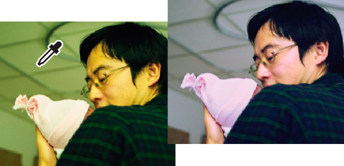
Выполните команду «Улучшение» > «Настройка цветов» > «Удалить цветовой оттенок».
Щелкните на области изображения, которое должно быть белым, черным или серым. Изображение изменится, исходя из выбранного вами цвета.
Чтобы вернуться к оригиналу и отменить все выполненные исправления, нажмите кнопку «Восстановить».
Нажмите «ОК» для подтверждения изменений цвета.
Удаление паразитных оттенков с помощью команды «Уровни»
Данная техника требует определенного опыта цветовой коррекции и знаний теории цветового круга RGB.
Выполните одно из следующих действий.
- Выполните команду «Улучшение» > «Настройка освещения» > «Уровни».
- Выберите «Слой» > «Новый корректирующий слой» > «Уровни» или откройте существующий корректирующий слой «Уровни».
Выберите корректируемый цветовой канал из выпадающего списка «Канал»:
- «Красный» — для увеличения вклада красного или голубого цвета в изображение.
- «Зеленый» — для увеличения вклада зеленого или пурпурного цвета в изображение.
- «Синий» — для увеличения вклада синего или желтого цвета в изображение.
Переместите средний ползунок влево или вправо для добавления или уменьшения цветовой составляющей.
Нажмите «ОК», если вы удовлетворены общим итоговым цветом.
Примечание.
Можно использовать палитру серого в диалоговом окне «Уровни» для быстрого удаления нежелательного оттенка. Выполните двойной щелчок мышью на палитре цветов и удостоверьтесь, что значения цветовых координат системы RGB одинаковы. После закрытия окна «Выбор цвета» щелкните на области, которая должна быть нейтрально серой.
Настройка кривых цвета
Команда «Настройка кривых цвета» улучшает цветовые тона в фотографии путем настройки светов, средних тонов и теней в каждом цветовом канале. Например, эта команда может исправить фотографии с силуэтами объектов, получившихся в результате сильного заднего освещения или размытыми объектами, получившихся по причине того, что они находились слишком близко к вспышке фотокамеры.
В диалоговом окне «Настройка цветов с помощью кривых» можно сравнить и выбрать различные наборы параметров тональности. Выберите в списке стилей в поле выбора стиля. Для тонкой настройки отрегулируйте освещение, яркость средних тонов и контрастность, а также тени.

A. Выберите стиль (выберите из заготовок) B. Перетащите ползунки настройки на нужное значение (пользовательские параметры)
В Photoshop Elements откройте изображение.
Для корректировки определенной области или слоя изображения выделите ее с помощью подходящего инструмента выделения. (Если ни одна определенная область не выделена, исправления применяются ко всему изображению.)
Примечание.
Для сохранения оригинальной фотографии нетронутой во время экспериментов с настройкой тонового диапазона выполните настройку кривых цвета на слое-дубликате.
Выполните команду «Улучшение» > «Настройка цветов» > «Цветовые кривые».
Выберите стиль (например, «Затемнить яркие участки» или «Соляризация»).
Перетащите ползунки «Яркие оттенки», «Яркость средних тонов», «Контрастность средних тонов» и «Тени» на нужное значение.
Для применения настройки к изображению нажмите «ОК». Для отмены настройки и возврата к оригиналу нажмите «Восстановить». Для закрытия диалогового окна «Настройка цветов с помощью кривых» нажмите «Отмена».
Справки по другим продуктам
- Улучшение деталей темных и светлых участков изображения
- Коррекция теней и яркости с помощью команды «Уровни»
- Автоматическая коррекция светотеней и цвета
- Цветовой круг
- Понятие слоя
Как вычесть черный цвет из картинки в фотошопе?

Требуется убрать из нее черный цвет, чтобы они была просто прозрачной, как это можно сделать?
В макете она имеет режим наложения «экран», поэтому как я понял черный цвет убирается, но как только я пытаюсь сохранить её отдельно он остается.
- Вопрос задан более трёх лет назад
- 1668 просмотров
8 комментариев
Простой 8 комментариев
как отфильтровать(т.е. удалить) черный цвет в photoshop? «Н.е.у.ж.т.о.» никто не знает
Способ первый. Переводите в меню «Image» -> «Mode» в модель CMYK, потом «Window»->»Chanels», появится диалоговое окошко (или поменяется вкладка там, где слои, если этот диалог уже открыт, вообще обычно у всех перманентно октрыто) . Там надо выбрать (выделить только его! ) нижний канал («Black» или «Контур», это черный. ) Нажать Ctrl+A, потом Delete. Вернуться в полный цвет (выбрать на тойже вкладке CMYK, он будет уже без черной краски.
Второй — более хлопотный и долгий, через замену цвета. Создаете корректирующий слой, на нем рпботаете. «Image»->»Adjustmens»->»Replace color». Далее откроется диалогове окно, там можно воспользоваться пипеткой, ею выделить все оттенки, которые надо заменить, а в окошке выбрать цвет, на какой все это надо заменить. Этот способ требудет большей аккуратности и больше времени. Вариант — через Color Range выделить области, потом каналами подрегулировать цвет. По окончании ненужное на корр. слое стереть можно, слить слои.
Остальные ответы
я в Corel’e тока бачу

ВОТ ТАК
Должн быть режим отображения, или как он там — LIGHTER COLOR
Первое, что приходит в голову — «изображение»—> Коррекция —> Выборочная коррекция цвета —> Чёрный.. . Там поиграть можно с цветом.. .


Так можно же еще тупо волшебной палочкой выделить нужный цвет и удалить. Только допуск поменьше на верху поставить, 30 например
чтоб красиво было — руцями) . и не лассо а пен тулом (Pen tool) а потом растушевать выделение еще)
а если пофек как — то берете Magic Eraser и клацаете на черный)) )
Selest → Color Range А в диалоговом окне выбираете какой цвет на фотке нужно выбрать. Как черный так и любой другой. Выставляете допуск, то же там. И все.. . нажимайте ОК. И определенный цвет будет выделен по всей картинке.