3 Способа: восстановить несохраненный или потерянный файл Excel на Mac
В этой статье представлены два способа восстановления утерянного несохраненного файла Excel на Mac из временной папки и автосохранения. Если вам случится потерять важные сохраненные файлы Excel на компьютере Mac, жестком диске, USB или других устройствах, просто бесплатно загрузите лучшее средство для восстановления файлов на Mac и следуйте приведенным здесь инструкциям, чтобы с легкостью восстановить удаленные или потерянные файлы Excel.
Обзор восстановления несохраненных файлов Excel на Mac
На этой странице предлагаются 3 надежных способа восстановления несохраненных файлов Excel на Mac. Если вы случайно потеряли несохраненный файл Excel или удалили его по ошибке на Mac, сохраняйте спокойствие и воспользуйтесь любым способом, чтобы вернуть потерянный файл Excel прямо сейчас:
| Рабочие решения: | Пошаговая инструкция |
|---|---|
| Способ 1. Восстановить папку TMP | Перейдите в «Приложения» > «Утилиты» > «Терминал» > Введите$TMPDIRи нажмите «Return». Все шаги |
| Способ 2. Восстановление из автосохранения | Перейдите в «Приложения» > «Утилиты» > «Терминал» > Введите «defaults write com.apple.Finder. «. Все шаги |
| Способ 3. Используйте программное обеспечение для восстановления | Запустите программное обеспечение для восстановления файлов EaseUS > Сканировать устройство > Восстановить удаленные или потерянные файлы Excel. Все шаги |
В целом файлы Excel могут быть потеряны из-за сбоя программы, неожиданного выключения Mac, случайного удаления, форматирования жесткого диска или вирусной атаки. Если файлы Excel не сохранены, вы можете использовать два решения вЧасти 1чтобы восстановить их в значительной степени. Хотя, если вы по ошибке удалили файлы Excel навсегда или сохраненные документы исчезли по другим причинам, нет другого выхода, кроме как использовать профессиональное ибесплатное программное обеспечение для восстановления данных- EaseUS Data Recovery для Mac рекомендуется вЧасти 2для их возврата. Читайте дальше и смотрите подробности.
Часть 1. Как восстановить несохраненный файл Excel на Mac
Кто из вас когда-либо сталкивался с проблемой, когда Excel внезапно зависает и не отвечает на Mac? Затем вы должны следовать инструкциям, чтобы закрыть программу и потерять несохраненный файл, над которым вы работали в течение нескольких часов, что неудивительно. И неожиданное выключение Mac также может привести к тому же результату. Что бы ни привело к случившемуся, у вас есть шанс восстановить файл Excel, не сохраненный на Mac.
Способ 1. Восстановить несохраненный файл Excel из временной папки
Следуйте приведенным ниже инструкциям, чтобы восстановить несохраненный файл Excel на Mac из папки Temporary/Temp.
1. Перейдите в «Приложения» > «Утилиты» > «Терминал».

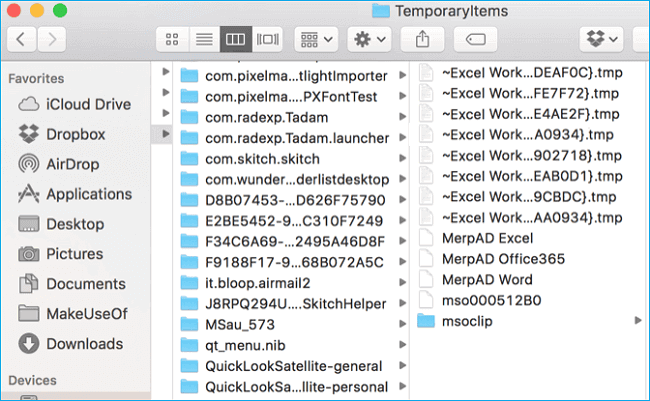
2. Введитеopen $TMPDIRи нажмите «Return», чтобы открыть папку временных файлов. Выберите папку с именем «TemporaryItems».
3. Найдите несохраненный файл Excel в разделе «TemporaryItems» и восстановите его.
Способ 2. Восстановить утерянный или несохраненный файл Excel из автосохранения на Mac
Excel предоставляет полезные функции, такие как автосохранение и автовосстановление, для защиты файла после аварии, например, сбоя или закрытия Excel/Mac.
- Автосохранение: автоматически сохраняет новый документ Excel, который был создан, но еще не сохранен.
- Автовосстановление: может помочь пользователям восстановить несохраненные файлы Excel на Mac.
Если они включены, вы, вероятно, сможете восстановить несохраненный файл на Mac в Excel 2016–2010. Поскольку файл автоматического восстановления был скрыт, вам нужно сделать его видимым, чтобы восстановить несохраненный файл Excel.
1. Перейдите в «Приложения» > «Утилиты» > «Терминал».
2. Введитеdefaults write com.apple.Finder AppleShowAllFiles trueв Терминале и нажмите «Return», чтобы сделать все элементы видимыми.
3. Нажмите «Finder» > нажмите «Return» на вашем Mac.
4. Type /Users/username/Library/Containers/com.microsoft.Excel/Data/Library/Preferences/AutoRecoveryи нажмите «Перейти», чтобы открыть папку Excel AutoRecovery.
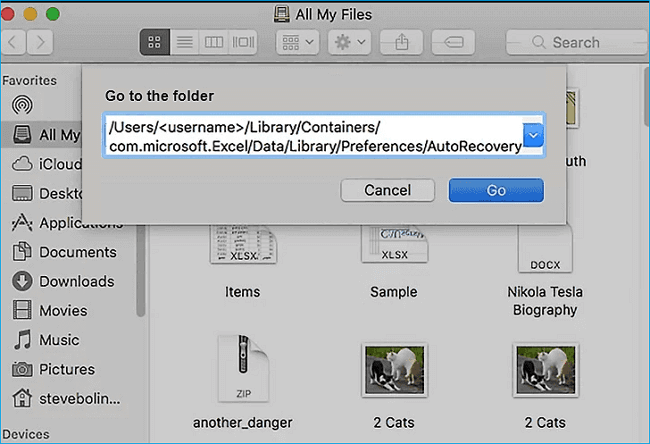
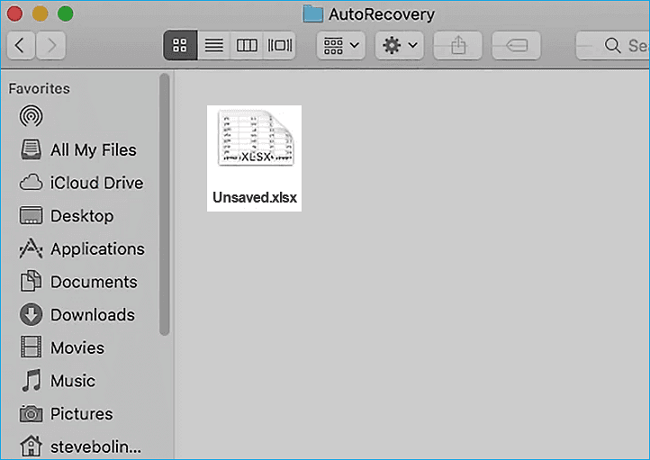
5. Найдите несохраненные файлы электронных таблиц. Затем восстановите его в другом безопасном месте на Mac.
Способ 3. Восстановить утерянный или несохраненный файл Excel с помощью EaseUS
СейчасEaseUS Data Recovery для Macпомогает восстановить несохраненные файлы Excel. Загрузите программное обеспечение и следуйте приведенному ниже руководству из трех шагов.
Шаг 1. Выберите раздел диска (это может быть внутренний HDD/SSD или съемный накопитель), где вы потеряли данные (файлы, документы, и прочее). Нажмите кнопку «Сканировать».
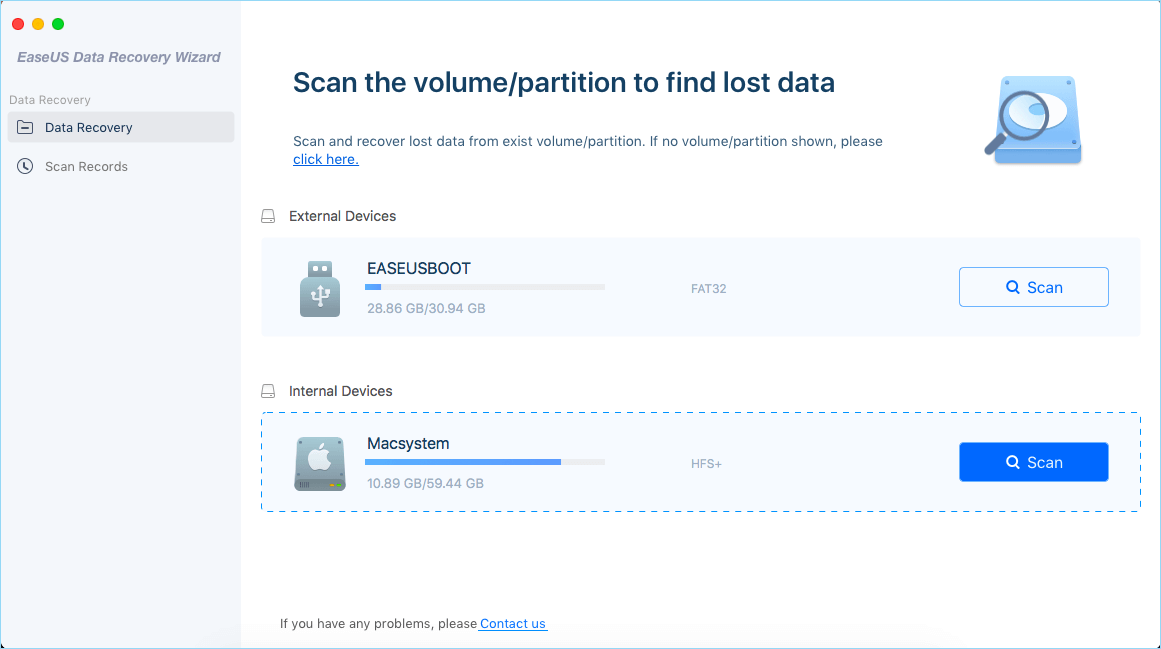
Шаг 2. Data Recovery Wizard немедленно просканирует выбранный том диска и отобразит результаты сканирования на левой панели.

Шаг 3. В результатах сканирования выберите файл(ы) и нажмите кнопку «Восстановить».

Часть 2. Как восстановить удаленный/потерянный файл Excel на Mac за 3 шага
Вы можете вернуть несохраненный файл Excel с помощью двух описанных выше способов. Но вы не можете использовать их для восстановления потерянных файлов Excel из-за случайного удаления, форматирования жесткого диска, сбоя системы или повреждения устройства хранения. Что же тогда делать в таком случае? Не волнуйтесь. Есть бесплатная программа EaseUS для восстановления файлов Mac. Являясь ведущим инструментом восстановления данных, он позволяет вамвосстановить документы Office , восстановить электронную почту, восстановить фотографии, а также восстановить другие данные.
Теперь установите его и следуйте следующим советам, чтобы восстановить удаленные или потерянные файлы Excel на Mac в 3 простых шага.
Шаг 1. Выберите раздел диска (это может быть внутренний HDD/SSD или съемный накопитель), где вы потеряли данные (файлы, документы, и прочее). Нажмите кнопку «Сканировать».
Шаг 2. Data Recovery Wizard немедленно просканирует выбранный том диска и отобразит результаты сканирования на левой панели.
Шаг 3. В результатах сканирования выберите файл(ы) и нажмите кнопку «Восстановить».
Последние статьи — Также в программе EaseUS
Восстановление предыдущих версий файла Office
Если функция автовосстановления включена, вы можете автоматически сохранять версии файла во время работы с ним. Восстановление файла зависит от времени его сохранения.
Если файл сохранен

- Откройте файл, с которым вы работали.
- Перейдите в меню Файл >Сведения.
- В разделе Управление книгой или Управление презентацией выберите файл с меткой (при закрытии без сохранения).
- На панели в верхней части файла выберите команду Восстановить, чтобы перезаписать сохраненные ранее версии.
Совет: Кроме того, в Word можно сравнивать версии, нажав Сравнить вместо Восстановить.
Если файл не сохранен
- Перейдите в раздел Файл >Сведения >Управление документом >Восстановить несохраненные книги в Excel или Восстановить несохраненные презентации в PowerPoint.

- Выберите файл и нажмите Открыть.

- На панели в верхней части файла выберите Сохранить как, чтобы сохранить файл.

5 эффективных способов восстановления файла Excel за 3 шага
Неважно, по какой причине вы потеряли данные файла Excel, такие как файл Excel, не сохранены, Excel поврежден, документ Excel перезаписан, данные Excel удалены или потеряны и т. Д. Вы можете найти лучшее из 5 лучших решений для получения файла Excel. восстановление на вашем компьютере или с вашей SD-карты, флэш-карты, USB-накопителя и т. д. 3 шага для каждого решения будет достаточно.
Excel является одним из лучших инструментов для работы с данными и графической информацией.
Однако представьте, что вы работали над очень важным документом в Excel несколько часов, создавали очень сложный график, а затем . упс! Сбой Excel, и кажется, что все идет не так.
Или вы случайно закрыли файл без сохранения. Это расстраивает.
Тем не менее случайное удаление файла Excel, что вы тратите много усилий на него. Это сведет тебя с ума.
Больше несчастных случаев внезапно нападет на вас, и возникнет желание восстановить файл Excel.
Теперь дело доходит до этой страницы: 5 комплексных способов восстановить файл Excel.

Восстановить файл Excel
- 1. Восстановить удаленный / поврежденный / несохраненный файл Excel (самый простой)
- 2. Восстановить несохраненный файл Excel (из AutoRecover)
- 3. Получить удаленный / несохраненный файл Excel (из временного файла)
- 4. Восстановите перезаписанный файл Excel (включите резервное копирование OneDrive)
- 5. Восстановить поврежденный файл Excel (через предыдущие версии)
1 Восстановить удаленный / поврежденный / несохраненный файл Excel (самый простой)
Первый способ настоятельно рекомендуется для восстановления файла Excel. Независимо от того, был ли ваш файл Excel удален или потерян для повреждения, вы легко можете найти его с помощью Aiseesoft Data Recovery.

- Он восстанавливает Excel после повреждения, сбоя, неработоспособности, перезаписи и т. д.
- Поддержка восстановления Excel в 2003, 2007, 2010, 2013 и 2016 годах.
- Помимо Excel, поддерживаются другие документы, такие как Word, RTF, TXT и т. Д.
- Восстановление Excel на вашем Windows 10 / 8.1 / 8/7 / Vista / XP (SP2 или новее).
- Восстановление Excel на компьютере, флешке, съемном носителе, карте памяти и т. Д. Выполнено полностью.
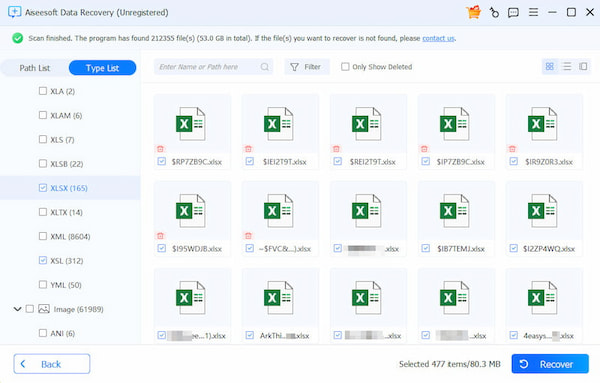
1 Бесплатно загрузите это программное обеспечение на свой компьютер. Установите и сразу же запустите. В главном интерфейсе вам нужно выбрать тип данных «Документ» и выбрать жесткий диск для «Сканировать».

2 После завершения сканирования вам нужно нажать «Документ», чтобы найти папку «XLSX» или «XLS», содержащую все удаленные файлы Excel.
3 Щелкните файл Excel и найдите удаленный файл Excel, нажмите «Восстановить», чтобы сохранить удаленные документы Excel на свой компьютер.
Не пропустите это видео-шоу, чтобы получить краткое руководство по восстановлению файлов Excel:


Бесплатная пробная версия этой программы сканирует только удаленный файл Excel, и вам необходимо приобрести полную версию, чтобы восстановить файл Excel на ваш компьютер.
2 Восстановить несохраненный файл Excel (из AutoRecover
Автообновление — это встроенная функция Excel, которая будет сохранять ваш файл Excel во время внутреннего.
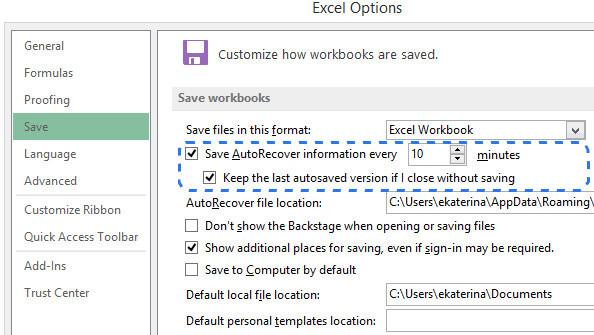
Один раз, если вы не сделаете специальные настройки, ваш файл Excel будет сохраняться автоматически каждые 10 минут.
1 Перейдите в «Файл»> «Справка»> «Параметры»> «Сохранить», чтобы узнать, запущено ли автовосстановление.
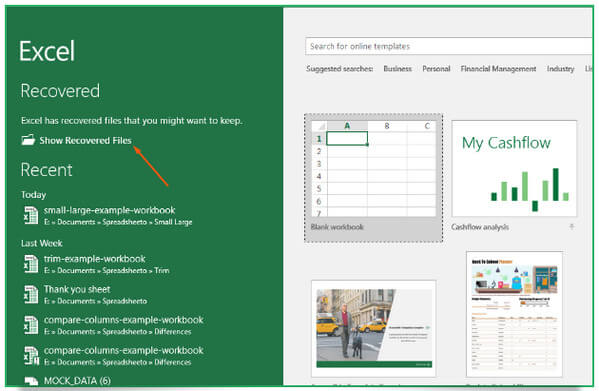
2 Откройте приложение Excel прирост, и вы увидите заголовок «Восстановлено», нажмите «Показать восстановленные файлы».
3 Excel откроет новую электронную таблицу с открытой панелью «Восстановление документа», щелкните любой файл, указанный на панели, чтобы увидеть последнее сохранение Excel, и найдите файл Excel, который вам нужен для восстановления.
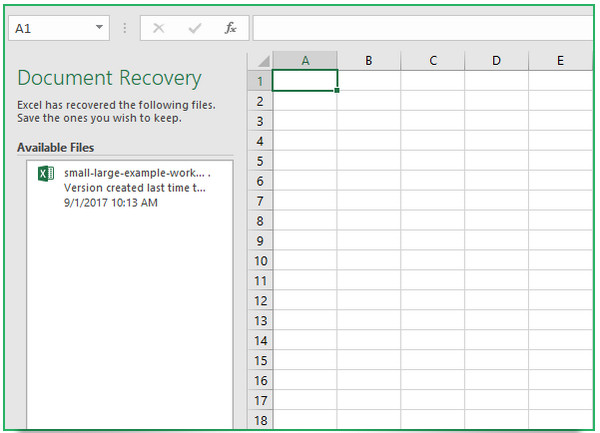
Функция автоматического восстановления помогает вам восстановить файл Excel только с некоторой точки резервного копирования и не может копировать данные сверх времени резервного копирования.
3 Получить удаленный / несохраненный файл Excel (из временного файла)
При сохранении существующего файла в Excel Excel создает временный файл в папке назначения, который вы указываете в диалоговом окне «Сохранить как».
Если ваш файл Excel закрыт ненормально, временный файл переименовывается с именем файла, которое вы указываете в диалоговом окне Сохранить как.
Для вашего потерянного файла Excel, вы можете попробовать найти его обратно из Временный файл Excel.
1 Нажмите «Пуск»> введите «CMD» в поле поиска> щелкните правой кнопкой мыши «CMD» и выберите «Запуск от имени администратора»> Введите «% Temp%» в командной строке.

2 Найдите и найдите временные файлы Excel, которые начинаются с «$» или «~» и заканчиваются «.TMP».
Вы также можете найти временный файл по времени, удаленному или потерянному.
3 Измените расширение файла на xlsx или xls (в зависимости от версии Excel).
После этого вы можете открыть временный файл Excel, чтобы увидеть, что данные включены в него.
Только временный файл — это временный файл, который Excel ненормально закрыл без сохранения. Если вы удалите файл Excel, то вы не найдете его во временном файле.
4 Восстановить перезаписанный файл Excel (включить резервное копирование OneDrive)
Если вы используете OneDrive для сохранения файла Excel, то вы точно в нужном месте.
Если нет, этот способ может убедить вас начать.
1 Перейдите на сайт onedrive.live.com (http://onedrive.live.com/), войдите в свою учетную запись.
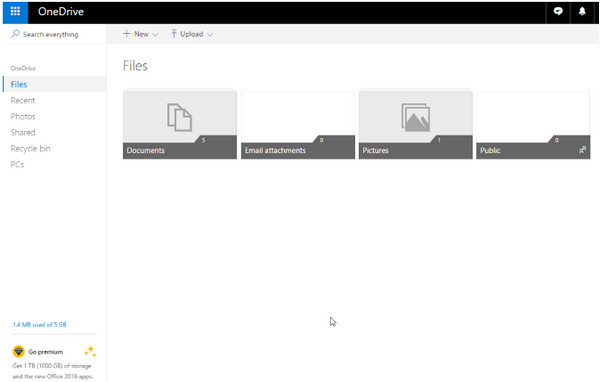
2 Нажмите на папку, в которой вы сохранили файл, чтобы увидеть все резервные копии в папке.
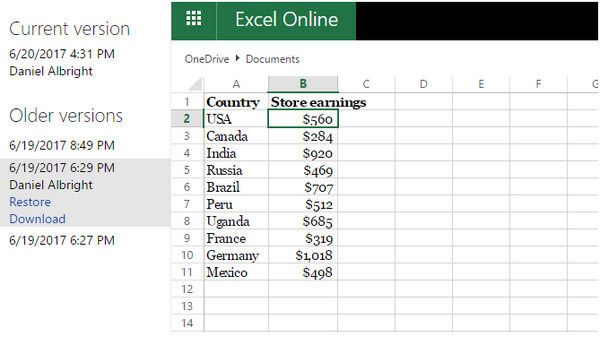
3 Найдите нужный документ Excel, щелкните его правой кнопкой мыши и найдите «История версий».
Затем отобразится список версий, сохраненных в OneDrive. Вы можете просмотреть и нажать «Восстановить», чтобы «Загрузить» копию файла Excel на свой компьютер.
Таким образом, вы можете восстановить предыдущее слово, PowerPoint, PDF и т. Д. С одного диска легко.
OneDrive является бесплатным, вам нужно заплатить за него деньги.
5 Восстановить поврежденный файл Excel (через предыдущие версии)
Предыдущие версии Windows — это либо копии файлов и папок, созданные Windows Backup, либо копии файлов и папок, которые Windows автоматически сохраняет как часть точки восстановления.
Для восстановления файла Excel необходимо убедиться, что поврежденный файл Excel находится там, где задан параметр резервного копирования.
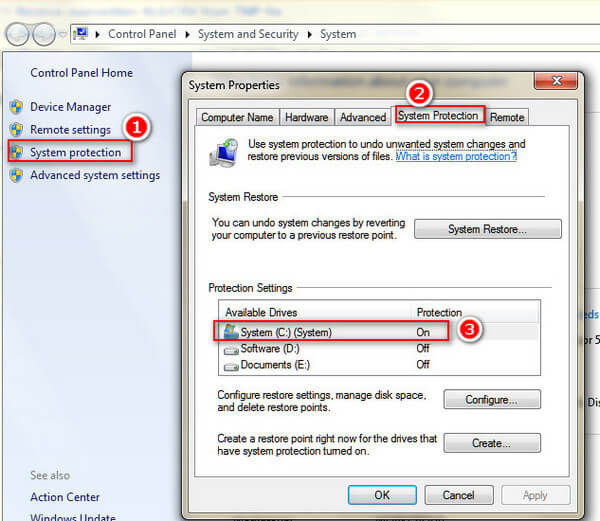
1 Проверьте, включен ли жесткий диск, на котором вы хотите восстановить файл Excel
Перейдите в «Панель управления»> «Система и безопасность»> «Система»> «Защита системы»> Убедитесь, что диски, на которых вы сохранили файл Excel, включены или выключены с помощью параметра «Защита».
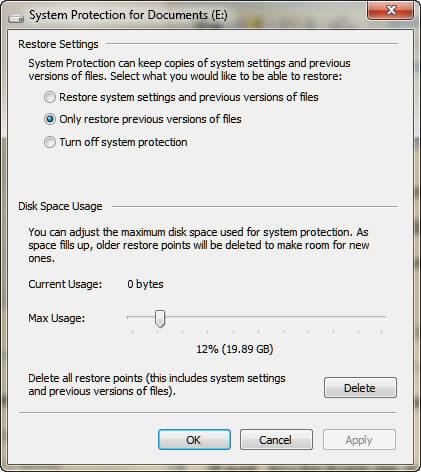
2 Если резервная копия выключена, включите ее сейчас
Выберите жесткий диск, резервную копию которого вы хотите создать автоматически> «Настроить»> «Восстанавливать только предыдущие версии файлов»> выберите максимальное использование> ОК.
3 Восстановить Excel из предыдущих версий
Перейдите к файлу Excel, который вы хотите восстановить, щелкните его правой кнопкой мыши, выберите «Восстановить предыдущие версии», найдите версию Excel во всплывающем окне и сохраните ее на свой компьютер.
Вы можете восстановить копию файла Excel только с определенной точки резервного копирования в соответствии с вашей системой. Если ваша система не сделала резервную копию в точке восстановления, то вы можете там ничего не найти.
Теперь твоя очередь
Вы нашли лучшее решение для восстановления файла Excel?
Если да, не стесняйтесь поделиться этим постом с друзьями.
Если нет, оставьте свои комментарии на ваши вопросы.
Что вы думаете об этом посте.
Рейтинг: 4.8 / 5 (на основе голосов 210)
Более Чтение

Оставьте свой комментарий и присоединяйтесь к нашему обсуждению
Главная Восстановить данные Windows Восстановить файл Excel

Авторские права © 2023 Aiseesoft Studio. Все права защищены.
Как Восстановить Несохраненный или Удаленный Файл Excel на Mac?

Александр Кокин Updated on 2023-12-07 19:55:39 to Данные Mac
Существует несколько причин исчезновения файлов в формате Excel, например, форматирование жесткого диска, сбой программы, случайное или неожиданное выключение устройства, случайное удаление или наличие вируса. К счастью, пользователи Mac могут использовать несколько решений, которые помогут восстановить ваши файлы. Если Excel документы, которые вы хотите восстановить, уже пропали и не были сохранены, вы можете воспользоваться тремя решениями, про которые мы рассказываем в этой статье, чтобы восстановить их. Данная статья ответит на вопрос как восстановить файл excel на mac, на котором они хранились.
Часть 1: Как Восстановить Файл Excel на Mac?
Решение 1. Восстановление Несохраненных Файлов Excel из Временной Папки Mac
- Шаг 1: Зайдите в «Терминал»
Перейдите в раздел «Приложения», нажмите на «Утилиты», после чего на экране появится пункт «Терминал». Нажмите на него, чтобы получить доступ к Терминалу.
Теперь вам нужно ввести в Терминале текст «open $ TMPDIR», а затем нажать Enter.
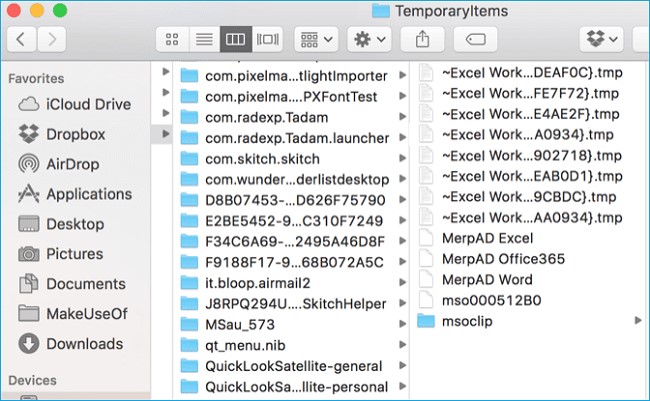
Вы увидите папку Temporary; нажмите Enter и выберите папку Temporary Items.
Вы может найти несохраненный документ Excel на Mac вручную, увидев его в папке Temporary Items.
Как только вы найдете нужный вам файл, кликните по нему правой кнопкой мыши, а затем выберите в выпадающем меню опцию Open With, выберите TextEdit, чтобы открыть временный файл (.tmp) в формате, который можно легко редактировать и сохранить в нужном месте.
Решение 2. Восстановление Несохраненных Файлов Excel с Помощью AutoRecover
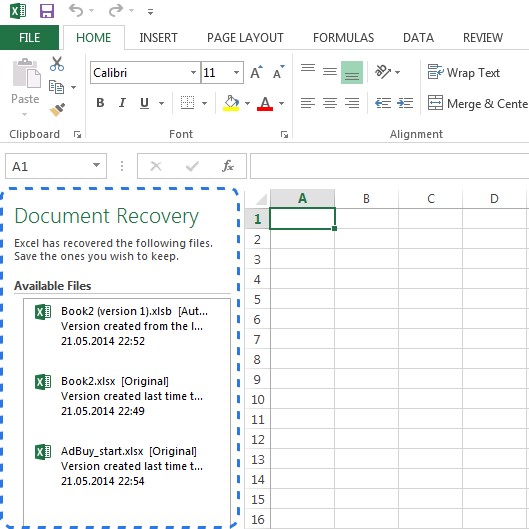
Функции AutoRecover и AutoSave являются фундаментальными характеристиками, помогающими автоматически и быстро сохранять и восстанавливать файлы excel и другие файлы. Вам необходимо настроить AutoRecover для сохранения определенных файлов в Excel, и включение этой функции поможет в будущем восстанавливать несохраненные файлы excel.
-
Шаг 1: Найдите путь к файлам автовосстановления
Важно учитывать, что файлы AutoRecover в Office 2011 и 2008 совершенно не похожи на файлы Office 2016. Вам необходимо выполнить следующие шаги, чтобы найти больше полезных ответов для восстановления несохраненного файла Excel на Mac.
-
Путь для Office 2011
Откройте вкладку «Finder» и введите путь, про который мы говорили чуть выше, чтобы найти ваши несохраненные файлы.
Дважды кликните по нужному файлу, а затем скопируйте его в нужное место и сохраните его в качестве резервной копии.
Решение 3: Восстановление Несохраненного Файла Excel во вкладке Последние
Последние рабочие документы – это еще одно часто работающее решение для восстановления удаленных файлов Excel на Mac. Этот метод подходит только для восстановления файлов Excel, которые не были сохранены из-за сбоя программы Excel, когда вы работали над документом.
-
Шаг 1: Откройте Microsoft Excel
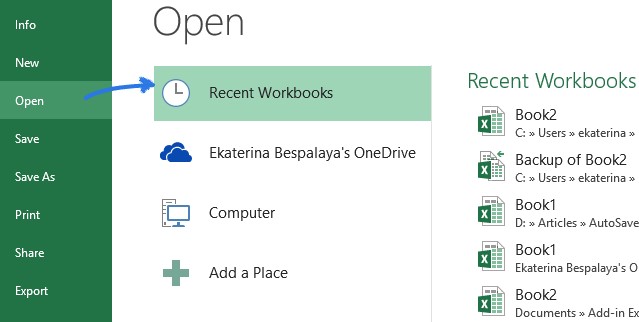
Откройте Microsoft Excel, затем откройте вкладку «Файл» в правом верхнем углу экрана, выберите «Открыть» из возможных вариантов и затем кликните по нему.
Как только вы нажмете на опцию «Открыть», появится всплывающее меню, в котором можно найти вариант «Последние». Нажмите на Последние документы, над которыми работали в программе.
Нажав на Последние, вы увидите список; опция восстановления несохраненных книг будет указана в конце списка. Выберите несохраненные книги для перемещения, чтобы продолжить восстановление Excel на Mac.
Найдите несохраненный файл Excel в папке Recover Unsaved Workbooks.
Здесь вы можете сделать две вещи. 1 дважды кликните по несохраненному файлу Excel, чтобы открыть его. 2 кликните по нему правой кнопкой мыши, чтобы появилось выпадающее меню. Кликните на Открыть, чтобы открыть несохраненный файл.
Чтобы сохранить файл, выберите “Сохранить как” в меню “Файл” несохраненного файла и выберите место для сохранения файла.
Часть 2. Как Восстановить Удаленный/Пропавший Файл Excel на Mac?
Решение 1: Вернуть Удаленный Файл Excel на Mac из Корзины
Случайно удаленные файлы остаются в Корзине в течение 30 дней. Чтобы восстановить несохраненные файлы Excel, в первую очередь загляните в папку «Корзина».
-
Шаг 1: Просмотрите Файлы в Корзине
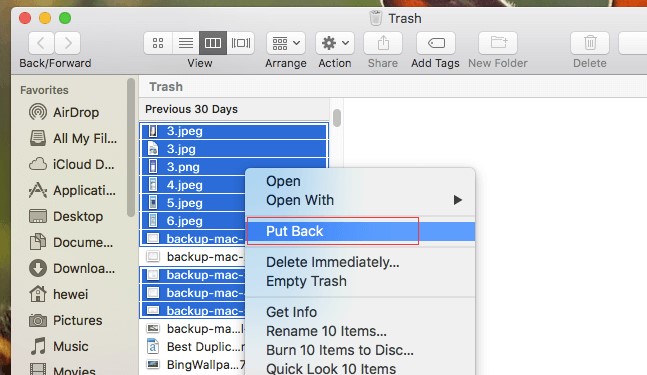
Перейдите на рабочий стол на устройстве Mac, откройте папку «Корзина» и поищите там несохраненный файл.
Вам нужно найти нужный вам файл Excel, а в случае нескольких файлов вы можете искать их одновременно через поисковую строку в левом верхнем углу папки “Корзина”.
Когда вы найдете нужный Excel файл, кликните по нему правой кнопкой мыши, выберите в выпадающем списке опцию Put Back (Вернуть Назад), и файл появится на прежнем месте. Вы также можете перетащить восстанавливаемый файл в любое место, куда вы хотите его поместить.
Решение 2. Восстановление Удаленного Файла Excel на Mac с Помощью Time Machine
Time Machine – еще один рабочий вариант восстановления удаленных/пропавших файлов Excel на Mac, если у вас есть правильная привычка делать резервные копии важных файлов Excel.
-
Шаг 1: Используйте Time Machine
Подключите диск резервного копирования Time Machine к устройству Mac.
Откройте папку, в которой находился удаленный файл Excel, затем нажмите на значок Time Machine в строке меню и выберите Войти в Time Machine.
Вам необходимо внимательно проверить наличие файла с помощью Временной шкалы, вы также можете прокрутить стрелками вверх и вниз, чтобы точно найти нужный файл Excel. Как только вы его найдете, выберите файл и нажмите кнопку Восстановить.

Решение 3: Восстановление Пропавших файлов Excel через автосохранение Резервной Копии
Ниже описаны шаги по восстановлению несохраненного файла Excel на Mac. Процедура поддерживает 2011 и другие версии для использования резервного копирования.
-
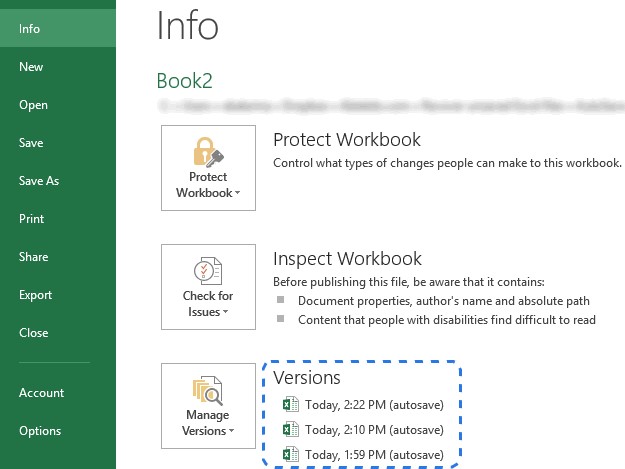
Шаг 1: Найдите вкладку Информация
Выберите вкладку Файл, а затем введите параметр Информация.
Нажав на опцию Управление Версиями (Manage Versions), вы получите доступ ко всем резервным копиям несохраненных файлов Excel с указанием времени и даты.
Выбрав нужную резервную копию файла Excel, которую необходимо восстановить, нажмите на нее. Появится кнопка Восстановить. Нажмите на нее, чтобы восстановить несохраненный файл.
Решение 4: Восстановление Удаленных или Потерянных Файлов Excel на Mac через Онлайн Резервные Копии
Если вы используете онлайн-сервисы хранения данных, такие как iCloud, Google Drive, OneDrive и т. д., для создания резервных копий, вы можете без проблем восстановить удаленные файлы Excel.
iCloud
Войдите в свою учетную запись iCloud. Перейдите в Настройки>Дополнительно>Восстановить Файлы. Чтобы восстановить файл в формате Excel, нажмите на него, а затем нажмите Восстановить Файл.
Диск Google
Войдите в свой аккаунт Google и откройте Google Диск. Откройте Корзину, найдите удаленные файлы Excel. Кликните правой кнопкой мыши на удаленный файл Excel и выберите Восстановить, чтобы восстановить файл Excel на устройстве Mac.
OneDrive
Перейдите в OneDrive и войдите в систему. Перейдите в корзину и найдите пропавший файл Excel. Кликните по файлу правой кнопкой мыши и выберите Восстановить, чтобы восстановить удаленный файл Excel на устройстве Mac.

Часть 3: Наилучший способ восстановления удаленных/несохраненных файлов Excel на Mac с помощью 4DDiG
Если вышеперечисленные решения не помогли вам, то стоит обратиться за помощью к профессиональному инструменту восстановления данных, который всегда работает. 4DDIG Mac Data Recovery – это профессиональное, но простое в использовании программное обеспечение для восстановления всех видов файлов, включая фотографии, видео, документы и многое другое на жестком диске Mac или внешних дисках.
- Программа поддерживает версию macOS 10.12 и выше.
- Поддерживает восстановление несохраненных или удаленных документов Excel для всех версий, например, Excel 2013/2016.
- Помимо восстановления документов Excel/Word/PowerPoint, программа также восстанавливает пропавшие фотографии, видео, аудио, электронную почту, веб-файлы и другие файлы.
- Программа также на 100% безопасна и поддерживает работу с множеством устройств, например, камеры, карты памяти, SD-карты, USB-накопители, внешние жесткие диски и другие.
- Программа обеспечивает полный контроль над отформатированными, поврежденными или потерянными данными на устройствах на базе Mac и поддерживает 550+ типов файлов.