13.2. Кратко о программе GIMP
Для редактирования растровой графики служит программа GIMP. Эта программа, особенно ее вторая версия, — достойный Linux-аналог известной программы Photoshop.
В большинстве случаев работа любителей с тем же Photoshop сводится к несложным операциям с фотографиями (изменение размера, поворот и кадрирование), поскольку шедевры двумерной графики вам, скорее всего, создавать не придется. Именно три такие операции мы здесь и рассмотрим. Кстати, в фотостудиях эти простые операции недешевы. Например, печать фотографии с цифрового носителя в среднем стоит 5–7 рублей (цена зависит от размера снимка и других факторов), а за кадрирование с вас потребуют 30. Если фотография одна, то это не слишком важно, а вот если их десять или даже сто, то неразумно платить лишние деньги за то, что можно сделать самому с помощью GIMP, потратив 5-10 минут.
Стоит отметить, что кроме обычного редактирования фотографий GIMP позволяет изменять изображения с помощью скриптов — небольших вспомогательных программ, выполняющих какую-либо дополнительную функцию. В состав GIMP входит много различных интересных скриптов. Если же вам чего-то не хватает, вы можете поискать требуемое в Сети или создать самостоятельно. В Интернете при желании можно найти руководство по созданию собственных скриптов, а также и готовые коды. Много скриптов можно скачать по адресу www.gimpscripts.com/. Особо останавливаться на этом мы не будем — лучше один раз увидеть, чем сто раз услышать: загрузите любое изображение, щелкните на нем правой кнопкой мыши и выберите команду меню Скрипт-Фу. Поэкспериментируйте с имеющимися скриптами, и результат вас не разочарует.
Вот только разработчики дистрибутива исключили GIMP из состава Ubuntu 10, посчитав, что такой мощный редактор не нужен большинству пользователей Linux. А вместо GIMP для работы с изображениями предлагается программа F-Spot. Однако эта программа хороша для создания коллекций фото, но не для их обработки. С одной стороны, исключение GIMP из состава Ubuntu правомерно — Photoshop же не продается вместе с Windows. Да и размер дистрибутива исключение GIMP позволяет немного сократить. С другой стороны, в любом другом дистрибутиве Linux программа GIMP имеется — это, своего рода, традиция.
Для установки программы GIMP нужно открыть терминал и ввести команду:
sudo apt-get install gimp
После этого запустить GIMP можно командой меню Приложения | Графика | Редактор изображений GIMP. Забегая вперед, скажу, что для работы с GIMP желательно использовать или широкоформатный монитор (16:9 или 16:10), или же монитор большого размера (как минимум 19″), иначе не все элементы интерфейса программы поместятся на экране.
Данный текст является ознакомительным фрагментом.
Продолжение на ЛитРес
Читайте также
Глава 10 Кратко о дисках
Глава 10 Кратко о дисках Работа на компьютере сводится к обработке информации. Информация, которая содержится в файлах, может быть самой разной – текстовой, графической, аудио, видео и т. д. Данные, как уже обработанные, так и ожидающие очередь, нужно где-то хранить. Для
Примечание: кратко об apt из APT
Примечание: кратко об apt из APT Если apt-cache и apt-get полностью заменяются утилитой apt для Mint, то, как ни странно, apt из одноимённого пакета имеет некоторые дополнительные функции, и потому заслуживает хоть и краткого, но рассмотрения. Как уже говорилось, в нашем дистрибутиве его
15.5. Графический редактор Gimp
15.5. Графический редактор Gimp Если СУБД встречается далеко не на каждом персональном компьютере, то программы работы с графикой нужны каждому пользователю, если не для создания или редактирования картинок, так хотя бы для их просмотра. Хотя для Linux и созданы разнообразные
6.3. GIMP: редактор растровой графики
6.3. GIMP: редактор растровой графики 6.3.1. Аналог Adobe Photoshop? GIMP (The GNU Image Manipulation Program) — лучший редактор растровой графики в Linux. Довольно часто GIMP называют заменой популярному редактору Photoshop, хотя сами разработчики GIMP против такого сравнения, поскольку у них никогда не было цели
6.3.2. Использование GIMP
6.3.2. Использование GIMP 6.3.2.1. Поворот Предположим, что вы сделали вертикальную фотографию, но при просмотре она будет отображаться как горизонтальная. Для удобного просмотра на экране компьютера фотографию нужно повернуть.Запустите GIMP и откройте (комбинация клавиш ‹Ctrl+O›)
7.3.1. Кратко о GRUB
7.3.1. Кратко о GRUB Как уже было отмечено, GRUB (Grand Unified Bootloader) — это один из возможных загрузчиков Linux. Раньше загрузчиком де-факто был LILO (Linux Loader), но потом появился GRUB, и LILO сдал свои позиции. Конечно, LILO уступил свое место под солнцем не сразу, а за несколько лет. Но даже и сейчас
7.8.1. Кратко о /proc
7.8.1. Кратко о /proc Псевдофайловая система /proc является специальным механизмом, который позволяет получать информацию о системе от самого ядра, а также передавать информацию ядру, модулям ядра и его процессам.Файловая система /proc находится в оперативной памяти компьютера,
10.5.3. Кратко об истории TrueCrypt
10.5.3. Кратко об истории TrueCrypt Первая версия программы появилась 2 февраля 2004 года. Изначально она основывалась на проекте E4M (Encryption for the Masses), появившемся еще в 1997 году. Проект был очень популярен среди пользователей, еще бы – бесплатная программа с открытым кодом для
1. Кратко представьтесь
1. Кратко представьтесь Вы должны представиться: «Здравствуйте, меня зовут так-то». Не рассказывайте свою биографию – многие делают такую ошибку: «Здравствуйте, я Василий Пупкин, коучер успеха. Я расскажу, как 50 лет работал на отличном заводе, а в студенческие годы жил в
Растровый редактор GIMP
Растровый редактор GIMP GIMP – это мощная бесплатная программа для создания, сборки и редактирования изображений, распространяемая на условиях GNU GPL. Поддерживает растровую и частично векторную графику. Проект, основанный в 1995 году Спенсером Кимбеллом и Питером Маттисом как
GIMP
GIMP Несомненно, программа Adobe Photoshop считается лидером среди редакторов растровой графики. Я не буду это оспаривать. Однако существует масса альтернативных программ, которые не уступают (или почти не уступают) лидеру по своим возможностям и удобству работы и, кроме того,
4.4.1. Учебный пример: подключаемые подпрограммы GIMP
4.4.1. Учебный пример: подключаемые подпрограммы GIMP Программа GIMP (GNU Image Manipulation program— программа обработки изображений) разрабатывалась как графический редактор с управлением посредством интерактивного GUI-интерфейса. Однако GIMP построена как библиотека подпрограмм
4.4.1. Учебный пример: подключаемые подпрограммы GIMP
4.4.1. Учебный пример: подключаемые подпрограммы GIMP Программа GIMP (GNU Image Manipulation program— программа обработки изображений) разрабатывалась как графический редактор с управлением посредством интерактивного GUI-интерфейса. Однако GIMP построена как библиотека подпрограмм
Глава 13 Работа с изображениями. Программа GIMP
Глава 13 Работа с изображениями. Программа GIMP 13.1. Просмотр изображений Должен отметить, что в Linux никогда не было трудностей с просмотром графических файлов. Какие только проблемы ни возникали: некачественная локализация, отсутствие русских шрифтов для принтеров,
15.1. Кратко об OpenOffice
15.1. Кратко об OpenOffice В офисном мире Windows стандартом де-факто является офисный пакет Microsoft Office. В мире Linux им стал пакет OpenOffice, вытеснив все другие пакеты (Koffice и т. п.).Первоначально лучшим офисным пакетом в Linux считался пакет StarOffice, но он, как и MS Office, распространялся на
Введение. Что такое GIMP и зачем он нужен
Аннотация: GIMP (или The GIMP) — пакет для создания и редактирования растровых изображений (растровый графический редактор), разрабатываемый сообществом разработчиков по технологии разработки с открытым исходным кодом (Open Source) и распространяемый на условиях свободной лицензии GNU (GNU Public License — GPL). GIMP прекрасно подходит для любительской и полупрофессиональной работы с изображениями: обработки фотографий, создания графических композиций и коллажей, создания элементов дизайна web-страниц. Возможности GIMP позволяют обойтись без дорогостоящих коммерческих пакетов растровой графики или их пиратских версий, что особенно актуально в связи с ужесточением защиты авторских прав в России.
1.1 О проекте
Проект GIMP был рождён в 1995 году в университете Беркли (Калифорния). Благодаря открытой системе разработки и актуальности самой задачи создания и развития мощного открытого пакета растровой графики проект очень динамично развивался и развивается до сих пор. Первоначально для графического интерфейса пакета использовалась графическая библиотека Motif , но затем была разработана новая библиотека — GTK (GIMP ToolKit), которая в дальнейшем стала одной из основных свободно распространяемых библиотек для графических интерфейсов (сейчас используется GTK2+).
Важнейшими отличительными особенностями GIMP являются, во-первых, свободная модель разработки и распространения (поэтому проект развивался более 10 лет и будет развиваться и впредь, и новейшие версии общедоступны), во-вторых, кроссплатформенность (GIMP реализован для всех вариантов Linux, всех веток BSD-систем, для MacOS и для MS Windows ), в-третьих, гибкость и расширяемость (имеется как встроенный язык для создания расширений, так и возможности развивать функциональность пакета на языке Python ).
1.2 Версии, лицензии, информационные ресурсы
Начиная с версии 2.0, принят следующий принцип именования версий: если вторая цифра чётная (2.0, 2.4, 2.6. . . ), то версия является стабильной и предназначена для массового использования, а если вторая цифра нечётная (2.1, 2.3, 2.5. . . ), то это означает, что версия находится в активной разработке и предназначена главным образом для разработчиков и добровольцев-тестеров.
На момент написания этих строк актуальной является версия GIMP 2.4 (модификации 2.4.3 или 2.4.5). Отличия между версиями с различающейся третьей цифрой практически незаметны для пользователей и связаны с оптимизацией внутреннего устройства пакета.
Как уже упоминалось выше, GIMP распространяется по свободной лицензии GPL . Это означает, что он является практически бесплатным (за исключением затрат на время и труд по переписыванию пакета на цифровой носитель или на оплату трафика в случае загрузки из Интернета). GIMP включается практически во все дистрибутивы Linux и может быть установлен в других операционных системах (см. п. 1.1).
Основным сайтом проекта является www.gimp.org , откуда можно скачать актуальные версии пакета для различных операционных систем.
На сайте docs.gimp.org размещена оригинальная («официальная») документация по пакету — «Руководство пользователя GIMP», созданная самими разработчиками. Эта документация доступна на разных языках, в том числе и на русском, а в случае неясностей всегда можно использовать оригинальный английский вариант.
Несколько статей, касающихся решения отдельных задач при работе в GIMP, имеется на сайте www.linuxgraphics.ru, а на сайте www.progimp.ru собрана большая коллекция материалов, в том числе уроки и галерея примеров произведений, созданных с помощью GIMP.
Следует также упомянуть пакет программ «Свободный офис «, издаваемых компанией «Альт Линукс», в документацию к которому включена брошюра Анатолия Якушина «The GIMP. Редактирование изображений», послужившая одним из толчков к созданию этой книги.
В нескольких номерах журнала LinuxFormat (LXF) публиковался переводной «Учебник GIMP» (LXF 1(70)/2005, стр. 78–81; LXF 2(71)/2005, стр. 80–83; LXF 3(72)/2005, стр. 84–87; LXF 4(73)/2005, стр. 64–67; LXF 2(76)/2006, стр. 78–85; LXF 3(77)/2006, стр. 72–75; LXF 4(78)/2006, стр. 80–83), а обзор особенностей версии GIMP 2.4 и нововведений в GIMP 2.6 можно найти в LinuxFormat 4(91)/2007, стр. 48–54.
1.3 Об этой книге
Эта книга является первым отдельным печатным изданием про GIMP на русском языке. Она не является переводом оригинального «Руководства пользователя» и не является полным и всеохватывающим учебником. Здесь рассмотрены примеры задач, с которыми приходилось сталкиваться автору или которые были ему интересны.
В примерах использованы фотографии и изображения, созданные автором, за исключением двух специально оговорённых случаев.
Все материалы готовились в операционной системе Linux ( ALT Linux Desktop 4.0) в графической среде KDE с использованием пакетов GIMP, KSnapshot и OpenOffice. org .
Данная книга распространяется на условиях GNU Free Documentation License (FDL) версий 1.1 и более поздних. Каждый имеет право воспроизводить и распространять данный текст любыми путями со ссылкой на автора. Замечания и пожелания направлять на адрес books@altlinux.org.
Автор и редакция надеются, что эта книга послужит для кого-нибудь основой для создания более полного и систематизированного руководства по работе с цифровыми изображениями с использованием свободного программного обеспечения.
Gimp 2 что это за программа и нужна ли она
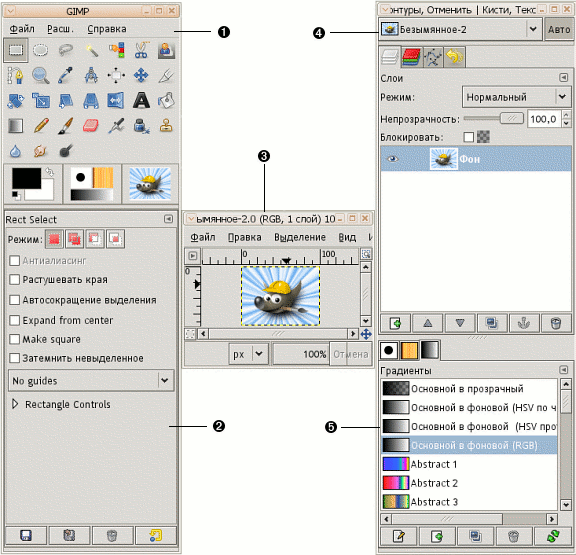
На иллюстрации вверху представлено типовое расположение окон GIMP для эффективной работы. Показаны три окна:
- Панель инструментов: это самое сердце GIMP . В нем содержится главное меню, кнопки со значками, нажатием которых производится выбор инструментов, и прочие полезные вещи.
- Параметры инструментов: снизу к панели инструментов прикреплен диалог « Параметры инструментов », который отображает параметры выбранного инструмента (в данном случае это « Прямоугольное выделение »).
- Окно изображения: каждое изображение в GIMP отображается в отдельном окне. Вы можете одновременно открыть достаточно большое количество изображений: столько, сколько позволяют системные ресурсы. Можно запустить GIMP и без единого открытого изображения, но в этом толку от программы будет немного.
- Диалог « Слои »: этот диалог отображает структуру слоёв активного изображения и позволяет управлять ими. Конечно, некоторые простые операции можно выполнять и без него. Но даже не очень опытные пользователи считают необходимым постоянно иметь доступ к диалогу слоев.
- Кисти/Текстуры/Градиенты: Панель, расположенная под диалогом слоёв, показывает диалоги управления кистями, текстурами, и градиентами.
Это — минимальный набор окон. В GIMP используется более дюжины различных диалогов, которые можно открыть при необходимости. Опытные пользователи обычно держат открытыми панель инструментов (с параметрами инструментов) и диалог « Слои ». Панель инструментов нужна для многих операций в GIMP . Фактически, если вы её закроете, GIMP завершит работу (предварительно запросив подтверждение действия). Диалог « Параметры инструментов », отображенный на снимке прикрепленным к панели инструментов, является отдельным диалоговым окном. Однако опытные пользователи обычно устанавливают его так, как показано на иллюстрации: очень трудно эффективно использовать инструменты, не зная, каким образом настроены их параметры. При работе с многослойным изображением диалог « Слои » необходим всегда. Однако для тех, чей уровень знаний еще не превышает основного, это означает почти всегда .
Если вы остались недовольны результатами экспериментов с размещением диалогов и окон GIMP , вернуть их исходное расположение очень просто. Для возвращения на прежнее место диалога « Слои » воспользуйтесь пунктом меню панели инструментов Файл → Диалоги → Создать новую панель → Слои, каналы и контуры . Пункт меню Файл → Диалоги → Параметры инструментов поможет вернуть на место диалог « Параметры инструментов », который затем можно прикрепить под панелью инструментов. (В разделе Диалоги и панели объясняется, как прикреплять диалоги.) Вернуть на место панель инструментов невозможно, потому что без нее GIMP попросту не работает.
В отличие от многих других программ в GIMP нет возможности разместить всё содержимое — панели и диалоги — в одном цельном окне. Разработчики GIMP всегда были убеждены, что размещение всех диалогов и окон в одном родительском окне — плохой подход к организации работы, поскольку он требует от программы поддержки широкого спектра функций, с которыми лучше справляется оконный менеджер. В данном случае речь идет не только о бесполезной трате времени программистов, но и о невозможности обеспечения корректной работы такого окна во всех операционных системах, поддерживаемых GIMP .
В ранних версиях GIMP (до версии 1.2.5) пространство рабочего стола использовалось довольно расточительно: опытные пользователи часто держали открытыми и одновременно разбросанными по всему экрану полдюжины и более диалогов, что не способствовало порядку на рабочем столе. Актуальная версия GIMP использует предоставленное ей пространство более эффективно, поскольку позволяет соединять диалоги гибким способом. (Например, диалог « Слои » на снимке в действительности содержит четыре диалога — « Слои », « Каналы », « Контуры », и « История действий ».) Эта система требует немного времени для освоения, но когда вы ее поймете, надеемся, что она вам понравится.
Следующие разделы познакомят вас с каждым компонентом каждого из окон, изображенных на иллюстрации, разъясняя, для чего они и как работают. Прочитав эти разделы, а также раздел, описывающий основную структуру изображений GIMP , вы узнаете достаточно для выполнения основных манипуляций с изображениями. После этого можно почитать и остальные части руководства, чтобы изучить практически безграничное количество возможностей GIMP . Приятного чтения!
2.1. Панель инструментов
Рисунок 2.2. Панель инструментов
GIMP: какие есть версии?

Gimp (GNU Image Manipulation Program) — это мощный графический редактор с открытым исходным кодом, который позволяет пользователям создавать и редактировать изображения. Gimp предоставляет широкий набор функций и инструментов для работы с фотографиями, иллюстрациями и другими графическими объектами.
Существует несколько версий программы Gimp, каждая из которых обладает своими особенностями и возможностями. Версия 2.10.22 является последней стабильной версией и предлагает всем пользователям самые новые разработки и исправления ошибок. Она поддерживает многочисленные форматы файлов, включает в себя инструменты для работы со слоями, каналами, масками и текстом, а также обладает продвинутыми функциями и настройками.
Если вы являетесь новичком в области графического дизайна или фоторедактирования, рекомендуется начать использовать последнюю стабильную версию Gimp 2.10.22. Она достаточно проста в использовании и предлагает все базовые инструменты, необходимые для создания и редактирования изображений.
Однако, если вы являетесь профессионалом или вам нужны дополнительные возможности и функции, то можно воспользоваться также другими версиями Gimp. Например, Gimp 2.99.4 является разрабатываемой версией, которая позволяет испытать новые возможности и экспериментировать с последними изменениями. Эта версия может содержать меньше ошибок, но при этом может быть нестабильной и иметь некоторые ограничения.
В итоге, версию программы Gimp нужно выбирать исходя из ваших потребностей и уровня опыта в работе с графикой. Каждая версия предлагает свои преимущества и недостатки, поэтому важно изучить их особенности, чтобы выбрать наиболее подходящую версию для ваших целей.
Gimp 2.10
Эта версия Gimp предлагает более современный и интуитивно понятный интерфейс, который облегчает работу с программой. Она также поддерживает новые форматы файлов и инструменты, что делает ее еще более удобной для работы с различными задачами.
В Gimp 2.10 добавлены новые инструменты для работы с цветом, такие как линейные и радиальные градиенты. Теперь вы можете создавать более сложные эффекты и оформление для своих изображений.
Новая версия также включает обновленный инструмент «Клонирование» и улучшенные возможности для работы с текстом. Вы можете создавать стильный текстовый эффект и легко редактировать текст на изображении.
Выбор версии Gimp зависит от ваших потребностей и предпочтений. Если вам нужны самые последние функции и улучшения, то Gimp 2.10 является лучшим выбором.
Однако, если вам нужна более стабильная версия или вы используете старые плагины или скрипты, которые не совместимы с Gimp 2.10, то вы можете выбрать более раннюю версию программы. На официальном сайте Gimp вы можете найти доступные версии и выбрать ту, которая наиболее подходит вам.
В любом случае, Gimp – это мощный и бесплатный графический редактор, который предлагает широкий спектр инструментов и функций для работы с изображениями. Выбор версии зависит только от ваших личных предпочтений и требований.
Gimp 2.8
Особенности Gimp 2.8 включают в себя удобный интерфейс с плавающими панелями инструментов, гибкую систему слоев, встроенные фильтры и эффекты, поддержку множества форматов файлов (включая PSD и PDF), а также возможность создания и редактирования анимаций. Кроме того, в Gimp 2.8 доступны различные инструменты ретуширования, настройки цвета, рисования и т.д.
Gimp 2.8 поддерживает операционные системы Windows, macOS и Linux, что делает его доступным для большинства пользователей. Эта версия программы также является стабильной и проверенной временем, поэтому может быть хорошим выбором для тех, кто не нуждается в последних нововведениях и хочет использовать надежное и хорошо зарекомендовавшее себя решение.
Однако стоит отметить, что Gimp 2.8 не получает регулярные обновления и дальнейшую поддержку от разработчиков, поэтому он может быть менее функциональным и безопасным, чем более новые версии. Если вы ищете программу с более новыми функциями и улучшенной производительностью, рекомендуется рассмотреть возможность установки последней версии Gimp.
В целом, Gimp 2.8 может быть хорошим выбором для начинающих пользователей или тех, кто привык к этой версии программы и не нуждается в новых функциях. Если вам необходимы продвинутые возможности редактирования и обработки изображений, рекомендуется рассмотреть использование более новых версий Gimp.
Gimp 2.6
Однако, Gimp 2.6 больше не получает обновления и поддержку, поэтому ее использование может быть ограничено и представлять риск с точки зрения безопасности и совместимости.
Вместо Gimp 2.6 рекомендуется использовать более новые версии программы, такие как Gimp 2.8 или Gimp 2.10. Эти версии предлагают более продвинутые функции, исправления ошибок и улучшенную производительность.
Gimp 2.4
Gimp 2.4 была выпущена в октябре 2007 года. Эта версия программы предложила множество новых функций и улучшений, делая Gimp еще более мощным и удобным инструментом для редактирования графики.
Одной из самых заметных новых функций в Gimp 2.4 была поддержка экранов с высоким разрешением, что позволяло пользователям работать с изображениями в более высоком качестве. Кроме того, были добавлены новые инструменты и возможности, такие как новый инструмент перемещения «Move», улучшенный инструмент обрезки, новая функция меню «File» для сохранения порядка в открытых изображениях и много другое.
В Gimp 2.4 также были внесены улучшения в интерфейс программы, что сделало его более интуитивно понятным и удобным для использования. Улучшения включали в себя обновленные панели инструментов и штамповки, более удобные средства навигации по изображению и улучшенные инструменты работы с текстом.
Gimp 2.4 была стабильной и надежной версией программы, что сделало ее популярной среди профессиональных дизайнеров и хобби-фотографов. С ее помощью пользователи могли создавать и редактировать изображения с высокой точностью и качеством.
Однако, следует отметить, что Gimp 2.4 уже является устаревшей версией программы, и разработчики советуют использовать более новые версии, такие как Gimp 2.10, которые предлагают еще больше функций и улучшений.
Gimp 2.2
Версия Gimp 2.2 представляет собой старую версию программы, выпущенную еще в 2004 году. Эта версия была разработана для предоставления пользователю базового набора функций для работы с изображениями.
Хотя Gimp 2.2 больше не поддерживается и не рекомендуется для использования, она все еще может быть полезна для некоторых пользователей, которым необходимы только основные возможности редактирования изображений. Однако следует отметить, что старая версия программы может быть менее стабильной и иметь ограниченные возможности по сравнению с более новыми выпусками.
Пользователи, которым требуются расширенные функции и инструменты для работы с изображениями, рекомендуется обратить внимание на более новые версии Gimp, такие как Gimp 2.10. Более новые версии программы обеспечивают обновленный пользовательский интерфейс, новые инструменты и функции, а также исправления ошибок и улучшенную стабильность.