Как отключить защитник Windows 7?
Защитник Виндоус – антивирусная программа, встроенная в операционную в систему Windows 7. Она защищает ПК от шпионского ПО, вирусов и хакерских атак. Однако, если вы уже установили на свой компьютер другой антивирус, необходимость в использовании Защитника отпадает. Тем более, что он может вступать в конфликты антивирусным программным обеспечением от сторонних разработчиков.
Дата: 22.03.2018
Вы можете предположить, что нет смысла пытаться устанавливать другие антивирусы, если Microfost бесплатно предоставляет вам защиту в комплекте с операционной системой. На самом же деле, защитник Windows является одной из самых неэффективных антивирусных программ, поэтому эксперты не рекомендуют отдавать ей предпочтение.
Чтобы отключить Виндовс защиту, необходимо:
- Через меню «Пуск» открыть «Панель Управления» . Вверху справа выберите такой режим просмотра, при котором будут отображаться мелкие иконки. Вы увидите значок Защитника. Нажмите на него левой кнопкой мыши.

- В открывшемся окне нужно выбрать раздел «Программы» .

- В параметрах слева вы увидите список. Выберите в нем строку «Администратор» . Справа снимите птичку с пункта использования Защитника.

Затем в правой части окна внизу нажмите по виртуальной кнопке «Сохранить» . Учтите, что для этого вы должны действовать с учетной записи, обладающей администраторскими правами, ведь в противном случае выполнить сохранение новых настроек не удастся.
Способы отключение защитника Windows
В операционную систему Windows встроена антивирусная программа, которая гарантирует базовую безопасность ПК. Она и называется защитником — Windows Defender. При установке полноценного антивируса программа самостоятельно отключается, но если этого не происходит, стоит воспользоваться простой инструкцией и отключить ее, чтобы не обременять компьютер ненужной нагрузкой.
Как легко отключить защитник Windows 7 и Vista?
Иногда встроенной защиты от вирусов не достаточно, и требуется более мощная программа, в следствии чего пользователь ПК устанавливает полный пакет какой-либо антивирусной программы вместо стандартного защитника Windows. И тогда появляется необходимость отключить защитник Windows.
Для этого предлагается воспользоваться простой инструкцией:
-
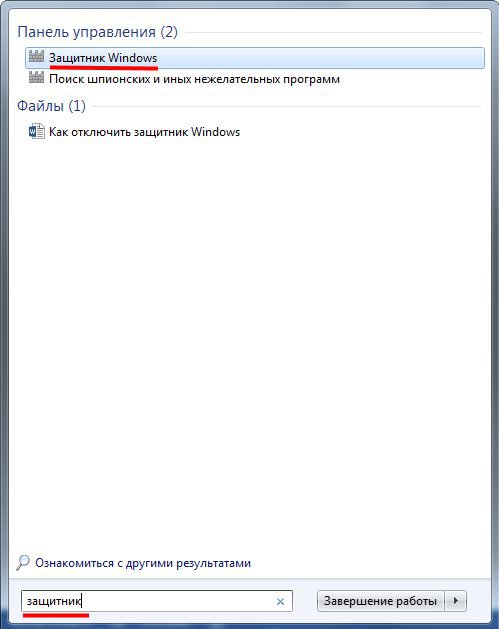
Зайти в меню «Пуск» и в строке поиска написать «Защитник». После чего откроется окно, где удастся перейти к требующемуся приложению.
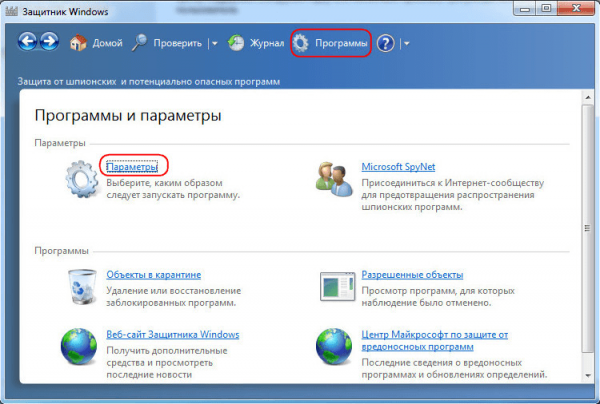
Окно защитника Windows
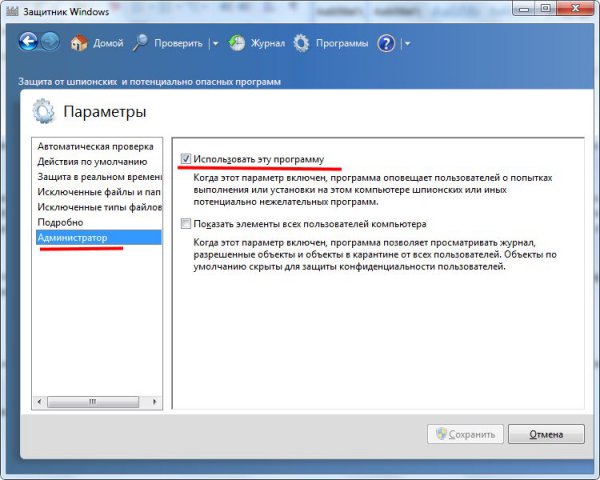
Параметры защитника Windows
В Vista все опции перечислены галочками, объединенными в разделы. Следует пролистать до конца, чтобы найти «Администрирование».
Как отключается защитник Windows 8?
Инструкция принципиально ничем не отличается от предыдущей, но меняются только наименования подразделов:
- Открыть через поле «Пуск» вкладку «Защитник».
- Перейти в раздел параметров, выбрать в меню вкладку защиты в реальном времени, убрать галочку напротив поля «Включить защиту…» и сохранить внесенные изменения.
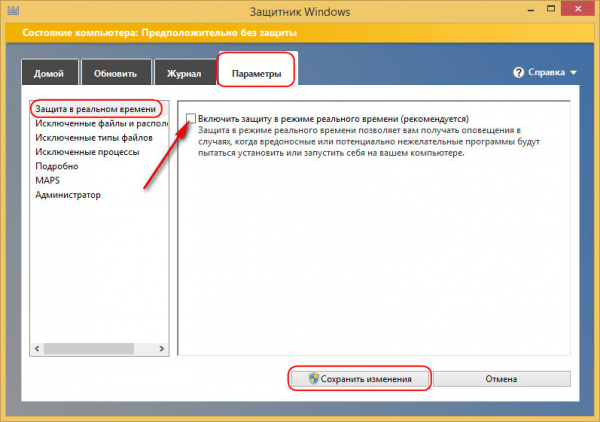
Параметры защитника
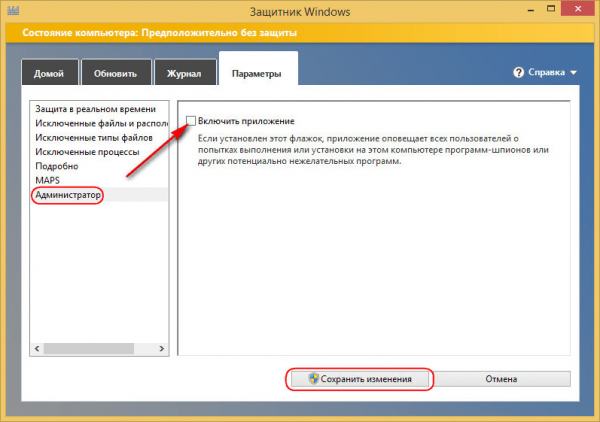
Отключение защитника Windows
После трех простых действий на экране вы увидите оповещение о том, что защитник успешно отключен:
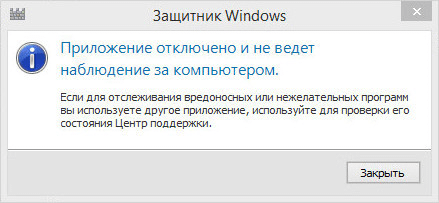
3 способа отключить защитник Windows 10
Существует несколько подходов к выполнению данной операции, которые будут детально рассмотрены далее.
Отказаться от защиты в реальном времени
Это наиболее простая инструкция, однако, она отключает защитник всего лишь на 15 минут, и по истечению этого времени он включится автоматически. Действия проводятся в таком порядке.
-
Во вкладке защитника открыть окошко с параметрами:
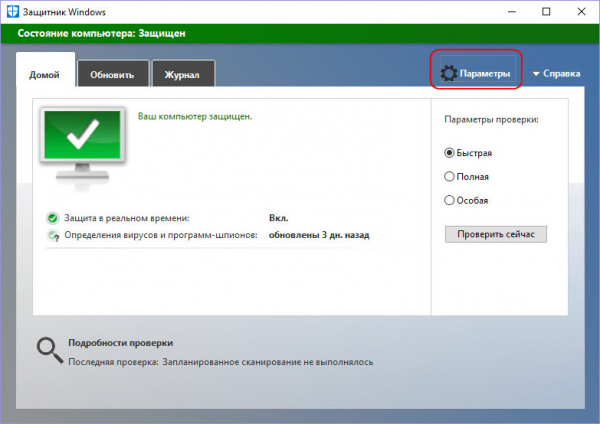
Окно защитника Windows
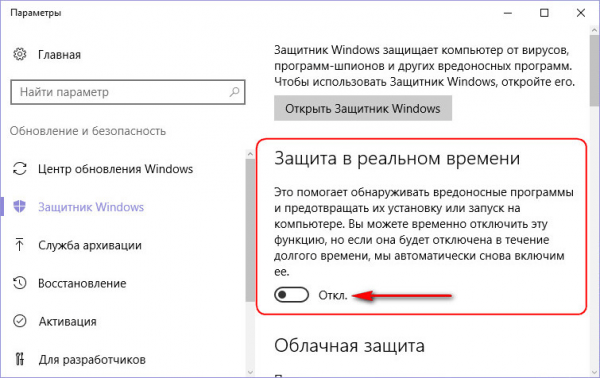
Отключение защиты в реальном времени
Редактор групповой политики
Отключение защитника таким методом проводится по следующей инструкции:
-
В поле «Выполнить» продублировать такую команду: gpedit.msc
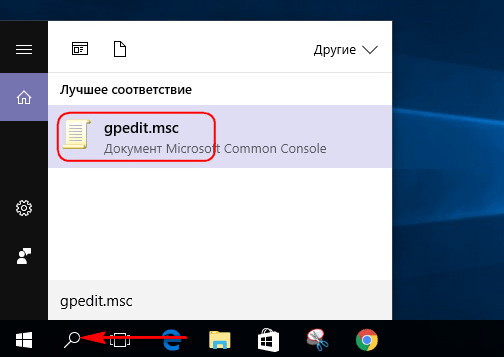
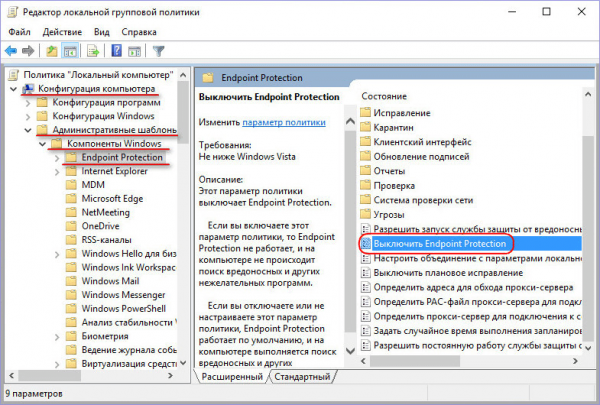
Окно редактора локальной групповой политики
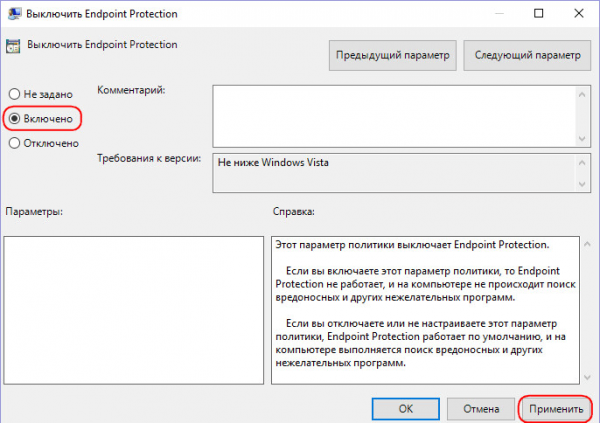
Отключение Endpoint Protection
После данных действий должно появиться уже знакомое окошко о полном отключении ненужной программы.
Win Updates Disabler
Это утилита с простым русскоязычным интерфейсом, позволяющим в несколько действий провести всю работу, причем вручную не придется вносить данные в редактор групповой политики, ведь это произойдет автоматически.
После установки утилиты вам остается проделать три шага:
- Выбрать вкладку отключения.
- Поставить галочку напротив интересующей опции, то есть «Откл. защитник Windows».
- Применить настройки.
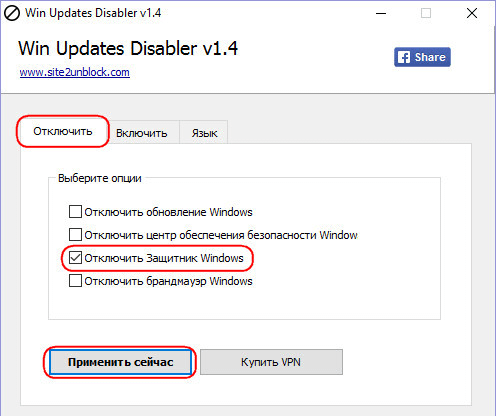
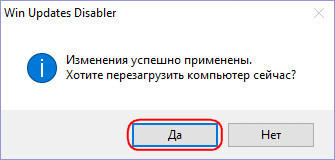
После данных действий появится окошко не об успешном отключении, а о перезагрузке компьютера. Вам нужно согласиться, чтобы сохранить все внесенные изменения:
Наряду с инструкциями и фото, вы можете воспользоваться видео-помощником:
Как окончательно отключить защитник Windows XP?
Когда нужно отключить защитник Windows XP, придется пойти иным путем. Как это сделать?
- Для простоты нажимается сочетание кнопок Win+R. Они открывают функцию «Выполнить», которая также доступна в меню «Пуск» в его правой части.
- В нем удастся перейти к настройкам действующих служб, открыв файл services.msc. Он отвечает за все сервисы, поэтому изменения в нем вносятся с особой аккуратностью, чтобы не нарушить работу компьютера.
- Далее нужно отыскать защитник, но он может скрываться под разными названиями (Defender, Служба защитника Windows и так далее).
- Выделив его, удастся увидеть рядом пометку «Авто», указывающую на способ запуска одновременно с включением компьютера.
- После этого нужно двойным кликом мыши открыть подробности настроек приложения. В меню выбирается «Отключить», чтобы полностью запретить запуск службы.
- Для применения сделанных настроек необходимо поочередно закрыть все окна, а потом перезапустить компьютер.
Как отключить Защитник
в Windows Vista, 7, 8

Защитник Windows (англ. Windows Defender) — это встроенная в операционную систему Windows антивирусная программа, обеспечивающая базовую защиту компьютера от основных угроз. Она весьма полезна, если полноценный антивирус на компьютере отсутствует.
Большинство антивирусных приложений после установки автоматически отключают Защитник Windows за ненадобностью. Тем не менее, иногда этого не происходит, и защитник продолжает работать, создавая дополнительную нагрузку на компьютер.
В таких случаях пользователь может отключить его самостоятельно. Как это сделать в Windows Vista, 7, 8 речь пойдет ниже. Об отключении Защитника в Windows 10 читайте здесь.
Как отключить Защитник в Windows Vista, 7, 8
• зайти в меню «Пуск» (кнопка с логотипом Windows в левом нижнем углу экрана) и в поле поиска напечатать слово «Защитник» (в Windows 8 для открытия поля поиска в меню «Пуск» нужно выбрать пункт «Найти»);
• в появившемся списке щелкнуть мышкой по пункту «Защитник Windows»;

• откроется окно Защитника, в меню которого необходимо щелкнуть по пункту «Программы» (в Windows 8 этот пункт пропускаем);

• в следующем окне нажать на «Параметры»;

• дальше в левом списке щелкнуть по пункту «Администратор», в правой части окна снять галочку с «Использовать эту программу» или «Включить приложение».
В Windows Vista пункт «Администратор» отсутствует. Вместо этого необходимо прокрутить список опций в самый конец, где расположен раздел «Административные параметры», и снять там галочку с пункта «Использовать защитник Windows».
После снятия галочки нажать кнопку «Сохранить».

Через несколько секунд появится диалоговое окно с сообщением о том, что Защитник отключен. Жмем «Закрыть».
После выполнения перечисленных выше действий в Windows Vista, 7 либо 8 Защитник перестанет дублировать функции основного антивируса. Но его системная служба может продолжать работать, занимая какое-то место в оперативной памяти. Это никак не скажется на быстродействии компьютера с достаточным объемом ОЗУ. Но если Вам дорог каждый мегабайт оперативки, ее можно отключить.
Делается это так:
• на клавиатуре нажать комбинацию клавиш Win+R.
То есть, сначала нужно нажать кнопку Win (клавиша с эмблемой Windows в нижнем ряду слева) и, не отпуская ее, нажать кнопку R.
• в открывшемся окне напечатать или скопировать с этой страницы слово services.msc , после чего нажать кнопку Enter;

• откроется список системных служб Windows. Среди них необходимо найти службу с названием «Защитник Windows», «Windows Defender» или «Служба защитника Windows» и дважды щелкнуть по ней левой кнопкой мышки;

• в появившемся окне в пункте «Тип запуска» нужно установить значение «Отключена» и нажать кнопку «Применить».

Чтобы изменения вступили в силу, необходимо закрыть все окна и перезагрузить компьютер.
ПОДЕЛИТЬСЯ:

НАПИСАТЬ АВТОРУ
Часто задаваемые вопросы по темам
При установке другого антивируса в Windows 10 встроенный Windows Defender должен сам автоматически отключаться. К сожалению, иногда приходится отключать Windows Defender вручную.
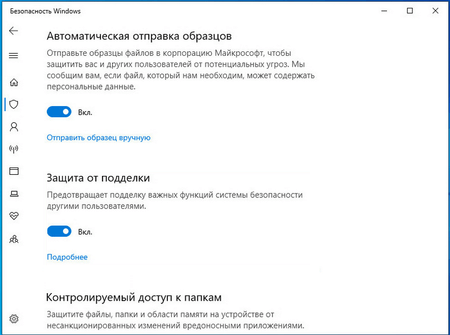
Чтобы полностью отключить Microsoft Defender в Windows 10 версии 2004 и выше, необходимо в качестве первого шага отключить Защиту от подделки (это требуется сделать для Windows 10, версия 1903, 1909 и выше).
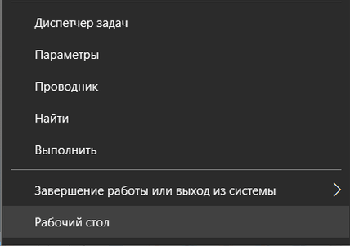
- Пуск → Параметры.
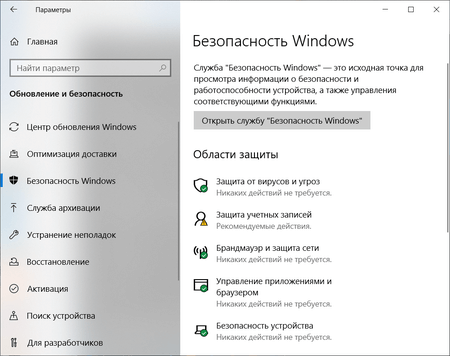
- Обновления и безопасность → Безопасность Windows → Защита от вирусов и угроз.
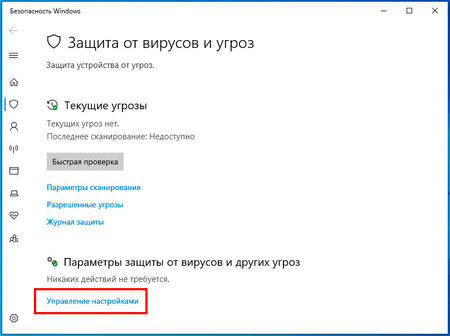
- В открывшемся окне в разделе Параметры защиты от вирусов и угроз выбираем Управление настройками.
- Переведите переключатель Защита от подделки в неактивное положение.
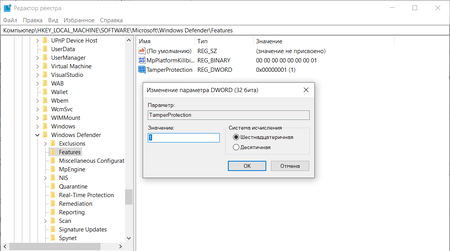
Также отключить (и включить) средство защиты можно и через реестр, установив в качестве значения параметра TamperProtection 1 (активно) или 0 (отключено) в ключе HKLM\SOFTWARE\Microsoft\Windows Defender\Features.
Отключить Defender можно через реестр или редактор групповых политик. Но последний есть только в Windows 10 Pro и Enterprise. Поэтому сначала рассмотрим первый способ.
! До выполнения каких-либо действий с реестром рекомендуется создать его резервную копию. В меню редактора реестра выберите Файл → Экспорт для сохранения резервной копии.
- Запускаем утилиту работы с реестром. Например, последовательно нажимаем Пуск → Выполнить (или используем сочетание клавиш Windows+R ). В поле Открыть открывшегося окна вводим regedit и нажимаем клавишу ввода Enter . Внимание! Утилита редактирования реестра должна быть запущена с правами администратора.
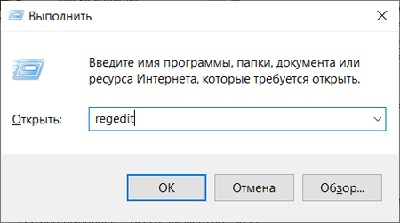 При необходимости подтвердите запрос службы контроля учетных записей для запуска редактора реестра.
 - Переходим по указанному пути (или вставляем его в адресную строку редактора реестра): HKEY_LOCAL_MACHINE\SOFTWARE\Policies\Microsoft\Windows Defender
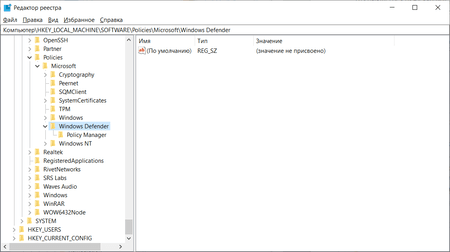
- Щелкаем правой кнопкой мыши по папке Windows Defender, выбираем в меню пункт Создать → Параметр DWORD (32 бита) если у вас 32х разрядная система. Если система 64х разрядная, то используем аналогичный параметр QWORD (64 бита).
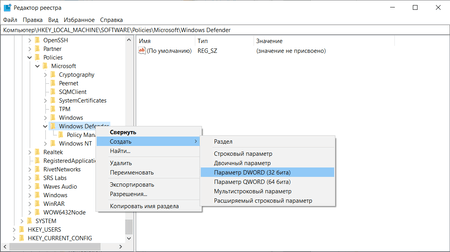
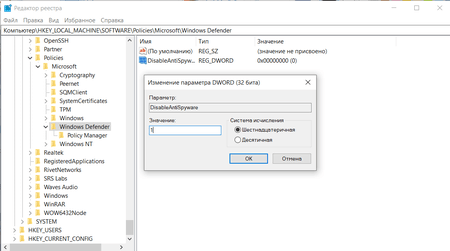
- Вводим имя параметра – DisableAntiSpyware, нажимаем Enter, дважды щелкаем по созданному параметру и устанавливаем значение 1. Нажимаем ОК.
- Еще раз щелкаем правой кнопкой мыши по папке Windows Defender, но выбираем действие Создать → Раздел. Указываем в качестве имени раздела Real-Time Protection. Нажимаем Enter .
- Щелкаем правой кнопкой мыши по созданной вами папке Real-Time Protection, выбираем Создать → Параметр DWORD (32 бита) и создаем 4 параметра:
- DisableBehaviorMonitoring
- DisableOnAccessProtection
- DisableScanOnRealtimeEnable
- DisableIOAVProtection
Значения для всех параметров – 1.
В завершение требуется отключить службу антивирусной программы защитника Windows (сделать это в services.msc не получится).
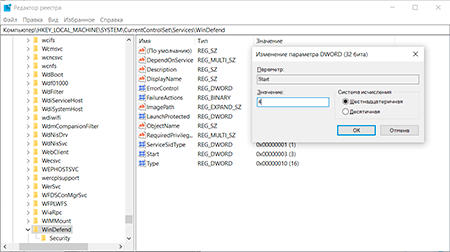
- В редакторе реестра переходим по указанному пути HKEY_LOCAL_MACHINE\SYSTEM\CurrentControlSet\Services\WinDefend
- Дважды кликаем по параметру Start в правой панели редактора реестра и задаем для него значение 4.
После завершения работы с реестром перезагрузите компьютер.
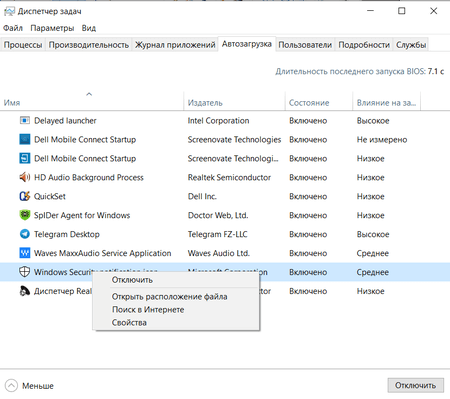
После отключения Microsoft Defender иконка компонента Безопасность Windows по-прежнему будет отображаться в области уведомлений панели задач. Чтобы ее отключить:
- Откройте Диспетчер задач.
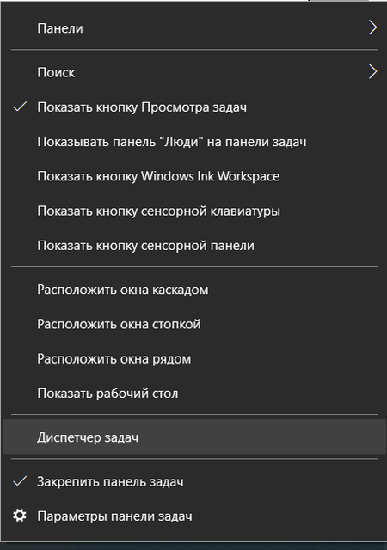
- Перейдите на вкладку Автозагрузка.
- Найдите строку Windows Security notification icon, щелкните правой кнопкой мыши по данному пункту и выберите опцию Отключить.
Для отключения Microsoft Defender через редактор групповых политик после отключения функции Защиты от подделки:
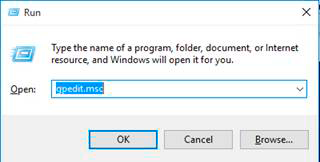
- Пуск → Выполнить (или нажмите сочетание клавиш Windows+R ). В поле Открыть открывшегося окна вводим gpedit.msc , затем нажимаем клавишу ввода Enter . При необходимости подтверждаем запрос службы контроля учетных записей для запуска редактора групповых политик.
- Последовательно переходим Политика «Локальный компьютер» → Конфигурация компьютера → Административные шаблоны → Компоненты Windows → Антивирусная программа Microsoft Defender (в предыдущих версиях Windows – Антивирусная программа «Защитник Windows»).
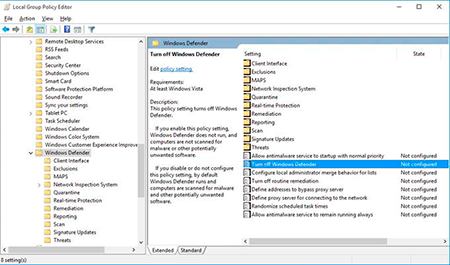
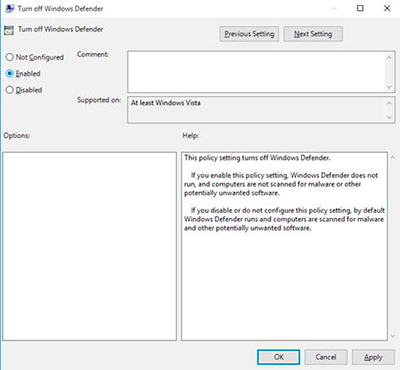
- В правой части окна выбираем политику Выключить антивирусную программу Microsoft Defender (в предыдущих версиях Windows – Выключить антивирусную программу «Защитник Windows») и в открывшемся окне устанавливаем состояние политики на Включено (именно так!). Применяем изменение, затем нажимаем ОК.
- Аналогичным образом отключаем параметры Разрешить запуск службы защиты от вредоносных программ и Разрешить постоянную работу службы защиты от вредоносных программ (установить Отключено).
- Переходим в раздел Защита в режиме реального времени. Дважды кликните по параметру Выключить защиту в реальном времени и установите Включено.
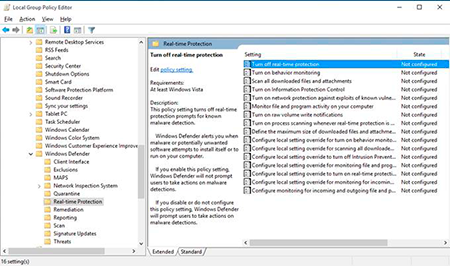
- В правой части окна выбираем указанные ниже политики, для каждой из них в открывшемся окне устанавливаем состояние политики на Отключено, применяем изменение, нажимаем ОК:
- Включить наблюдение за поведением
- Проверять все загруженные файлы и вложения
- Отслеживать активность программ и файлов на компьютере
- Включить проверку процессов, если включена защита реального времени
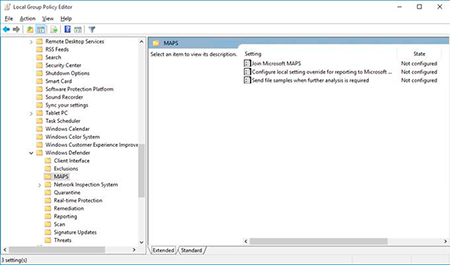
- В подразделе MAPS отключите все параметры, кроме Отправлять образцы файлов.
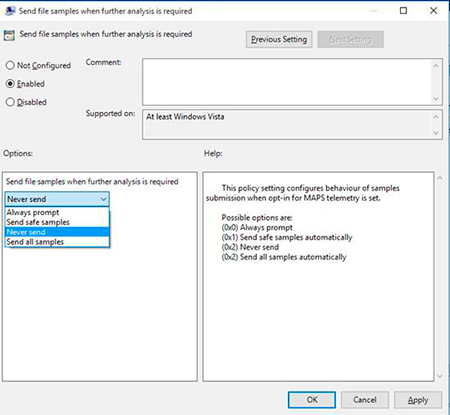
- Для параметра Отправлять образцы файлов, если требуется дальнейший анализ установите Включено, а внизу слева (в том же окне настройки политики) задайте Никогда не отправлять.
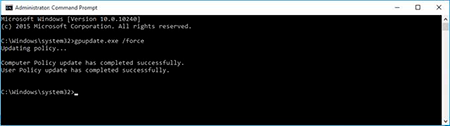
После завершения редактирования политик принудительно обновите групповую политику. Откройте командную строку и введите: gpupdate.exe /force
После отключения Microsoft Defender иконка компонента Безопасность Windows по-прежнему будет отображаться в области уведомлений панели задач. Если вы хотите избавиться от нее, воспользуйтесь инструкцией выше.