Изменение размеров слайдов
PowerPoint для Microsoft 365 PowerPoint для Microsoft 365 для Mac PowerPoint для Интернета PowerPoint 2021 PowerPoint 2021 для Mac PowerPoint 2019 PowerPoint 2019 для Mac PowerPoint 2016 PowerPoint 2016 для Mac PowerPoint 2013 PowerPoint 2010 PowerPoint 2007 Еще. Меньше
Основные действия
Чтобы изменить размер слайда, выполните следующие действия:

- Перейдите на вкладку Конструктор на ленте панели инструментов.
- Выберите Размер слайдарядом с правым краем панели инструментов.
- Выберите Стандартный (пропорции 4:3), Широкоэкранный (16:9) или Пользовательский размер слайда.
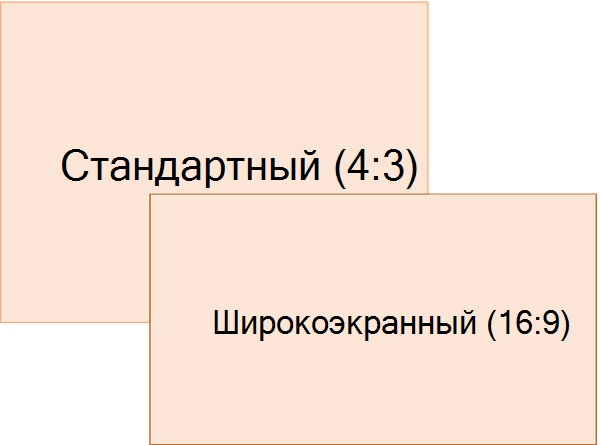
Дополнительные сведения о стандартных размерах (включая форматы «Накладные», «A3», «A4», «Баннер», «B4» и «B5») или собственных настраиваемых размерах щелкните заголовок ниже, чтобы развернуть его и просмотреть подробные сведения.
Подробные действия
Выбор размера слайда «Стандартный» или «Широкоэкранный»
- На вкладке Конструктор ленты найдите размер слайда в группе Настройка рядом с правым краем панели инструментов.
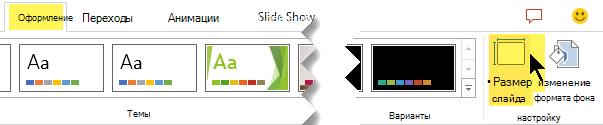
- Выберите Размер слайда, а затем — Стандартный (4:3) или Широкоэкранный (16:9).
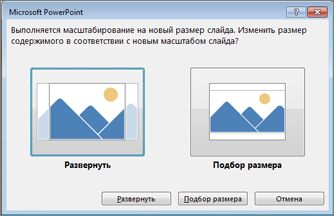
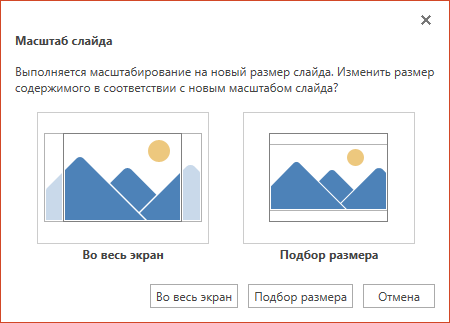
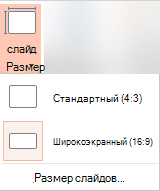 Если PowerPoint не удается автоматически масштабировать содержимое, вам будет предложено два варианта:
- Развернуть. Это может привести к тому, что содержимое не поместится на слайде.
- Подбор размера. Выберите этот вариант, чтобы содержимое уменьшалось при уменьшении слайда. Элементы слайда могут уменьшиться, но на нем будет отображено все содержимое.
Параметр широкоэкранного режима 16:9 — это значение по умолчанию для новых презентаций, которые вы создаете. При изменении размера слайда для презентации выбранный размер применяется только к этой презентации. Тем не менее, вы можете легко создать новую презентацию 4:3 в любой момент, определив настраиваемую тему, которая использует пропорции 4:3. Ознакомьтесь с разделом «Создание размера по умолчанию при создании новых презентаций».
Выберите другой размер, например A3, B4 или Накладные расходы
- На вкладке Конструктор ленты найдите размер слайда в группе Настройка рядом с правым краем панели инструментов.
- Выберите Размер слайда, а затем — Пользовательский размер слайда.

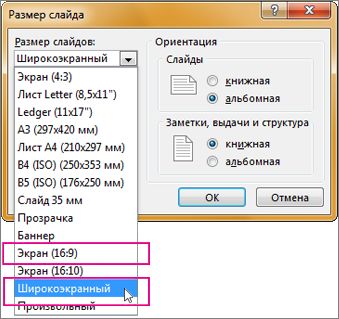
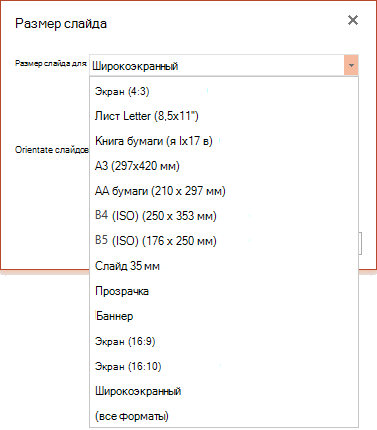
- В поле Размер слайда щелкните стрелку вниз рядом с элементом Размер слайдов и выберите нужный параметр. Их размеры перечислены ниже.
Name (Имя) Ширина Высота Экранное шоу (4:3) 10 in / 25,4 см 7,5 in / 19,05 см Буквенный лист (8,5×11 в) 10 in / 25,4 см 7,5 in / 19,05 см Книга книги (11×17 в) 13,319 in / 33,831 см 9,99 in / 25,374 см Бумага A3 (297×420 мм) 14 in / 35,56 см 10,5 in / 26,67 см A4 Бумага (210×297 мм) 10,833 in / 27,517 см 7,5 in / 19,05 см B4 (ISO) Бумага (250x353mm) 11,84 in / 30,074 см 8,88 in / 22,556 см B5 (ISO) Бумага (176x250mm) 7,84 in / 19,914 см 5,88 in / 14.936 см Слайды 35 мм 11,25 in / 28,575 см 7,5 in / 19,05 см Накладные расходы 10 in / 25,4 см 7,5 in / 19,05 см Баннер 8 in / 20,32 см 1 in / 2,54 см Экранное шоу (16:9) 10 in / 25,4 см 5,625 in / 14,288 см Экранное шоу (16:10) 10 in / 25,4 см 6,25 in / 15,875 см Широкоэкранный 13.333 in / 33.867 см 7,5 in / 19,05 см Накладные расходы обеспечивают пропорции, очень близкие к стандартному размеру слайда 4:3. Существует два варианта пропорций 16:9:
- Пункт Экран (16:9) задает размеры слайдов 25,4 см x 14,29 см.
- Пункт Широкоэкранный задает размеры слайдов 38,87 см x 19,05 см. Оба этих параметра имеют одинаковые пропорции, поэтому они будут выглядеть одинаково в обычном режиме, так как PowerPoint автоматически настраивает масштаб. Широкоэкранный экран (13,333 x 7,5 in.) предоставляет большую поверхность слайда для содержимого, поэтому это лучший выбор для презентаций. Широкоэкранный лист не помещается на листе бумаги 8,5 x 11 дюймов без необходимости уменьшать его масштаб.
Выбор пользовательских размеров (в дюймах, сантиметрах или пикселях)
- На вкладке Конструктор ленты найдите размер слайда в группе Настройка рядом с правым краем панели инструментов.
- Выберите Размер слайда, а затем — Пользовательский размер слайда. Откроется диалоговое окно Размер слайда.
- В диалоговом окне Размер слайда убедитесь, что ориентация настроена так, как вы хотите.
- В полях Высота и ШиринаPowerPoint принимает измерения в дюймах , сантиметрах или пикселях . Введите число, за которым следует пробел, а затем соответствующее сокращение: in , cm или px .
Ширина или высота Минимальный: 1 в 2,54 см 120 пикселей Максимальная: 56 в 142,24 см 720 пикселей PowerPoint при необходимости преобразует измерения в тип единицы, используемой операционной системой.
- Нажмите кнопку ОК. Если PowerPoint не удается автоматически масштабировать содержимое, вам будет предложено два варианта:
- Развернуть. Это может привести к тому, что содержимое не поместится на слайде.
- Подбор размера. Выберите этот вариант, чтобы содержимое уменьшалось при уменьшении слайда. Элементы слайда могут уменьшиться, но на нем будет отображено все содержимое.
Создание презентаций по умолчанию
Эта версия PowerPoint имеет размер по умолчанию 16:9 для новой презентации, но вы можете создать другое значение по умолчанию для себя.
- Запустите PowerPoint.
- На вкладке Файл ленты щелкните Создать. Затем дважды щелкните пустую презентацию , чтобы создать пустую презентацию.
- Затем на вкладке Конструктор щелкните Размер слайда и выберите нужный размер по умолчанию. (Если вам нужен размер слайда по умолчанию, отличный от указанного в списке, выберите Пользовательский размер слайда , а затем выберите нужный размер в диалоговом окне Размер слайда и нажмите кнопку ОК.)
- На вкладке Конструктор щелкните стрелку Дополнительно в правом нижнем углу группы Темы :

- Выберите команду Сохранить текущую тему.
- Задайте для темы название, которое будет легко запомнить, и нажмите кнопку Сохранить. Не изменяйте папку, в которой сохраняется новая тема.
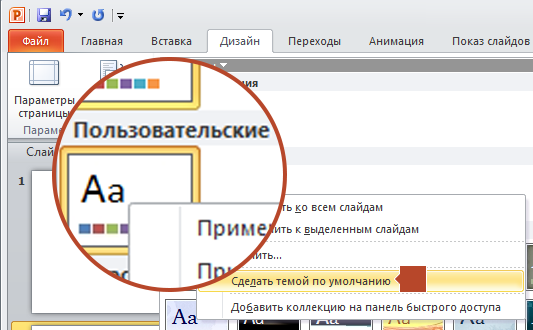
- На вкладке Дизайн еще раз щелкните стрелку Дополнительные параметры в правом нижнем углу группы Темы. Вы увидите только что сохраненную тему под заголовком Custom .
- Щелкните правой кнопкой мыши новую тему в разделе Пользовательские и выберите команду Сделать темой по умолчанию.
- Закройте PowerPoint. При появлении запроса не сохраняйте файлы.
- Откройте PowerPoint еще раз. На вкладке Файл ленты щелкните Создать. Только что сохраненная пользовательская тема отображается в левом верхнем углу с именем Тема по умолчанию. Эскиз изображения выглядит как широкоэкранный слайд, но на самом деле при создании новой презентации на основе этой темы она имеет пропорции, определенные для этой темы по умолчанию.
В следующий раз при запуске PowerPoint вы увидите тему по умолчанию в левом верхнем углу коллекции тем. Когда вы ее выберете, все слайды примут заданный вами размер по умолчанию.
Изменение размера применяется ко всем слайдам в презентации
PowerPoint не может изменить размер одного слайда в презентации. Все слайды в презентации имеют одинаковый размер.
Если вам требуется эта возможность, отправьте свой отзыв, чтобы помочь нам определить приоритеты новых функций для будущих обновлений. Дополнительные сведения см. в статье Как предоставить отзыв о Microsoft 365.
Ориентация применяется ко всем слайдам в презентации
PowerPoint не может изменить ориентацию страницы для определенных слайдов. Все слайды в презентации имеют одинаковую ориентацию страницы.
Если вам требуется эта возможность, отправьте свой отзыв, чтобы помочь нам определить приоритеты новых функций для будущих обновлений. Дополнительные сведения см. в статье Как предоставить отзыв о Microsoft 365.
См. также
Важно: Office 2010 больше не поддерживается. Перейдите на Microsoft 365, чтобы работать удаленно с любого устройства и продолжать получать поддержку.
Чтобы изменить размер слайда, выполните следующие действия:

- Перейдите на вкладку Конструктор на ленте панели инструментов.
- Выберите Параметры страницыв левой части панели инструментов.
- В диалоговом окне Настройка страницы в разделе Размер слайдов выберите нужный стандартный размер или выберите Настраиваемый и укажите нужные размеры.
Дополнительные сведения о стандартных размерах (включая форматы «Накладные», «A3», «A4», «Баннер», «B4» и «B5») или собственных настраиваемых размерах щелкните заголовок ниже, чтобы развернуть его и просмотреть подробные сведения.
Основные действия
Чтобы изменить размер слайда, выполните следующие действия:
- Перейдите на вкладку Конструктор на ленте панели инструментов.
- Выберите Параметры страницыв левой части панели инструментов.
- В диалоговом окне Настройка страницы в разделе Размер слайдов выберите нужный стандартный размер или выберите Настраиваемый и укажите нужные размеры.
Дополнительные сведения о стандартных размерах (включая форматы «Накладные», «A3», «A4», «Баннер», «B4» и «B5») или собственных настраиваемых размерах щелкните заголовок ниже, чтобы развернуть его и просмотреть подробные сведения.
Подробные действия
Выбор предопределенного размера слайда
- На вкладке Конструктор ленты выберите Параметры страницы.
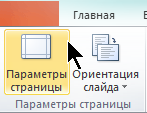 Откроется диалоговое окно Настройка страницы .
 - Выберите список Размер слайдов, чтобы открыть его, а затем выберите один из параметров. Выбор и их измерения перечислены ниже.
Name (Имя) Ширина Высота Экранное шоу (4:3) 10 in / 25,4 см 7,5 in / 19,05 см Экранное шоу (16:9) 10 in / 25,4 см 5,625 in / 14,288 см Экранное шоу (16:10) 10 in / 25,4 см 6,25 in / 15,875 см Буквенный лист (8,5×11 в) 10 in / 25,4 см 7,5 in / 19,05 см Книга книги (11×17 в) 13,319 in / 33,831 см 9,99 in / 25,374 см Бумага A3 (297×420 мм) 14 in / 35,56 см 10,5 in / 26,67 см A4 Бумага (210×297 мм) 10,833 in / 27,517 см 7,5 in / 19,05 см B4 (ISO) Бумага (250x353mm) 11,84 in / 30,074 см 8,88 in / 22,556 см B5 (ISO) Бумага (176x250mm) 7,84 in / 19,914 см 5,88 in / 14.936 см Слайды 35 мм 11,25 in / 28,575 см 7,5 in / 19,05 см Накладные расходы 10 in / 25,4 см 7,5 in / 19,05 см Баннер 8 in / 20,32 см 1 in / 2,54 см Настраиваемые н/д н/д Накладные расходы обеспечивают пропорции, очень близкие к стандартному размеру слайда 4:3.
- Нажмите кнопку ОК. Если PowerPoint не сможет автоматически масштабировать содержимое, он предложит выбрать один из двух следующих вариантов:
- Развернуть. Это может привести к тому, что содержимое не поместится на слайде.
- Подбор размера. Выберите этот вариант, чтобы содержимое уменьшалось при уменьшении слайда. Элементы слайда могут уменьшиться, но на нем будет отображено все содержимое.
Выбор пользовательских измерений
- На вкладке Конструктор ленты выберите Параметры страницы. Откроется диалоговое окно Настройка страницы .
- Выберите список Размер слайдов, чтобы открыть его, а затем выберите Настраиваемый в нижней части списка.
- В полях Высота и Ширина укажите нужные размеры. Единица измерения для этих полей определяется операционной системой компьютера. Если вам нужно выполнить преобразование из одной системы в другую, см. веб-конвертер, например UnitConverters.net. Минимальные и максимальные размеры, которые PowerPoint принимает:
Ширина или высота Минимальный: 1 в 2,54 см 120 пикселей Максимальная: 56 в 142,24 см 720 пикселей
Изменение размера применяется ко всем слайдам в презентации
Некоторые люди спросили об изменении размера одного слайда в презентации. PowerPoint не может этого сделать. Все слайды в презентации имеют одинаковый размер.
Ориентация применяется ко всем слайдам в презентации
Некоторые люди также спросили об изменении ориентации страницы некоторых слайдов. PowerPoint не может этого сделать. Все слайды в презентации имеют одинаковую ориентацию страницы.
Дополнительные сведения
Основные действия
Чтобы изменить размер слайда, выполните следующие действия:
- В меню Файл выберите пункт Параметры страницы.
- В диалоговом окне Настройка страницы в разделе Размер слайдов выберите нужный стандартный размер или выберите Настраиваемый и укажите нужные размеры.
Дополнительные сведения о стандартных размерах (включая форматы «Накладные», «A3», «A4», «Баннер», «B4» и «B5») или собственных настраиваемых размерах щелкните заголовок ниже, чтобы развернуть его и просмотреть подробные сведения.
Подробные действия
Выбор размера слайда «Стандартный» или «Широкоэкранный»
- На вкладке Конструктор ленты найдите размер слайда в группе Настройка рядом с правым краем панели инструментов.

- Выберите Размер слайда.

- Выберите Стандартный (4:3) или Широкоэкранный (16:9) .
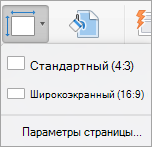
PowerPoint может предложить вам выполнить масштабирование содержимого. Выберите один из указанных ниже вариантов.
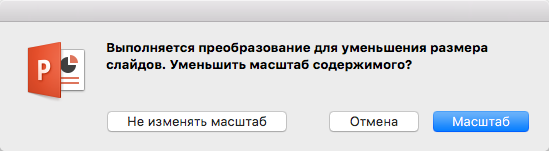
- Масштаб: Выберите этот параметр, чтобы уменьшить или увеличить размер содержимого слайда. При масштабировании до меньшего размера слайда это может сделать содержимое меньше, но вы сможете увидеть все содержимое на слайде.
- Не масштабируйте: Выберите этот параметр, чтобы сохранить размер содержимого слайда. Это может привести к тому, что содержимое не поместится на слайде.
Выберите другой размер, например A3, B4 или Накладные расходы
- На вкладке Конструктор ленты найдите размер слайда в группе Настройка рядом с правым краем панели инструментов.
- Выберите Размер слайда.
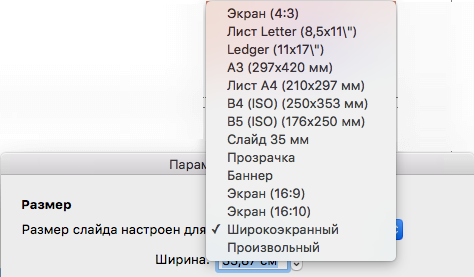
- В появившемся меню выберите Параметры страницы . Настройка страницы предоставляет ряд стандартных вариантов размера слайда или страницы. Параметры и их размеры перечислены ниже.
Name (Имя) Ширина Высота Экранное шоу (4:3) 10 in / 25,4 см 7,5 in / 19,05 см Буквенный лист (8,5×11 в) 10 in / 25,4 см 7,5 in / 19,05 см Книга книги (11×17 в) 13,319 in / 33,831 см 9,99 in / 25,374 см Бумага A3 (297×420 мм) 14 in / 35,56 см 10,5 in / 26,67 см A4 Бумага (210×297 мм) 10,833 in / 27,517 см 7,5 in / 19,05 см B4 (ISO) Бумага (250x353mm) 11,84 in / 30,074 см 8,88 in / 22,556 см B5 (ISO) Бумага (176x250mm) 7,84 in / 19,914 см 5,88 in / 14.936 см Слайды 35 мм 11,25 in / 28,575 см 7,5 in / 19,05 см Накладные расходы 10 in / 25,4 см 7,5 in / 19,05 см Баннер 8 in / 20,32 см 1 in / 2,54 см Экранное шоу (16:9) 10 in / 25,4 см 5,625 in / 14,288 см Экранное шоу (16:10) 10 in / 25,4 см 6,25 in / 15,875 см Широкоэкранный 13.333 in / 33.867 см 7,5 in / 19,05 см - В поле Размер слайда щелкните стрелку вниз рядом с элементом Размер слайдов и выберите нужный параметр. Накладные расходы обеспечивают пропорции, очень близкие к стандартному размеру слайда 4:3. Существует два варианта пропорций 16:9:
- Пункт Экран (16:9) задает размеры слайдов 25,4 см x 14,29 см.
- Широкоэкранный режим задает размеры 13,333 x 7,5 в. Оба этих параметра имеют одинаковые пропорции, поэтому они будут выглядеть одинаково в обычном режиме, так как PowerPoint автоматически настраивает масштаб. Широкоэкранный экран (13,333 x 7,5 in.) предоставляет большую поверхность слайда для содержимого, поэтому это лучший выбор для презентаций. Широкоэкранный лист не помещается на листе бумаги 8,5 x 11 дюймов без необходимости уменьшать его масштаб.
Выбор пользовательских размеров (в дюймах, сантиметрах или пикселях)
- На вкладке Конструктор ленты найдите размер слайда в группе Настройка рядом с правым краем панели инструментов.
- Выберите Размер слайда, а затем щелкните Параметры страницы.
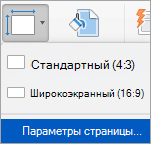 Откроется диалоговое окно Настройка страницы .
 - В полях Ширина и ВысотаPowerPoint принимает измерения в дюймах , сантиметрах или пикселях . Введите число, за которым следует пробел, а затем соответствующее сокращение: в (дюймах) или см (сантиметрах) или px (пикселях). PowerPoint затем преобразует измерения, если это необходимо, в единицу измерения, используемой операционной системой.
Ширина или высота Минимальный: 1 в 2,54 см 120 пикселей Максимальная: 56 в 142,24 см 720 пикселей - Нажмите кнопку ОК. PowerPoint может предложить вам выполнить масштабирование содержимого. Выберите один из указанных ниже вариантов.
- Масштаб: Выберите этот параметр, чтобы уменьшить или увеличить размер содержимого слайда. При масштабировании до меньшего размера слайда это может сделать содержимое меньше, но вы сможете увидеть все содержимое на слайде.
- Не масштабируйте: Выберите этот параметр, чтобы сохранить размер содержимого слайда. Это может привести к тому, что содержимое не поместится на слайде.
Установка размера слайдов по умолчанию для всех новых презентаций
- На вкладке Конструктор ленты найдите размер слайда в группе Настройка рядом с правым краем панели инструментов.
- Выберите Размер слайда, а затем выберите Параметры страницы.
- Выполните действия , описанные в предыдущем разделе , чтобы выбрать нужный размер слайда.
- На вкладке Дизайн нажмите стрелку Дополнительно под стандартными темами.
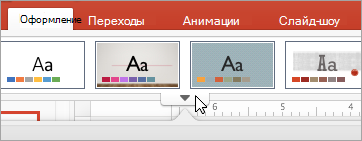
- Выберите команду Сохранить текущую тему в нижней части окна.
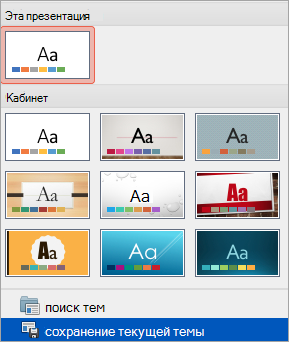
- Задайте для темы название, которое будет легко запомнить, и нажмите кнопку Сохранить.
- На вкладке Дизайн снова нажмите стрелку Дополнительно под стандартными темами. Вы увидите только что сохраненную тему в группе Пользовательские.
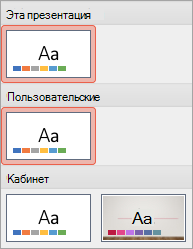
- Щелкните тему правой кнопкой мыши и выберите команду Сделать темой по умолчанию.
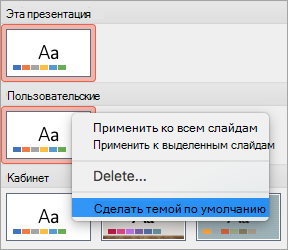
В следующий раз при запуске PowerPoint вы увидите тему по умолчанию в левом верхнем углу коллекции тем. При его выборе все слайды будут иметь размер, выбранный для темы по умолчанию.
Изменение размера применяется ко всем слайдам в презентации
Некоторые люди спросили об изменении размера одного слайда в презентации. PowerPoint не может этого сделать. Все слайды в презентации имеют одинаковый размер.
Ориентация применяется ко всем слайдам в презентации
Некоторые люди также спросили об изменении ориентации страницы некоторых слайдов. PowerPoint не может этого сделать. Все слайды в презентации имеют одинаковую ориентацию страницы.
Дополнительные сведения
Основные действия
Чтобы изменить размер слайда, выполните следующие действия:
- Перейдите на вкладку Конструктор на ленте панели инструментов.
- Выберите Размер слайдарядом с правым краем панели инструментов.
- Выберите Стандартный (пропорции 4:3), Широкоэкранный (16:9) или Пользовательский размер слайда.
Дополнительные сведения о стандартных размерах (включая форматы «Накладные», «A3», «A4», «Баннер», «B4» и «B5») или собственных настраиваемых размерах щелкните заголовок ниже, чтобы развернуть его и просмотреть подробные сведения.
Подробные действия
Выбор размера слайда «Стандартный» или «Широкоэкранный»
- На вкладке Конструктор в группе Настроить нажмите кнопку Размер слайда.
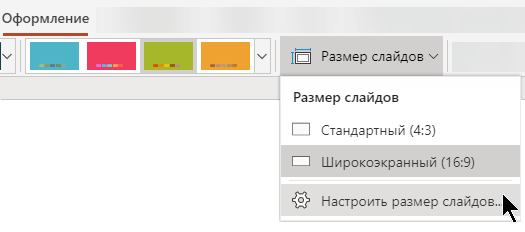
- Выберите пункт Стандартный (4:3) или Широкоэкранный (16:9). Если Веб-приложение PowerPoint не сможет автоматически масштабировать содержимое, он предложит выбрать один из двух следующих вариантов:
- Развернуть. Это может привести к тому, что содержимое не поместится на слайде.
- Подбор размера. Выберите этот вариант, чтобы содержимое уменьшалось при уменьшении слайда. Элементы слайда могут уменьшиться, но на нем будет отображено все содержимое.
Параметр широкоэкранного режима 16:9 — это значение по умолчанию для новых презентаций, которые вы создаете. При изменении размера слайда для презентации выбранный размер применяется только к этой презентации.
Вы также можете изменить ориентацию всех слайдов в презентации. Инструкции см. в статье Изменение ориентации страниц.
Выберите другой размер, например A3, B4 или Накладные расходы
- На вкладке Конструктор ленты найдите размер слайда в группе Настройка рядом с правым краем панели инструментов.
- Выберите Размер слайда, а затем — Пользовательский размер слайда.
- В поле Размер слайда щелкните стрелку вниз рядом с элементом Размер слайдов и выберите нужный параметр. Их размеры перечислены ниже.
Name (Имя) Ширина Высота Экранное шоу (4:3) 10 in / 25,4 см 7,5 in / 19,05 см Буквенный лист (8,5×11 в) 10 in / 25,4 см 7,5 in / 19,05 см Книга книги (11×17 в) 13,319 in / 33,831 см 9,99 in / 25,374 см Бумага A3 (297×420 мм) 14 in / 35,56 см 10,5 in / 26,67 см A4 Бумага (210×297 мм) 10,833 in / 27,517 см 7,5 in / 19,05 см B4 (ISO) Бумага (250x353mm) 11,84 in / 30,074 см 8,88 in / 22,556 см B5 (ISO) Бумага (176x250mm) 7,84 in / 19,914 см 5,88 in / 14.936 см Слайды 35 мм 11,25 in / 28,575 см 7,5 in / 19,05 см Накладные расходы 10 in / 25,4 см 7,5 in / 19,05 см Баннер 8 in / 20,32 см 1 in / 2,54 см Экранное шоу (16:9) 10 in / 25,4 см 5,625 in / 14,288 см Экранное шоу (16:10) 10 in / 25,4 см 6,25 in / 15,875 см Широкоэкранный 13.333 in / 33.867 см 7,5 in / 19,05 см Накладные расходы обеспечивают пропорции, очень близкие к стандартному размеру слайда 4:3. Существует два варианта пропорций 16:9:
- Пункт Экран (16:9) задает размеры слайдов 25,4 см x 14,29 см.
- Пункт Широкоэкранный задает размеры слайдов 38,87 см x 19,05 см. Оба этих параметра имеют одинаковые пропорции, поэтому они будут выглядеть одинаково в обычном режиме, так как PowerPoint автоматически настраивает масштаб. Широкоэкранный экран (13,333 x 7,5 in.) предоставляет большую поверхность слайда для содержимого, поэтому это лучший выбор для презентаций. Широкоэкранный лист не помещается на листе бумаги 8,5 x 11 дюймов без необходимости уменьшать его масштаб.
Выбор пользовательских измерений
- На вкладке Конструктор ленты найдите размер слайда в группе Настройка рядом с правым краем панели инструментов.
- Выберите Размер слайда, а затем — Пользовательский размер слайда. Откроется диалоговое окно Размер слайда.
- В полях Ширина и Высотавведите измерение в дюймах. PowerPoint не принимает измерения за пределы минимального и максимального значений, показанных ниже:
Ширина или высота Минимальный: 1 дюйм (Один дюйм равен 2,54 см.) Максимальная: 56 дюймов (Пятьдесят шесть дюймов равна 142,24 см.) - Нажмите кнопку ОК. Если Веб-приложение PowerPoint не сможет автоматически масштабировать содержимое, он предложит выбрать один из двух следующих вариантов:
- Развернуть. Это может привести к тому, что содержимое не поместится на слайде.
- Подбор размера. Выберите этот вариант, чтобы содержимое уменьшалось при уменьшении слайда. Элементы слайда могут уменьшиться, но на нем будет отображено все содержимое.
How to Use Microsoft’s Free PowerPoint Viewers
Stacy is a professional technology educator with over 25 years’ experience. She has published hundreds of articles, co-authored a book, and has appeared on national and local TV.
Updated on October 20, 2023
In This Article
Jump to a Section
Trending Videos
What to Know
- PowerPoint Online is Microsoft’s free stripped-down, web-based version of PowerPoint.
- Another way to get PowerPoint free is with the mobile app.
- Some non-Microsoft programs also support PowerPoint files, like LibreOffice and Google Slides.
This article explains all the different ways you can create, share, edit, print, and open PowerPoint files for free, without ever installing PowerPoint to your computer.
Instructions in this article apply to desktop and mobile users on basically any platform.
Microsoft PowerPoint Online
PowerPoint Online is the web version of PowerPoint and my absolute first pick when I need to edit a PPTX file online. It doesn’t have all the features as the desktop edition but it still lets you edit existing files, create new ones, share presentations with others, and print off presentations. And all of this works from a browser, so there’s nothing to download or install.
:max_bytes(150000):strip_icc()/powerpoint-online-7c7cf5d846284cf6a6e123179b958695.png)
This version of PowerPoint is available if you have a Microsoft account (any email address that ends with hotmail.com, outlook.com, live.com, or msn.com) or a Microsoft 365 work or school account.
The easiest way to view or edit an existing PowerPoint file online is to drag it from your computer and drop it directly on the PowerPoint Online web page, or use the Upload link on that page. You can also save it to your OneDrive account.
PowerPoint Online is compatible with all versions of PowerPoint. You can save a presentation from PowerPoint Online back to your computer in a number of file formats, including images, PDF, PPTX, and ODP.
PowerPoint Mobile Apps
Microsoft also provides PowerPoint to mobile users. There’s an app for Android, iPhone, iPad, and Windows 11/10 devices (mobile, PC, and Surface Hub). The Microsoft 365 app for Android and iOS also includes PowerPoint, along with Word and Excel.
Download For:
:max_bytes(150000):strip_icc()/powerpoint-mobile-android-8b79e164e1774cd59759a93bc7f067e4.png)
Similar to the online PowerPoint viewer, the app has you log in with your Microsoft account so that you can access all the files from your OneDrive account, the ones that are stored on your device, and PowerPoint files saved in other cloud storage services (like Dropbox, Box, and several others).
You can edit directly from the app and use the menu from an open slideshow to save as a new title and to print it off.
Other Free PowerPoint Viewers
The two options described above are Microsoft’s free methods for opening PowerPoint files, but third-party programs can be used, too.
Unless you’re interested in the Microsoft 365 free trial which lets you have PowerPoint for a limited time only, check out our lists of free online presentation makers and free Microsoft 365 alternatives for some additional choices that won’t cost you a dime.
You might be relieved at the variety that’s available, especially if you’re looking for a way to open and edit PowerPoint files in a program that doesn’t resemble Microsoft’s software so much.
Microsoft used to let you open slideshows without PowerPoint with their free viewer tool, but it was restricted to viewing only and is no longer available from their website.
Каковы правильные размеры слайдов в PowerPoint?
Представление презентации PowerPoint является окончательным результатом больших трудов. Вы потратили время на исследование, разработку своего послания, создание визуальных эффектов и теперь вы готовы показать это публике. Использование слайдов PowerPoint может помочь вам укрепить ваше послание и предоставить отличную основу для презентации.
Когда вы подключаете ноутбук к внешнему дисплею, вы может удивиться тем, как выглядит ваша презентация. Она может быть обрезана по краям или иметь границы на экране, например:

Перед тем, как подключиться к монитору или проектору с большим экраном, чтобы поделиться своей напряженной работой, вам необходимо проверить размер и соотношение сторон вашей презентации.
Размеры слайдов PowerPoint помогут вам убедиться в правильности отображения на экране. В этом уроке я расскажу вам, как выбрать правильные размеры PowerPoint.
Каков правильный размер для ваших слайдов PowerPoint?
Выбор правильных размеров для слайда PowerPoint зависит от того, где и как вы его будете показывать.
Вы можете показывать презентации PowerPoint на различных экранах, например:
- Экран ноутбуков
- Проекторы конференц-зала
- IPad’ы и планшеты
- Широкоформатные, мониторы большого формата
Каждый из этих экранов имеет другую форму или соотношение сторон, которые обозначают ширину и высоту экрана. Один и тот же файл PowerPoint на каждом устройстве будет отображаться по-разному, поскольку соотношение сторон может отличаться.

Начнём этот урок с определения на каком устройстве ваша презентация появится, скорее всего. Если вы не уверены, продолжайте читать, чтобы узнать больше о вариантах настройки размера слайда.
Лучшие шаблоны PowerPoint (с готовыми размерами слайдов)
Кроме того, имейте в виду, что у нас есть тонна потрясающих шаблонов презентаций PowerPoint на GraphicRiver.
Многие из них имеют заготовленные пропорции, поэтому вы можете работать с отличными конструкциями слайдов с общими размерами, которые вам, вероятно, понадобятся для вашей презентации. В популярном шаблоне Marketofy PowerPoint (который мы использовали для этого урока) поддерживает, три соотношения сторон (4:3, 16:9 и A4 для печати).
Другие дизайны презентаций выполнены в формате Full HD (16:9), который является популярным размером дисплея или поставляется с дополнительными размерами. Откройте для себя больше в нашей подборке редакторов ниже, а затем продолжайте изучение этого урока:
Microsoft PowerPoint
17+ Best PowerPoint Template Designs for 2017
Sean Hodge
Как изменить размер слайдов в PowerPoint (смотри и учись)
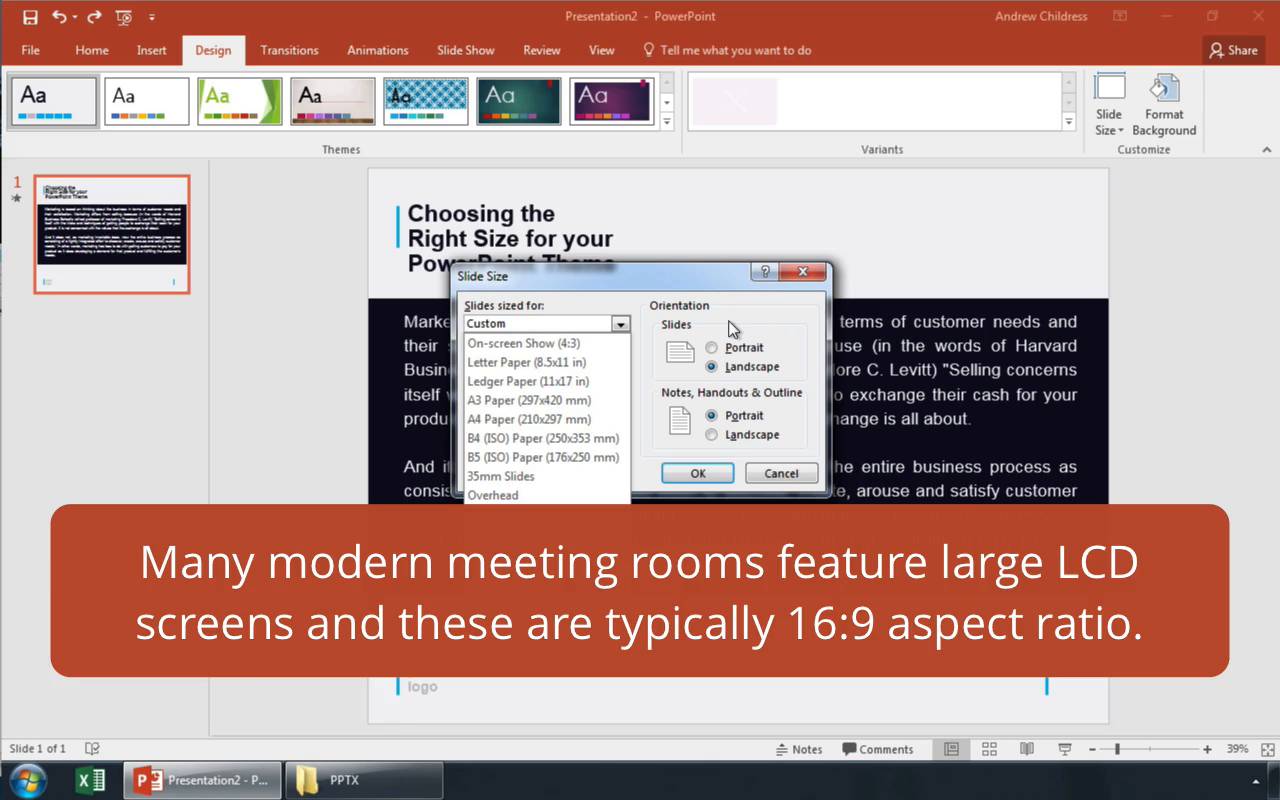
В видеоуроке ниже я показываю вам, как изменить размер презентации PowerPoint. Это изменит размер всех слайдов в PowerPoint. Я также кратко обсужу наиболее распространенные размеры слайдов, которые вы можете использовать в вашей презентации.
Продолжайте читать пошаговую инструкцию, чтобы выбрать правильный размер слайда в PowerPoint и настроить соответствие презентации.
1. Как изменить размер слайдов PowerPoint
После того, как вы изучите экран, на котором вы будете показывать и выберите нужный размер для презентации PowerPoint, пришло время изменить файл PowerPoint, чтобы он соответствовал по размеру.
Нажмите вкладку Дизайн на ленте PowerPoint’а. На ленте появятся доступные опции. На ленте найдите раздел Настроить и кликните по Размер слайда.

В раскрывающимся меню будет несколько опции. Нажмите Настроить размер слайдов, чтобы открыть меню размера слайда и изменить разрешение сторон презентации.
Откроется меню Размер слайда и теперь вы можете изменять размер слайда, используя варианты из списка.

Имейте в виду: возможно, не всегда можно выбрать идеальный размер для вашей презентации; если вы отправляете и делитесь своей презентацией, то вы не можете управлять устройством, на котором аудитория откроет презентацию.
Однако это не означает, что мы не можем оптимизировать презентацию для большинства зрителей. Давайте поговорим о наиболее распространенных размерах, чтобы настроить слайды в PowerPoint:
2. Общие размеры презентаций PowerPoint
Чтобы изменить размер презентации PowerPoint, нажмите раскрывающийся список в разделе Размер слайдов. Выбранная вами настройка должна основываться на экране, на котором она будет отображаться.
В этом выпадающем меню есть несколько вариантов. Наиболее распространенными вариантами, которые я использую, являются Экран (4:3), Экран (16:9) и Экран (16:10). Я часто использую эти настройки, потому что они наиболее подходят для распространенных устройств показа презентаций PowerPoint.
Конкретная настройка зависит от устройства, которое вы будете использовать. Вот Эмпирическая закономерность, для выбора чего-то одного:

- Ноутбуки: большинство экранов ноутбуков имеют соотношение сторон 16:9, причем заметным исключением является соотношение сторон MacBook 16:10.
- Проекторы: многие проекторы имеют соотношение сторон 4:3, в то время как другие другие созданы для имитации таких широкоэкранных (16:9) мониторов ноутбуков.
- Широкоформатные экраны: во многих современных конференц-залах есть большие ЖК-экраны, поскольку стоимость на телевизоры уменьшилась, вытеснив проекторы. У них, как правило, соотношение сторон 16:9.
Конечно, это не единственные варианты. Вы также можете легко выбрать соотношение сторон, которое совпадает с печатным документом, таким как Лист Letter или Ledger. Ключевым моментом является выбор размера, который подойдёт вашей аудитории.
После выбора размера нажмите OK в этом меню. PowerPoint отобразит новое меню, в котором вы можете выбрать способ изменения размера слайда. Давайте подробнее рассмотрим, какой вариант вам подходит.
Настройки слайдов PowerPoint: Развернуть в сравнении с Подбор размера
Когда мы меняем размеры слайдов, PowerPoint предоставляет нам две уникальные опции для изменения размера слайда. У нас уже есть контент на слайде, поэтому будет не лишним подумать о том, как выполнить изменение слайда.
В меню отображаются два варианта: Развернуть и Подбор размера. Вам нужно выбрать один из этих вариантов, чтобы изменить размер презентации.

Вариант Развернуть увеличит масштаб слайда, чтобы содержимое заполнило слайд. Недостатком такого подхода является то, что некоторое содержимое может быть обрезано, если есть элементы на краю слайдов.
Подбор размера гарантирует, что всё остается на слайде, но могут появиться горизонтальные полосы выше и ниже вашего содержимого.
При изменении размера слайдов PowerPoint, убедитесь, что вы внимательно ознакомились с презентацией и убедились, что контент не изменен таким образом, который изменяет исходное предназначение. Обычно я выбираю Развернуть, но может потребоваться некоторая переработка слайдов для более точного соответствия.
В каких случаях использовать особые размеры
Окно Размер слайда позволяет изменять размер презентации практически под любую ситуацию.

Представьте такую ситуацию, что ваша презентация будет рассмотрена на устройстве с портретной ориентацией. Портретная ориентация подразумевает, что экран больше в высоту, чем в ширину. Возможно, тот кто смотрит, просматривает его на планшете в портретном режиме или на мониторе, который поворачивается в портретный режим.
Чтобы изменить ориентацию презентации PowerPoint на портретную, измените параметр Слайды на Книжная, как показано выше.
Вы можете не часто использовать эти параметры, но помните, что они существуют. PowerPoint действительно располагает такой функцией.
3. Не забудьте протестировать
Успех презентации сводится к её подготовке. Показ презентации аудитории является сложной задачей, но сделав «холостой ход» (попрактиковаться с презентацией) может помочь устранить сюрпризы при реальном показе.
Чтобы подготовиться к презентации, не забудьте проверить файл на устройстве, на котором его будет смотреть ваша аудитория. Если возможно, попробуйте заранее записаться в конференц-зал или лекционный зал.
Выполнение «холостого хода» презентации даст вам две вещи: первое, что у вас есть все кабели и переходники, необходимые для показа вашей презентации. И кроме того, самое время сравнить размеры вашего файла с экраном, который вы будете использовать, чтобы при необходимости изменить размеры слайдов.
Microsoft PowerPoint
Как взять и сделать шикарную PowerPoint презентацию (за 5 простых шага)
Эндрю Чилдресс
Не забудьте включить тестирование вашего PowerPoint-файла на экране, который вы будете использовать для вашей подачи. Это еще одна переменная, которую вы можете контролировать во время подготовки, уменьшая неопределенность вашей презентации.
Повторите и продолжайте дальше изучать PowerPoint
В этом уроке мы узнали, как установить правильный размер для файлов PowerPoint. Все сводится к тому, как и где будет просматривать презентацию то, кто её получит.
Возможно, вы не сможете идеально отформатировать слайды PowerPoint для каждого экрана и большинство стандартных форматов подойдут в большинстве случаев. А также вы можете сэкономить время, работая с отличным шаблоном PowerPoint, который уже настроен под необходимые размеры слайдов.
Для продолжения изучения PowerPoint, ознакомьтесь с полезными руководствами ниже:
Какого размера слайд в powerpoint в пикселях
MS PowerPoint is a program that is covered in the Microsoft Office suite and is bundled unitedly with Word, Excel, and other office productivity tools. Microsoft PowerPoint is a powerful slide show presentation program. MS PowerPoint applies slides to communicate information rich in multimedia.
What is PowerPoint used for?
Microsoft PowerPoint or MS PowerPoint is useful in; Creating Presentation, where one can add animation, photos, videos, and sound effects making it more readable. Under this article, we will study in detail Microsoft PowerPoint, the features and functions of PowerPoint presentation, followed by a layout on how to work with MS PowerPoint, with the advantages and more.
Know more about Computer Networks here.

Crack SBI Clerk with India’s Best Teachers & Coachings
Get Till Exam Date SuperCoaching @ just
Your Total Savings ₹1200
Purchase Now
Want to know more about this Super Coaching ? Explore SuperCoaching Now
What is a PowerPoint Presentation?
Microsoft PowerPoint is great presentation software designed by Microsoft sometimes abbreviated as PP or PPT. PowerPoint is well utilized to create a slideshow of valuable information through charts, and images for a presentation. It is commonly practiced in business and school presentations.
- It is an absolute presentation graphics package that gives you everything needed to create a professional-looking presentation. PowerPoint offers word processing, drawing, outlining, graphing, and presentation management tools.
- PowerPoint was developed by Dennis Austin and Thomas Rudkin at a software company named Forethought Inc. It was thought to be identified as Presenter, but due to trademark issues was renamed PowerPoint in 1987.
- The first iteration of PowerPoint was released collectively with Windows 3.0 in 1990.
- The initial version of PowerPoint only allowed slide progression in one direction i.e forward and the amount of customization was somewhat limited.
- Progressively, with every version, the program was more creative and more interactive. Numerous other characteristics were also added in PowerPoint in the later versions which massively increased the demand and use of this MS Office program.
- The default file extension of a Powerpoint presentation is “.ppt”.
- It is a presentation( PPT)-based program comprising slides that use graphics, videos, and other features to make a presentation more interactive and interesting.
How to start MS PowerPoint on a Personal Computer?
Go through the below-mentioned steps to open MS PowerPoint on a personal computer:
Click on the Start Menu–>Go to All Programs–>Click on MS Office–> Lastly choose the MS PowerPoint option.
A blank presentation will be displayed on the screen. According to the requirement, one can modify the template for a presentation and begin working on the program.
Read more about MS Excel, here.
Get Unlimited Access to Test Series for 810+ Exams and much more.
Buy Testbook Pass
Features of MS PowerPoint
MS PowerPoint is an application that allows users to create slides and runs a slideshow.

Home
Firstly, in PowerPoint, there are slides. Users need to add content to them to make a presentation. From the Home menu, users can add new slides, decide their sequence, layout, design & other word processing functions like font change, size change, etc. PowerPoint layout is used to change the layout of the current slide.
Insert
From the Insert menu, the user can add media like pictures, symbols, audio, video, header, footer, shapes, etc. to the slides to enhance the user’s presentation.
Design
The design menu offers the user with ready-made templates & background designs for slides that make the presentation look very attractive.
Slideshow
Finally, from the Slideshow menu, the user can view the final form of the slideshow. Users can start the slideshow from the first slide or the slide that users are editing. They can also set display time for each slide from the ‘Slideshow’ menu.
Animations
During the slide show, the slides emerge on the screen one after the other. In case, one desires to add some animations to how a slide displays itself, they can refer to the “Animations” category.
Transition & Animation are the unique functions of PowerPoint. These menus offer different options in which the text appears on the slides & takes transitions from one slide to another.
With the Animation effect option, the animation effect is applied to the chosen content. Next with Custom Animation, different options will be provided for the animation effects like Entrance, Emphasis, Exit, and Motion path.
- Slide transition:This group consists of animation effects that are applied to complete slides. During the slideshow, the slide begins as soon as it starts. This is termed the transition effect.
- PowerPoint Template:Microsoft gives thousands of free, professionally outlined PowerPoint design templates. Several other sources of differing quality and prices are available online, as well.
Review tab
The various tools that one can use under this tab are; Spelling, Research, Thesaurus, Translate, Language. The Research button aids in online research in books and Internet resources about a subject or topic you are working on.
Thesaurus tool lists words arranged together according to the similarity of meaning. By using Thesaurus in PowerPoint from the Review tab one can easily find synonyms for relative words in the content.
Translate Language is employed to change the English language words to another language. Next, is the New Comment option which is used to write a comment text correlated to a word or sentence on a slide. This comment can be further edited by edit comment and can be deleted also.
Next is the Protect Presentation option by which the data of the presentation is protected with the application of a password, after which it cannot be changed.
Know more about Computer Virus here.
View tab
In the View tab, a user can have a Normal View of a presentation. This is also called the default view. It consists of slides where one can add content for the presentation. Next inline is the
Slide Sorter View where all the slides of the presentation are displayed in small form on the screen.
With the Notes Page tool, the slide is presented with its notes. The presentation/slideshow/run full screen with animation effects is done with the Slide Show option.
The slide master is practiced in the presentation to attach content such as a picture at one go on all sides with the same slide layout. Similar to the slide master with the handout master, a user can add content such as text to all handouts on the handout page applied to print the slide.
Next is the Notes Master tool, using which one can write any common text on all the notes pages at once.
There are other tools like Show/Hide Group wherein the Ruler tool one can hide or show the ruler bar, similarly with the Grid-lines tool gridlines can be hidden or made visible.
A message Bar is used to show or hide messages. With the zoom option, the slide can be zoomed more or less. Next is the Macro tool with which any action can be recorded in the presentation.
Also, check out the notes on Microsoft Access, here.