Где находится панель управления?
С помощью панели управления можно менять параметры в Windows. Используя эти параметры, можно управлять внешним видом и работой Windows, а также настраивать Windows в соответствии со своими потребностями.
Открытие панели управления
Чтобы получить доступ к дополнительным параметрам, введите панель управления в поле поиска на панели задач, а затем в списке результатов выберите Панель управления.
В Windows 8.1 и Windows RT 8.1
Проведите пальцем от правого края экрана и нажмите Поиск (если используется мышь, переместите указатель в правый верхний угол экрана, затем вниз и выберите Поиск), в поле поиска введите панель управления, а затем в списке результатов выберите Панель управления.
Нажмите кнопку «Пуск» и выберите пункт Панель управления.
Поиск элементов панели управления
Работа на панели управления:
- Использование поиска. Чтобы найти необходимую настройку или задачу, введите слово или фразу в поле поиска. Например, введите «звук», чтобы найти настройки для звуковой карты, системных сигналов, а также значок громкости на панели задач.
- Обзор. На панели управления можно выбирать различные категории (например, «Система и безопасность», «Программы» или «Специальные возможности») и просматривать часто используемые задачи для каждой категории. В разделе Просмотр можно выбрать категорию Крупные значки или Мелкие значки для просмотра списка всех элементов панели управления.
- Если вы просматриваете панель управления в виде значков, можно быстро найти элемент из списка, введя первую букву названия этого элемента. Например, чтобы найти элемент «Клавиатура», введите К, и первым в списке элементов на панели управления, название которого начинается с буквы «К», будет «Клавиатура».
- Кроме того, для прокрутки списка значков панели управления можно использовать клавиши со стрелками (СТРЕЛКА ВВЕРХ, ВНИЗ, ВЛЕВО и ВПРАВО).
- Если вы не можете найти параметр на панели управления, нажмите кнопку Пуск , >Параметры . Многие возможности панели управления теперь доступны в настройках .
Дополнительные параметры загрузки (включая безопасный режим)
На экране Дополнительные варианты загрузки вы можете запустить Windows в расширенном режиме устранения неполадок. Вы можете открыть меню, включив компьютер и нажав клавишу F8 перед запуском Windows.
Некоторые параметры, такие как безопасный режим, запускают Windows в ограниченном состоянии, когда запускаются только основные компоненты. Если при запуске в безопасном режиме проблема не возникает, то из списка возможных причин неполадки можно исключить параметры, используемые по умолчанию, основные драйверы устройств и службы. Другие варианты позволяют запустить Windows с дополнительными функциями, предназначенными для системных администраторов и ИТ-специалистов. Дополнительные сведения можно найти на веб-сайте Майкрософт для специалистов по ИТ.
Восстановление системы
Отображает список средств восстановления системы, которые можно использовать для устранения проблем, возникающих при запуске Windows, а также для запуска средств диагностики или восстановления системы. Этот вариант доступен, только если эти средства установлены на жесткий диск компьютера. Если у вас есть установочный диск Windows, то средства восстановления системы находятся на нем.
Безопасный режим
Запуск Windows с минимальным набором драйверов и служб.
Чтобы запустить Windows в безопасном режиме, выполните указанные ниже действия.
- Удалите все гибкие диски, компакт-диски и DVD-диски с компьютера, а затем перезагрузите компьютер. Нажмите кнопку «Пуск» , щелкните стрелку рядом с кнопкой Завершение работы (или стрелку рядом с кнопкой Блокировать), а затем выберите Перезагрузка.
- Выполните одно из следующих действий:
- Если на компьютере установлена одна операционная система, во время перезапуска компьютера нажмите и удерживайте клавишу F8. Необходимо нажать клавишу F8 до появления логотипа Windows. Если отобразился логотип Windows, необходимо повторить попытку; для этого дождитесь появления экрана входа в систему Windows, а затем завершите работу компьютера и перезапустите его.
- Если на компьютере установлено несколько операционных систем, с помощью клавиш со стрелками выберите операционную систему, которую вы хотите запустить в безопасном режиме, а затем нажмите клавишу F8.
- На экране Дополнительные варианты загрузки с помощью клавиш со стрелками выберите необходимый вариант безопасного режима, а затем нажмите клавишу ВВОД.
- Войдите в систему, используя учетную запись пользователя с правами администратора.
- Безопасный режим с загрузкой сетевых драйверов. Запуск Windows в безопасном режиме, а также загрузка сетевых драйверов и служб, необходимых для доступа к Интернету или другим компьютерам в локальной сети.
- Безопасный режим с поддержкой командной строки. Запуск Windows в безопасном режиме с окном командной строки вместо обычного интерфейса Windows. Этот вариант предназначен для ИТ-специалистов и администраторов.
- Вести журнал загрузки. Создает файл ntbtlog.txt, в который заносятся все драйверы, установленные во время запуска. Эта информация может оказаться полезной для расширенной диагностики.
- Включение видеорежима с низким разрешением (640 × 480). Запуск Windows с использованием текущего видеодрайвера и низкими значениями разрешения и частоты обновления изображения. Этот режим можно использовать для сброса параметров дисплея. Дополнительные сведения см. в статье «Изменение разрешения экрана».
- Последняя удачная конфигурация (дополнительно). Запуск Windows с использованием последней успешно работавшей конфигурации реестра и драйверов.
- Режим восстановления служб каталогов. Запуск контроллера домена Windows, на котором выполняется Active Directory, для восстановления службы каталогов. Этот вариант предназначен для ИТ-специалистов и администраторов.
- Режим отладки. Запуск Windows в режиме расширенной диагностики, предназначенном для ИТ-специалистов и системных администраторов.
- Отключить автоматическую перезагрузку при отказе системы. Запрет автоматического перезапуска Windows в случае сбоя в работе системы. Этот вариант следует выбирать только в том случае, если Windows вошла в цикл, когда сбой в работе системы вызывает перезапуск, и система продолжает перезапускаться снова и снова.
- Отключить обязательную проверку подписи драйверов. Позволяет устанавливать драйверы, содержащие неправильные подписи.
- Обычная загрузка Windows. Запуск Windows в обычном режиме.
Дополнительные параметры системы в Windows
В Windows есть много служебных утилит и пунктов меню, которые позволяют гибко настраивать систему. С их помощью можно сконфигурировать ОС под себя, адаптировав ее под используемое железо. Среди таких сервисов — дополнительные параметры системы, доступные в Windows 7, 8, 8.1 и 10. Они позволяют изменить настройки быстродействия, улучшая производительность системы, а также вносить некоторые другие изменения в конфигурацию Windows. Разберем, как их открыть и что в них можно сделать.
Как открыть дополнительные параметры?
Попасть в меню настройки можно из раздела Свойства системы в Параметрах или Панели управления. Рассмотрим, как открыть утилиту в разных изданиях Windows.
В Windows 7, 8 и старых изданиях 10
На старых версиях системы дополнительные параметры открываются через Панель управления. Чтобы попасть в меню на Windows 7, 8, 8.1 и 10 ранних изданий (например, 1607), выполните следующее:
- Зайдите в Панель управления. Открыть ее можно, например, из меню Пуск или через поиск.
- Установите просмотр Категории и выберите пункт Система и безопасность.
- Перейдите в раздел Система.
- В левой боковой панели щелкните на ссылку Дополнительные параметры.

Окно настройки будет открыто.
В последних версиях
Окно Свойства системы в новых версиях Windows отличается от старых, поэтому для открытия дополнительных параметров в последних изданиях ОС нужно выполнить другие шаги:
- Зайдите в Параметры.
- Перейдите раздел Система.
- Выберите пункт О программе в боковом меню слева.
- Промотайте содержимое вниз и кликните на пункт Дополнительные параметры в нижней части окна.

Настройки будут запущены.
Возможности утилиты Дополнительные параметры
Меню настройки имеет большой функционал и позволяет гибко конфигурировать систему. Разберем, что и как можно настроить в дополнительных параметрах Windows.
Визуальные эффекты
Наиболее часто окно настроек используют для конфигурации визуальных эффектов в ОС. Изменяя их и отключая ненужные параметры, можно снизить нагрузку на процессор и использование ОЗУ. Это позволяет улучшить производительность и быстродействие системы. Такой вид настройки особенно актуален для слабых ПК и ноутбуков. Для них он может помочь существенно увеличить скорость работы Windows.
Чтобы изменить настройки визуальных эффектов, откройте вкладку Дополнительно и нажмите на кнопку Параметры в разделе Быстродействие.

В открывшемся окне просмотрите доступные эффекты и внесите правки. Их можно отредактировать вручную, просматривая каждый параметр и отключая ненужное. Другой вариант — выбрать готовую конфигурацию среди доступных. Можно выбрать режим максимального быстродействия или, наоборот, наилучшего внешнего вида интерфейса ОС.

Для применения и сохранения изменений кликните на кнопки Применить и ОК.
Профили пользователей
Настройки аккаунтов позволяют выбирать типы пользователей, удалять и копировать их, а также просматривать используемое файлами профилей место на жестком диске. Чтобы зайти в них, нажмите Параметры в области Профили пользователей.

В открывшемся окне можно изменить конфигурацию аккаунта при помощи кнопки Сменить тип, а также скопировать или удалить нужного пользователя, выделив его и воспользовавшись соответствующими кнопками.

Загрузка
В этом разделе можно изменить некоторые параметры запуска системы. Чтобы открыть его, нажмите Параметры в разделе Загрузка и восстановление (вкладка Дополнительно). В меню можно настроить ОС по умолчанию для загрузки, отредактировать параметры меню запуска, а также сконфигурировать действия системы в случае отказа.

Восстановление
Из меню дополнительных параметров также можно открыть настройки восстановления Windows. Для этого зайдите в раздел Защита системы. В нем можно настроить восстановление для каждого из локальных дисков и добавить новую точку отката при помощи кнопки Создать.

Имя компьютера
Еще одна возможность меню Дополнительные параметры — смена имени компьютера. Название ПК указывается во время инсталляции ОС и многие пользователи думают, что отредактировать его после установки невозможно. Однако его можно изменить. Для этого нужно перейти во вкладку Имя компьютера окна Дополнительные параметры, отредактировать название, указав новое, и сохранить его.

Оборудование
Из раздела Оборудование можно запустить Диспетчер устройств для настройки комплектующих, а также изменить параметры установки.
Удаленный доступ
Во вкладке Удаленный доступ можно изменить конфигурацию доступа к компьютеру: включить или отключить удаленное подключение и удаленный помощник, настроить пользователей и сменить некоторые другие параметры.
- Инструкции
- Лучшие программы
- Полезные советы
Поиск параметров в Windows 10
Нажмите кнопку Пуск , а затем выберите Параметры . Затем загрузите категории или используйте поиск, чтобы найти то, что ищете.
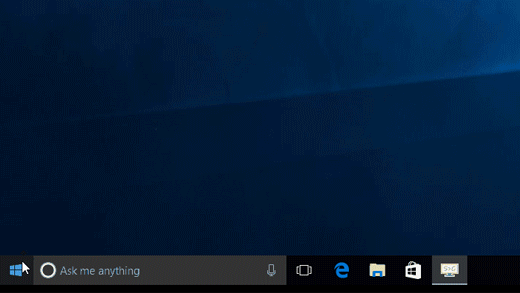
- Большинство приложений имеет свои настройки. В приложении выберите Параметры , чтобы внести изменения в приложение.
- Узнайте, как сделать интерфейс Windows более комфортным для просмотра и прослушивания звуков.
- Изменение общих параметров (таких как режим в самолете и Wi-Fi) на лету из центра уведомлений на панели задач.