Гаджеты для Windows 7
На сайте Seven Gadgets вы сможете найти и скачать бесплатно гаджеты для Windows 7. Эти мини-приложения позволяют выводить необходимую информацию на рабочий стол, упрощая тем самым мониторинг за системой и делая работу с ОС Windows 7 более информативной, продуктивной и интересной.
Гаджеты для Windows 10 и 8
Несмотря на то, что в Microsoft отказались от использования гаджетов в последних версиях операционной системы, с помощью дополнительных инструментов их при желании можно установить и в Windows 8, и в Windows 10.
Как удалить гаджеты в Windows 7
Гаджеты, это просто другое слово для небольших приложений, которые запускаются на рабочем столе, были улучшены в последней операционной системе Microsoft Windows 7. Представленные в Windows Vista и ограниченные боковой панелью операционной системы, они были освобождены в Windows 7 от этого. ограничение, чтобы их можно было разместить в любом месте экрана.
Гаджеты устанавливаются так же, как и другие приложения, с той разницей, что они автоматически добавляются в список гаджетов и на рабочий стол.
Первый вопрос, который может возникнуть, касается места сохранения. Где хранятся гаджеты?
На этот вопрос, как обычно, есть два ответа. Это зависит от того, был ли гаджет установлен в масштабе всей системы или только для конкретного пользователя.
- Общесистемные гаджеты: все гаджеты этого типа могут использоваться и доступны всем пользователям системы. Они хранятся в папках C: \ Program Files \ Windows Sidebar \ Shared Gadgets, C: \ Program Files \ Windows Sidebar \ Gadgets или для 64-битных систем в папках C: \ Program Files (x86) \ Windows Sidebar \ Shared. Гаджеты и C: \ Program Files (x86) \ Боковая панель Windows \ Gadgets
- Гаджеты для конкретных пользователей устанавливаются только для пользователя системы и обычно им самим. Эти гаджеты хранятся в папке пользователя, точнее в C: \ Users \ username \ AppData \ Local \ Microsoft \ Windows Sidebar \ Gadgets.
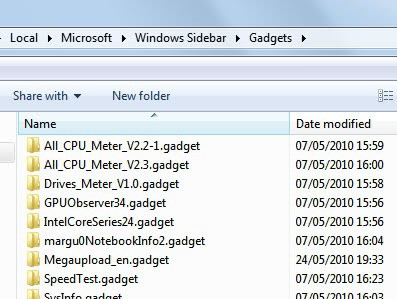
Гаджеты хранятся в виде файлов .gadget, которые в основном представляют собой переименованные zip-архивы.
Как удалить гаджеты
Оптимальный вариант — удалить их в меню гаджетов. Щелчок правой кнопкой мыши по рабочему столу и выбор гаджетов открывает это меню. Отображаются все установленные гаджеты, и здесь их можно активировать или удалить. Щелчок правой кнопкой мыши по гаджету открывает контекстное меню с вариантами удаления выбранного гаджета из операционной системы.
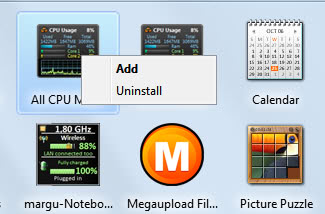
Отображается диалоговое окно подтверждения с возможностью продолжить удаление или отменить его.
Может случиться так, что гаджет не удастся правильно удалить из интерфейса гаджетов. Удаление файла в каталоге гаджетов — это возможность удалить его из операционной системы.
Смотрите так же:
- LastPass Premium обзор
- HWiNFO32 и HWiNFO64 5.0 поставляются с дистанционным контролем датчиков
- Использование LibreOffice в качестве редактора PDF
- Резервное копирование закладок, инструмент резервного копирования веб-браузера
SetupComp
Виджеты windows 7 предоставляет возможность получать оперативную информацию, установив гаджет windows 7. Узнать погоду за окном и температуру компонентов в системном блоке Вы можете используя виджеты windows 7.
Которые уже находятся внутри windows либо можете скачать дополнительные виджеты на сайтах, введя в окно поиска Yandex или Google фразы : виджеты для windows 7, гаджеты windows 7.
Откроем меню «ПУСК» -> «Панель управления».

В открывшемся меню папки «Панель управления» выбираем раздел «Гаджеты рабочего стола» щелкнув по названию левой кнопкой мышки.

Откроется окошко в котором Мы можем активировать виджет, кликнув по значку 2 раза левой кнопкой мышки.

Приведу пример использования нескольких гаджетов, которыми сам часто пользуюсь. Скачанный гаджет windows 7 заносим в список доступных виджетов, двойным щелчком левой кнопки мыши по его значку.

Может появится окошко с вопросом, жмем кнопку «Установить».

Подтвердив установку гаджета адресной книги, увидим его на рабочем столе.

Чтобы убрать гаджет с рабочего стола, нажмите около его рамки крестик «X». Для востановления убраного с рабочего стола гаджета, открываем окно в котором находятся виджеты windows 7 и активируем выключенный гаджет, шелкнув по его изображению в списке левой кнопкой мыши.

Настроить гаджет windows 7 можно нажав на значок гаечного ключа, под значком крестика.
Гаджет вывода информации о ЦП, ОЗУ.


Сайты на которых Вы найдете разнообразные виджеты windows 7 :
На этом все. Спасибо, что прочитали статью. Надеюсь, она была Вам полезна.
Лучший способ выразить благодарность автору — поделиться с друзьями!
Windows 7
В последнее время у пользователей возникает все больше вопросов по поводу настройки Windows 7. Здесь постараемся раскрыть основные важные аспекты.
Windows 8
Windows 8 является новым этапом в развитии операционной системы Майкрософт. Здесь большое разработчики внимание уделили управлению с помощью голоса и распознаванию голоса. Среди прочих других нововведений можно отметить и улучшение работы виртуализации, при помощи которой можно виртуализировать всю ОС.
Windows 10
Windows 10 — наиболее полноценная, всеобъемлющая и модернизированная операционная система в истории компании Microsoft’s Windows. Это полное переосмысление концепции Windows, с учётом негативных отзывов от пользователей системы Windows 8.
Популярное на сайте:
- Как активировать Windows 7
- Что будет если не активировать Windows 7
- Сборник активаторов
- Как очистить системный диск, удалив устаревшие обновления в
Windows 7 SP1 - Установка Windows 7 с USB
- Windows 8 с USB флешки
- Игра не запускается на Windows 7
- Microsoft Office 2010 — 2013
Последние темы:
- Как исправить ошибку «Не удалось настроить или завершить обновления» Windows 10
- Win10Clean — мини-твикер для Windows 10
- Как работать с реестром Windows через консоль PowerShell
- Нужен ли антивирус Windows 10. Если да, то какой?
- Лучшие приложения для только что купленного компьютера на Windows 10
- Родительский контроль в Windows 10 и его настройка
- Как в Windows 10 проверить, открыт ли порт на удаленном компьютере
- Как привязать лицензию Windows 10 к учетной записи Microsoft
SetupComp
Читайте нас на смартфоне и планшете.

QR ссылка
Давайте дружить в соц. сетях!
- Многие материалы, находящиеся на сайте, найдены в сети интернет как свободно распространяемые. Вся информация представленная на данном сайте предназначена для познавательных целей и вы используете ее на свой страх и риск.
- Правообладателям
Весь материал распространяется с целью ознакомления. Мы не претендуем на авторство материалов размещенных на этом ресурсе. Они взяты из различных открытых источников и принадлежат исключительно их авторам и владельцам!
В случае, если Вы обнаружили свои материалы, и считаете что Ваши авторские права нарушены ее размещением — немедленно свяжитесь с нами через е-мейл При Вашем желании мы можем ее удалить. Поверьте, мы не имеем никаких корыстных целей, а лишь хотим помочь пользователям.
Приносим свои извинения авторам материала.
Как установить гаджеты для рабочего стола Windows
Как установить гаджеты Windows 7 и Vista .
В архивах, на сайте oformi.net, вы можете найти гаджеты, которые устанавливаются автоматически. Это как правило один файл, запустив который, приложение само установится и появится на рабочем столе Windows.
Но если в архиве будет лежать папка, в которой находятся еще папки и какие-нибудь файлы, то установка должна проходить следующим образом:
1. Закидываем папку из архива в директорию C:/Program Files/Windows Sidebar/Gadgets
2. Щелкаем по рабочему столу правой кнопкой мыши и выбираем пункт » Гаджеты »
3. Находим ваш только что установленный гаджет и перетаскиваем на рабочий стол .
Как установить гаджеты на Windows 8
Для того, чтобы установить гаджеты на Windows 8, необходимо скачать и установить программу 8GadgetPack .
После этого, каждый из гаджетов, предназначеный для Windows 7 и Windows Vista можно будет устанавливать также как и в сулучае с предыдущими ОС.
Для добавления комментариев, необходимо зарегистрироваться и войти на сайт.
Информация
Посетители, находящиеся в группе Гости, не могут оставлять комментарии к данной публикации.
Сейчас на сайте: 38 | Гостей: 37 | Пользователей: 0
2008 — 2017 © Oformi.Net