Полное руководство по воспроизведению видеофайлов FLV в Windows 10
Как открыть и воспроизвести FLV в Windows 10? Когда вы импортируете видео FLV в Windows Media Player 12 появится всплывающее сообщение: Выбранный файл имеет расширение (.flv), которое не распознается проигрывателем Windows Media.. Следует ли выбрать альтернативный проигрыватель FLV для Windows или загрузить видеокодек для проигрывателя Windows Media? Просто узнайте больше о наиболее эффективных способах из статьи.

- Часть 1: Как открывать и воспроизводить видео FLV в Windows 10
- Часть 2: можно ли воспроизводить FLV на проигрывателе Windows Media
- Часть 3. Часто задаваемые вопросы о проигрывателе FLV Video Player в Windows 10
Часть 1: Как открывать и воспроизводить видео FLV в Windows 10
Если вам нужен моноблок FLV видеоплеер в Windows 10, которая поддерживает MP4, MOV, SWF, DVD и Blu-ray диски, Бесплатный Blu-ray-плеер — желаемый вариант, который вам следует принять во внимание. Он имеет продвинутый алгоритм для воспроизведения видео с исходным качеством видео / аудио и предоставляет простой пользовательский интерфейс с различными режимами экрана.
- 1. Воспроизводите фильмы FLV, MOV, DVD и Blu-ray в исходном качестве.
- 2. Расширенные настройки видео и звука для улучшения аудиовизуального опыта.
- 3. Предоставьте экранный режим для воспроизведения видео, например полный, половинный, нормальный и т. Д.
- 4. Позволяет делать снимки для выделения основных моментов в процессе воспроизведения.
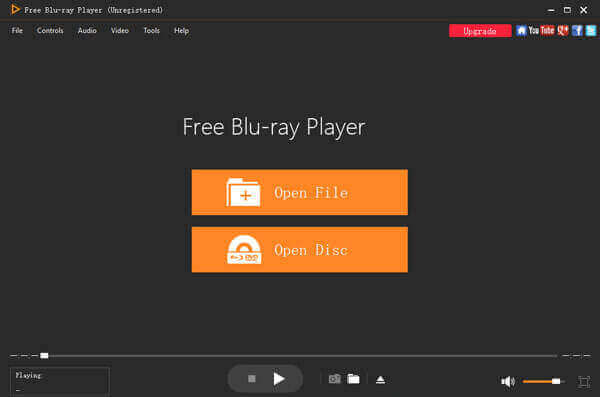
Шаг 1 Загрузите и установите Free Blu-ray Player, вы можете запустить программу на своем компьютере. Щелкните значок Открыть файл кнопку, чтобы загрузить фильмы FLV в медиаплеер на вашем компьютере. Программа позволяет автоматически воспроизводить FLV в Windows 10.
Шаг 2 Чтобы смотреть фильмы в формате FLV в отличном качестве, вы можете щелкнуть Видео меню для соответствующей настройки видеодорожки и размера экрана. В Аудио Меню позволяет настроить желаемую звуковую дорожку и канал для воспроизведения файлов FLV.
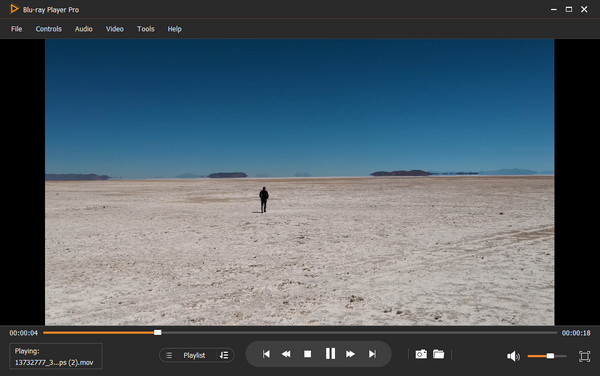
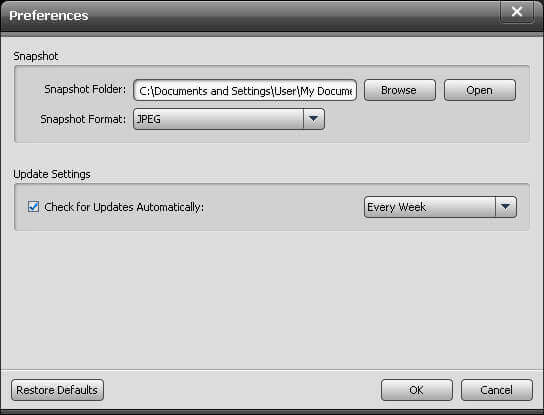
Шаг 3 Он имеет улучшенное аппаратное ускорение для плавного воспроизведения FLV в Windows 10. В течение всего процесса вы также можете делать снимки любимых частей с помощью Снимок функция. Затем вы можете сохранить изображения в формате JPEG на свой компьютер.
Часть 2: можно ли воспроизводить FLV на проигрывателе Windows Media
Метод 1: установите видеокодек FLV для проигрывателя Windows Media
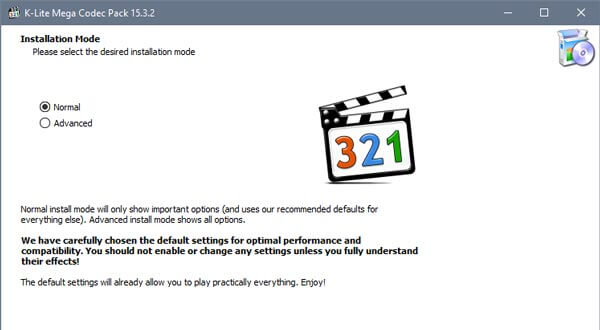
Чтобы напрямую воспроизводить FLV-видео в проигрывателе Windows Media, вы можете просто использовать пакет кодеков FLV, например K-Lite Codec Pack. Это полный набор кодеков, которые позволяют воспроизводить практически любой видео или аудиофайл непосредственно в проигрывателе Windows Media.
Шаг 1 Найдите пакет кодеков K-Lite в любом браузере. Убедитесь, что это безопасный файл, который вы скачали. После того, как вы скачали кодек, вы можете установить его на свой компьютер.
Шаг 2 После успешной установки пакета кодеков вы можете запустить Windows Media Player и соответственно открыть видео FLV. FLV будет воспроизводиться автоматически.
Метод 2: преобразование FLV в форматы, совместимые с проигрывателем Windows Media
Если вам просто нужно преобразовать FLV в форматы, совместимые с Windows Media Player, Бесплатный онлайн видео конвертер это бесплатный конвертер FLV в WMV, который позволяет конвертировать несколько видео FLV в пакетном процессе. Более того, нет ограничений по размеру и регистрации аккаунта.
Шаг 1 Перейдите в онлайн-конвертер видео и загрузите установщик для онлайн-конвертера видео. Вы можете запустить программу на своем компьютере и нажать кнопку Запустите бесплатный конвертер нажмите кнопку, чтобы добавить в программу нужные видео в формате FLV.
Шаг 2 Выберите WMV в качестве формата выходного видео. Кроме того, вы также можете щелкнуть принадлежности значок для настройки различных параметров, таких как видеокодек, частота дискретизации и т. д.
Шаг 3 Нажмите Конвертировать кнопку, чтобы начать преобразование FLV в WMV. После преобразования видео вы можете соответственно воспроизводить преобразованные файлы FLV в Windows 10.
Часть 3. Часто задаваемые вопросы о проигрывателе FLV Video Player в Windows 10
1. Что такое видеоформат FLV?
FLV — это сокращение от Flash Video, которое используется для доставки аудио / видео контента через Интернет с помощью Adobe Flash Player или Adobe Air. Раньше это был популярный видеоформат для потоковых онлайн-сервисов, таких как YouTube, Hulu и других.
2. Что должно быть лучшим выбором для воспроизведения FLV в Windows 10?
Если вам просто нужно воспроизвести файлы FLV в Windows 10, вы можете либо преобразовать видео FLV в WMV, либо загрузить видеокодек для проигрывателя Windows Media. Но когда вам нужен универсальный видеоплеер для Windows 10, в первую очередь следует выбрать бесплатный проигрыватель Blu-ray.
3. Какие форматы совместимы с проигрывателем Windows Media?
По умолчанию проигрыватель Windows Media совместим с ASF, WMV, MPG, MOV, MP4, MOV, M2TS и другими форматами файлов. Если вам нужно преобразовать FLV в формат, совместимый с проигрывателем Windows Media, рекомендуется вместо этого преобразовать FLV в WMV.
Заключение
Чтобы воспроизвести файлы FLV в Windows 10, вы можете узнать больше о лучших способах из статьи. Если вам нужен универсальный медиаплеер вместо проигрывателя Windows Media, бесплатный проигрыватель Blu-ray должен быть лучшим выбором, который вы можете принять во внимание.
Что вы думаете об этом посте.
Рейтинг: 4.9 / 5 (107 голосов)
Чтобы смотреть и воспроизводить файлы MOV в Windows 10, просто прочтите наше руководство, найдите свой любимый метод и следуйте нашим инструкциям, чтобы легко наслаждаться фильмами и видео в формате HD.
Может ли iPad воспроизводить файлы MKV? Можно ли просматривать субтитры к видео MKV на iPad? Просто узнайте больше о 7 эффективных методах воспроизведения файлов MKV из статьи.
Вы, вероятно, хотите записать FLV на DVD по уважительной причине. Тогда вы должны сделать это эффективно с помощью горелок, перечисленных в этом посте. Приходите и познакомьтесь с ними.
Хотите перевернуть видео для воспроизведения от конца до начала? С помощью 5 лучших онлайн-и настольных инструментов реверса видео вы можете воспроизводить видео в обратном направлении в Windows 10 и Mac.
Файл с расширением .flv
Flash-совместимый видео-файл, созданный с помощью Adobe Flash или другой программы, поддерживающей работу с файлами FLV. В файле содержится короткий заголовок, аудио, видео и метаданные. Формат аудио и видеоданных похож на стандартный формат Flash — .SWF.
Формат FLV получил наибольшее распространение в Интернете. Чаще всего в файлах данного формата (для затруднения скачивания видеоконтента) хранится потоковое видео на популярных видеохостингах (YouTube, MySpace, RuTube и т.д.).
Существует множество программ для работы с файлами FLV. Одни программы помогут сохранить файлы с видеохостингов на компьютер (Youtube Downloader HD, Orbit downloader и др.). С помощью других возможно конвертирование файла в более популярные видеоформаты (Free FLV Converter, Any Video Converter Free Version и др.). Для воспроизведения файлов необходимо установить видеокодеки FLV или использовать программы, предназначенные для просмотра FLV файлов.
Как воспроизвести FLV-файл в Windows или онлайн
Вы загрузили несколько видео из Интернета, но не можете воспроизвести их ни в одной программе? Вы даже пробовали «скормить» их своему планшету, но ничего не помогло? Хм, странно. Подскажите, о каком формате файла идёт речь? Может, FLV? Тогда нет проблем, вы сможете исправить ситуацию в кратчайшие сроки.
Файлы в формате FLV представляют собой не что иное, как видеоролики, основанные на технологии Flash – той самой, которая используется на многих интернет-сайтах для воспроизведения анимации, потокового кино и интерактивного контента – и могут без проблем воспроизводиться на всех компьютерах, смартфонах и планшетах; просто используйте правильные приложения.
Если вы хотите узнать, что это за «правильные» приложения и как с их помощью открывать FLV-файлы, выделите пять минут свободного времени и попробуйте следовать инструкциям, которые я вам сейчас дам. Таким образом, вы сможете решить все проблемы, связанные с воспроизведением файлов FLV, и сможете без проблем смотреть все видео, которые вы скачали из Интернета.
Приятного чтения и получайте удовольствие!
Как открыть файлы FLV в Windows
На ПК с Windows вы пытаетесь открыть загруженный FLV-файл, но никак не можете его воспроизвести. Когда вы пытаетесь открыть FLV-файл, система просит вас выбрать программу для открытия этого файла, но не предлагает ни одной из установленных программ. Вы просто не можете решить проблему, поэтому хотели бы понять, как открыть файлы FLV в Windows.
Не беспокойтесь, вам просто нужно установить специальную программу, которая может открывать файлы FLV. В этом случае вам просто нужно использовать приложение VLC, которое вы можете скачать с официального сайта: нажмите кнопку Загрузиь VLC , дождитесь завершения загрузки установщика с расширением .exe и затем приступайте к установке.
После завершения загрузки просто дважды щёлкните файл FLV, чтобы открыть его через VLC. Если файл по-прежнему не открывается, щёлкните файл правой кнопкой мыши, а затем выберите пункт Открыть с помощью → Медиаплеер VLC.
Кроме того, вы можете открыть файл FLV напрямую через VLC. Чтобы продолжить, щёлкните ярлык VLC на рабочем столе или, в качестве альтернативы, нажмите кнопку «Пуск», а затем введите «vlc» на клавиатуре: щёлкните первый результат, который появится в списке. Когда приложение открыто, откройте меню Файл вверху, а затем Открыть файл: выберите FLV-файл, который хотите открыть, и нажмите кнопку Открыть .
Если вы всегда хотите открывать FLV-файл с помощью соответствующего приложения на своём ПК, просто установите его по умолчанию, следуя инструкциям, которые вы найдёте в моём руководстве о том, как изменить программу по умолчанию.
Как открыть файлы FLV онлайн
Вы хотите открыть файл FLV на своем ПК, но в то же время предпочитаете избегать установки специального программного обеспечения, которое вы будете использовать очень редко. По этой причине вы хотели бы понять, как открывать файлы FLV онлайн, используя какой-либо онлайн-сервис.
К сожалению, в данном случае у меня для вас плохие новости. В Интернете нет онлайн-сервисов, предназначенных исключительно для просмотра FLV-файлов.
Однако, если у вас действительно нет возможности установить нужное вам приложение на ПК, вы можете воспользоваться услугой Video Player на портале Veed.io, доступ к которому можно получить на этой странице. С помощью этого сервиса вы можете импортировать видео, просматривать его и даже выполнять лёгкое редактирование видео.
Чтобы продолжить, нажмите кнопку Get Started и на открывшемся экране нажмите кнопку Upload a File: выберите FLV-файл и нажмите кнопку Open . Кроме того, вы можете перетащить файл в соответствующий раздел.
После завершения загрузки вы можете просмотреть видео в окне справа и начать воспроизведение, нажав кнопку Play внизу.
Чем открыть FLV? Программы для работы с FLV
FLV — это формат онлайнового видео. Есть несколько видео-плееров, которые позволяют открыть файлы данного формата. Вы можете воспользоваться как специализированными плеерами, предназначенными только для формата FLV, так и универсальными плеерами, которые поддерживают этот формат среди остальных. Любой плеер имеет стандартный интерфейс, с кнопками воспроизведения и линейкой прокрутки. Более продвинутые FLV плееры могут иметь расширенные настройки кодеков, качества воспроизведения и т.д.
Специальные плееры могут давать возможность просматривать не только файлы на жестком диске, но и видео онлайн. Для этого нужно вставить прямую ссылку на страницу с видео. Кроме того, могут поддерживаться такие функции, как постинг видео на веб-страницы и в социальные сети. Однако, если задаться главным вопросом (чем открыть FLV файлы?), то нужно сказать, что один из универсальных видео-плееров может быть отличным вариантом, ведь кроме просмотра FLV файлов, вы сможете использовать программу и для других целей.
При установке плеера все файлы FLV формата будут ассоциированы с этим проигрывателем, что позволит вам открывать FLV видео двойным щелчком в файловом менеджере.