Для чего используется звуковая подсистема в Discord
Звуковая подсистема в Discord – это технология, ответственная за корректную работу приложения со звуком и звуковой аппаратурой, подключенной к компьютеру пользователя. При необходимости конфигурацию можно изменить в меню настроек в разделе «Голос и видео», выбрав нужный вариант из выпадающего списка.
Разработчики приложения не распространяются о технических подробностях работы звуковых подсистем. Прочитать о них нельзя ни в разделе настроек «Голос и видео», ни на странице «Помощь» на официальном сайте программы, ни в текстах обновлений и нововведений. Из-за этого пользователям приходится разбираться в теме самостоятельно.
Содержание [ показать ]
- Какие звуковые подсистемы есть в Discord
- Как работает звуковая подсистема
- Когда нужно менять звуковую подсистему
- Подведем итоги
Какие звуковые подсистемы есть в Discord
Приложение Discord поддерживает три звуковые подсистемы: Legacy, Standard и Experimental. Третий вариант ориентирован на опытных пользователей, которые хотят поэкспериментировать со звучанием своего голоса и собеседников, поэтому мы рассмотрим только первые две технологии:
- Standard. Используется по умолчанию, и в большинстве случаев ее возможностей хватает, чтобы обеспечить качественное звучание и корректную работу как микрофона, так и источников звука. Совместима с новыми драйверами и оборудованием, поэтому на «свежих» сборках и Windows с подсистемой Standard проблем не возникает.
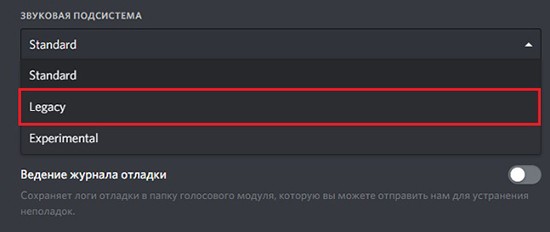
- Legacy. Вариант на случай, если у пользователя установлена достаточно старая аппаратура для работы со звуком, например, устаревший микрофон либо аудиосистема. Технология корректно работает со старыми драйверами, поэтому людям, которые пользуются Windows 7 и вышедшими ранее версиями, есть смысл переключиться на звуковую подсистему Legacy.
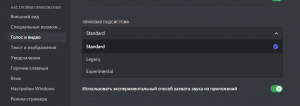
В большинстве случаев предпочтительна именно подсистема Standard. Пользователи отмечают, что с такой настройкой звучание в Discord чистое, к тому же гарантирована поддержка современного оборудования. Однако есть ситуации, в которых стоит изменить технологию на Legacy. Мы рассмотрим эти случаи далее.
Как работает звуковая подсистема
Звуковая система в Discord работает на основе набора кодеков и драйверов, которые обеспечивают корректное взаимодействие приложения с аудиооборудованием, установленным у пользователя. Благодаря тому, что они идут в комплекте с программой, не требуется искать, скачивать и инсталлировать ПО – достаточно лишь выбрать нужный пункт в меню настроек.
Когда нужно менять звуковую подсистему
Разработчики Discord не рекомендуют менять настройки звуковой подсистемы по умолчанию и переключать режим со Standard на Legacy, если со звуком нет проблем. Однако стандартная технология не поддерживает некоторые устаревшие методы работы с аудио. Из-за этого у ряда пользователей могут возникать проблемы по части подавления шума и эха.
Еще одна причина переключиться на Legacy – некачественная передача звука. Если собеседники регулярно жалуются на то, что вы у них «пропадаете», голос слышен недостаточно хорошо или прерывается в начале либо в конце фразы, измените настройки звуковой подсистемы. Если это не помогло, что бывает в редких случаях, дело в других настройках.
Если вы столкнулись с проблемами по части звука, измените подсистему со стандартной на Legacy. То же самое рекомендуется сделать, если микрофон хорошо работает в других приложениях операционной системы Windows, однако никак не воспринимается в Discord. После того, как внесете изменения в настройках, перезагрузите «Дискорд», чтобы применить их.
Подведем итоги
Звуковые подсистемы Discord отвечают за качественную работу со звуком: как за передачу вашего голоса или игрового стрима другим пользователям, так и за корректное воспроизведение входящих данных. По умолчанию установлена подсистема Standard, и если у вас нет проблем со звуком, менять ее не стоит.
Что это звуковая подсистема Legacy в Discord и когда ее выбрать вместо Standard
Информации о звуковых подсистемах Legacy и Standart, представленных в настройках Discord, разработчики не выдают – что это и зачем не написано ни в разделе «Голос и Видео», ни в списках с обновлениями и нововведениями. Не найти подробностей и на официальном сайте на странице «Помощь», включающей описание доступных технологий в мессенджере. А потому разбираться в деталях предстоит методом эксперимента.

Что такое звуковая подсистема Legacy в Discord
Legacy – звуковой стандарт, появившийся в мессенджере специально для владельцев компьютеров и ноутбуков с устаревшим и официально не поддерживаемым (производителями и некоторыми операционными системами) оборудованием, включая микрофоны, динамики и даже наушники. Периодически выбирать не Standart разработчики рекомендуют тем, кто не способен найти ни актуальные, ни даже старые драйверы, из-за чего оборудование банально не распознается в Discord.

Звуковая подсистема Standart на фоне Legacy выделяется лишь поддержкой некоторых дополнительных форматов и технологий, чуть чище передает звук, но поддерживает лишь более-менее современное оборудование. Какой именно «зазор» для перехода между форматами – разработчики не сообщают, а потому отталкиваться в выборе рекомендуется в пользу «Стандарта», и лишь в исключительных случаях выбирать вариант Legacy.
В каких случаях ее следует использовать
Разработчики не советуют переходить на звуковую подсистему, отличающуюся от Standart по собственному желанию. «Стандарт» не поддерживает некоторые технологии и немного иначе функционирует, из-за чего периодически возникают проблемы с заглушением шумов и эха, а вместе с тем – и с передачей звука. Выбирать другой вариант нужно лишь в том случае, если Standard приводит к появлению технических неполадок. Если тот же микрофон по неизвестным причинам не захватывает звук непосредственно в Discord, но полностью функционирует в рамках операционной системы Windows, то разработчики рекомендуют поэкспериментировать и сменить настройки.
Альтернативный сценарий – проблемы с некоторыми технологиями, вроде шумоподавления. Если звук передается недостаточно качественно или же часто прерывается, то переход на Legacy способен облегчить жизнь. После смены параметров необходимо в обязательном порядке перезагрузить компьютер или ноутбук, иначе изменения не вступят в силу.
Что значит звуковая подсистема в Дискорде
Дискорд – это популярная программа, позволяющая обмениваться голосовыми сообщениями в игровом режиме, а также передавать звуки, музыку. Утилита также готова организовать конференции между пользователями, что удобно в командной геймерской игре. Однако у многих пользователей возникает вопрос, что каким образом функционирует звуковая подсистема discord и каким образом осуществлять передачу.
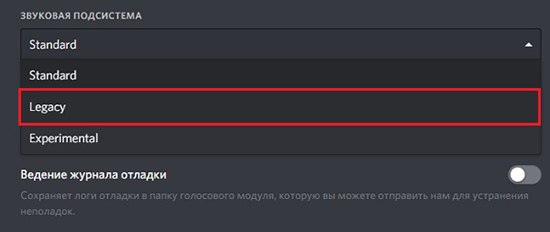
Передача системных звуков
Данная функция отключена автоматически. Поэтому перед использованием потребуется активация. Отключение опции предполагает создание максимального комфорта для пользователей, так как посторонние звуки не мешают.
Включить передачу систему звуков возможно в настройках приложения следующим образом:
- в нижней части экрана найти пользовательский никнейм и кликнуть на изображение шестеренки, чтобы открыть настройки;
- в столбике в левой части экрана выбрать подпункт «голоса и видео», находящийся в настройках приложения;
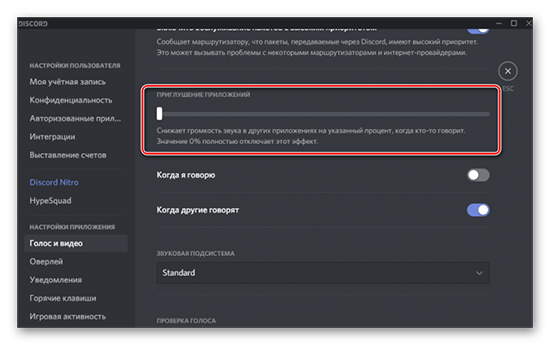
- остается сделать выбор в сторону приглушения приложений в крайнюю правую позицию.
Если каждая шаг выполнен правильно, Дискорд начнет трансляцию системных звуков вместе со словами игрока. Однако подобная опция не всегда дает комфорт. В некоторых случаях приходится делать более тонкую настройку.
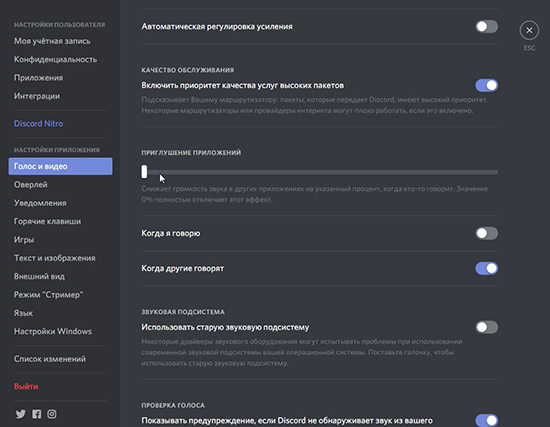
Настройка передачи системных звуков
Данная опция требует выполнения дополнительных действий от пользователя, планирующего максимально сконцентрироваться на игровом процессе. В первую очередь потребуется снова открыть настройки приложения дискорда, поскольку здесь находятся необходимые параметры:
- перейти в нижнее поле экрана и найти иконку с настройками рядом с пользовательским именем;
- в столбце в левой части необходимо выбрать вкладку «голоса и видео», которую можно найти в настройках приложения;
- далее пролистать полный список опций до пункта «приглушение приложений»;
- отыскать пункт «когда я говорю» и изменить положение ползунка на «вкл.»;
- повторно выполнить действия, но теперь для другого пункта – «когда другие говорят».
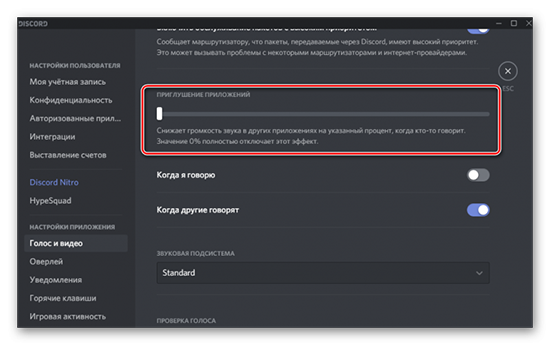
Кроме настроек и передачи, системными звуками возможно управлять. Чтобы начать регулирование, понадобится выполнить следующий порядок действий:
- открыть приложение на рабочем столе;
- кликнуть на настройки профиля в левой части экрана;
- должно появиться автоматическое окно и перейти к разделу «голос». Здесь представлен широкий ассортимент функциональных возможностей;
- среди имеющегося функционала, потребуется выбрать «приглушение приложений».
В результате программа будет приглушать все посторонние звуки, создавая максимально комфортные условия для игры. Здесь также доступно полное отключение звуков.
На этом порядок действий считается завершенным. Если для пользователя данная опция необходима, передача системных звуков будет бесперебойной. При необходимости, отключить данную опцию будет максимально просто. Стоит отметить, что посредством первой инструкции возможно сделать полное отключение звука. Передвинуть ползунок в максимальное положение влево.
Что такое звуковая подсистема Дискорд и как она работает?

Дискорд – это одна из самых популярных платформ для коммуникации и обмена информацией среди геймеров. Свою громкую славу она получила благодаря своей звуковой подсистеме, которая позволяет игрокам общаться, координировать свои действия и наслаждаться игровым процессом вместе с друзьями и командой. В этой статье мы расскажем о том, что такое звуковая подсистема в Дискорде и как ее использовать.
Звуковая подсистема в Дискорде – это специальный функционал, который обеспечивает коммуникацию геймеров через голосовой чат. С его помощью можно создавать голосовые каналы, где можно говорить со своими друзьями, обмениваться информацией и даже записывать аудио. В звуковой подсистеме Дискорда есть множество функций, которые делают процесс общения еще более удобным и интересным.
Использование звуковой подсистемы в Дискорде очень простое. Для начала, необходимо установить приложение на свое устройство и зарегистрироваться, если вы еще не сделали этого. После этого, вы сможете создавать голосовые каналы и приглашать своих друзей в них. В Дискорде есть возможность создания как публичных, так и приватных каналов, а также настройка различных параметров звука, чтобы общение было качественным и комфортным.
Одной из самых полезных функций звуковой подсистемы Дискорда является наличие системы сигналов. Она позволяет вам узнавать, кто из ваших друзей онлайн, кто говорит в данный момент, а также показывает, когда кто-то написал вам сообщение. Этот инструмент помогает быть в курсе всех новостей и изменений в игре, а также позволяет своевременно отреагировать на актуальные события.
Что такое дискорд звуковая подсистема?
Дискорд звуковая подсистема также поддерживает различные функции, которые делают общение голосом еще более удобным. Например, можно настроить громкость участников, приглушить или отключить их микрофоны, а также использовать шумоподавление и эхокомпенсацию для более чистого звука.
Что касается использования, чтобы начать использовать дискорд звуковую подсистему, нужно быть зарегистрированным пользователем Discord и присоединиться к голосовому каналу на сервере, к которому имеется доступ. После этого можно начать общаться голосом с другими участниками, используя встроенные функции и настройки.
Дискорд звуковая подсистема является одним из ключевых элементов Discord, который делает платформу популярной среди геймеров, сообществ и команд, которые нуждаются в коммуникации во время совместной деятельности.
Определение и назначение
Главное назначение звуковой подсистемы Discord — обеспечение качественного и надежного голосового общения в режиме реального времени. Виртуальные голосовые чаты, созданные с помощью Discord, позволяют пользователям формировать коммуникацию качественно и эффективно, обеспечивая такие возможности, как одновременное прослушивание звуков, голосовые сообщения, запись голоса и разговоры в группах.
Использование дискорд звуковой подсистемы особенно популярно среди людей, занимающихся онлайн-играми и стримингом, так как она обеспечивает высокую четкость звука, отличную скорость передачи данных и возможность создавать команды для совместной игры или обсуждения контента.
Популярность и распространение
Пользуясь Дискорд звуковой подсистемой, пользователи могут создавать личные и групповые голосовые каналы, общаться со своими друзьями, коллегами или союзниками, а также проводить совместные игры и стриминговые сессии. Благодаря возможности подключения к серверам с высокой пропускной способностью и минимальной задержкой, Дискорд звуковая подсистема стала предпочтительным инструментом для геймеров, стримеров, поклонников кинематографа и музыки.
Благодаря своей популярности и большому количеству пользователей, функция Дискорд звуковой подсистемы стала доступна на большинстве платформ и устройств — от компьютеров и ноутбуков до мобильных устройств на базе операционных систем Android и iOS. Это делает возможным использование Дискорда в любой ситуации — будь то игровая сессия с друзьями на компьютере или быстрая конференц-связь на мобильном телефоне.
Таким образом, благодаря своей популярности и широкому распространению, Дискорд звуковая подсистема стала неотъемлемой частью общения и сотрудничества для многих пользователей по всему миру.
Преимущества использования
- Высокое качество звука: Discord использует передовые алгоритмы компрессии звука, обеспечивая четкое и кристально чистое аудио даже при низкой скорости интернет-соединения.
- Низкая задержка: Discord обладает минимальной задержкой аудио, что позволяет мгновенно слышать и отвечать на сообщения, делая общение более естественным и плавным.
- Гибкие настройки: Система позволяет настраивать звуковые параметры в соответствии с вашими предпочтениями, в том числе громкость, уровень шумоподавления и эффекты пространственной акустики.
- Групповые и приватные чаты: Discord предоставляет возможность создавать групповые чаты для общения с большим количеством людей, а также приватные чаты для индивидуального обмена сообщениями и файлами.
- Интеграция с другими сервисами: Discord поддерживает интеграцию с различными игровыми и стриминговыми платформами, что позволяет удобно связывать свой аккаунт с другими сервисами и делиться контентом.
В целом, Discord звуковая подсистема является мощным и удобным инструментом для общения и сотрудничества, который отлично подходит для игроков, стримеров, команд и просто владельцев групп с общим интересом. Ее возможности и преимущества делают ее одним из лидеров на рынке онлайн-коммуникаций.
Как использовать дискорд звуковую подсистему
Вот несколько шагов, которые помогут вам использовать звуковую подсистему Дискорда:
| 1. Создайте аккаунт на Дискорде | Первым шагом в использовании звуковой подсистемы Дискорда является создание аккаунта на платформе. После регистрации вы сможете пользоваться всеми функциями Дискорда, включая звуковую подсистему. |
| 2. Присоединитесь к серверу | Выберите сервер, к которому вы хотите присоединиться, и нажмите кнопку «Присоединиться». Будет открыто окно чата и голосового чата для выбранного сервера. |
| 3. Присоединитесь к голосовому чату | Для того чтобы использовать звуковую подсистему Дискорда, вы должны присоединиться к голосовому чату. Нажмите на голосовой канал, на котором вы хотите быть, и затем нажмите кнопку «Присоединиться к голосовому каналу». |
| 4. Настройте микрофон и наушники | Убедитесь, что ваши микрофон и наушники подключены к компьютеру и работают исправно. Настройте уровень громкости для своего микрофона, чтобы другие участники могли слышать вас четко, и настроить уровень громкости для наушников, чтобы вы могли слышать других участников группового чата. |
| 5. Общайтесь голосом | После присоединения к голосовому чату, вы сможете общаться голосом с другими участниками группового чата или сервера. Нажмите и удерживайте кнопку «Нажмите и говорите», чтобы говорить, и отпустите кнопку, чтобы прекратить. |
Теперь вы знаете, как использовать звуковую подсистему Дискорда. Пользуйтесь этой возможностью для более удобного и эффективного общения со своими друзьями и сообществом на платформе Дискорд.
Советы по оптимальному использованию
Для оптимального использования звуковой подсистемы в Дискорде рекомендуется следовать нескольким советам: