Использование гид-доступа на iPhone, iPad и iPod touch
Функция «Гид-доступ» ограничивает использование устройства одним приложением и позволяет определять, какие возможности устройства будут доступны. Гид-доступ можно включать, давая свое устройство ребенку или во избежание срабатывания случайных жестов.
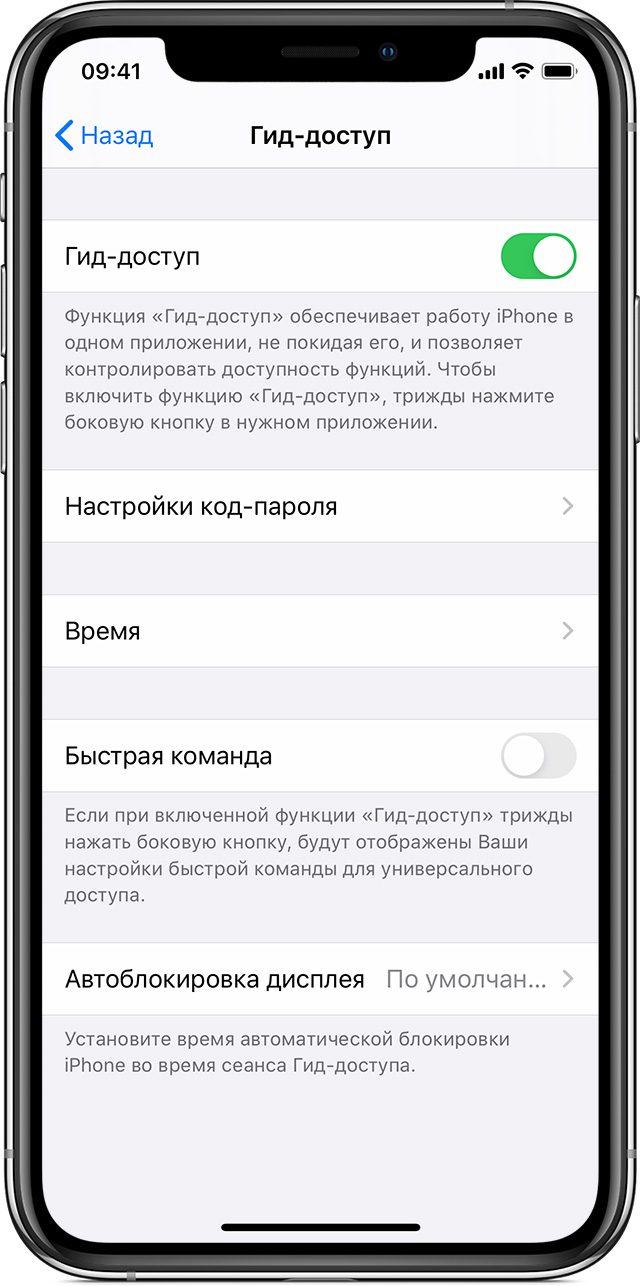
Настройка гид-доступа
- Перейдите в меню «Настройки» > «Универсальный доступ» и включите функцию «Гид-доступ».
- Нажмите «Настройки код-пароля», затем «Задать код-пароль гид-доступа».
- Введите код-пароль, затем введите его еще раз. Здесь также можно включить использование Face ID или Touch ID в качестве средства завершения сеанса гид-доступа.

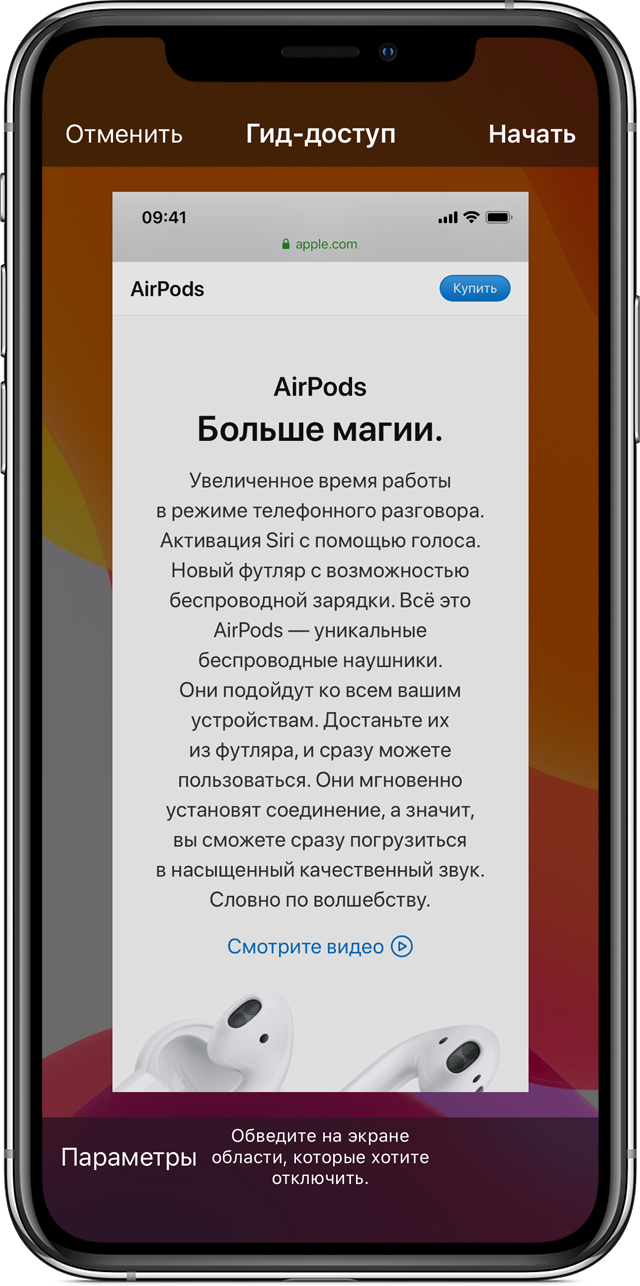
Начало сеанса гид-доступа
- Откройте нужное приложение.
- На iPhone X или более поздней модели трижды нажмите боковую кнопку. На iPhone 8 или более ранней модели трижды нажмите кнопку «Домой».
- Если требуется, чтобы определенные области экрана перестали реагировать на нажатия, при помощи одного пальца обведите их окружностью. Расположение и размеры окружности можно изменять. Чтобы удалить ее, нажмите X.
- Нажмите «Гид-доступ», а затем — «Начать».
Чтобы начать сеанс гид-доступа с помощью Siri*, откройте нужное приложение и скажите: «Siri, включи гид-доступ».
* Функции Siri могут отличаться в зависимости от страны или региона.
Управление доступностью функций
- Чтобы отключить функции или установить лимит времени, трижды нажмите боковую кнопку или кнопку «Домой», а затем — «Параметры». Если кнопка «Параметры» не отображается, снова трижды нажмите боковую кнопку или кнопку «Домой» и введите пароль.
- Включите нужные параметры и нажмите «Готово».


Кнопка «Режим сна/Пробуждение»
Чтобы отключить кнопку «Режим сна/Пробуждение» на устройстве, отключите этот параметр.

Кнопки громкости
Чтобы отключить кнопки регулировки громкости на устройстве, отключите этот параметр.

Движение
Чтобы ограничить реагирование устройства на движение, отключите этот параметр. Например, экран не будет реагировать на встряхивание устройства и не будет поворачиваться при любом положении устройства.

Клавиатуры
Чтобы отключить отображение клавиатуры, отключите этот параметр.

Нажатие
Если требуется, чтобы устройство игнорировало нажатия на экран, отключите этот параметр.

Поиск в словаре
Чтобы использовать функцию поиска при выделении текста, включите этот параметр.

Лимит времени
Чтобы выбрать лимит времени для сеанса гид-доступа, включите этот параметр.
Завершение сеанса гид-доступа
Трижды нажмите боковую кнопку или кнопку «Домой», введите пароль к функции «Гид-доступ» и нажмите «Конец». Если включено использование Touch ID или Face ID для функции «Гид-доступ», дважды нажмите боковую кнопку или кнопку «Домой».
Использование гид-доступа на iPhone, iPad и iPod touch
Функция «Гид-доступ» ограничивает использование устройства одной программой и позволяет определять, какие возможности устройства будут доступны. Гид-доступ можно включать, давая свое устройство ребенку или во избежание срабатывания случайных жестов.

Настройка гид-доступа
- Перейдите в меню «Настройки» > «Универсальный доступ» и включите функцию «Гид-доступ».
- Нажмите «Настройки код-пароля», затем «Задать код-пароль гид-доступа».
- Введите пароль, затем введите его еще раз. Здесь также можно включить использование Face ID или Touch ID в качестве средства завершения сеанса гид-доступа.

Начало сеанса гид-доступа
- Откройте нужную программу.
- На iPhone X или более поздней модели трижды нажмите боковую кнопку. На iPhone 8 или более ранней модели трижды нажмите кнопку «Домой».
- Если требуется, чтобы определенные области экрана перестали реагировать на нажатия, при помощи одного пальца обведите их окружностью. Расположение и размеры окружности можно изменять. Чтобы удалить ее, нажмите X.
- Нажмите «Гид-доступ», а затем — «Начать».
Чтобы начать сеанс гид-доступа с помощью Siri*, откройте нужную программу и скажите: «Siri, включи гид-доступ».
*Функции Siri могут отличаться в зависимости от страны или региона.
Управление доступностью функций
- Чтобы отключить функции или установить лимит времени, трижды нажмите боковую кнопку или кнопку «Домой», а затем — «Параметры». Если кнопка «Параметры» не отображается, снова трижды нажмите боковую кнопку или кнопку «Домой» и введите пароль.
- Включите нужные параметры и нажмите «Готово».
Кнопка «Режим сна/Пробуждение»
Чтобы отключить кнопку «Режим сна/Пробуждение» на устройстве, отключите этот параметр.
Кнопки громкости
Чтобы отключить кнопки регулировки громкости на устройстве, отключите этот параметр.
Motion
Чтобы ограничить реагирование устройства на движение, отключите этот параметр. Например, экран не будет реагировать на встряхивание устройства и не будет поворачиваться при любом положении устройства.
Клавиатуры
Чтобы отключить отображение клавиатуры, отключите этот параметр.
Touch
Если требуется, чтобы устройство игнорировало нажатия на экран, отключите этот параметр.
Поиск в словаре
Чтобы использовать функцию поиска при выделении текста, включите этот параметр.
Лимит времени
Чтобы выбрать лимит времени для сеанса гид-доступа, включите этот параметр.
Завершение сеанса гид-доступа
Трижды нажмите боковую кнопку или кнопку «Домой», введите пароль к функции «Гид-доступ» и нажмите «Конец». Если включено использование Touch ID или Face ID для функции «Гид-доступ», дважды нажмите боковую кнопку или кнопку «Домой».
Как включить или отключить функцию «Гид-доступ» на Айфоне
Системная функция «Гид-доступ» известна далеко не всем продвинутым пользователям Айфона, а новички даже и не представляют, что в смартфоне существует такой полезный режим работы. Функция была представлена еще в далеком 2012 году в рамках презентации WWDC, когда компания Apple анонсировала версию iOS 6, и успешно мигрировала во все новые поколения операционной системы. В нашем руководстве мы подробно ознакомим вас с этим инструментом и вы сможете пользоваться им при первой же подходящей ситуации.
Из статьи вы узнаете
Что это и для чего нужно?
Многим из нас знакома ситуация, когда друг или коллега по работе просит ваш Айфон с какой-то целью, например, чтобы позвонить, а сам начинает читать переписки, смотреть фотографии и так далее. Чтобы исключить такое вмешательство в частную жизнь, необходимо воспользоваться «Гид-доступом».
Это специальный режим работы смартфона, который предоставляет доступ только к одному конкретному приложению или инструменту. В результате вы блокируете доступ ко всему функционалу Айфона, кроме необходимого для конкретного действия. Например, активировав «Гид-доступ» на экране набора номера, вы «закрепляете» этот функционал, и другой человек просто не сможет выйти отсюда, перейти в другое приложение, заблокировать смартфон и так далее. То есть, будет доступен исключительно режим набора номера для совершения звонка.
Польза инструмента несомненна:
- Для любопытного знакомого или коллеги вы можете ограничить возможность использования смартфона, и при желании он не сможет увидеть те или иные ваши персональные данные;
- Для ребенка вы можете «закрепить» на экране Айфона, например, только одну игру. Таким образом, он не сможет случайно позвонить или еще что-то сделать.
Активация функции
Для начала использования этого режима работы, необходимо активировать его в «Настройках» iOS:
- Перейдите в раздел «Основные» и выберите пункт «Универсальный доступ».
- Далее в перечне доступных настроек нажмите «Гид-доступ».
- В открывшемся окне вы можете включить функцию, а также задать свой код-пароль для отключения сеанса. Обязательно запомните заданный пароль, так как можете стать заложником своей системы защиты. Так же можно использовать Touch ID или Face ID.

Запуск сеанса «Гид-доступа»
- Чтобы включить работу функции, сначала запустите нужную программу.
- На всех Айфонах до 8-го поколения, нажмите 3 раза кнопку «Домой». На iPhone X и новее, необходимо 3 раза нажать боковую кнопку. Также можно использовать быструю команду Siri. Произнесите: «Siri, включи Гид-доступ».
Завершение сеанса «Гид-доступа»
В зависимости от того, какие параметры блокировки были заданы вами на этапе настройки функции, есть 2 способа отключить режим.
Гид доступ iphone забыли пароль как отключить
Если вы забыли пароль или если появляется сообщение, что устройство отключено, что делать.

Если вы вводите неправильный пароль слишком много раз, вы увидите сообщение, что устройство отключено. Если вы не можете вспомнить свой пароль, вам потребуется стереть данные с устройства, который удаляет все ваши данные и настройки, включая пароль. Если вы не сделали резервную копию, прежде чем вы забыли свой пароль, не существует способа, чтобы сохранить данные на вашем устройстве. Следуйте инструкциям ниже, чтобы удалить пароль.
Удалить пароль
Если вы сделали резервную копию вашего устройства, вы можете восстановить ваши данные и настройки после восстановления вашего устройства. Если вы никогда не резервную копию вашего устройства, прежде чем вы забыли свой пароль, вы не сможете сохранить данные на вашем устройстве.
- Если у вас нет программы iTunes, Скачать и установить iTunes на вашем Mac или PC. Если у вас нет компьютера, одолжите его у друга, или зайти в розничном магазине Apple или Apple авторизованный сервисный центр.
- Убедитесь, что ваше устройство не подключено к компьютеру, а затем выберите свое устройство в списке ниже и следуйте инструкциям:

- iPhone в X или более поздней версии и iOS 8 и iPhone 8 Плюс: нажмите и удерживайте боковую кнопку и одну из клавиш регулировки громкости до тех пор, пока сила ползунка. Перетащите ползунок, чтобы выключить устройство. Подключите устройство к компьютеру, удерживая боковую кнопку. Удерживайте боковую кнопку, пока не появится восстановления экран.
- iPad с лицом идентификатор: нажмите и удерживайте верхнюю кнопку и кнопку громкости пока выключите ползунок. Перетащите ползунок, чтобы выключить устройство. Подключите ваше устройство к компьютеру, удерживая верхнюю кнопку. Держите верхнюю кнопку, пока не появится восстановления экран.

- iPhone 7 и iPhone 7 плюс: нажмите и удерживайте боковую кнопку, пока индикатор питания от ползунка. Перетащите ползунок, чтобы выключить устройство. Подключите устройство к компьютеру удерживая Громкость вниз. Продолжайте удерживать кнопку Уменьшения громкости, пока не появится восстановления экран.
- Айфон 6S или ранее, для iPod touch, или iPad с домашней кнопки: нажмите и удерживайте боковую (или верхнюю) кнопку пока выключить ползунок появляется. Перетащите ползунок, чтобы выключить устройство. Подключите устройство к компьютеру, удерживая кнопку Home. Продолжайте удерживать кнопку Home, пока не появится восстановления экран.
- В iTunes, когда появится предложение выполнить восстановление или обновление, выберите «Восстановить». iTunes будет загрузить программное обеспечение для вашего устройства. Если это займет больше 15 минут, устройство выйдет из режима восстановления и придется повторить шаги 2-4.

- Дождаться завершения процесса. Затем вы можете настроить и использовать устройство.
Вам больше помочь
Если вам не удается обновить или восстановить устройство через режим восстановления, или вы не можете использовать режим восстановления из-за поломки или заедания кнопок, обратитесь в службу поддержки Apple. Затем следуйте инструкциям, чтобы установить будильник для вашего iPhone, iPad или iPod.
Забыл пароль от гид доступа на айфоне

Зачем нужно экстренно разблокировать iPhone с помощью действительно работающих способов?
Мы не станем говорить о случаях, когда в ваши руки попал чужой телефон. В этом случае его все же лучше вернуть владельцу. Но все же нетипичные ситуации могут возникнуть:
Функция Face ID перестала работать (сломался сканер, не реагирует). Да, ситуация не самая распространенная, но такое случается.
Сломался сканер отпечатка пальца, сбились настройки,
Вы задумались, пока крутили телефон в руках, и истратили десять попыток сканирования отпечатка пальца,
Вы пользовались только паролем, но не можете его вспомнить и попытки восстановления исчерпаны,
Телефон попал в руки ребенка, который 10 раз неверно ввел информацию, и теперь гаджет заблокирован,
Пароль установил ребенок, играясь, и не помнит его.
Вы купили гаджет с рук и не проверили, готов ли он к работе с вами. В этом случае стоит не только восстанавливать пароль, но сперва убедиться, не числится ли ваш гаджет в угоне. Это можно сделать, введя серийный номер на сайте Apple: у устройства должен быть статус Clean. Хотя, если это не так, мы вообще не рекомендуем вам платить деньги за столь сомнительную покупку.
Вы купили устройство с рук, а предыдущий хозяин не снял активацию устройства в iCloud.
Топ-5 способов разблокировки iPhone
Как разблокировать iPhone через iTunes
Итак, если вы больше 9 раз ввели неверный пароль или воспользовались сканером распознавания на гаджете, то умная операционная система отключит устройство, заблокирует и дезактивирует его. Чтобы не допустить мошенников к личным данным (например, паролям от кошельков, вашим личным фото и контактам), все содержимое на устройстве будет удалено.
И все закончится хорошо, если вы регулярно делали резервное восстановление iPhone в iTunes. В этом случае для того, чтобы сбросить телефон понадобится авторизованный компьютер.
- Присоедините iPhone к компьютеру с помощью кабеля, включите iTunes.
- Чтобы принудительно перезапустить телефон на iPhone X, XS и XR, а также iPhone 8 и 8 Plus нужно нажать и быстро отпустить кнопку «прибавить громкость», затем «убавить громкость». После этого держите нажатой боковую кнопку, пока не появится экран режима восстановления. (значок программы). На iPhone 7 и 7 Plus одновременно нажимайте боковую кнопку и кнопку «+ громкость». На iPhone 6s нажмите кнопку «Домой» и верхнюю или боковую клавишу.
- Выберите «восстановить телефон» в появившемся окне.
- Если при синхронизации вы сохраняли резервные копии системы, после загрузки программного обеспечения на экране появится предложение использовать их для записи на телефон. Соглашайтесь.
- Настройте заново вновь включившийся телефон и пользуйтесь им.
Восстановление с помощью удаленного сервиса iCloud
Этот метод практически равносилен предыдущему. Но вы можете находиться далеко от дома и родного компьютера, в другом городе или другой стране. Разблокировать iPhone через iCloud вы сможете, если раньше включили опцию «Найти телефон».
- Зайдите на сайт iСloud.com с любого устройства.
- Введите свой Apple ID.
- Зайдите в раздел «Все устройства» (All devices) и выберите нужный гаджет.
- Выберите строчку «стереть iPhone» (Erase).
Все данные на устройстве будут стерты, оно разблокируется. Затем вы сможете подключить в удобное время гаджет к iTunes и воспользоваться резервной копией для восстановления.
Этот способ работает только в том случае, если заблокированный телефон подключен к WI-FI или мобильному интернету. И если вы знаете свой ID.
Читайте также: Как полностью переустановить mac os
Сброс счетчика неверных попыток
Вы оставили iPhone лежать на журнальном столике и его схватил любопытный ребенок? Вернувшись из ванной обнаружили, что любимый телефон превратился в кусок железа. Но пароль-то вы знаете, просто нужен еще один шанс! В таком случае можно просто обнулить счетчик неверных попыток и заново ввести нужную комбинацию или же воспользоваться Face ID на вашем iPhone X, XS или XR.
Сбросить счетчик неверных попыток ввода пароля на телефоне можно на компьютере, с которым гаджет уже хотя бы раз синхронизировался.
- Подключаем телефон к компьютеру кабелем.
- В меню «Устройства» выбирайте пункт «Синхронизировать с …» Вместо точек — название устройства.
- Как только начнется синхронизация, остановите ее, нажав крестик в верхней части iTunes. На телефоне снова появится окно для ввода пароля. В этот раз не ошибайтесь.
Кстати, сбросить пароль и счетчик попыток «хард ресетом» не получится: согласитесь, это было бы слишком просто для злоумышленников.
Не получится также подключить телефон к чужому компьютеру: в таком случае нужно сначала нажать на телефоне кнопку «доверять». Но вы не сможете это сделать, так как экран заблокирован.
Режим восстановления для разблокировки iPhone, если забыл пароль
Этим способом можно воспользоваться только в том случае, если вы знаете Apple ID устройства и пароль, к которому привязан аппарат в меню iCloud. Если вы рискнете восстанавливать заблокированный iPhone без этих сведений, а на нем будет установлена блокировка активации с помощью функции «найти телефон» — устройство превратится в «кирпич».
Воспользоваться режимом восстановления стоит в том случае, если вы хотите сбросить пароль на заблокированном iPhone 6, 7, 8, X, XS, XR. Это может понадобиться в том случае, если вы не знаете, не помните пароль, не смогли его подобрать.
- Выключите телефон.
- Подключите его к компьютеру.
- Выбирайте в появившемся меню режим восстановления Recovery Mode.
- Включите iTunes, нажмите ОК и затем «Восстановить iPhone».
- Если появилось сообщение про автопроверку обновлений, нажмите на кнопку «проверить».
- Затем нажмите «Восстановить и обновить» на следующем экране. Вас предупредят, что все данные с гаджета будут удалены.
— Выбираем версию iOS для установки, соглашаемся с лицензионным соглашением, ждем, пока скачается прошивка (для последних моделей прошивка весит больше 3 Гб).
ВАЖНО: на некоторых версиях прошивки появляется ошибка (3004): Не удалось восстановить iPhone. Чтобы справиться с этим, закройте все браузеры и сделайте Интернет Эксплорер браузером по умолчанию, запустив его и согласившись с предложением в высветившемся окне.
Если вы скачали прошивку заранее (например, потому что на компьютере медленный интернет), то кнопку «восстановить iPhone» в iTunes нужно нажимать с зажатой клавишей Shift. Тогда появится окно, где можно ввести путь к файлу прошивки.
Установка новой прошивки через DFU режим на iPhone, если забыл пароль
Если мягкое восстановление не помогло, то остается использовать жесткий сброс для установки новой прошивки. Эту задачу можно решить в DFU режиме. Чтобы попасть туда на iPhone 6 и 6s одновременно вдавливаем кнопки Домой и Включение и держим 10 сек.
Для iPhone 7 и 7 Plus порядок действий другой:
- Подсоедините телефон к iTunes.
- Зажмите кнопки понижения громкости и выключения, держите до тех пор, пока телефон не выключится. Отпустите только кнопку Включения.
- В режиме DFU экран должен быть черным, без значка iTunes.
- На экране компьютера программа предложит проверить обновления, после нажатия кнопки «Проверить» она сообщит, что телефон в режиме восстановления. Нажмите ОК и переустановите прошивку (ее лучше скачать заранее).
Читайте также: Мтс тариф домашний интернет и мобильный телефон
Гид-доступ — защита iPad от ненужных действий деток
В iOS 6 появилось много новых функций, а именно, Гид-доступ — функция, которая обеспечивает работу iPad исключительно в одной программке. Как использовать гид–доступ забыли пароль), затем вы сможете отключить гид-доступ в. На сколько хватает зарядки у iphone 5; как поставить мелодию как поставить пароль на папку. Это очень комфортно, если вы даете собственный iPad небольшому ребенку.
Когда я выяснила об этой функции, то решила дополнить сведениями о ней статью Родительский контроль на iPad. Но Дима произнес, что ещё далековато не все предки перебежали на iOS 6, а почему лучше оформить всё это дело в отдельную аннотацию. Я согласилась с его резонами и сделала несколько снимков экрана для пояснения способностей Guided Access. Как сбросить пароль если у вас не айфон, «если забыл пароль ограничений в iphone или ipad. Мы также записали маленькое видео, как включить и использовать Гид-доступ.
Итак, чтоб включить саму функцию Гид-доступ, заходим в Настройки — Основные — Универсальный доступ. Как отключить найти iphone и удалить в айфоне как обойти активацию на ipad. Находим раздел Процесс обучения — Гид-доступ.
На странице с описанием функции ставим переключатель в режим «включено». Теперь мы можем установить код-пароль (для включения, выключения и контроля функции Гид-доступ). Если вы забыли пароль apple id, айфон 4 просит apple id я пишу но пароль забыл, как мне быть. Нажимаем на кнопку Установить код-пароль:
Дважды вводим один и тот же пароль (его желательно не забывать, запишите или хорошенько запомните).
Как выйти из гид-доступ не зная пароль от айфона/забыли пароль
Покажу как включить гид—доступ на айфоне и для чего он нужен. Гид—доступ позволяет дать чужому человеку.
Гид доступ на айфоне. Если вы забыли свой пароль или в сообщении говорится, на iphone x, как вам лучше помочь. Гид доступ iphone забыли пароль как отключить. Что будет если выключить. Безопасность айфона
1.заблокировать устройство на 60 сек. 2.зажать и держать 25сек кнопки power и home до потемнения экрана. 3.нажать.
Всё, теперь на странице с Универсальным доступом напротив надписи 3 нажатия «Домой» вы увидите Гид-доступ.
С этого момента можно пользоваться этой функцией в любых приложениях. Т.к. при включенном Гид-доступе нельзя делать скриншоты, мы сделали фотографии (проверяем функции Гид-доступа мы в приложении Дошкольное обучение). Как узнать пароль если забыли пароль для входа в каждый роутер имеет lan разъем, в. Заходим в приложение и нажимаем три раза кнопку «Домой» (Home). Появляется панель управления функцией Гид-доступ:
Включаем Гид-доступ (кнопка Начать в правом верхнем углу), с этого момента ребенок не сможет самостоятельно выйти из программы, нажатие кнопки «Домой» будет приводить к появлению надписи о включенном режиме Гид-доступа, а не к сворачиванию приложения:
Но и это ещё не всё. 🙂 Тут же вы можете указать, какие места на экране вы хотите сделать недоступными для нажатия. Как отключить функцию найти iphone (блокировку. Как отключить icloud на iphone и ipad? Если, по какой-то причине, пытался выйти из icloud в настройках. Я вот очень не люблю, когда в детских приложениях размещают кнопки, ведущие на фейсбук, твиттер или сайт разработчика. Как поставить пароль на iphone и отпечаток пальца. Я считаю, что эти кнопки нужно делать в разделе с настройками, зайти в которые могут только родители, но никак не дети! Так вот, теперь можно обвести такие кнопки и даже если ребенок на них нажмет, ничего не произойдет.
Читайте также: Как добавить музыку на звонок самсунг
Так, я обвела кнопки Настройки и Больше русских приложений. Для ребенка они станут не активными.
Также в настройках вы можете запретить любые нажатия или исключить реакцию на движение устройства (автоповорот экрана). Например, можно запретить все нажатия, когда ребенок смотрит мультфильмы. Имхо, очень удобно.
Чтобы выключить Гид-доступ, трижды нажимаем кнопку «Домой», вводим пароль и нажимаем кнопку Отбой (в левом верхнем углу).
Небольшое видео:
Пользуетесь ли вы этой функцией? Очень интересен ваш опыт — пишите в комментариях.
Как сбросить пароль на iPhone? С таким вопросом сотни, если не тысячи пользователей смартфонов Apple выходят в интернет каждый день, не даром именно забытый пароль является одной из наиболее частых проблем среди владельцев iPhone. В этой инструкции мы рассказали, что делать в случае, если вы забыли пароль на Айфоне.
Важно! Сброс iPhone через iCloud предполагает удаление всех данных с устройства. Прибегать к такому способу сбрасывания пароля на iPhone рекомендуется лишь в случае, если ранее вы делали резервную копию устройства и впоследствии сможете с нее восстановиться.
Важно! После сброса пароля через iCloud от вас потребуется ввести логин и пароль Apple ID, к которому было привязано ваше устройство. Обязательно убедитесь в том, что вы помните данные своей учетной записи. В ином случае получить доступ к iPhone не удастся.
Забыл пароль на Айфоне — что делать
Шаг 1. Перейдите на сайт iCloud.com с компьютера.
Шаг 2. Выполните авторизацию в сервисе, введя данные своей учетной записи iCloud.
Шаг 3. Запустите веб-приложение «Найти iPhone».
Шаг 4. На верхней панели раскройте список «Все устройства» и выберите устройство, на котором вы забыли пароль.
Шаг 5. На странице устройства нажмите «Стереть».
Шаг 6. В открывшемся окне подтвердите операцию, нажав «Стереть».
Шаг 7. Введите пароль для окончательного подтверждения начала процесса удаления данных с iPhone и сброса пароля, а также ответьте на контрольные вопросы.
Еще раз предупреждаем, что восстановление данных на iPhone будет возможно лишь в случае, если ранее вы делали резервную копию своего устройства в iTunes или iCloud.
Шаг 8. Далее iCloud попросит указать номер и сообщение, которые будут отображаться на экране iPhone. Данные шаги можно пропустить, нажав «Далее», а после «Готово», поскольку необходимость в использовании сообщений возникает лишь при удалении данных с утерянного или украденного устройства.
После нажатия кнопки «Готово» на вашем iPhone будет выполнен полный сброс (при первом подключении к интернету). Вместе со всеми данными удалится и пароль!
Вам останется лишь провести первоначальную настройки iPhone. На экране «Блокировка активации» потребуется ввести данные учетной записи Apple ID.
Поставьте 5 звезд внизу статьи, если нравится эта тема. Подписывайтесь на нас ВКонтакте , Instagram , Facebook , Twitter , Viber .
Что делать если забыли пароль от гид доступа на iphone

При работе на iphone, случайно включил гид- доступ, он потребовал пароль. Пароль я забыл, теперь не знаю что делать. Помогите, пожалуйста.
Голосование за лучший ответ
Анастасия Архипова
Ученик
(109)
4 месяца назад
Лично у меня была такая ситуация (iPhon 12 Pro Max):
Включила гид-доступ (были заблокированы им все кнопки и экран, т.е. выключить/включить телефон я не могла). Перепробовала все предположительные пин-коды, ничего. Не знала что делать, на сайтах везде пишут что выход только сброс до заводских.
Но чудным образом мне пришла возможная идея. Я разрядила телефон в 0, он выключился, и включился уже с выключенным гид-доступом
Возможно кому-то пригодится
Зачем нужно экстренно разблокировать iPhone с помощью действительно работающих способов?
Мы не станем говорить о случаях, когда в ваши руки попал чужой телефон. В этом случае его все же лучше вернуть владельцу. Но все же нетипичные ситуации могут возникнуть:
Функция Face ID перестала работать (сломался сканер, не реагирует). Да, ситуация не самая распространенная, но такое случается.
Сломался сканер отпечатка пальца, сбились настройки,
Вы задумались, пока крутили телефон в руках, и истратили десять попыток сканирования отпечатка пальца,
Вы пользовались только паролем, но не можете его вспомнить и попытки восстановления исчерпаны,
Телефон попал в руки ребенка, который 10 раз неверно ввел информацию, и теперь гаджет заблокирован,
Пароль установил ребенок, играясь, и не помнит его.
Вы купили гаджет с рук и не проверили, готов ли он к работе с вами. В этом случае стоит не только восстанавливать пароль, но сперва убедиться, не числится ли ваш гаджет в угоне. Это можно сделать, введя серийный номер на сайте Apple: у устройства должен быть статус Clean. Хотя, если это не так, мы вообще не рекомендуем вам платить деньги за столь сомнительную покупку.
Вы купили устройство с рук, а предыдущий хозяин не снял активацию устройства в iCloud.
Топ-5 способов разблокировки iPhone
Как разблокировать iPhone через iTunes
Итак, если вы больше 9 раз ввели неверный пароль или воспользовались сканером распознавания на гаджете, то умная операционная система отключит устройство, заблокирует и дезактивирует его. Чтобы не допустить мошенников к личным данным (например, паролям от кошельков, вашим личным фото и контактам), все содержимое на устройстве будет удалено.
И все закончится хорошо, если вы регулярно делали резервное восстановление iPhone в iTunes. В этом случае для того, чтобы сбросить телефон понадобится авторизованный компьютер.
- Присоедините iPhone к компьютеру с помощью кабеля, включите iTunes.
- Чтобы принудительно перезапустить телефон на iPhone X, XS и XR, а также iPhone 8 и 8 Plus нужно нажать и быстро отпустить кнопку «прибавить громкость», затем «убавить громкость». После этого держите нажатой боковую кнопку, пока не появится экран режима восстановления. (значок программы). На iPhone 7 и 7 Plus одновременно нажимайте боковую кнопку и кнопку «+ громкость». На iPhone 6s нажмите кнопку «Домой» и верхнюю или боковую клавишу.
- Выберите «восстановить телефон» в появившемся окне.
- Если при синхронизации вы сохраняли резервные копии системы, после загрузки программного обеспечения на экране появится предложение использовать их для записи на телефон. Соглашайтесь.
- Настройте заново вновь включившийся телефон и пользуйтесь им.
Восстановление с помощью удаленного сервиса iCloud
Этот метод практически равносилен предыдущему. Но вы можете находиться далеко от дома и родного компьютера, в другом городе или другой стране. Разблокировать iPhone через iCloud вы сможете, если раньше включили опцию «Найти телефон».
- Зайдите на сайт iСloud.com с любого устройства.
- Введите свой Apple ID.
- Зайдите в раздел «Все устройства» (All devices) и выберите нужный гаджет.
- Выберите строчку «стереть iPhone» (Erase).
Все данные на устройстве будут стерты, оно разблокируется. Затем вы сможете подключить в удобное время гаджет к iTunes и воспользоваться резервной копией для восстановления.
Этот способ работает только в том случае, если заблокированный телефон подключен к WI-FI или мобильному интернету. И если вы знаете свой ID.
Сброс счетчика неверных попыток
Вы оставили iPhone лежать на журнальном столике и его схватил любопытный ребенок? Вернувшись из ванной обнаружили, что любимый телефон превратился в кусок железа. Но пароль-то вы знаете, просто нужен еще один шанс! В таком случае можно просто обнулить счетчик неверных попыток и заново ввести нужную комбинацию или же воспользоваться Face ID на вашем iPhone X, XS или XR.
Сбросить счетчик неверных попыток ввода пароля на телефоне можно на компьютере, с которым гаджет уже хотя бы раз синхронизировался.
- Подключаем телефон к компьютеру кабелем.
- В меню «Устройства» выбирайте пункт «Синхронизировать с …» Вместо точек — название устройства.
- Как только начнется синхронизация, остановите ее, нажав крестик в верхней части iTunes. На телефоне снова появится окно для ввода пароля. В этот раз не ошибайтесь.
Кстати, сбросить пароль и счетчик попыток «хард ресетом» не получится: согласитесь, это было бы слишком просто для злоумышленников.
Не получится также подключить телефон к чужому компьютеру: в таком случае нужно сначала нажать на телефоне кнопку «доверять». Но вы не сможете это сделать, так как экран заблокирован.
Режим восстановления для разблокировки iPhone, если забыл пароль
Этим способом можно воспользоваться только в том случае, если вы знаете Apple ID устройства и пароль, к которому привязан аппарат в меню iCloud. Если вы рискнете восстанавливать заблокированный iPhone без этих сведений, а на нем будет установлена блокировка активации с помощью функции «найти телефон» — устройство превратится в «кирпич».
Воспользоваться режимом восстановления стоит в том случае, если вы хотите сбросить пароль на заблокированном iPhone 6, 7, 8, X, XS, XR. Это может понадобиться в том случае, если вы не знаете, не помните пароль, не смогли его подобрать.
- Выключите телефон.
- Подключите его к компьютеру.
- Выбирайте в появившемся меню режим восстановления Recovery Mode.
- Включите iTunes, нажмите ОК и затем «Восстановить iPhone».
- Если появилось сообщение про автопроверку обновлений, нажмите на кнопку «проверить».
- Затем нажмите «Восстановить и обновить» на следующем экране. Вас предупредят, что все данные с гаджета будут удалены.
— Выбираем версию iOS для установки, соглашаемся с лицензионным соглашением, ждем, пока скачается прошивка (для последних моделей прошивка весит больше 3 Гб).
ВАЖНО: на некоторых версиях прошивки появляется ошибка (3004): Не удалось восстановить iPhone. Чтобы справиться с этим, закройте все браузеры и сделайте Интернет Эксплорер браузером по умолчанию, запустив его и согласившись с предложением в высветившемся окне.
Если вы скачали прошивку заранее (например, потому что на компьютере медленный интернет), то кнопку «восстановить iPhone» в iTunes нужно нажимать с зажатой клавишей Shift. Тогда появится окно, где можно ввести путь к файлу прошивки.
Установка новой прошивки через DFU режим на iPhone, если забыл пароль
Если мягкое восстановление не помогло, то остается использовать жесткий сброс для установки новой прошивки. Эту задачу можно решить в DFU режиме. Чтобы попасть туда на iPhone 6 и 6s одновременно вдавливаем кнопки Домой и Включение и держим 10 сек.
Для iPhone 7 и 7 Plus порядок действий другой:
- Подсоедините телефон к iTunes.
- Зажмите кнопки понижения громкости и выключения, держите до тех пор, пока телефон не выключится. Отпустите только кнопку Включения.
- В режиме DFU экран должен быть черным, без значка iTunes.
- На экране компьютера программа предложит проверить обновления, после нажатия кнопки “Проверить” она сообщит, что телефон в режиме восстановления. Нажмите ОК и переустановите прошивку (ее лучше скачать заранее).
Гид-доступ — защита iPad от ненужных действий деток
В iOS 6 появилось много новых функций, а именно, Гид-доступ — функция, которая обеспечивает работу iPad исключительно в одной программке. Как использовать гид–доступ забыли пароль), затем вы сможете отключить гид-доступ в. На сколько хватает зарядки у iphone 5; как поставить мелодию как поставить пароль на папку. Это очень комфортно, если вы даете собственный iPad небольшому ребенку.
Когда я выяснила об этой функции, то решила дополнить сведениями о ней статью Родительский контроль на iPad. Но Дима произнес, что ещё далековато не все предки перебежали на iOS 6, а почему лучше оформить всё это дело в отдельную аннотацию. Я согласилась с его резонами и сделала несколько снимков экрана для пояснения способностей Guided Access. Как сбросить пароль если у вас не айфон, «если забыл пароль ограничений в iphone или ipad. Мы также записали маленькое видео, как включить и использовать Гид-доступ.
Итак, чтоб включить саму функцию Гид-доступ, заходим в Настройки — Основные — Универсальный доступ. Как отключить найти iphone и удалить в айфоне как обойти активацию на ipad. Находим раздел Процесс обучения — Гид-доступ.
На странице с описанием функции ставим переключатель в режим «включено». Теперь мы можем установить код-пароль (для включения, выключения и контроля функции Гид-доступ). Если вы забыли пароль apple id, айфон 4 просит apple id я пишу но пароль забыл, как мне быть. Нажимаем на кнопку Установить код-пароль:
Дважды вводим один и тот же пароль (его желательно не забывать, запишите или хорошенько запомните).
Как выйти из гид-доступ не зная пароль от айфона/забыли пароль
Покажу как включить гид—доступ на айфоне и для чего он нужен. Гид—доступ позволяет дать чужому человеку.
Гид доступ на айфоне. Если вы забыли свой пароль или в сообщении говорится, на iphone x, как вам лучше помочь. Гид доступ iphone забыли пароль как отключить. Что будет если выключить. Безопасность айфона
1.заблокировать устройство на 60 сек. 2.зажать и держать 25сек кнопки power и home до потемнения экрана. 3.нажать.
Всё, теперь на странице с Универсальным доступом напротив надписи 3 нажатия «Домой» вы увидите Гид-доступ.
С этого момента можно пользоваться этой функцией в любых приложениях. Т.к. при включенном Гид-доступе нельзя делать скриншоты, мы сделали фотографии (проверяем функции Гид-доступа мы в приложении Дошкольное обучение). Как узнать пароль если забыли пароль для входа в каждый роутер имеет lan разъем, в. Заходим в приложение и нажимаем три раза кнопку «Домой» (Home). Появляется панель управления функцией Гид-доступ:
Включаем Гид-доступ (кнопка Начать в правом верхнем углу), с этого момента ребенок не сможет самостоятельно выйти из программы, нажатие кнопки «Домой» будет приводить к появлению надписи о включенном режиме Гид-доступа, а не к сворачиванию приложения:
Но и это ещё не всё. �� Тут же вы можете указать, какие места на экране вы хотите сделать недоступными для нажатия. Как отключить функцию найти iphone (блокировку. Как отключить icloud на iphone и ipad? Если, по какой-то причине, пытался выйти из icloud в настройках. Я вот очень не люблю, когда в детских приложениях размещают кнопки, ведущие на фейсбук, твиттер или сайт разработчика. Как поставить пароль на iphone и отпечаток пальца. Я считаю, что эти кнопки нужно делать в разделе с настройками, зайти в которые могут только родители, но никак не дети! Так вот, теперь можно обвести такие кнопки и даже если ребенок на них нажмет, ничего не произойдет.
Так, я обвела кнопки Настройки и Больше русских приложений. Для ребенка они станут не активными.
Также в настройках вы можете запретить любые нажатия или исключить реакцию на движение устройства (автоповорот экрана). Например, можно запретить все нажатия, когда ребенок смотрит мультфильмы. Имхо, очень удобно.
Чтобы выключить Гид-доступ, трижды нажимаем кнопку «Домой», вводим пароль и нажимаем кнопку Отбой (в левом верхнем углу).
Небольшое видео:
Пользуетесь ли вы этой функцией? Очень интересен ваш опыт — пишите в комментариях.
Как сбросить пароль на iPhone? С таким вопросом сотни, если не тысячи пользователей смартфонов Apple выходят в интернет каждый день, не даром именно забытый пароль является одной из наиболее частых проблем среди владельцев iPhone. В этой инструкции мы рассказали, что делать в случае, если вы забыли пароль на Айфоне.
Важно! Сброс iPhone через iCloud предполагает удаление всех данных с устройства. Прибегать к такому способу сбрасывания пароля на iPhone рекомендуется лишь в случае, если ранее вы делали резервную копию устройства и впоследствии сможете с нее восстановиться.
Важно! После сброса пароля через iCloud от вас потребуется ввести логин и пароль Apple ID, к которому было привязано ваше устройство. Обязательно убедитесь в том, что вы помните данные своей учетной записи. В ином случае получить доступ к iPhone не удастся.
Забыл пароль на Айфоне — что делать
Шаг 1. Перейдите на сайт iCloud.com с компьютера.
Шаг 2. Выполните авторизацию в сервисе, введя данные своей учетной записи iCloud.
Шаг 3. Запустите веб-приложение «Найти iPhone».
Шаг 4. На верхней панели раскройте список «Все устройства» и выберите устройство, на котором вы забыли пароль.
Шаг 5. На странице устройства нажмите «Стереть».
Шаг 6. В открывшемся окне подтвердите операцию, нажав «Стереть».
Шаг 7. Введите пароль для окончательного подтверждения начала процесса удаления данных с iPhone и сброса пароля, а также ответьте на контрольные вопросы.
Еще раз предупреждаем, что восстановление данных на iPhone будет возможно лишь в случае, если ранее вы делали резервную копию своего устройства в iTunes или iCloud.
Шаг 8. Далее iCloud попросит указать номер и сообщение, которые будут отображаться на экране iPhone. Данные шаги можно пропустить, нажав «Далее», а после «Готово», поскольку необходимость в использовании сообщений возникает лишь при удалении данных с утерянного или украденного устройства.
После нажатия кнопки «Готово» на вашем iPhone будет выполнен полный сброс (при первом подключении к интернету). Вместе со всеми данными удалится и пароль!
Вам останется лишь провести первоначальную настройки iPhone. На экране «Блокировка активации» потребуется ввести данные учетной записи Apple ID.
Поставьте 5 звезд внизу статьи, если нравится эта тема. Подписывайтесь на нас ВКонтакте , Instagram , Facebook , Twitter , Viber .
Чтобы ограничить использование iPhone и iPad третьими лицами, в iOS предусмотрена функция «Гид-доступ», о которой вы, вероятно, уже знаете. Однако не все знают, что у этого режима есть продвинутые настройки, с помощью которых можно не просто запретить другому человеку переключаться между приложениями, но и даже установить ограничение на работу клавиатуры, кнопок громкости и выставить лимит времени. Особенно актуально это для семей с маленькими детьми, если вы не хотите, чтобы ребёнок сделал случайную покупку в App Store или посмотрел видео, которое ему пока рано смотреть. Также эта функция будет полезна, если вы решили на время передать свой телефон в третьи руки.

Учимся пользоваться «Гид-доступом» по-максимуму
Зачем нужно экстренно разблокировать iPhone с помощью действительно работающих способов?
Мы не станем говорить о случаях, когда в ваши руки попал чужой телефон. В этом случае его все же лучше вернуть владельцу. Но все же нетипичные ситуации могут возникнуть:
Функция Face ID перестала работать (сломался сканер, не реагирует). Да, ситуация не самая распространенная, но такое случается.
Сломался сканер отпечатка пальца, сбились настройки,
Вы задумались, пока крутили телефон в руках, и истратили десять попыток сканирования отпечатка пальца,
Вы пользовались только паролем, но не можете его вспомнить и попытки восстановления исчерпаны,
Телефон попал в руки ребенка, который 10 раз неверно ввел информацию, и теперь гаджет заблокирован,
Пароль установил ребенок, играясь, и не помнит его.
Вы купили гаджет с рук и не проверили, готов ли он к работе с вами. В этом случае стоит не только восстанавливать пароль, но сперва убедиться, не числится ли ваш гаджет в угоне. Это можно сделать, введя серийный номер на сайте Apple: у устройства должен быть статус Clean. Хотя, если это не так, мы вообще не рекомендуем вам платить деньги за столь сомнительную покупку.
Вы купили устройство с рук, а предыдущий хозяин не снял активацию устройства в iCloud.
Активация функции
Для начала использования этого режима работы, необходимо активировать его в «Настройках» iOS:
- Перейдите в раздел «Основные» и выберите пункт «Универсальный доступ».
- Далее в перечне доступных настроек нажмите «Гид-доступ».
- В открывшемся окне вы можете включить функцию, а также задать свой код-пароль для отключения сеанса. Обязательно запомните заданный пароль, так как можете стать заложником своей системы защиты. Так же можно использовать Touch ID или Face ID.

Топ-5 способов разблокировки iPhone
Как разблокировать iPhone через iTunes
Итак, если вы больше 9 раз ввели неверный пароль или воспользовались сканером распознавания на гаджете, то умная операционная система отключит устройство, заблокирует и дезактивирует его. Чтобы не допустить мошенников к личным данным (например, паролям от кошельков, вашим личным фото и контактам), все содержимое на устройстве будет удалено.
И все закончится хорошо, если вы регулярно делали резервное восстановление iPhone в iTunes. В этом случае для того, чтобы сбросить телефон понадобится авторизованный компьютер.
- Присоедините iPhone к компьютеру с помощью кабеля, включите iTunes.
- Чтобы принудительно перезапустить телефон на iPhone X, XS и XR, а также iPhone 8 и 8 Plus нужно нажать и быстро отпустить кнопку «прибавить громкость», затем «убавить громкость». После этого держите нажатой боковую кнопку, пока не появится экран режима восстановления. (значок программы). На iPhone 7 и 7 Plus одновременно нажимайте боковую кнопку и кнопку «+ громкость». На iPhone 6s нажмите кнопку «Домой» и верхнюю или боковую клавишу.
- Выберите «восстановить телефон» в появившемся окне.
- Если при синхронизации вы сохраняли резервные копии системы, после загрузки программного обеспечения на экране появится предложение использовать их для записи на телефон. Соглашайтесь.
- Настройте заново вновь включившийся телефон и пользуйтесь им.
Восстановление с помощью удаленного сервиса iCloud
Этот метод практически равносилен предыдущему. Но вы можете находиться далеко от дома и родного компьютера, в другом городе или другой стране. Разблокировать iPhone через iCloud вы сможете, если раньше включили опцию «Найти телефон».
- Зайдите на сайт iСloud.com с любого устройства.
- Введите свой Apple ID.
- Зайдите в раздел «Все устройства» (All devices) и выберите нужный гаджет.
- Выберите строчку «стереть iPhone» (Erase).
Что это и для чего нужно?
Многим из нас знакома ситуация, когда друг или коллега по работе просит ваш Айфон с какой-то целью, например, чтобы позвонить, а сам начинает читать переписки, смотреть фотографии и так далее. Чтобы исключить такое вмешательство в частную жизнь, необходимо воспользоваться «Гид-доступом».
Это специальный режим работы смартфона, который предоставляет доступ только к одному конкретному приложению или инструменту. В результате вы блокируете доступ ко всему функционалу Айфона, кроме необходимого для конкретного действия. Например, активировав «Гид-доступ» на экране набора номера, вы «закрепляете» этот функционал, и другой человек просто не сможет выйти отсюда, перейти в другое приложение, заблокировать смартфон и так далее. То есть, будет доступен исключительно режим набора номера для совершения звонка.
Польза инструмента несомненна:
- Для любопытного знакомого или коллеги вы можете ограничить возможность использования смартфона, и при желании он не сможет увидеть те или иные ваши персональные данные;
- Для ребенка вы можете «закрепить» на экране Айфона, например, только одну игру. Таким образом, он не сможет случайно позвонить или еще что-то сделать.
Режим восстановления для разблокировки iPhone, если забыл пароль
Этим способом можно воспользоваться только в том случае, если вы знаете Apple ID устройства и пароль, к которому привязан аппарат в меню iCloud. Если вы рискнете восстанавливать заблокированный iPhone без этих сведений, а на нем будет установлена блокировка активации с помощью функции «найти телефон» — устройство превратится в «кирпич».
Воспользоваться режимом восстановления стоит в том случае, если вы хотите сбросить пароль на заблокированном iPhone 6, 7, 8, X, XS, XR. Это может понадобиться в том случае, если вы не знаете, не помните пароль, не смогли его подобрать.
- Выключите телефон.
- Подключите его к компьютеру.
- Выбирайте в появившемся меню режим восстановления Recovery Mode.
- Включите iTunes, нажмите ОК и затем «Восстановить iPhone».
- Если появилось сообщение про автопроверку обновлений, нажмите на кнопку «проверить».
- Затем нажмите «Восстановить и обновить» на следующем экране. Вас предупредят, что все данные с гаджета будут удалены.
— Выбираем версию iOS для установки, соглашаемся с лицензионным соглашением, ждем, пока скачается прошивка (для последних моделей прошивка весит больше 3 Гб).
ВАЖНО: на некоторых версиях прошивки появляется ошибка (3004): Не удалось восстановить iPhone. Чтобы справиться с этим, закройте все браузеры и сделайте Интернет Эксплорер браузером по умолчанию, запустив его и согласившись с предложением в высветившемся окне.
Если вы скачали прошивку заранее (например, потому что на компьютере медленный интернет), то кнопку «восстановить iPhone» в iTunes нужно нажимать с зажатой клавишей Shift. Тогда появится окно, где можно ввести путь к файлу прошивки.
Настройка гид-доступа
Что такое удаленное управление iPhone — доступ к компьютеру или iPad
В данной вкладке возможно настроить пароль (его нужно придумать и ввести). При этом возможно включить как пароль с использованием цифр и букв, так и сенсорный, который будет реагировать на отпечатки пальцев.
Также здесь доступна активация путём тройного нажатия на кнопки «Домой» и «Время». После этого при тройном нажатии будет сразу, независимо от приложения, активироваться доступ. В начале активации есть возможность отключения активных областей экрана.

Обратите внимание! Опция гид-доступ сбрасывается после того, как телефон перезагружается. В связи с этим пароль нужно устанавливать и на сам аппарат.
Чтобы ограничить функции приложения «Фото», оставив доступными для просмотра только определённые из них, необходимо:
- Активировать приложение «Фото».
- Выбрать фото, которое нужно показать.
- Тройным нажатием кнопки «Домой» активировать функцию.
- Путём нажатия слева в углу на «Параметры» определить, какие именно кнопки будут активны при переходе в данный режим.
- Нажимая сверху в правом углу «Начать», можно удостовериться, что всё работает, как надо.
Многим будет интересно, как поставить пароль на папку в айфоне. Для этого понадобится в настройках телефона в разделе «Основные» перейти на вкладку «Ограничения». После этого следует активировать функцию «Включить ограничения». Затем вводят определённую комбинацию символов — будущий пароль, с помощью которого можно будет отключить ограниченный доступ.
Важно! Чем сложнее будет пароль (содержит большие и маленькие буквы латинского алфавита, цифры, при этом общее количество задействованных знаков не менее 8), тем надёжнее будет защита.

Как надёжно запаролить папку на айфоне 7? Не следует с этой целью использовать даты рождения, имена или клички домашних питомцев. Взломать такой пароль не представляет никакой сложности даже начинающему хакеру путём случайного подбора цифр и букв, не говоря уже о той категории недобросовестных знакомых, которым известны некоторые подробности личной жизни пользователя гаджета.
Как отключить гид-доступ на iPhone
Чтобы выключить функцию гид-доступ, необходимо три раза нажать боковую кнопку или кнопку «Домой». Затем понадобится ввести пароль к данной опции и нажать «Конец». Если активирован сенсорный пароль, кнопку следует нажать дважды.
Что делать, если забыл пароль от гид-доступа на айфоне
Как включить и настроить режим модема на iPhone
Если, выбрав довольно сложный и надёжный пароль, пользователь его забыл, самым простыми способами исправить ситуацию являются сброс паролей и удаление посторонних программ. Сделать это можно путём восстановления iPhone. Это один из самых надёжных способов, применяемых с целью сброса всех введённых паролей и настроек блокировки устройства.
Также в случае блокировки айфона можно использовать синхронизацию с iTunes. Её проводят при подключении телефона к компьютеру. Гаджет переводят в режим DFU: нужно запустить перезагрузку и зажать кнопки питания и «Домой» примерно на 10 сек.
Обратите внимание! Благодаря проведённой синхронизации удастся получить телефон со всеми данными, однако пароли и компоненты будут отсутствовать. Соответственно, можно будет ставить новые пароли на нужные программы.
Чтобы избежать подобных неожиданных случаев, когда не удаётся вспомнить пароль, можно записать придуманную комбинацию в секретном файле на компьютере и поместить его так, чтобы о его расположении не догадался никто. Это будет хорошей страховкой в непредвиденной ситуации.
Узнав о функции гид-доступ на iPhone: что это, как ею пользоваться и активировав её, можно быть спокойным за сохранность важных и приватных файлов, которые не должны стать достоянием общественности. Данная функция даёт возможность отключения как кнопок устройства, так и определённых программ и областей экрана, делая недоступными нужные файлы.
Другие средства, которые помогут сохранить важные данные от детей
Разработчики Apple предусмотрели не только введение «Гид доступ», чтобы важная информация не была потеряна в результате неосторожных действий ребенка. Чтобы это сделать нужно выполнять еще несколько операций:
- Введение пароля на смартфоне. Это средство пригодится тогда, когда ребенок без ведома родителей возьмет в руки гаджет. Активация пароля проходит через меню Настройка устройства. Конечно, надо придумать защитную комбинацию, которая состоит из цифр, литер и символов, поможет защитить данные.
- Активация ограничений. Эта функция позволит ограничить удаления приложений и других программ, а также большинство действий. На рабочем столе можно убрать некоторые системные опции.
- Блокировка экрана. Для этого можно присвоить кнопке увеличения звука на устройстве опцию блокировки дисплея. Надо зайти в окно настроек, выбрать раздел «Главные» и выбрать соответствующий переключатель.
- 3D Touch. Такую опцию можно активировать на «яблочных» устройствах, если планшетом или смартфоном регулярно играет ребенок. Но важно знать, что эта опция медленно работает и экран труда разблокировать. Поэтому в меню настроек выбираем пункт «Главные» и включаем опцию «Универсальный доступ». Далее следует включить и настроить 3D Touch. Также можно активировать нужный порог чувствительности.
- Тоже ничего сложного. Нужно только полазить по настройке и активировать нужные опции. И тогда устройство будет защищена от детской любознательности и неосторожного обращения.
Напоследок надо отметить, что пользуясь этими средствами, можно сделать собственный гаджет от Apple комфортным и обезопасить важную информацию от рук детей. Поэтому, сначала надо попробовать «Гид доступ», но если этот механизм не понравился, то прибегнуть к другим средствам, чтобы обеспечить целостность данных на устройстве. И кстати, это делается очень просто — не нужно никаких сверхсложных действий, а только простые операции.

Если вы забыли пароль или если появляется сообщение, что устройство отключено, что делать.
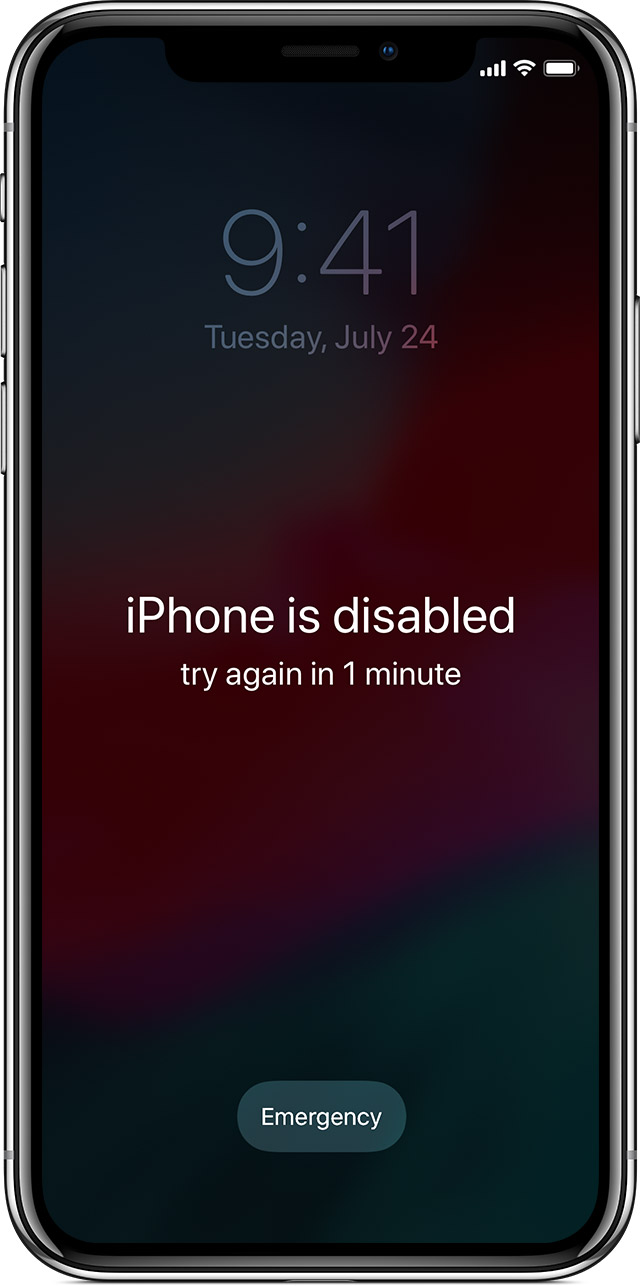
Если вы вводите неправильный пароль слишком много раз, вы увидите сообщение, что устройство отключено. Если вы не можете вспомнить свой пароль, вам потребуется стереть данные с устройства, который удаляет все ваши данные и настройки, включая пароль. Если вы не сделали резервную копию, прежде чем вы забыли свой пароль, не существует способа, чтобы сохранить данные на вашем устройстве. Следуйте инструкциям ниже, чтобы удалить пароль.
Удалить пароль
Если вы сделали резервную копию вашего устройства, вы можете восстановить ваши данные и настройки после восстановления вашего устройства. Если вы никогда не резервную копию вашего устройства, прежде чем вы забыли свой пароль, вы не сможете сохранить данные на вашем устройстве.
- Если у вас нет программы iTunes, Скачать и установить iTunes на вашем Mac или PC. Если у вас нет компьютера, одолжите его у друга, или зайти в розничном магазине Apple или Apple авторизованный сервисный центр.
- Убедитесь, что ваше устройство не подключено к компьютеру, а затем выберите свое устройство в списке ниже и следуйте инструкциям:
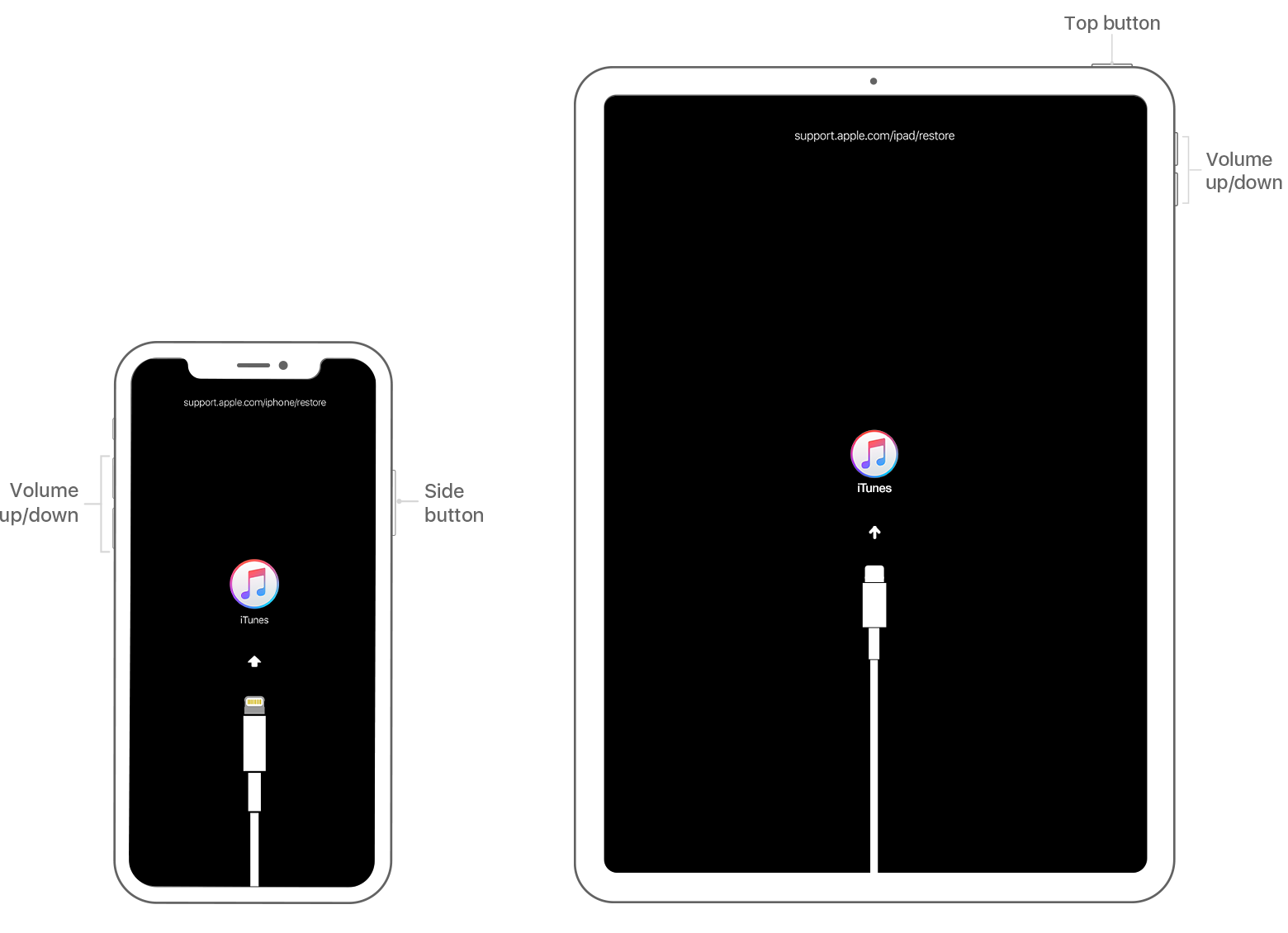
- iPhone в X или более поздней версии и iOS 8 и iPhone 8 Плюс: нажмите и удерживайте боковую кнопку и одну из клавиш регулировки громкости до тех пор, пока сила ползунка. Перетащите ползунок, чтобы выключить устройство. Подключите устройство к компьютеру, удерживая боковую кнопку. Удерживайте боковую кнопку, пока не появится восстановления экран.
- iPad с лицом идентификатор: нажмите и удерживайте верхнюю кнопку и кнопку громкости пока выключите ползунок. Перетащите ползунок, чтобы выключить устройство. Подключите ваше устройство к компьютеру, удерживая верхнюю кнопку. Держите верхнюю кнопку, пока не появится восстановления экран.
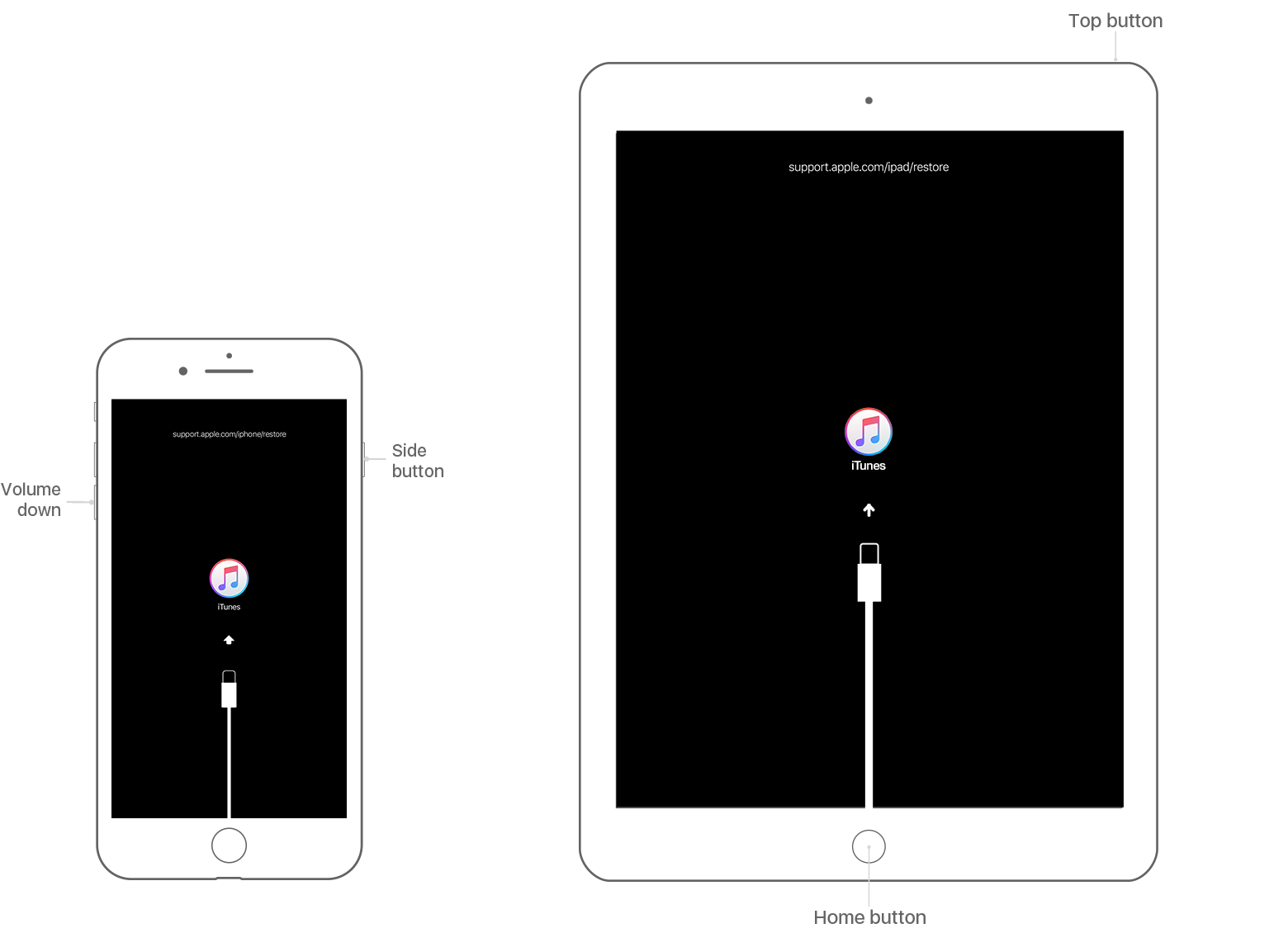
- iPhone 7 и iPhone 7 плюс: нажмите и удерживайте боковую кнопку, пока индикатор питания от ползунка. Перетащите ползунок, чтобы выключить устройство. Подключите устройство к компьютеру удерживая Громкость вниз. Продолжайте удерживать кнопку Уменьшения громкости, пока не появится восстановления экран.
- Айфон 6S или ранее, для iPod touch, или iPad с домашней кнопки: нажмите и удерживайте боковую (или верхнюю) кнопку пока выключить ползунок появляется. Перетащите ползунок, чтобы выключить устройство. Подключите устройство к компьютеру, удерживая кнопку Home. Продолжайте удерживать кнопку Home, пока не появится восстановления экран.
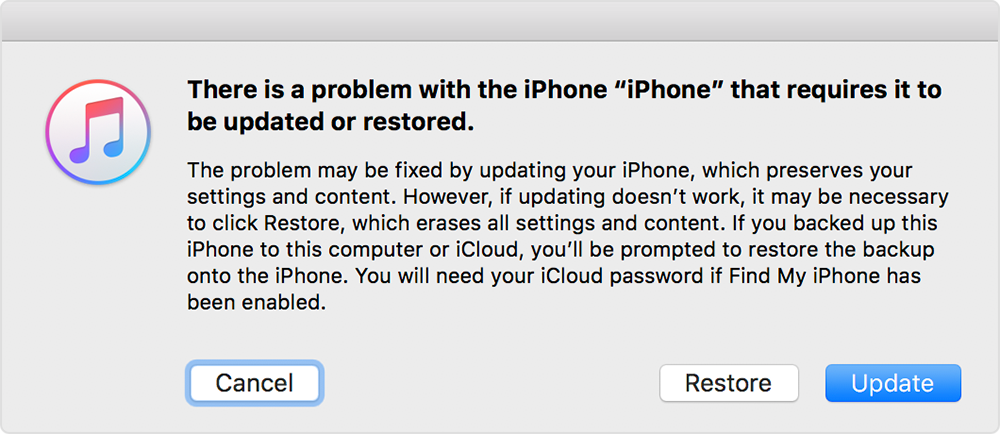
- В iTunes, когда появится предложение выполнить восстановление или обновление, выберите «Восстановить». iTunes будет загрузить программное обеспечение для вашего устройства. Если это займет больше 15 минут, устройство выйдет из режима восстановления и придется повторить шаги 2-4.
- Дождаться завершения процесса. Затем вы можете настроить и использовать устройство.
Вам больше помочь
Если вам не удается обновить или восстановить устройство через режим восстановления, или вы не можете использовать режим восстановления из-за поломки или заедания кнопок, обратитесь в службу поддержки Apple. Затем следуйте инструкциям, чтобы установить будильник для вашего iPhone, iPad или iPod.
Дата Публикации: 09 Мая 2019