Как исправить синий экран смерти 0x0000009F?
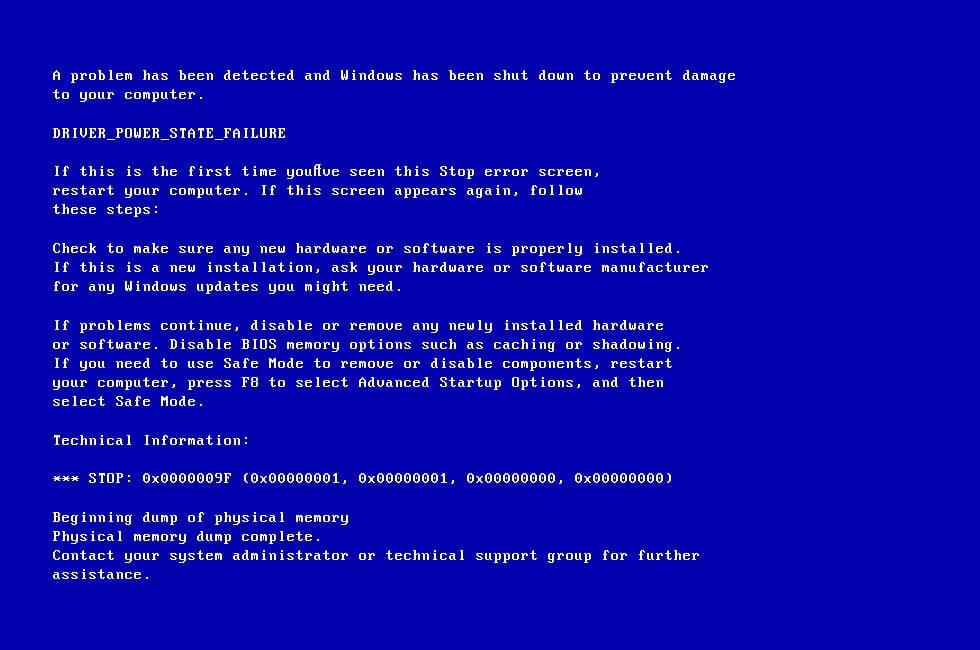
В сегодняшней статье мы с вами будем разбирать очередной синий экран экран смерти — 0x0000009F. Данный критический сбой способен проявляться на операционных системах Windows XP, Vista, Windows 7, Windows Server 2008/2012, Windows 8/8.1 и даже Windows 10. В общем, никто не застрахован от появления этой проблемы.
Как правило, причина синего экрана смерти 0x0000009F заключается в некорректно работающем драйвере, который приводит операционную систему к нестабильности, как только в ней изменяется режим питания, например, когда компьютер входит в спящий или ждущий режим, при перезагрузке ПК и тому подобное.
К величайшему сожалению огромного количества пользователей, подобным драйвером может оказаться практически любой драйвер в операционной системе, что делает поиск «виновника» довольно непростой задачкой. Заметьте, не невозможной, но крайне сложной. Итак, давайте посмотрим, что вы можете сделать при появлении синего экрана смерти 0x0000009F.
BSoD 0x0000009F: методы решения
Что же, первое решение, которое мы настоятельно рекомендуем вам выполнить, — это обновление операционной системы. Установка последних доступных на данный момент обновлений может, так сказать, «устаканить» ситуация на вашем компьютере. Выполните обновление своей ОС Windows и посмотрите, исчезнет ли этот сбой.
Помимо прочего, Майкрософт выпустила несколько исправлений для ошибки в различных ситуациях — ознакомьтесь со списком:
- если у вас Windows 7 или Windows Vista и процессор AMD — https://go.microsoft.com/?linkid=9726710;
- если у вас Windows 7 или Windows Server 2008 R2 и ошибка возникает при перезагрузке ПК — https://support.microsoft.com/hotfix/KBHotfix.aspx?kbnum=2482122&kbln=ru;
- если вы выходите из спящего режима на Windows Server 2008 R2 или Windows 7 — https://support.microsoft.com/hotfix/KBHotfix.aspx?kbnum=2315295&kbln=ru;
Если что-то из описанного подходит под ваш случай — загружайте и устанавливайте. Ну а если нет…что же, придется немножко попотеть, пытаясь понять, какой же драйвер вызывает синий экран смерти 0x0000009F. Итак, выявлять драйвер-виновник мы с вами будем давно проверенным методом — с помощью программы BlueScreenView. Эта программа способна читать крэш-дампы, создаваемые после синих экранов смерти, и показывать пользователям элементы, которые были причастны к инциденту.
BlueScreenView — это бесплатная программа, так что загрузите ее с какого-то проверенного источника, а затем используйте по назначению — установки не требуется. Как только вы запустите BlueScreenView на своем компьютере, перед вами появится примерно следующее окошко:
В верхней части окна будут расположены все доступные мини дампы памяти у вас на компьютере в директории C:\WINDOWS\MiniDump. Понятное дело, параметры вашей системы могут быть не выставлены на создание мини-дампов памяти, так что вам потребуется зайти в настройки программы и выставить директорию C:\WINDOWS\ (тут хранятся полные и автоматические дампы). Как только выставите директорию, в верхней части окошка появится список со всеми доступными дампами.
Вам нужно выделить один из них — для нас это DRIVER_POWER_STATE_FAILURE — и посмотреть в нижнюю часть окна, в которой красным цветом будут выделены элементы, вызвавшие критический сбой. Именно они зачастую и представляют собой сбоящие драйвера. Все, что вам нужно сделать — это найти в Интернете сведения по найденному драйверу и отталкиваться от своей находки в дальнейшем решении проблемы. К сожалению, по другому никак.
Мы надеемся, что данный материал помог вам в решении синего экрана смерти 0x0000009F.
Ошибка 0x0000009F, в операционных системах Windows, способы устранения.
Синий экран с ошибкой 0x0000009F, возникает в Windows XP, Wista, Windows 7, Windows Server 2008, в Windows 8, к сожалению простого рецепта по ее решению нет, и придется пробовать разные способы.
Причиной этой ошибки является драйвер одного из устройств, который не может корректно обработать запрос на изменение питания, обычно эта ошибка возникает при перезагрузке, переходе в ждущий или спящий режим, при выходе из ждущего или спящего режима и выключении компьютера, но может возникать и просто во время работы.
Для некоторых ситуаций в которых возникает ошибка 0x0000009F выпущены исправления:
— В случае если ваш чипсет AMD то в Windows 7 или Windows Vista может возникать синий экран с ошибкой 0x0000009F или 0x000000FE, для для решения этой проблемы надо установить исправление.
-Ошибка «0x0000009F» может возникать при перезагрузке компьютера под управлением Windows 7 или Windows Server 2008 R2, если установлены некоторые драйверы Wifi-адаптера. В таком случае установите это — исправление.
— Если ошибка 0x0000009F» возникает при выходе компьютера под управлением Windows Server 2008 R2 или Windows 7 из спящего режима, то необходимо установить вот это исправление.
Если это не ваш случай, то придется искать сбойный драйвер, к сожалению сбойным может оказаться любой драйвер. Первым шагом я бы рекомендовал установить обновления и драйвера с помощью встроенного в Windows 7, 8 центра обновлений.
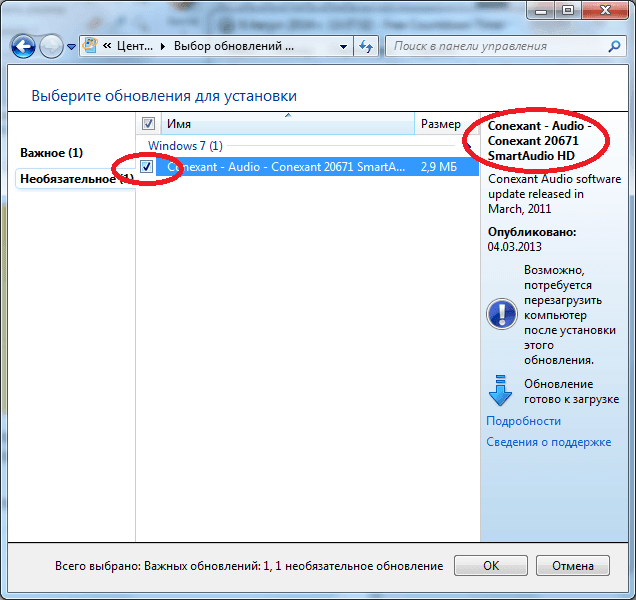
Драйвера как правило попадают в раздел «Необязательные обновления», и автоматически не устанавливаются, нужно зайти в панель управления — центр обновлений, там видно что есть одно необязательное обновление, а для установки выбраны только важные обновления, кликаем на «1 необязательное обновление доступно»
Смотрим — необязательное обновление это новый драйвер для звуковой карты, ставим галочку напротив него и жмем «Ок».
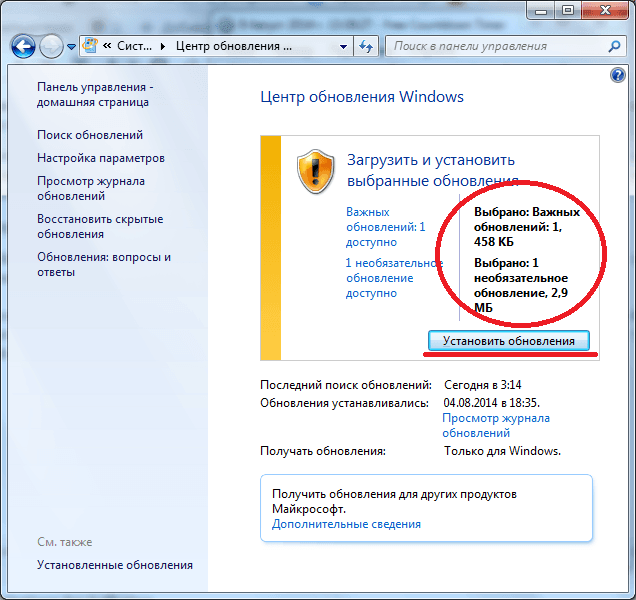
Теперь видим что для установки выбраны оба типа обновлений, важные и необязаельные, жмем установить обновления.
Так же если нажать в нижнем левом углу ссылку «Установленные обновления», можно просмотреть список установленных ранее обновлений, возможно начало появления ошибки 0x0000009F совпадает с установкой какого либо обновления или драйвера, в таком случае можно попробовать его удалить.
— Есть несколько программ, которые могут устанавливать драйвера в систему, что может приводить к ошибке 0x0000009F:
1. OpenHardwareMonitor
2. Daemon tools
3. Драйвера на оборудование Realtek
Если вашей ситуации до сих пор не обнаружилось, придется искать сбойный драйвер вручную, для начала можно воспользоваться встроенной в Windows утилитой для проверки драйверов Verifier.exe, как ей пользоваться подробно написано тут.
Ну и если совсем ничего не помогает, остается последний вариант, воспользоваться утилитой BlueScreenView, как ее использовать смотрите тут.
«0x0000009F» неустранимой ошибки, когда компьютер под управлением Windows имеет два подключенных устройств USB
Windows Server 2012 R2 Datacenter Windows Server 2012 R2 Standard Windows Server 2012 R2 Essentials Windows Server 2012 R2 Foundation Windows 8.1 Enterprise Windows 8.1 Pro Windows 8.1 Windows RT 8.1 Еще. Меньше
В данной статье описывается проблема, возникающая при подключении двух USB-устройства на компьютере под управлением Windows 8.1, Windows RT 8.1 или Windows Server 2012 R2. Доступно обновление для устранения этой проблемы. Перед установкой этого обновления необходимо ознакомиться с разделом Необходимые условия.
Симптомы
При возникновении этой проблемы появляется сообщение о неустранимой ошибке, подобное приведенному ниже:
STOP: 0x0000009F (параметр1, параметр2, параметр3, параметр4)
- Stop-ошибка указывает на проблемы с DRIVER_POWER_STATE_FAILURE.
- Параметры в этом сообщении о STOP-ошибке зависят от конфигурации компьютера.
- Не все ошибки Stop «0x0000009F» вызываются этой проблемы.
Причина
Эта проблема возникает, так как взаимоблокировка возникает, и одно из USB-устройство не удается возобновить его состояние питания.
Как получить это обновление
Важно. Не устанавливайте языковой пакет после установки этого обновления. Если это сделать, языковые изменения в обновлении не будут применены и будет необходимо повторно установить обновление. Дополнительные сведения содержатся в статье Установка языковых пакетов для Windows.
Метод 1. Центр обновления Windows
Метод 2. Центр загрузки Майкрософт
Следующие файлы доступны для скачивания из Центра загрузки Майкрософт:
Для всех поддерживаемых 86-разрядных версий Windows 8.1

Скачать пакет.
Для всех поддерживаемых 64-разрядных версий Windows 8.1
Скачать пакет.
Для всех поддерживаемых 64-разрядных версий Windows Server 2012 R2
Скачать пакет.
Примечание. Обновление для Windows RT 8.1 можно получить только из центра обновления Windows.
Для получения дополнительных сведений о том, как скачать файлы поддержки Майкрософт, щелкните следующий номер статьи базы знаний Майкрософт.
Как загрузить файлы поддержки Microsoft через оперативные службы 119591Корпорация Майкрософт проверила этот файл на наличие вирусов. Корпорация Майкрософт использует последнее антивирусное программное обеспечение, доступное на период публикации файла. Файл хранится на защищенных серверах, что предотвращает его несанкционированное изменение.
Подробные сведения об обновлении
Предварительные условия
Для установки этого обновления необходимо иметь накопительный пакет обновления для Windows RT 8.1, Windows 8.1 и Windows Server 2012 R2 (2919355) от апреля 2014 г., установленный в Windows Server 2012 R2 или Windows 8.1.
Сведения о реестре
Чтобы применить это обновление, нет необходимости вносить изменения в реестр.
Необходимость перезагрузки
Возможно потребуется перезагрузить компьютер после установки этого обновления.
Сведения о замене обновлений
Это обновление не заменяет ранее выпущенное обновление.
Сведения о файлах
Глобальная версия этого обновления устанавливает файлы, которые имеют атрибуты, перечисленные в следующих таблицах. Дата и время для файлов указаны в формате UTC. Дата и время для файлов на локальном компьютере отображаются в местном времени с вашим текущим смещением летнего времени (DST). Кроме того, при выполнении определенных операций с файлами, даты и время могут изменяться.
Сведения о файлах Windows 8.1 и Windows Server 2012 R2 и заметки
- Файлы, относящиеся к определенному продукту, этапу разработки (RTM, SPn) и направлению поддержки (LDR, GDR) можно определить по номерам версий, как показано в следующей таблице.
Версия Продукт Контрольная точка Направление поддержки 6.3.960 0.17 xxx Windows RT 8.1, Windows 8.1 и Windows Server 2012 R2 RTM GDR - Выпуски обновлений GDR содержат только те исправления, которые выпускаются повсеместно и предназначены для устранения распространенных критических проблем. В обновления LDR входят также специализированные исправления.
- Файлы MANIFEST (.manifest) и MUM (.mum), устанавливаемые для каждой среды, указаны отдельно в разделе «Сведения о дополнительных файлах». MUM, MANIFEST и связанные файлы каталога безопасности (.cat) очень важны для поддержания состояния обновленных компонентов. Файлы каталога безопасности, для которых не перечислены атрибуты, подписаны цифровой подписью корпорации Майкрософт.
Для всех поддерживаемых 32-разрядных версий Windows 8.1
0х0000009f что за ошибка как исправить
Сообщения: 25152
Благодарности: 3798
| Конфигурация компьютера |  |
| Процессор: Core™2 Quad Q8300 @ 2.50GHz | |
| Материнская плата: MSI G41M-P33 Combo | |
| Память: PQI DDR2 (PC2-6400) 2×2048 | |
| HDD: SSD OCZ-AGILITY3 — 120GB | |
| Видеокарта: Gigabyte GeForce GTX660 2048Mb | |
| ОС: Windows 10 Pro x64 (11082) |
Simlion, только разобрались с составлением запроса в одной теме как тут же создаете настолько же неинформативную
Последний раз редактировалось Petya V4sechkin, 10-08-2012 в 08:45 .
Для отключения данного рекламного блока вам необходимо зарегистрироваться или войти с учетной записью социальной сети.
Сообщения: 149
Благодарности: 4
| Конфигурация компьютера | |
| Процессор: Intel Core 2 Duo E6420 | |
| Материнская плата: Asus P5K | |
| Память: Kingmax 2x1Gb DDR2-PC6400 | |
| HDD: Seagate Barracuda SATA2 400Gb | |
| Видеокарта: Albatron GeForce 8600GTS 256mb | |
| Блок питания: Termaltake 430W | |
| CD/DVD: Asus | |
| Монитор: Panaync/Pro P110i 21″ | |
| ОС: Vista Home Basic 32 bit |
Извиняюсь, хотел прикрепить дамп файл, но форум не даёт прикрепить файл. Что-то я сосем торможу, из-за этих синих экранов голова кипит. Извините.
Сообщения: 25152
Благодарности: 3798
| Конфигурация компьютера | |
| Процессор: Core™2 Quad Q8300 @ 2.50GHz | |
| Материнская плата: MSI G41M-P33 Combo | |
| Память: PQI DDR2 (PC2-6400) 2×2048 | |
| HDD: SSD OCZ-AGILITY3 — 120GB | |
| Видеокарта: Gigabyte GeForce GTX660 2048Mb | |
| ОС: Windows 10 Pro x64 (11082) |
Цитата Simlion:
| форум не даёт прикрепить файл » |
Сообщения: 149
Благодарности: 4
| Конфигурация компьютера | |
| Процессор: Intel Core 2 Duo E6420 | |
| Материнская плата: Asus P5K | |
| Память: Kingmax 2x1Gb DDR2-PC6400 | |
| HDD: Seagate Barracuda SATA2 400Gb | |
| Видеокарта: Albatron GeForce 8600GTS 256mb | |
| Блок питания: Termaltake 430W | |
| CD/DVD: Asus | |
| Монитор: Panaync/Pro P110i 21″ | |
| ОС: Vista Home Basic 32 bit |
Пишет ошибки при загрузке и файл не отображается.
Сообщения: 477
Благодарности: 62
| Конфигурация компьютера | |
| Процессор: Core 2 DUO; E6550; 2.33GHz; 4M cache; 1333MHz; LGA-775 box; INTEL; PN: E6550 | |
| Материнская плата: GIGABYTE GA-P35-DS3; 1333/S775; iP35; поддержка Core2 DUO. ; 4DDRII(1066*); 1xP-Ex16; 3xP-Ex1, 3xP; Sound 8ch; Gigabit Lan; 6xSATAII; ATA100; ATX | |
| Память: 2*1024Mb DDR-II; PC-6400; APACER (5-5-5-15) | |
| HDD: 250.0 Gb; SEAGATE Barracuda 7200.10; SATA II; NCQ; 7200rpm; 8Mb cache | |
| Видеокарта: 384Mb DDR3, ASUS EN8800GS TOP/HTDP | |
| Звук: Нет | |
| Блок питания: 350W; ATX350PNF, FSP | |
| CD/DVD: LG GH20-NS10RBB, Black; DVD RAM & DVD±R/RW & CDRW; 20x; SATA (OEM) | |
| Монитор: 17″ SAMSUNG SM 731BF Black; 2 мс; 600:1; 1280×1024; TCO’03; DVI-D | |
| ОС: XP_SP2 | |
| Прочее: AEROCOOL DOMINATOR; CPU Cooler; Heatpipe; 140mm |
Всем доброго дня.
Собсно сама проблема, при выключении или перезагрузке «вылетает» BSOD 0x0000009F
У меня стоит XP SP3, началось все с того, что поставил приблуду фирмы Asus OCGear, вот после установки дров на эту приблуду, компьютер начинает при выключении выдавать такую ошибку.
OCGear работает в паре с видеокартой 8800GS. С родной 8600GT OCGear та же проблема.
Подскажите пожалуста как устранить?
——-
Вокруг все злые , один я добрый : сижу в блиндаже , стреляю.