Как правильно закрывать приложения на Android и надо ли это делать
В нашем Telegram-чате часто задают различные вопросы, как сделать то или иное на Android. На наиболее частые вопросы мы стараемся отвечать на нашем сайте, готовя отдельные статьи с развернутыми ответами. В этот раз мы поговорим о том, как правильно закрывать приложения на Android. При всей кажущейся простоте этого действия этот вопрос все равно остается достаточно популярным. Возможно, дело в том, что есть несколько способов закрыть приложение, а еще многие думают, что закрыли его, но на самом деле этого не сделали. Поэтому давайте разбираться в том, что надо сделать и как это делается правильно.

Закрывать или не закрывать? Вот в чем вопрос.
Нужно ли закрывать приложения на Android
Вопрос целесообразности закрытия приложений на Android всегда вызывал немало споров и особенно в отношении требовательных приложений. Дело в том, что не все пользователи знают, что если они нажали кнопку Home и попали на главный экран, приложение все равно, скорее всего, продолжает работать в фоновом режиме. Если речь идет о мессенджере, адресной книге или калькуляторе, то переживать не стоит, но есть и другие варианты.
Некоторые приложения в фоновом режиме могут не просто сажать батарею, но и выжирать трафик или даже отправлять на сервер данные, которыми вы не хотели бы делиться. Я сейчас не говорю о вирусах, которым были посвящены отдельные статьи. Я имею в виду отправку вашего местоположения в режиме реального времени или что-то вроде этого, то есть полностью законные действия.
На компьютере все просто — нажал крестик (или command+Q на MacOS) и приложение закрылось, но на Android и iOS они просто переходят в ждущий режим при возврате на главный экран, и с этим надо бороться.

На компе все проще. Нажал крестик-закрыл приложение.
Как закрыть приложение на Android
Процесс полного закрытия приложений иногда еще называют ”выбиванием из памяти”, так как само приложение, вися в фоне, занимает ее небольшой объем. Минусом такого выбивания будет то, что приложение придется заново запускать и просматривать все заставки, если они есть, но иногда это просто необходимо и есть несколько способов сделать это правильно.
Самый простой способ закрыть приложение на Android
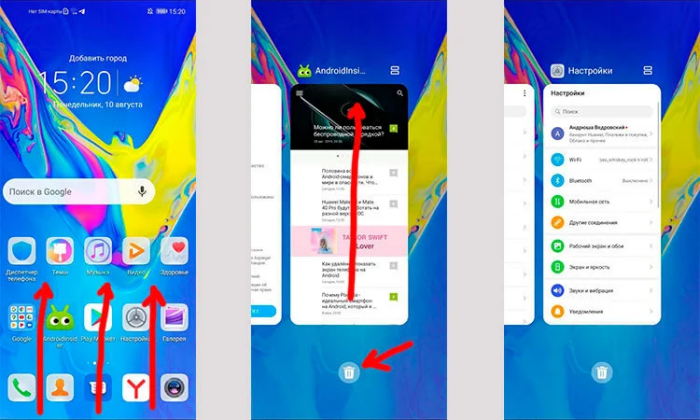
Самым простым способом выбивания приложения из памяти является нажатие на кнопку многозадачности, которая находится в нижней части экрана, рядом с кнопкой возврата на главный экран и кнопкой ”назад”. Далее перед вами откроются все приложения в виде карточек. Разные производители в своих оболочках предлагают разный вид такого отображения, но суть от этого не меняется.
Половина всех Android-смартфонов в мире в опасности. Что случилось?
После того, как они откроются, вы сможет увидеть все приложения, которые у вас не закрыты, а свернуты. Полностью закрыть их можно или нажатием на крестик в углу карточки (иногда вместо него отображается мусорная корзина), или свайпом в сторону или вверх, в отличии от того, как они расположены.
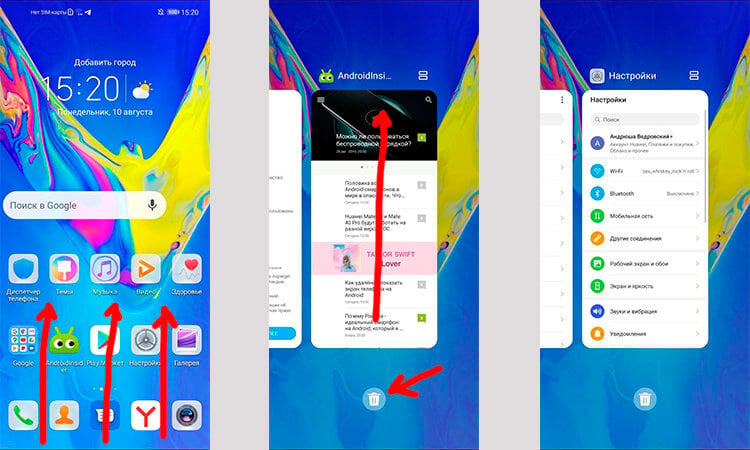
В моем случае можно пользоваться свайпами и кнопкой «корзины».
Если у вас нет кнопок навигации в нижней части экрана, то у вас управление жестами, и с большой долей вероятности меню приложений вызывается свайпом. Надо провести пальцем от нижней части экрана и не надолго задержать его.
На некоторых смартфонах такой свайп сначала открывает меню приложений, а потом уже переходит в список всех приложений. Если вы не можете найти, как это сделать, поищите в меню настроек (можно поиском) раздел ”Управление жестами” или вроде того. Там будет подробно описано, какой свайп за что отвечает. А еще это показывается при первоначальной настройке телефона.
Как закрыть приложение через настройки
Еще одним способом закрыть приложение является доступ через настройки. Он даст куда больше возможностей управления. Там вы сможете даже удалить приложение, ограничить его работу в разных режимах и посмотреть, сколько памяти в телефоне оно занимает.
Если вы выберете этот путь, то вам надо будет открыть настройки телефона, выбрать раздел ”Приложения”, дальше снова выбрать ”Приложения” (или перейдите на вкладку ”все”, если уже открылся список), после чего посмотреть, что у вас вообще есть, и перейти в настройки нужного приложения. Там будет вся подробная информация о нем, а так же кнопки ”Остановить” и ”Удалить”. Выбираете то, что вам нужно, подтверждаете действие и готово.
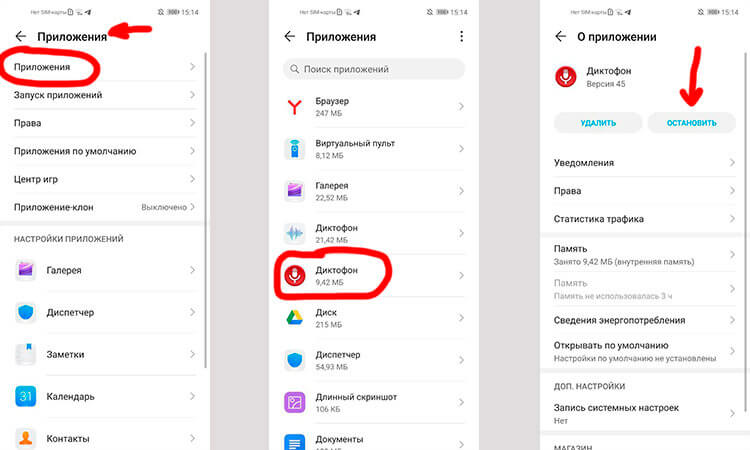
Так можно остановить или удалить приложение через настройки.
Если какая-то кнопка неактивная, то это означает, что приложение запрещает это действие. Возможно, оно системное и просто так его нельзя остановить и тем более удалить.
Оптимизация Android
Есть еще один способ, который завершит некоторые приложения, улучшит работу системы, но не потребует от вас никаких дополнительных действий. Он называется оптимизация и тоже находится в настройках телефона, являясь штатной утилитой Android.
Откройте настройки телефона и найдите пункт ”Оптимизация”. Проще всего сделать это поиском по настройкам. В верхней части меню. Когда вы откроете этот раздел, вам будет предложено определиться с тем, чего вы хотите. Вы можете просто изучить статистику или нажать на кнопку ”Оптимизировать” и система сама остановит лишние процессы, высвободив для вас не только ресурсы, но и дополнительное время автономной работы. В моем примере это лишний час использования.
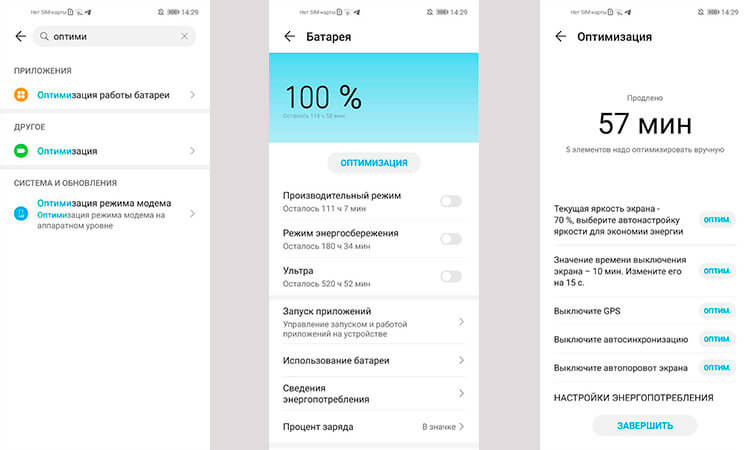
Вроде ничего не сделал, а плюс час к автономности.
Все, что вас интересует, можно узнать в нашем Telegram-чате. Просто задавайте вопросы и вам обязательно ответят — у нас большое сообщество. А на самые частые вопросы мы ответим на нашем сайте.
Стоит ли останавливать приложения на Android
Тут каждый должен решить для себя сам, стоит ли ему останавливать приложения на Android. Для себя я уже на автомате выработал цепочку действий. Когда я запускаю приложение, которым пользуюсь раз в месяц, я его всегда закрываю. Если я пользовался картами, то тоже стараюсь это сделать. Но когда дело доходит до мессенджеров, то я оставляю их в свернутом режиме.
Так же я поступаю и с другими приложениями, которые не особо требовательны к телефону, но я постоянно ими пользуюсь. Планировщики задач, напоминания, мессенджеры, календари, звонилка (само собой) и другие подобные приложения висят у меня в фоне, так как просто нет смысла тратить время на их закрытие, а через 20 минут ждать лишние несколько секунд, пока они запустятся.

Теги
- Компания Google
- Операционная система Android
Что значит остановить приложение на Андроид, как его закрыть

В процессе эксплуатации смартфона пользователи устанавливают на мобильные устройства самые разные приложения. Они расширяют функционал гаджета, однако используются отнюдь не в режиме нон-стоп. Поэтому, если вы, например, ответили на сообщение, мессенджер можно смело закрывать. Сегодня предлагаем разобраться, как закрыть приложение на операционной системе Андроид, и чем закрытие программы отличается от ее сворачивания.
Чем закрытие отличается от сворачивания приложения
Чтобы понять, чем закрытие отличается от сворачивания, предлагаем воспроизвести пример использования того или иного приложения. Допустим, вы решили посмотреть видео и для этого запустили YouTube. Завершив просмотр, вы покидаете приложение и попадаете на главный экран. При этом YouTube продолжает работать в фоне и потреблять ресурсы смартфона, что сказывается на его производительности и автономности. Значит, чтобы минимизировать потребление ресурсов, необходимо полностью закрыть приложение. И о том, как это сделать, мы поговорим далее. А пока стоит отдельно пояснить, почему после выхода из приложения оно не закрывается. Происходит это в рамках реализации многозадачности. Если бы программа закрылась сразу, то при повторном запуске пользователю пришлось бы ждать завершения загрузки.
В случае скрытия процесс остается в оперативной памяти, а потому при возвращении к нему не требуется ожидание запуска. Однако, как уже было сказано ранее, наличие большого количества программ в фоне негативно сказывается на работоспособности устройства.
Как закрыть программу
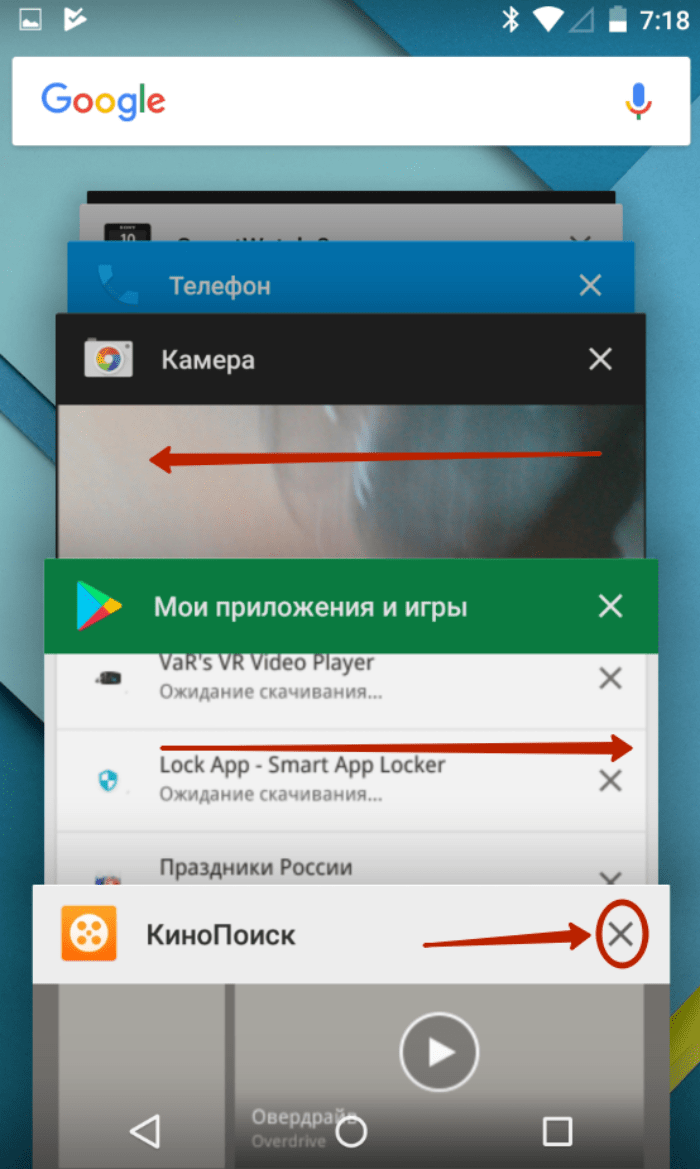
Обычно пользователи покидают интерфейс игр и программ нажатием кнопки «Домой» или соответствующим свайпом при управлении жестами. Из-за этого происходит сворачивание, но не полное закрытие приложения. Софт закрывается совершенно иначе. Чаще всего для реализации задуманного владельцы мобильных устройств обращаются к помощи одного из трех способов выхода.
Через кнопки навигации
Далеко не все, но многие приложения обладают опцией выхода, которая реализуется внутри программы. Однако это не значит, что после нажатия кнопки «Домой» вы закроете софт.
Выход выполняется немного иначе, а принцип действий напрямую зависит от выбранного способа управления в настройках (кнопки Android или жесты).
- Вызвать средство управления, если используются наэкранные кнопки.
- Несколько раз нажать кнопку «Назад» до начального экрана.
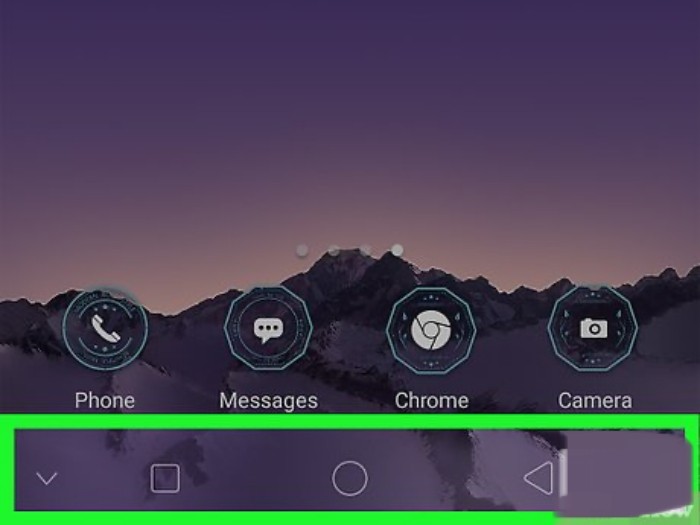
- Еще раз нажать «Back», чтобы на экране появилось диалоговое окно «Выйти из приложения?».
- В появившемся окне нажать «Да» или «Ок».
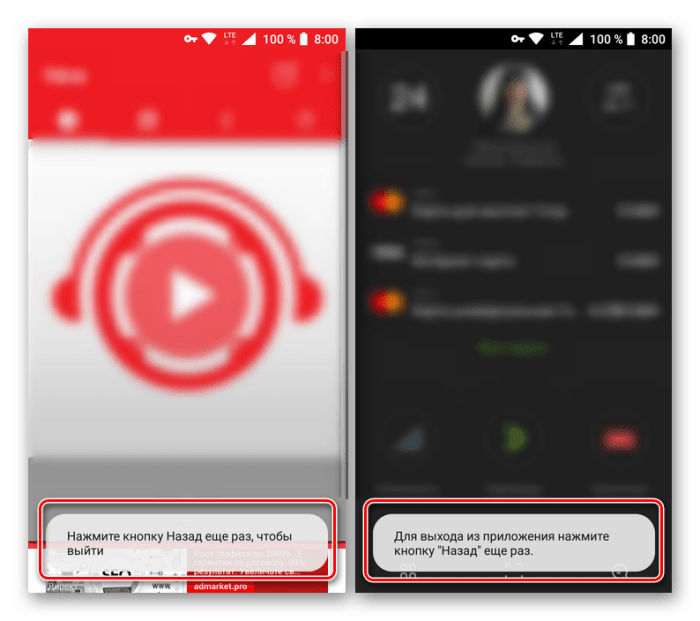
При использовании управления жестами отличаться будет только выполнение действия «Назад». Если в первом случае для этого использовались кнопки, то в текущей ситуации требуется несколько раз выполнить свайп от левой или правой части экрана к середине.
Через настройки
Если вам не удается осуществить выход из программы, и она продолжает отображаться в списке запущенных приложений, предлагается выполнить принудительную остановку процесса. Для этого понадобится:
- Открыть настройки смартфона.
- Перейти в раздел «Приложения».
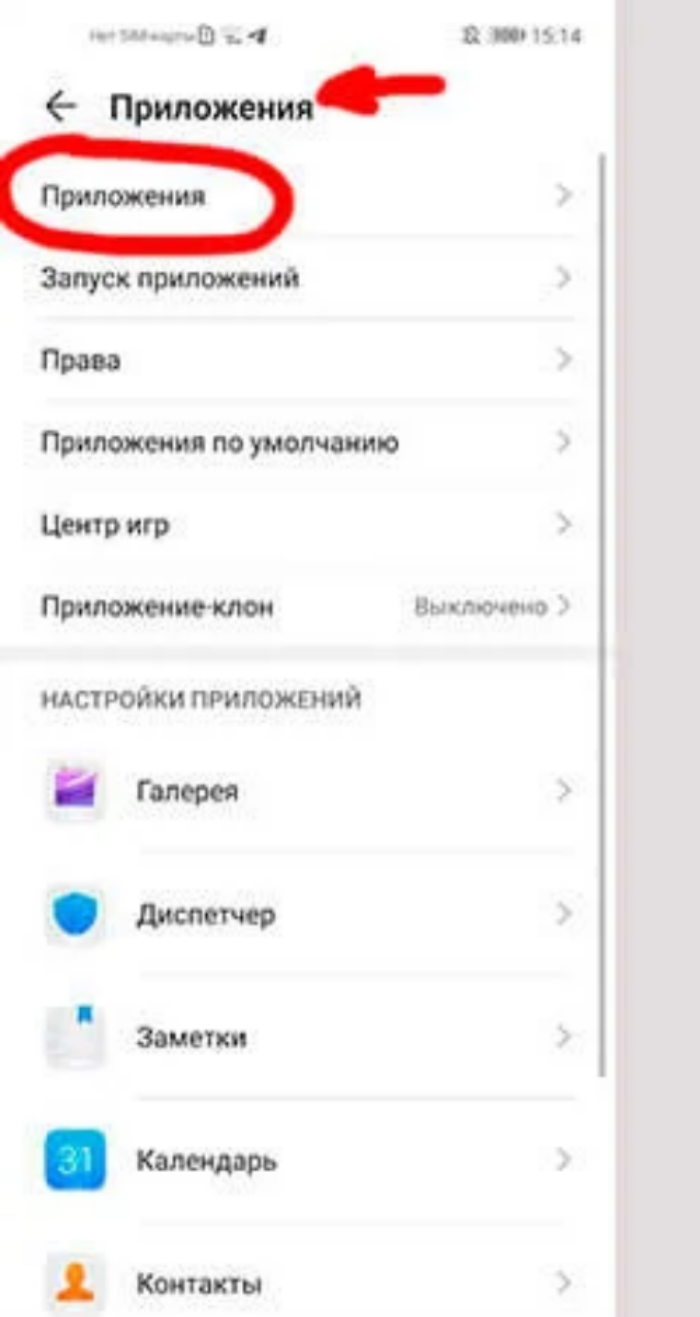
- Выбрать интересующую игру или программу.

- Нажать кнопку «Остановить».
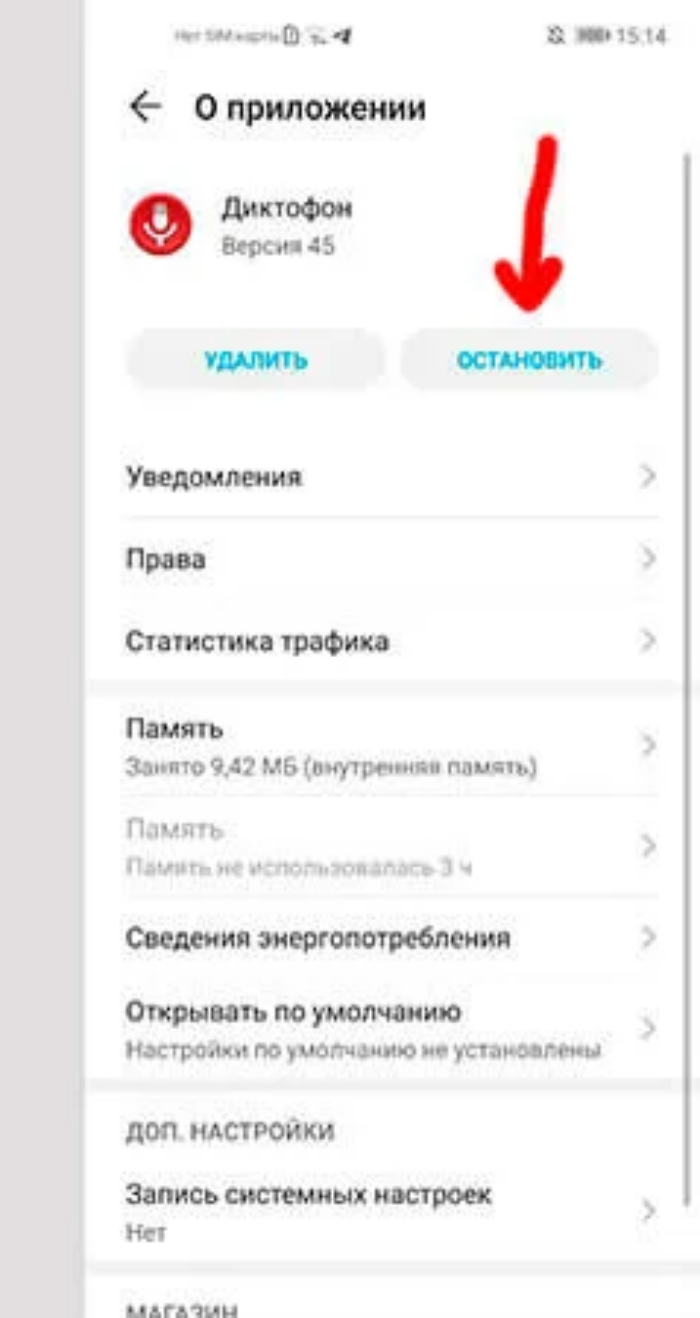
Если все сделано верно, то софт закроется, а при повторном запуске вам придется дождаться завершения загрузки. В то же время, выполняя операцию через настройки смартфона, нужно действовать очень внимательно, так как с кнопкой «Остановить» соседствует опция «Удалить». Это совершенно не то, что требуется в нашей ситуации, поэтому жмите исключительно первую кнопку, не обращая внимания на другие элементы интерфейса.
Через очистку памяти
Заключительный вариант, позволяющий выйти из программы или игры – принудительно завершить процесс через список запущенных приложений. И в этой ситуации первым делом нужно рассказать о способах вывода списка на экран. Как и в случае с первым вариантом закрытия софта (через действие «Назад»), принцип выполнения операции будет отличаться в зависимости от выбранного способа управления.
Если вы пользуетесь сенсорными или виртуальными кнопками, то требуется на 1-2 секунды задержать кнопку в виде квадрата. При управлении жестами необходимо сделать свайп от нижней части экрана к середине, задержав в центре дисплея палец. Затем на экране появится список, с помощью которого вы можете посмотреть на запущенные процессы.
Закрытие программ также осуществляется по-разному. Но здесь речь идет не о разнице в управлении. Дело в том, что вы можете выйти из одного приложения, просто смахнув его окно вверх или в сторону, или же закрыть все программы нажатием кнопки в виде крестика. Выбирайте тот вариант, который кажется вам наиболее подходящим.
Возможные проблемы
Несмотря на то, что процесс закрытия софта кажется простым и даже интуитивно понятным, в ходе выполнения операции у вас могут возникнуть проблемы. Рассмотрим наиболее частые из них, предложив способ решения:
- Не появляется окно «Выйти из приложения?». Если вы стараетесь закрыть прогу таким способом, то нужно убедиться в том, что кнопка «Назад» нажимается до самого последнего окна. Также отсутствие вспомогательного меню может быть вызвано особенностями софта.
- Приложение остается в списке запущенных программ. Скорее всего, вам не удалось правильно закрыть программу. Еще раз повторите операцию, поочередно используя каждую инструкцию, представленную в материале.
- Приложение продолжает работать. Некоторые проги вроде мессенджеров работают в фоновом режиме, и это совершенно нормально, так как без фона на телефон перестанут поступать уведомления. При желании вы можете запретить программе работу в фоне, чтобы сэкономить ресурсы смартфона. Для этого обратитесь к настройкам устройства.
Если по каким-то причинам вам не удалось осуществить задуманное, попробуйте связаться со службой поддержки производителя смартфона. Возможно, сложности обусловлены аппаратной или программной неисправностью гаджета.
Как закрыть приложение на Android?
Операционная система Android проста в освоении. Но некоторые новички всё же сталкиваются с проблемами — они не могут понять, как здесь закрыть приложение.
На компьютере с закрытием программ не возникает никаких трудностей. Вы просто кликаете по «крестику» в правом верхнем углу, на этом ваши действия заканчиваются. Но операционная система Android по своей сути является однооконной, поэтому никаких «крестиков» здесь нет. Да и даже если вы выйдете на рабочий стол — приложение продолжит свою работу, теперь уже в фоновом режиме. Если вы запускали что-то простое, вроде «Калькулятора», то можно не переживать. Но если вами была запущена программа, которая в теории может выполнять какие-то действия даже в фоне, то лучше её закрыть. Как это сделать — расскажет наша сегодняшняя статья.
Содержание Показать
Самый простой способ
Андроид едва ли не с первых дней существования получил многозадачность. А если несколько программ могут работать одновременно, то у пользователя должна иметься возможность какие-то из них закрывать. Или даже отключать, но об этом мы поговорим чуть ниже. Закрытие приложения подразумевает собой его выгрузку из оперативной памяти, заодно программа перестанет нагружать процессор. Для закрытия программы в Android достаточно давно используется простейший способ. Заключается он в следующих действиях:
Шаг 1. Нажмите на клавишу «Последние приложения». Она обычно выглядит в виде двух накладываемых друг на друга прямоугольников, хотя случаются и исключения — иногда это просто один квадрат. Эта кнопка может быть у вас физической или сенсорной — это совершенно не важно. На многих устройствах эта клавиша является виртуальной — она отображается на самом экране.


Шаг 2. Здесь вы увидите миниатюры всех запущенных приложений. При перезагрузке смартфона список обнуляется, за исключением девайсов, работающих при помощи Android 6.0 или более свежей версии операционной системы. Если вы хотите закрыть работающие приложения, то просто проведите по их миниатюрам пальцем слева направо или справа налево. На планшете при горизонтальной ориентации нужно провести пальцем сверху вниз.

Шаг 3. В новых версиях операционной системы можно закрыть сразу все приложения. Для этого служит соответствующая кнопка, находящаяся под столбцом с миниатюрами.

Если у вас устройство с очень старой версией Android, то жест смахивания может не работать. В таком случае нужно нажать на «крестик», находящийся на миниатюре ненужного вам приложения. Если его нет, то попробуйте удерживать палец на миниатюре пару секунд — в таком случае может появиться контекстное меню, в котором окажется пункт «Закрыть приложение» или «Удалить из списка».
Другие способы
А как закрыть открытые приложения на Андроид, не используя соответствующую кнопку? Существует ли другой способ? На этот вопрос можно ответить одновременно и утвердительно, и отрицательно. Всё зависит от реализации конкретной программы. Некоторые разработчики позаботились о том, чтобы их творение не висело в оперативной памяти, когда вы находитесь вне его. В таком случае закрытие может быть реализовано следующими способами:
- Иногда в главном меню программы вы можете увидеть кнопку «Выход». Нажатие на неё перекинет вас на рабочий стол и фактически закроет приложение.
- В некоторых случаях достаточно нажать кнопку «Назад». При этом нужно находиться на главном экране приложения. В большинстве случаев вам нужно будет дополнительно подтвердить свои действия, нажав кнопку «Да».
Некоторые девайсы (например, HTC One M7) предлагают дважды нажать кнопку «Домой». После этого останется провести по приложению снизу вверх, после чего оно закроется.
Отключение приложений
Многие программы на Android реализованы таким образом, что они в любом случае будут работать в фоне. Например, Facebook постоянно собирает о вас всяческую информацию, закрыть его фактически невозможно. Но если вы не собираетесь использовать какие-то приложения в течение длительного времени, то их можно отключить. Тогда они точно не будут работать в фоне, потребляя ресурсы устройства. Закрыть фоновые приложения методом отключения можно при помощи следующих действий:
Шаг 1. Зайдите в «Настройки».

Шаг 2. Перейдите в раздел «Приложения». Также он может называться «Диспетчером приложений».

Шаг 3. Переместитесь во вкладку «Все». Хотя это необязательный шаг, нужные программы могут обнаружиться и во вкладке «Сторонние», открывшейся по умолчанию.

Шаг 4. Нажмите на то приложение, которое вы желаете отключить.
Шаг 5. Нажмите кнопку «Отключить» или «Остановить». Если она не активна, то данную программу отключить нельзя — возможно, что она является системной.

Осторожно! Если вы отключите программу, то на рабочем столе или в меню вы её больше не найдёте. Для её использования нужно вновь посетить «Диспетчер приложений», нужную вам программу вы найдете во вкладке «Отключенные» или «Остановленные».
Прочие решения
Некоторые прошивки умеют самостоятельно закрывать приложения, когда запас оперативной памяти исчерпывается. Такой же функцией обладают некоторые специальные утилиты. Подробнее о них вы можете прочитать в статье о лучших ускорителях для Android. Подобные программы правильно выгружают ненужные вам в данный момент приложения из памяти, а также совершают некоторые другие полезные действия. Новые смартфоны Samsung наделены собственным оптимизатором. Раньше он имел отдельный ярлык, но в Android 7.0 его перенесли в «Настройки».

Стоит заметить, что переживать по поводу запущенных программ нужно только в том случае, если ваше устройство обладает недостаточным объемом оперативной памяти. Если же в ваш девайс встроены 3-6 Гб, то вам можно было не читать данную статью.
Читайте также



Комментировать X
4 комментария
Андрей :
Может кто подскажет, почему Фейсбук лайт, на планшете устанавливается только вертикально, может можно таки его установить горизонтально, ели можно то как ?
Андроид 5.1 нет кнопки «закрыть все». Помогла установка программы «Recently», нужны root права для работы. (не реклама)
Лавров Владимир Тимофеевич :
Ряд игр не имеют кнопки или значка на выход из игры, возврата нет или не помогает. Приходится выключать питание смартфона что неудобно. Есть ли простой и эффективный способ выхода?
Владислав :
Во время игры сделайте свайп от нижнего края экрана вверх. Должны появиться привычные кнопки. Либо от правого края влево, если смартфон держите горизонтально. В общем, от того края, где разъём для зарядки расположен.
Как закрыть приложение на Андроид
У владельцев телефонов на базе с ОС Android существует множество заблуждений, связанных с вопросами завершения работы программ на их телефонах. Пользователь сначала запускает одно приложение, потом второе, и считает, что первое при запуске второго закрывается автоматически. Но это не совсем так. Ведь первая программа продолжает работать в фоне, замедляя работу устройства. Каким же образом правильно закрыть работающее приложение на смартфоне Андроид, и какие способы для этого существуют? Расскажем в нашем материале.
Что нужно знать о закрытии приложений на Android
Как известно, «закрытие» означает прекращение работы, после чего данное приложение перестаёт потреблять ресурсы телефона. Вы можете пожелать закрыть какую-либо программу если она не отвечает на нажатия, смартфон испытывает недостаток памяти. Или просто для очистки экрана вашего телефона.
Несмотря на множество существующих заблуждений, не рекомендуется закрывать приложения на Андроид, особенно те, которые вы используете наиболее часто. Ваше устройство предназначено для обработки запущенных приложений оптимальным образом, рационально используя память телефона при работе активных и фоновых приложений. Более того, постоянное принудительное завершение работы приложений может замедлять работу вашего устройства.
Закрытие приложений может замедлять работу вашего телефона
Если же какое-либо приложение перестало отвечать на ваши запросы, тогда нам понадобится прекратить его работу. Давайте разберёмся, как это сделать на телефоне с ОС Андроид.
Как закрыть приложение с помощью меню на Андроид
Наиболее простой способ закрыть приложение Андроид состоит в следующем:
-
Запустите меню последних приложений. Процедура запуска данного меню отличается от устройства к устройству. Например, на LG G5 кнопка для запуска данного меню выглядит как квадратная кнопка, а на устройствах Galaxy — как два угла 90 градусов или три вертикальные линии;