Как создать и отправить сообщение в WhatsApp и Telegram на iPhone
Ватсап и Телеграм по праву являются одними из самых популярных мессенджеров в мире. Когда какой-то человек просит отправить ему сообщение, то подразумевается использование одного из этих приложений. Ведь так удобно, что в одном месте можно не только скинуть какой-то текст, но и фото, и видео, и даже документ. Вот только далеко не все знают, что любое сообщение в Ватсапе и Телеграме можно отформатировать. На выбор вам доступен курсив, жирный, зачеркнутый или моноширинный шрифт. Это позволит разнообразить переписку и сделать ее немного живее.
В Ватсапе и Телеграме можно сделать много интересного с сообщениями
❗️ЕЩЕ БОЛЬШЕ СТАТЕЙ ОБ APPLE ИЩИТЕ В НАШЕМ ДЗЕНЕ СОВЕРШЕННО БЕСПЛАТНО
На случай какой-то ошибки в тексте в каждом из мессенджеров есть инструменты для ее исправления. Например, вы можете изменить текст сообщения даже после отправки или вообще удалить его, если поняли, что отправили не в тот чат.
Как написать сообщение в Ватсапе
В первую очередь давайте разберемся, как создать сообщение в каждом в каждом из мессенджеров. Для этого есть несколько способов, каждым из которых вы можете воспользоваться по своему усмотрению. Написать сообщение в Ватсапе можно так:
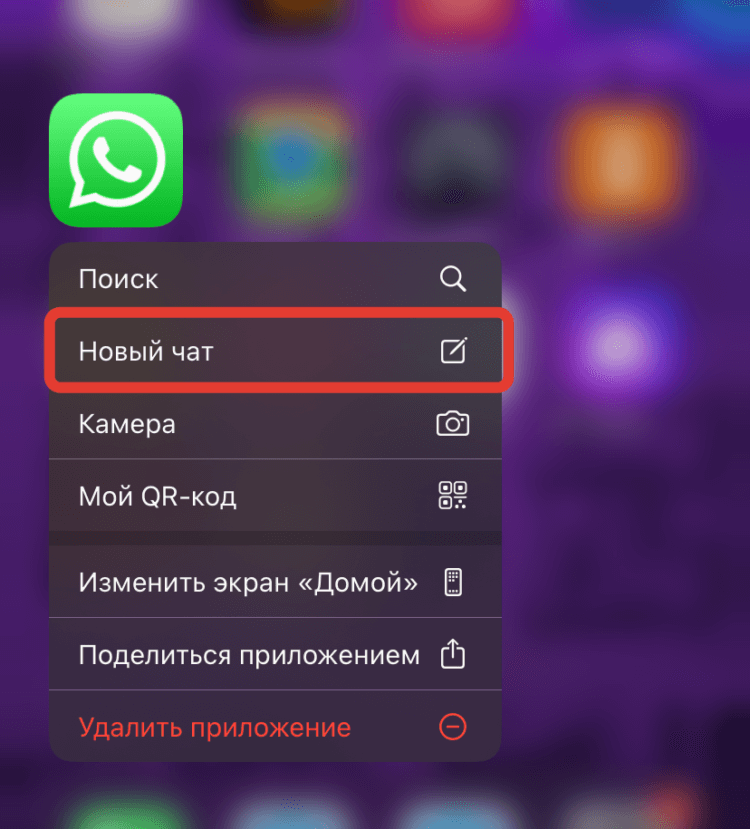
Это самый быстрый способ начать новый чат в Ватсапе
- На рабочем столе Айфона найдите иконку Ватсапа;
- Задержите палец на ней до появления контекстного меню;
- Нажмите на “Новый чат”, выберите контакт для общения и введите сообщение.
❗️ПОДПИСЫВАЙСЯ НА ТЕЛЕГРАМ-КАНАЛ СУНДУК АЛИБАБЫ, ЧТОБЫ ПОКУПАТЬ ТОЛЬКО ЛУЧШИЕ ТОВАРЫ С АЛИЭКСПРЕСС
Как оказалось, далеко не все знают, что практически у каждого приложения есть вот такой всплывающее меню для различный быстрых действий. Другой способ отправить сообщение вам покажется более привычным:
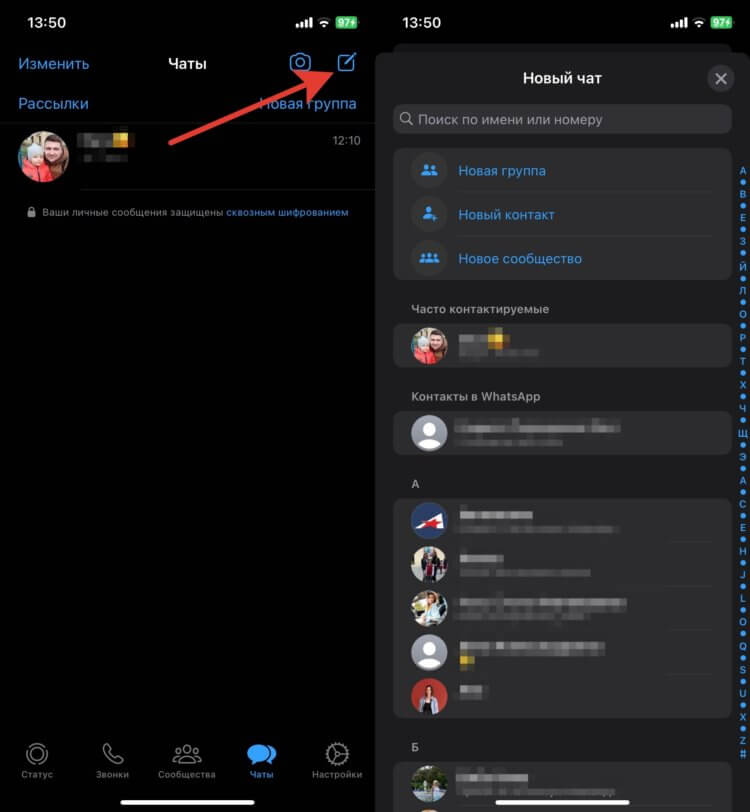
Кому-то удобнее создавать чаты через приложение
- Откройте Ватсап на Айфоне;
- На вкладке чаты в правом верхнем углу нажмите на кнопку создания чата и выберите собеседника, с которым планируете переписываться;
- Либо в списке чатов найдите нужный, откройте его и начните вводить сообщение.
Создать чат в Телеграме
В Телеграме все делается по образу и подобию Ватсапа, только некоторые названия кнопок изменены. Создать сообщение в Телеграме можно так:
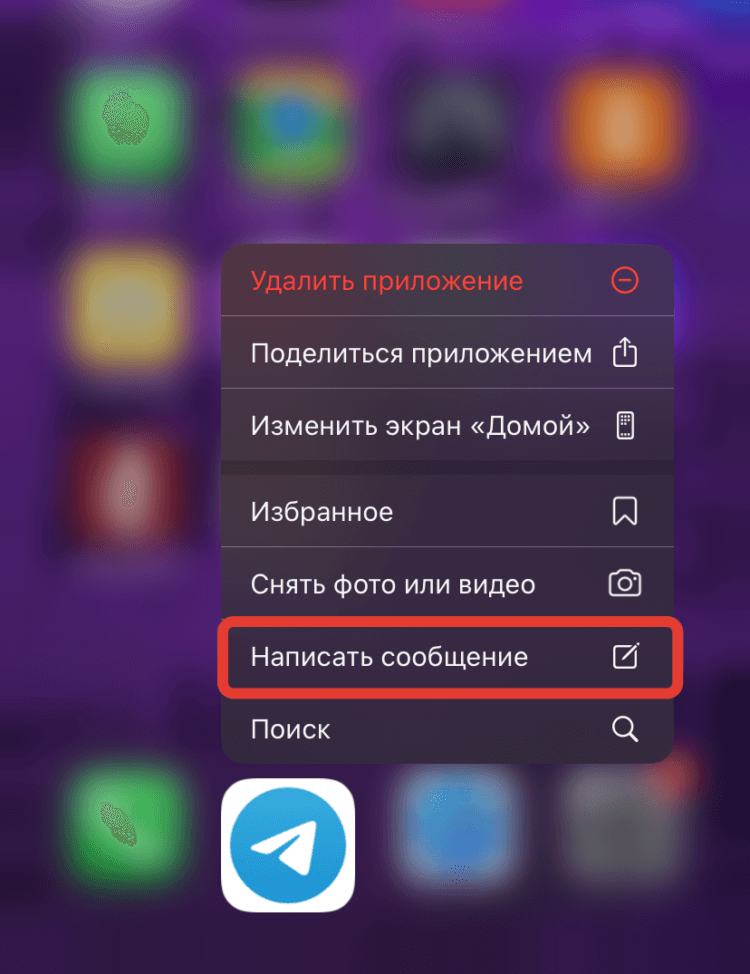
Для Телеграма тоже доступна быстрая отправка сообщений
- Найдите на рабочем столе иконку Telegram;
- Задержите на ней палец до появления контекстного меню;
- Нажмите кнопку “Новое сообщение”, выберите контакт из списка и создайте нужное сообщение.
❗️ПОДПИШИСЬ НА НАШ ЧАТИК В ТЕЛЕГРАМЕ. ТАМ ТЕБЕ ОТВЕТЯТ НА ЛЮБЫЕ ВОПРОСЫ
Если вы предпочитаете создавать сообщения непосредственно в приложении, то в Телеграме для этого есть несколько удобных вариантов:
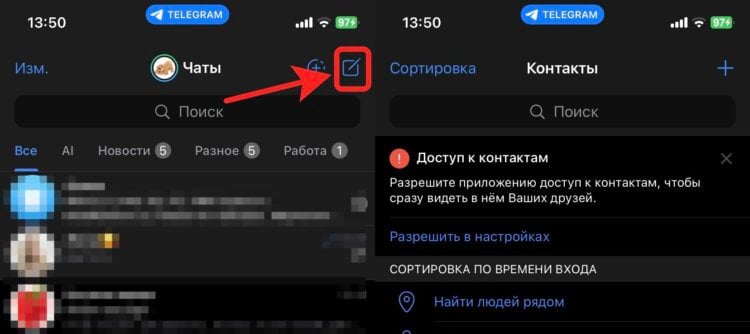
Достаточно выбрать адресата из списка, и чат будет создан
- Откройте приложение Телеграм;
- Перейдите на вкладку “Контакты”;
- Нажмите на нужного человека и начните писать сообщение;
- Либо на вкладке чаты кнопкой в верхнем правом углу экрана создайте новый диалог, добавьте в него собеседника и отправьте сообщение.
Не забывайте, что для написания нового сообщения можно перейти в уже созданный чат с человеком. Так что у вас на выбор есть несколько способов. Остается только остановиться на том, который вам больше всего по душе.
Как сделать шрифт в сообщении
После того, как научились создавать чаты, можно переходить непосредственно к форматированию текста. В обоих мессенджерах это делается одинаково:
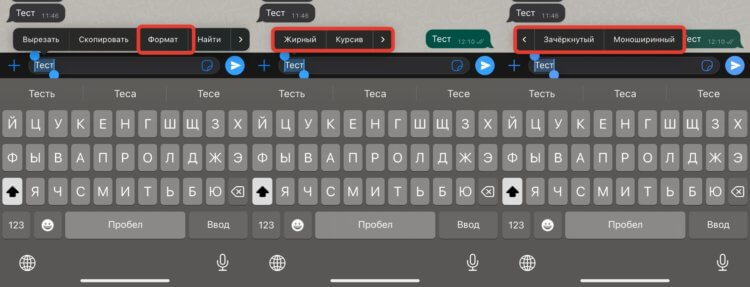
Благодаря этим простым настройкам переписку можно разнообразить
- Откройте Ватсап или Телеграм;
- Выберите нужный чат и наберите текст сообщения;
- Выделите все, что вы напечатали или какую-то часть набранного текста;
- Один раз коснитесь выделения для вызова контекстного меню;
- Пролистайте до кнопки “Формат” в Ватсапе или “Форматировать” в Телеграме;
- В выпадающем списке выберите Жирный, Курсив, Зачеркнутый или Моноширинный и отправьте готовое сообщение.
Моноширинный вариант шрифта сделает ваш текст похожим на набранный на печатной машинке. Выглядит очень оригинально. Правда, не всем адресатам это может понравится, но какая разница, если глаз радуется.
Быстрый ответ на сообщение
Не забывайте и про еще одну очень крутую функцию как Телеграма, так и Ватсапа. Это возможность быстрого ответа на входящие сообщения. Для этого вам даже не придется заходить в само приложение. Смотрите, как просто это работает:
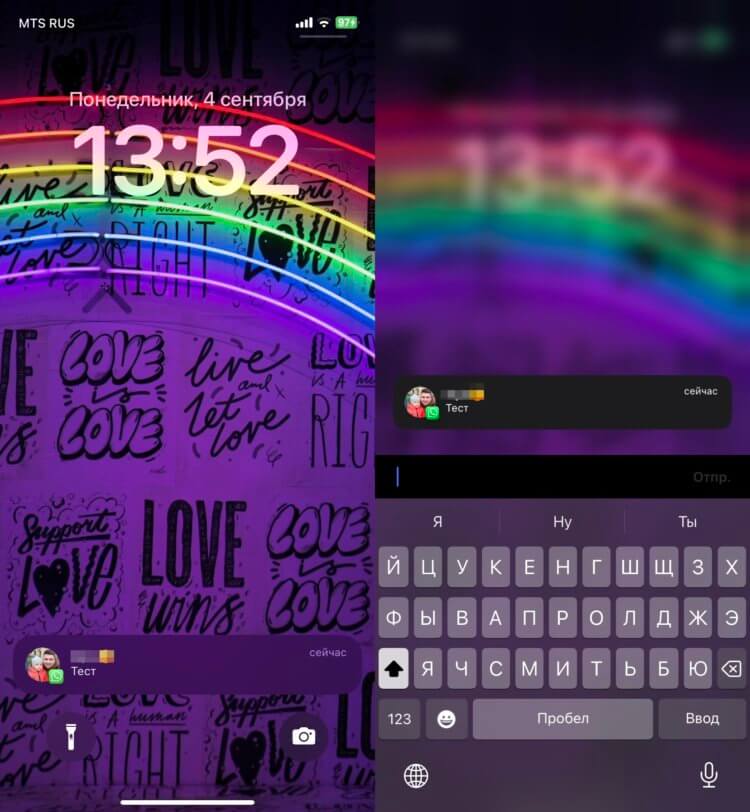
Быстрый ответ доступен для Ватсапа и Телеграма
- После получения входящего сообщения разблокируйте Айфон, но не выходите с экрана блокировки;
- Задержите палец на уведомлении;
- Введите текст для быстрого ответа и нажмите кнопку “Отправить”.
Вот так легко и просто можно очень быстро ответить на любое сообщение в Ватсапе и Телеграме. Очень крутая фишка, и радует, что оба мессенджера ее поддерживают. Еще бы стикеры можно было так отправлять, вообще бы было круто.
Как изменить сообщение
Но часто в сообщениях мы допускаем неприятные ошибки. Благо, что функция редактирования сообщения есть теперь и в Ватсапе, и в Телеграме:
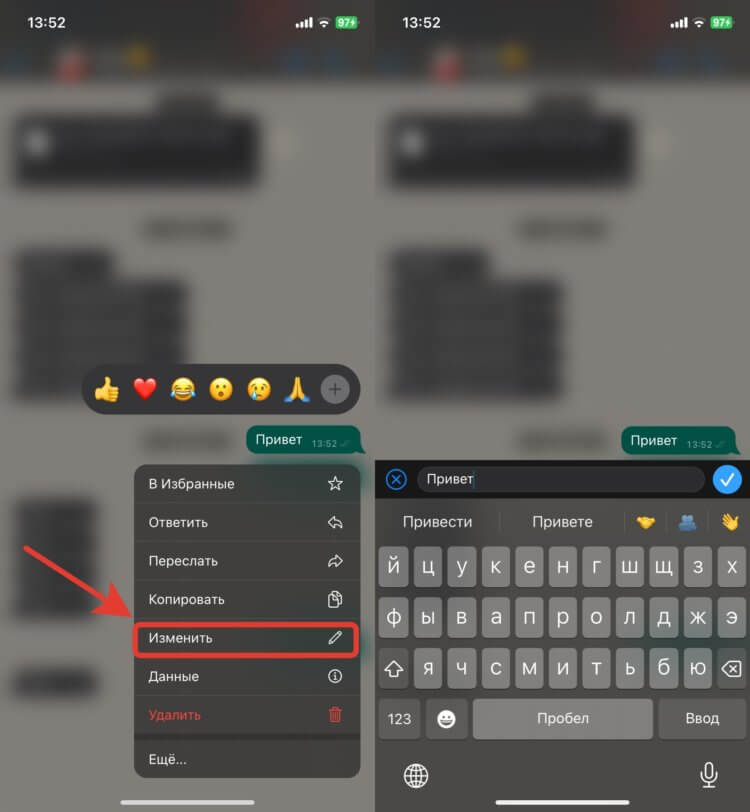
Редактируются сообщения одинаково в обоих мессенджерах
- Откройте Ватсап или Телеграм и найдите сообщение, которое хотите поправить;
- Задержите на нем палец и нажмите кнопку “Изменить”;
- Отредактируйте сообщение, как вам надо, и нажмите на галочку рядом со строкой ввода текста.
Имейте в виде, что в WhatsApp есть очень обидное ограничение. Вы можете внести исправление только в течение 15 минут. Если в этот срок вы не укладываетесь, то кнопка “Изменить” просто исчезнет, и вы не сможете ничего сделать.
Можно ли удалить сообщение
Если же отредактировать вы не успели, то еще есть вариант сделать так, чтобы получатель не увидел ваше первоначальное сообщение. Как в Ватсапе, так и в Телеграме можно удалить уже отправленный текст. Сделать это очень просто:
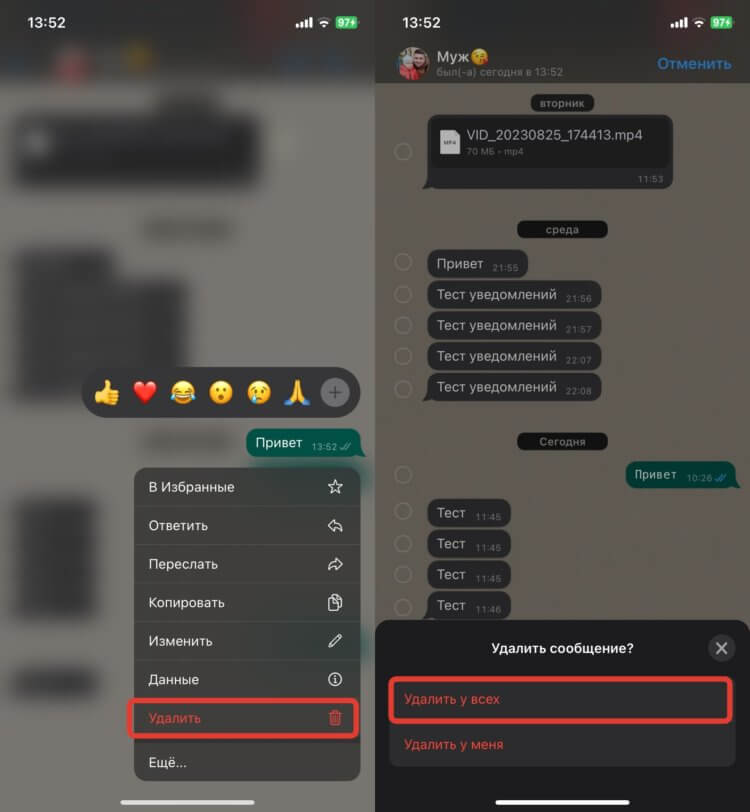
Удалить сообщение можно как в Ватсапе, так и в Телеграме
- Откройте нужный чат и найдите сообщение, которое хотите удалить;
- Задержите на нем палец;
- Нажмите кнопку “Удалить”;
- Выберите: “Удалить у всех” в Ватсапе или “Удалить у меня и у собеседника” в Телеграме.
Как обычно, Ватсап не обошелся без ограничений. На удаление любого сообщения у вас есть 60 часов. После того как время выйдет, данная функция будет для вас недоступна.
Как скачать и установить Телеграмм на Айфон
Telegram для многих пользователей стал не только самым любимым мессенджером, но и источником новостей, полезной информации, а также средством для обмена контентом. Однако у новичков иногда возникают проблемы с загрузкой и установкой приложения. Иногда это связано с тем, что Телеграмм исчезает из App Store по тем или иным причинам, иногда сложности вызваны просто недостатком опыта или программными сбоями.

Telegram можно установить при помощи App Store, а также другими некоторыми способами
Если вы столкнулись с такой проблемой, предлагаем далее подробную инструкцию о том, как скачать Телеграмм на Айфон разными способами, а также рассмотрим основные причины, по которым могут возникнуть сложности с установкой приложения, и способы их решения.
Как установить Телеграмм на Айфон через App Store
Если вы не начали устанавливать Телеграмм в тот момент, когда он удален из магазина App Store, к примеру, из-за проблем с безопасностью, как это уже случалось, то сложностей этот процесс не вызовет. Все, что от вас требуется — выполнить несколько следующих действий:
- Откройте на Айфоне приложение App Store.
- В нижней части экрана коснитесь значка “Поиск”, а затем наберите в поле поиска “Telegram”.
- Тапните по строчке с приложением, а затем на странице приложения нажмите кнопку “Скачать”.
- После загрузки коснитесь кнопки “Установить”.

Для загрузки Телеграм необходимо выполнить всего несколько действий
После окончания установки вы увидите значок Telegram на рабочем столе. Коснитесь его, чтобы открыть приложение. Затем выполните следующие действия, чтобы начать пользоваться мессенджером:
- Выберите язык интерфейса.
- В следующем окне укажите номер телефона, который хотите привязать к профилю в Telegram.
- Введите код из СМС.
- Заполните данные профиля и следуйте инструкции.
Как установить Телеграмм на Айфон без App Store
Как быть, если Telegram нет в App Store? Вы можете решить проблему несколькими способами. Наиболее простой из них — установить неофициальный клиент Telegram, то есть приложение от другого производителя, которое имеется в App Store. При этом ваш профиль в Telegram, если он имеется, будет полностью синхронизирован с клиентов. То есть вы получите доступ ко всем своим чатам и контактам, с которыми вы общались ранее.
Впоследствии вы сможете отказаться от использования стороннего клиента и установить Телеграмм, как только он появится в магазине приложений. Но если вы не хотите использовать сторонний клиент, можно скачать установочный файл .IPA и установить официальный мессенджер без App Store.
Конечно, iOS, в отличие от той же операционной системы Android, не разрешает устанавливать приложения из других источников. Однако вы имеете право тестировать приложения собственной разработки. Существуют утилиты, которые позволяют устанавливать приложения, в том числе и мессенджер Телеграмм, с собственным или корпоративным сертификатом.

Вместо официального Телеграмм можно установить клиент от стороннего разработчика
Подробная инструкция о том, как это сделать, находится по ссылке. Ранее мы рассматривали несколько способов установки приложений таким способом. Наиболее надежным решением является использование приложения AltStore, хотя и не самым простым.
Почему не удается установить Телеграмм на Айфон
Если по какой-либо причине вам не удается скачать и установить Telegram, попробуйте выполнить следующие действия:
- Убедитесь, что операционная система iOS обновлена до последней версии. Если версия прошивки устарела, обязательно ее обновите.
- Убедитесь, что на Айфоне имеется свободное место, при необходимости удалите лишние файлs.
- Если ошибка возникает во время скачивания приложения, проверьте интернет соединение. Если имеются проблемы со связью, повторите попытку после подключения к Wi-Fi сети.
- Если проблему не удалось решить, перезагрузите смартфон.
Как правило, после выполнения этих действий приложение удается установить, если, конечно, смартфон исправен. Если же имеется поломка, вы можете заказать ремонт Айфона в СЦ iFix, где любая проблема устраняется быстро, по выгодной цене и с большой гарантией.
Читайте также:

23 августа 2022
Владельцы iPhone 13, как, собственно, и других моделей, могут столкнуться с такой проблемой, как “Сбой подключения к App Store”. Это крайне неприятная проблема, так вы не можете скачать и установить .

21 июня 2016
Полифонический динамик iPhone 6s часто выходит из строя, несмотря на наличие надежной защитной сетки из металла. Основные признаки, указывающие на необходимость произведения замены динамика iPhone 6s .

15 августа 2021
Ранее мы писали о том, что в ближайшие несколько лет Apple вновь будет использовать в некоторой своей технике процессоры Intel. Эта информация периодически подтверждается. Так недавно инсайдер .
Telegram для iPhone
Если у Вас возникают сложности при установке Telegram на iPhone, ознакомьтесь с этой небольшой инструкцией, в которой мы постараемся, как можно подробнее, описать процесс от загрузки до регистрации в мессенджере. Также мы обязательно рассмотрим все возможные проблемы возникающие в процессе.
↑ Установка Telegram на iPhone
Как и подавляющее большинство приложений, Телеграмм устанавливается через App Store, давайте разберем этот процесс по шагам:
- Откройте App Store;
- В строке поиска наберите Telegram или перейдите по ссылке ниже и сразу откройте страницу приложения в App Store:


↑ Регистрация
- В окне приветствия Вы сразу можете перейти на русский язык, для этого нажмите «продолжить на русском»;
- Затем введите номер своего телефона для получения проверочного кода.


↑ Телеграмм установлен на другом устройстве
Если раньше вы уже устанавливали мессенджер на другой смартфон и он до сих пор активен, код придет в виде Telegram сообщения на смартфон с которого производилась установка. Если так случилось, что Вы не можете прочитать это сообщение, нажмите на «Не получили код» и ждите смс на указанный при регистрации номер телефона.


↑ Не приходит СМС
Если к вам не приходит смс для активации Телеграмм, это может быть связанно с блокировкой мессенджера в России, следует подождать две минуты. Внизу экрана будет идти отсчет и по истечению 2 минут на ваш телефон поступит звонок, робот продиктует код активации, на русском языке. Если и звонок блокируется, напишите письмо в поддержку, для этого еще раз нажмите на «Не получили код» и у вас откроется черновик письма с уже заполненными полями, останется только отправить письмо и ждать ответа.


↑ Двухэтапная аутентификация
Еще одно препятствие может возникнуть если у вас была включена двухэтапная аутентификация. В этом случае необходимо ввести свой пароль. Если Вы не устанавливали пароль (это мог сделать предыдущий владелец телефонного номера) или забыли его, то следует нажать на «Забыли пароль» и ждать письма с кодом на почтовый ящик который был указан при активации двухэтапной аутентификации.


Если нет доступа к почтовому ящику для восстановления пароля, остается последний вариант — это сбросить аккаунт и начать с чистого листа. В этом случае аккаунт будет полностью очищен от контактов, групп и каналов, сотрутся все чаты и файлы в облаках.


Понравилось? Поделитесь с друзьями!
Как пользоваться Telegram на iPhone и iPad
Ищете безопасный мессенджер, который защищает ваши данные шифрованием? Вам отлично подойдёт Telegram. Вы наверняка уже слышали об этом мессенджере, ведь он существует не один год. Однако в последнее время он набрал особую популярность благодаря своим функциям конфиденциальности.

Telegram похож на мессенджер Signal, но это совершенно другое приложение и другой протокол. Telegram тоже доступен на разных платформах, включая iPhone, iPad, Mac, Windows и Android.
Недавно популярность Telegram возросла из-за того, что в медиа мессенджер стали называть отличной альтернативой WhatsApp. Люди, которых беспокоит их конфиденциальность, нуждаются в подобном мессенджере с шифрованием. Кстати, инструкция про мессенджер Signal у нас тоже есть.
Не важно, по какой причине вы хотите начать пользоваться Телеграмом, мы вас этому научим.
Как настроить и использовать Telegram на iPhone
Чтобы пользоваться Телеграмом, вам нужен номер телефона. Одного почтового ящика для регистрации недостаточно.
- Скачайте Telegram из App Store по ссылке или откройте App Store на своём iPhone и введите Telegram в поиске. Нажмите Загрузить.

- Когда вы запустите приложение впервые, появится приветственный экран. Нажмите Продолжить на русском, чтобы перейти к настройке.

- Теперь нужно ввести свой номер телефона. Выберите свою страну, введите номер и нажмите Далее.

- Telegram отправит вам код подтверждения. Если на других ваших устройствах мессенджер уже установлен, код вы найдёте там. Также есть вариант получить код по SMS. Введите его и нажмите Далее.

- Если вы впервые зарегистрировались в мессенджере, нужно будет ввести своё имя и выбрать фото профиля. После этого откроется главный экран приложения. Чтобы начать новый чат, нажмите значок в правом верхнем углу экрана.

- Здесь вы увидите всех людей из ваших контактов, которые зарегистрированы в Telegram. Можете выбрать человека, чтобы начать чат с ним. Также можно создать группу, канал или добавить контакты вручную.

Теперь можете начинать общение в Telegram. В процессе настройки приложение запросит доступ к вашим контактам и уведомлениям. Вам необязательно предоставлять доступ к контактам, поскольку их можно вводить в приложении вручную.
Мы использовали для инструкции iPhone, но на iPad процесс настройки точно такой же. Тем не менее, вам всё равно придётся использовать номер телефона для регистрации. После этого вы сможете продолжать пользоваться мессенджером, даже если потеряете телефон.
Если вас очень заботит ваша конфиденциальность, то можете отключить отображение уведомлений из Telegram. В таком случае уведомления не будут отображаться, пока вы не разблокируете устройство. Для этого зайдите в Настройки > Уведомления > Telegram > Показ миниатюр > Без разблокировки или Никогда.
Напомним, что мессенджер доступен на разных платформах. Вы можете пользоваться им на iPhone и Android, а также на компьютере с Windows, macOS или Linux. Все ваши чаты автоматически синхронизируются на всех ваших устройствах.