Вход в веб-интерфейс роутеров от Huawei
Маршрутизаторы Huawei после подключения к компьютеру тоже должны быть настроены, чтобы обеспечить корректное соединение с интернетом от провайдера. Все параметры, касающиеся поведения роутера, происходят в специальном меню, которое называется веб-интерфейсом. Для авторизации в нем от пользователя требуется выполнить всего несколько простых шагов, о которых и пойдет речь далее.
Шаг 1: Подключение роутера Huawei к компьютеру
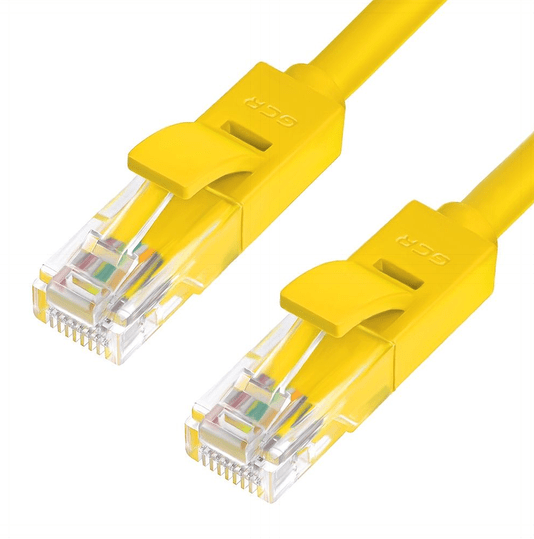
В первую очередь сам роутер нужно подключить к компьютеру, ведь без этого не получится произвести дальнейший вход в интернет-центр. Тип соединения абсолютно не важен, ведь для этого может использоваться как кабель локальной сети, так и беспроводная точка доступа. Однако стоит учитывать, что в некоторых случаях Wi-Fi по умолчанию недоступен, а его конфигурирование осуществляется в веб-интерфейсе уже после авторизации. Обо всех нюансах, связанных с соединением маршрутизаторов Huawei с ПК или ноутбуком, читайте в статье по ссылке ниже.
Шаг 2: Определение авторизационных данных
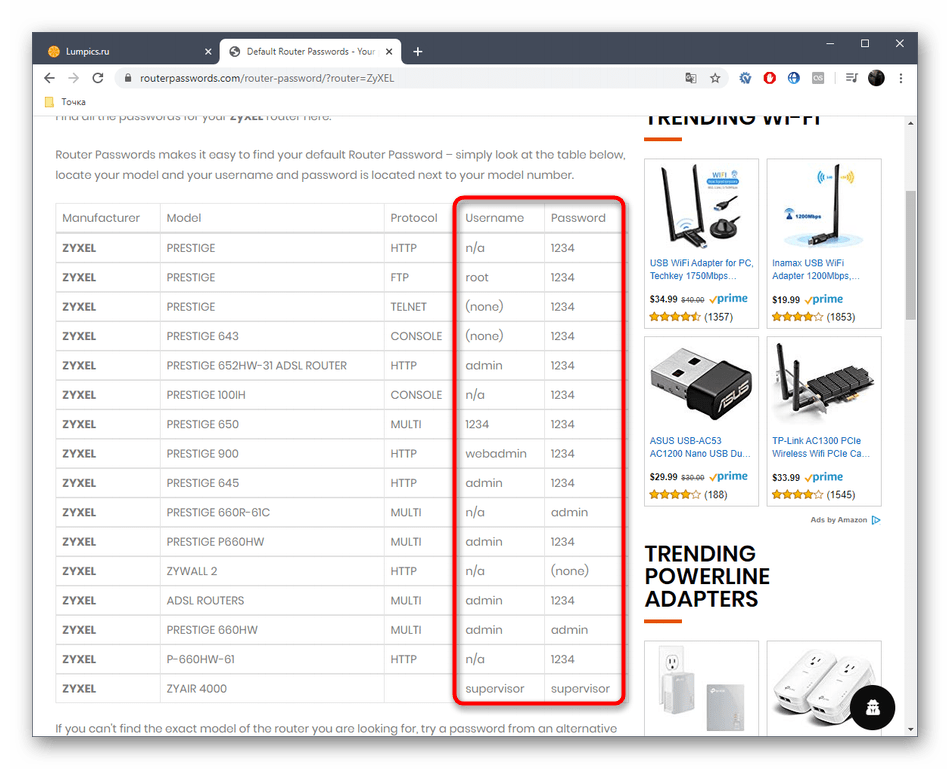
Следом рекомендуется приступить к определению имени пользователя и пароля. Эти данные должны использоваться при авторизации в интернет-центре. Привычные значения admin для обоих параметров не всегда подходят к роутерам от компании Huawei, поэтому может понадобиться задействовать вспомогательные методы, которые позволили бы узнать интересующие сведения. Предлагаем ознакомиться со всеми доступными вариантами более детально в отдельном руководстве на нашем сайте далее.
Шаг 3: Вход в веб-интерфейс Huawei
Подключение роутера с компьютером вы уже обеспечили, авторизационные данные определили, а это значит, что все подготовительные работы успешно завершены и можно приступать к непосредственному входу в веб-интерфейс. Делается это буквально в несколько кликов и вся процедура выглядит так:
- Откройте любой веб-обозреватель, где в адресной строке пропишите 192.168.1.1 или 192.168.0.1 .
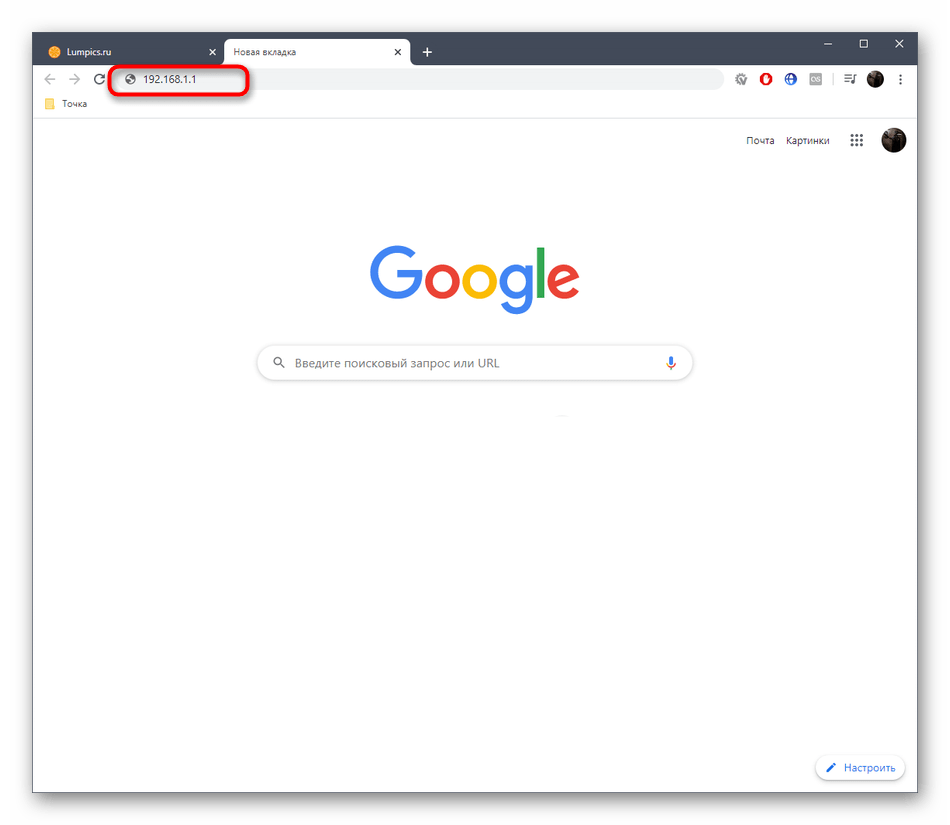
- При появлении авторизационной формы введите имя пользователя и пароль и нажмите на Enter для подтверждения своих действий.

В большинстве случаев один из упомянутых адресов для интернет-центра является правильным, однако бывают и исключения. О методах определения этого параметра так же написано в рекомендованной нами статье про определение логина и пароля, поэтому ознакомьтесь с ней, если с подключением возникли трудности.
Шаг 4: Настройка маршрутизатора
Завершающий этап сегодняшнего материала посвящен настройке роутера после успешной авторизации в веб-центре. Мы решили выделить этот этап, поскольку многие пользователи производят вход в настройки именно из-за необходимости конфигурирования устройства. Теме редактирования параметров маршрутизаторов от Huawei посвящено другое руководство на нашем сайте. Его можно считать универсальным, ведь приведенные инструкции актуальны для большинства моделей сетевого оборудования от рассматриваемого производителя.
Решение возможных проблем
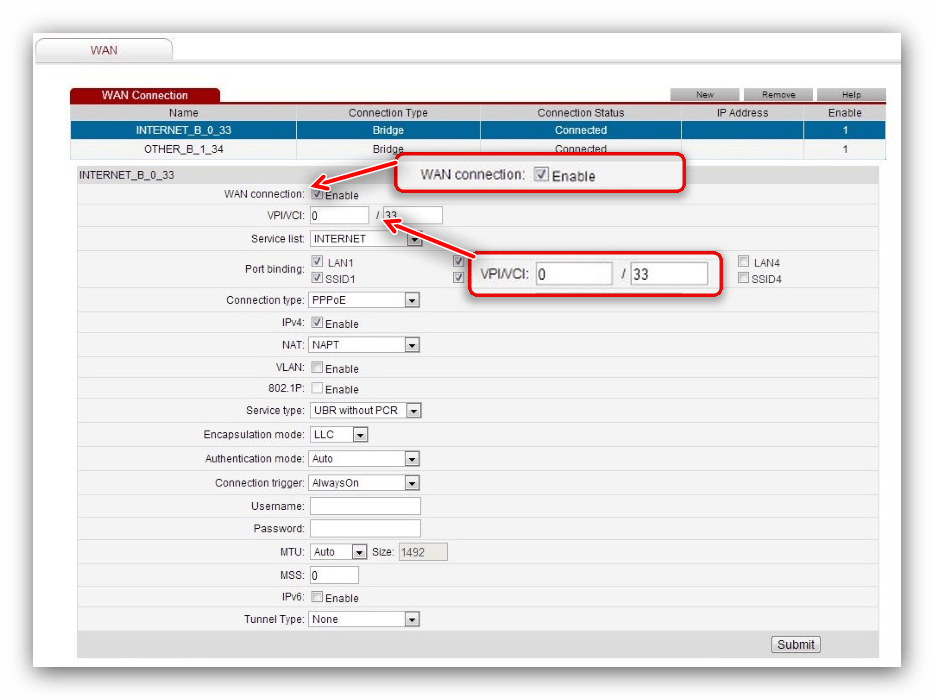
Дополнительно отметим, что хоть авторизация в интернет-центре практически никогда не вызывает никаких трудностей, проблемные ситуации все же могут возникнуть. Чаще всего это связано с вводом неправильного логина или пароля либо сам роутер функционирует не совсем корректно. Обо всех доступных вариантах исправления таких неполадок читайте в инструкции ниже.
Теперь вы знаете, что вход в настройки маршрутизаторов от Huawei происходит через удобный браузер и не занимает много времени, а любые проблемы вполне решаемы и справится с ними любой пользователь.
Как зайти в настройки роутера Huawei
Как зайти в настройки роутера Huawei: пароль по умолчанию
Китайский производитель Huawei выпускает не только мобильную технику, но и разные виды сетевого оборудования для интернета в деревню. Роутеры позволяют организовать интернет-пространство как дома, так и на работе. Независимо от модели и вида, сетевые устройства этого бренда отличаются надежностью и простотой управления. С помощью этих девайсов можно подключиться к любому российскому провайдеру, в том числе Ростелеком и МГТС. Поэтому стоит выяснить, как зайти в настройки роутера Huawei.
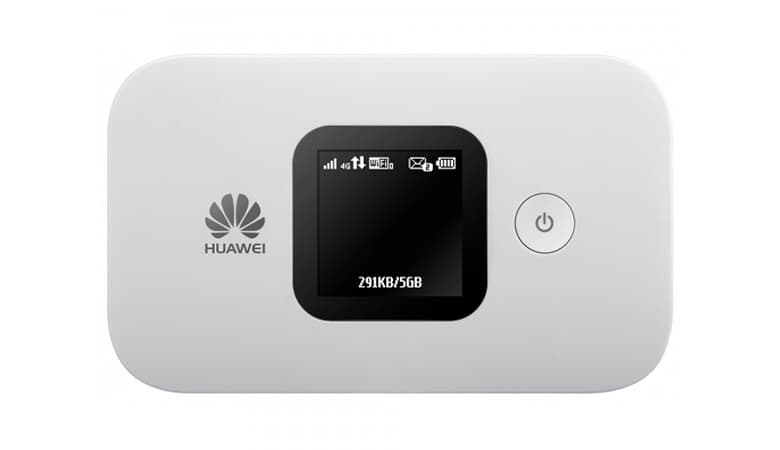
Установка связи с маршрутизатором
Для получения доступа к административной панели маршрутизатор следует подключить к персональному компьютеру или мобильному устройству. Выполнить соединение можно двумя способами – проводным методом или через беспроводную Wi-Fi сеть.
В первом случае придерживаются такой инструкции:
- один конец сетевого кабеля подключают к разъему сетевой карты ПК;
- второй конец соединяют с LAN портом на роутере;
- подключают кабель провайдера к порту WAN;
- подсоединяют к маршрутизатору блок питания.
Этот метод позволит быстро установить соединение устройств. Выпущенный Huawei роутер, вход в который осуществляется через интернет-обозреватель, требует правильного подключения к сети и ПК.
Второй вариант подсоединения техники предполагает использование беспроводного Wi-Fi пространства. Для этого пользователю нужно знать код доступа к сети. Многие модели сетевых устройств Huawei при первом подключении не имеют защиты.
Это позволяет выполнить такие действия:
- подключить роутер к питанию;
- найти нужную беспроводную сеть (в ее названии обычно есть слово Huawei);
- подключить клиентское устройство.
После удачного соединения можно переходить в личный кабинет маршрутизатора для последующей настройки.
Подготовка ПК к настройке
Для стабильной работы сети надо задать правильные настройки на ПК. Выполняют это по такой схеме:
- Через меню «Пуск» зайти в «Панель управления».
- Перейти в раздел «Центр управления сетями и общим доступом».
- Открыть «Изменение параметров сетевого адаптера».
- Из предложенного списка выбрать нужную сеть и открыть ее свойства с помощью ПКМ.
- Зайти в пункт IPv4.
- Перевести получение IP адреса и DNS в автоматический режим с помощью установления флажков напротив соответствующих параметров.
Обязательно нажать кнопку «Принять» для сохранения изменений и отправить ПК на перезагрузку.
Вход в роутер Huawei
После подключения компьютера или телефона к маршрутизатору у пользователя есть возможность создать индивидуальную или базовую конфигурацию параметров работы сетевого устройства. Для этого нужно попасть в веб-меню.
Алгоритм входа в роутер Huawei выглядит следующим образом:
- В адресной строке браузера указать адрес 192.168.3.1, 192.168.0.1 или 192.168.100.1.
- На странице авторизации пользователя ввести корректные значения имени сети и пароля от учетной записи.
- Зайти в админку роутера.
По умолчанию производитель использует для логина и пароля буквенную комбинацию admin.
Веб-интерфейс разделен на 4 основных раздела:
- Стартовая страница.
- Раздел настроек и управления интернетом.
- Раздел управления домашней сетью.
- Раздел обслуживания маршрутизатора.
На начальной странице административной панели можно активировать специальный «Мастер настройки», который позволит быстро настроить большую часть параметров автоматически.
Поскольку многие российские операторы мобильной связи предлагают своим клиентам мобильные модемы китайского бренда, полезно знать, что вход в модем Huawei осуществляется с помощью официального приложения оператора. После установки приложения модемы не требуют отдельной настройки. Если же модем подключается с роутеру с USB-входом, то его настройка выполняется через соответствующий пункт настроек маршрутизатора, так что отдельно входить в настройки модема Huawei в таком случае не нужно.
Быстрая настройка роутера Huawei
Этот метод позволяет задать базовые параметры работы устройства.
После входа в настройки и нажатия кнопки «Начать», «Мастер быстрой настройки» запустит процесс конфигурирования:
- Утилита попросит уточнить способ обновления прошивки роутера. Профессионалы рекомендуют использовать автоматический режим обновления. После установки новой версии ПО устройство отправится на перезагрузку, что надо учитывать во время ночной работы в глобальной сети.
- На втором этапе создают имя и пароль беспроводной Wi-Fi сети, а также определяют приоритет частотного диапазона. Имя и код доступа к интернету действует сразу для двух диапазонов частоты.
- На финальном этапе быстрой настройки Мастер предложит определить параметры подсоединения к сети, где тип подключения определяется в автоматическом режиме. Пользователю надо указать стандарт работы IPv4 или IPv6.
После указания всех данных «Мастер настройки» отправит роутер на перезагрузку, что позволит изменениям вступить в силу. Для продолжения настройки через личный кабинет нужно повторно входить в сеть. Важно знать, как войти в роутер Huawei после изменения настроек – для этого используют новый пароль от беспроводной сети.
Настройка интернета
Расширенные настройки интернета находятся в одноименном разделе веб-меню роутера.
Пользователь может самостоятельно выбрать тип подключения к провайдеру:
- DHCP;
- статический IP;
- PPPoE;
- мост.
Выбор конкретного типа зависит от компании-поставщика услуг. Установка соединения осуществляется с помощью логина и пароля, предоставленного провайдером. Найти его можно в договоре на оказание услуг. При его отсутствии поможет телефонное обращение в центр клиентской поддержки. Подробная инструкция по настройке беспроводных роутеров есть на официальных сайтах всех российских провайдеров.
Как настраивать Wi-Fi сеть
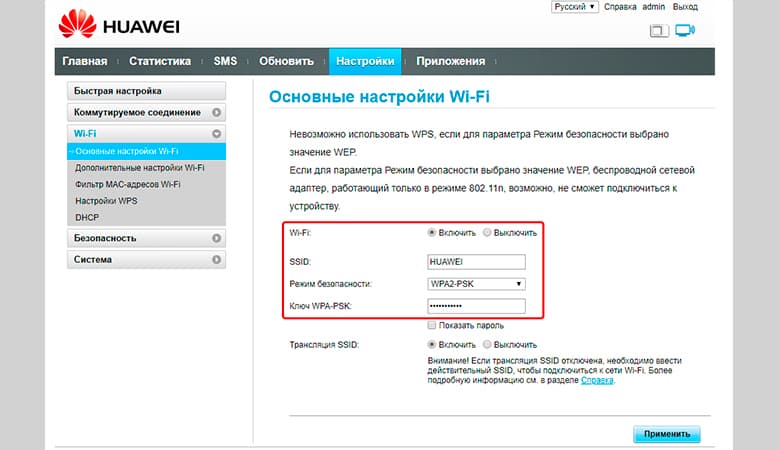
Для выполнения тонкой настройки беспроводной сети нужно перейти в раздел дополнительных функций, где нужные параметры собраны в подразделе «Расширенные настройки Wi-Fi».
Тут можно определить для каждого рабочего диапазона следующие параметры:
- канал вещания;
- пропускную полосу;
- скрытую сеть;
- защитный интервал.
Специалисты рекомендуют после приобретения маршрутизатора устанавливать свежую версию ПО. Это не только исключит ошибки системы, но и повысит стабильность работы устройства.
Возможные проблемы и ошибки
Во время входа в панель управления роутером могут возникнуть такие проблемы:
- По указанному адресу не открывается веб-меню. Пользователю нужно открыть параметры сети через меню пуск, а после выбрать Ethernet и дальше «Сопутствующие параметры». В настройках сетевого адаптера выбрать используемый адаптер и открыть его состояние с помощью ПКМ. В представленной таблице надо найти шлюз. Указанный в этой строке адрес вставляют в адресную строку интернет-обозревателя и заходят в админку.
- Несовместимость настроек. В этом случае на ПК открывают состояние используемого адаптера, а дальше выбирают протокол версии 4. С помощью ПКМ заходят в его свойства и прописывают: для IP указывают значение 192.168.100.5, для маски выбирают 255.255.255.0, а шлюз и DNS будут иметь значение 192.168.100.1.
После корректировки настроек обязательно сохраняют изменения и отправляют роутер на перезагрузку.
Зимняя скидка
Закажите интернет на дачу и начните пользоваться быстрым интернетом уже сегодня
Как настроить роутер Huawei
Подключаться к интернету на сегодняшний день можно одним из многих способов. Например, можно использовать модем USB, оптический кабель и даже спутниковую тарелку. Но через кабель и роутер интернет подключается удобнее всего. В частности, одним из его преимуществ является стабильная передача сигнала с высокой скоростью. Да и цена модема относительно невысока.

Китайская компания Хуавей наряду со смартфонами выпускает и другие полезные мобильные гаджеты. В частности, речь идёт о модемах. Сегодня предлагаем детально поговорить о модели модема Huawei HG8245h — современном средстве для высокоскоростной передачи данных. Через данный маршрутизатор возможно подключение любых мультимедийных гаджетов, включая стационарный компьютер, мобильный телефон, ноутбук или планшет. Также через router можно подключиться к IPTV, чтобы смотреть любимые передачи в отличном качестве.
Характеристики
Внешне роутер Huawei hg8245 выглядит очень стильно и современно. В сравнении с устройствами предыдущих поколений он тоньше и длиннее. Поэтому на столе или другой рабочей поверхности он занимает минимум места. Его даже можно закрепить на стене. Специально для реализации этой задачи в нижней части роутера есть специальные разъёмы для крепежей.

Подключение к роутеру происходит через два провода. Один из них оптический, а второй предназначен для разъёма LAN. При первом подключении нужно активировать питание роутера через кнопку на задней стенке гаджета.
Вход через интерфейс Web
Включив 4g роутер, для активации устройства вам потребуется выполнить настройку Huawei. Наиболее важные шаги, которые нужно выполнить сразу после первичного включения:

- Убедитесь в том, что соединительный кабель подключён и горит кнопка, указывающая на наличие питания (POWER).
- Запускаем браузер на компьютере и вбиваем в адресной строке незамысловатый набор цифр: http://192.168.100.1, переходя по этой ссылке.
- Вы увидите страницу, на которой необходимо ввести логин и пароль. Логин здесь по умолчанию Root, а пароль Admin. Эти данные и нужно указать.
- Введя всё это, нажмите на кнопку Login и перейдите на страницу роутера в интернете.
Интернет и типы подключений
На странице, на которой вы оказались, нужно будет задать все порты, которые будут активными. Сразу после этого делаем следующее:

- На вкладке WAN находим графу «Модификации» и в ней — подраздел Route. Здесь есть пункт servicelist, напротив него указываем INTERNET.
- Выбираем тип соединения. Для этого находим поле IP Acquisition mode и выбираем там PPPoE.
- Завершая настройку Huawei, подтверждаем, что прежде указанные порты LAN будут активными для соединения по интернету и что нужно сохранить эти данные (жмём на кнопку Apply).
Настраиваем wi-fi роутера Huawei для Ростелеком
Большинство новейших операционных систем, при условии правильной настройки модема, в автоматическом режиме обеспечивают высокоскоростное соединение. Если же этого не случилось, то вы можете попробовать дополнительно войти через панель управления.

- Зайдите в Центр управления сетями и общим доступом. Здесь нужно выбрать опцию нового высокоскоростного подключения.
- Указываем имя пользователя и пароль. Если у вас заключён договор с провайдером Ростелеком, то соответствующая информация в нём есть.
- Указываем WLAN ID. Для получения этих данных необходимо связаться с провайдером. Обычно помогает служба поддержки. Получив данные, вы можете включать роутер Ростелеком, настраивая вай-фай.
Тот же алгоритм действий подходит и для Казахтелеком.
Настройки роутера Huawei для Wi-Fi
Чтобы правильно настроить Wi-Fi на роутере, вам нужно:

- Отключив кабель Optical, выполнить вход в настройки роутера (поможет в этом хорошо знакомый веб-интерфейс). О том, как зайти в настройки роутера, мы писали выше.
- Выбираем вкладку WLAN и ставим галочку напротив пункта, подразумевающего активацию.
- Система попросит ввести SSID name, то есть имя сети. Какой текстовый или цифровой вариант выбрать — зависит только от вас. Здесь же выставляется максимально допустимое количество одновременно подключающихся людей.
- На уже настроенном роутере нужно выбрать пароль беспроводной сети. Он должен включать в себя большие и маленькие латинские буквы, а также цифры. В классическом варианте этот параметр настраивается с кодом от 10 символов.
- Уточнив адрес роутера, задаём ключ безопасности сети.
- Сохраните данные и откройте браузер — Wi-Fi уже должен быть активен.

Как настроить IPTV
Очень многих интересует вопрос, как через роутер обеспечить вход в IPTV. Делается это совсем несложно, и если вы выполните простейшие установки, то получите возможность смотреть цифровые каналы в шикарном качестве. Даже если вы ранее не настраивали модем и понятия не имели, что и куда нужно вставлять в роутер, приводимые ниже рекомендации вам помогут.

- Заходим в браузере по всё тому же адресу, указанному выше и уже знакомому нам по описанию в предыдущих пунктах. Вводим те же данные логина и пароля.
- Выбираем вкладку «Настройки сети». Здесь активируем групповую передачу данных, ставя галочку рядом с Enable IGMP. По завершении сохраняем данные.
- Переходим в настройки WAN и создаём новую конфигурацию. Подключение к роутеру в данном случае относится к типу IpoE.
Завершив ввод всех данных и указав, что вы хотите подключить Multicast VLAN ID, не забываем их сохранить.
Сброс настроек
Если возникает необходимость сбросить все установленные настройки роутера до заводских показателей, то осуществляется процедура так:

- Жмём кнопку Reset, когда маршрутизатор находится во включённом состоянии.
- Держим её несколько секунд и отпускаем.
Система сброшена до заводских показателей, и теперь можно настраивать её заново.
Меняем заводской пароль
Заводской пароль, установленный на модем по умолчанию, рекомендовано сменить сразу при первичной настройке. Как открыть нужную страницу в браузере, вы уже знаете — она находится по числовому адресу, неоднократно упоминавшемуся в статье.

Далее отправляемся на вкладку «Безопасность» (Security). Система попросит для начала указать старые пароль и логин, после чего предложит ввести новые и подтвердить свои действия. Указываете подходящую комбинацию и сохраняете её.
Обновление прошивки
Если в работе роутера замечены перебои, то, вполне возможно, следует обновить его прошивку. Это делается так:

- Качаем на компьютер архив с нужной версией прошивки. Для этого очень важно знать точное наименование модели роутера, оказавшейся у вас в руках. Найти нужную прошивку совсем несложно в интернете.
- Входим по привычному адресу http://192.168.100.1 в браузере в меню настроек.
- Заходим в системные настройки и соглашаемся на обновление, указав путь, где сохранена новая прошивка.
- Когда процесс завершится, настройки автоматически будут сброшены до заводских, и придётся заново выставлять конфигурации маршрутизатора.
Рекомендуем ознакомиться – как правильно прошить usb модем Huawei.
Предыдущая статья Новинки телефонов Huawei 2017 года
Следующая статья Последняя модель смартфона Huawei
СХОЖИЕ СТАТЬИБОЛЬШЕ ОТ АВТОРА

ТОП-3 способа перенести контакты на телефон Huawei и Honor

Где находятся скаченные файлы в Honor и Huawei

ИК порт на телефоне Honor или Huawei (в каких смартфонах имеется и как им пользоваться)
ОСТАВЬТЕ ОТВЕТ Отменить ответ
11 комментариев
- loxanytiy Июль 27, 2022 в 16:42
Роутер памоище, тянет только 1мгбит в секунду
мен көршінің паролің білмеймін көмек
Подскажите, возможно подключение к этому роутеру МФУ через USB, если да – пошаговую инструкцию плиз!
More about the author https://1xslots.africa
Teen Girls Pussy Pics. Hot galleries
http://shemalevideos.miaxxx.com/?jordyn direct tv porn porn scams porn safe site free eval ellington porn stephanie from full house porn
Teen Girls Pussy Pics. Hot galleries
http://young.lesbian.bestsexyblog.com/?vivian porn alan gregory 2003 porn movie list porn star kitten free chubby tit fuck porn videos phat ass white chick porn
Не могу зайти в настройки роутера не по шнуру не по wi-fi.. модель ( huawei secospace usg2000 ). Пробовал вводить лог-admin пар-admin, лог-root пар-admin… Вариации с цифрами тоже перебирал 1234,0000,1111 и т.д. браузеры тоже пробовал менять, несколько раз сбрасывал через reset? а он выдает одни и те-же сообщения… 1)сообщение Authorization required Browser not authentication-capable or authentication failed 2)сообщение Login failed,this type of error may be because of follow reasons: 1.username or password is wrong! 2.User has no popedom to login! 3.The number of login users have reached maximum
Не хватает зоны покрытия вай фай. Антенну можно поменять на более мощную ( или уличную) роутер HG8245H
Родные антенны как будто несъемные
- Jenny Декабрь 27, 2019 в 05:54
sex toys
I knew I shouldn’t stop, myself. There wasn’t time.
I had to be in Peterhead by one o’clock. We were
doing the “virgin sacrifice” and one of the virgins
had a birthday, so they put a paddle in my hand and said, “Our Frank is going to spank you. So, I totally broke the curtain, came out as Frank and gave her the spanking, and I thought, Oh, this is cool. I want to do more of this.. vibrators “We have been trained to trust the algorithm, but it doesn’t work for public health and safety,
and it leads to dangerous results,” Baney said. “This is big criminal
business that is endangering patients and it is coming up on page
one of a Google search. And patients believe they are getting good information because Google gets it right so many times.”. That is because I will be looking at products as a female bodied male. So basically, I would still want to review things like cock rings but would have a very different take on them than someone “born male” would. Does that make sense? As such, my reviews would probably be from a fairly different standpoint than most other male reviewers.. vibrators cheap sex toys After a bit of searching about how exactly kegels are done, I pulled my lube out, slid them in and started to “work out.
” There are many benefits to doing kegels regularly, and while I can’t say that I already see results with them, I am looking forward to figuring out if I do after many more uses. This is more a toy that one would use alone, although with a partner would also be possible. cheap sex toys cheap vibrators Most of us are aware of how much communication is needed for a relationship to work out very well and how much the site encourages communication between partners. But I have recently noticed something. My girlfriend loves to be surprised with what she likes. I just tried this today! It was wonderful. It was a little less comfortable than I wanted, but it could be due to the type of plug. It was really sexy seeing and interacting with people though. cheap vibrators vibrators But really? Who are you kidding with your straight persons desire to see stereotypes broken?? I’m sure many gay men feel well represented in this show, much more than any lesbians. Might suit some bisexual women tho. She certainly reminds me of myself.. And thanks to the culinary talents of my boy, he can make veggies somewhat. Edible! tonight’s dinner is rice, corn on the cob, chicken sausage and cauliflower. Possibly some foccacia bread with parmesan cheese. vibrators wholesale sex toys And keep in mind that symptoms aren’t always limited to your crotch area. Syphilis can also present with a rash on the hands and feet as well as vision changes, says Leone. And mouth sores could signal an oral infection. I mean there’s something here, I think, to rebuild. So we are going to try again,”
Aguirre said. This, after the family just finished remodeling about 90%
of their house within the last three months.. wholesale sex toys cheap vibrators We have an interesting conversation about all the ways women transform themselves to “succeed in a ‘man’s world.’ ” Yes, we talked about women crying in the office and what it actually means.
“What men don’t understand is that women who do cry at work, it is an expression of anger,” Lipman explained.
“Men think they’re hurting the woman’s feelings. However something with breasts slightly bigger than mine, I consider myself a small C/large B cup, should fit comfortably.Likes and DislikesWhat I wasn’t so fond ofMy complaints for this corset are few and far between but I do have some in regards to the craftsmanship. Given the original cost for this set I would expect more from Fantasy Lingerie in terms of craftsmanship but they do not quite deliver here. The bottom hemline is not straight across the edges but rather the spandex stitched into the front hem causes the hemline to go inward. cheap vibrators dog dildo I was disappointed. Tease with the feather end and then throw in some whacks with the crop. There’s lots of possibilities with both a feather and crop. I am in love with my DONA by JO body mist lotion! I purchased the acai scent, but can not wait to get more of the other scents, too. It smells absolutely wonderful and the scent last a long time as well. To me, it smells a lot like the Love Spell scent sold by Victoria Secret, but better!. dog dildo cheap fleshlight I know there are many here in PornClub, but for those who are not, have you bought any DVDs recently? I usually get a few to refresh every 8 10 months, and I just purchased three. Hope they are hot and enjoyable to watch with my wife on specialI know there are many here in PornClub, but for those who are not, have you bought any DVDs recently? I usually get a few to refresh every 8 10 months, and I just purchased three. Hope they are hot and enjoyable to watch with my wife on special occasions cheap fleshlight.
Как быстро подключиться к сети Wi-Fi роутера Huawei?
Кнопка H или кнопка WPS на вашем роутере упрощает подключение устройств к сети Wi-Fi роутера. Нажмите на кнопку H или WPS для прямого подключения к сети без ввода пароля Wi-Fi.
- Эта функция доступна только для устройств, которые поддерживают функцию WPS (устройства на базе iOS не поддерживают эту функцию).
- Кнопка H или WPS на роутере может использоваться только для подключения беспроводных устройств (например, телефонов или планшетов) и не может использоваться для подключения контроллеров (например, ONT).
- С помощью нажатия на кнопку H или WPS можно подключиться к сети Wi-Fi 2,4 ГГц или 5 ГГц (включая низкочастотную сеть Wi-Fi 5G_1, высокочастотную сеть Wi-Fi 5G_2 и игровую сеть Wi-Fi 5 ГГц, в зависимости от того, какие диапазоны поддерживает роутер). В настоящее время этот способ не может использоваться для подключения к гостевым сетям Wi-Fi и резервным сетям Wi-Fi 5 на роутере.
- После подключения роутера в приложении AI Life приложение AI Life может выполнять ту же функцию, что и кнопка WPS на роутере. Просто откройте приложение и нажмите на карточку роутера, чтобы перейти к экрану управления роутером, а затем перейдите в раздел выберите Еще > Управление сетями Wi-Fi > WPS , чтобы завершить подключение.
- Настройте роутер и убедитесь, что он имеет доступ в Интернет.
- На телефоне перейдите в раздел Настройки > Wi-Fi . Включите WLAN, нажмите на название сети Wi-Fi, к которой вы хотите подключиться, а затем разместите телефон на расстоянии не более 1 метра от роутера. Если индикатор на роутере начал медленно мигать, это означает, что роутер обнаружил ваш телефон.
- Затем нажмите на кнопку H или WPS на роутере. Либо, если роутер подключен в приложении AI Life, откройте приложение AI Life, нажмите на карточку роутера, чтобы открыть экран управления роутером, и перейдите в раздел Еще > Управление сетями Wi-Fi > WPS . Индикатор роутера будет мигать быстрее, что означает, что телефон подключается к роутеру.
- Когда индикатор роутера перестает мигать и горит, это означает, что телефон подключен к сети Wi-Fi роутера.
Если вы не знаете имя сети Wi-Fi роутера, перейдите в раздел Настройки > Wi-Fi > Другие настройки > WPS-соединение на вашем телефоне. Затем нажмите на кнопку H или WPS на роутере. Либо, если роутер подключен в приложении AI Life, откройте приложение AI Life, нажмите на карточку роутера, нажмите кнопку подключения открыть экран управления роутером, и перейдите в раздел Еще > Управление сетями Wi-Fi > WPS , чтобы подключиться к сети Wi-Fi роутера.