Учебное пособие по FL
Эти настройки видны только при использовании драйвера ASIO. Buffer Length – Этим слайдером задается время буферизации воспроизведения. Если FL Studio заикается и «затыкается» во время проигрывания, значение Buffer Length следует увеличить (для этого кликните кнопку «Show ASIO panel»). Однако, чем оно больше, тем заметнее задержка отклика программы на команды старта воспроизведения/записи, на изменения в реальном времени положений фейдеров микшера и параметров эффектов и т.п. Величина задержки соответствует времени буферизации и отображается над слайдером Buffer Length в звуковых отсчетах (samples) и, соответственно, в миллисекундах (ms).
Clock Source — В меню Clock Source можно выбрать внешний источник синхронизации частоты звуковой платы. От его точности напрямую зависит рабочая частота любого цифрового оборудования — например, частота дискретизации сигнала. Любая серьезная цифровая инсталляция получает синхроимпульсы от одного специального генератора. Таким образом, сводятся до минимума различные проблемы передачи и синхронизации цифровых аудиопотоков, возникающие даже из-за ничтожных расхождений между рабочими частотами входящих в нее отдельных модулей. Если ваша плата поддерживает управление от внешнего генератора, в меню Clock Source будет доступна опция External. По умолчанию используется внутренний (Internal) генератор синхронизации. Show ASIO Panel – Открывает панель установок драйвера ASIO. Используйте для установки (регулировки) уровня задержки.
Priority – Приоритет. Баланс между качеством воспроизведения и загрузкой центрального процессора.
Safe overloads – Выключатель безопасной перезагрузки аудио ядра программы. По умолчанию — включен.
Используется для предотвращения «зависания» программы при значительной загрузке центрального процессора.
Underruns – Счетчик, который показывает количество ошибок во время воспроизведения. Он может оказаться полезным во время настройки времени буферизации.
Отображается только при использовании стандартных драйверов (DirectSound, WDM, Primary и т.д.).
Buffer Length — Этим Регулятором Buffer Length: . samples (. ms) задается размер буфера в звуковых отсчетах (samples) и, соответственно в мс (ms).
Use Polling — Использовать специальную технику работы с буфером DirectSound, позволяющую минимизировать его размер, недопуская выпадений звука. Данную опцию следует отключить в случае возникновения каких-либо проблем с воспроизведением. Не исключено, что это поможет.
Use Hardware Buffer — использовать аппаратный буфер звуковой карты. Данная опция позволяет еще значительнее уменьшить размер буфера и, соответственно, задержку, не допуская выпадений звука. Однако чтобы данная опция заработала, звуковая карта должна в полной мере поддерживать возможности DirectSound.
Use 32-Bit Buffer — Использовать 32-bit буфер. Работает только с Windows XP или выше.
Priority — Приоритет. Баланс между качеством воспроизведения и загрузкой центрального процессора.
Safe overloads — Выключатель безопасной перезагрузки аудио ядра программы. По умолчанию включен. Используется для предотвращения «зависания» программы при значительной загрузке центрального процессора.
Underruns — Счетчик, который показывает количество ошибок во время воспроизведения. Он может оказаться полезным во время настройки времени буферизации.
Настройка режимов плагина (Plugin output)
Если FL Studio использовать как подключаемый модуль формата VSTi/DXi или ReWire-клиент в другом секвенсоре, то вид закладки аудионастроек изменится. В поле Output вместо списка драйверов (их произвольный выбор в таком режиме и не может быть доступным, так как «Фрукты» используют аудиоядро и все настройки хостпрограммы) отображается тип протокола, по которому работает вывод данных FL Studio.
Slave Tempo – Когда опция включена, FL Studio подчинена темпу программы хоста.
Record Automation – При включенной опции, MIDI сообщения программы хоста будут записываться во время сессии.
Настройка драйвера ASIO

Щёлкните кнопку Show ASIO panel, чтобы открыть установки «buffer length» (задержка) драйвера звуковой карты. Появится выпадающее меню или ползунок длины буфера. Т.к. это окошко зависит от производителя драйвера звуковой карты, мы не можем показать, что именно Вы увидите. Буфер – это «живое пространство» в котором FL Studio может генерировать звук, до того, как отправить его на звуковую карту. Более короткие установки делают FL Studio более отзывчивой к вводимым командам (напр., мышь или аппаратные контроллеры) за счёт более высокой нагрузки на процессор.
Установки длины буфера: Установка около 10-20 ms (441-882 сэмплов) – хороший выбор. Большинство пользователей никогда не отмечают улучшение ответной реакции с установками ниже 10 ms. Возможность уменьшить размер буфера без недогрузок зависит от скорости процессора, драйвера звуковой карты и сложности проекта.
Как перевести ms в сэмплы? 1 ms = 44 сэмпла при частоте дискретизации 44100 Гц или 48 сэмплов при 48000Гц.
Sample Rate – Частота дискретизации выходного сигнала микшера. Процессоры многих мультимедийных звуковых карт, включая Sound Blaster Live!/ Audigy, обеспечивают обработку звуковых потоков только с одной частотой 4 сэмплирования 48 кГц. Звуковые сигналы с другими частотами получаются в результате преобразования из сигналов с частотой 48 кГц. Даже при прослушивании музыкального CD сигнал, воспроизводимый с частотой сэмплирования 44,1 кГц, будет преобразовываться в сигнал с частотой сэмплирования 48 кГц с целью обработки в цифровом микшере звуковой карты. Понятно, что лишнее преобразование не улучшает качество звучания. Поэтому для звуковых карт семейства Sound Blaster значение параметра Sample rate (Hz) (частота сэмплирования в Гц) имеет смысл задать равным 48 000. Кроме того, при использовании ASIO драйвера Sound Blaster у вас просто не будет выбора — по указанным причинам поддерживается только одна частота сэмплирования 48 кГц.
Interpolation — метода интерполяции сэмплов из каналов генератора Sampler, который используется во время проигрывания проекта и при экспорте (рендеринге) в файл WAV/MP3. Всего доступны шесть опций интерполяции.
Linear — самый быстрый алгоритм. Он обеспечивает неплохое общее качество и предназначен для использования при воспроизведении в реальном времени.
6-point Hermite — дает более высокое качество, но в то же время он несколько медленнее Linear. Тем не менее, на быстрых компьютерах его тоже можно использовать в реальном времени.
64, 128, 256, 512-point Sync – опции предлагают самое высокое качество интерполяции, однако настолько «тормозные», что их можно использовать лишь при рендеринге проекта.
Стоит отметить, что алгоритмы интерполяции, применяемые для рендеринга остального материала, задаются отдельно в окне экспорта — в этом случае в окно аудионастроек лазить не надо.
Reset Plugins on Transport — сбрасывает к значениям по умолчанию параметры всех подключаемых модулей при запуске воспроизведения, изменении позиции времени проекта и т. д. Если эту опцию отключить, FL Studio будет быстрее реагировать на команды транспорта, однако все регулировки эффектов будут сохранять свои последние значения до получения новых команд управления.
Use Mixer as Playback Position – Эта опция может понадобиться лишь в случае некорректного отображения текущего времени при использовании WDM-аудиодрайверов под Windows 2000/XP. Если такой проблемы у вас не возникает — не включайте опцию.
Preview Mixer Track – В этом окошечке можно задать трек микшера, который будет использоваться для вывода кликов метронома и предварительного прослушивания аудио из внутреннего браузера «Фруктов». По умолчанию FL Studio выводит эти сигналы в мастер-модуль. В окошечке при этом высвечиваются два прочерка: (—).
Эти опции предназначены для оптимизации работы программы и уменьшения нагрузки на центральный процессор вашего компьютера.
Multithreaded generator processing – Распределение нагрузки на ядра процессора при обработке генераторов.
Multithreaded mixer processing — Распределение нагрузки на ядра процессора при обработке эффектов и микшировании.
Smart disable – Глобальное отключение плагинов при их бездействии («умное» отключение).
Align tick lengths – Эта опция может уменьшить загрузку центрального процессора при использовании некоторых плагинов, которые используют технологию PPQ (см. Википедию).
Секреты настройки звуковой карты в FL Studio.
Список разделов / Для музыкантов / Секреты настройки звуковой карты в FL Studio.
Доброго времени суток сегодня я хочу рассказать о том как настроить звук в FL Studio, и раскрою Вам некоторые секреты настройки звуковых параметров FL Studio. Вообще чтобы настроить звук в FL Studio надо представлять себе, что такое Звуковая карта, как выбрать звуковую карту по FL Studio, что такое драйвер, ASIO, Direct Sound и многое другое. Все это вы найдете в данной статье «Настройка звука в FL Studio»
Что такое звуковая карта?
Звуковая карта, звуковая плата или аудиокарта; по английски sound card — дополнительное оборудование вашего компьютера, позволяющее обрабатывать звук(выводить или записывтаь на акустические системы). На момент появления звуковые карты представляли собой отдельные карты расширения, устанавливаемые в соответствующий слот (обычно PCI). В современных компьютерах звуковые карты чаще всего представлены в виде интегрированного в материнскую плату чипа.
Что такое драйвер звуковой карты?
Драйвер звуковой карты — это специальная программка, которая позволяет звуковой карте связаться с Windows и показывает Windows и программе оброботки звука, в нашем случае это FL Studio, какие имено данные будут передоваться между звуковой картой, операционной системой и программой в нашем случае FL Studio, в каком формате эти звуковые данные будут передаваться. Существует два основных типа драйверов используемых в FL Studio, первый драйвер это DirectSound, который используется как стандартный драйвер Windows, а второй ASIO драйвер, кроме этого используется общий ASIO драйвер ASIO4ALL
Как настроить звук в FL Studio:
Необходимо запустить программу FL Studio, далее нажимаем на клавишу F10 на вашей клавиатуре для того чтобы открылись настройки FL Studio или выберите пункт Audio settings(настройки аудио) в меню Options(настройки) которое находится сверху.
В окне Options(настройки) выберете вкладку Audio.
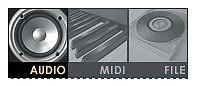
выберете вкладку Audio
3. В разделе Input/output (ввод/вывод) окна Audio settings, можно найти все установленные в системе драйвера. В том случае когда у Вас установлена не одна звуковая карта, а несколько, Вы можете выбрать любую из тех которые установлены на вашем компьютере, но использоваться в FL Srudio можно только одну из установленных звуковых карт. В FL Studio Поддерживаются как ASIO, так и DirectSound драйвер. ASIO драйвера имеют более низкие системные требования чем DirectSound.
ASIO и DirectSound драйвера отсортированны по типу.
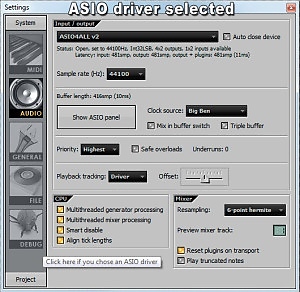
настройка драйвера ASIO
ASIO драйвер можно использовать в том случае, когда ваша звуковая плата поддерживает этот ASIO драйвер, в том случае когда звуковая плата не подерживает ASIO драйвер необходимо, выбирать ASIO4ALL. Если вдруг, по каким то причинам, вы не можете найти в списке звуковых карт драйвер ASIO4ALL, его всегда можно скачать с официального сайта производителя ASSIO4ALL. Драйвер ASIO намного производительней и лучше ориентирован на аудиозапись в FL Studio.
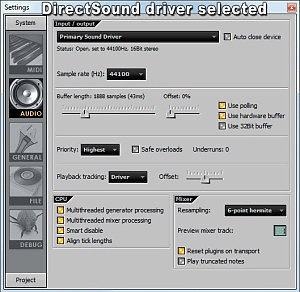
Настройка драйвера DirectSound
я бы посоветовал использовать Direct Sound только в том случае, когда ASIO4ALL не работает имено в этом случае выберется Direct Sound .
4. Mixer – По возможности нужно выставлять Sample rate на 44100 Hz, а еще лучше если выставить Sample rate на 48000 Hz, а в пункте Interpolation нужно выбрать Linear.
5. CPU – Если у вас в компьютере инсталирован многоядерный процессор, необходимо удостоверится, что галочки на против пункта Multithreaded generator processing и напротив пункта Multithreaded mixer processing поставлены. Пункт Smart disable надо отметить в любом случае какой бы процессор у вас не стоял. Все эти действия приведут к тому, что нагрузки на процессор снизятся, и равномерно распределятся.
ВНИМАНИЕ. Старайтесь всегда выбирайте ASIO драйвер, во всех случаях, на сколько это возможно.
Настройка буфера:
Для настройки буфера ASIO необходимо нажать на кнопку Show ASIO panel, откроется окошко драйвера ASSIO, с настройками buffer length / latency (величина буфера и величина задержки). Там Вы можете увидеть или ползунок, или меню с параметрами, которые позволяют изменять величину буфера. Учитывая то, что разные производители делают это окно по разному, не в моих силах показать вам пример этого окна, но я могу вас всех уверить, что этот процес очень прост и не чего сложного в нем нет.
Настройка величины буфера – В открывающемся окне ASIO драйвера вы увидите настройки величины буфера (buffer length, buffer size, latency) . Буфер – это место в памяти компьютера, где FL Studio создает звук перед пересылкой его на звуковую карту. Маленький буфер более быстро реагирует на входящие сигналы (мышь или контроллер) но и больше загружает процессор. Установите величину буфера – около 882 сэмплов (20 мс), это будет оптимальной настройкой для начала работы с FL Studio. Потом можете уменьшать эту величину, но помните, что минимальный стабильный показатель величины буфера варьируется, в зависимости от мощности процессора и объема оперативной памяти, звуковой карты и сложности вашего проекта. Не советую ставить величину буфера меньше минимального значения около 441 сэмплов (10 мс), так как многие сталкиваются с проблемами в программе, при уменьшении величины буфера меньше минимального рекомендованного значения.
Перевод мс(миллисекунд) в сэмплы – 1 мс = 44,1 сэмплу при частоте 44100 Гц и 48 сэмплам при 48000 Гц.

Написать комментарий
Как увеличить буфер в фл студио

Увеличение длины звукового буфера — для Windows и macOS убедитесь, что длина буфера не менее 10 мс (441 сэмплов). Настройка длины буфера находится на странице звуковых настроек. Для Windows чтобы увидеть настройки, вам нужно нажать кнопку Show ASIO panel, если вы используете ASIO драйвер (как и должно быть!).
Как приблизить дорожку в фл студио
В FL легко приближать и отдалять рабочую зону. Нажмите правую кнопку мыши и протяните курсор в соответствующем направлении, чтобы приблизить или отдалить. Зум работает в Playlist, Piano Roll и Editor.
В FL легко приближать и отдалять рабочую зону. Нажмите правую кнопку мыши и протяните курсор в соответствующем направлении, чтобы приблизить или отдалить. Зум работает в Playlist, Piano Roll и Editor. 7. Посыл/возврат.
Как увеличить громкость дорожки в FL Studio
Для увеличения громкости наиболее эффективное место для начала это лимитирование на мастере, установите Fruity Limiter в последний слот эффектов на мастер канале микшера (он уже может быть там) и с настройками по умолчанию, поднимите ручку GAIN.
Что значит Buffer Size
Buffer Length (размера буфера) — этот ползунок управляет задержкой звукового буфера. Это позволяет FL Studio выровнять мгновенные всплески нагрузки на процессор при обработке, которая может быть медленнее, чем в «реального времени». Увеличение буфера снижает нагрузку на процессор и уменьшает количество звуковых глюков.
В итоге, buffer_size — это именно зарезервированный объём памяти в байтах, который сейчас выделен для хранения данных. buffer_used — сколько байт этого буфера занято.
Как выделить больше оперативной памяти для FL Studio 20
Добавление большего количества оперативной памяти в ПК не даёт FL Studio больше памяти. Каждая программа работает с выделенным адресным пространством памяти операционной системы, в которую она может сохранять и извлекать рабочие данные. 32 битные программы имеют максимально 4 Гб (хотя существуют обходные пути, см.
Настройка FL Studio. Аудио. (audio settings)


Настройка FL Studio достаточно простая процедура, но многие не знают, как её сделать. В этой статье я помогу вам с настройками аудио.
Итак, заходим в options – audio settings.

Откроется окно с настройками звука. Сверху находится раскрывающийся список input/output и скорее всего у вас там выбран по умалчиванию “первичный звуковой драйвер” , но у этого драйвера очень большая задержка звука. То есть, когда вы нажимаете клавишу на midi-клавиатуре или меняете какой-нибудь параметр звучания во время воспроизведения, проходит достаточно большое количество времени (по умалчиванию 93 миллисекунды) до того момента, как звук появится или изменится. И меньше 50 миллисекунд вряд ли удастся выставить без появления треска и зависаний.

Поэтому выберем более подходящий драйвер. Для этого нажимаем на этот раскрывающийся список и найдём строчку ASIO + название вашей звуковой карты или фирмы её производителя. Например если у вас карточка Сreative x-fi, то находим и выбираем creative ASIO. (если E-MU 1212m/0404, как на скриншоте, то E-MU ASIO)

Возможно такой строчки у вас нет, это значит, что ваша звуковая карта (например встроенная в материнскую плату) не поддерживает эту технологию, тогда ищем и выбираем ASIO4All. Скачать его можно здесь ASIO4ALL 2.12 — Russian . А подробно про настройку этого драйвера вы можете прочитать здесь

Теперь, не закрывая окно настроек, открываем любой демо трек через file – open (по умалчиванию находятся C:\Program Files (x86)\Image-Line\FL Studio 10\Data\Projects).

И нажимаем в окне settings кнопку Show ASIO panel. Откроются настройки ASIO драйвера.


Здесь находим Buffer size (в ASIO4ALL) или Buffer latency (в Creative ASIO), выставляем для начала 5 ms или 256 samples соответственно. Закрываем это окно с помощью кнопки “ок” либо, если её нет, то просто крестиком.


Сверху над кнопкой Show ASIO panel значение buffer length должно изменится на наши выбранные значения. Далее нажимаем воспроизведение и слушаем. Не должно быть треска, зависаний звука, значение underruns на панели настроек не должно увеличиваться во время воспроизведения. В противном случае снова открываем настройки ASIO драйвера (show ASIO panel) и увеличиваем значение Buffer size (Buffer latency). Снова проверяем, нажимая воспроизведение. Так делаем до тех пор пока нас не устроит звучание. Ещё отмечу, что лично для меня минимально приемлемая задержка это 12 милисекунд (512 samples) и если у вас это значение больше, то стоит задуматься об апгрейде компьютера
В принципе с настройкой звука всё. Остальное можно оставить по умалчиванию или выставить, как на скриншоте снизу.

Но всё-таки пробежимся по настройкам на всякий случай. Начнём сверху.
Auto close device – параметр отвечает за освобождение звукового драйвера при сворачивании FL Studio. То есть если вы свернёте программу, то звук от FL прекратится и вы сможете включить допустим аудио плеер и он не будет ругаться на занятость драйвера. Отмечу, что на хороших звуковых картах таких проблем нет и включать эту функцию нет необходимости.
Sample rate (Hz) – Здесь указывается частота дискретизации воспроизведения. Оставляем как есть. Обычно 44100 или 48000. Кстати для звуковых карт от Creative лучше выставлять 48000 так, как у них эта частота является основной и 44100 например получается путем преобразования, а это плохо влияет на качество звука.
Clock source – Тоже не меняем. Оставляем Internal или Big Ben для ASIO4ALL

Mix in buffer switch – Может помочь выставить меньшую задержку с использование некоторых звуковых карт. По умалчиванию выключена. (я тоже не включаю потому, что никакой разницы у меня нет )
Triple buffer – включение этого параметра может уменьшить треск и зависания звука, когда процессор сильно загружен. Можно включить.
Priority – Приоритет обработки звука программой. По умалчиванию стоит highest (наивысший). Можно не трогать, но если у вас слабый процессор и прогамма подвисает, то можно уменьшить значение.
Safe overloads – Должен быть включен. Адаптирует приоритет, когда процессор перегружен, оставляя немного мощности для отображения интерфейса.
Playback tracking source – Отвечает за то откуда будут браться данные о положении индикатора текущей позиции воспроизведения в Playlist/Piano roll/Event Editor Оставляем по умалчиванию driver. Если есть проблемы с отображением, то выбираем hybrid.
Offset – тоже относится к положению индикатора воспроизведения. И если нет проблем с ним, то оставляем как есть. (ползунок посередине) В противном случае регулируем смещение ползунком.
Multithreaded generator processing – Должна быть включена. Позволяет распределять нагрузку между ядрами процессора при работе с генераторами (инструментами) Это увеличивает скорость обработки.
Multithreaded mixer processing – Тожедолжна быть включена. Распределяет нагрузку от работы микшера и эффектов между ядрами процессора.
Smart disable – Лучше включить. Отключает в проекте плагины, которые бездействуют для экономии мощности процессора. Но работает только для тех плагинов, в которых включена функция Smart disable.
Align tick lengths — Может снизить нагрузку на процессор и повысить производительность при работе с некоторыми плагинами (которые используют технологию PPQ). По умалчиванию выключена (у меня тоже и я её не включаю обычно)
Resampling – Здесь выбирается метод интерполяции сэмплов при повышении или понижении их тона. Оптимальным является 6-point hermite, который выбран по умалчиванию.(именно его я и рекомендую) Далее идут 64, 128, 256, 512-point sinc они более качественные, но и “прожорливые”. Самым же простым является Linear и если хотите снизить нагрузку на процессор, то выбирайте его.
Preview Mixer Track – Тут можно выбрать канал микшера через, который будет выводится звук метронома, прослушивания аудио из внутреннего браузера программы и звукового редактора Edison. По умалчиванию настроен на мастер-канал (в окошке два прочерка: (—) Я оставляю так).
Play truncated notes – Если включена эта функция, то при перемещении маркера воспроизведения на середину ноты она будет воспроизводится, а если выключена то будет звучать только следующая нота.
На этом с аудио настройками FL studio всё. Если статья была вам полезна, то ставьте лайки, пишите комментарии, подписывайтесь на новости