Как импортировать и экспортировать контакты на Android


Если вы только что приобрели новый телефон под управлением ОС Android, вы, вероятно, ищете способы перенести свои телефонные номера со старого устройства на новое. К счастью, на Android это довольно простой процесс. Здесь мы собираемся показать вам, как вы можете мгновенно перенести контакты на новое устройство.
Легко переносите свои контакты с помощью Google. По умолчанию у Google есть очень хорошая система, которая автоматически создает резервные копии ваших данных (не только ваших контактов, но также фотографий, видео, текстов и других данных).
Все это делается в фоновом режиме, а полученный файл связывается с учетной записью Google, которую вы использовали на своем устройстве Android. Теперь, если вы продолжите использовать ту же учетную запись Google на своем новом телефоне, все эти данные будут перенесены туда быстро и легко. Вам не нужно ничего делать, кроме входа в систему с учетными данными Google.
Все ваши данные хранятся на Google Диске, и хорошая новость заключается в том, что Google не учитывает их в квоте хранилища вашего Диска (однако это правило не распространяется на изображения).
Даже если инструмент резервного копирования Google включен по умолчанию, вы все равно можете проверить, правильно ли работает эта функция.
- Откройте на телефоне приложение «Настройки».
- Прокрутите вниз до пункта «Система» или «Учетные записи и архивация» для OneUI 3.
- Нажмите «Резервное копирование данных» в подразделе Google Диск, чтобы увидеть более подробную информацию.
- Убедитесь, что переключатель «Резервное копирование на Google Диск» включен и что инструмент выполняет резервное копирование данных, связанных с вашей основной учетной записью Google (или любой другой учетной записи, которую вы хотите).
- Вы также можете настроить телефон на создание новой резервной копии, нажав синюю кнопку «Создать резервную копию сейчас».
Имейте в виду, что Google будет выполнять резервное копирование ваших данных один раз в день, и в разделе «Резервное копирование» вы увидите, когда было выполнено последнее резервное копирование. Если вас это не устраивает, вы можете сделать новый. Вы также можете разрешить копирование только по сети Wi-Fi.
Как сохранить новые контакты в свой аккаунт Google
Google обычно отлично справляется с резервным копированием ваших данных, но если вы хотите убедиться, сохраняются ли новые контакты прямо в вашей учетной записи Google, это можно сделать вручную. Вы захотите сделать это, особенно если вы используете устройство Samsung, которое автоматически сохранит ваши данные в учетной записи Samsung, а не в Google.
- Откройте на телефоне приложение «Телефон», вкладка «Контакты».
- Нажмите кнопку «+» в правом верхнем углу дисплея.
- Введите информацию о контакте, но перед тем, как нажать «Сохранить», найдите параметр «Сохранить в» под «Создать контакт».
- Нажмите на опцию «Устройство» по умолчанию и выберите свою основную учетную запись Google. На устройствах Самсунг нажмите на троеточие в правом углу — «Управление контактами» — «Память по умолчанию». Это гарантирует, что новый контакт будет сохранен в выбранной вами учетной записи Google.
Как вручную перенести контакты с Android на Android
Можно вручную перенести контакты на новый телефон. Вам нужно будет создать файл .vcf, а затем передать его на устройство, чтобы получить доступ к данным. Вот как это сделать.
- Возьмите свое старое устройство Android и перейдите в приложение «Контакты».
- Нажмите на трехточечное меню в правом верхнем углу дисплея и выберите «Настройки» оттуда.
- Выберите «Импорт / экспорт» в разделе «Операции с контактами».
- Нажмите «Экспорт в файл .vcf», чтобы начать процесс.
- Выберите, куда вы хотите поместить резервную копию. Он может находиться во внутренней памяти (например, в папке «Загрузки») или на Google Диске.
- После того, как вы сделали свой выбор, наконец, начнется создание файла .vcf.
После завершения процесса вы можете пойти и проверить, находится ли файл в указанном вами месте. Если вы выбрали локальное хранилище, вам придется отправить .vcf в свою учетную запись Gmail, чтобы вы могли легко получить к нему доступ на своем новом устройстве.
Как импортировать контакты на новый телефон
Чтобы вручную импортировать контакты в новый телефон, сначала необходимо получить файл .vcf на свое устройство. Если вы сохранили его на Google Диске, это здорово, вы можете легко получить к нему доступ оттуда (при условии, что вы зарегистрировались с той же учетной записью Gmail).
С другой стороны, если вы отправили файл .vcf на новое устройство по электронной почте, загрузите файл на новое устройство. Вы должны найти его в разделе «Загрузки» на своем телефоне (это может отличаться; на устройствах OnePlus вам сначала нужно будет получить доступ к диспетчеру файлов). Затем выполните следующие действия:
- Откройте на телефоне приложение «Контакты».
- Выберите трехточечное меню в правом верхнем углу и нажмите «Настройки».
- Нажмите на кнопку «Импорт / экспорт».
- Выберите «Импортировать из файла .vcf».
- Выберите место для сохранения контактов. Первый вариант есть на вашем телефоне, но вы также можете добавить их в свою учетную запись Google.
- Затем телефон просканирует все файлы .vcf на устройстве. Затем он покажет список доступных опций. Выберите правильный файл .vcf и нажмите OK. Ваши номера будут загружены в новую трубку.
Если вы сейчас еще раз проверите приложение «Контакты» на своем новом телефоне, вы увидите, что оно заполнено всеми телефонными номерами, которые были у вас на старом устройстве.
Как видите, перенести контакты с одного телефона Android на другой очень просто. Независимо от того, какие модели телефонов вы используете, у вас не должно возникнуть проблем с безопасным перемещением данных.
Перенос контактов с телефона Android на Android: 4 простых и быстрых способа перенести контакты.
Перенос контактов из телефонной книги с андроид телефона на другой андроид смартфон тема актуальная. Рано или поздно каждый владелец андроид смартфона или планшета, вынужден сменить устройство по ряду причин: появление нового аппарата, переход на другую модель или покупка второго устройства для рабочих целей. А после появляется необходимость переноса контактов с одного устройства на другое.
В данной статье мы рассмотрим несколько простых и распространенных способов, как перенести контакты с андроида на андроид телефон. Так же разберемся с особенностями, достоинствами и недостатками каждого метода.
Синхронизация при помощи Google аккаунта
Первый и самый простой способ переноса контактов с андроида на android – синхронизация Google аккаунта. Метод позволит без лишних усилий быстро перенести телефонную базу с одного устройства на другое. Так же актуально, если справочник содержит объемную базу данных. Не подходит, если требуется перенести только некоторые контакты.
Инструкция состоит из пары простых действий:
- На старом андроид устройстве добавить или создать учетную запись Google. Если аккаунт присутствует, пропускаем действие и переходим к следующему пункту.
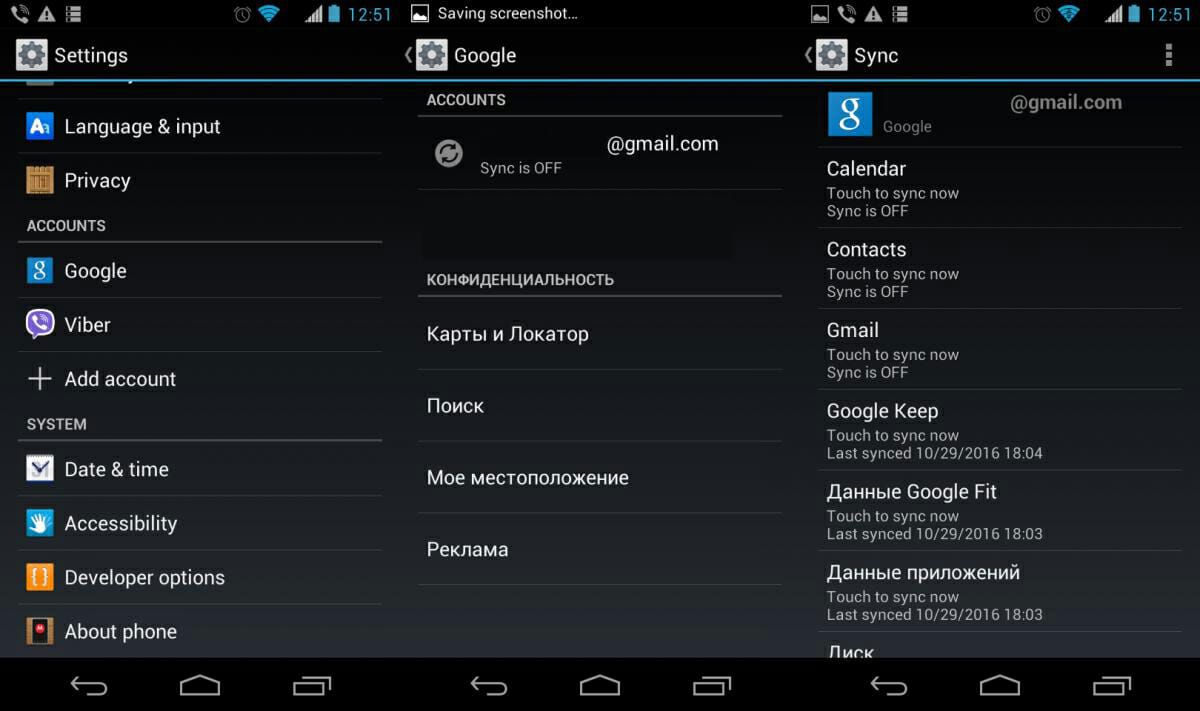
- Провести синхронизацию телефонной книги при помощи аккаунта Google. Для этого требуется перейти в меню настроек устройства, открыть аккаунт google, а затем выбрать пункт «контакты» и синхронизировать телефонные номера.
- На новом андроид смартфоне или планшете добавляем тот же аккаунт google, что и на старом устройстве, а затем синхронизируем данные. Все ваши контакты и номера телефонов появятся в справочнике автоматически.
Обратите внимание!
При выполнении операции доступ к мобильному или беспроводному интернету обязателен, иначе перенести контакты не получится. Так же на время синхронизации данных влияет скорость интернета, в среднем 5-15 секунд, а иногда и до одной минуты.
Основные преимущества
- Метод отличается простотой, а так же требует минимум усилий и времени.
- Полный перенос контактов Android на андроид телефон.
- Позволяет обойтись без компьютера.
- Удобно, если в телефонной книге содержится много номеров.
Основные недостатки
- Нельзя синхронизировать контакты без интернета.
- Метод не подходит, если на одном из устройств отсутствуют или не работают сервисы Google.
- Нет выборочного переноса телефонных номеров.
- Путаница номеров, если ранее учетная запись была синхронизирована с контактами другого устройства.
Импорт/экспорт телефонной книги
Можно перенести контакты с телефона на телефон путем экспорта телефонной книги с одного андроид устройства и последующего импорта данного файла на другое устройств. В ОС Android имеется функция архивирования телефонной книги, именуемая импорт/экспорт. Благодаря этому создается полная резервная копия справочника, для хранения в надежном месте, либо восстановления в других устройствах. Импорт или экспорт выполняется в три этапа: архивирование, копирование и восстановление.
Для создания архива телефонной книги требуется сделать экспорт контактов:
- Открыть стандартное приложение «Справочник», так как на сторонних утилитах такая функция часто отсутствует.
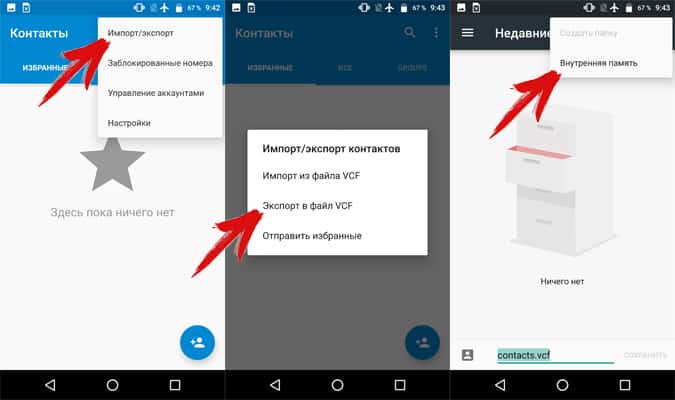
- Нажать на кнопку в виде трех точек, в верхнем правом углу. Во всплывающем меню выбрать пункт «Импорт/экспорт».
- В появившемся окне нажать на «Экспорт в файл VCF».
- Далее сохранить файл, изменять название не обязательно. Для сохранения файла, необходимо вызвать скрытую панель слева, нажатием на 3 полоски, в верхнем левом углу.
- Если внутренняя память устройства не отображается, требуется нажать на кнопку в виде трех точек – в правом верхнем углу. Во всплывающем меню выбрать пункт «Внутренняя память».
- Далее откроется файловый менеджер, где требуется выбрать предпочтительную папку и нажать кнопку «Сохранить».
Важно! На ранних версиях Android или на устройствах, где нет файлового менеджера, файл с контактами телефонной книги по умолчанию сохраняется в корневой раздел внутренне памяти. Файл-архив справочника хранит только телефонные номера и имена, некоторая дополнительная информация и мелодии звонка, часто не копируются, а качество фотографий снижается для экономии места.
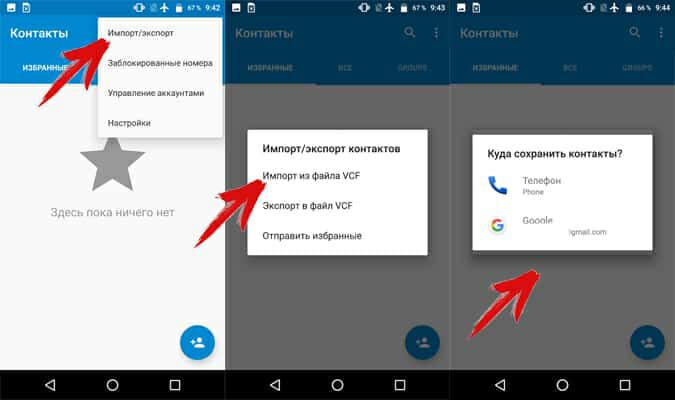
Восстановление контактов из архива выполняется путем импорта контактов одним из двух способов:
- В справочнике во всплывающем меню выбрать пункт «Импорт/экспорт». Далее «Импорт из файла VCF». Указать место, где вы сохраненили контакты на этапе импорта – телефон или аккаунт Google. В новом окне выбрать файл, после чего начнется перенос контактов.
- Открыть файл менеджер. Найти место хранения файла с контактами. Нажать на файл и выбрать место сохранения – телефон или аккаунт Google.
Ниже рассмотрим промежуточный этап и методы переноса файла с контактами на мобильное устройство.
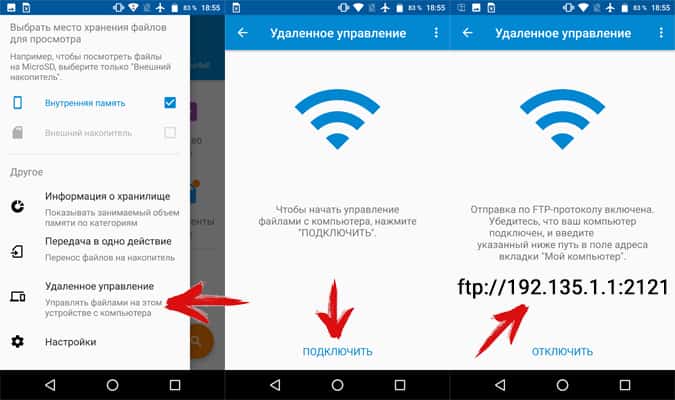
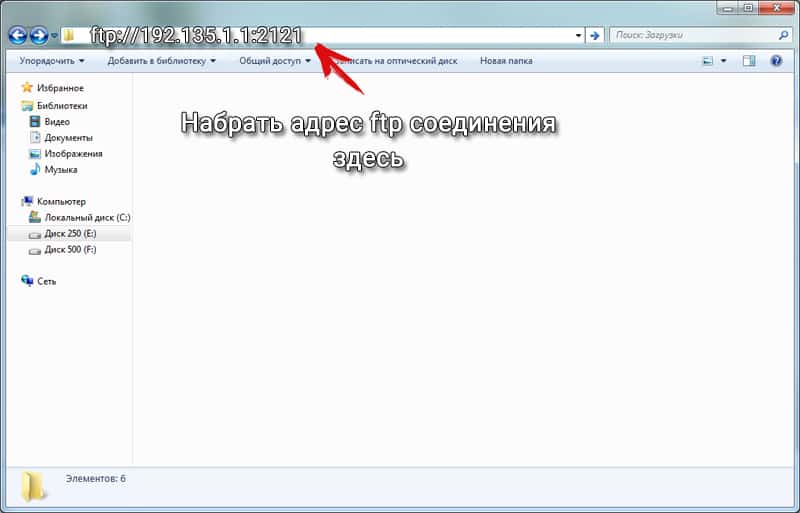
Основные преимущества
- Не требуется подключать устройство к компьютеру через кабель и/или устанавливать драйвера.
Основные недостатки
- Необходим Wi-Fi роутер, приложение для создания FTP или интернет для скачивания программы.
Перенос контактов с андроида на андроид через Bluetooth
В условиях отсутствия интернета или ПК, для передачи файла телефонной книги сгодится беспроводной модуль Bluetooth.
Инструкция:
- Активировать Bluetooth на передающем и принимающем устройстве. Для этого в разделе настроек, пункт Bluetooth, перевести регулятор в состояние «включения». На принимающем аппарате активировать функцию обнаружения.
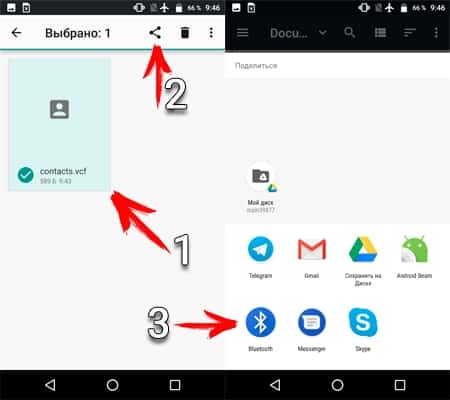
- На передающем смартфоне или планшете, при помощи файлового менеджера, выделить файл и нажать на кнопку «поделится».
- В новом окне выбрать при помощи «Bluetooth». После чего принять и сохранить файл на другом устройстве.
Основные преимущества
- Отсутствует необходимость в интернете, компьютере и сервисах Google.
- Выборочная отправка нескольких телефонных номеров.
Основные недостатки
- Наличие Bluetooth модуля на обоих устройствах.
Как перенести контакты с телефона на телефон при помощи Gmail
Данный метод схож с предыдущим способом, только вместо Bluetooth используется электронная почта Gmail.
Инструкция:
- Активировать интернет на мобильном устройстве.
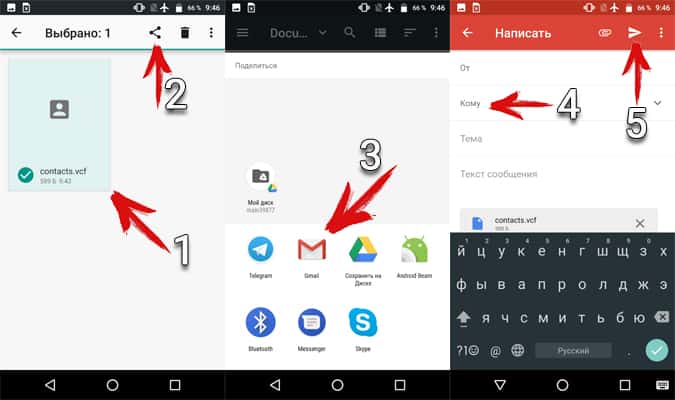
- При помощи файлового менеджера отметить файл с контактами и нажать на кнопку «поделится». В новом окне выбрать пункт «Gmail».
- Запустится приложение, где требуется указать электронный адрес для отправки файла, и нажать на кнопку отправить. Если интернет отсутствует, отправка произойдет при первом подключении к сети.
- На другом устройстве требуется зайти в «Gmail» и скачать прикрепленный файл.
Основные преимущества
- Простота и доступность.
- Нет необходимости в сопряжении двух устройств, использовании ПК или дополнительного оборудования.
Основные недостатки
- Требуется доступ к интернету.
- Обязательное наличие сервисов Google.
Как перекинуть контакты с одного телефона на другой через флеш накопитель
Алгоритм копирования телефонной книги соответствует предыдущему способу. Главное отличие в использовании флеш памяти вместо SIM карты. Данный метод компенсирует некоторые недостатки SIM карты, а так же подойдет для переноса контактов в планшет и другое Android устройство.
Порядок переноса контактов с андроид на андроид телефон через флеш:
- Открыть приложение с телефонными номерами и нажать на пункт «Импорт/экспорт».
- В появившемся окне выбрать «Экспорт на накопитель» или «Экспорт на MicroSD». Название пункта может отличаться из-за перевода.
- Подтвердить экспорт контактов, где устройство сообщит путь сохранения. Обычно это корневая папка внутреннего SD накопителя.
- Открыть файловый менеджер, найти файл телефонной базы с расширением «vcf» и переслать любым удобным способом на другое устройство.
- Сохранить полученный файл на смартфоне или планшете, на который требуется передать телефонные номера.
- Открыть файл телефонной базы в файловом менеджере. В появившемся окне выбрать пункт «Контакты» для сохранения телефонных номеров в автоматическом режиме.
Если на новом устройстве отсутствует файловый менеджер или при нажатии на телефонную базу ничего не происходит, тогда требуется выполнить следующее: открыть приложение справочника, далее пункт «Импорт/экспорт», в появившемся окне выбираем «Импорт с носителя».
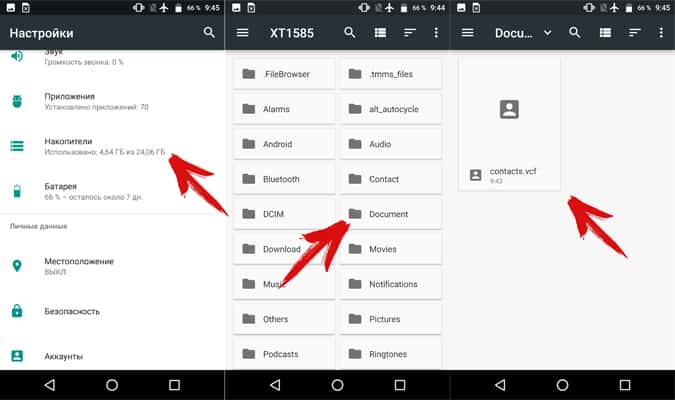
Кроме того базу данных можно скачать на карту памяти, держать в памяти телефона или облачном хранилище. Благодаря этому можно всегда восстановить контакты в случае непланового переезда на новый смартфон.
Основные преимущества
- Для передачи телефонных номеров не требуются сервисы Google, компьютер и интернет.
- При экспорте сохраняется дополнительная информация, фотография контакта и т.д.
- Нет ограничения на количество номеров в телефонной базе.
Основные недостатки
- Нет возможности выборочного сохранения телефонных номеров.
Как перекинуть номера с одного телефона на другой через SIM карту
Если телефонные номера сохранены на SIM карте, тогда базу данных легко перенести в новое устройство. Способ актуален, если требуется скопировать телефонную книгу, а доступа к интернету нет, отсутствуют или не работают сервисы Google. При этом скопировать телефонную книгу на устройство без SIM, например планшет, не выйдет.
Перенос контактов с телефона андроид на телефон андроид выполняется в два этапа. В первом требуется сохранить контакты на SIM карту, а во втором восстановить. Если номера сохранены на пластиковой карте, тогда пропустите первый этап и переходите ко второму.
Этап 1: перенос контактов с телефона на SIM карту.
- Откройте на мобильном устройстве «справочник» и выберите «Импорт/экспорт». Как правило, пункт появляется в выпадающем списке после нажатия на кнопку троеточия.
- В появившемся окне выбрать экспорт на SIM карту, и дождаться окончания операции.
Этап 2: перенос данных с SIM карты на смартфон или планшет.
- Установить карточку в новый смартфон или планшет.
- Открыть «справочник» и выбрать пункт «Импорт/экспорт».
- В появившемся окне выбрать импорт с SIM карты, и дождаться окончания операции.
Обратите внимание! Память SIM карты способна вместить до 250 номеров. Если контактов больше, часть записей не сохранится.
Основные преимущества:
- Не требуется наличие интернета, компьютера и сервисов Google.
Основные недостатки:
- Ограничение памяти SIM карты до 250 номеров.
- Нет возможности выборочного переноса контактов.
- При копировании номеров не сохраняется дополнительная информация и фотографии.
Копирование контактов с андроида в ручном режиме
Данный способ подойдет пользователям, которые используют Android смартфон в рабочих целях и нуждаются в переносе только некоторых телефонных номеров. Так же это удобный способ поделится контактом из справочника со знакомыми или близкими людьми.
Что бы вручную скопировать контакты с android требуется:
- Перейти в справочник и выбрать требуемый номер телефона.
- Нажать на кнопку в виде трех точек для вызова дополнительных действий. В появившемся списке выбрать пункт «отправить». Выделить номера контакта, если присутствуют несколько телефонных номеров, и нажать «ок» или «далее».
- В появившемся списке выбрать подходящий способ переноса: блютуз, Email, Gmail, текстовое сообщение, гугл или яндекс диск.
После подтверждения действия, выделенные номера телефонов отправятся через выбранный способ. На другом устройстве останется только сохранить контакт.
Основные преимущества
- Простота отправки телефонных номеров на смартфон или планшет.
- Нет необходимости в синхронизации аккаунта, сохранении базы данных, сервисах Google или в использовании компьютера.
- Выборочный перенос контактов.
Основные недостатки
- Отправка только одного контакта за один раз.
Все, что вы хотите знать о том, как импортировать контакты CSV
Многие люди не знают, как создавать, управлять и импортировать контакты CSV на iPhone. К счастью, эта статья собирает часто задаваемые вопросы о контактах CSV. И вы можете пошаговые решения из следующих пунктов.
Так что просто прочитайте и следуйте инструкциям ниже, чтобы создать и импортировать контакты CSV на iPhone. И надеюсь, что эта статья может сделать что-то другое для вас.
- Вопрос 1: Что такое CSV-файл для контактов
- Вопрос 2: Как создать файл CSV для мобильных контактов
- Вопрос 3: Как легко импортировать контакты из Excel в Outlook 2013/2016
- Вопрос 4: Можете ли вы импортировать / экспортировать файл CSV в контакты iPhone
Вопрос 1: Что такое CSV-файл для контактов
CSV — это сокращение от Comma Separated Values, что позволяет сохранять данные в формате таблицы. И файлы CSV широко используются в любой программе для работы с электронными таблицами, например, в Microsoft Excel и других. Все ваши тексты и номера сохраняются в файле CSV. Таким образом, вы можете легко импортировать и экспортировать контакты CSV между двумя или более контактными программами или службами.
Вопрос 2: Как создать файл CSV для мобильных контактов
Вы можете использовать Hotmail, Outlook 2003/2007/2010, Yahoo, Outlook Express и другие программы для создания файла CSV. И эта статья возьмёт Outlook в качестве примера. Другими словами, вы можете узнать, как создать файл CSV с Outlook здесь.
Шаг 1 Доступ к контактам с помощью Outlook
Выберите «Файл» на верхней панели инструментов Outlook, а затем выберите «Импорт и экспорт» из списка. Выделите опцию «Экспорт в файл». Затем нажмите «Далее», чтобы двигаться дальше. После этого нажмите «Значения, разделенные запятыми» и «Далее» по порядку. Отметьте папку «Контакты» и выберите «Далее», чтобы сохранить изменения.
Шаг 2 Создать файл CSV для мобильных контактов
Нажмите «Обзор», чтобы изменить новую папку назначения, если хотите. И вы можете переименовать этот файл CSV, который содержал ваши экспортированные контакты. Выберите «Далее», а затем нажмите «Готово», чтобы завершить процесс создания файла CSV.
Вопрос 3: Как легко импортировать контакты из Excel в Outlook 2013/2016
Если вы используете Outlook 2013 или Outlook 2016 на ПК с Windows, вы можете попробовать выполнить следующие шаги, чтобы быстро импортировать контакты в Outlook из Excel.
Шаг 1 Сохраните книгу Excel с расширением .csv
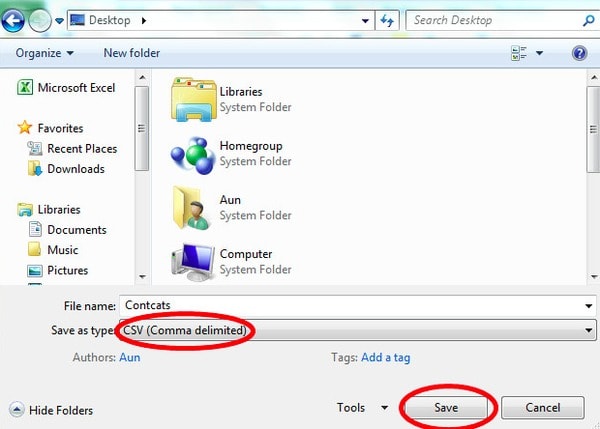
Найдите лист, который вы хотите импортировать. Выберите «Файл», а затем выберите «Сохранить как». Установите новую папку назначения. Затем выберите «CSV (запятая с разделителями) (* .csv)» в меню «Сохранить как тип».
Позже нажмите «Сохранить», чтобы сохранить изменения. После этого нажмите «ОК», когда вы получите уведомление «Некоторые функции в вашей книге могут быть потеряны, если вы сохраните ее как CSV (с разделителями-запятыми)». Выберите «Да», чтобы создать контакты CSV с Outlook 2013 или 2016.
Шаг 2 Импорт контактов в Outlook 2016/2013
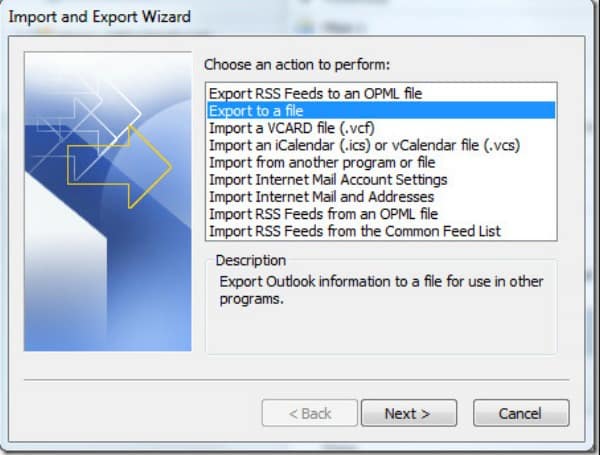
Нажмите «Файл» в верхней строке меню. Выберите «Открыть и экспортировать» в левой панели. Позже нажмите «Импорт / Экспорт», чтобы открыть новое всплывающее окно с именем «Мастер импорта и экспорта».
Прокрутите вниз и выберите «Импорт из другой программы или файла» в категории «Выберите действие для выполнения». Затем нажмите «Далее», чтобы двигаться дальше. Выберите «Значения, разделенные запятыми» и «Далее» по порядку. Кроме того, вы можете заменить дубликаты, создать дубликаты контактов вместо импорта контактов CSV.
Нажмите «Далее» и просмотрите папку назначения. Затем нажмите другую кнопку «Далее» и отметьте опцию «Импортировать MyContacts.csv». Имейте в виду, что вы не должны нажимать «Готово» еще.
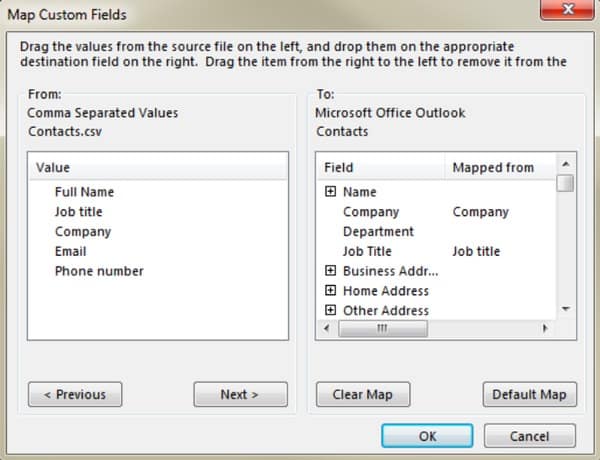
Шаг 3 Сопоставить столбцы файла CSV с полями контактов Outlook
Нажмите «Карта пользовательских полей», чтобы открыть новый диалог. Теперь вы можете редактировать CSV-файл с именем, адресом, мобильным телефоном и другими категориями. Наконец, выберите «Готово», чтобы сохранить изменения. Позже вы можете выбрать значок «Люди» внизу, чтобы успешно импортировать контакты CSV в Outlook 2016.
Вопрос 4: Можете ли вы импортировать / экспортировать файл CSV в контакты iPhone
Вы можете запустить Aiseesoft FoneTrans легко и быстро импортировать контакты из файла CSV или экспортировать выбранные контакты в файл CSV. В результате вы можете избавиться от вышеуказанных хлопот. И все будет гораздо проще, чем раньше, чтобы импортировать контакты CSV Apple.
Ключевые особенности Aiseesoft FoneTrans
- Передача всех файлов iOS между компьютером и iPhone / iPad / iPod без потери данных.
- Поддержка большинства типов файлов iOS, включая фотографии, музыку, контакты, текстовые сообщения и т. Д.
- Импорт и экспорт контактов в файл CSV, файл vCard и запуск других программ свободно.
- Предлагайте чистый, безопасный и простой в использовании интерфейс.
Простые шаги для импорта или экспорта контактов CSV
Шаг 1 Подключите iPhone / iPad / iPod к ПК
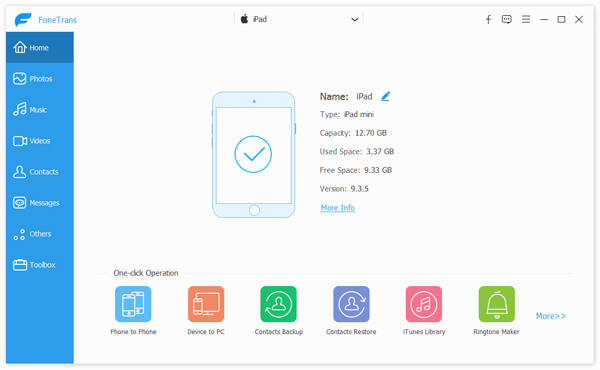
Бесплатно загрузите и установите программное обеспечение Aiseesoft FoneTrans на свой ПК с Windows или Mac. Затем запустите эту программу и подключите устройство Apple к компьютеру. Через несколько секунд вы можете видеть всю информацию об устройстве, отображаемую в главном интерфейсе автоматически.
Шаг 2 Импорт контактов CSV на iPhone
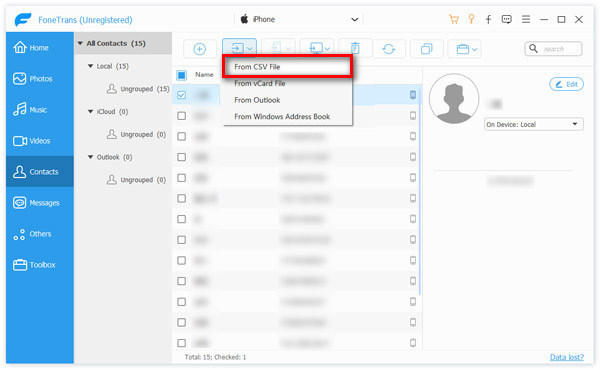
Нажмите «Контакты» на левой панели, чтобы перейти на его страницу. Выберите «Импорт / Экспорт» на верхней панели инструментов. Позже выберите «Импортировать контакты» и выберите «Из файла CSV». Проверьте исходные контакты в всплывающем диалоговом окне, после чего вы можете начать импортировать CSV-контакты без особых усилий.
Шаг 3 Экспорт контактов iPhone в виде файлов CSV (необязательно)
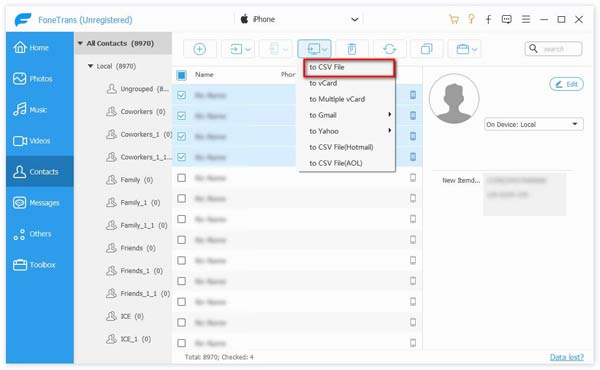
Найдите его страницу «Контакты». Вы можете увидеть все ваши доступные контакты в категориях. Просто выберите и просмотрите любой контакт iPhone, который вам нужен. Позже, выберите небольшую коробку перед определенным контактом. Нажмите «Импорт / Экспорт» вверху, а затем выберите «Экспортировать выбранные контакты» или «Экспортировать все контакты». В течение этого времени вы можете настроить экспорт контактов iPhone в файлы CSV или другие форматы.
Очевидно, что вы можете сэкономить много времени для импорта контактов в формате CSV с помощью Aiseesoft FoneTrans. И вы также можете плавно передавать другие файлы с iPhone на iPhone, iPhone на компьютер или iTunes. Так что если вы не хотите тратить много времени на CSV-файлы, то вам не стоит упускать эту мощную программу.
Одним словом, FoneTrans предлагает универсальное решение для управления всеми данными iOS, включая контакты CSV. Просто бесплатно скачайте его, чтобы попробовать.
Что вы думаете об этом посте.
Рейтинг: 4.8 / 5 (на основе голосов 68)
10 мая 2018 г. 11:44 / Обновлено Луиза Уайт в Передача данных iOS
Как синхронизировать контакты в Телеграмме на Айфоне и на Андроиде
Как синхронизировать контакты в Телеграмме на смартфоне, чтобы не потерять ни одного важного пользователя из телефонной книжки? Разберемся за несколько минут, есть специальная опция!
Как настроить
Сначала разберемся, что значит синхронизировать контакты в Телеграмме – а потом приступим к проверке алгоритма на устройствах iOS. Синхронизация – это возможность переносить данные из памяти системы в мессенджер. Вы добавляете нового пользователя в телефонную книжку и можете увидеть информацию, открыв приложение (или наоборот). Удобно!
На Айфоне
Готовы разобраться, как работают Айфоны? Сейчас выставим нужные настройки и перенесем данные в мгновение ока.
- Откройте мобильный мессенджер;
- Нажмите на иконку настроек снизу справа;
- Перейдите к разделу «Конфиденциальность» ;
- Найдите подраздел «Управление данными» ;
- Здесь вы найдете иконку синхронизации контактов Телеграмм;
- Чтобы активировать опцию, переключите тумблер в активное (зеленая подсветка) положение;
- Чтобы отключить опцию, просто переключите тумблер в неактивное положение.
На Андроиде
Владельцы яблочной техники довольны! А как перенести контакты с Телеграмма на телефон, если вы пользуетесь Андроидом? Для вас инструкция ниже:
- Войдите в приложение на смартфоне;
- Нажмите на три полоски наверху слева;
- Перейдите к иконке настроек;

- Найдите вкладку «Конфиденциальность» ;

- Мы пытаемся разобраться, как синхронизировать контакты с Телеграмм на телефон – ищем соответствующую строку;
- Чтобы активировать процесс, переведите переключатель в положение «Включено» ;

- Чтобы отказаться от использования функции, отключите тумблер. Готово!
Вы узнали, как скопировать контакты из Телеграм в телефон и наоборот. Удобная опция, которая действительно может пригодиться каждому – не пренебрегайте этой возможностью!