Расширение Bookmarks Import & Export для Opera
В Сети существует множество расширений, упрощающих деятельность пользователя. Интернет-серфинг при этом становится более быстрым и комфортным, что не может не радовать разработчиков браузеров. Сегодня мы поговорим о том, что такое Opera Bookmarks Import & Export, в процессе повествования рассмотрим характерные особенности продукта, его возможности и установочный процесс.
Коротко о главном
Opera – популярный браузер, с недавних пор работающее на движке собственного производства. Сегодня поисковое ПО занимает второе место в мире по объему клиентской базы.
Успех проекта достигается за счет слаженной работы команды специалистов и развитой технической инфраструктуры.
Bookmarks Import & Export – популярное расширение, позволяющее экспортировать и импортировать персональную информацию в несколько кликов.
Установочный процесс
Процедура добавления плагинов в Оперу ничем не отличается от аналогов, но на всякий случай мы распишем процедуру более детально. Для претворения задуманного в жизнь достаточно:
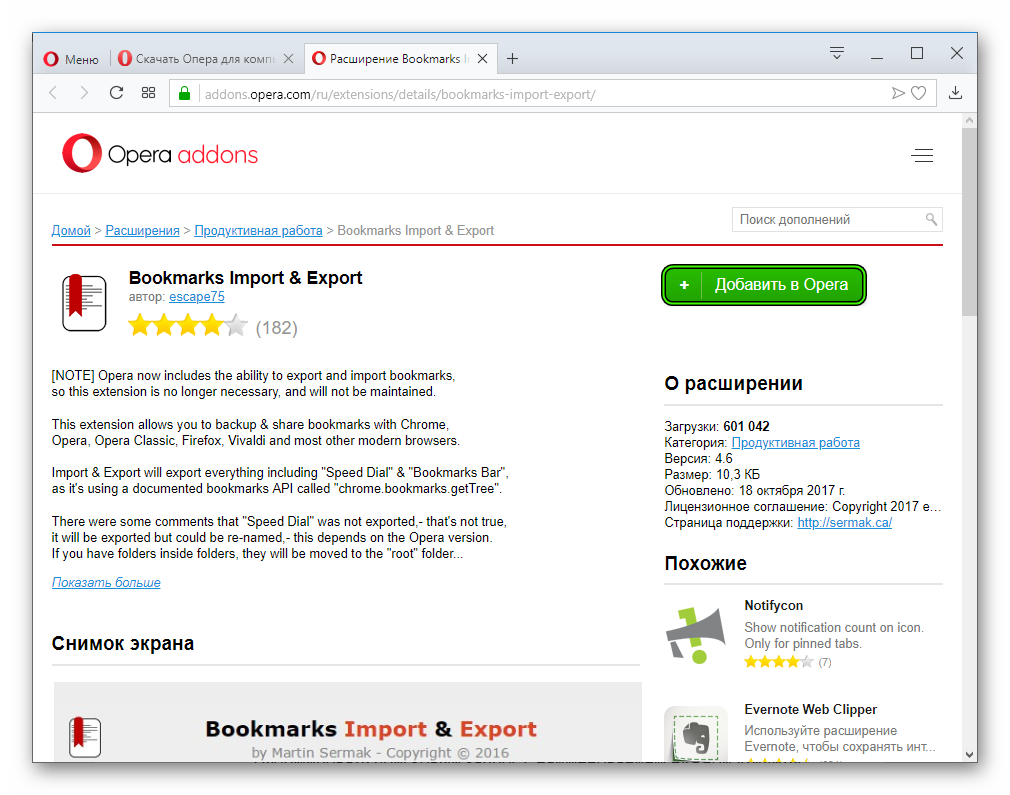
- Открыть Opera и перейти на страницу https://addons.opera.com/ru/extensions/details/bookmarks-import-export/.
- Кликнуть по кнопке добавления плагина.
- Дожидаемся завершения процедуры инсталляции.
- Перезапускаем браузер.
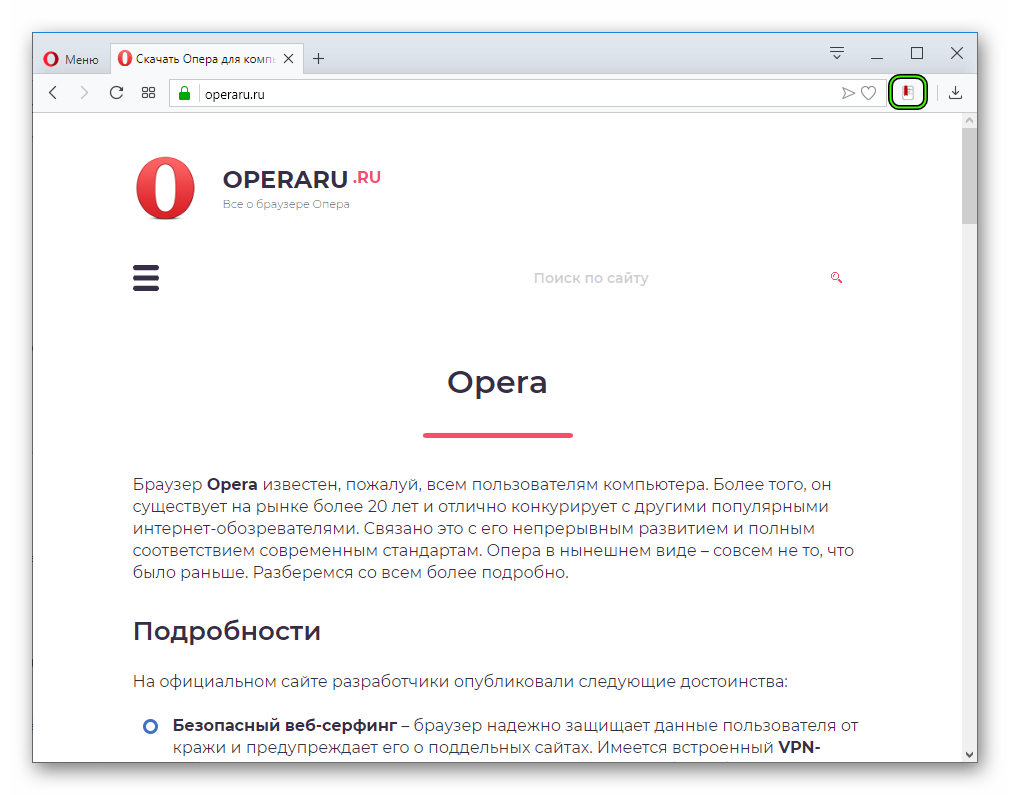
Явный признак успешного завершения процедуры – появления нового лого расширения на панели инструментов в правом углу пользовательского интерфейса.
Практическое использование
Дабы опробовать предложенный разработчиками функционал, нам нужно использовать следующую пошаговую инструкцию:
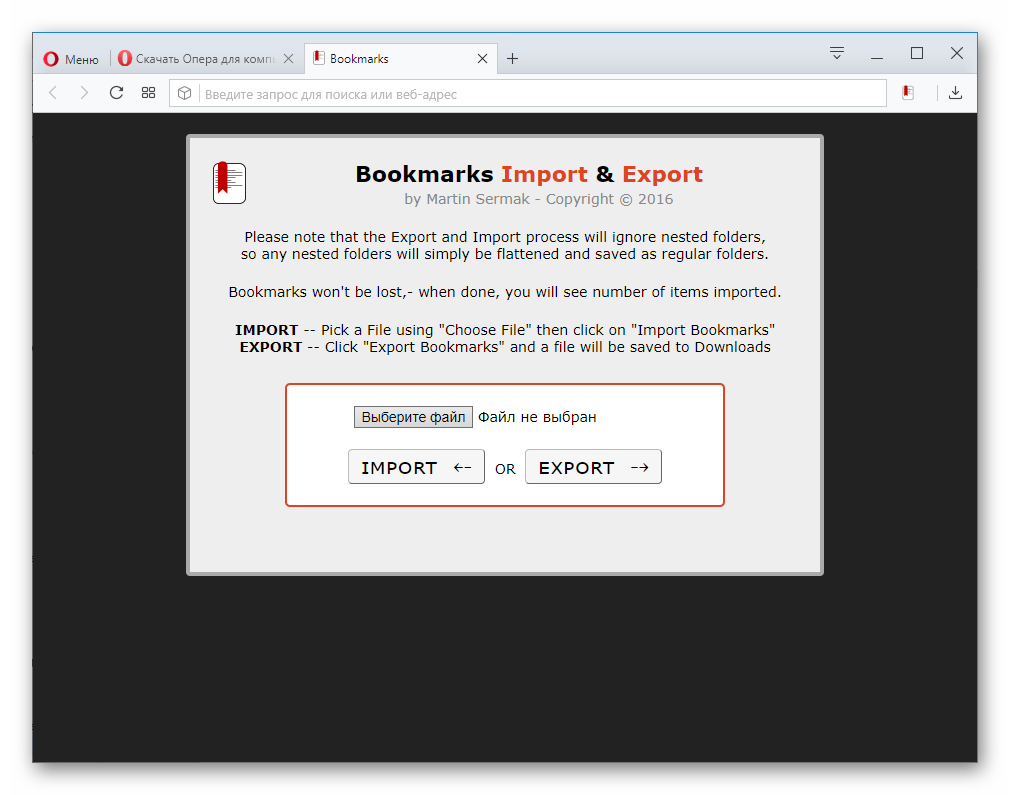
- Кликаем на значок Bookmarks Import & Export на панели инструментов, автоматически запускаем окно программки.
- Кнопка «Выберите файл» открывает Проводник Windows, с помощью которого нужно построить путь к файлу закладок Bookmarks.
- После этого кликаем на кнопку EXPORT и после короткой конвертации система скачивает готовый HTML-документ с персональной информацией.
Полученный файл можно использовать для восстановления доступа к закладкам на другой платформе, аналогичная ситуация и с кнопкой IMPORT.
Подведем итоги
Bookmarks Import & Export – популярное расширение, с легкостью конвертирующее файлы закладок в HTML-документы. Они используются в качестве резервных хранилищ пользовательской информации на случай возникновения непредвиденных ситуаций.
Как перенести закладки из Оперы

Позвонил товарищ, спрашивает: как экспортировать закладки из Opera, чтобы перенести в другой браузер. Я отвечаю, что стоит посмотреть в менеджере закладок или в настройках функцию экспорта в HTML и уже потом полученный файл импортировать в Chrome, Mozilla Firefox или куда там нужно — везде такая функция есть. Как выяснилось, не все так просто.
В итоге пришлось разобраться с переносом закладок из Оперы — в последних версиях браузера: Opera 25 и Opera 26 нет возможности экспорта закладок в HTML или другие общепринятые форматы. И если перенос в тот же самый браузер возможен (т.е. в другую Оперу), то в сторонний, такой как Google Chrome, не так прост.
Экспорт закладок из Opera в формате HTML

Начну сразу со способа экспорта в HTML из браузеров Opera 25 и 26 (наверное, подойдет и для последующих версий) для импорта в другой браузер. Если вас интересует перенос закладок между двумя браузерами Опера (например, после переустановки Windows или на другой компьютер), то в следующем разделе этой статьи есть пара более простых и быстрых способов это сделать.

После установки, в верхней строке браузера появится новая иконка, по нажатию которой будет запускаться экспорт расширение экспорта закладок, работа с которым выглядит следующим образом:

- Нужно указать файл закладок. Он хранится в папке установки Opera, посмотреть которую вы можете, зайдя в главное меню браузера и выбрав «О программе». Путь к папке имеет вид C:\Users\Имя_Пользователя\AppData\Local\Opera Software\Opera Stable, а сам файл носит название Bookmarks (без расширения).
- После указания файла нажмите кнопку «Export» и в папке «Загрузки» появится файл Bookmarks.html с закладками Opera, которые вы можете импортировать в любой браузер.
Сам процесс переноса закладок из Opera с помощью HTML файла простой и одинаковый почти во всех браузерах и обычно находится в управлении закладками или в настройках. Например, в Google Chrome нужно кликнуть по кнопке настроек, выбрать пункт «Закладки» — «Импортировать закладки и настройки», после чего указать формат HTML и путь к файлу.

Перенос в тот же самый браузер
Если вам не требуется переносить закладки в другой браузер, а нужно переместить их из Оперы в Оперу, то тут все проще:
- Можно скопировать файл bookmarks и bookmarks.bak (в этих файлах хранятся закладки, как посмотреть, где находятся эти файлы описано выше) в папку другой установки Opera.
- В Opera 26 вы можете использовать кнопку «Поделиться» в папке с закладками, после чего открыть полученный адрес в другой установке браузера и нажать кнопку для импортирования.
- Вы можете использовать пункт «Синхронизировать» в настройках для синхронизации закладок через сервер Opera.
Вот, пожалуй, и все — думаю, способов будет достаточно. Если инструкция оказалась полезной, поделитесь ею, пожалуйста, в соцсетях, используя кнопки внизу страницы.
А вдруг и это будет интересно:
- Лучшие бесплатные программы для Windows
- 403 Forbidden — что это за ошибка и как исправить?
- CUDA System Memory Fallback — включать или нет?
- Запись видео с экрана в Samsung Screen Recorder для Windows
- Как переместить папку «Загрузки» в Windows 11
- Тормозит мышь в Windows — варианты решения
- Windows 11
- Windows 10
- Android
- Загрузочная флешка
- Лечение вирусов
- Восстановление данных
- Установка с флешки
- Настройка роутера
- Всё про Windows
- В контакте
- Одноклассники
-
Андрей 13.10.2020 в 19:53
- Dmitry 14.10.2020 в 12:30
Как импортировать закладки в Opera
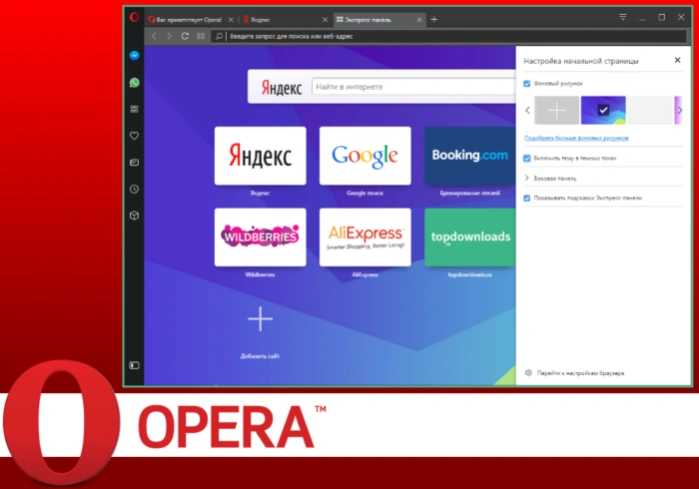
Opera — браузер, который появился задолго то популярного в наше время Google Chrome и других известных браузеров. Это один из самых используемых браузеров не только в нашей стране, но и в других крупных странах. Многомиллионная армия пользователей любит именно «Оперу» за быстроту загрузки страниц, встроенный режим турбо, а также за лаконичность и удобство всего интерфейса. Также в Opera присутствует удобная панель закладок, а также качественная мобильная версия браузера с возможностью синхронизации с основной версией.
Как импортировать закладки в Opera
Во многом именно на оперу ровнялись многие разработчики браузеров, ведь она появилась гораздо раньше остальных. Разработана опера была в далеком 1994 году.
Удобно использовать браузер и людям с медленным интернетом, встроенный в Opera режим «турбо» помогает ощутимо быстрее загружать страницы. Кроме того, с помощью режима «турбо» экономится драгоценный трафик на мобильных устройствах.

Режимы в браузере Opera
Неудивительно, что многие пользователи с удовольствием переходят именно на этот браузер. Но у людей, которые решили поменять браузер, возникает серьезная проблема – в новом браузере, в данном случае в опере, не сохранятся закладки, журнал, панель зада, а также все данные из старого браузера. Для многих именно эта причина становится весом аргументом в пользу продолжения использования старого браузера.
Именно поэтому программисты, которые создают самые современные браузеры придумали гениальный инструмент – импорт закладок, паролей, журнала. Его суть заключается в том, что все данные быстро и легко можно перенести из одного браузера в другой.
Совет! Это очень полезная функция, которой обязательно нужно пользоваться при установке нового браузера опера. Больше не нужно заново вводить все пароли, добавлять новые закладки при смене браузера. А использование сразу нескольких браузеров на одном компьютере еще никогда не было таким удобным.
Как же импортировать данные из браузера в браузер

Синхронизация данных в браузере Opera
Прежде всего, сразу после установки браузер сам вам дружелюбно предложить перенести все данные в новый браузер. Импорт оперы позволяет переносить такие важные данные как:
- закладки;
- историю браузера;
- пароли, которые были сохранены;
- настройки поисковой системы;
- файлы cookie;
- настройки панели быстрого доступа;
- даже последний сеанс в браузере.
Простой способ перенести закладки в оперу
Если по какой-то причине вы не смогли перенести все эти данные при первом запуске браузера, то обязательно сделайте это позже по следующей инструкции:
-
Откройте браузер, в верхнем левом углу изображен логотип оперы, нажимаем на него.
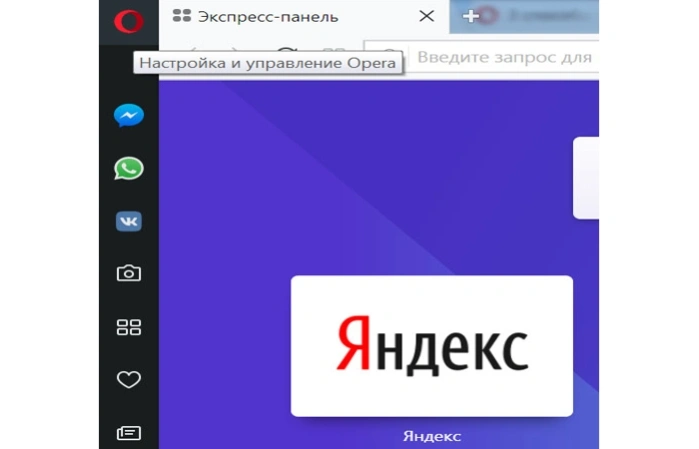
Нажимаем на логотип браузера
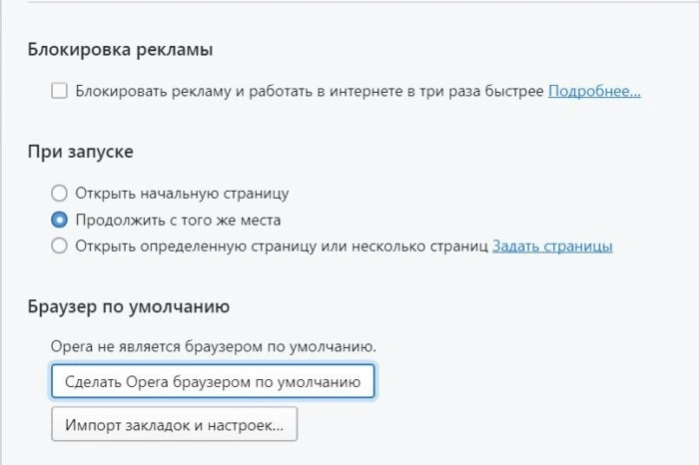
Выбираем вкладку «Настройки» и нажимаем на нее
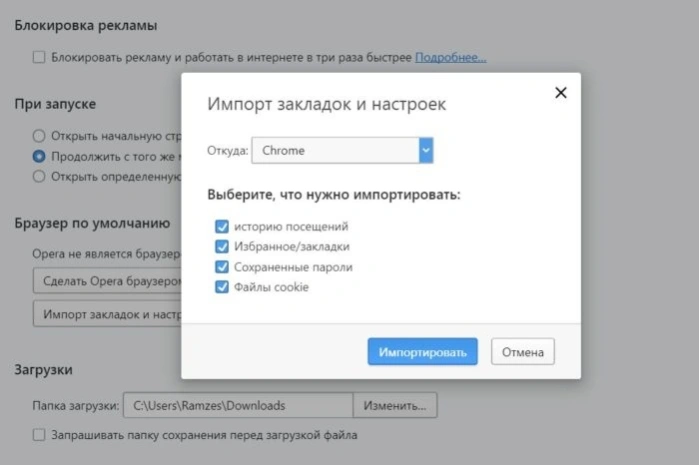
Нажимаем на кнопку «Импорт закладок и настроек»
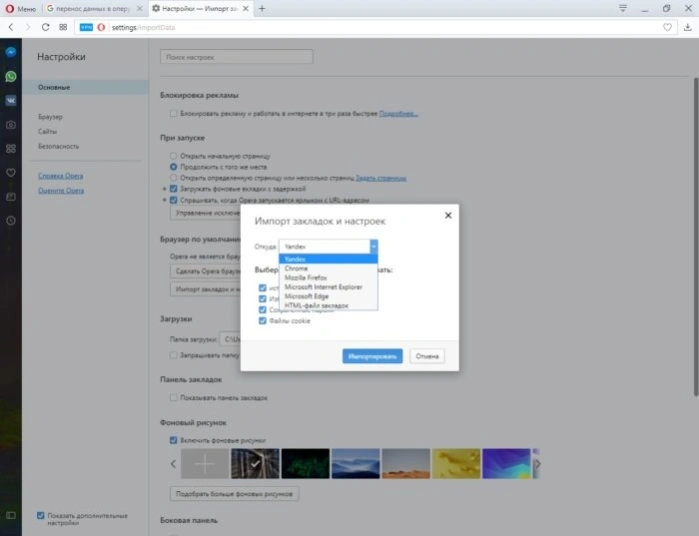
Импортируем данные из выбранного браузера
Важно! Стоит отметить, что импорт важных данных можно произвести из всех популярных из известных современных браузеров.
Альтернативный способ
Есть и другой способ переноса данных, причем таким способом можно перенести не только данные в оперу, но и импортировать их в другой браузер. Сделать это можно по средствам многочисленных специальных утилит, которые призваны облегчить переход на новый браузер.
Рассмотрим этот процесс на примере приложения «Bookmarks Import & Export».
-
Переходим в настройки браузера, выбираем «Расширения» и нажимаем «Загрузить расширения».
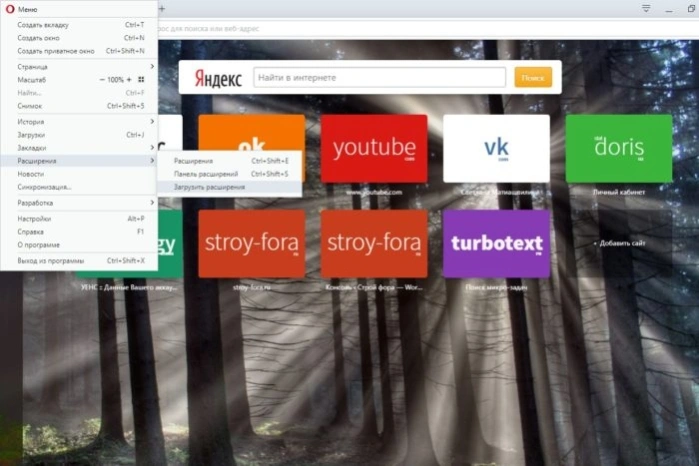
Выбираем «Загрузить расширения»

Выбираем Bookmarks Import & Export
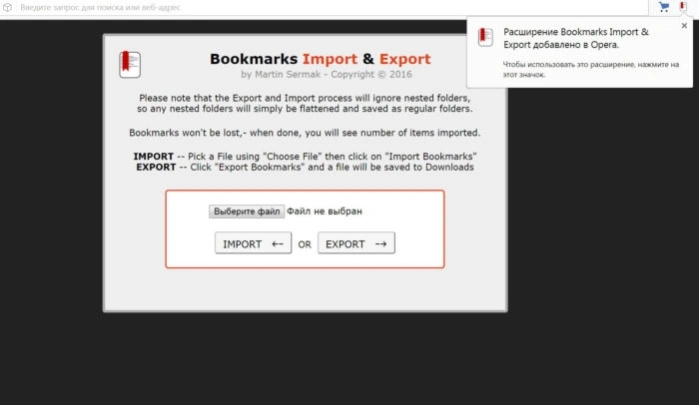
Нажимаем на кнопку «Export»
Экспорт закладок в Opera из HTML-файла
Казалось бы, HTML-файл сохранен у вас на компьютере, в нем ваши закладки, а как перенести их в оперу? Сделать это достаточно просто:
-
Откройте браузер Опера, в верхнем левом углу находится логотип браузера, нажимаем на него.
Нажимаем на логотип браузера
Выбираем вкладку «Настройки» и нажимаем на нее
Нажимаем на кнопку «Импорт закладок и настроек»
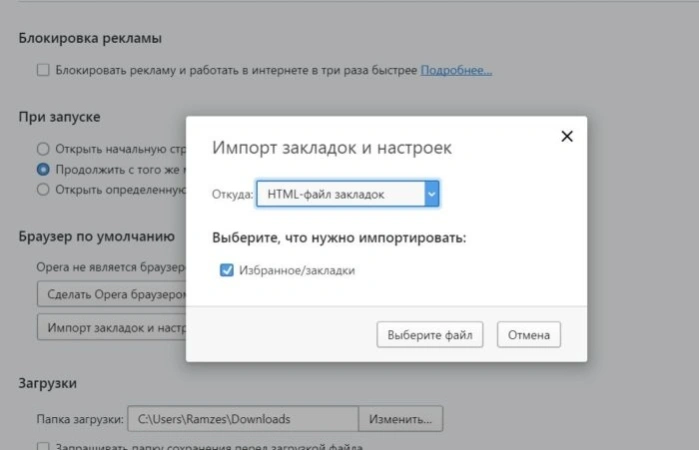
Выбираем пункт «HTML-файл закладок»
С помощью этих, несомненно, простых способов, вы сможете получить все свои нужные и полезные данные в любом браузере. Не нужно будет заново вводить пароли, и добавлять закладки. Импорт настроек может стать весомым аргументом в поиске нового браузера, с которым будет легко и удобно работать.
Важно! Рекомендуется связать браузер на компьютере с таким же браузером на телефоне. У вас будут одни закладки, панель задач. Но в случае, если с вашим компьютером или телефоном что-то произойдет, вы не потеряете все данные. А с помощью другого устройства сможете восстановить все нужные закладки, пароли и другие важные элементы.
Видео — Как импортировать закладки в Opera
Понравилась статья?
Сохраните, чтобы не потерять!
Opera браузер для None
Получите быстрый, безопасный и простой в использовании браузер Opera.

Загрузить все браузеры Opera
Opera браузер для Windows
Загрузить сейчас Загрузить пакет для оффлайн-установки:
64 bit / 32 bit Это безопасная загрузка
с opera.com
Opera браузер для Mac
Opera браузер для Linux
Загрузить сейчас Предпочитаете другой пакет?
RPM / SNAP Это безопасная загрузка
с opera.com
Opera браузер для Chromebook

У вас нет Google Play?
Загрузите приложение здесь Это безопасная загрузка
с opera.com
Браузер Opera для Android
У вас нет Google Play?
Загрузите приложение здесь Это безопасная загрузка
с opera.com 