Ошибка при запуске приложения или игр 0xc000007b
Пользователям Windows довольно часто приходится иметь дело с ошибкой 0xc000007b и сообщением: «Ошибка при запуске приложения (0xc000007b). Для выхода из приложения нажмите кнопку ОК». Наиболее часто эта ошибка возникает при запуске какой-либо программы или игры. Даже при запуске приложений самой Windows может возникнуть это окно.
Причины возникновения
Ошибка 0xc000007b наверняка знакома большому количеству пользователей «Винды» и является одной из самых распространенных. Но мало кто из тех, кто сталкивался с ней, может с уверенностью сказать, что ему удалось решить проблему раз и навсегда.
Выдавая данную ошибку, система дает нам знать, что не соблюдены все условия, необходимые для открытия конкретной программы.
Далее перечислим, какие это могут быть условия и почему они приводят к ошибке.
- Не соблюдена разрядность и прочие несовместимости программы и ПК.
Код ошибки 0xc000007b говорит, что проблема может быть связана с разрядностью. Например, вы запускаете программу, рассчитанную на стабильную работу на 64-разрядном компьютере, на 32-разрядном ПК. И появится данная ошибка, которая указывает на несоответствие разрядности.
- Недостаточно прав пользователя.
Да, проблема может быть в том, что запускать программу или приложение требуется с правами администратора.
- Блокировка антивирусом или брандмауэром.
Иногда антивирусное ПО может мешать нормальному запуску программы. Такая ситуация может возникать и при подозрении антивирусом на пиратское программное обеспечение.
- Неправильная установка программы.
Если вы некорректно прервали установку, неверно разархивировали, у программы есть поврежденные файлы и при прочих подобных случаях, может возникать ошибка 0xc000007.
- На ПК повреждены или отсутствуют файлы библиотек.
Библиотеки DirectX, Visual C++, net.Framework, установленные на ПК, служат средством запуска для большинства программ. Поэтому большинство неисправностей при запуске указывает именно на отсутствие, повреждение или устаревшие файлы данных хранилищ.
- На данном ПК произошли сбои в работе драйверов.
Из-за устаревших или некорректно работающих драйверов может возникать эта ошибка. Особенно это касается драйверов видеокарты. Необходимо следить за их актуальностью и нормальной работой, чтобы они не тормозили установку программ.
Как исправить?
Сразу оговоримся, что единого универсального способа, который поможет всем и во всех ситуациях, нет.
Еще одна сложность заключается в том, что само системное сообщение не содержит никакой информации о том, в чем состоит проблема. Как вы сами понимаете, если вы нажмете «ОК», проблема никуда не денется, а вам предстоит квест по выяснению, что же конкретно не нравится Windows.
Исходя из разных причин возникновения, исправить эту ошибку поможет один из предложенных ниже способов.
Чаще всего проблема решится, когда вы постепенно отметете все возможные причины и найдете ту конкретную, которая ее вызывает.
Метод №1
Первый, как наиболее очевидный способ решения проблемы, это решить проблему совместимости запускаемого ПО и вашего компьютера.
Если проблема, как уже указывалось выше, состоит в том, что не совпадает разрядность, то чтобы ее решить, вам необходимо скачать программу, рассчитанную на 32-разрядную версию.
Если проблема в том, что программа предназначена для Windows 7, а запускаете вы ее на Windows XP или вы видите явные признаки того, что ПК и ПО конфликтуют между собой, то вам поможет способ запуска программы в режиме совместимости.
Для этого необходимо правой кнопкой мыши кликнуть в свойства программы и найти вкладку «Совместимость». Здесь выбрать условие: «Запустить программу в режиме совместимости с» и указать ту версию операционной системы, которая у вас установлена.
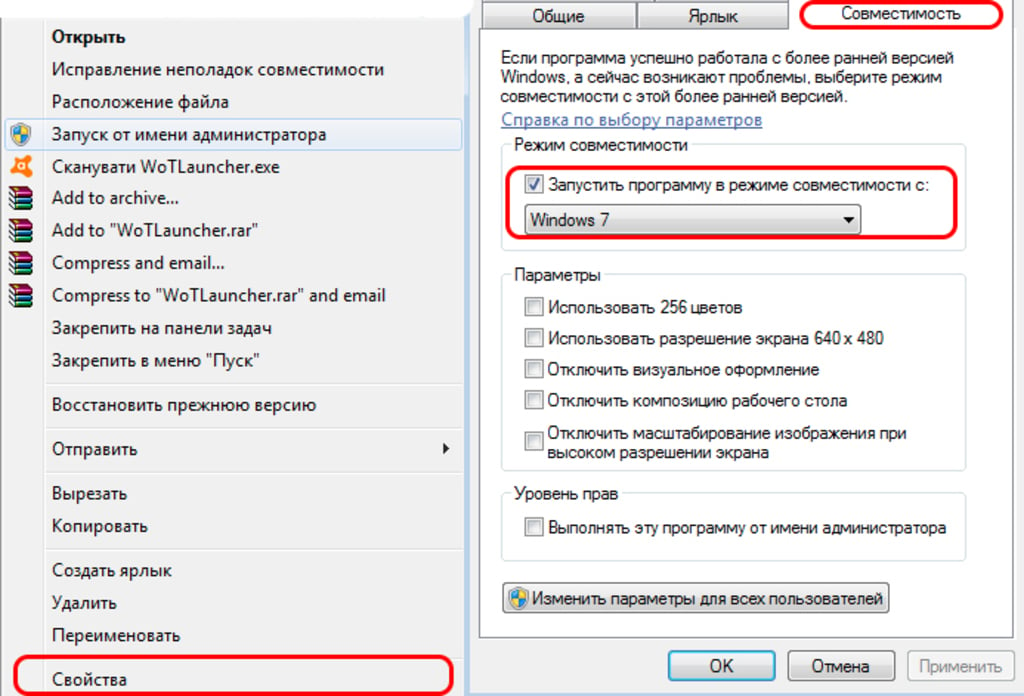
Если не помогло, то пробуем дальше.
Метод №2
Второй способ решения проблемы вытекает из предположения, что у вас недостаточно прав для того, чтобы запустить приложение или программу на ПК.
Для того чтобы исправить проблему, также правой кнопкой кликните по файлу, который требуется запустить, и в открывшемся контекстном меню выберите «Запуск от имени администратора».
Если система спросит, действительно ли необходимо открыть файл, подтвердите свое действие.
Если проблема была в этом, тогда эта манипуляция должна помочь. Если нет, то идем дальше.
Метод №3
Способ третий прост, с ним справится даже начинающий пользователь. Вам необходимо временно отключить антивирус или защитник Windows, который может блокировать запуск программы, например, при подозрении на пиратскую версию. Посмотрите, получится ли у вас открыть программу без окна ошибки. Если да, то причина была в действиях антивируса. Не забудьте включить его обратно, когда закроете программу.
Метод №4
Для этого способа предположим, что проблема произошла при установке программы или вы видели, что распаковщик некорректно распаковал файл. Или вы случайно прервали установку.
Помимо ошибки с кодом 0xc000007, может вылезать программное сообщение о неправильной установке. Все это должно наводить вас на мысль, что проблема как раз в этом.
Для решения попробуйте удалить установленные файлы и все, что связано на компьютере с этим ПО, например, ярлык и установите заново. Если ошибка снова появляется, то, скорее всего, проблема в установочном файле. Попробуйте скачать программу на официальном сайте производителя, который хотя бы будет гарантировать качество.
Старайтесь не устанавливать программы из неофициальных источников. Проверяйте загруженные файлы антивирусом перед установкой.
Метод №5
Библиотеки файлов DirectX, Visual C++, net.Framework должны быть установлены на каждом компьютере с Windows. Они необходимы для правильного функционирования программ. Если они установлены не полностью или не обновлены, например, отсутствуют файлы Net.Framework, то велика вероятность того, что программы будут устанавливаться, работать и закрываться некорректно и с ошибками. В частности, такими как 0xc000007.
Для того чтобы проверить состояние библиотек на вашем компьютере, необходимо зайти в «Панель управления», все элементы панели управления и в списке «Программы и компоненты» вы можете увидеть списки Microsoft Visual C++, net.Framework, DirectX. Они должны быть в актуальном состоянии, а Microsoft Visual C++ должен быть установлен пакет обновлений для каждого года начиная с 2005-го.
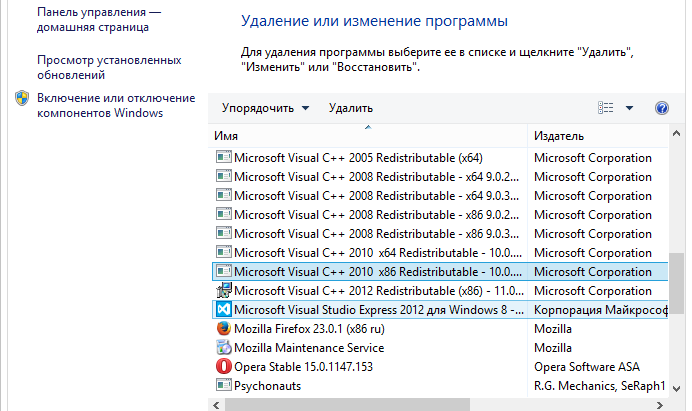
Например, вам надо запустить старую игру 2005 года, но у вас не стоит пакет Microsoft Visual C++, тогда велика вероятность, что она не запустится и покажет окно ошибки.
Немаловажная деталь — если у вас 64-битная версия, то устанавливайте два пакета Microsoft Visual C++ для 64 bit и 32 bit. А если 32-битная — будет достаточно только версии 32 bit.
Скачать все версии библиотек Microsoft Visual C++ для Windows XP, Vista, 7, 8, 10 можно в Центре загрузок на официальном сайте разработчика Microsoft: https://www.microsoft.com/ru-RU/download/details.aspx?id=5555.
DirectX — это комплект необходимых API — программных интерфейсов приложений. Незаменимы для воспроизведения большинства игр и мультимедиафайлов.
- DirectX версия 9 для Windows XP.
- DirectX версия 10 для Windows Vista.
- DirectX версия 11 для Windows Vista, 7, 8, 10.
- DirectX версия 12 для Windows 10.
Выберите необходимую вам версию и скачайте ее с сайта Microsoft: https://www.microsoft.com/ru-ru/Download/confirmation.aspx?id=35
Приятный бонус — после установки DirectX производительность вашего компьютера может увеличиться в 5–10 раз.
Microsoft Net.Framework — это цифровая среда Windows для приложений и игр, установить которую можно через Центр обновлений Windows.
У вас в списке программ должны быть перечислены Microsoft Net Framework 4.7.1 и 3.5, которая включает в себя все более ранние версии.
Все библиотеки не занимают много места на жестком диске и довольно быстро загружаются.
После того как проверите наличие всех необходимых элементов, снова запустите программу. В случае возникновения ошибки 0xc000007 снова, переходим к следующему способу.
Метод №6
Причина возникновения ошибки может быть связана с неполадками в работе драйверов системы.
В диспетчере устройств (Мой компьютер — Свойства) найдите пункт «Видеоадаптеры» и нажмите на эту позицию, чтобы раскрыть все видеокарты, их может быть больше, чем одна. Чаще всего, установлены видеокарты популярных производителей Nvidia или ATI Rageon.
Откройте свойства устройства и выберите проверить обновление драйвера. Windows автоматически обновит драйвер устройства.
Если видеокарта у вас не последней версии, но Windows по какой-то причине не удается найти обновление, придется зайти на сайт разработчика и поискать обновления для своей версии видеокарты.
Если вы пытаетесь запустить популярную игру и у вас появляется данная ошибка, обязательно зайдите на сайт разработчика. Благодаря тестировщикам они, как правило, знают, какие ошибки могут возникать у пользователей и часто рекомендуют геймерам уже готовые решения проблем.
В частности, производители игры Teamspeak 3 рекомендуют привести в порядок установленные библиотеки. Это поможет со 100% вероятностью. Следуйте советам производителей — это поможет сэкономить время.
Метод №7
- Скачайте и распакуйте Dependency Walker 64bit.
- Запустите программу , перейдите в View > Full paths . Теперь откройте .exe игры, в которой вы испытываете проблемы. После того как вы выбрали .exe игры может всплывать окошко в котором вы увидите ошибки , не обращай внимания , закройте его. В разделе module , прокрутите блок вниз до конца ошибки и вы увидите несколько значений в столбцах.
- Теперь в колонке CPU все DLL файлы должны быть x64-битные для вашей игры. Если есть x86 DLL-файл будет в красном столбце CPU. Этот файл и вызывает ошибку 0xc000007b.
- Теперь вам необходимо найти поиске 64-битную версию этого DLL файла, скачать и поместить его в корневую папку с игрой и в C:\Windows\system32. Игра или программа теперь должна запустится без проблем.
Приведенный список причин и способов решения ошибки 0xc000007 должен помочь вам решить проблемы. Пробуйте способы, предложенные в данной статье, и вы сможете понять в чем была причина и быстро устранить ее.
Укажите в комментариях метод который в вашем случае был полезен и напишите название программы или игры где данная ошибка появилась. Возможно ваш комментарий будет полезен другим пользователям!
Ошибка при запуске приложения 0xc000007b — как исправить

Если при запуске программы или игры компьютер с Windows 10, 8 или Windows 7 пишет «Ошибка при запуске приложения (0xc000007b). Для выхода из приложения нажмите кнопку ОК», то в этой статье вы найдете информацию о том, как убрать эту ошибку с тем, чтобы программы запускались как раньше и сообщение об ошибке не появлялось.
Почему появляется ошибка 0xc000007b в Windows 7 и Windows 8
Ошибка с кодом 0xc000007 при запуске программ говорит о том, что существует проблема с системными файлами Вашей операционной системы, в нашем случае. Более конкретно — данный код ошибки означает INVALID_IMAGE_FORMAT.
Самая частая причина появления ошибки при запуске приложения 0xc000007b — проблемы с драйверами NVidia, хотя и другие видеокарты тоже подвержены этому. Вообще, причины могут быть самые разные — прерванная установка обновлений или самой ОС, неправильное выключение компьютера или удаление программ напрямую из папки, без использования специальной утилиты для этого (Программы и компоненты). Кроме этого, это может быть следствием работы вирусов или какого-либо еще вредоносного программного обеспечения.
И, наконец, еще одна возможная причина — проблемы с самим приложением, что очень часто встречается, если ошибка проявляет себя в скаченной из Интернета игре.
Как исправить ошибку 0xc000007b
Первое действие, которое я бы рекомендовал, прежде чем приступать к любым другим — обновить драйвера для вашей видеокарты, особенно если это NVidia. Зайдите на официальный сайт производителя вашего компьютера или ноутбука или просто на сайт nvidia.com и найдите драйвера для вашей видеокарты. Загрузите их, установите и перезагрузите компьютер. Очень вероятно, что ошибка исчезнет.
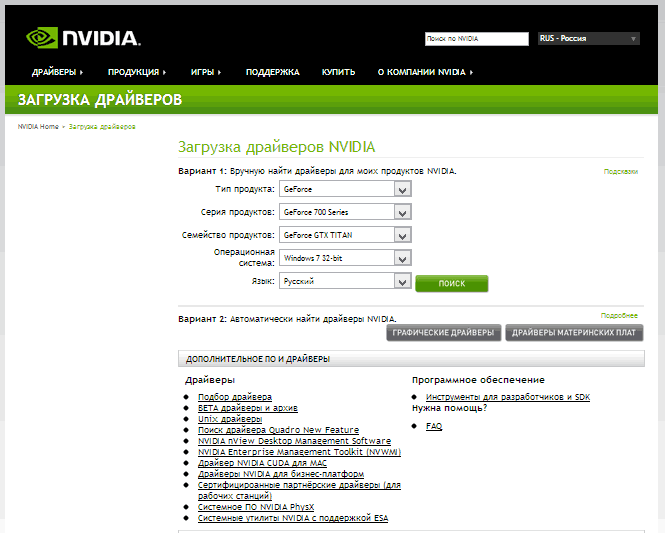
Скачать драйвера на официальном сайте NVidia
Второе. Если вышеописанное не помогло, переустановите DirectX с официального сайта Microsoft — это тоже может позволить исправить ошибку при инициализации приложения 0xc000007b.
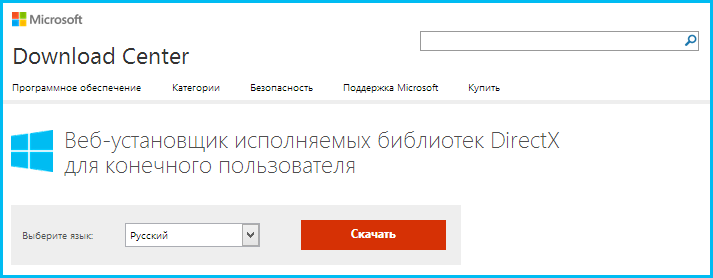
DirectX на официальном сайте Microsoft
Если ошибка появляется только при запуске одной программы и, при этом, она не является легальной версией, я бы рекомендовал использовать другой источник получения этой программы. Легальный, по возможности.
Третье. Еще одна возможная причина появления данной ошибки — поврежденные или отсутствующие Net Framework или Microsoft Visual C++ Redistributable. Если что-то не так с этими библиотеками, может появляться как и описанная здесь ошибка, так и многие другие. Скачать эти библиотеки можно бесплатн с официального сайта Microsoft — просто введите названия, указанные выше в любую поисковую систему и убедитесь, что переходите на официальный сайт.
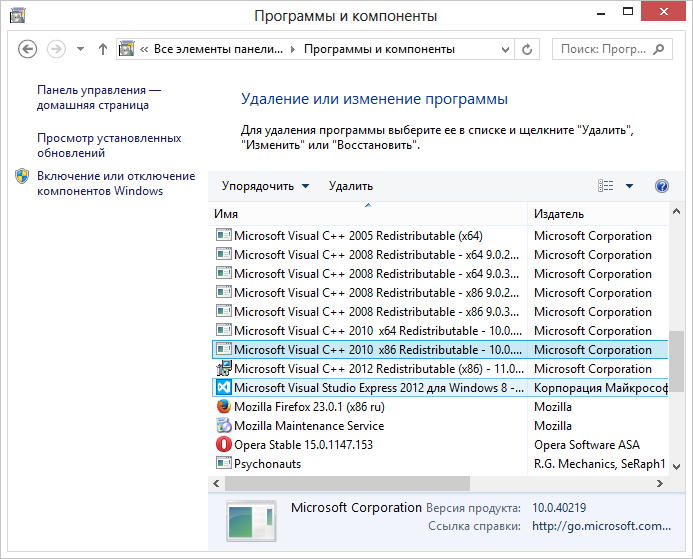
Четвертое. Попробуйте запустить командную строку от имени администратора и ввести следующую команду:
sfc /scannow
В течение 5-10 минут эта системная утилита Windows проверит наличие ошибок в файлах операционной системы и попробует их исправить. Есть вероятность того, что проблема будет решена.
Предпоследнее. Следующий возможный вариант действий — произвести откат системы до более раннего состояния, когда ошибка еще не проявляла себя. Если сообщение о 0xc000007b стало появляться после того, как вы установили обновления Windows или драйверов, то зайдите в панель управления Windows, выберите пункт «Восстановление», запустите восстановление, после чего отметьте галочкой «Показать другие точки восстановления» и запустите процесс, приведя компьютер к тому состоянию, когда ошибка себя еще не проявляла.
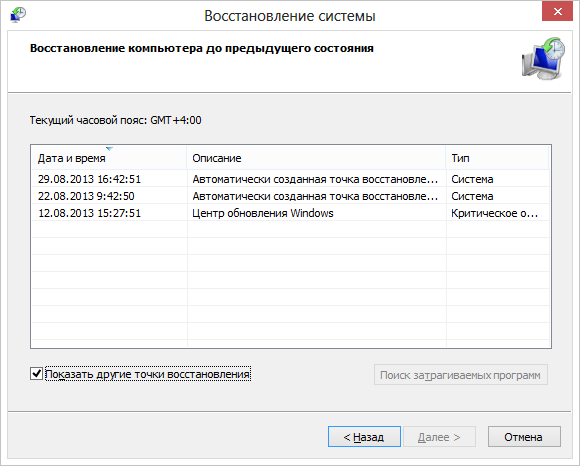
Восстановление системы Windows
Последнее. С учетом того, что у многих наших пользователей на компьютере установлены так называемые «сборки» Windows, то причина может крыться в ней самой. Переустановите Windows на другую, лучше оригинальную, версию.
Надеюсь, данная инструкция поможет Вам убрать ошибку 0xc000007b при инициализации приложения.
А вдруг и это будет интересно:
- Лучшие бесплатные программы для Windows
- Как открыть параметры быстродействия Windows 11 и 10
- Ноутбук тормозит на зарядке или без неё — причины и варианты решения
- 403 Forbidden — что это за ошибка и как исправить?
- Непредвиденная ошибка компонента службы теневого копирования томов — как исправить?
- Ошибка 0x00000005 в Microsoft Store — как исправить?
- Windows 11
- Windows 10
- Android
- Загрузочная флешка
- Лечение вирусов
- Восстановление данных
- Установка с флешки
- Настройка роутера
- Всё про Windows
- В контакте
- Одноклассники
-
Владимир 25.07.2020 в 21:22
Ошибка 0хс000007b при запуске игры как исправить


Категории
- ТЕХНИЧЕСКИЕ ВОПРОСЫ
- Установка
- Запуск игры
- Производительность
- Вылет (краш)
- Прохождение заданий
- Достижения
- Дополнительные материалы
- Создание видео-контента
- Активационные коды
- Обратная Связь
Ошибка при запуске приложения (0xc000007b)
Создано 5 лет назад Обновлено 2 недели назад
Ошибка связана с поврежденными или отсутствующими компонентами Microsoft Visual C++. В таких случаях мы рекомендуем удалить все версии пакетов (Visual C++ 2005, Visual C++ 2008, Visual C++ 2010), а затем установить их заново. Файлы, необходимые для установки этих библиотек, могут быть загружены по ссылкам, предоставленным ниже.
Если у вас 32-разрядная версия Windows, убедитесь, что устанавливаете только 32-разрядные версии библиотек.
Обе версии библиотек (32- и 64-разрядные) буду работать на 64-разрядных версиях Windows.
Нужна помощь?
Будьте на связи
CD PROJEKT®, «Ведьмак»®, «ГВИНТ»® являются зарегистрированными товарными знаками компании CD PROJEKT Capital Group. © 2018 CD PROJEKT S.A. Все права сохранены. Действие серии игр «Ведьмак» и игры «ГВИНТ», разработанных компанией CD PROJEKT S.A., происходит во вселенной, созданной Анджеем Сапковским. Все другие объекты интеллектуальной собственности и товарные знаки принадлежат соответствующим владельцам.
[Решено] Ошибка при запуске приложения 0xc000007b
Программы не всегда работают, как им положено – иногда возникает ошибка при запуске приложения 0xc000007b. В статье мы разберемся, по каким причинам она появляется и что можно сделать для исправления ситуации.
Почему возникает ошибка 0xc000007b?
Само по себе сообщение с ошибкой предоставляет минимум полезной информации. Обычно это окно-предупреждение с предложением завершить программу и единственной кнопкой «ОК».
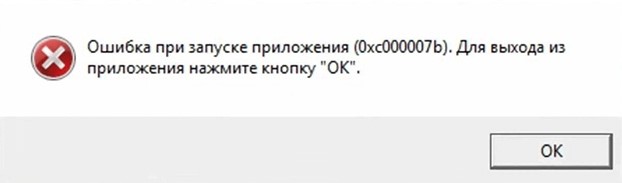
Если же поискать сам номер, то выяснится, что ошибка 0xc000007b расшифровывается как INVALID_IMAGE_FORMAT.
Что такое ошибка 0xc000007b? Говоря простым языком – операционная система или программа испытывает сложности с открытием какого-то файла.
Причины этого могут быть самыми разными:
- Сбои в работе самой программы;
- Ошибки программистов;
- Неполадки в работе операционной системы;
- Неверная установка обновлений;
- Искаженные настройки системы/приложений;
- Сложности с драйверами;
- Воздействие вредоносного ПО;
- Влияние других приложений;
- Некорректное завершение работы софта или самой ОС;
- Несоответствие разрядности операционной системы;
- Использование взломанных программ или активаторов;
- Случайные или намеренные действия пользователя (вроде прямого удаления файлов из каталога программы) и так далее.
Кроме того, проблема может возникать на аппаратном уровне. Если жесткий диск неисправен, то не все файлы на нем могут быть доступны или же их содержимое может неверно считываться. Хотя такой сценарий маловероятен, поскольку в таком случае ошибка, скорее всего, указывала бы на трудности именно с операцией чтения.
Что делать, если пишет ошибка при запуске приложения 0xc0000007b?
Методы устранения зависят от конкретной причины. Если нет четкой связи с одной программой, стоит проверить и при необходимости восстановить саму систему или вспомогательный софт. К этой категории также относятся сбои с драйверами. Отличить их можно по тому, что ошибка приложения 0xc000007b возникает при запуске разных игр или требовательных к ресурсу видеокарты приложений.
Также ошибка может быть связана с конкретной программой. Если вылетает 0xc000007b при запуске приложения, то нужно исправлять именно его.
1. Переустановка драйверов для видеокарты
Самый популярный совет как исправить ошибку 0xc000007b подразумевает переустановку или обновление драйверов для видеоадаптера. Это типичное решение, если сообщение выскакивает при запуске новой игры. Дело в том, что программисты не всегда имеют возможность адаптировать софт для различного программного обеспечения. И если в системе установлена устаревшая версия драйвера, в нем могут отсутствовать важные графические функции. Тогда-то и будет появляться ошибка, ведь драйвер не может дать то, чего у него нет.
Для решения нужно скачать драйвера с сайта производителя видеокарты. Обычно это ATI или NVIDIA. Установка актуальной версии поможет 0xc000007b при запуске игры как исправить в настоящем, так и предотвратить в будущем (по крайней мере, пока не выйдет новая версия драйвера).
Чтобы не искать по сайтам, можно проверить наличие свежей версии в Центре обновления, который доступен в главном меню или через Панель управления.
2. Обновление .NET/DirectX/ Visual C++ Redistributable
Иногда за сбои ответственны вспомогательные программы. Например, в iTunes ошибка 0xc000007b может возникать из-за старой версии Microsoft Visual C++ Redistributable. Соответственно, для исправления нужно установить с сайта Microsoft свежую версию данного пакета. Заодно рекомендуется обновить DirectX и .NET Framework – они также могут быть причиной ошибки. Старую версию можно предварительно удалить через Панель управления.
3. Переустановка программы
Понятно, что делать если ошибка 0xc000007b возникает только в одной программе – переустановить её. Не исключено, что в процессе установки возникли сбои: не хватило места на диске или возникала иная проблема, а установщик не выдал предупреждения. Повторная установка вполне может вылечить проблему.
Частенько так грешат игры, установленные через Steam. В таком случае нужно сначала средствами самого Steam’а удалить приложение, а затем заново установить его.
4. Установка «лицензии»
Аварийное завершение может происходить и потому, что используется взломанная версия приложения. Пираты не всегда могут (даже если очень хотят) аккуратно отключить защитные системы, что вызывает зависания и появление ошибок. Аналогичным образом сбои могут появиться из-за программных «активаторов». Так что использование лицензионной версии может стать лучшим выходом.
Бывают и обратные ситуации, когда взломанный софт работает без ошибок. Однако это скорее курьезное исключение, надеяться на него не стоит.
То же самое верно и для ОС. Сборки Windows не всегда содержат все необходимые файлы. Лучше использовать оригинальные образы, чем кустарную версию ОС.
5. Изменение параметров запуска программы
Порой ошибка при запуске приложения 0xc000007b связана с недостаточными правами доступа. В таком случае может выручить запуск от имени администратора. Нужно кликнуть по иконке программы и выбрать соответствующий пункт меню. Следует согласиться с запуском, если система запросит подтверждение.
![[Решено] Ошибка при запуске приложения 0xc000007b](http://www.astera.ru/wp-content/uploads/2018/05/45.jpg)
Если способ сработал, можно закрепить «лекарство». Правым кликом по иконке приложения откройте меню и свойства, затем во вкладке Дополнительно установите флаг для запуска под администратором.
![[Решено] Ошибка при запуске приложения 0xc000007b](http://www.astera.ru/wp-content/uploads/2018/05/46.jpg)
Иногда ошибка при запуске 0xc000007b исчезает, если активировать режим совместимости. Он также доступен в свойствах файла.
6. Проверка антивирусом
Вирусы могут исказить или даже целиком заменить корректные файлы. Если такое происходит, то ранее работавшее приложение выдает ошибку 0xc000007b. Поэтому рекомендуется провести антивирусную проверку, как минимум для системного диска. И не забудьте предварительно обновить базы.
Для большей надежности дополнительно используйте антивирусные утилиты вроде CureIt от DrWeb или Live-Cd от Касперского. Они хорошо справляются с активным заражением, когда установленный антивирус может давать сбои.
![[Решено] Ошибка при запуске приложения 0xc000007b](http://www.astera.ru/wp-content/uploads/2018/05/47.jpg)
7. Устранение ошибок в реестре/системных настройках
Бывает, что и при регулярно появляющемся коде 0xc000007b что делать непонятно. Например, если программы и драйвера обновлены, вирусов нет, а ошибка все равно остается. Тогда причина может крыться в ошибочных настройках ОС, в том числе в записанных в системном реестре параметрах.
Чтобы их скорректировать, можно воспользоваться программами вроде CCleaner. Они способны справляться с типовыми неполадками и довольно часто помогают устранить ошибку.
![[Решено] Ошибка при запуске приложения 0xc000007b](http://www.astera.ru/wp-content/uploads/2018/05/48-1024x490.jpg)
Оптимизация реестра не всегда спасает, а иногда только усугубляет ситуацию. Поэтому лучше подстраховаться созданием точки восстановления.
8. Устранение системных ошибок
Специалисты в поисках способа 0xc000007b как исправить рекомендуют также проверить компьютер на наличие системных ошибок. Для этого в Windows есть встроенный инструмент. Запустить его можно следующим способом.
В меню Пуск нужно ввести cmd в строке поиска, затем по найденному приложению кликнуть правой кнопкой и запустить его с правами администратора. Откроется текстовая консоль. В ней нужно написать sfc /scannow и затем нажать ввод.
![[Решено] Ошибка при запуске приложения 0xc000007b](http://www.astera.ru/wp-content/uploads/2018/05/49.jpg)
Скорость проверки зависит от быстродействия компьютера.
9. Восстановление системы
Если предыдущий способ как исправить ошибку приложения 0xc000007b не помог, можно откатить всю ОС до рабочего состояния. Для этого используется служебное приложение Восстановление системы. Находится оно в подразделе служебных программ, которые расположены в Стандартных программах в меню Пуск (выберите сначала «Все программы»).
Само приложение очень простое – нужно лишь указать желаемую точку восстановления (то есть выбрать дату) и запустить процесс. Остальное ОС должна сделать сама.
![[Решено] Ошибка при запуске приложения 0xc000007b](http://www.astera.ru/wp-content/uploads/2018/05/50.jpg)
Этот способ также применяется, если возникает 0xc000007b при запуске Windows. Только нужно предварительно загрузиться в безопасном режиме. Для этого при загрузке следует нажать F8 и выбрать соответствующий пункт из текстового меню.
Обратите внимание: при таком подходе будет восстановление состояние программ на выбранный момент. Установленные после этой даты приложения исчезнут.
Способ достаточно мощный, но требует наличия точек восстановления. Если их создание было отключено, применить его не получится.
10. Используйте утилиту CHKDSK
![[Решено] Ошибка при запуске приложения 0xc000007b](https://astera.ru/wp-content/uploads/2018/05/chkdsk-f.webp)
Утилита CHKDSK удобна для поиска и устранения проблем с жестким диском. Это инструмент командной строки, который можно использовать без дополнительного программного или аппаратного обеспечения. Найдите cmd в меню «Пуск» и щелкните правой кнопкой мыши «Командная строка». Выберите параметр «Запуск от имени администратора».
Введите приведенную ниже команду в окне командной строки и нажмите клавишу ВВОД.
Командная строка теперь может спросить вас, хотите ли вы сканировать свою систему при следующем перезапуске. Нажмите клавишу Y, чтобы принять это, и нажмите ENTER. Теперь ваш компьютер перезагрузится и начнет сканировать и устранять проблемы на жестком диске.
Как видите, способов восстановить работоспособность приложения при ошибке 0xc000007b достаточно много. Применяйте их, и пусть все программы работают правильно!
- Оптимизация Windows 10: как ускорить работу компьютера
- 100+ советов, как ускорить работу ноутбука на Windows 10
- Как отключить антивирус Windows 10