Как добавить шрифты в Пиксарт на айфон?
Чтобы добавить новые шрифты на iPhone или iPad, нужно установить из App Store одно из специальных приложений, которые содержат набор вариантов начертания текста. Для этих целей подойдет Font Diner — бесплатный базовый сборник шрифтов, который закроет большинство потребностей.
Как добавить шрифты в Ворд онлайн?
- С вашим корневым устройством Android загрузите FX File Explorer и установите корневое дополнение.
- Откройте FX File Explorer и найдите файл шрифта.
- Выберите файл шрифта, удерживая палец на нем в течение нескольких секунд, а затем нажмите копия в правом верхнем углу экрана.
Как открыть скачанный шрифт на айфоне?
Для того, чтобы посмотреть какие шрифты уже установлены на iPad и iPhone, нужно перейти в “Настройки”→”Основные”→”Шрифты”. В открывшемся окне настроек можно увидеть установленные в систему шрифты от сторонних разработчиков.
Как открыть файл TTF на айфоне?
Отправьте себе TTF файл Calibri, откройте приложение Почта, нажмите на прикрепленный файл шрифта, а затем выберите «Открыть» в AnyFont. AnyFont откроется с файлом Calibri TTF. Далее надо нажать на шрифт в списке и после чего вы увидите большую кнопку с инструкциями по установке.
В каком приложении есть золотой шрифт?
Как сделать шрифт золотым или серебряным в приложении PicsArt. Для начала нужно скачать золотой или серебристый фон на телефон. Далее все подробно описано в видео-уроке. Золотой шрифт будет актуален тем, кто ведет профиль в теплых тонах.
Как устанавливать сторонние шрифты в iOS. Это проще, чем кажется

В закладки
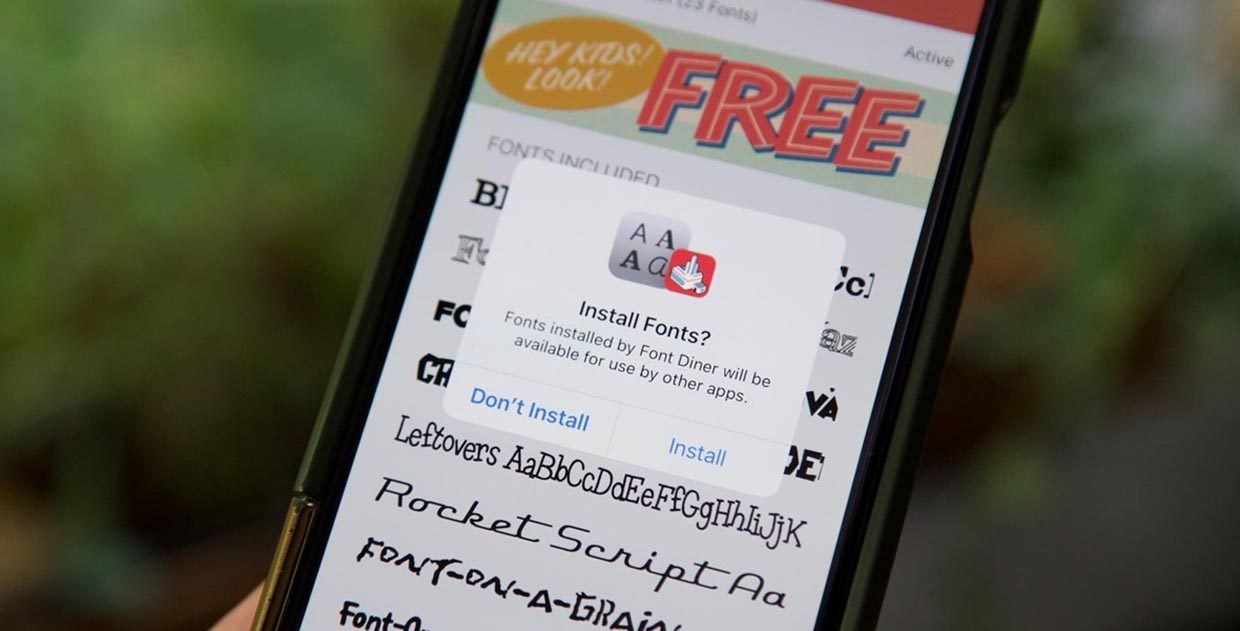
Одним из малозаметных нововведений iOS 13 и iPadOS стала поддержка сторонних шрифтов.
Фишка не предназначена для кастомизации и изменения интерфейса мобильной операционной системы Apple. Дополнительные шрифты используются исключительно в приложениях с возможностью редактирования текста.
Пригодится такая опция всем, кто работает с графикой, создает контент, занимается дизайном или просто хочет красиво оформлять почту и документы.
? Спасибо re:Store за полезную информацию. ?
Сейчас подробно рассмотрим все особенности работы со сторонними шрифтами на iPhone и iPad.
Где появилась поддержка сторонних шрифтов
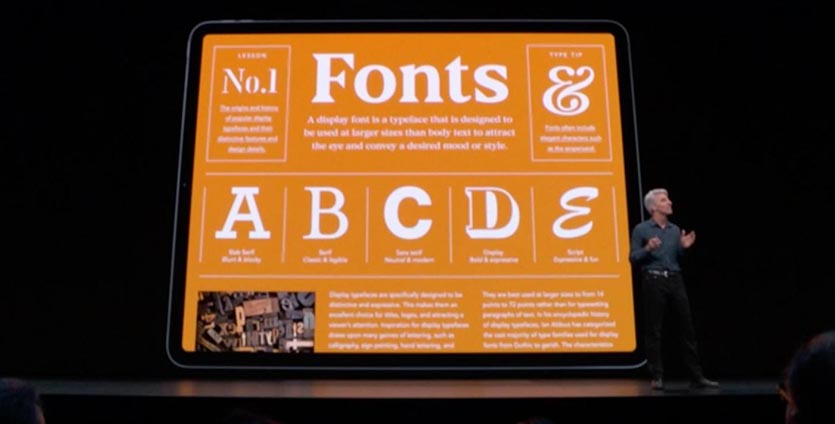
С релизом iOS 13 и iPadOS поддержка сторонних шрифтов появилась во всех приложениях Apple, где есть опция форматирования текста.
Новые шрифты можно сразу же опробовать в стандартном почтовом клиенте, текстовом редакторе Pages, табличном редакторе Numbers и программе для создания презентаций Keynote.
Сторонние разработчики получили в свое распоряжение специальные API, внедрение которых позволит использовать установленные сторонние шрифты из iOS 13.
За прошедшие полгода многие программы обзавелись это полезной возможностью.
Какие форматы шрифтов поддерживаются
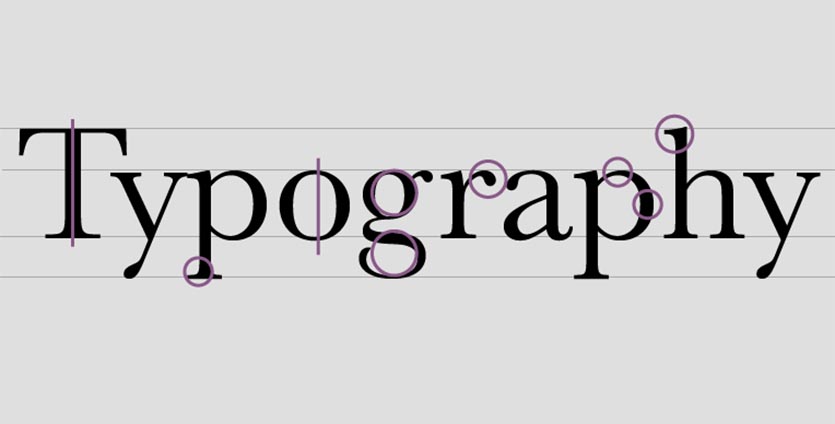
В мобильных операционных системах Apple появилась поддержка следующих типов шрифтов:
TTF (TrueType Font), который основан на совместной разработке Apple и Microsoft конца 80-х годов. Тогда компании объединились, чтобы предоставить достойную альтернативу векторным шрифтам от Adobe. На данный момент этот формат шрифтов наиболее распространён как в Windows, так и в macOS.
TTC (коллекция TrueType) – доработанная версия TrueType, позволяющая объединять схожие шрифты в один файл и снижать объем исходных данных.
OTF (OpenType Font), основанная на TrueType разработка Adobe и Microsoft середины 90-х годов. Шрифты поддерживаются операционными системами macOS, Windows и Linux.
Где искать новые шрифты

На данный момент шрифты можно найти на сайтах разработчиков: Adobe, DynaFont, FounderType, Monotype, Morisawa.
Есть возможность установки шрифтов через приложения из App Store. Добавление сторонних шрифтов на iOS 12 и более ранних версиях тоже возможно, но для этого требуется установка сторонних профилей разработчиков.
Как установить новые шрифты на iPhone и iPad
Есть сразу несколько способов добавить новые шрифты в iOS. Обратите внимание, что добавленные данные не мигрируют между устройствами через iCloud или другой облачный сервис.
Все необходимые шрифты придется загружать на каждом устройстве, где это необходимо.
1. Установка через приложение
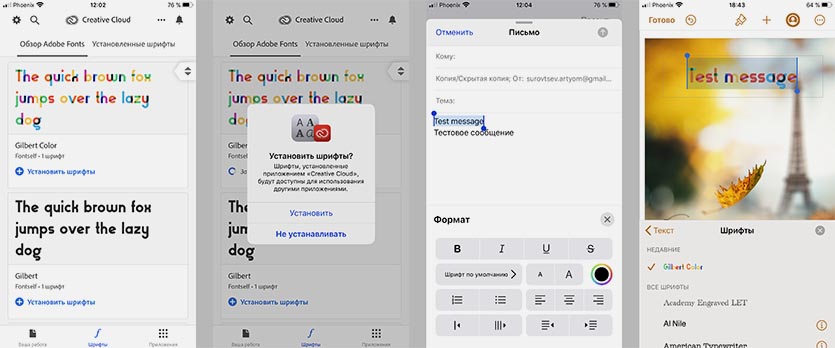
Такой способ возможен на любом устройстве с iOS 13 или iPadOS. Нужно лишь найти подходящую программу в App Store.
Предлагаем такие бесплатные альтернативы:
Нужно просто найти подходящий шрифт в приложении, нажать кнопку Установить (Install) и подтвердить установку шрифта на устройство.
Теперь во время редактирования текста достаточно перейти в настройки и выбрать установленный шрифт.
2. Установка через профиль
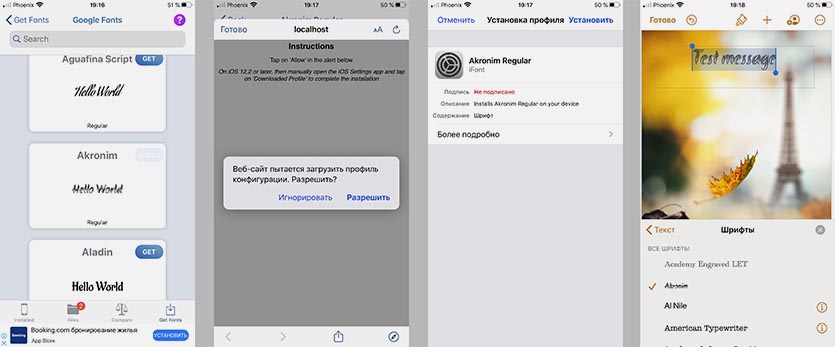
Данный способ позволяет устанавливать сторонние шрифты на более ранних версиях iOS.
Найти шрифты в данном случае можно при помощи таких приложений:
В приложении следует выбрать необходимые шрифты и согласиться на установку. Приложение загрузит на смартфон профиль разработчика, потребуется подтвердить его установку и ввести код разблокировки.
Как удалять шрифты из iOS
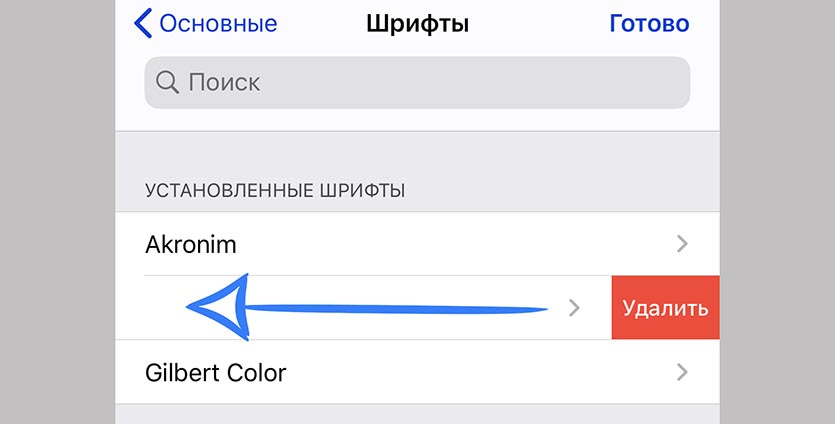
Для удаления шрифтов, которые устанавливались через приложения для iOS 13 или iPadOS, нужно сделать следующее:
1. Перейдите в Настройки – Основные – Шрифты.
2. Найдите ненужный шрифт в списке или через поиск.
3. Свайпом удалите установленный шрифт.
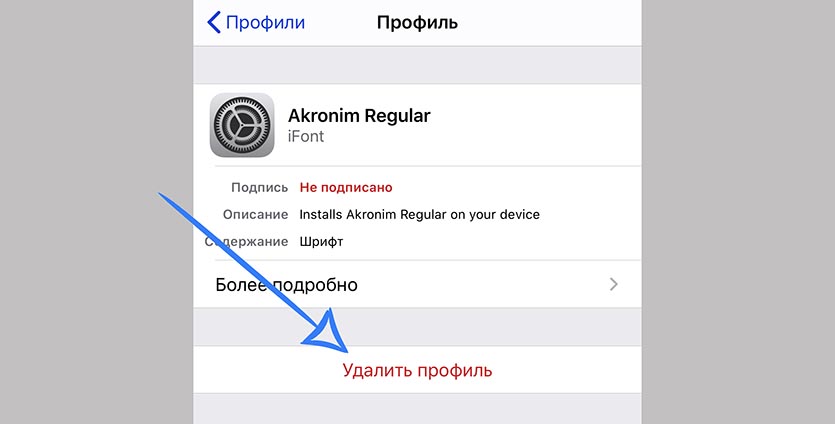
Чтобы удалить шрифт, который устанавливался при помои профиля разработчика, нужно проделать такую операцию:
1. Перейдите в Настройки – Основные – Профили.
2. Выберите профиль ненужного шрифта.
3. Удалите профиль из системы.
Теперь вы знаете все об одной из самых малоизвестных фишек iOS 13 и iPadOS.
Как добавить шрифт в пиксарт на айфоне
Как просто добавить новый шрифт в iPhone или iPad: используйте AnyFont

Если вы активно используете на своем iPhone или iPad офисные приложения (Pages, Keynote и другие), то, наверняка, не раз сталкивались с проблемой отсутствия нужного шрифта. В этом случае он подменяется другим, в результате чего может «полететь» вся верстка документа. Проблему решает добавление нового шрифта в iOS с помощью приложения AnyFont. Стоит эта программа почти 2 доллара, но после ее установки у нас открывается возможность добавлять любые TrueType (TTF) и OpenType (OTF) шрифты на iPhone или iPad.
К сожалению, AnyFont не поможет изменить системные шрифты устройства, но позволяет существенно расширить их список в меню выбора, например, в офисных пакетах. Также добавлю, что AnyFont не имеет собственного набора шрифтов, а лишь чрезвычайно упрощает установку TTF и OFT файлов в iOS. С ее помощью вы можете добавить свои любимые Times New Roman или Calibri на iPad или iPhone. Найти файлы со шрифтами вы можете на своем компьютере или в интернете (воспользуйтесь поиском в Google или Яндекс). Скачав шрифт для iPad или iPhone, отправьте его себе по электронной почте или поместите в Dropbox.
После того как вы скачаете AnyFont на iPhone или iPad и запустите приложение, то увидите пустой список и предупреждение о том, что в настоящий момент доступных шрифтов нет. Допустим, вы отправили себе по электронной почте TTF файл со шрифтом. Откройте письмо в приложении Mail, тапните по прикрепленному файлу и выберите вариант «Открыть в AnyFont».
Шрифт загрузится в приложение. Тапните здесь по нему, появится большая кнопка, на которую необходимо нажать для установки нового шрифта в iOS. Если вы хотите предварительно посмотреть, как выглядит этот шрифт, то нажмите кнопку предпросмотра в правом верхнем углу.
Нажав на кнопку установки, вы перейдете в меню настроек, где сможете инсталлировать профиль настроек нового шрифта. Нажмите здесь кнопку «Установить», после чего нажмите «Установить» снова под предупреждающей надписью. В результате в системе будут произведены необходимые настройки. Осталось только нажать на кнопку «Выполнено».
Перед тем как использовать новый шрифт в Pages или любой другой программе полностью закройте ее и загрузите снова. Calibri или Times New Roman появятся в меню выбора шрифта на вашем iPhone или iPad.
Если вы повторите те же действия с ZIP-файлом, в котором упаковано несколько шрифтов, то все они будут установлены в системе. Лишь включите опцию одновременной установки нескольких шрифтов в врехней части AnyFont.
Установленные в системе шрифты TTF или OTF можно удалить с помощью той же программы AnyFont. Для этого надо нажать на «Удалить» рядом с тем шрифтом, от использования которого вы хотите отказаться. Правда, шрифт при этом не будет полностью удален с устройства, будут лишь внесены изменения в файл конфигурации.
Чтобы окончательно избавиться от шрифта перейдите в Настройки -> Основные -> Профиль и нажмите на красную кнопку «Удалить» рядом с ним.
Как сделать красивый шрифт на телефоне айфоне?
Выберите «Настройки» > «Экран и яркость» и установите флажок «Размер текста». Перетащите ползунок, чтобы выбрать требуемый размер шрифта.
Как установить новые шрифты на айфон?
Откройте приложение, нажмите на кнопку Activate, согласитесь с условиями и выберите возможность «Установить». После этих манипуляций перечень новых шрифтов можно будет посмотреть в меню «Настройки» > «Основные» > «Шрифты».
Как поменять шрифт на айфоне в инстаграме?
Меняем шрифты с помощью приложения
(Аналог для iOS). Откройте приложение, затем нажмите кнопку выбора шрифта, после чего в верхнем поле введите нужный текст. Скопируйте результат после ввода, после чего запустите приложение Instagram, перейдите на свою страничку и нажмите «Редактировать профиль».
В каком приложении красивые шрифты?
12 приложений с красивыми шрифтами для Instagram
- Typorama. Приложение Typorama для iPhone должно понравиться пользователям социальных сетей, не имеющие опыта редактирования фотографий. …
- Word Swag. …
- Phonto. …
- Font Candy. …
- Typography Master. …
- Canva. …
- Adobe Spark Post. …
- PicLab.
Как изменить шрифты на айфоне?
Изменение размера шрифтана iPhone, iPad или iPod touch
- Выберите «Настройки» > «Универсальный доступ» и установите флажок «Дисплей и размер текста».
- Чтобы выбрать увеличенный шрифт, нажмите «Увеличенный текст».
- Перетащите ползунок, чтобы выбрать требуемый размер шрифта.
Где скачать шрифты на айфон?
Как установить шрифты на Айфон или Айпад
Просмотреть установленные в iOS (iPadOS) шрифты можно в меню Настройки → Основные → Шрифты. Стоит отметить, что использовать установленные шрифты пока можно далеко не во всех приложениях, даже в штатных (Заметки).
Как сделать красивый шрифт в Инстаграме в истории?
Для этого при создании новой истории выберите в нижнем меню пункт «Создать» и режим «Аа». Затем коснитесь экрана и введите нужный текст. В этом режиме по умолчанию стоит классический шрифт. Вы можете его поменять, кликнув по названию шрифта вверху экрана.
Как сделать красивый шрифт в подписи Инстаграм?
Fonts & Text Emoji for Instagram
- Скачайте бесплатное приложение Fonts & Text Emoji for Instagram в AppStore или Play Market.
- Выберите понравившийся шрифт в нижней панели.
- Напечатайте текст в верхнем окне.
- Скопируйте и вставьте в поле шапки Инстаграма.
- Готово!
Где можно найти красивые шрифты?
Большие и красивые коллекции, в которых легко найти то, что нужно.
…
15 сайтов, где можно скачать шрифты бесплатно и легально
- Google Fonts. Подборка шрифтов от Google. …
- FontSpace. …
- 1001 Free Fonts. …
- Font Squirrel. …
- FontStruct. …
- DaFont. …
- Urban Fonts. …
- Abstract Fonts.
В каком приложении можно сделать текст на фото?
Snapseed. Универсальное приложение, в котором помимо обработки фотографий, можно добавить текст на фотографию. Snapseed предлагает более 30 вариантов оформления текста.
Где можно написать текст?
Написать на компьютере текст можно с помощью различных компьютерных программ, например, Microsoft Word, Open Office. Такие программы называются «Текстовый редактор». Текстовый редактор Microsoft Word является платной программой, то есть устанавливается на компьютер за деньги, причём не маленькие.
Как изменить шрифт в Picsart?
Внизу во вкладках выбираем «Текст». Пишем наш текст, потом нажимаем «Галочку» и у нас открывается новое меню, где мы можем редактировать надпись. Мы можем редактировать цвет, можем добавить обводку (не делайте обводку, это НЕ КРАСИВО и НЕ МОДНО!), можно редактировать прозрачность, тень, изгиб и так далее.
Как поставить свой шрифт в телефоне?
раздел «Шрифты для Samsung на Android 8.0 Oreo).
…
Изменение шрифта на телефонах Samsung и установка своих шрифтов
- Зайти в Настройки — Дисплей.
- Выбрать пункт «Шрифт и масштаб экрана».
- В нижней части выбрать какой-либо шрифт, а затем нажать «Готово» для его применения.
Как добавить свой шрифт в Handwriter?
Дважды щелкните по файлу шрифта (Handwriter. ttf) — откроется окно с обзором шрифта. Для установки шрифта нажмите на кнопку «Установить шрифт» в открывшемся окне предварительного просмотра. После тогда как компьютер Mac проверит шрифт и откроет программу «Шрифты», шрифт установлен и доступен для использования.
Что можно сделать в Пиксарте?
PicsArt прост в использовании, не смотря на то, что он является одним из самых мощных инструментов для редактирования фотографий, создания коллажей и рисования среди современных приложений для смартфонов.
…
О процессе
- Эффекты;
- Украсить;
- Стикеры;
- Вырезать;
- Текст;
- Добавить фото;
- В квадрат;
- Кисти;
Как добавить шрифт в Пиксарт?
- Находим файл в загрузках и копируем его
- В файловом менеджере выбираем папку «Основная память»
- Находим папку «PicsArt» и добавляем в нее шрифт. …
- Переходим в приложение PicsArt, добавляем текст.
- Нажимаете на «+» возле шрифтов и выбираем «My fonts»
- Нажимаем на закаченный шрифт
- Готово!
Что делать со скачанным шрифтом?
- Скачивайте шрифты из надежных источников. …
- Распакуйте скачанный архив со шрифтами (при необходимости). …
- Откройте папку с файлами шрифтов. …
- Откройте панель управления. …
- Перейдите в режим отображения значков. …
- Нажмите «Шрифты». …
- Перетащите скачанные файлы шрифтов в окно «Шрифты».
Как установить скачанный шрифт на телефон?
Нужно скачать Font Installer с Google Play, а так же нужный шрифт в формате TTF. Зайдите в «Menu», дальше «Backup/Restore» и «Backup». Если будет запрос на проава суперпользователя, подтвердите его. Зайдите в раздел «Local», найдите скачанный файл шрифта, выберите её, а затем команду «Install» во всплывающем меню.
Похожие публикации:
- Как выключить айфон 11 без сенсора
- Как вытащить заметки из резервной копии iphone
- Какой телефон купить вместо айфона
- Когда будет новый айфон
Как увеличить шрифт на Андроиде

Смартфоны на операционной системе Андроид являются самыми распространёнными. Но, несмотря на это, многие владельцы таких телефонов до сих пор испытывают сложности с настройкой. Например, затруднения часто возникают при попытках изменить шрифт. На самом деле это одна из самых примитивных настроек. Шрифт без труда можно увеличить или уменьшить, в зависимости от своих предпочтений.
Какого размера можно сделать шрифт на Андроиде
Компания Гугл стремится к тому, чтобы интерфейс фирменной операционной системы нравился абсолютно всем владельцам смартфонов. При этом шрифт является одним из самых важных элементов графического интерфейса. Если эта настройка выполнена неправильно, то пользователь не может нормально читать текст на экране. Если же текст слишком большой, то под некоторыми ярлычками может просто не поместиться полное название. Это тоже испортить всю визуальную картину и пользоваться мобильником станет не очень удобно.
Сложность с установлением шрифтов на Андроид связана с тем, что Гугл владеет правами на использование всех шрифтов в системе. Эта компания не может лицензировать все шрифты, которые существуют, а незаконная установка может привести к ответственности.
Однако пугаться всего этого не стоит. Компания Google оставила несколько лазеек для тех людей, которые любят экспериментировать.
Изменить можно не только размер и стиль шрифта, но даже его цвет. Но нужно быть готовым к тому, что некоторые из этих способов требуют наличия root-доступа.
На каких телефонах можно увеличить размер шрифта
Изменить шрифт можно на всех современных смартфонах на операционной системе Андроид. Только в одних случаях нужен root-доступ, а в других можно обойтись без этого.
Как увеличить шрифт на телефоне в настройках
На большинстве современных смартфонов можно увеличить шрифт в настройках. Это очень удобно, так как не нужно устанавливать сторонние приложения, но нужно быть готовым к тому, что в этом случае ничего кардинально изменить не получится. В смартфонах разных моделей последовательность действий может несколько отличаться, но в целом нужно придерживаться схемы
«Настройки> Дисплей> Шрифт». После этого пользователь получает доступ к изменению стиля шрифтов.
Рассмотрим смартфон Samsung, тут алгоритм действий такой:
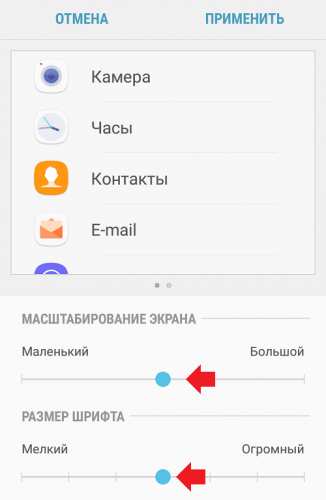
- Настройки – Доступность.
- Далее здесь можно изменить размер шрифта или контрастность экрана.
Смартфоны этого производителя имеют и несколько альтернативных опций, которые уже готовы к применению. Нажимаем на иконку «Загрузить шрифты» и открываем фирменный магазин приложений Samsung App Store, становится доступен ряд шрифтов, которые можно быстро скачать. Одни из них совершенно бесплатные, за другие необходимо заплатить.
Во многих смартфонах есть варианты настройки шрифтов в меню настроек. Если предустановленного раздела со шрифтами нет, то их всегда моно установить при помощи специальных приложений.
Как изменить масштаб
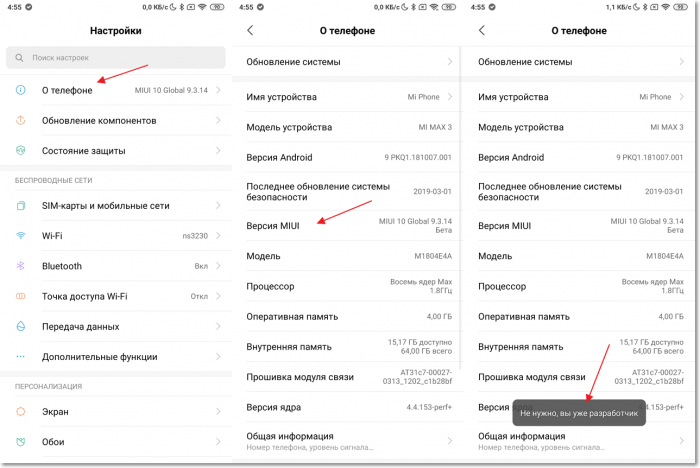
Поменять масштаб на смартфонах Андроид, начиная с версии Android 7 Nougat, можно с помощью специальных настроек для разработчиков. Чтобы найти их, заходят в настройках в раздел «О телефоне» и кликают несколько раз подряд по пункту «Номер сборки» (для чистого Андроида) или «Версия MIUI» (смартфоны Xiaomi). Далее нужно найти пункт «Для разработчиков». На телефонах работающих на ОС Андроид 7 нужный раздел находится в главном меню настроек. НА версиях 8 и выше эти настройки нужно искать в разделе Система, а на MIUI – в разделе «Расширенные настройки».
Существует ещё один способ, при котором не нужно использовать настройки для разработчиков, но у этого способа возможностей меньше. Чтобы уменьшить или же увеличить шрифт, необходимо найти подменю Специальные возможности. На чистом Андроиде он находится в главном меню, в MIUI – в подразделе «Расширенные настройки».
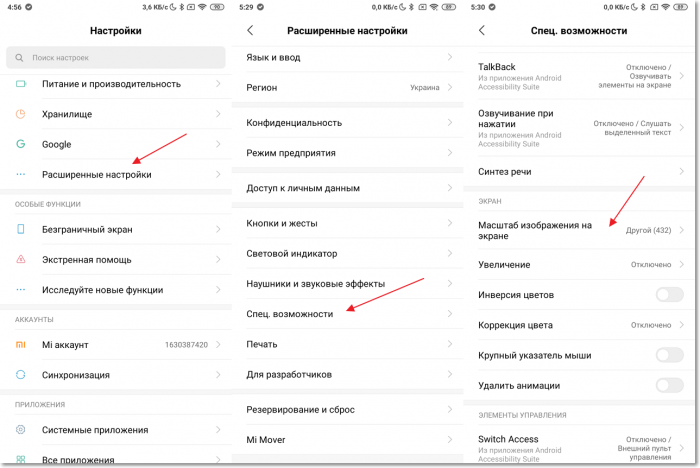
Находят пункт «Масштаб изображения на экране» и тут в открывшемся меню используют кнопки плюс +/- для изменения масштаба. Он изменяется сразу, что видно по шрифту на экране. Нужно помнить, что эта регулировка не такая плавная, как при использовании настроек разработчика, показатели DPI не будут меняться так плавно, как многим пользователям хочется.
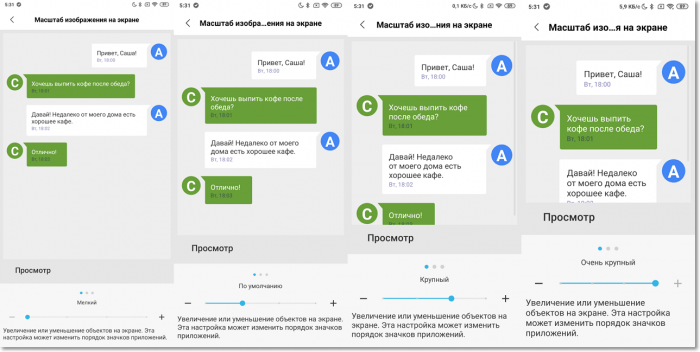
Как и предыдущий способ, эти настройки ограничены размером 320 DPI. Ниже этой отметки установить параметры не получится. Обойти это ограничение Андроида без дополнительной прошивки устройства невозможно.
Как увеличить шрифт в браузере
Некоторым пользователям неудобно читать текст в смартфоне, если шрифт сильно мелкий. Владельцам Айфонов тут повезло больше, они могут увеличить масштаб движением пальцев. Рассмотрим, как можно увеличить шрифт в самых распространённых браузерах.
Google Chrome
Если вы пользуетесь этим браузером, то для увеличения шрифта необходимо сделать следующее.
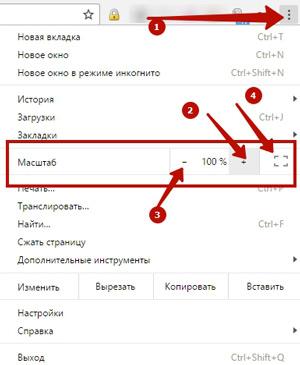
- Открываем меню Гугл и в разделе Масштаб нажимаем на значок +.
- При каждом последующем нажатии масштаб будет увеличиваться на 10, 25 или 50%. Методом проб можно выставить такой шрифт, который будет хорошо читаемым.
- Чтобы уменьшить размер текста, необходимо нажимать на минус. Каждое последующее нажатие будет уменьшать размер букв.
- Чтобы перейти в полноэкранный масштаб, нужно использовать горячую клавишу F11. При таком режиме страница открывается на весь экран и строка поиска пропадает, как и панель закладок. Это позволит тщательно изучить статью. Возвратиться в полноценный режим поможет клавиша F11.
Этот браузер запоминает, какой именно масштаб на страничке был при закрытии. Например, вы зашли на сайт, увеличили шрифт, прочитали нужный материал и вышли. При последующем открытии эта же страница откроется с теми же настройками, которые были выставлены ранее. Такое свойство поддерживают практически все известные браузеры.
Процесс увеличения размера шрифта почти во всех браузерах идентичен. Тут нужно только знать, где находятся настройки масштаба.
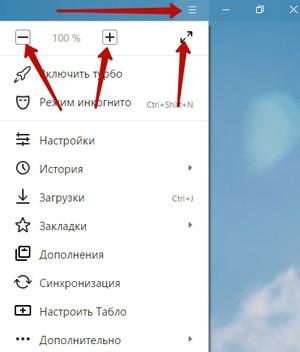
Яндекс.браузер
В этом браузере всё идентично. Чтобы изменить масштаб, открываем главное меню.
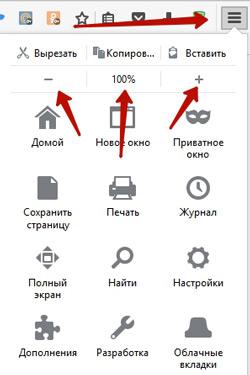
Mozilla Firefox
Тут все аналогично. Следует зайти в настройки и на своё усмотрение увеличить или уменьшить шрифт, нажимая значок плюс или минус.
Как увеличить размер шрифта в телефоне в некоторых приложениях
В соцсетях и мессенджерах есть свои собственные настройки, чтобы изменять шрифты. Иной раз они относятся только к интерфейсу приложения, но в основном позволяют менять размер текста в сообщениях и постах.
В данном приложении очень ограниченные настройки шрифтов. Выбрать тип начертания нельзя, но изменить размер вполне по силам. Алгоритм действий такой:
- Запускают Вацап.
- Открывают главное меню. Вызывают его нажатием на три вертикальные точки в правом верхнем уголке.
- Переходят в настройки и тут открывают раздел Чаты.
- Выбирают пункт Размер шрифта.
- Выставляют нужное значение параметра. Можно выбрать маленький, средний или большой шрифт. В интерфейсе размер букв останется прежним, а вот в чате параметры изменятся.
Особенность этого мессенджера в том, что можно форматировать текст прямо в диалогах.
Пользователям доступно четыре стиля написания. Благодаря этому можно выделять особо важные места в сообщении или повышать точность передачи информации.
- Чтобы сделать жирный шрифт, достаточно слово или фразу с двух сторон взять в *. После отправки текст между звёздочками станет жирным.
- Чтобы сделать курсив, следует окружить фразу нижним подчёркиванием. Важно, чтобы перед первым подчёркиванием и после второго был поставлен пробел. После отправки собеседник получает текст с курсивом.
- Чтобы сделать зачёркнутый текст, используют значок тильды. Этот значок следует поставить до и после фразы.
В данном мессенджере можно использовать и моноширенное начертание. Это шрифт в основном используют разработчики программ. В WhatsApp доступен шрифт FixedSys. Чтобы применить его, оборачивают фрагмент текста в обратные одинарные кавычки.
«ВКонтакте»
В официальном приложении социальной сети ВКонтакте по умолчанию можно поменять только размер шрифта, делается это так:
- Открывают главное меню.
- Переходят в Настройки.
- Открывают раздел Основные и выбирают пункт Размер шрифта.
- Далее нужно выбрать размер подходящего для себя шрифта.
Все внесённые изменения сохраняются автоматически. Эти настройки применяются ко всем элементам интерфейса ВКонтакте.
В Instagram на ОС Андроид совсем нет никаких настроек для управления шрифтами. К данному приложению применяется тот стиль, который был установлен в системе по умолчанию. Но в Инстаграме есть иная скрытая фишка — ее часто используют для стильного оформления описания аккаунта и постов. Чтобы воспользоваться этой уникальной возможностью, понадобится приложение Font for Intagram — Beauty Font Style.
- Устанавливают из Play Market приложение Font for Intagram — Beauty Font Style.
- Запускают программу и вписывают в окно редактора нужный текст.
- Выбирают стиль его отображения.
- Выделяют и затем копируют результат.
- Запускают Instagram.
- Вставляют обработанный фрагмент текста в информацию об аккаунте или любой пост.
- Сохраняют внесённые изменения.
Instagram будет показывать надпись точно в том виде, в котором вы её вставляли. Это отличный вариант привлечь внимание к своим постам.
Как изменить шрифт с помощью специального приложения — 5 лучших программ
На просторе интернета есть много специальных приложений, которые позволяют быстро изменить не только размер шрифта, но и цвет букв. После установки необходимого шрифта такое приложение вполне можно сразу удалить, это никак не повлияет на работу операционной системы.
Рассмотрим самые распространённые приложения для ОС Андроид, кторые позволяют быстро менять шрифты. Стоит помнить, что некоторые из этих программ рассчитаны только на смартфоны определённого производителя.
HiFont
В магазине Google Play можно найти специальную программу под названием HiFont, которая позволяет быстро изменять шрифт. После того, как нужный стиль будет установлен, приложение можно смело удалять, на работе операционной системы это никак не отразится.
Для этой программы не нужны root-права, но в этом случае она работает только на смартфонах и планшетах Samsung Galaxy, и то не на всех. Для использования на иных устройствах, нужен доступ к настройкам разработчиков.
FontFix
FontFix – это отличное решение для того, чтобы быстро поменять размер шрифта. Но это приложение не подходит для смартфонов Samsung. Если вы владелец мобильника Самсунг, то попробовать этот вариант можно, но не факт, что он будет работать. Со смартфонами других производителей проблем возникнуть не должно.
iFont
iFont – это ещё одно приложение, которое позволит изменить системный шрифт на ОС Андроид. Но если вы используете телефон Самсунг, то тут тоже могут возникнуть проблемы. Это приложение несколько затрудняет прокладку обходного пути для телефонов, прежде всего от Samsung, которые блокируют установку бесплатных альтернативных шрифтов.
В меню настроек iFont вы можете выбрать вашего производителя девайса, что даст вам доступ к опциям и поможет обойти ограничения без наличия root-прав. Однако при пользовании каждым из шрифтов ни один из них не будет работать на S7 Edge, если нет root-прав.
GoLauncher
Программа GoLauncher – это очень удобный способ изменить не только шрифт, но и весь интерфейс гаджета. Для работы с этим приложением не нужны рут-права. Скачать программу можно в магазине приложений Гугл плей.
Как вариант, можно просто скачать в виде файла на компьютер, а потом уже перекинуть на смартфон. Кроме этого, придётся скачать и дополнительную программу GoLauncher Fonts, где есть образцы символов.
После скачивания и установки, открывают последнюю программу и тут выбирают подходящий стиль. Кликнув на каждый доступный вариант, можно предварительно просмотреть его. Также можно ознакомиться с инструкцией по установке, которая выполняется через основную программу.
PerAppFonts
PerAppFonts – это стильное приложение, которое построено на базе фреймворка Xposed. За счёт этой программы можно изменять шрифты. Но тут есть один нюанс, программа работает для каждого приложения на смартфоне отдельно. То есть, это позволит для каждого приложения на гаджете установить свой индивидуальный стиль.
Недостатком этой программы является небольшой ассортимент встроенных шрифтов, на выбор пользователя всего лишь 8 вариантов. Но при желании вы всегда можете добавить больше шрифтов, загрузив их на карту памяти своего гаджета, а потом выбрав в настройках PerAppFonts.
| Наименование | Описание | Стоимость | Рейтинг |
| HiFont | Для этой программы не нужны root-права, но в этом случае она работает только на смартфонах и планшетах Samsung Galaxy, и то не на всех. Для использования на иных устройствах, нужен доступ к настройкам разработчиков. | Бесплатно | ★★★★★ |
| FontFix | Это приложение не подходит для смартфонов Samsung. Если вы владелец мобильника Самсунг, то попробовать этот вариант можно, но не факт, что он будет работать. Со смартфонами других производителей проблем возникнуть не должно. | Бесплатно | ★★★★★ |
| iFont | В меню настроек iFont вы можете выбрать вашего производителя девайса, что даст вам доступ к опциям и поможет обойти ограничения без наличия root-прав. Однако при пользовании каждым из шрифтов ни один из них не будет работать на S7 Edge, если нет root-прав. | Бесплатно | ★★★★★ |
| GoLauncher | Это очень удобный способ изменить не только шрифт, но и весь интерфейс гаджета. Для работы с этим приложением не нужны рут-права. Дополнительно придётся скачать и дополнительную программу GoLauncher Fonts, где есть образцы символов. | Бесплатно | ★★★★ ★ |
| PerAppFonts | За счёт этой программы можно изменять шрифты. Но тут есть один нюанс, программа работает для каждого приложения на смартфоне отдельно. То есть, это позволит для каждого приложения на гаджете установить свой индивидуальный стиль. Недостатком этой программы является небольшой ассортимент встроенных шрифтов, на выбор пользователя всего лишь 8 вариантов. | Бесплатно | ★★★★ ★ |
Если есть желание создать на смартфоне свой собственный стиль, то это вполне реально. Стоит немного изменить настройки или установить дополнительные приложения, чтобы тип шрифта и даже его цвет стали другим. Перед установкой той или иной программы рекомендуется почитать отзывы других пользователей.