Как загрузить фото для поиска в Яндекс
Поисковая система Яндекс уже давно умеет искать по картинкам. Нужно лишь загрузить пример, и в результатах появятся десятки копий или похожих изображений. По фото пользователи могут искать людей, товары, названия фильмов и книг, а также узнать, как называется насекомое или растение.
Как добавить картинку для поиска в Яндекс через браузер
Яндекс найдёт всё, если передать поисковику фото того, что вы ищите в интернете. Это может быть, например, неизвестная для вас порода собак. Яндексу неважно, каким браузером вы пользуетесь. Поиск по фото будет работать в любой программе одинаково. Подготовьте картинку, и можно приступать.
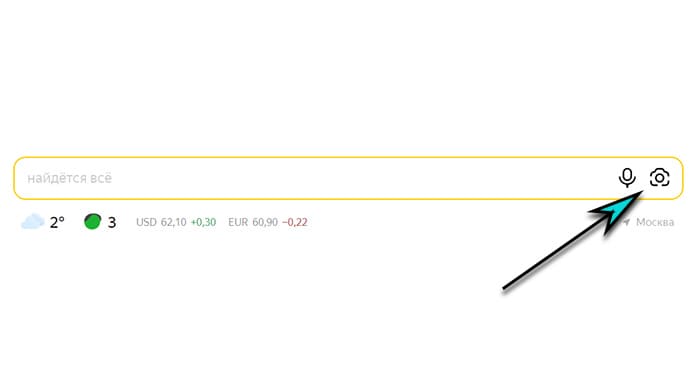
- Откройте главную страницу поисковика https://ya.ru.
- Нажмите кнопку поиска по изображениям в строке.
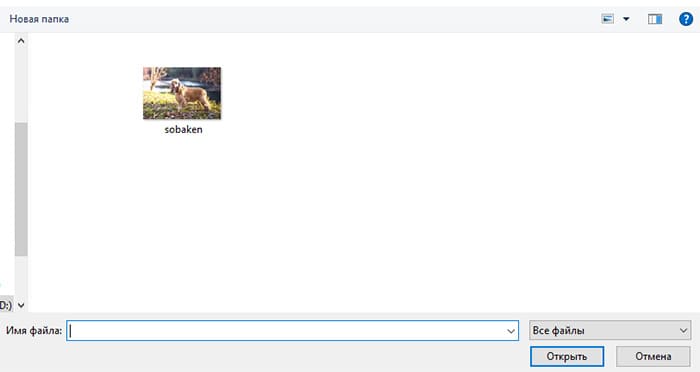
- В проводнике выберите свою фотографию для загрузки в Яндекс.
- Смотрите результаты.
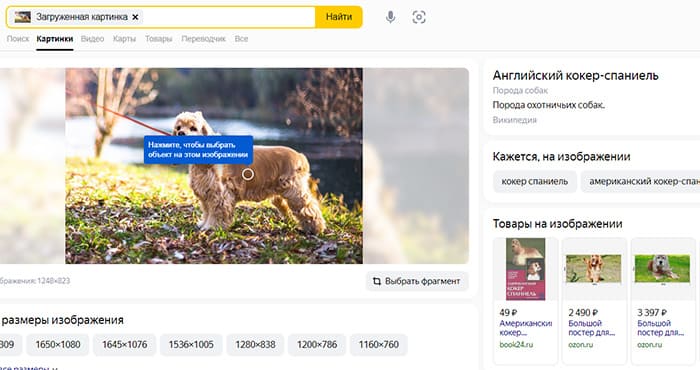
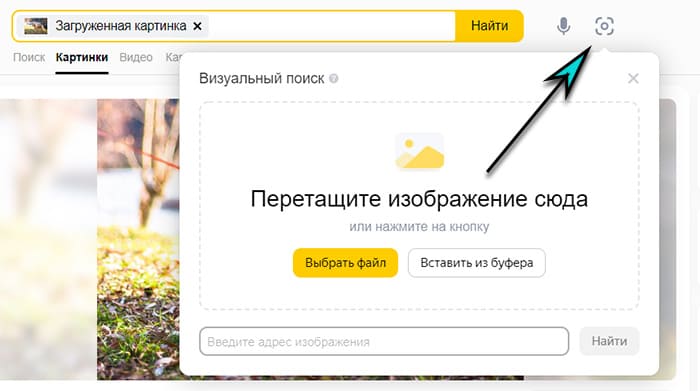
Алгоритм поиск определяет объект и называет его в правом баннере. В нашем случае он сделал это совершенно точно – собака действительно породы кокер-спаниель. Дополнительно поиск предлагает результаты на других сайтах и товары, соответствующие объекту на картинке: собачий корм, магазины с товарами для животных и прочее.
С этого окна пользователь может начать поиск, добавив новую фотографию. Рядом с поисковой строкой нажмите на объектив и вставьте из буфера обмена или перетащите другое изображение. Есть и третий вариант – вставить ссылку.
Если на снимке много разных объектов, поиск постарается выделить их и предложит выбор главного.
Как загрузить фото в Яндекс для поиска через телефон
В браузере на смартфонах поисковик работает аналогично. На сайте ya.ru воспользуйтесь кнопкой с камерой и добавьте скриншот или фотографию. Рекомендуем установить Яндекс поисковиком по умолчанию. Искать также можно в приложениях: Яндекс Браузер, Яндекс с Алисой, Яндекс Старт. Если в вашем телефоне установлено одно из них, запустите его и загрузите картинку для поиска.
- Нажмите на пиктограмму фотокамеры в поисковой строке Яндекс.
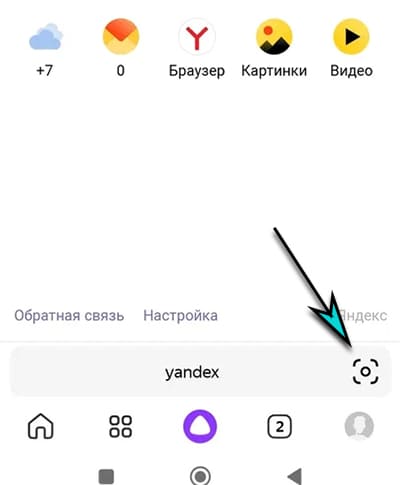
- Откроется умная камера, с её помощью добавьте картинку из галереи телефона. Если предложение добавить фото не появилось, галерею можно открыть кнопкой в правом нижнем углу экрана.

- Выберите фото для загрузки, и результат будет на экране.
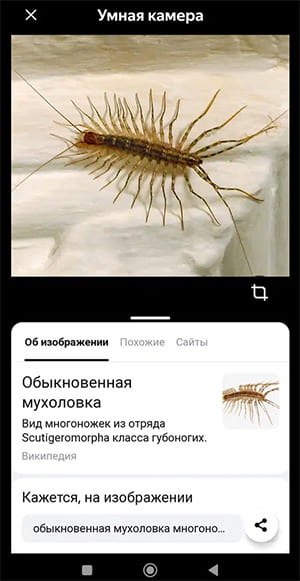
Поиск по картинкам в Яндекс работает только на подключенном к интернету телефоне.
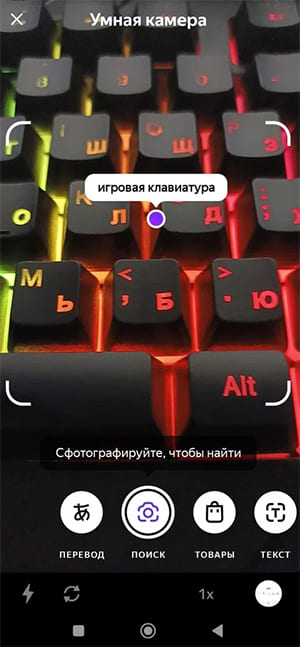
Обратите внимание на другие функции приложения. В нём можно мгновенно переводить текст на изображении, сканировать штрих-коды, искать товары. Умная камера способна это делать с готовой картинкой или при съемке в реальном времени.
Чтобы искать через камеру телефона, выберите для неё режим работы в приложении Яндекс, наведите на объект и поймайте фокус; дайте несколько секунд приложению на определение объекта; прикоснитесь к названию или сделайте снимок и отправьте в поиск.
Что Яндекс может найти по картинке
Яндекс перебирает за доли секунды миллионы изображений. При этом как и человек не лучшим образом распознаёт нечёткие, размытые фотографии. Иногда делает ошибки, но такое случается крайне редко. Алгоритм умудряется определять черты лица и различает похожих людей. А также:
- Легко определит название кроссовок и найдёт для вас самую низкую цену в интернете;
- Узнает, кто изображён на фотографии. Если в сети есть другие фото этого человека – вы их получите в результате;
- По картинке в Яндекс пользователь может попытаться найти своего двойника в интернете;
- В бумажных версиях книг или журналах камерой можно переводить текст на любом языке. Пока функция работает только в мобильном приложении;
- Узнайте, как называется шрифт, который нашли в сети;
- Ищите любые товары в интернет-магазинах картинкой.
Кроме всего этого надеяться на положительный результат поиска можно в том случае, если у вас есть только часть изображения. Яндекс найдёт для вас оригинал.
Поиск в Яндекс по картинке из интернета
Для того, чтобы начать поиск с картинкой не обязательно скачивать её в память устройства из интернета. Можно это сделать прямо в браузере из контекстного меню.
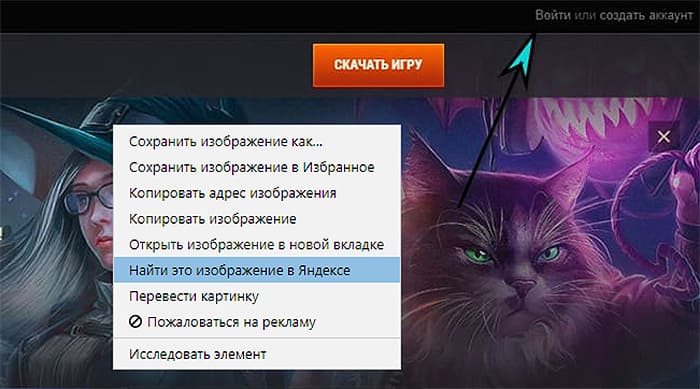
- Откройте веб-страницу с картинкой.
- Нажмите на ней ПКМ.
- Выберите пункт Искать в Яндекс.
На странице результатов будет возможность выбрать объект, который на фото вас интересует больше остальных. На картинке может быть текст на иностранном языке, выберите кнопку Текст на изображении, чтобы Яндекс прочитал его для вас и перевёл.
Не удалось загрузить изображение в Яндекс
Если во время добавления картинки ваше приложение отказывается её принимать, попробуйте сделать это через браузер. Перейдите на главную страницу поисковика и выберите кнопку для загрузки картинки.
В приложении пользователь мог заблокировать доступ к галерее либо хранилищу файлов в телефоне. Проверить это можно в параметрах.
- Нажмите на кнопку приложения, в котором происходит ошибка.
- Удерживайте до появления меню, в нём выберите О приложении.
- Выберите – Разрешения.
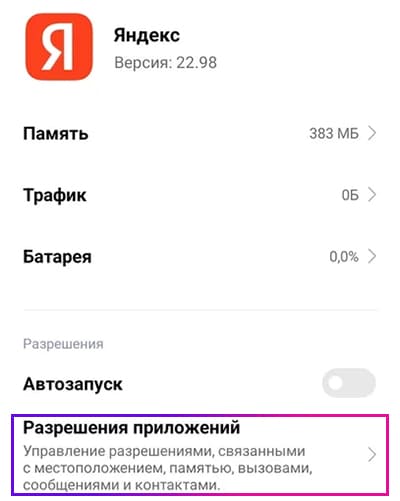
- Откройте доступ к файлам и галерее.

Сбой загрузки файлов часто происходит из-за отключения от сети или низкой скорости интернета. Смените тип подключения в устройстве, чтобы закачать картинку в Яндекс. Если проблема не решается, выполните сброс настроек в приложении, удалите кэш, проверьте обновления или переустановите его.
Как можно загрузить свои фото для поиска в Яндексе – инструкция и проблемы
Поисковая система Яндекс давно научилась заниматься поиском по картинкам. Для этого достаточно загрузить пример и получить в результатах множество копий или аналогичных изображений. По фотографиям пользователи получают возможность заниматься поиском людей, товаров, названий книг и фильмов. Этот ресурс помогает узнать, как называется насекомое или растение. При этом многих интересует, как можно загрузить свои фото для поиска в Яндекс.
Как работает поиск по картинке

В считанные доли секунды Яндекс может перебирать миллионы картинок. При этом поисковая система не слишком хорошо распознает размытые и нечеткие фото. Иногда она допускает ошибки. Однако такая ситуация наблюдается крайне редко. Алгоритмы Яндекса способны определять черты лица и отличать похожих людей. Помимо этого, данный сервис позволяет добиться решения таких задач:
- Без труда установить название кроссовок и найти в сети товар по самой низкой цене.
- Определить персонажа, изображенного на фото. При наличии в сети других фотографий этого человека их можно получить.
- Отыскать своего двойника в интернете.
- Перевести текст в бумажных версиях книг или журналов. Стоит отметить, что данная опция доступна только в мобильном приложении.
- Узнать название шрифта, найденного в интернете.
- Найти по картинке любой товар в интернет-магазине.
Получить положительный результат поиска можно даже при наличии части изображения. К тому же Яндекс поможет пользователю отыскать оригинал.
На ПК
Сервис Яндекс.Фотки считается весьма полезным для многих пользователей. С его помощью фотографы могут продвигать свои услуги. К тому же этот ресурс позволяет издателям находить себе фотографов на постоянной основе. К тому же Яндекс.Фотки – это не только фотохостинг, но и площадка для размещения фотографий на всеобщее обозрение. Там люди могут голосовать за лучшие и просто соревноваться.
Чтобы загрузить свое фото в Яндекс, достаточно выполнить следующее:
- Войти в свою действующую почту.

- Перейти на сайт Яндекс.Фотки.

- Нажать кнопку «Загрузить». После этого появится обширный перечень опций. Тут можно присвоить название фотографии, метку и многое другое.

Важным правилом публикаций в интернете считается их уникальность. Потому важно проверить картинку, которую планируется добавить, на специальных сайтах. Такая процедура не потребуется при самостоятельном выполнении фото.
Если картинка была взята из интернета, ее требуется обработать в специальной программе. Это позволит получить уникальное изображение. Для той цели стоит воспользоваться графическим редактором.
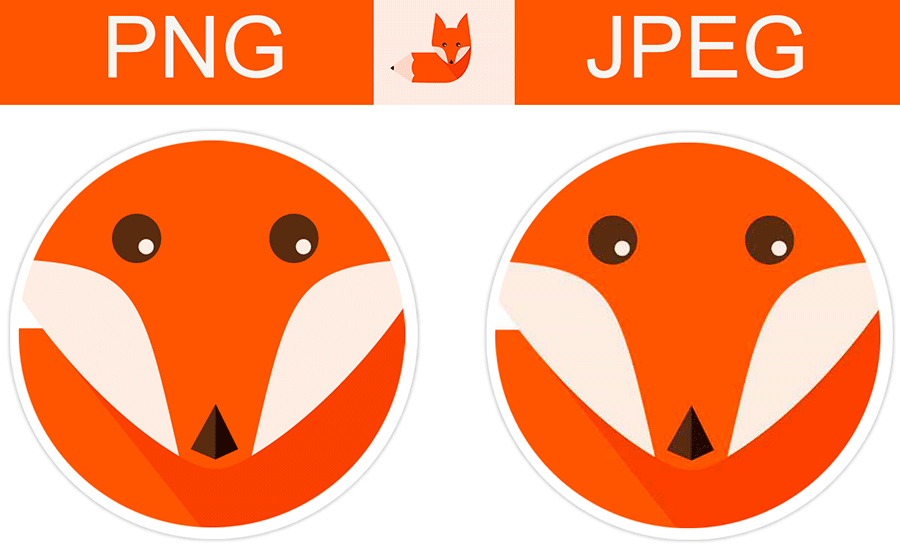
К тому же при добавлении фото требуется учитывать следующие требования:
- допустимо пользоваться форматами Jpg или Png;
- изображение должно быть высококачественным – ярким и четким;
- картинка не должна быть рекламной.
Помимо уникальности, есть дополнительные особенности, которые нужно учитывать при добавлении картинок в Яндекс. Так, запрещено размещать материалы, которые содержат следующие элементы:

- насилие и жестокость;
- порнография;
- азартные игры;
- расизм;
- лекарства;
- экстремизм;
- ложная информация;
- оскорбления.
Чтобы выложить фотографию, требуется сделать следующее:
- Зайти на сайт http://fotki.yandex.ru/.

- Выбрать блок, к которому можно отнести картинку
- Кликнуть на выбранный раздел.
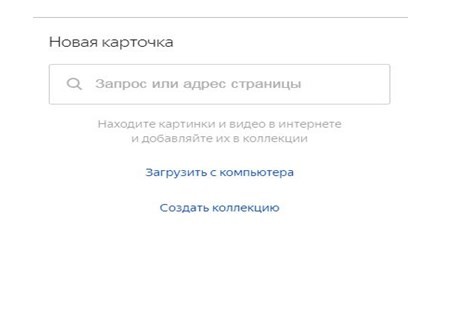
- Выполнить инструкцию, расположенную с правой стороны.
- Выбрать название коллекции для добавления новых картинок.
- Нажать кнопку «Добавить в новую коллекцию».

Поиск по картинке из интернета
Для начала поиска с картинкой ее можно не скачивать в память устройства. Это удастся сделать непосредственно в браузере. Для этого рекомендуется выполнить следующее:
- Открыть сайт с картинкой.
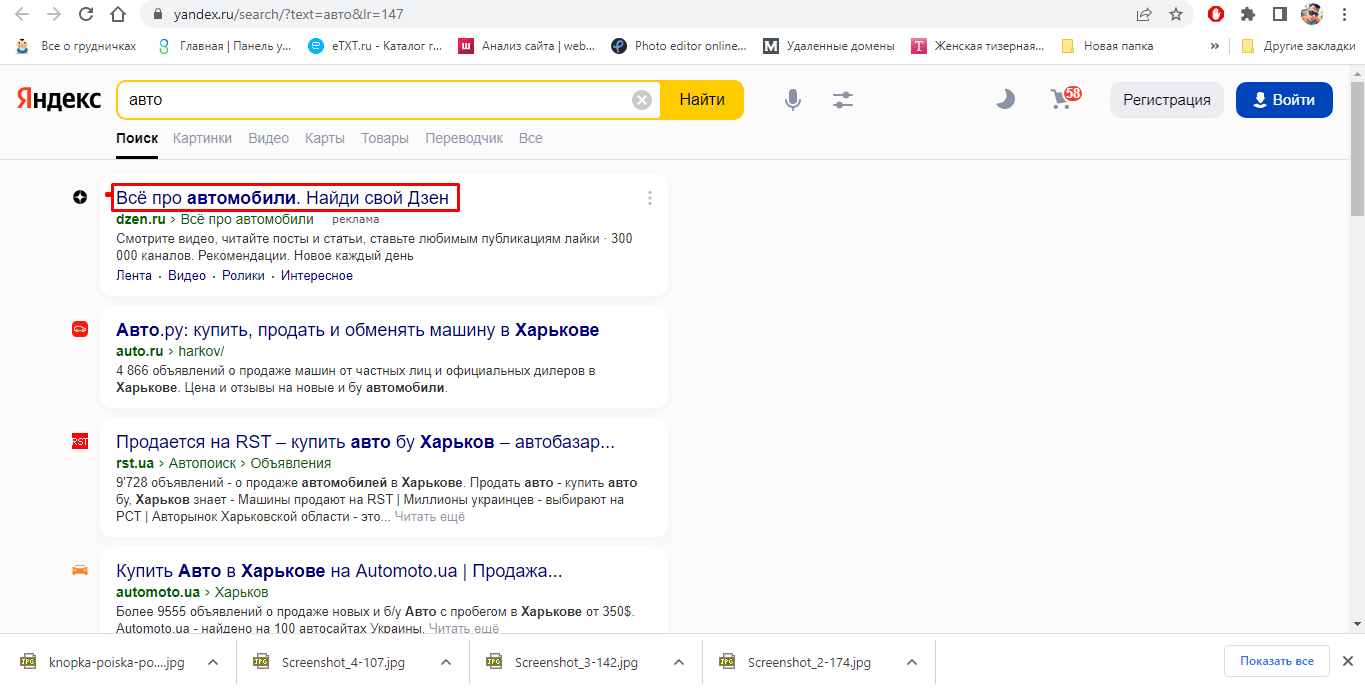
- Нажать на нее правой кнопкой мыши.
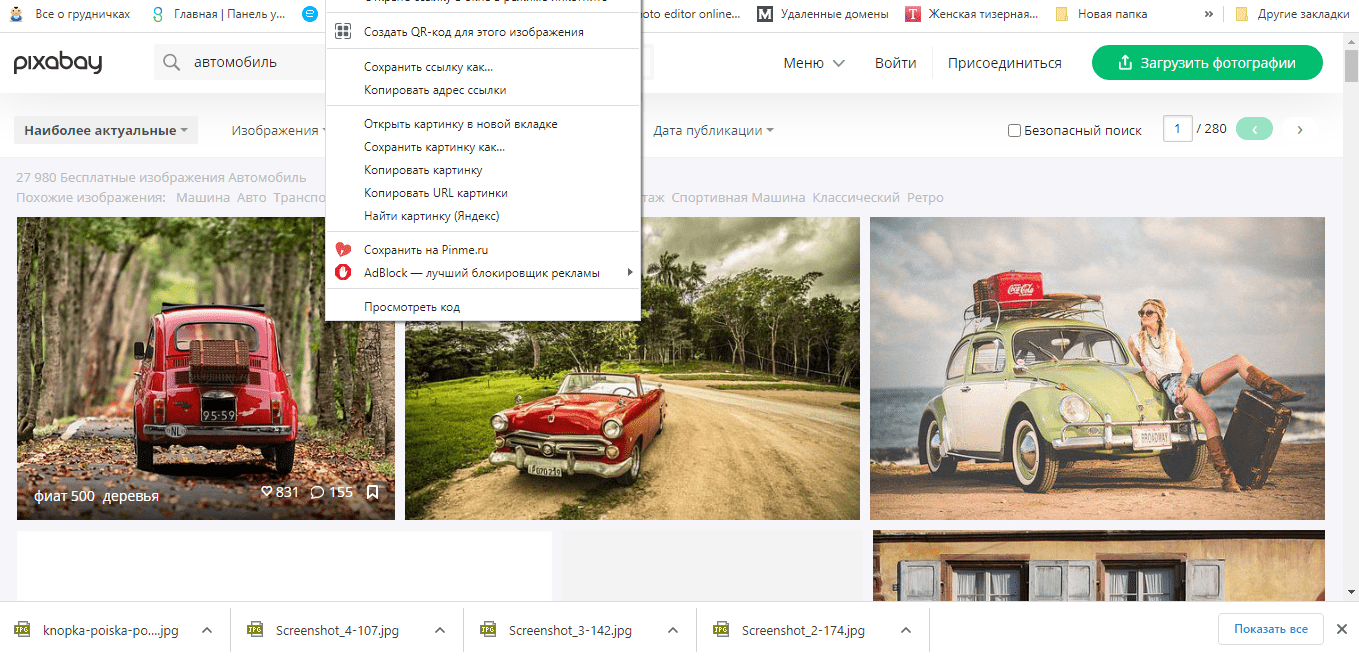
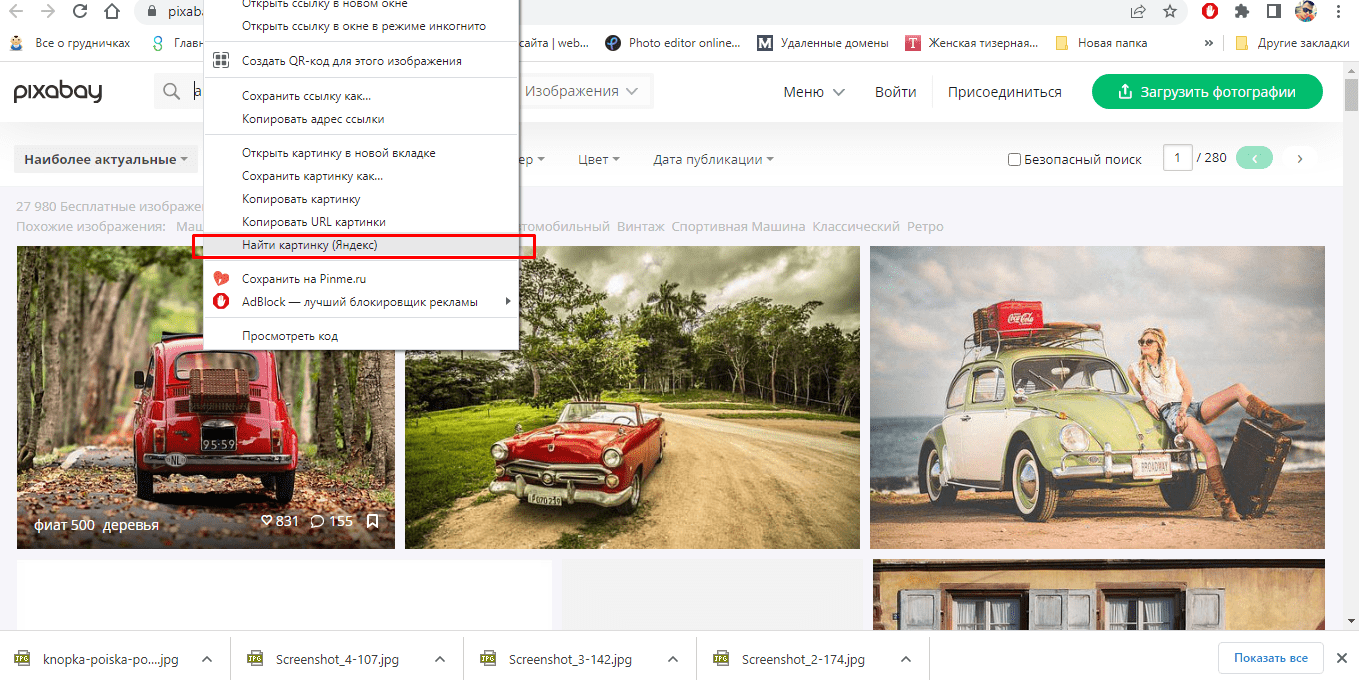
- Выбрать пункт «Искать в Яндекс». После получения результатов удастся выбрать объект, который заинтересует больше всего.
На телефоне
В браузере на смартфоне нужно сделать следующее:
- Нажать на пиктограмму фотографии в поисковой строке Яндекс.Поиск.
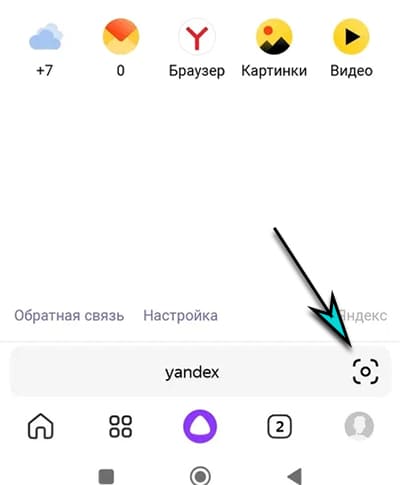
- При помощи умной камеры добавить картинку из галереи смартфона. Если такое предложение не появилось, открыть галерею удастся кнопкой, расположенной в правом нижнем углу экрана.

- Выбрать фото для загрузки. После этого результат появится на дисплее.

Также стоит обратить внимание на другие опции приложения. Оно позволяет мгновенно переводить текст на изображении, осуществлять сканирование штрих-кода или находить интересующие товары. Умная камера позволяет делать это с готовым изображением или при съемках в режиме реального времени.
Возможные проблемы
Иногда у пользователей возникают некоторые проблемы. Если при добавлении изображения приложение отказывается его принимать, стоит попробовать сделать это через браузер. Для этого нужно зайти на главную страницу поисковика и найти кнопку для загрузки изображения.
Иногда пользователь блокирует доступ к галерее или файловому хранилищу в смартфоне. Чтобы проверить это, требуется зайти в параметры. Для этого нужно сделать следующее:
- Нажать на кнопку приложения, в котором появляется ошибка.

- Удерживать до появления меню. Затем выбрать «О приложении».
- Найти пункт «Разрешения».

- Открыть доступ к галерее и файлам.
Сбой загрузки файлов нередко связан с отключением от сети или низкой скоростью интернета. Чтобы скачать картинку в Яндекс, стоит сменить тип подключения в девайсе. Если проблема не устраняется, нужно сбросить настройки в приложении, удалить кэш и проверить обновления. Также может понадобиться переустановка.
Загрузка фото для поиска в Яндексе имеет определенные особенности. Чтобы получить нужный результат, требуется выполнить простую последовательность действий.
Как вставить фото в яндекс для поиска

Всем привет! Интеллектуальная система поиска изображений по выбранному фрагменту или целому образцу основана на сложных алгоритмах компьютерного зрения: приложенный пользователем материал, к примеру, снимок памятника, сканируется, затем разбивается на цветовые участки, а после разыскивается в сети методом визуального совпадения.
Результат поиска непредсказуем – фотографии заданного памятника с других ракурсов, похожие архитектурные изваяния и случайные культурные объекты со схожим цветовым оттенком. Но изучать тонкости системы для ответа на вопрос: «Как сделать поиск по картинке в Гугле и Яндексе?» необязательно – главное правильно взаимодействовать с интерфейсом нужного поисковика.
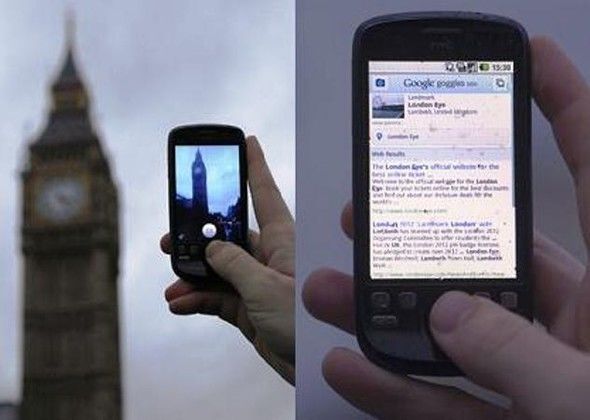
Google.Картинки – инструкция по применению
На главной странице популярной поисковой системы в правом верхнем углу скрывается обширное меню возможностей: почта, географическая карта, игровой центр, переводчик. Чуть левее меню – «Картинки», нужный элемент, переадресовывающий к новой странице. Для поиска достаточно нажать на значок «фотоаппарата» и во всплывшей вкладке указать ссылку на изображение или же загрузить прямо с компьютера.
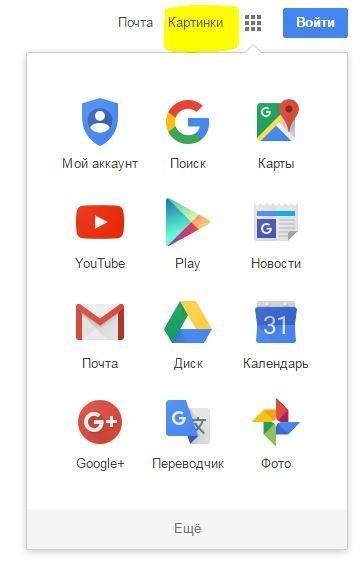

Как вставить картинку в поиск
- Скопировать URL (адрес) изображения, нажав правой кнопкой мыши на пункт «Копировать ссылку» (может меняться в зависимости от браузера). Полученную ссылку необходимо вставить в поле поиска, нажав Ctrl+V или вновь воспользовавшись меню, выпадающим при ПКМ.
- Загрузить изображение с компьютера, выбрав подходящее из любого места, хоть с рабочего стола.
- Перетащить картинку из папки прямо в окно поиска картинок гугл по образцу.
Успех поиска нужного изображения увеличивается, если помнить о важных деталях:
- Популярность. Найти известные улицы крупных городов, лица актеров и музыкантов, спортивные машины всегда легче. А вот заниматься поиском соседа, ни разу не появлявшегося даже в социальных сетях бессмысленно. Поиск похожих картинок в Гугл – не всемогущ.
- Время. Индексация страниц в поисковой системе происходит не сразу. Свежие фотографии с крупных мероприятий стоит искать хотя бы через несколько дней.
Найти нужное изображение можно и по описанию – достаточно ввести на странице Google.Картинки интересующую тематику или узкое направление: подойдут и обширные «пейзажи» и конкретные «улицы Праги».
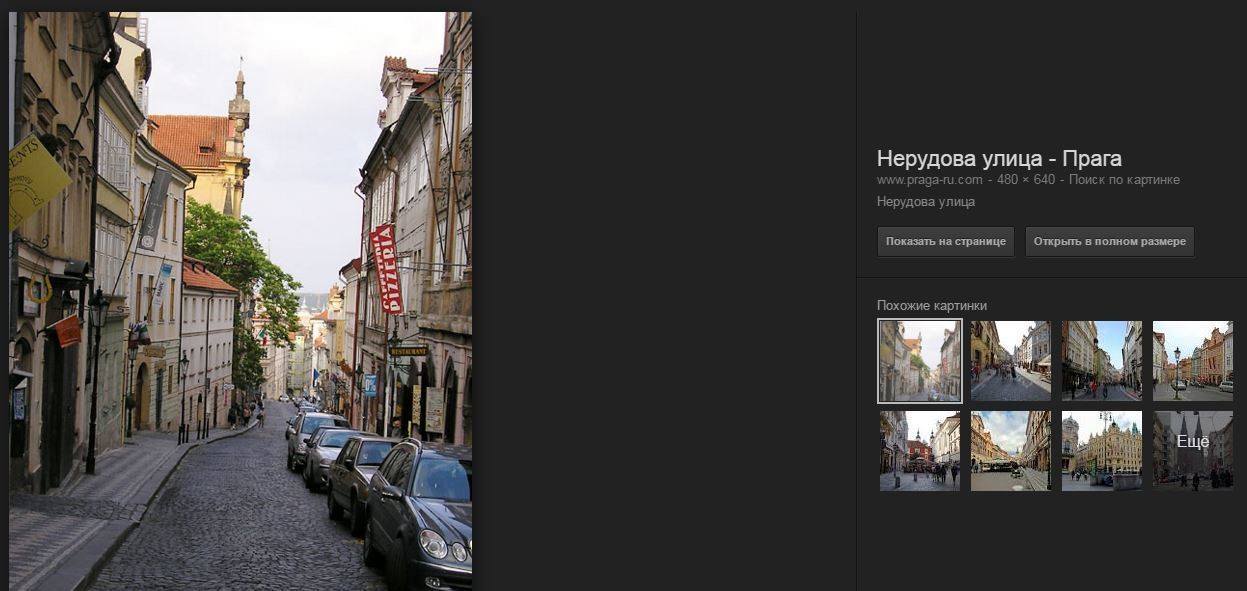
Список похожих картинок расположен по соседству: там же выведена полезная информация – разрешение, источник и даже название с некоторыми важными или вспомогательными замечаниями.
Кстати, пользователи Google Chrome к поиску изображений могут перейти без лишних сложностей, достаточно навести курсор на картинку, нажать правую клавишу и выбрать соответствующий пункт в выпадающем списке.
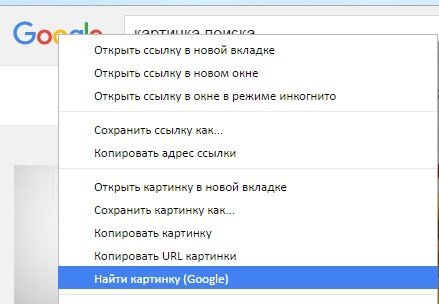
Работает «Гугл.Картинки поиск по изображению» лишь в современных браузерах, вроде Mozilla Firefox, Safari, Google Chrome, Internet Explorer версии 9 и более поздней!
Яндекс.Картинки – современный инструмент поиска
Три доступных действия для получения нужного результата:
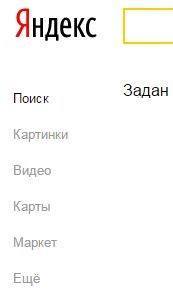
- Переход от поиска по ключевым словам к поиску по изображениям, через выбор соответствующего элемента в меню слева, прямо под логотипом поисковика.
- Введение ссылки или вставка картинки (иконка фотоаппарата).
- Выбор подходящего результата или сортировка по соответствующим наименованиям. Разрешают выбрать разрешение, ориентацию, «свежесть» и даже доминирующий тип цвета. Параметров воистину много – конечный формат файла, вроде jpeg или png (с соблюдением всех возможностей расширения, вроде прозрачного фона), направление (рисунок, лица, чертежи), размер.
Сервис Yandex поиска по картинке практически не отличается от конкурента – те же меню, тот же значок фотоаппарата, с ходу разрешающий вопрос: «как вставить картинку в поиск», и примерно одинаковый алгоритм просчета изображения и вывода результатов. Отличается лишь интерфейс и некоторые варианты инструментария. Единожды заучив нужные действия, все получится и в другом поисковике!
Как сделать поиск по картинке в Гугле и Яндексе автоматизированным
Расширения для браузеров упрощают работу с графикой – отыскать снимок в социальных сетях, найти нужную книгу в цифровой библиотеке и даже стильную сумочку из каталога интернет-магазина, получится за пару нажатий, главное воспользоваться нужными инструментами.
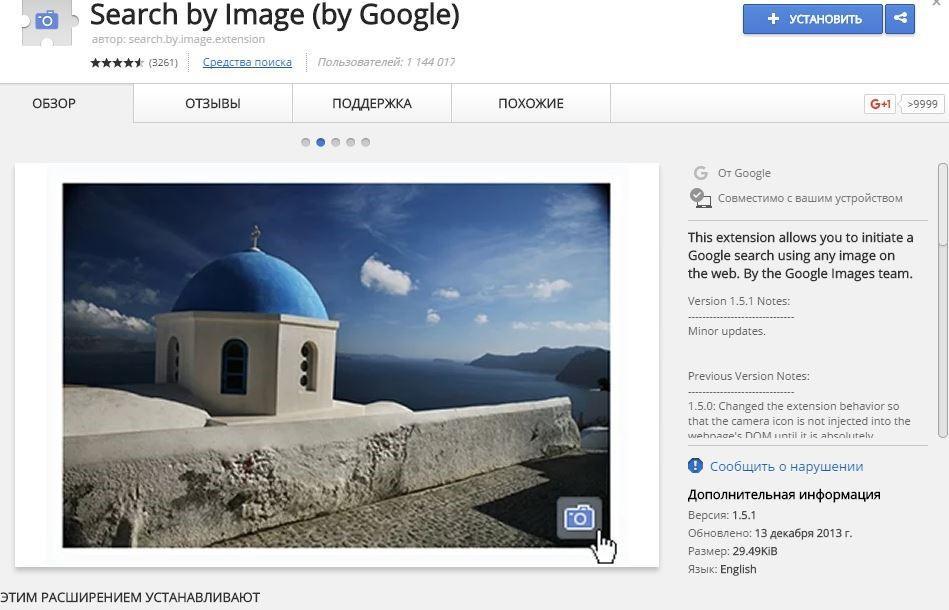
Итак, на выбор два помощника: Search by Image и Поиск по картинке для Яндекс, но сначала вводная инструкция, как установить нужные расширения для Chrome:
- Переход к настройкам браузера, далее «Дополнительные Инструменты», а затем «Расширения». Оттуда в интернет-магазин, где доступны всевозможные утилиты, открывающие невероятный простор для комфортной работы.
- В левой колонке открывшегося магазина расположен поиск – нужно ввести искомую комбинацию слов, к примеру, Search by Image, и выбрать несколько фильтров. К примеру, рейтинг, тип и даже разработчика.
- Отсеяв ненужные расширения и подобрав нужное, достаточно нажать «установить».
А теперь подробнее о Search by Image – утилите, позволяющей в несколько кликов просканировать изображение и найти похожие. Расширение встраивается в браузер и появляется в выпадающем списке при нажатии правой клавиши мыши. Помогает правообладателям с легкостью отслеживать кражу личных или рабочих графических данных.
Поиск по картинке для Yandex предлагает следующие возможности:
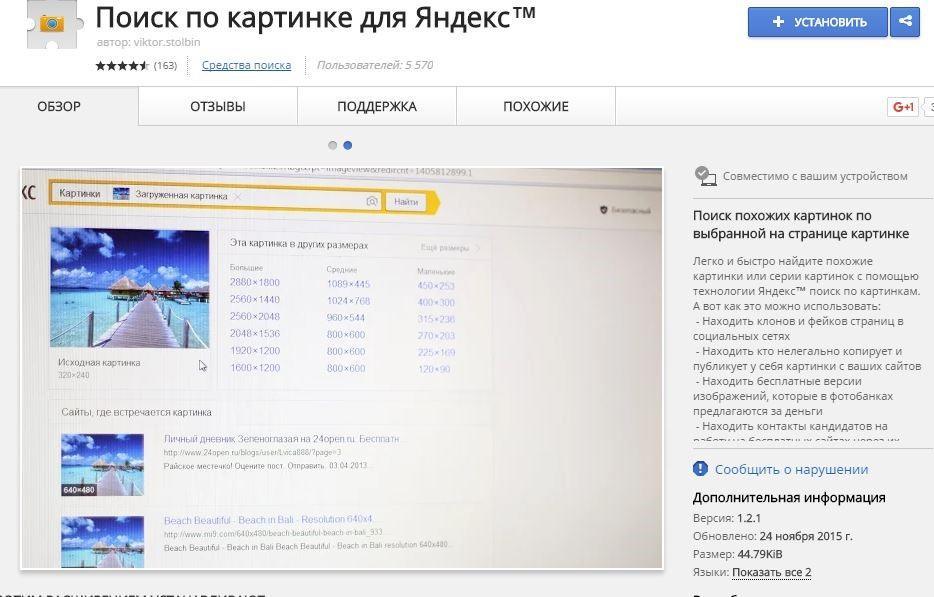
- Поиск одинаковых картинок в крупных социальных сетях. Помогает заранее разобраться с фейками.
- Моментальное нахождение бесплатных снимков, продаваемых за деньги на фотобанках, художников и авторов, а еще сайтов, нелегально копирующих контент.
И напоследок, фото ВКонтакте – конкретная возможность изучения снимков в социальных сетях. Это и поиск одинаковых картинок и выявление фейков, и даже изучение источника! Пользователи смогут легко разобраться с нечестными интернет-предпринимателями, зарабатывающими на постоянном копировании чужих снимков и сборе популярности. Точно так же система работает и в Facebook и Instagram.
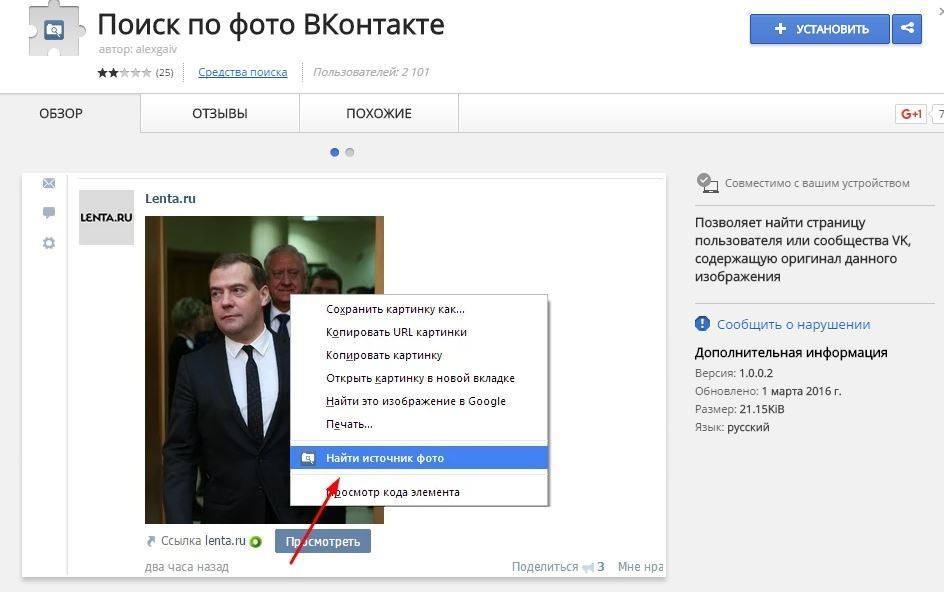
На этом все, надеюсь вы разобрались в том, как делать поиск по картинке. Очень удобная и нужная вещь, особенно если установить расширение для браузера. Всего доброго и до скорой встречи!
Как вставить картинку в Яндекс
«Яндекс » – это не только поисковая система. Это еще и чудесный, разносторонний сервис с музыкой, картинками и многими другими полезностями. Скажем, на «Яндекс » дозволено загружать свои фотографии и делится ими с другими пользователями интернета.
Вам понадобится
- – регистрация в «Яндексе»;
- – фотографии для загрузки.
Инструкция
1. «Яндекс . Фотки» – один из верных сервисов, имеющий ряд превосходств, в числе которых – его простота, доступность и русский интерфейс. Дабы им воспользоваться, нужно зарегистрироваться на сайте. Однако, если у вас теснее есть на «Яндекс е» свой почтовый ящик, то его учетные записи дозволено применять и для входа в «Яндекс . Фотки». В данном случае регистрация аккаунта не понадобится.
2. Перейдите в «Яндекс . Фотки» по адресу http://fotki.yandex.ru/ либо выберите соответствующий раздел («Фотки») в своем почтовом ящике, заблаговременно нажав кнопку «Еще». Оказавшись на странице с фотографиями, обнаружьте в верхнем левом углу, под панелью управления, кнопку «Загрузить фотки». Нажмите на нее и перейдите на следующую страницу. Тут вашему вниманию будет предложено ознакомиться с пользовательским соглашением сайта. Дабы продолжить загрузку изображений, вам надобно будет согласиться с его условиями. И только позже этого вы сумеете перейти к дальнейшему шагу – добавлению фотографий в план.
3. Изготавливать загрузку изображений дозволено по одной, что особенно предпочтительно при плохом интернет-сигнале. Для добавления единовременно нескольких изображений воспользуйтесь ссылкой с надписью «Выбор метода загрузки». Выберите особенно предпочтительный для вас: при помощи браузера, по одной фотографии либо с мобильных «Яндекс . Фоток». Позже этого кликнуте по кнопке «Добавить фото» и укажите их место расположения: папку компьютера либо один из ваших альбомов на «Яндекс е». Также вы можете добавлять изображения с сервисов «Мои фотки», «Моя страница», «Мой дневник», «Мои видео», «Мои мечты».
4. Подметьте надобные изображения и нажмите «Открыть». Позже этого эти фотографии окажутся на странице загрузки. Еще раз проверьте правильность выбранных изображений. Если какая-то фотография нечаянно попала в загруженные, удалите ее, нажав на алый крестик.
5. После этого укажите альбом, в тот, что следует разместить фотографии (при необходимости вы можете сотворить новейший), и нажмите «Загрузить фото». Если вы не предпочтете альбом, ваши изображения сохранятся по умолчанию в «Неразобранное».
Поиск по картинке в Гугл и Яндекс: загрузить картинку или фото и найти изображение. (Как это работает?)
Здравствуйте, друзья! В этой статье расскажу Вам о том, как работает поиск в поисковых системах Google и Yandex по изображениям. Поиск изображений в поисковиках был всегда, но работал он, используя слова, которые могли встретиться в тексте рядом с искомым изображением на тех веб-страницах, где присутствует интересующая нас картинка, либо слова, указанные в атрибутах изображения. Другими словами такой поиск не всегда был точным, так как интересующее нас изображение для поисковика было не видно, а определялись лишь слова, заданные нами в поисковую строку.
В связи с этим, до появления опции поиска по изображениям, не было возможности найти оригинал какой-либо картинки, имея у себя лишь копию в плохом качестве и низком разрешении, или, например вы увидели в ленте новостей в социальной сети изображение какого-то человека, а вам бы хотелось узнать кто он. И вот тут-то и приходит нам на помощь удобнейшая для таких целей функция поиска по изображениям. Данная функция существует в Google и Yandex поисковиках — двух наиболее популярных в России поисковых системах (Чуть больше 50% процентов приходится на Yandex, и около 40% на Google).
Чтобы наглядно рассмотреть принцип работы данной функции, рассмотрим его на примерах обоих поисковых систем.
Как работает поиск по фото в Гугле?
Для того, чтобы начать поиск по картинке, переходим в раздел картинки на сайте поисковика.
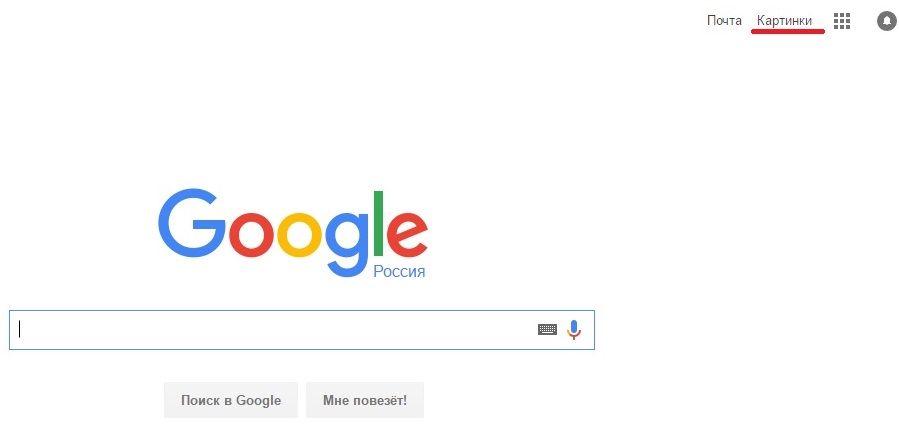
Далее жмем на вот такую кнопку фотоаппарата, которая находится справа в строке поиска:
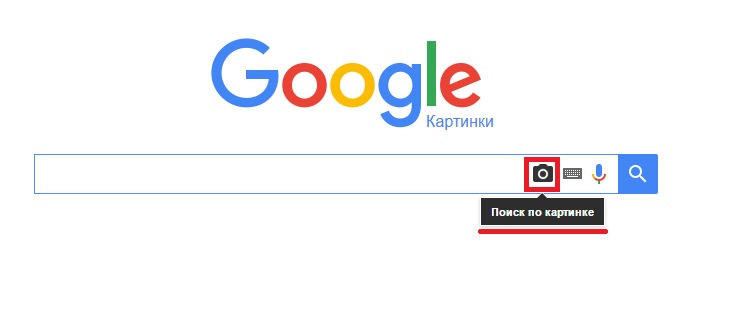
Перед нами откроется два варианта для дальнейших действий: вставка URL-ссылки на изображение из интернета, либо загрузить изображение с компьютера.
В первом случае необходимо выбрать интересующее нас изображение и скопировать его адрес.  Для этого нужно нажать на картинку правой кнопкой мыши и выбрать опцию «Скопировать URL картинки», а затем вставить его в строку поиска по ссылке на изображение.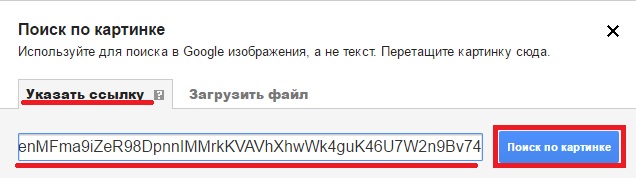

В случае загрузки своего изображения жмем на соответствующую вкладку и выбираем нужный нам файл в проводнике.
Существует еще более простой способ поиска по изображениям, он доступен для тех, кто использует браузер Google Chrome. Для поиска изображения достаточно нажать правой кнопкой мыши на изображение и выбрать опцию «Найти картинку (Google)» или «Найти это изображение в Google».
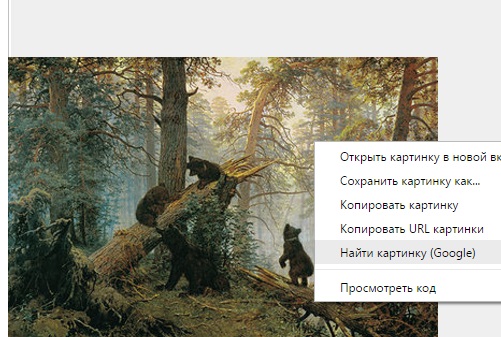
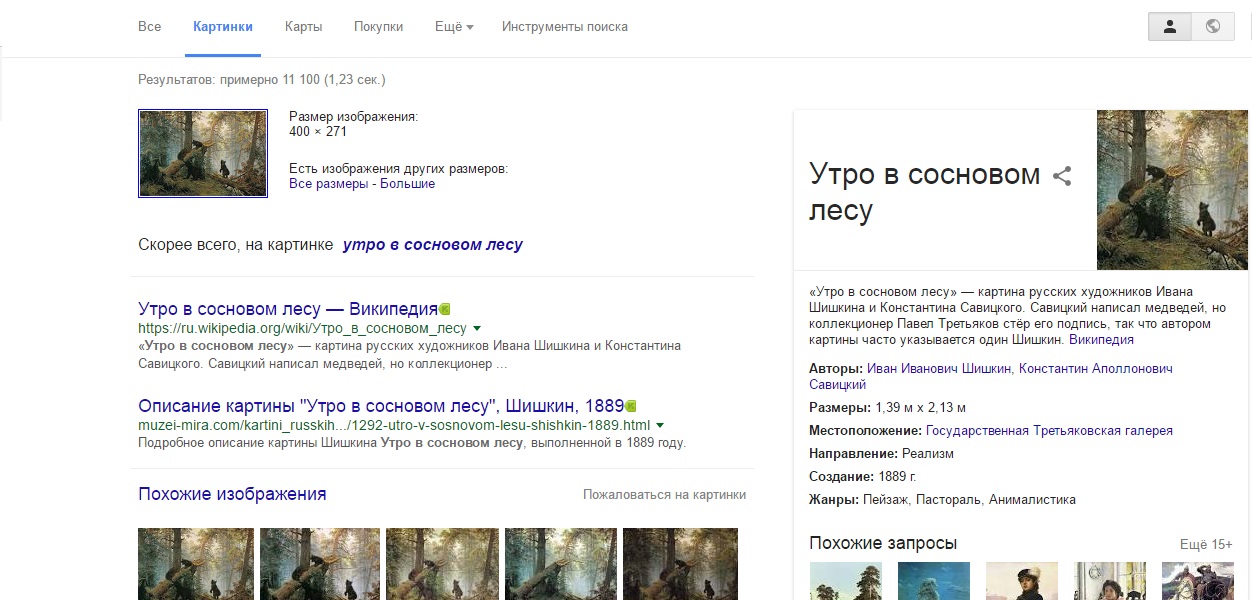
Так как мы использовали для поиска картину, найдя изображения на сайтах, Google автоматически дал название предмету нашего интереса. Результатами поиска стали похожие изображения различного качества и разрешения, ссылки на различные сайты, где дается описание картины. Все тоже самое, как и при поиске словами, только в этом случае вы использовали изображение, к примеру если вам понадобится та же картина, но в более высоком разрешение, Вам просто нужно нажать на ссылку «Большие» либо «Похожие изображения» и перед Вами появится то, что Вы ищете.
Поиск по файлам картинок в Яндексе
Яндекс запустил функцию поиска по изображениям относительно недавно. Их способ поиска изображений отличается от того, который использует Google по механике, но внешне они очень похожи. Механика поиска заключается в том, что искомое изображение поисковик «разбивает» на визуальные слова, т.е. области на изображении, где меняется цвет, яркость, контраст и другие, а после этого использует эти визуальные слова для поиска по базе изображений.
А уже потом из них выбираются те, в которых данные визуальные слова стоят в том же порядке, что и в оригинальной загруженной картинке. Пользуясь этой системой на практике, Вы не заметите особых отличий от тех действий, что мы делали, пользуясь Google’ом.
Переходим в картинки в Яндексе и нажимаем на фотоаппарат с лупой.
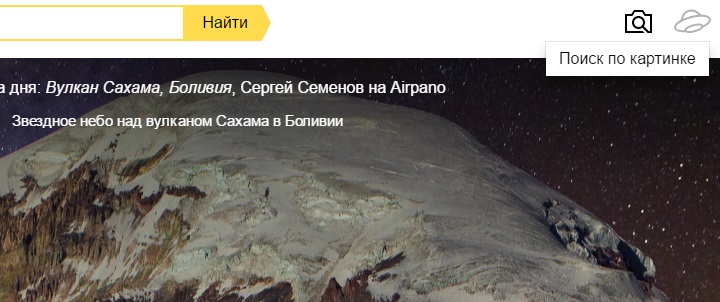

И далее перед нами снова встает выбор загружать ли файл с компьютера, или использовать URL-ссылку на изображение.
Точно также, как и в инструкции по поиску в Google копируем URL изображения.
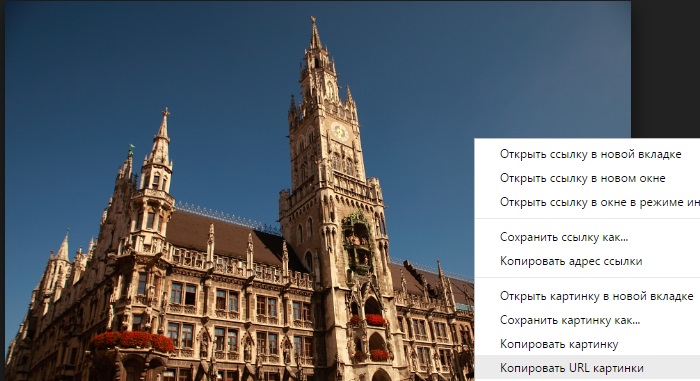
Вставляем его в поле ввода и жмем «Найти».

Готово! Перед нами то, что мы искали, как видно из скриншота, выдача результатов в Яндексе несколько отличается от той, что использует Google. Яндекс предоставляет нам сразу выбрать разрешение картинки в пикселях, но на этом разница заканчивается и далее представлены результаты поиска в том же виде, как и при использовании Google — Другие размеры картинки — Похожие картинки — Сайты, где встречается искомое изображение. Небольшим дополнением Google является то, что первой ссылкой перед похожими изображениями по возможности будет ссылка на Википедию, а только потом остальные сайты.

Уважаемые читатели, на этом знакомство с поиском по изображениям в Google и Yandex закончено. Имея представление о возможностях поисковых систем, я надеюсь работа и поиск в интернете станут для Вас гораздо проще.
Как добавить картинку в Яндекс Картинки
Вы создали интересную иллюстрацию или отличную фотографию, которой хотите поделиться со всеми? Чтобы её могли увидеть как можно больше людей, она должна проиндексироваться поисковыми системами. В этой простой инструкции мы расскажем, как добавить фотографии в Яндекс-картинки.

Шаг 1. Добавьте изображение на сайт
Если у вас есть собственный ресурс в интернете, начать стоит именно с него. Если нет – рекомендуем взглянуть в сторону блоггерских платформ (например, ЖЖ или Liveinternet): они хорошо индексируются поисковыми системами и предоставляют все необходимые инструменты для вставки фото.
Современные поисковые системы учитывают название изображения (даже набранное транслитом), поэтому хорошим решением будет переименовать файл в соответствии с его содержимым перед заливкой. Однако, это решение не годится для социальных сетей и других сервисов, переименовывающих файл после загрузки на сервер.

Шаг 2. Добавьте атрибуты ALT и TITLE к каждой картинке
После загрузки картинки на сайт или блог обязательно напишите для них подписи – ALT и TITLE-тексты. Они должны быть короткие и ёмкие, полностью описывающие изображение. Например, «рыжая девушка в клетчатой синей юбке» или «юбка синяя клетчатая Hugo Boss». Первый вариант больше подойдёт для фото модели, второй – для коммерческой фотографии на ресурсе, торгующем женской одеждой.
Alt-текст показывается в том случае, если отображение картинок отключено в браузере или если изображение пока еще не загрузилось. Title же демонстрируется при наведении курсора мышки на картинку в виде всплывающей подсказки.
Стоит ли делать атрибуты различающимися? На этот счёт есть много мнений, однако большинство сходится в том, что это лишнее. Минимальный рекомендуемый объем – 3-4 слова, максимальный – 250 символов. Не стоит вписывать много ключевых слов, так как поисковые системы не любят этого, и могут опустить ваше изображение в результатах поиска в самый низ за «переспам».
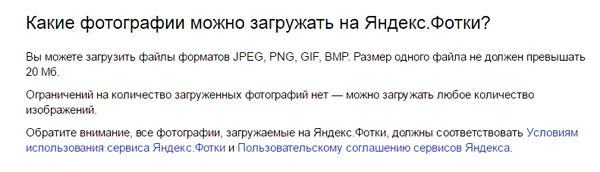
К сожалению, социальные сети пока не позволяют добавлять атрибуты к фотографиям. Это является причиной того, что картинки, опубликованные в них, имеют несколько меньшую значимость в поиске по сравнению с опубликованными на других ресурсах. Выручить здесь может лишь грамотно составленная подпись – об этом в следующем шаге.
Шаг 3. Напишите описание к фото
Если вы хотите знать, как добавить фото в Яндекс-картинки из социальной сети, этот пункт для вас. Создайте хорошее текстовое описание с ключевыми словами и разместите его под фотографией. То же самое можно сделать и для сайта/блога. Поисковые системы будут учитывать этот текст как характеристику картинки. Объём текста может быть любым, однако постарайтесь сделать описание лаконичным, уместившись в 250-300 символов.
Шаг 4. Дождитесь индексации
Не стоит думать, что картинка появится в поиске Яндекса сразу после выполнения всех предыдущих шагов. Поисковая система не считывает все изменения «на лету», а постоянно обходит интернет, словно кладовщик, проводящий ревизию на складе. При этом, какие-то страницы он может посещать часто, а до других добирается 1-2 раза в месяц. Запаситесь терпением или попробуйте разместить побольше ссылок на страницу, где опубликована ваша фотография – так вы повысите шансы, что Яндекс увидит её раньше.
Пожалуй, мы рассказали всё о том, как добавить картинку в Яндекс-картинки. Однако, вы можете поработать над изображением, улучшив его в программе Фотошоп на русском. На нашем сайте имеется раздел с обучающими материалами, где вы сможете научиться не только обработке изображений, но и другим полезным вещам. Улучшайте ваши фотографии, а потом делитесь ими с остальными фотолюбителями!
Похожие публикации:
- Сколько машин каршеринга у яндекса в москве
- Сколько стоит определитель номера от яндекса
- Сколько факторов ранжирования у яндекса
- Что входит в яндекс плюс
Как можно загрузить свои фото для поиска в Яндексе – инструкция и проблемы
Поисковая система Яндекс давно научилась заниматься поиском по картинкам. Для этого достаточно загрузить пример и получить в результатах множество копий или аналогичных изображений. По фотографиям пользователи получают возможность заниматься поиском людей, товаров, названий книг и фильмов. Этот ресурс помогает узнать, как называется насекомое или растение. При этом многих интересует, как можно загрузить свои фото для поиска в Яндекс.
Как работает поиск по картинке
В считанные доли секунды Яндекс может перебирать миллионы картинок. При этом поисковая система не слишком хорошо распознает размытые и нечеткие фото. Иногда она допускает ошибки. Однако такая ситуация наблюдается крайне редко.

Алгоритмы Яндекса способны определять черты лица и отличать похожих людей. Помимо этого, данный сервис позволяет добиться решения таких задач:
- Без труда установить название кроссовок и найти в сети товар по самой низкой цене.
- Определить персонажа, изображенного на фото. При наличии в сети других фотографий этого человека их можно получить.
- Отыскать своего двойника в интернете.
- Перевести текст в бумажных версиях книг или журналов. Стоит отметить, что данная опция доступна только в мобильном приложении.
- Узнать название шрифта, найденного в интернете.
- Найти по картинке любой товар в интернет-магазине.
Получить положительный результат поиска можно даже при наличии части изображения. К тому же Яндекс поможет пользователю отыскать оригинал.
На ПК
Сервис Яндекс.Фотки считается весьма полезным для многих пользователей. С его помощью фотографы могут продвигать свои услуги. К тому же этот ресурс позволяет издателям находить себе фотографов на постоянной основе. К тому же Яндекс.Фотки – это не только фотохостинг, но и площадка для размещения фотографий на всеобщее обозрение. Там люди могут голосовать за лучшие и просто соревноваться.
Чтобы загрузить свое фото в Яндекс, достаточно выполнить следующее:
- Войти в свою действующую почту.

- Перейти на сайт Яндекс.Фотки.

- Нажать кнопку «Загрузить». После этого появится обширный перечень опций. Тут можно присвоить название фотографии, метку и многое другое.

Важным правилом публикаций в интернете считается их уникальность. Потому важно проверить картинку, которую планируется добавить, на специальных сайтах. Такая процедура не потребуется при самостоятельном выполнении фото.
Если картинка была взята из интернета, ее требуется обработать в специальной программе. Это позволит получить уникальное изображение. Для той цели стоит воспользоваться графическим редактором.

К тому же при добавлении фото требуется учитывать следующие требования:
- допустимо пользоваться форматами Jpg или Png;
- изображение должно быть высококачественным – ярким и четким;
- картинка не должна быть рекламной.
Помимо уникальности, есть дополнительные особенности, которые нужно учитывать при добавлении картинок в Яндекс. Так, запрещено размещать материалы, которые содержат следующие элементы:

- насилие и жестокость;
- порнография;
- азартные игры;
- расизм;
- лекарства;
- экстремизм;
- ложная информация;
- оскорбления.
Чтобы выложить фотографию, требуется сделать следующее:
- Зайти на сайт http://fotki.yandex.ru/.

- Выбрать блок, к которому можно отнести картинку

- Кликнуть на выбранный раздел.

- Выполнить инструкцию, расположенную с правой стороны.
- Выбрать название коллекции для добавления новых картинок.
- Нажать кнопку «Добавить в новую коллекцию».

Поиск по картинке из интернета
Для начала поиска с картинкой ее можно не скачивать в память устройства. Это удастся сделать непосредственно в браузере. Для этого рекомендуется выполнить следующее:
- Открыть сайт с картинкой.

- Нажать на нее правой кнопкой мыши.


- Выбрать пункт «Искать в Яндекс». После получения результатов удастся выбрать объект, который заинтересует больше всего.
На телефоне
В браузере на смартфоне нужно сделать следующее:
- Нажать на пиктограмму фотографии в поисковой строке Яндекс.Поиск.

- При помощи умной камеры добавить картинку из галереи смартфона. Если такое предложение не появилось, открыть галерею удастся кнопкой, расположенной в правом нижнем углу экрана.

- Выбрать фото для загрузки. После этого результат появится на дисплее.

Также стоит обратить внимание на другие опции приложения. Оно позволяет мгновенно переводить текст на изображении, осуществлять сканирование штрих-кода или находить интересующие товары. Умная камера позволяет делать это с готовым изображением или при съемках в режиме реального времени.
Возможные проблемы
Иногда у пользователей возникают некоторые проблемы. Если при добавлении изображения приложение отказывается его принимать, стоит попробовать сделать это через браузер. Для этого нужно зайти на главную страницу поисковика и найти кнопку для загрузки изображения.
Иногда пользователь блокирует доступ к галерее или файловому хранилищу в смартфоне. Чтобы проверить это, требуется зайти в параметры. Для этого нужно сделать следующее:
- Нажать на кнопку приложения, в котором появляется ошибка.

- Удерживать до появления меню. Затем выбрать «О приложении».
- Найти пункт «Разрешения».

- Открыть доступ к галерее и файлам.
Сбой загрузки файлов нередко связан с отключением от сети или низкой скоростью интернета. Чтобы скачать картинку в Яндекс, стоит сменить тип подключения в девайсе. Если проблема не устраняется, нужно сбросить настройки в приложении, удалить кэш и проверить обновления. Также может понадобиться переустановка.
Загрузка фото для поиска в Яндексе имеет определенные особенности. Чтобы получить нужный результат, требуется выполнить простую последовательность действий.