Как добавить фото ВКонтакте: пошаговая инструкция для публикации фотографий с компьютера и телефона

Работаю удаленно с 2015 года, изучаю и пробую разные способы заработка в интернете, постоянно осваиваю новые программы и делюсь своим опытом работы с ними.
Здравствуйте, дорогие читатели iklife.ru.
Социальные сети предназначены в первую очередь для общения, обмена информацией. Это может быть текст, изображения, видео. И сегодня мы разберемся, как добавить фото ВКонтакте.
Начнем с размещения на личной страничке, потом поговорим о сообществах, уделим внимание публикации с телефона и в конце узнаем, как быстро выложить в ВКонтакте материалы из Инстаграм.

Мой канал «В СВОЁМ ДОМЕ» про переезд на землю, путешествия, жизнь
Размещаем фото в своем профиле
Есть несколько вариантов такого размещения: на стене, в разделе фотографии, в альбоме и установив аватарку. Вам могут пригодиться некоторые из них или все. Разберем каждый способ отдельно.
На стене
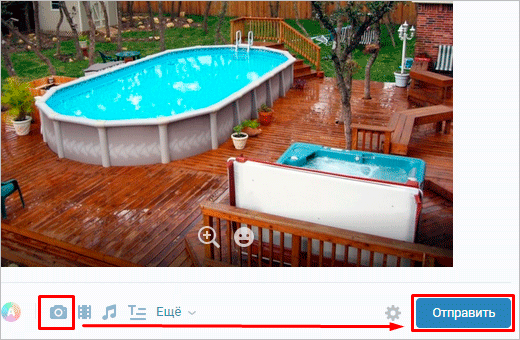
Чтобы прикрепить изображение к публикации, под текстом нажмите на значок фотоаппарата. Можно выложить графику и без сопроводительного сообщения, но так делается редко.
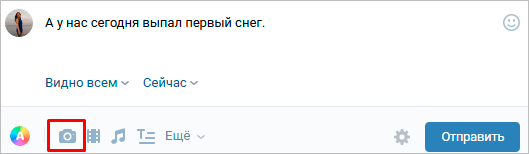
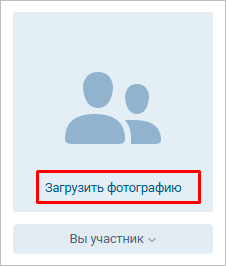
Дальше пройдите по ссылке «Загрузить фотографию».

В проводнике на компьютере выберите необходимый файл. Или же сделайте снимок в реальном времени, он появится под новой записью. Нажмите «Отправить». Готово, новый материал опубликован на стене.
На странице
Переходим в соответствующий пункт меню.
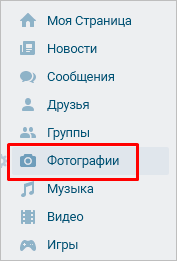
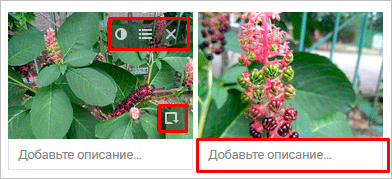
Нажимаем на кнопку «Добавить фотографии». Выбираем один или несколько файлов в проводнике, открываем их. Теперь можно внести определенные корректировки:
- сделать описание,
- повернуть,
- открыть фоторедактор,
- при необходимости удалить.
Все это делается с помощью пиктограмм на каждой миниатюре.
После окончания обработки подтверждаем свое желание опубликовать изображения на сайте.
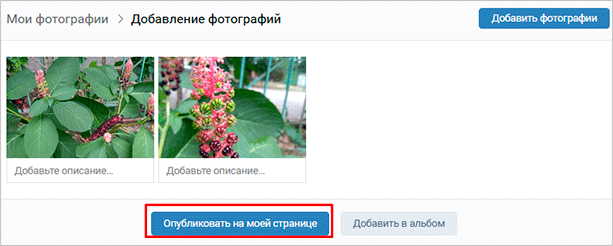
Теперь увидеть их можно в своем аккаунте в соответствующем разделе.
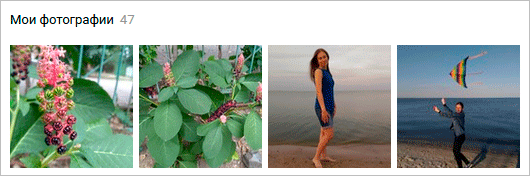
В альбоме
Если вы еще не знаете, что графику можно хранить в отдельных папках, читайте статью о том, как создать альбом в ВК. Если у вас уже есть готовые каталоги, после загрузки фоток с жесткого диска можно выбрать не «Опубликовать на моей странице», а «Добавить в альбом».
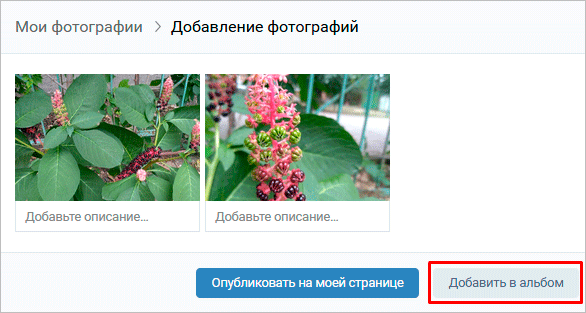
В открывшемся окне выберите место, куда нужно переместить файлы.
Основное фото профиля
Наведите курсор на текущее изображение, всплывет меню. Выберите «Обновить фотографию».
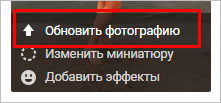
Здесь можно сделать моментальный снимок или загрузить уже готовый с компьютера. Когда загрузка завершится, подтвердите свой выбор кнопкой «Сохранить и продолжить» или вернитесь назад и подберите другой вариант.
В конце определите область для маленькой аватарки, которая будет показываться рядом с вашими сообщениями и в списке друзей у других пользователей. Сохраните изменения.
Добавляем фотографию в сообщество
Если вы являетесь создателем или администратором сообщества, то размещение графического контента – обязательная часть работы по его наполнению. Здесь, как и в личном профиле, есть несколько вариантов публикации материалов: на странице, в альбоме, изменение главной миниатюры.
И применять мы будем те же приемы. Сначала переходим в раздел основного меню «Группы», «Управление» и идем в сообщество, которое планируем редактировать.
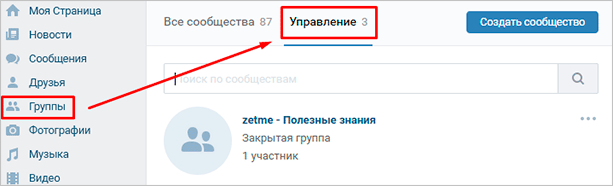
Чтобы опубликовать новость с картинкой на стену, напишем текст в поле «Добавить запись» и прикрепим графический файл. Для этого жмем по пиктограмме, изображающей фотоаппарат. Выбрать можно из имеющихся на личной странице материалов или загрузить с ПК. Когда загрузка завершится, отправляем контент на стену.
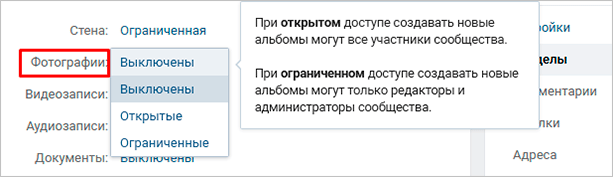
Чтобы создать и наполнить альбом группы, нужно перейти в меню «Управление», «Разделы» и добавить возможность публиковать фотки. Программа предлагает выбрать из 2 типов доступа – открытого и закрытого. В первом случае размещать фотографии могут все участники группы, во втором – только администраторы. Сохраняем настройки и идем дальше.
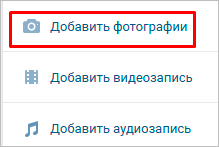
На главной странице справа находим ссылку «Добавить фотографии», переходим по ней.
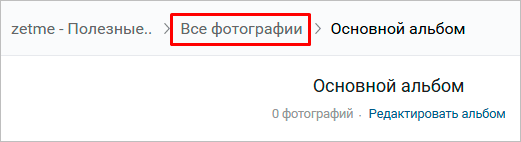
Здесь можно загрузить изображения в основной каталог, созданный автоматически или перейти во вкладку «Все фотографии» – «Создать альбом».
После этого можно загрузить снимки, сохраненные на жестком диске. Для этого зайдите в альбом и нажмите на «Добавить фотографии» или перетащите мышкой документы из папки на компьютере.
Чтобы поменять «лицо» группы, загрузите снимок на основную страницу.
Загружаем фото в ВК через телефон
Часто снимки делаются на камеру мобильного устройства. Редко кто носит с собой цифровой фотоаппарат. Поэтому нет смысла перекидывать данные в компьютер, проще разместить их в социальной сети прямо с гаджета.
Чтобы опубликовать фотки с Айфона или мобильного устройства на Android, зайдите в официальное приложение соцсети. Откройте меню, нажав на три точки в углу экрана, и перейдите по ссылке «Фотографии». Нас интересует вкладка «Альбомы». Идем туда.
Если нужно – создаем новую папку, если нет – добавляем файлы в уже имеющуюся. Для этого жмем на плюсик и затем на подходящий вариант: «Загрузить из галереи» или «Сделать снимок».
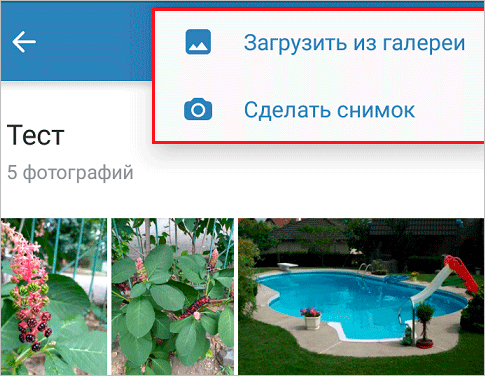
Аналогичным образом можно загружать фотографии в мобильной версии браузера.
Официальная программа для мобильных дает еще одну интересную возможность – публиковать снимки в историю ВКонтакте. Для этого нужно открыть новости и вверху экрана нажать на свою аватарку с плюсиком или на фотоаппарат.
Если программа делает запрос, разрешите ей доступ к камере. Затем нажмите на большой кружок внизу экрана и сделайте снимок. История будет показываться друзьям и подписчикам в течение суток.
Публикация изображений в сообществе
Чтобы добавить фото в группу, перейдите в нее. Под основной информацией должен быть блок «Фотографии». Заходим туда, выбираем вкладку «Альбомы». Открываем тот, который хотим пополнить, и при помощи плюсика в углу подгружаем графические материалы из галереи или делаем снимок в реальном времени.
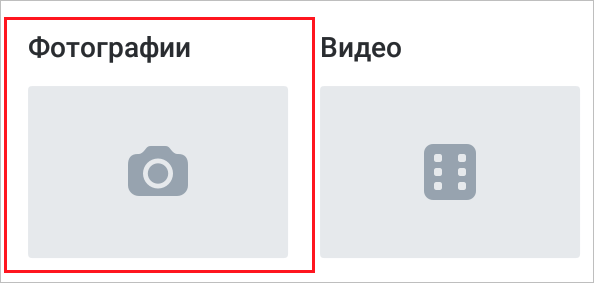
Публикуем фото через галерею
Того же результата можно достичь, если зайти в папку, где хранятся изображения на телефоне. Отметить «птичками» файлы, которые нужно отправить в VK, нажать на значок вверху экрана. У меня он выглядит так, как на скриншоте.

Теперь нужно выбрать пиктограмму социальной сети, разрешить ей доступ к файлам и прикрепить снимки.
Автопостинг из Инстаграм в ВК
И напоследок, как я и обещала, маленькая хитрость для поклонников Instagram и VK. Открываем свой профиль ВКонтакте, под основной фотографией жмем «Редактировать». В меню справа идем в «Контакты».
Внизу окна видим надпись «Интеграция с другими сервисами». При нажатии на нее появятся социальные сети, с которыми можно связать профиль в ВК.
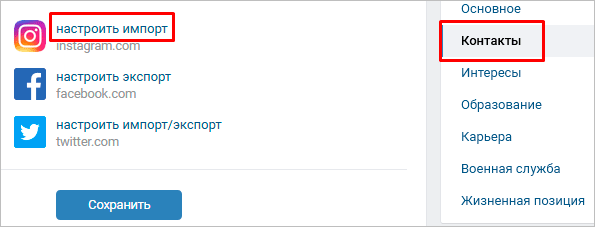
Идем по ссылке «настроить импорт». Появится окно Instagram, в котором надо нажать на кнопку авторизации.
Я уже ввела свои данные, поэтому мне предлагают настройки передачи материалов. Рекомендую поставить отметку напротив надписи «Не импортировать (только с хэштегом)». Тогда не все посты будут автоматически передаваться из Инстаграм в ВК, а только те, где будет хэштег #vk – для импорта в заранее выбранный альбом, #vkpost – для публикации на стене.
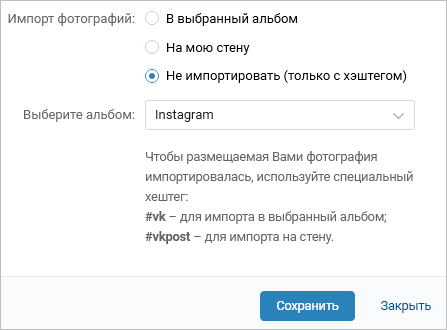
Сохраняйте результат и испытывайте новые возможности. Если что-то идет не так, вы в любой момент можете отключить эту функцию.
Заключение
Сегодня мы рассмотрели много способов опубликовать фотографию ВКонтакте. Выбирайте подходящие и удобные для вас, получайте множество лайков к своим постам, наполняйте и раскручивайте группы. Делитесь своими впечатлениями от полученной информации в комментариях, задавайте вопросы. А я прощаюсь с вами, но знаю, что впереди много интересных встреч.
Как добавить фото в вк с компьютера или телефона
Ru: как вконтакте, переместить фотографию из альбома «фотографии с моей
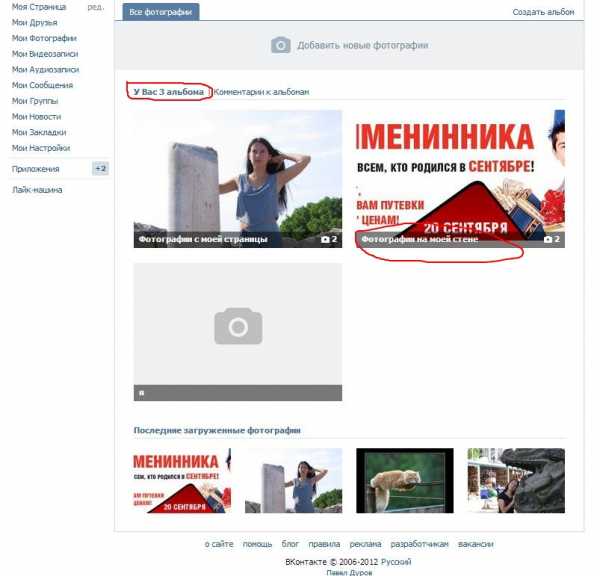
Фото загружены в альбом. Далее зашел на главную страницу своего профиля, и зашел в раздел «Фото». Когда вы нажмете кнопку «Сохранить изменения», ваша фотография будет добавлена в вашу страницу. Зайдите в фотоальбом и загрузите изображение.
Начните с того, что перейдите на сайт социальной сети ВКонтакте и щелкните по пункту меню «Фотографии». После добавления фото она будет доступна к просмотру на Вашей странице. Перейдем к созданию альбома с фотографиями. Для этого нажмите пункт меню «Фотографии», и щелкните кнопку «Создать альбом». Далее введите название альбома, описание к нему и укажите круг пользователей, которым будет доступен просмотр и комментирование фотографий.
Перейдем к заполнению созданного альбома, для этого щелкните кнопку «Добавить фотографии». Выберите на компьютере необходимые фото и нажмите кнопку «Открыть». На этом этапе Вы также можете оставить свой комментарий под любой загруженной фотографией. Если вы зарегистрированны в социальной сети Вконтакте, то наверняка пробовали загружать, комментировать и редактировать фотографии.
Здесь нужно зайти в альбом, в который вы хотите добавить фотографию. Ниже подробная инструкция как добавлять фото в ВК с компьютера, мобильной версии и мобильного. Процесс создания альбома в группе Вконтакте мы уже с вами рассматривали. Фотография загружена и Вы можете добавить комментарий к ней. Для того, чтобы опубликовать фото в ленте – нажмите кнопку «Опубликовать на моей странице». 3. На этом этапе вам нужно найти и выбрать в компьютере те фото, которые вы хотите добавить в Контакт.
Чего еще не хватает:
- Пословицы про цифры 1, 2, 3, 4, 5, 6, 7, 8, 9, 10, 100Один в бороне, а все в стороне. У
- Распечатки телефонных разговоровЗайдите в Личный кабинет и в разделе
- Можно ли удалить файлыWargaming.net и в ней WorldOfTanks. Но
- Рецепт запекания гуся в духовке целиком с черносливомГусь запеченный в духовке достаточно
- Калькулятор Тонны в КилограммыВы находитесь на странице вопроса
Зачем нужно писать статьи в вк
Конечно, первым делом возникает вопрос, зачем всё это нужно. Давайте разберем несколько причин этому.
- Возможность писать отдельные шикарные статьи с возможностью ведения блога. Причем, в данном редакторе поддерживается полное форматирование (жирный текст, курсив, списки, вставка фотографий или картинок).
- Удобство чтения, по сравнению с обычным постом. Сами посудите, когда вы видите длиннющий пост в вк, то его дико неудобно читать, даже если он очень интересный и важный. Но грамотно оформив статью, вставив фото, видео, добавив списки, все эти неудобства закрываются.
- Мгновенное открытие страниц, которое почти не потребляет трафик. Особенно, данная фишка актуально ддя мобильных пользователей, ведь если на компьютерах у большинства людей стоит безлимитный интернет, то про смартфоны пока такого сказать нельзя.
- В редакторе можно написать текст в количестве 70000 символов, когда обычный пост не может содержать более 15895 знаков.
- Редактировать текст статьи в редакторе можно когда угодно и сколько угодно раз, когда в постах через несколько часов данная возможность уходит.
- Возможность вставки активных внешних ссылок с анкором
Сразу стоит отметить, что такие записи вы сможете делать только на личной странице, а также в тех сообществах, где вы являетесь администратором.
На самом деле, такой формат уже давно не новый. Я бы даже сказал, что вк задержался в этом плане, так как подобным образом публикуются статьи Яндекс Дзен, в Телеграмме (а точнее его дочернем сервисе Telegra.ph) и др.
Но, тем не менее, это очень удобное решение, которое сможет вдохнуть новую жизнь и так в самую популярную социальную сеть России.
Установка аватарки с компьютера
Если основным вашим гаджетом для соц. сети является ПК или ноутбук, воспользуйтесь следующей инструкцией:
- Зайдите в аккаунт, в котором нет фотографии профиля.
- Вы увидите квадрат с рисунком фотоаппарата. Нажмите на него. Также можно кликнуть на надпись «Поставить фотографию».
- В результате откроется небольшое окошко, в котором можно выбрать два варианта для установки фотокарточки:
- Загрузить уже имеющуюся фотку с компьютера.
- Нажмите кнопку выбора файла.
- Найдите на ПК необходимое изображение и кликните «Открыть».
- Если вы в данный момент хорошо выглядите и готовы к мини-фотосессии, кликните на синюю надпись «сделать моментальную фотографию».
- В следующем окне разрешите программе «Adobe Flash» запускаться на сайте vk.com и предоставьте ей доступ к web-камере.
- После нажатия кнопки «Разрешить», вы увидите себя на экране вашего компьютера. Кликните на кнопку «Сделать снимок» и улыбайтесь. Через 3 секунды вас сфотографируют.
- Если фото получилось удачным, нажмите «Сохранить и продолжить». Выберите «Убрать снимок», чтобы сделать повторную съемку.
Примите поздравления! Вы справились и теперь можете посмотреть, как выглядит фотография на вашей странице.
Чтобы установить на аву картинку или фотку из альбома выполните следующие действия:
- Зайдите в альбом и выберите необходимое изображение.
- Наведите курсор на надпись «Еще» под фото.
- В выплывшем списке нажмите «Сделать фотокарточкой профиля».
- Выберите область, которая будет показываться на вашей страничке. Это делается так же, как и при загрузке новой картинки с компьютера.
- Выберите область для миниатюры и сохраните результат.
Как добавить фото в группу в ВК с компьютера
Группы ВКонтакте могут иметь фотоальбомы, куда есть возможность загружать фотографии. Это может сделать любой пользователь, если фотоальбом настроен администраторами соответствующим образом. Для загрузки фото в группу в ВК, нужно сделать следующее:
- Заходим в группу, фотографии в которую необходимо загрузить;
- Далее жмем на кнопку «Фотоальбомы», расположенную в правой части страницы;
- Открывается список всех альбомом. Нажмите на тот альбом, в который вы хотите добавить фотографии;
- В правом верхнем углу открывшейся страницы есть кнопка «Добавить фотографии». Нажмите на нее;
- После этого откроется проводник, через который можно загрузить необходимое количество фотографии;
- Когда фото будет загружено, его можно отредактировать при необходимости.
Обратите внимание, что после загрузки фото оно сразу публикуется в альбоме, до того как в него внесены изменения при помощи редактора
Добавляем фотографию в сообщество
Если вы являетесь создателем или администратором сообщества, то размещение графического контента – обязательная часть работы по его наполнению. Здесь, как и в личном профиле, есть несколько вариантов публикации материалов: на странице, в альбоме, изменение главной миниатюры.
И применять мы будем те же приемы. Сначала переходим в раздел основного меню «Группы», «Управление» и идем в сообщество, которое планируем редактировать.
Чтобы опубликовать новость с картинкой на стену, напишем текст в поле «Добавить запись» и прикрепим графический файл. Для этого жмем по пиктограмме, изображающей фотоаппарат. Выбрать можно из имеющихся на личной странице материалов или загрузить с ПК. Когда загрузка завершится, отправляем контент на стену.
Чтобы создать и наполнить альбом группы, нужно перейти в меню «Управление», «Разделы» и добавить возможность публиковать фотки. Программа предлагает выбрать из 2 типов доступа – открытого и закрытого. В первом случае размещать фотографии могут все участники группы, во втором – только администраторы. Сохраняем настройки и идем дальше.
На главной странице справа находим ссылку «Добавить фотографии», переходим по ней.
Здесь можно загрузить изображения в основной каталог, созданный автоматически или перейти во вкладку «Все фотографии» – «Создать альбом».
После этого можно загрузить снимки, сохраненные на жестком диске. Для этого зайдите в альбом и нажмите на «Добавить фотографии» или перетащите мышкой документы из папки на компьютере.
Чтобы поменять «лицо» группы, загрузите снимок на основную страницу.
Как во ВКонтакте добавить фото с телефона
В большинстве случаев пользователю необходимы все варианты размещения. Поэтому нужно разобрать каждый из них отдельно, подробно разобрав все шаги, которые должен будет пройти пользователь, чтобы выложить фото.
На стене
Пользователям часто бывает нужно прикрепить красивый снимок к новой публикации. Чтобы выполнить это требуется выполнить следующую инструкцию:
кликнуть на значок фотоаппарата, который располагается под новой публикацией;

- нажать на надпись «Загрузить фотографию»;
- система откроет галерею мобильного устройства, выбираются нужные снимки, при этом есть ограничения, к посту нельзя добавлять больше 10 фото;
- после этого кликается клавиша «Прикрепить»;
- чтобы публикация с фото добавилась на страницу, следует кликнуть на галочку, расположенную в правой части экрана.

Нужно сказать, что выложить фото можно и без сообщения, однако это делается в редких случаях, обычно к посту с фото идет дополнительный текст. Кроме того, можно добавить фото сразу с камеры, не используя данные галереи. В некоторых случаях такой вариант предпочтительней.
На странице
Добавить снимок также можно и через страницу. Для выполнения этого действия пользователь должен перейти в соответствующий пункт меню, а именно, в «Фотографии», пункт «Добавить». Далее в проводнике телефона выбираются необходимые фото. Система откроет их, и пользователь сможет сделать следующее:
- добавить к фотографиям описание;
- повернуть под нужным углом;
- изменить снимок в фоторедакторе.
Все эти действия доступны прямо в социальной сети при добавлении фото. На них появляются специальные обозначения, нажав на которые можно перейти к соответствующему действию. Когда обработка будет закончена, следует подтвердить окончание процесса и нажать на кнопку «Опубликовать».

После этого фотографии будут доступны в нужном разделе. На самой стене их видно не будет, однако просмотреть их можно, перейдя в «Фото» пользователя, кликнув на требуемый раздел при заходе на страницу конкретного участника соцсети.
В альбоме
Альбомы в этой социальной сети также пользуются спросом, так как позволяют собрать в одном месте тематические фотографии. Чтобы наполнить альбом в приложении на мобильном устройстве, пользователь должен:
- перейти в пункт «Фотографии»;
- кликнуть на иконку плюсика, он находится в правой верхней части дисплея;
- выбрать существующий альбом, или создать новую папку для хранения снимков;

- система телефона откроет окно галереи, следует выбрать необходимые фото;
- далее нажимается кнопка «Прикрепить», требуется дождаться окончания загрузки фото в альбом.
Также можно не только добавлять фото из галереи, но и делать снимок прямо с камеры, а затем загрузить его сразу в альбом. После выполненных действий в нужной папке будут сохранены выбранные фотографии.
Фото профиля
Фото профиля отображается на основной странице профиля. Оно является главной фотографией, поэтому подбирать его рекомендуется тщательно. Поменять его можно следующим образом:
- перейти на свою страницу, кликнув на пункт «Моя страница»;
- на аватарке будет расположено несколько значков, необходимо кликнуть на иконку фотоаппарата, который расположен в нижней части фото;

- откроется окно галереи, можно выбрать главное фото и поставить его на аву;
- также можно сделать снимок с камеры и также поставить его на главное место страницы, если снимок не понравился всегда можно вернуться назад и сделать другое фото.
При установке фотографии на аву, есть важное ограничение. Нельзя поставить больше одного фото на главное место аккаунта
Перед тем, как сохранить изменения страницы, можно настроить область отображения небольшой аватарки, которая будет показываться рядом с сообщениями пользователя, а также в списке друзей у прочих участников соцсети. После проделанных манипуляций с главным изображением аккаунта требуется сохранить изменения.
Какие размеры для обложки
Перед тем, как поставить обложку для группы в вк, лучше заранее подготовить картинку. Это может быть название сообщества или логотип фирмы, компании для которой она была создана и прочее.
Выбранный файл должен быть определенного размера. Это может быть или 795x200px, или 1590x400px.
Если выберите изображение меньшего размера, то оно некрасиво будет отображаться на больших экранах компьютеров и ноутбуков. Такой размер больше подходит для телефонов и планшетов.
Но поскольку в социальную сеть Вконтакте пользователи заходят с различных устройств, как телефонов, так и компьютеров, тогда сразу лучше взять изображение большего размера.
Как добавить фото в ВК с телефона
Социальную сеть ВКонтакте многие пользователи активно посещают только с мобильного телефона или планшета. Чаще всего это происходит через официальное приложение ВКонтакте на Android или iOS. Рассмотрим как с него добавить фотографии к себе на страницу:
- Первым делом запустите официальное приложение ВКонтакте и авторизуйтесь в нем, если ранее этого не сделали;
- Далее перейдите в раздел «Фотографии»;
- Сверху переключитесь на раздел «Альбомы»;
- Если требуется создать новый альбом, нажмите в правом верхнем углу на плюсик, введите названия альбома и настройте его приватность. Если же уже нужный альбом создан, зайдите в него;
- В альбоме в правом верхнем углу нажмите на плюсик, чтобы добавить новое фото. Выберите вариант – «Загрузить из галереи» или «Сделать снимок». Если выбираете фотографии из галереи, то отметьте нужные, после чего нажмите «Прикрепить», и фото появится в выбранном альбоме.
Подобным образом происходит добавление фотографий в группы ВКонтакте с телефона.
Как установить главное фото профиля «ВКонтакте» с компьютера?
Чтобы максимально упростить этот процесс, разработчики социальной сети добавили несколько разных способов, с помощью которых можно установить аватарку.
Как установить новое фото?
После перехода на свою страницу, достаточно просто нажать на кнопку «Поставить фотографию» в той области, где должна находиться аватарка, если ранее она не была установлена.
В том случае, если аватарка профиля уже имеется, достаточно просто навести на нее курсор мыши и нажать на всплывающую кнопку «Обновить фотографию».
В следующем окне следует нажать на кнопку «Выбрать файл» для загрузки новой аватарки.
Обратите внимание!
«ВКонтакте» можно загружать в качестве главного фото картинки в форматах JPG, PNG, либо GIF.Далее потребуется выбрать на своем компьютере файл с нужной картинкой.
После загрузки фото можно настроить правильное позиционирование. Для этого следует перемещать специальную область, зажимая ее левой кнопкой мыши и двигая ее по фотографии. Чтобы расширить или сузить эту область, можно потянуть за один из ее краев. Для добавления фото требуется нажать на «Сохранить и продолжить».
Далее сайт попросит настроить миниатюру аватарки. Здесь тоже требуется перемещать специальную область по фото, а для ее уменьшения или увеличения достаточно просто потянуть за один из краев. Далее следует нажать на «Сохранить изменения».
После этого новое фото отобразится в области с аватаркой, а также оно будет добавлено в альбом с фотографиями и на стену пользователя в качестве нового поста.
Как выбрать старую фотографию в качестве аватарки?
Если у пользователя уже есть ранее добавленная фотография, которую он хочет поставить в качестве своей аватарки, сделать это можно без необходимости повторной загрузки ее на сайт. Достаточно просто открыть эту картинку и навести курсор мыши на кнопку «Еще» для вызова меню дополнительных опций. Здесь нужно выбрать пункт «Сделать фотографией профиля». После этого следует задать правильное позиционирование для новой аватарки, а также указать ее миниатюру по тому же принципу, что описан выше.
Есть и другой интересный способ, с помощью которого можно быстро поменять свою аватарку. Для этого нужно просто зайти в альбом «Фотографии с моей страницы», где хранятся все фото, что были загружены в качестве аватарок в профиль пользователя. Здесь нужно выбрать требуемую фотографию и перетянуть ее в конец списка (вправо), после чего она снова станет аватаркой пользователя.
Обратите внимание!
В зависимости от того, как стоят фотографии в очереди друг за другом в этом альбоме, таким же образом они будут отображаться у других людей при просмотре загруженных аватарок пользователя.Как в ВК выложить, загрузить фото с компьютера: в историю, на стену, в группу
Загружаем фото в историю, на страницу, на стену
Итак, чтобы загрузить фото на свою страницу, следуйте такой инструкции:
- Зайдите в раздел «Фотографии» на вашей странице ВК.
- Нажмите «Добавить фотографии».
- Затем откроется проводник Виндовс. Найдите папку, в которой хранится ваше фото.
- Кликните на фотографию, чтобы загрузить его в ВК. Нажмите «Открыть». Фотография появится в разделе «Мои фотографии».
- Теперь вы можете выбрать, что вы хотите сделать с этим фото: «Опубликовать на моей странице» или «Добавить в альбом». Если добавите в альбом, то нужно на следующем шаге выбрать, в какой альбом. Затем фото появится в этом выбранном альбоме.
- Если вы хотите создать новый альбом, тогда на этом же шаге напишите название будущего альбома, и выставьте настройки приватности: кто может его просматривать и так далее.
Загрузите в альбом или создайте новый альбом
Если вы выбрали публикацию на странице, тогда фотография появится на вашей стене в профиле.
Опубликовать на странице
Еще один вариант
Прикрепить фото на стену можно также при помощи двух кликов. Сделайте следующее:
На стене есть функциональные кнопки вверху всех записей. Нажмите на значок фотоаппарата.
Нажмите на значок фотоаппарата
- После этого откроется окошко, в котором вы увидите вашу только что загруженную фотографию. Если вы еще не загрузили фото на страницу ВК, тогда кликните на «Загрузить фото».
- Если фото есть в альбоме ВК, тогда нажмите на само изображение.
Нажмите на снимок
Осталось только нажать «Отправить» на следующем шаге, и все — фотография уже красуется на вашей стене ВК.
Как видите, загрузить фото-контент на страницу, в историю или на стену ВК очень просто. Просто следуйте инструкции и через несколько секунд все будет готово.
Выкладываем фото в группу
На страницу сообщества выложить фотографию также просто, как и загрузить ее себе на страницу. Сделайте следующее:
- Зайдите в группу.
- Найдите раздел «Фотоальбомы». Нажмите на заголовок.
- Появится полный список, кликните по выбранному альбому.
- Появится список загруженных фотографий. Вверху есть кнопка «Добавить фото в альбом сообщества». Нажмите на нее. Стоит отметить, что многие группы закрывают такую возможность для пользователей, поэтому эту кнопку можно не найти на странице с фото в группе.
- Если все нормально и кнопка добавления есть, тогда кликните по ней и действуйте дальше так же как и мы загружали фото с ПК или альбома на свою страницу. Все действия были описаны выше.
Загруженное фото появилось в группе
После этого добавленное фото появится в альбоме группы.
Как сделать картинку в шапке группы вк
Итак, нам нужно убрать аватарку в своей группе, и сделать для нее обложку вверху страницы.
Перед тем, как соберетесь загрузить нужное изображение, сначала потребуется его сделать, используя те размеры, которые я указала в первом пункте.
Чтобы создать картинку, я воспользуюсь Adobe Photoshop. Вы можете взять любую другую программу, которая позволит сделать нужный размер.
Создаю новый файл размера 1590x400px и вставляю в него нужную мне картинку. Дальше сохраняю его, но не обычным способом, а выбрав пункт «Save for Web & Devices»
Обратите внимание на размеры сохраняемого файла. Дальше нажимаю «Save»
Если пользуетесь другой программой, тогда сохраняйте обычным способом – или «Сохранить», или «Сохранить как». Формат изображения должен быть *.jpg, *.gif, или *.png.
После того, как обложка будет готова, под аватаркой нажмите на три горизонтальные точки и выберите из выпадающего меню пункт «Управление сообществом».
Справа в меню должна быть открыта вкладка «Настройки». Теперь в разделе «Основная информация» в поле «Обложка сообщества» нажмите на слово «Загрузить».
Дальше нажмите на кнопку «Выбрать файл».
Обратите внимание, он должен быть определенного размера: 1590х400, и формата: *.jpg, *.gif, *.png
Найдите через открывшееся окно проводника картинку, которую только что сделали, выделите ее и нажмите «Открыть».
Подождите, пока она загрузится. Затем, используя маркеры в углах, можно указать, какая область будет отображаться на странице. Нажмите «Сохранить и продолжить».
После того, как обложка будет загружена, вернитесь к главной странице своей группы.
Теперь у Вас вверху красивое изображение, которое будет привлекать посетителей.
Если навести на обложку курсор, то в правом верхнем углу появятся три значка. Вы сможете загрузить новую картинку, редактировать выбранное изображение или удалить его со страницы группы.
На этом все. Думаю, Вам понравится, как выглядит сообщество с новой шапкой. А мы будем ждать, когда появятся новые функции Вконтакте, чтобы Вам про них рассказать.
Заработок в социальных сетях
Стабильно, легко и быстро делать приличные деньги в интернете — миф. Не понимаю, почему некоторые люди до сих в это верят и надеются на удачу.
Хорошие заработки — результат трудов, где нужны специализированные знания и навыки. Научиться можно с нуля и для этого не обязательно тратить 5-10 лет чисто на теоретическое образование.
Можно потратить всего-то несколько месяцев, а то и меньше, на получение реально классных знаний или пытаться учиться самостоятельно. Я вот раньше года 2 потратил почти впустую. Хотя мог записаться на нормальное обучение по своему направлению деятельности и уже наслаждаться хорошими результатами. Я осознал, что лучше было поступить иначе, и теперь действую по-другому. Как говорится, что в итоге делать — решает каждый самостоятельно.
Социальная сеть «Вконтакте» является одной из популярных в странах СНГ. Ежедневно, здесь активно переписываются миллионы пользователи, но многие из них не знают о скрытых возможностях сети. К примеру, как закрепить запись на стене. Данная функции считается очень полезной, но редко используемой. Её суть заключается в расположении закрепленной записи на самом верхнем месте страницы. И даже если будет загружена новая запись на стену, закрепленная останется на месте.
Как закрепить запись?
Разберем данный вопрос более подробно в инструкции ниже:
Для начала нужно разместить на личной стене какой-нибудь пост. Требуется написать определённый текст в специальной области и при желании добавить изображение, видео или же аудио, после чего отправить содержимое на стену.
Как только запись появилась на вашей стене, далее следует кликнуть по дате её размещения. Если информация была опубликована в течение минуты, тогда вместе даты и времени будет надпись «только что».
В открывшемся окне нужно перейти из ниже предложенных разделов в «Закрепить». На рисунке ниже, необходимый пункт обведен в оранжевую рамочку.
Как открепить запись обратно?
Как только вы закрепили определенную запись, все позже добавленные посты на стену будут расположены чуть ниже. Закреплению подвергается лишь одна запись, проводить данную операцию одновременно с несколькими постами нельзя. Если вы решились изменить закрепленную информацию другой, тогда следует провести все вышеперечисленные действия для новой записи. Старое закрепление будет автоматически откреплено.
Для того, чтобы полностью избавиться от закрепленных постов, следует выполнить следующие действия. Снова жмем на дату размещения новости, в результате чего откроется уже знакомое нам окно, где в нижней части вместе пункта «Закрепить» будет другой «Открепить». Кликаем по нему и все готово. На рисунке ниже в рамку выделен данный пункт.
Закрепляем чужую запись.
Страница в социальной сети «Вконтакте» также имеет возможность закрепления чужих записей на личной стене. Для этого следует выполнить все шаги инструкции ниже:
— Для начала находим любую запись на стене другого человека или сообщества. В нижней части записи, будет расположена иконка в виде рупора, при наведении на который появится надпись «Репост». Жмем на иконку.
Размещение записи на стене сообщества.
Для размещения определенного поста в своей группе, потребуется выполнить вышеперечисленные действия для вызова меню «Отправка записи». Жмем по пиктограмме с рупором, после чего вместо первого варианта выбираем второй «Подписчики сообщества» (на рисунке ниже показано зеленым цветом).
Третий пункт окна «Отправка записи» позволить отправить выбранный пост личным сообщению одному из ваших друзей. После выбора данного варианта, откроется список с друзьями, которым можно послать новость. Набираем необходимый комментарии и добавляем нужный файл. Далее следует нажать на кнопку «Поделить записью».
У многих пользователей
на стене часто появляются новые посты: это могут быть как текстовые заметки, так и репосты из разнообразных пабликов и групп, фотографии, аудиоматериалы. А это значит, что более старые записи постепенно «спускаются» вниз и приходится прокручивать страницу, чтобы снова их найти.
Что же делать, если не хочется потерять какую-то важную запись за десятками других? Как закрепить запись на стене ВК чтобы она всегда была первой сверху, сделав это через компьютер или с мобильного девайса? Для этого существует удобная функция прикрепления поста, позволяющая ему всегда оставаться первым на стенке. Первую запись всегда будет хорошо видно и вам, и вашим друзьям.
Как добавить фото в ВК с компьютера
Зачастую пользователи предпочитают загружать новые изображения именно с компьютера. Это связано с удобством и возможностью качественно обработать фотографию в специальном редакторе.
Загрузка
Чтобы выложить изображение с компьютера, выполните следующие действия.
- Зайдите на свою страничку в ВК.
- В меню слева выберите раздел «Фотоальбомы».
Нажмите кнопку «Добавить фотографии».
Найдите фото на вашем компьютере и кликните «Открыть».
Через некоторое время фотография загрузится в социальную сеть.
Что можно сделать с изображением
После успешной загрузки фотографии на сервер, вы можете выполнять с ней определенные действия.
Добавить в альбом. Если вы загружали картинки через окно общей загрузки, то можете поместить его в одну из ваших фото подборок. Для этого сделайте следующее:
- Кликните на кнопку «Добавить в альбом».
- В открывшемся окне выберите, куда именно вы хотите переместить фотокарточку.
Если по случайности вы поместили фото не в тот альбом, который нужен, то можно легко это исправить.
Наведите курсор мыши на изображение.
Кликните на копку в виде списка из трех полос.
Выберите правильный альбом, в котором должна находиться эта фотография.
Добавить на стену вашего профиля. Просто нажмите на большую синюю кнопку «Опубликовать на моей странице». Вы будете перенаправлены в свою ленту, где увидите вновь опубликованный пост.
Добавить описание. При необходимости, к каждому изображению, которое вы загрузили, можно написать пару слов в качестве описания. Это могут быть ваши мысли или эмоции по поводу сделанной фотокарточки, описание происходящего. Также можно добавить хэштеги, чтобы картинку было проще найти. Напечатать описание можно в специальном поле, которое находится сразу под миниатюрой загруженной фотографии.
Повернуть фотографию. Если по какой-то причине загруженная картинка отображается вверх ногами или боком, то можно перевернуть ее нажатием кнопки в виде стрелочки, которая идет по кругу. Она появится, если навести курсор мыши на миниатюру картинки.
Если вы случайно загрузили не ту фотографию, которую хотели, можете в один клик ее удалить. Наведите курсор на изображение и нажмите крестик в правом верхнем углу. Если передумали удалять, кликните на надпись восстановить.
Для просмотра картинки в полном размере достаточно нажать на ее мини-версию.Вы можете скорректировать ваше фото во встроенном фоторедакторе ВК. Чтобы попасть в редактор, нажмите кнопку в виде наполовину закрашенного круга. Функционал этого «Фотошопа» от разработчиков ВКонтакте весьма впечатляет. Вот, что можно сделать с фотокарточкой.
Добавить текст. Нажмите кнопку в виде буквы «А», чтобы сделать надпись.
Кадрировать — обрезать изображение или вырезать и сохранить только какую-то его часть.
Размыть. После применения этой функции, некоторые части фотографии будут нечеткимиЭтот инструмент можно применять для того, чтобы сфокусировать внимание на определенной части картинки.
Кнопка в виде солнышка позволит сделать автокоррекцию. Эта функция подберет оптимальные, с точки зрения ВК, цвета и фильтры для вашей фотографии.
Если качество автокоррекции вас не устраивает, вы можете настроить параметры самостоятельно с помощью инструментов внизу страницы с изображением.Как ВКонтакте добавить фото: на аватарку, в ленту, альбом, группу
Чтобы установить картинку в качестве обложки альбома, нужно:
– естественно, нарисовать эту картинку, например, в программе Photoshop. Если вы плохо владеете графическими программами, то вам лучше снова посмотреть урок 3, где мы показывали основы рисования в программе Photoshop. Размеры изображения рекомендуем установить 640*420 пикселей.
– загрузить картинку в тот альбом, обложкой для которого она должна стать
– зайти в альбом и нажать вверху страницы справа ссылку «Редактировать альбом». Далее нажимаете «Изменить обложку» и выбираете ту фотографию, которую вы только что подготовили и загрузили:
Вот что получилось:
Все! Ваш альбом с индивидуальной обложкой готов! Повторите эти действия для всех ваших альбомов. У нас получилось вот так:
Примечание: альбому «Фотографии со страницы сообщества» нельзя загрузить обложку, т.к. он создается автоматически и содержит аватарки группы, которые вы когда-либо загружали. Если он вам мешает, то вы просто можете переместить его в конец списка альбомов. Как это сделать, мы расскажем в конце урока.
Добавляем запись на стену другу
Добавление сообщения на стену другу – это не только полезная функция, которая позволяет общаться, но и один из способов продвижения собственной группы Вконтакте. Конечно же, если вы понимаете разницу между спамом и скрытой рекламой.
Когда вы пишете сообщение на стену другу, то этот пост не отображается в новостях у его друзей, но если товарищ популярен, а текст составлен грамотно, то это принесет свои плоды.
Итак, заходим на страницу друга. Если на ней есть такая форма, то значит сообщение вы оставить можете.

Если этой формы нет, то, к сожалению, владелец учетной записи убрал возможность добавлять записи на свою стену и вы ничего не можете с этим поделать.

Итак, если хотите написать сообщение, то просто кликаете на форму и пишете текст, а затем кликаете на кнопку «Отправить». Ничего сложного.

C телефона мы можем сделать тоже самое.

Вы можете прикрепить к своему сообщению фотографию, видео, аудио, документ, граффити или карту. Давайте обо всем подробнее.
1 Добавляем изображение
Используя красивую рекламную фотографию, вы можете привлекать друзей своего знакомого в различные сообщества. Лучше, конечно, предварительно спросить, а не мусорить на чужой стене и добавить какую-то фразу из серии: «Как тебе мой рекламный пост?» или что-то вроде того, чтобы не было ощущения, что на страничке вы только ради того, чтобы пропиариться.
Итак, наведите курсор на кнопку «Фотография».

Кликаете на «Загрузить» и ищете файл на компьютере в открывшемся меню.

Можете приписать какой-то текст или отправить как есть.

2 Добавляем видео
Если вы хотите загрузить видео из собственных записей или из тех, что находятся Вконтакте, то выберите «Видеозапись» на панели иконок.

Сверху расположено меню поиска видео в самой социальной сети Вконтакте, а чуть ниже загруженные вами ролики.

Предварительно запомните как называется ролик, который вы нашли и хотите прикрепить к сообщению другу.

3 Прикрепляем ссылку на сайт
Кстати, вы также можете действовать и с другими ссылками, например, на сайт. Просто вводите URL и ждете несколько секунд. Затем выбираете фотографию. Они собираются с самого сайта. Пользуйтесь стрелками, чтобы выбрать.

Можете загрузить свою иллюстрацию.

Затем убираете ссылку.
Вот так пост выглядит в итоге.

4 Прикрепляем аудиозапись и музыку
Аудиозаписи вы тоже можете добавлять из социальной сети Вконтакте или предварительно закачав их в раздел «Мои аудиозаписи».

Вот так выглядит окно загрузки в сообщения на стену.

5 Добавляем граффити
Граффити – это рисунок, который можно нарисовать через приложение, отдаленно напоминающее Paint.

Хотя, по сравнению с этим даже Paint можно считать фотошопом. И тем не менее некоторым пользователям удается создавать тут удивительные шедевры. Я к этим мастерам, как вы могли заметить, не отношусь.

6 Прикрепляем документы
Вы также можете оставлять на стене друга документы для скачивания, учтите, что их смогут увидеть и забрать другие пользователи!

Достаточно загрузить файл.

7 Добавляем карту

Отлично подходит, когда нужно показать месторасположения, например, предстоящей встречи, мероприятия или магазина. Просто водите город или конкретный адрес в поисковую строчку.

Не забывайте «Отправлять».

Кстати, смотрится очень эффектно.

Публикация на стенах групп
Некоторые сообщества позволяют людям оставлять сообщения на своей стене.

По функционалу тут все точно также, как и при работе со стенами друзей.

Если хотите оставить сообщение на стене в других группах, то вас попросят «Предложить новость». После того, как вы ее оставите, администратор проверит ваше сообщение и добавить ее на стену или нет. Все зависит от того, насколько она им подходит.
Так этот функционал выглядит с телефона.

О пользе социальных сетей для вашего бизнеса
Если вы создаете сайты на продажу и встречаетесь с заказчиками, то ваши преимущества от умения использовать социальные сети ясны и, думаю, вы уже это поняли. Помимо сайта, клиента можно «развести» на 10 000 рублей.
Это далеко не обман с вашей стороны. Вы действительно помогаете своему заказчику. Например, если это фотограф, татуировщик или владелец специфического магазина, то через ВКонтакт все эти люди могут не только наращивать аудиторию и приобретать популярность, но и быстро консультировать своих покупателей.
Я помогал одному тату-салону создать хорошую группу и могу сказать, что это очень полезно для бизнеса. Людям не нужно никуда ходить, чтобы узнать ответ на вопрос, а значит они с большей вероятностью приобретут услугу. Человек просто пишет: «Хочу вот так, сделаете?».
Даже если возможности выполнить конкретный заказ нет, то общаться текстом гораздо проще. Можно подумать над альтернативой, красиво заинтересовать, переубедить и повлиять на собеседника.
Конечно же, для создания хорошей, популярной группы нужны знания. Могу порекомендовать вам несколько курсов.
Интересные фишки для работы со своей группой и страницей
Если вы пишете сообщение себе, то у вас есть две дополнительные и интересные опции. Первая – это таймер. Очень удобно, если создаете группу. Раз в неделю собрались с мыслями, потратили час времени на то, чтобы накидать 14 постов на неделю, выставили время, чтобы они публиковались по два раза в день и все. Работа выполнена.

Опросы помогают определить сколько настоящих людей интересуются вашим сообществом. В голосованиях всегда принимает участие много людей. Многое зависит от того насколько интересный вопрос и когда вы публикуете голосование. Люди не всегда находятся в сети и видят не каждую свою новость.

А самые интересные сообщения из группы вы можете закрепить в самом верху группы. Как правило, здесь располагают информацию о акция, конкурсах и так далее.
На сленге это действие называется «закреп». Для него нужно кликнуть на стрелочку в правом верхнем углу записи.

Вот так это будет выглядеть в итоге.

Чтобы убрать пост из шапки выберите «Открепить».

Готово.
И еще, могу рекомендовать интересный сервис по продвижению в социальных сетях — SocLike.
В мобильной версии:
Для мобильной мобильной версии принцип схож:
- Авторизовываемся в приложении ВК и переходим в личные данные
- Внизу видим стену и надпись «что у вас нового?»
- Выбираем иконку с фотоаппаратом

- Выбираем фото, хранящиеся в памяти телефона

- Оформляем пост и нажимаем кнопку его публикации

Выкладываем фото в группу
На страницу сообщества выложить фотографию также просто, как и загрузить ее себе на страницу. Сделайте следующее:
- Зайдите в группу.
- Найдите раздел «Фотоальбомы» . Нажмите на заголовок.
- Появится полный список, кликните по выбранному альбому.
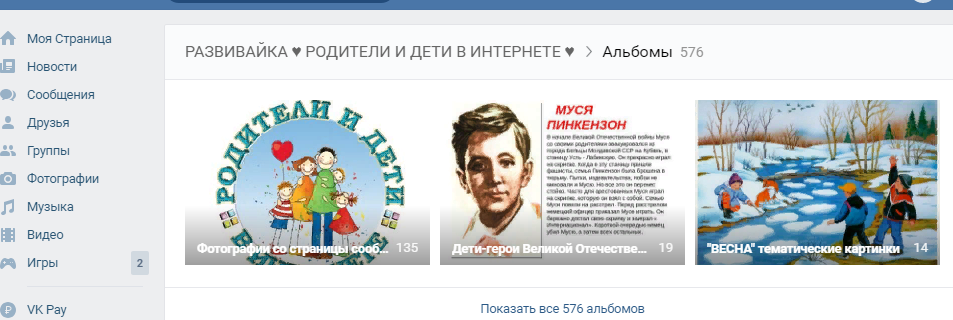
- Появится список загруженных фотографий. Вверху есть кнопка «Добавить фото в альбом сообщества» . Нажмите на нее. Стоит отметить, что многие группы закрывают такую возможность для пользователей, поэтому эту кнопку можно не найти на странице с фото в группе.
- Если все нормально и кнопка добавления есть, тогда кликните по ней и действуйте дальше так же как и мы загружали фото с ПК или альбома на свою страницу. Все действия были описаны выше.
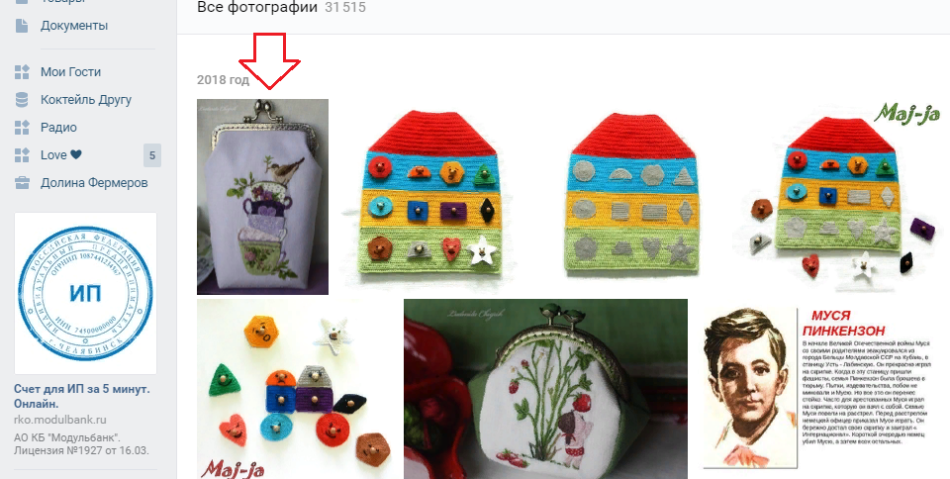
После этого добавленное фото появится в альбоме группы.
Еще один вариант
Прикрепить фото на стену можно также при помощи двух кликов. Сделайте следующее:
- На стене есть функциональные кнопки вверху всех записей. Нажмите на значок фотоаппарата.

- После этого откроется окошко, в котором вы увидите вашу только что загруженную фотографию. Если вы еще не загрузили фото на страницу ВК, тогда кликните на «Загрузить фото» .
- Если фото есть в альбоме ВК, тогда нажмите на само изображение.

- Осталось только нажать «Отправить» на следующем шаге, и все — фотография уже красуется на вашей стене ВК.
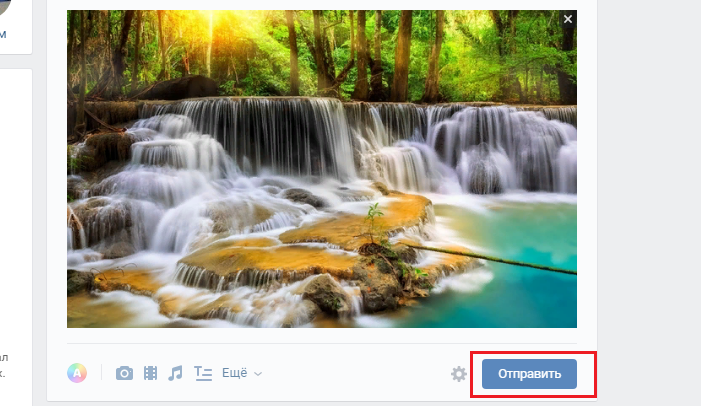
Как видите, загрузить фото-контент на страницу, в историю или на стену ВК очень просто. Просто следуйте инструкции и через несколько секунд все будет готово.
Загружаем фото в вк через телефон
Часто снимки делаются на камеру мобильного устройства. Редко кто носит с собой цифровой фотоаппарат. Поэтому нет смысла перекидывать данные в компьютер, проще разместить их в социальной сети прямо с гаджета.
Чтобы опубликовать фотки с Айфона или мобильного устройства на Android, зайдите в официальное приложение соцсети. Откройте меню, нажав на три точки в углу экрана, и перейдите по ссылке «Фотографии». Нас интересует вкладка «Альбомы». Идем туда.
Если нужно – создаем новую папку, если нет – добавляем файлы в уже имеющуюся. Для этого жмем на плюсик и затем на подходящий вариант: «Загрузить из галереи» или «Сделать снимок».
Аналогичным образом можно загружать фотографии в мобильной версии браузера.
Официальная программа для мобильных дает еще одну интересную возможность – публиковать снимки в историю ВКонтакте. Для этого нужно открыть новости и вверху экрана нажать на свою аватарку с плюсиком или на фотоаппарат.
Если программа делает запрос, разрешите ей доступ к камере. Затем нажмите на большой кружок внизу экрана и сделайте снимок. История будет показываться друзьям и подписчикам в течение суток.
Загружаем фото в историю, на страницу, на стену
Итак, чтобы загрузить фото на свою страницу, следуйте такой инструкции:
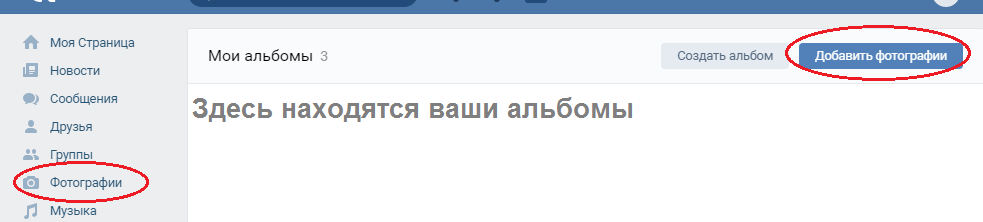
- Если вы выбрали публикацию на странице, тогда фотография появится на вашей стене в профиле.
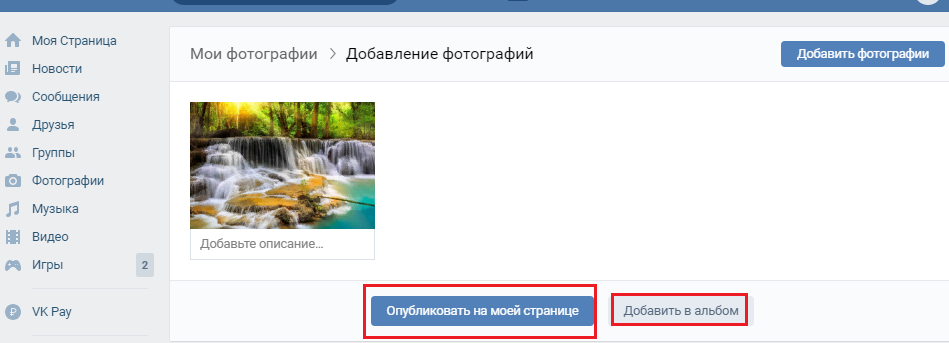
Загрузка фото в «вк» с телефона
Мобильный клиент социальной сети «ВКонтакте» поддерживает все ключевые способы взаимодействия с контентом, которые представлены в веб-версии. Те же «Истории», «Альбомы» и «Публикации».
Из-за тотального сходства слишком уж подробно разбирать алгоритмы действий практически бессмысленно, а потому коротко о самом главном.
«Истории» в мобильной версии VK оформляются на «Главной» странице в разделе «Новости». Знакомый плюсик появится в верхней части веб-страницы.
Как и в браузере, предусмотрена подготовка текстовых записей и публикация фотографий и видеороликов. Но лишь на iOS и Android доступны «Клипы» и «Прямые эфиры», закрепляемые непосредственно из раздела с «Историями».
«Аватарки» на мобильных платформах меняются на личной странице после взаимодействия с текущей фотографией профиля. Как и на ПК появится всплывающее меню с дополнительными действиями. Кроме полного просмотра доступен и вариант «Изменить фотографию».
Если же изображения добавляются в «Альбомы», то, как и на ПК, если страница практически не заполнена, то над стеной сразу появится предложение заполнить страницу. Или же предстоит сначала нажать на раздел «Фотографии».
Выгрузить контент в «любое место» на iOS и Android нельзя, а потому предстоит подготовить новый «Фотоальбом», а после – выбрать название и разобраться с уже знакомыми параметрами конфиденциальности.
И напоследок новые посты. «Записи» оформляются на личной странице (категория «Главная») и, как и в браузере, состоят из фотографий, текста, постеров и стороннего контента. Доступна и система автопостинга, и настройка тематики, и даже смена параметров конфиденциальности. Не работает лишь глобальный поиск, способный сэкономить достаточно много времени при работе с контентом.
Как в вк выложить, загрузить фото с телефона?
Если вы используете ВК через приложение, тогда вы можете выложить фото через ваш телефон. Но при условии, что фото есть в памяти смартфона. Придерживайтесь такой инструкции:
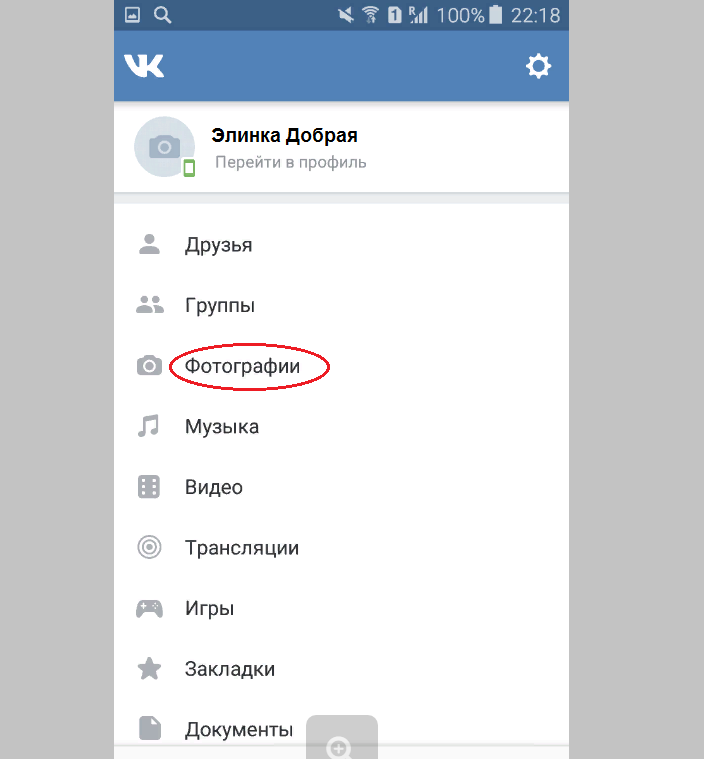
- Зайдите на страницу ВК.
- Откройте раздел «Фотографии» .

- Теперь зайдите в альбом, с которого вы хотите загрузить картинку.
- Затем вверху нажмите на значок « » .
- Появится окно, в котором будет предложено загрузить фото с галереи или сделать снимок. Выберите подходящий вариант. В нашем случае, «Загрузить фото из галереи» .
- Теперь добавьте фото на свою страницу.
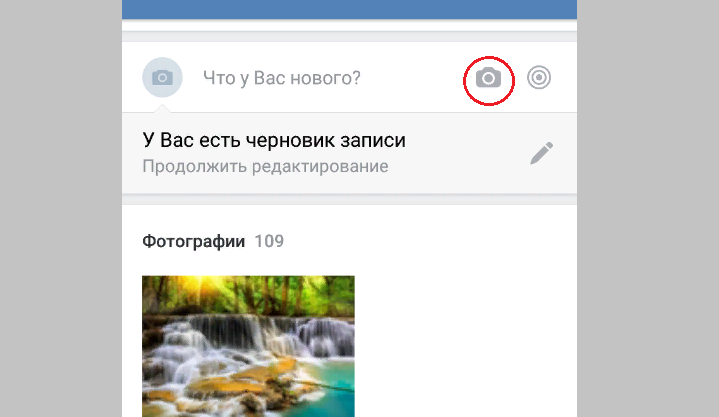
Также вы можете загрузить фотографию на стену ВК. Зайдите на главную страницу вашего профиля и вверху, над всеми записями на стене, найдите значок фотоаппарата — кликните на него. Выберите фото из галереи и нажмите «Добавить». Все — через пару секунд картинка появится на вашей стене.
Как выложить несколько фото сразу?
Выложить сразу несколько фото сразу ВК не проблема, но помните, что за один раз вы можете загрузить не более 200 фотографий. Сделать это можно так:
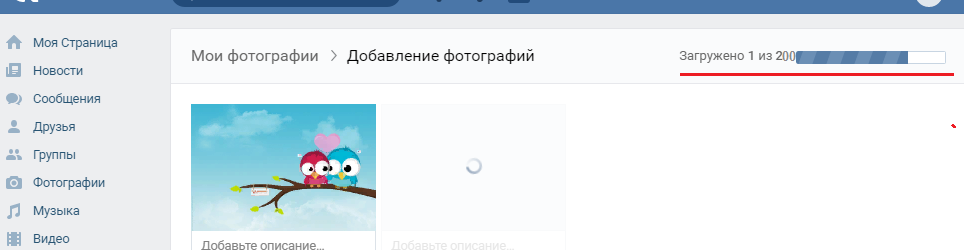
- Инструкция похожа на загрузку одного фото. Зайдите в профиль.
- Найдите раздел «Фотографии» . Нажмите «Добавить» .
- Выберите в проводнике Виндовс сразу все те фото, которые нужно загрузить. Для этого кликайте на картинку и удерживайте клавишу «Ctrl» .
- Затем нажмите «Открыть» . Картинки начнут загружаться на страницу ВК.
Когда все картинки будут загружены, нажмите «Добавить на стену» или «Поместить в альбом». Готово!
Как добавить фотографии на личную страницу в вк с пк
Браузерная версия «ВКонтакте» почти не ограничивает взаимодействие с медиаконтентом.
ВК поддерживает загрузку видеороликов и музыки, разрешает делиться «Клипами» и «Историями», проводить прямые эфиры и публиковать статьи или рекламные объявления.
И, хотя идей для оформления нового контента в VK прибавилось, далеко не все блогеры или SMM-специалисты спешат всецело соответствовать трендам и искать совсем уж нестандартные способы общения с аудиторией.
Даже владельцы сообществ с многотысячной аудиторией намного чаще придерживаются классической схемы продвижения, завязанной на подготовке стандартных текстовых постов, подкрепленных тематическими иллюстрациями.
И, раз уж классический способ продвижения до сих пор не потерял актуальности, то настало время научиться работать с фотографиями и картинками в VK.
Подробностей в статье предостаточно: как делиться контентом в личных сообщениях и на стене, как составлять альбомы и быстро менять аватарки, настраивать автопостинг и переносить визуальные материалы в личный закрытый альбом.
Как писать на стене с телефона
Аналогичным образом, как и в ПК версии, в приложении ВК можно сделать запись на стене. Для этого:
- Загружаем и устанавливаем приложение из Play Маркета или AppStore.
- Авторизуемся под своими учетными данными.
- Тапаем по иконке « Профиль » в правом нижнем углу.
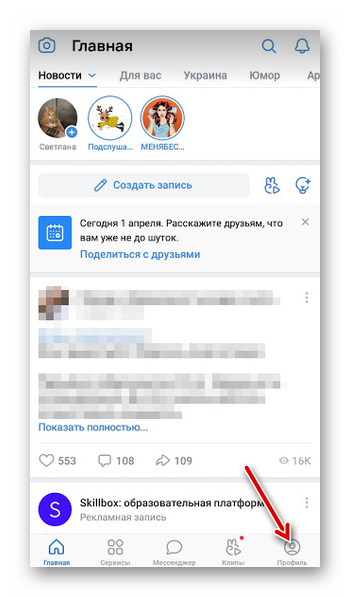
- Скролим страницу до блока « Создать запись ».
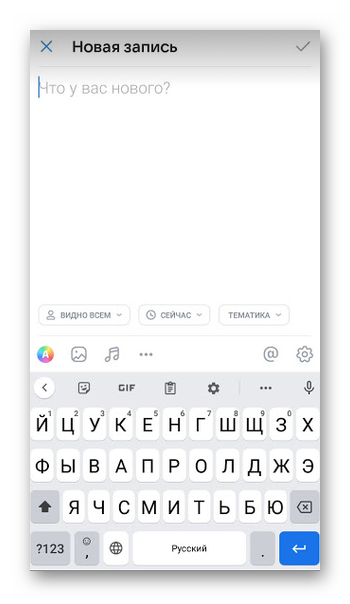
- Тапаем по этому полю, чтобы перейти в редактор. Здесь доступны точно такие же возможности создания публикации, как и в браузерной версии ВК.
На вкладке «Новости» в самом верхнем углу есть точно такой же инструмент, где можно создать публикацию и она будет видна вашим друзьям и подписчикам в зависимости от настроек видимости вашего профиля.
На компьютере
- Кликните правой кнопкой мыши по понравившейся картинке и выберите в контекстном меню Копировать картинку .

- В посте в строке «Что у вас нового» кликните правой кнопкой мыши и выберите Вставить .

- Готово. Теперь напишите содержимое поста, если хотите и нажмите кнопку Отправить .

На телефоне
Вставить фото со стороннего сайта еще проще в приложении ВК для IOS:
- Достаточно просто на нужной фотографии кликнуть правой кнопкой мыши и нажать кнопку « копировать картинку ».
- На мобильном устройстве зажмите пальцем фотографию на пару секунд, пока не всплывет окно действий, в нем нужно выбрать « копировать »
- Теперь на стене во вкладке «что у вас нового?» просто нажимаем « вставить ». Все готово.
На андроиде нужно:

- Нажать по понравившейся картинке правой кнопкой мыши до появления контекстного меню и выбрать Сохранить изображение .
- Затем вставить фото так же как и любое другое сохраненное на телефоне по инструкции выше.
Настройка автопостинга в вконтакте
Отложенные публикации в социальной сети «ВКонтакте» появились уже давно – разработчики сразу после добавления новой функции разрешили и блогерам, и владельцам сообществ рационально планировать время и заранее распределять посты на день, неделю и даже месяц вперед.
С момента релиза новой функции правила автопостинга частично поменялись – на день нельзя подготовить больше 10 отложенных публикаций, а на месяц – больше 150. Сменилась и иконка, разрешавшая настраивать время появления постов в ленте. Знакомый таймер сменился на надпись «Сейчас».
Если на надпись нажать, то VK отобразит интерактивный календарь и разрешит выбрать дату и время для активации отложенной публикации.
Если дата обозначена, то под постом вместо кнопки «Опубликовать» появится «В очередь», а в статистике сообщества рядом с уже добавленными записями разблокируется дополнительная категория – «Отложенные».
Кстати, кроме официального автопостинга, представленного в VK, с отложенными публикациями работают и сторонние сервисы. Как вариант – SMMPlanner (сторонние варианты представлены в статье, уже доступной в блоге) способен распределять записи на несколько месяцев вперед и помечать контент водяными знаками, а еще разрешает распределять дела и задачи между коллегами с помощью гибкой системы настройки доступа.
Прикрепление фотографии на стену
Ниже приведена инструкция, которой необходимо придерживаться.
- В первую очередь откройте страницу в ВК. Пролистав её до момента начала стены, обратите внимание на надпись: «Что у вас нового?».

- Нажав на эту ссылку, вы попадете в меню добавления записей. Тут прикрепляются различные типы документов, в том числе и снимки. В выпавшем меню выберите иконку «Фотография».

- Откроется новое меню, в котором выбирается подходящее фото из альбомов, загрузить изображение с компьютера или сделать новый снимок.
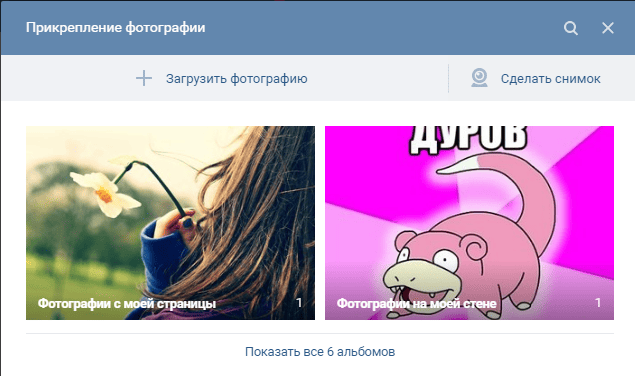
- Кликните на подходящее изображение и оно автоматически загрузится. По желанию, вставьте рядом со снимком текст – описание, соответствующий тематике изображения. После этого отправляем фото на стену.
Кстати, таким же образом отправляется картинка в ленту другу. Это может быть ваш совместный снимок, открытка или любая фотография, которая покажется уместной.
Размещение контента на стене
Новые публикации на стене в социальной сети «ВКонтакте» оформляются на личной странице с помощью специального текстового поля, расположенного над недавними заметками и закрепленными записями.
Кнопка для добавления фотографий в пост напоминает фотоаппарат и располагается справа от текстового поля или снизу – в зависимости от того в какой стадии находится оформление публикации.
Изображения добавляются в пост и из личных альбомов, и с жестких дисков (если нажать на кнопку «Загрузить фотографию»).
Дополнительно предусмотрен глобальный поиск по иллюстрациям, уже загруженным в социальную сеть и помеченным соответствующей тематической категорией.
И, хотя работает поиск не слишком предсказуемо (по некоторым запросам в выдаче вместо спорта автомобили и наоборот), порой все же появляется шанс сэкономить время и наполнить будущий пост медиаконтентом.
После загрузки или выбора изображения редактор публикаций предложит настроить параметры приватности (кнопка «Видно всем»), выбрать время для выгрузки новости в сеть, и обозначить тематику.
И еще немного о публикациях на стене:
- Дополнять фотографии текстом необязательно, но необходимо для привлечения аудитории и повышения вовлеченности (распознать контекст без слов достаточно сложно);
- Публикация в VK вмещает до 10 изображений почти любых форматов, включая PNG, JPG и GIF;
- Разноцветная кнопка «Постер» автоматически дополняет текст фоновыми иллюстрациями нескольких тематик;
- Если нажать на иконку подсвеченной лампочки, то «ВКонтакте» подберет целую коллекцию идей для будущих постов, а вместе с тем – найдет иллюстрации, текст или публикации блогеров, запустивших флэшмоб.
Редактирование альбомов
Альбомы в ВКонтакте можно редактировать, менять порядок фотографий, описание и т.д. Сейчас мы покажем, как производить основные манипуляции с альбомами:
1. Чтобы отредактировать название альбома, его описание, обложку или доступ к добавлению фотографий, зайдите в него и нажмите вверху страницы справа ссылку «Редактировать альбом». Не забудьте сохранить сделанные изменения. Как вы видите, здесь же присутствует кнопка удаления альбома.
2. На этой же странице вы можете совершать некоторые действия с фотографиями:
– редактировать описания фотографий. Примечание: введенные описания фотографий сохраняются автоматически, но мы все равно рекомендуем нажать кнопку «Сохранить изменения» в самом низу страницы.
– перемещать фотографии из альбома в альбом. Примечание: просто нажмите на кнопку «Поместить в альбом» под фотографией, которую необходимо переместить, и выберите альбом из появившегося списка. Естественно, альбом к этому моменту должен быть уже создан.
– удалять их. Примечание: если вы по ошибке удалили не ту фотографию, нажмите на кнопку «Восстановить», которая появится на месте удаленной фотографии. Восстановить фотографию можно, пока вы не закрыли страницу редактирования альбома.
Также управлять отдельными фотографиями вы можете, непосредственно открыв эти фотографии: «Редактировать описание», «Удалить», «Повернуть». Нажав кнопку «Редактировать», вы сможете применить к картинке различные цветовые фильтры, а выбрав «Расширенные настройки» – переместить фотографию в другой альбом или назначить ее обложкой альбома.
3. В ВКонтакте есть такая функция как «Основной альбом группы». Это альбом, фотографии из которого отображаются на главной странице группы. Мы рекомендуем в качестве основного альбома установить альбом, который вы используете как каталог товаров: тогда клиенты, заходя на вашу страницу, уже будут понимать, чему посвящена эта группа.
Чтобы установить конкретный альбом в качестве основного, зайдите в альбом и нажмите вверху страницы справа ссылку «Редактировать альбом». Поставьте галочку напротив пункта «Это основной альбом группы».
Теперь фотографии из данного альбома отображаются на главной странице группы:
4. Чтобы добавить в альбом еще фотографии, просто зайдите в него и нажмите кнопку «Добавить фотографии в альбом» вверху страницы. Далее все ваши действия аналогичны тем, что были описаны выше.
5. Чтобы поменять порядок фотографий в альбоме, зайдите в альбом, нажмите по выбранной фотографии левой кнопкой мышки и, не отпуская кнопки, просто тащите фотографию на нужное место. Мы рекомендуем поставить на первую позицию картинку с обложкой альбома.
Аналогичным образом меняется порядок альбомов в разделе «Фотографии сообщества».
Все фотографии из альбомов вы можете втавлять на внутренние страницы группы. Чтобы вспомнить, как это сделать, рекомендуем вам пересмотреть урок 6
Задание: придумать и создать не менее 3 альбомов в группе, добавить в каждый альбом не менее, чем по 5 фотографий. К каждому альбому нарисовать и загрузить обложку. Попробовать перенести фотографию в другой альбом, удалить, восстановить, поменять порядок фотографий в альбоме.
Редактирование и другие возможности работы с опубликованным постом
Случается, что публикация на стене выглядит не так, как хотелось бы, или спустя время обнаруживается неприятная ошибка или опечатка. В этом нет ничего страшного. В течение 24 часов после того, как вы выложили пост, его можно отредактировать.
Наведите курсор на стрелку в правой части опубликованной записи, а после выберите пункт “Редактировать”. Откроется редактор, в котором вы сможете изменить какую-то часть текста или даже написать его заново.
Неактуальные материалы на стене можно удалить в один клик. Кнопка удаления также спрятана под стрелкой в правом углу поста. У вас будет возможность восстановить публикацию сразу после того, как вы ее убрали. Ссылка на восстановление появится на месте удаленной записи и пропадет сразу, как только вы обновите страницу или перейдете на другую.
Учтите, что удаленный пост уже никак нельзя будет вернуть после обновления страницы. Если вы хотите сохранить информацию, но при этом убрать ее со стены, используйте инструмент архивирования. Опять же с помощью стрелки откройте меню управления постом и выберите пункт “Архивировать запись”. Никто, кроме владельца страницы, не сможет попасть в архив.
С компьютера:
- Откройте сообщения через главное меню ВК и перейдите в нужный диалог. Если не знаете как, то читайте инструкцию Как написать сообщение в ВК;
- Кликните по иконке фотоаппарата в строке сообщения справа, либо по скрепке слева и выберите пункт Фотографии ;


- Если выбрали иконку фотоаппарата, то сразу откроется окно загрузки фото с компьютера

- Если нажали скрепку — Фотографии, то откроется окно с выбором источника: с компьютера, с вебкамеры или из загруженных Вконтакте.

- После выбора картинки, ее миниатюра отобразится под сообщением. Если нужно, допишите текст и нажмите кнопку отправки.

Смена изображения профиля
Ключевая информация о владельце личной страницы в социальной сети «ВКонтакте» заполняется еще на этапе регистрации.
Кроме реальных имени и фамилии (чем точнее информация, тем быстрее система рекомендаций подберет друзей), месте жительства и номере мобильного телефона разработчики запрашивают и личную фотографию.
Сразу загружать «аватарку» необязательно (во время регистрации многие шаги с легкостью пропускаются), но все же желательно – так появится шанс намного быстрее завести друзей или найти старых знакомых.
Если профиль после регистрации так и заполнен лишь наполовину, то настало время восполнить пробелы и для начала хотя бы загрузить аватарку.
Новые фотографии добавляются на личной странице – достаточно навести курсор на текущее (или пустующее) изображение личного профиля и в появившемся контекстном меню выбрать пункт «Обновить фотографию».
Загружаются фотографии в VK (картинки или иллюстрации) трех форматов – JPG, GIF и PNG. Размер и объем добавляемых файлов не ограничен системой, но, чем лучше исходное качество, тем детализированнее итоговая аватарка.
Загруженный контент предстоит дополнительно настроить: «обрезать» лишние края и выбрать наиболее важную часть фотографии для отображения внутри миниатюры – уменьшенной версии аватарки, появляющейся рядом с публикуемыми сообщениями, в разделах с комментариями или в личных переписках.
Если лишние фрагменты скрыты, то для закрепления изображения в профиле достаточно нажать на кнопку «Сохранить изменения».
Кроме базовой настройки аватарки, в VK открыт доступ и к графическому редактору, вызываемому с помощью кнопки «Добавить эффекты».
Специальная творческая панель разрешает дополнять аватарки стикерами и смайликами, надписями и фильтрам, а еще – глобально настраивать экспозицию и насыщенность, добавлять размытие и даже автоматически корректировать параметры для максимального эффекта (кнопка «Сделать красиво»).
Аватарки, публикуемые в VK, обязаны соответствовать правилам, действующим в социальной сети. Попытки загрузить запрещенный контент практически мгновенно пресекаются администрацией.
Изображение профиля меняется и через личные альбомы: достаточно открыть раздел «Фотографии», найти подходящий снимок и в нижней части интерфейса нажать на кнопку «Сделать фотографией профиля».
Способ работает почти со всеми альбомами за исключением подборки «Фотографии со мной», включающей снимки, опубликованные друзьями, коллегами или знакомыми.
Но и там ограничение несложно обойти: достаточно найти под изображением кнопку «Сохранить к себе» и уже после переноса контента приступать к смене фотографии профиля.
Способ 1: ios-клиент вк
Официальное приложение от разработчиков ВКонтакте для владельцев iPhone предоставляет массу опций, позволяющих быстро выложить сохранённые в памяти смартфона фотографии на просторы ресурса. Рассмотрим, как через официальный iOS-клиент добавлять картинки в существующий или новый альбом в учетке ВК, а также размещать изображения на своей стене в социальной сети.
Вариант 1: Выгрузка в альбом
-
Откройте приложение соцсети на айФоне и авторизуйтесь в своём аккаунте ВК.


Нажмите « » для добавления новых изображений и затем откройте целевой альбом. Если есть необходимость создать новую папку, коснитесь « СОЗДАТЬ ФОТОАЛЬБОМ» . Присвойте создаваемому каталогу имя, по желанию добавьте описание и определите уровень доступа, а затем тапните «Готово» .


Вариант 2: Размещение на стене ВК
-
Запустите ВКонтакте для iPhone и введите данные своей учетной записи в социальной сети, если это потребуется. Откройте меню приложения и тапните по первому его пункту – «Открыть профиль» . В области «Что у Вас нового» коснитесь значка «Картинка» .


Способ 1: андроид-клиент вк
Официальное приложение ВКонтакте оснащено рядом опций, позволяющих пользователю размещать контент в социальной сети без особых усилий. Следующие инструкции демонстрируют загрузку одного или нескольких изображений в существующий либо новый альбом, создаваемый участником сервиса в рамках своего аккаунта ВК, а также размещение фотографий на собственной стене в соцсети в виде новости.
Вариант 1: Выгрузка в альбом
- Откройте приложение ВК и авторизуйтесь в социальной сети, если это не было сделано ранее.

- Далее вызовите меню разделов ресурса, тапнув по трём чёрточкам внизу экрана справа. Перейдите в «Фотографии» .

- Коснитесь « » в верхней части экрана, что приведёт к появлению области выбора Альбома, где будут размещены фото. Тапните по наименованию нужной «папки» и переходите к выполнению следующего пункта инструкции.
 Если каталог отсутствует, то есть ранее не создавался или требуется новый, нажмите « СОЗДАТЬ АЛЬБОМ» . Далее укажите имя, присваиваемое альбому, определите уровень доступа других участников соцсети к его содержимому, а затем коснитесь галочки вверху справа.
- В открывшемся перечне наличествующих в хранилищах телефона картинок коснитесь одной или нескольких миниатюр размещаемых в ВК изображений, таким образом выделяя их. Далее тапните «ПРИКРЕПИТЬ» .

- В результате выполнения предыдущего шага начнется выгрузка файлов в социальную сеть, осталось лишь подождать ее завершения. Далее можно перейти в целевой альбом и удостовериться в наличии там переданных с мобильного девайса картинок.

Вариант 2: Размещение фото на стене
-
Запустите приложение-клиент ВКонтакте, при необходимости авторизуйтесь в сервисе. По умолчанию откроется раздел «Новости» социальной сети, если вы находитесь на другой вкладке переместитесь туда.


Способ 2: андроид-приложения для работы с изображениями
Для размещения фотографий на просторах ВКонтакте можно задействовать любое Android-приложение, способное открывать графические файлы. Наиболее распространённым средством такого типа является предустановленная в мобильной ОС Галерея, на ее примере мы и продемонстрируем процесс размещения картинок в социальной сети.
-
Откройте Галерею. Для ускорения поиска контента перейдите на вкладку «Альбомы» . Найдите миниатюру фото, которое планируете выложить во ВКонтакте, и касанием разверните изображение на весь экран.


- Следующий шаг – выбор направления для передачи или раздела социальной сети для размещения фото. Коснитесь наименования одного из пунктов в перечне, что приведёт к получению следующих результатов:
- Тапните по значку приложения «Фото» на рабочем столе айФона. Затем переходите в «Альбомы» для ускорения поиска размещаемой в соцсети картинки.

- Отыскав миниатюру размещаемого в соцсети изображения, коснитесь ее. Если во ВКонтакте нужно выложить сразу несколько фотографий, нажмите «Выбрать» вверху экрана и короткими касаниями проставьте отметки на превью отправляемых файлов.

- Нажмите на значок «Поделиться» в левом нижнем углу экрана и в открывшемся перечне возможных получателей коснитесь иконки «VK» .
 Если передача файлов в соцсеть осуществляется впервые, тапните «Еще» , активируйте отображение значка ресурса в списке доступных с помощью переключателя и нажмите «Готово» .
- Далее действия двухвариантные: При выборе первого варианта из двух вышеописанных фотография практически мгновенно отобразится на вашей стене в соцсети, а во втором случае – будет прикреплена к сообщению и доставлена выбранному адресату.
- Заходим в раздел «Мои фотографии»;
- Выбираем альбом, в который нужно добавить фото;
- Жмём «Добавить» или перетаскиваем картинки из папки в окно браузера;
- Ждем окончания загрузки.
- Из существующих альбомов;
- Загрузить с компьютера;
- Путем вставки URL-адреса фотографии.
- Нажать на значок фотоаппарата под полем, где вводится текст;
- В появившемся окне выбрать до 10 фотографий и нажать «Прикрепить»;
- Нажать кнопку «Опубликовать»;
- Загрузка с компьютера
- Снова ищем значок фотоаппарата;
- В появившемся окне жмём кнопку «Загрузить»;
- Выбираем, что хотим опубликовать;
- Дожидаемся загрузки и нажимаем «Прикрепить»;
- Через URL-адрес
- Нажимаем правой кнопкой мыши по понравившемуся в интернете изображению;
- Выбираем «Скопировать URL адрес»;
- Полученный адрес вставляем в окошко текста;
- Ждем, пока всё прогрузится, после чего удаляем ссылку;
- Профит.
- зайти в приложение и открыть вкладку с личными данными (для этого щелкните по аватарке и нажмите «Мой профиль»);
- пролистать немного вниз и щелкнуть по кнопке «Фотографии»;
- в появившемся окне щелкаем плюсик справа вверху;
- создаем новый альбом или выбираем из уже имеющихся;
- выбираем фото и нажимаем кнопку «Добавить». Останется только дождаться окончания загрузки.
- открыть приложение и перейти на вкладку с данными личной странички;
- тапнуть один раз по фрейму «Создать запись» или по иконкам галереи;
- выбрать значок с галереей в нижнем левом углу;
- откроется галерея телефона, в которой выбираем необходимые файлы (не более 10 штук на пост) и жмем «Добавить»;
- Если необходимо, там же можно сделать фото с камеры;
- открыть приложение ВКонтакте на своём смартфоне и перейти на вкладку с личным профилем;
- щелкнуть по аватарке;
- выбрать «Изменить фотографию»;
- выбрать, хотите ли вы загрузить фото с устройства или воспользоваться камерой;
- загрузить/сделать фото и нажать готово.
- Зайти в сообщество и нажать изображение с фотоаппаратом;
- Выбрать альбом и нужную фотку (для того чтобы загрузить картинку с ПК выбираем «Загрузить»);
- Чтобы подгрузить из альбомов, нажимаем в верхней части «Выбрать из моих фотографий»
- Зайти в альбом;
- Нажать «Редактировать». Кнопка находится сразу под названием;
- Выбрать всё, что подлежит удалению;
- Нажать кнопку «Удалить»;
- Нажимаем на картинку, которую нужно удалить;
- Она откроется в отдельном окне, а внизу будет кнопка «Удалить»;
- Нажимаем и всё, готово. Сам пост останется на месте;
Способ 2: приложение фото
В каждом iPhone предустановлено фирменное средство от Apple для работы с изображениями – Фото. Помимо просмотра и систематизации картинок, хранящихся в памяти смартфона и iCloud, это приложение позволяет легко выгружать файлы в интернет, в том числе на свою стену ВК или прикреплять контент к сообщению, передаваемому другому участнику социальной сети.

Способ 3: файловый менеджер
В ситуации, когда на просторы социальной сети ВКонтакте нужно выложить одновременно множество фотографий, удобно использовать один из файловых менеджеров для Android. В нашем примере задействовано приложение Google Files, а в других «Проводниках» следует действовать по аналогии со следующей инструкцией.
-
Запустите Google Files, перейдите в раздел «Просмотр» . Откройте каталог, содержащий фотографии, которые нужно разместить в социальной сети ВК.
Как добавить фото в ВК (ВКонтакте): в альбом или на стену, на личную страницу или в группу, через приложение на телефоне или с компьютера

Здравствуйте, дорогие читатели! Сегодня я расскажу вам о том, как добавить фото в ВК на личную страницу, в группу или сообщество. Покажу, как работать с компьютера или мобильного телефона. Опишу нюансы.
А вы знали, что максимальное количество фотографий в одном альбоме – 10 000? Нет? А ведь это очень важная информация, которую обязательно нужно запомнить. Конечно, для рядового пользователя ВКонтакте – это огромная цифра, но если вы из тех, кто использует соц. сеть для ведения бизнеса или просто очень любит фотографии, то всегда полезно знать, на сколько можно разгуляться.
Фотографии можно размещать в личных альбомах, добавлять к ним описания, ссылки, редактировать встроенным редактором.
Как добавить фото на личную страницу в ВК
А теперь давайте я расскажу о методах загрузки фотографий с компьютера или мобильного телефона на свою стену, в фотоальбомы или как поменять аватарку в профиле.
Загружаем с компьютера
С персонального компьютера фотографии очень быстро подгружаются и в альбом, и на стенку. Присутствует встроенные редактор, который позволяет изменять их в быстром режиме. Например, менять фильтры, добавлять текст, стикеры со смайлами или обрезать в случае необходимости. Кстати, вот полезная информация о том, как создать альбом.
В фотоальбом
Тут всё очень просто:

Когда все будет готово, в зависимости от настроек приватности друзья и подписчики смогут их посмотреть.
Изображения можно добавлять только в основной альбом или заранее созданный. В «Сохраненные» и «С моей стены» загрузить ничего не получится.
На стену
Одновременно в посте может быть не более 10 вложений. Изображения можно добавлять следующими способами:
А теперь пройдемся по каждому из них.
Для того чтобы добавить новое фото из альбома ВКонтакте, необходимо:


Пост появится на стенке и его смогут увидеть друзья и подписчики.
Для размещения с компьютера есть два варианта. Первый – банально перетащить все картинки из папки, в которой они находятся, в окно браузера. Второй:

Правила в обоих случаях едины. Не более 10 вложений одновременно.
Такой метод считается ненадежным, так как через некоторое время картинки могут пропасть, если будут удалены с ресурса, на котором вы их нашли.
Итак, для начала понадобится URL-адрес изображения. Получить его можно следующим образом:
Используйте именно URL адрес изображения. В конце у них стоит: .jpg или .gif. Если использовать неправильную ссылку, то фото будет прикреплено вместе с ссылкой на ресурс, с которого было скопировано.
Загружаем или изменяем фото личного профиля
Изменить или подгрузить аватарку для личного профиля ВКонтакте очень быстро и просто. Для этого наведите курсором на уже размещенную фото и выберите «Обновить фотографию»:

Кстати, так можно поменять миниатюру.
После нажатия вас попросят либо сделать новое фото (если на компе подключена веб-камера), либо подгрузить уже готовое изображение.
Выбираете, ждете, пока она загрузится, выставляете миниатюру и габариты и жмете «Сохранить». Всё, дело сделано.
С мобильного телефона
Добавлять что-либо с мобильного телефона через официальное приложение ВКонтакте так же просто, как и с компьютера, причем не важно, айфон у вас или смартфон на андроид. Разве что вы еще не обновили своё приложение и поэтому инструкция может ввести в заблуждение. Но, после релиза обновы прошло уже более 3-х месяцев, поэтому буду рассчитывать на ваше благоразумие.
Метод вставки через URL-адрес на мобильных устройствах недоступен.
Заполняем альбомы
Для того чтобы наполнить альбом в приложении, нужно:


Если вас вдруг интересует, как добавить описание к фото, то для этого нужно нажать на три точки в правом углу картинки и выбрать «Редактировать». Там ищем пункт «Редактировать описание», выбираем его и пишем текст.

Постим на стену
Чтобы добавить новую картинку на стенку, нужно:


В обновленной версии приложения отсутствует возможность прикрепить изображения с альбомов, поэтому придется скачать их на свой телефон, а после отправить на стенку.
Изменяем аватарку профиля
Чтобы поменять аву профиля через мобильное приложение, нужно:


Как видите, все довольно просто, верно?
Как добавить несколько фото в группу или сообщество
Процесс публикации в сообществе ничем не отличается от добавления на личную страницу.
С компьютера
Для того чтобы опубликовать файл в группе, необходимо:


С мобильного телефона
Через мобильный телефон можно добавлять только то, что находится на устройстве. Поэтому вначале придется скачать всё на смартфон. В остальном процесс аналогичен тому, что мы проделывали при публикации фоток на личную страницу.
Существуют сторонние приложения, например Kate Mobile или Vkmp3Mod, которые позволяют добавлять фотографии с мобильного телефона непосредственно из самих альбомов.
Как удалить фото из альбомов
И на ПК и в мобильном приложении процесс удаления идентичен, поэтому опишу только один.
Удаляем из альбома
Для того чтобы удалить фото из альбома, необходимо:
После этого фотографии пропадут, в том числе из постов, если они там были опубликованы;
Из сообщения на стене
Этот метод удобен, если мы хотим оставить сообщение целым. Ну а на крайняк, всегда существует функция удаления записи.

Настройка автопостинга
Увы, но после недавних обновлений встроенная ранее функция автопостинга была удалена, поэтому, если вас интересует, как настроить автопостинг из Instagram (компания Meta, владеющая Facebook и Instagram, признана в Российской Федерации экстремистской организацией, а ее деятельность на территории России запрещена) одновременно в ВК, ОК или даже Telegram, могу посоветовать воспользоваться сервисом — onemorepost.ru. Он достаточно прост в освоении, но очень удобен и экономит время, если нужно наполнять контентом группы в различных соц сетях.
Заключение
Теперь и вы знаете, как можно добавить фото в ВК. Это важная информация, особенно для тех, кто не просто ведет личную страницу, а владеет профилем или сообществом, которое приносит деньги. В конце концов, правильное ведение группы ВКонтакте – это не только наполнение информацией, но и умение ее подать. Поэтому, надеюсь, данная инструкция вам поможет и всё у вас получится. Я же на этом заканчиваю. Подписывайтесь, комментируйте, рассказывайте друзьям и до встречи в следующих статьях! Пока-пока!
- Загрузить уже имеющуюся фотку с компьютера.