Как добавить страницу в pdf в foxit reader
Пользователи, которые часто работают с данными в формате PDF, время от времени сталкиваются с ситуацией, когда необходимо объединить в один файл содержимое нескольких документов. Но не каждый обладает информацией о том, как это выполнить на практике. В данной статье мы расскажем вам о том, как можно сделать из нескольких PDF один документ, используя Foxit Reader.
Варианты объединения файлов PDF с помощью ПО Foxit
Файлы с расширением PDF весьма специфические в использовании. Для чтения и редактирования подобных документов необходимо специальное программное обеспечение. Сам процесс правки содержимого весьма отличается от того, который используется в стандартных текстовых редакторах. Одним из наиболее распространенных действий с документами PDF является объединение нескольких файлов в один. Мы предлагаем вам ознакомиться с несколькими методами, которые позволят выполнить поставленную задачу.
Способ 1: Ручное объединение содержимого в Foxit Reader
Данный метод имеет как свои достоинства, так и недостатки. Немаловажным плюсом является то, что все описанные действия можно выполнить в бесплатной версии Foxit Reader. А вот к минусам можно отнести полностью ручное корректирование объединенного текста. То есть? вы можете объединить содержимое файлов, но шрифт, картинки, стиль и так далее вам придется воспроизводить по-новому. Давайте обо всем по порядку.
- Запускаем Foxit Reader.
- Сперва откроем файлы, которые необходимо объединить. Для этого можно нажать в окне программы комбинацию клавиш «Ctrl+O» либо просто щелкнуть мышью на кнопке в виде папки, которая расположена в верхней части.

Далее необходимо найти на компьютере местоположение этих самых файлов. Выбираем сперва один из них, после чего жмем кнопку «Открыть».


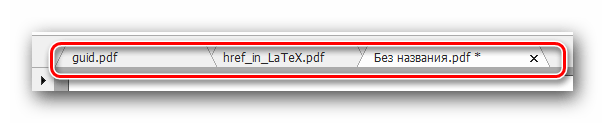
В результате в рабочей области программы будет три вкладки — одна пустая, и два документа, которые необходимо объединить. Это будет выглядеть приблизительно следующим образом.


Теперь необходимо вставить информацию. Жмем на кнопку «Буфер обмена» и выбираем из перечня опций строку «Вставить». Кроме того, аналогичные действия выполняет комбинация клавиш «Ctrl+V» на клавиатуре.

В результате информация будет вставлена в виде специального комментария. Вы можете регулировать его положение, просто перетаскивая по документу. Нажав два раза на нем левой кнопкой мышки, вы запустите режим редактирования текста. Вам это понадобится для того, чтобы воспроизвести стиль источника (шрифт, размер, отступы, пробелы).

Если у вас возникнут сложности во время редактирования, советуем прочитать нашу статью.
На этом данный способ завершен. Если для вас он слишком сложный или в исходных файлах имеется графическая информация, мы предлагаем вам ознакомиться с более простым методом.
Способ 2: Использование Foxit PhantomPDF
Указанная в названии программа является универсальным редактором файлов PDF. Продукт так же, как и Reader разработан компанией Foxit. Основным недостатком Foxit PhantomPDF является тип распространения. Ее можно попробовать бесплатно лишь 14 дней, после чего вам придется купить полную версию данной программы. Тем не менее, с помощью Foxit PhantomPDF объединить несколько PDF файлов в один можно всего в несколько кликов. Причем не важно, насколько объемными будут исходные документы и каково будет их содержимое. Эта программа справится со всем. Вот как выглядит сам процесс на практике:
- Запускаем предварительно установленную Foxit PhantomPDF.
- В левом верхнем углу жмем на кнопку «Файл».

В левой части открывшегося окна вы увидите список всех действий, которые применимы к файлам PDF. Необходимо перейти в раздел «Создать».

После этого в центральной части окна появится дополнительное меню. В нем находятся параметры создания нового документа. Жмем на строку «Из нескольких файлов».

В результате справа появится кнопка с точно таким же названием, как и указанная строка. Нажимаем данную кнопку.

На экране появится окно конвертирования документов. Первым делом нужно добавить в список те документы, которые будут в дальнейшем объедены. Для этого нажимаем кнопку «Добавить файлы», которая располагается в самом верху окна.
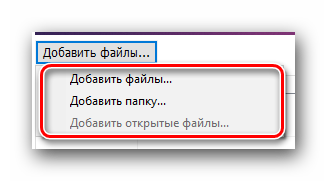
Появится выпадающее меню, которое позволит выбрать с компьютера несколько файлов или сразу целую папку документов PDF для объединения. Выбираем тот вариант, который необходим по ситуации.
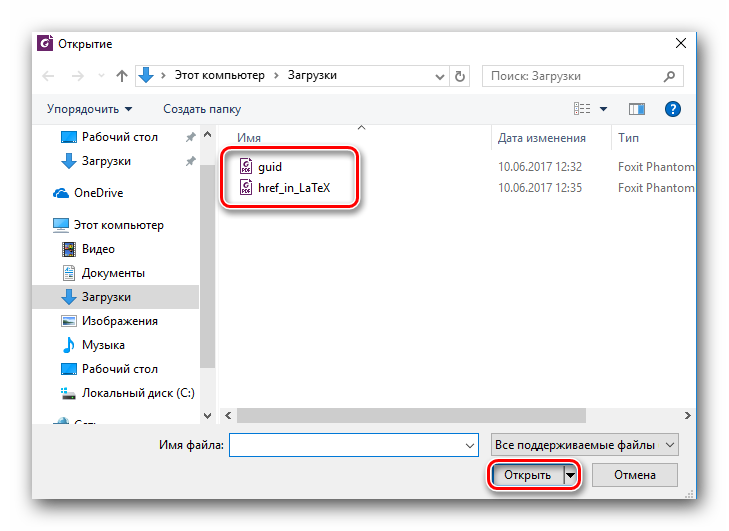
Далее откроется стандартное окно выбора документа. Заходим в папку, в которой хранятся нужные данные. Выбираем их все и жмем кнопку «Открыть».
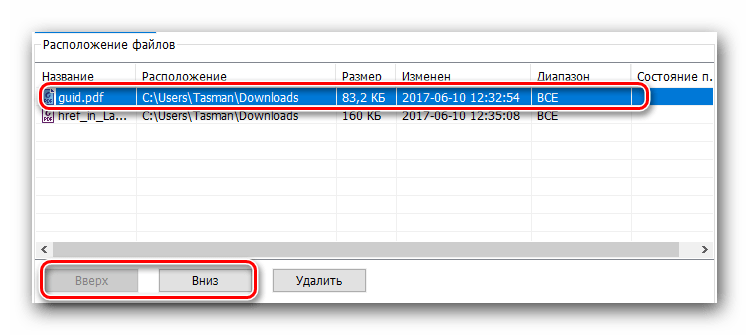
С помощью специальных кнопок «Вверх» и «Вниз» вы можете определить очередность расположения информации в новом документе. Для этого просто выделите нужный файл, после чего нажмите соответствующую кнопку.

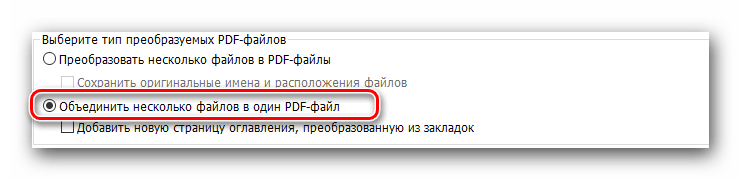
После этого выставляете отметку напротив параметра, отмеченного на изображении ниже.

Когда все будет готово, жмем кнопку «Преобразовать» в самом низу окна.


На этом данный метод подошел к концу, так как в результате мы получили желаемое.
Вот такими способами вы сможете объединить несколько PDF в один. Для этого вам понадобится лишь один из продуктов компании Foxit. Если понадобится совет или ответ на вопрос — пишите в комментарии. Будем рады помочь вам информацией. Напомним, что помимо указанного софта есть также аналоги, позволяющие открывать и редактировать данные в формате PDF.
Отблагодарите автора, поделитесь статьей в социальных сетях.

Всем привет! Довольно таки часто работники офисов или бухгалтеры сталкиваются с ситуацией, когда уже в готовый шаблон документа нужно вписать какие-либо новые данные. Но, если просто напечатать его на принтере и вписать всё вручную, то вписанные сведения могут быть неразборчивы из-за кривизны почерка. К счастью, за нас обо всём позаботились создатели утилиты для чтения файлов формата PDF под названием «Foxit Reader».
Сама по себе утилита «Foxit Reader» является довольно таки простым приложением для чтения и какого-либо минимального изменения содержания документов в формате «PDF». Но, в сравнении с конкурентами данное приложение является довольно таки быстрым и простым в использовании, что выдвигает его на первые позиции всего рынка.
Скажем сразу, что текстовое содержание самого файла изменить у вас не получится, так как данное приложение изначально было предназначено исключительно для чтения. Данная программа позволяет заполнить исключительно те места, в которых нет текста. Но, в случае, когда документ содержит большое количество текста, то вы можете попросту его скопировать и вставить в какой-либо текстовый редактор, после чего уже заняться его редактированием.
Итак, допустим, что вы получили документ в формате «пдф», и в нём вам нужно будет заполнить какие-либо пустые строки и отметить галочки в пустых квадратах. Сделать это можно так:
1) Для начала нужно запустить файл через данное приложение. В случае, когда по умолчанию документ открывается через другое приложение, то щёлкните по нему правой кнопкой мыши и перейдите по пути «Открыть с помощью > Foxit Reader».

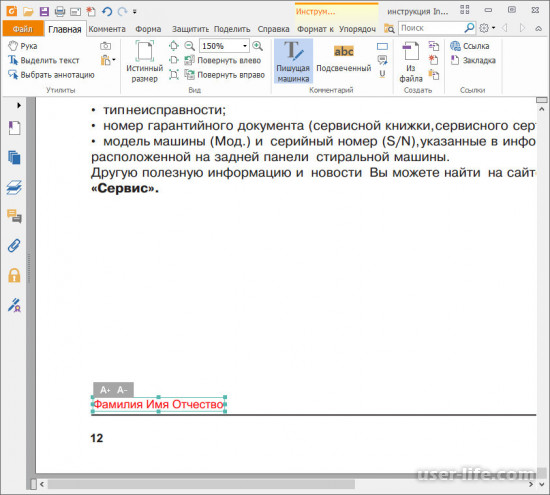
2) Теперь нам нужен инструмент «Пишущая машинка» (если на панели инструментов его нет, то перейдите в раздел «Комментарий» и запустите его оттуда), после чего ставим отметку на нужной части документа.
После чего просто набираем нужный вам текст. Когда вы закончите набор, то далее вам будет представлено меню изменения текста, в котором вы можете указать шрифт, размер шрифта, цвет текста, его локацию и так далее.
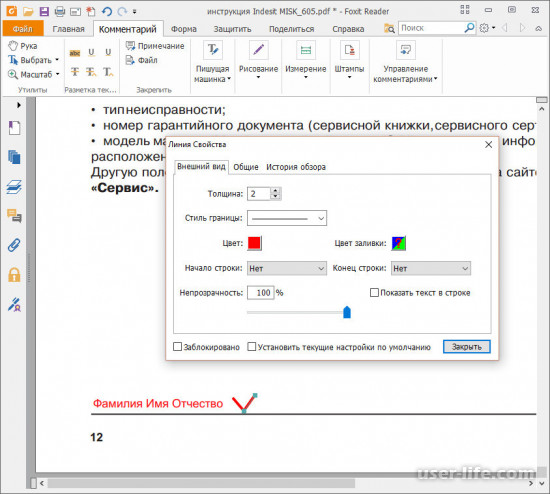
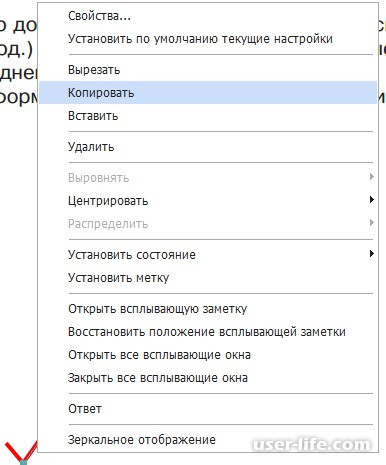
После чего кликните по нему правой кнопкой мыши и выберите пункт «Копировать». Размножать элементы таки образом можно до бесконечности.
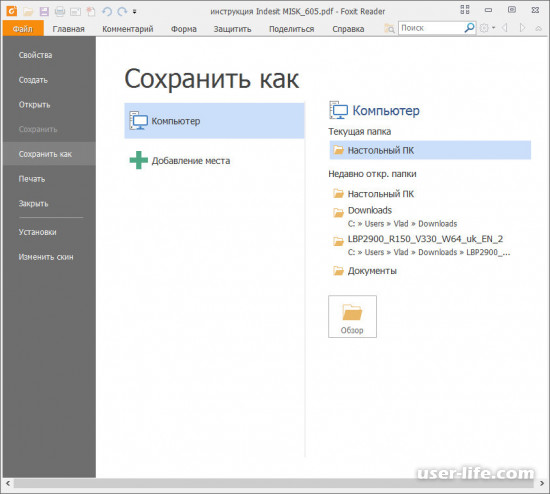
На этом всё. После этого уже изменённый документ будет сохранён в нужной вам папке. Теперь вы можете его напечатать или отослать с помощью электронной почты.
Итак, как вы видите, изменять документы в формате «pdf» в приложении «Foxit Reader» довольно таки просто. Надеемся, что данная статья смогла помочь вам.
Всем мир!
Foxit reader это небольшая программа, предназначенная для чтения PDF. Стильный интерфейс, многофункциональность, быстрая скорость работы, небольшой размер – все это отлично характеризует приложение. Внешне эта программа очень схожа по стилистике с Microsoft Office поэтому если вы хоть раз работали в MS Word – проблем с пониманием у вас не возникнет.
Можно ли редактировать текст?
Именно Отредактировать (изменить) текст в самой программе нельзя, все же это «Ридер». Можно добавить текст (например, заполнить поля в анкете).
Немного о заполнении полей:

- Итак, если у вас есть файл-анкета (к примеру) в этом формате, необходимо открыть его через Foxit Reader. Кликните по файлу правой кнопкой мыши и в появившемся меню выберите «Открыть с помощью – Foxit Reader».
- Далее вам нужен инструмент «Пишущая машинка». Выберите его и нажмите в нужное место в файле. Теперь можно писать текст. Там же вы увидите панели редактирования, где можно поменять размер, цвет, выделение текста и т. д.
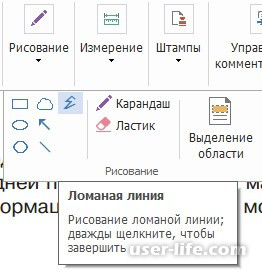
- Для добавления символов есть дополнительные инструменты. Выберите вкладку «Комментарий» – «Рисование» и найдите необходимую фигуру. По завершению нажмите в левом верхнем углу «Файл > Сохранить как». Все внесенные изменения будут в новом файле.
Как объединить файлы в один?
Если у вас возникла необходимость объединить два файла в один – не волнуйтесь. Сделать это можно буквально за пять минут. Ниже вы увидите пошаговую инструкцию, выполнив которую, сможете получить желаемый результат.
- Запустите Foxit Reader на вашем компьютере.
- При помощи вкладки «Открыть» в разделе «Файлы», откройте поочередно документы, которые необходимо объединить (они откроются в разных вкладках, не переживайте).
- Создайте новый PDF-документ.
- Поочередно копируйте необходимый текст из открытых файлов и новый документ («Ctrl+C» и «Ctrl+V»).
- Придайте документу единый стиль. Выровняйте поля, абзацы, отступы. Подберите одинаковый шрифт. Структурируйте текст, превращая скопированные абзацы в единый текст (Для этого выделите все содержимое нового документа и щелкните по иконке «буква T» на панели инструментов).
- Сохраните полученный файл и не забудьте дать ему название.
Как удалить страницу?

Ранее уже упоминалось о том, что Foxit Reader – это не редактор файлов. Это «Ридер» и, логично, что предназначена она для чтения файлов. Однако, не стоит отчаиваться. Вы можете воспользоваться другими программами, указанными в списке ниже:
- Первым делом стоит упомянуть Foxit PDF Editor.
- LibreOffice.
- iPDF2Split.
- Adobe Acrobat Professional.
Этих вариантов будет достаточно, чтобы удалить ненавистную страницу из файла. Как работать с программами – понятно на интуитивном уровне и ничего сложного в этом нет.
Как установить на компьютер?
В этом пункте все еще проще, чем в предыдущих. Почему? Да потому что программа Foxit reader абсолютно бесплатна и скачать ее можно с официального сайта.
Скачивание и установка – стандартный, ничем не отличающийся от других, процесс. При первом запуске приложение попросит установить его в качестве программы по умолчанию для PDF. Разрешите и наслаждайтесь рабочим процессом этой шустрой программки.
Как сжать файл?

Как и любое другое редактирование – сжатие в программе невозможно. Однако у Foxit существует несколько приложений для работы с PDF, например – PhantomPDF. Воспользоваться им можно, кстати, не только для сжатия файла, но и для любого редактирования. Разумеется, скачать можно из официальных источников, что способствует защите от вирусного ПО.
Сегодня дует этих программ способен обойти даже самых устойчивых лидеров. Поэтому, пользуйтесь PhantomPDF совместно с Foxit reader и наслаждайтесь легкостью процесса и скоростью работы этих приложений.
Почему принтер не печатает?
Одна из причин, по которой не выводится содержимое документа на печать, это отсутствие в приложении нужных шрифтов. Чтобы устранить проблему попробуйте распечатать ваш документ, как изображение. В меню «Файл» выберите «Печать» – «Дополнительно» – «Печатать как изображение». Везде подтверждайте свои действия и отправляем документ в печать.
Foxit reader – отличное бесплатное ПО для чтения электронных документов в формате PDF. Разобраться в интерфейсе, без труда, сможет даже пятиклассник. И, конечно же, хотелось бы напомнить, что Foxit reader – достойный конкурент старому доброму Adobe Reader, в сравнении с которым он имеет меньший объём, меньшую требовательность и более высокое быстродействие.
Нужно объединить несколько документов разных форматов в единый файл? Объединение PDF-файлов упрощает организацию и поиск контента, так как в этом случае вы работаете с одним документом, а не с несколькими отдельными файлами. Для объединения PDF-файлов вам понадобится программное обеспечение для работы с PDF — например Foxit PhantomPDF. В этой статье мы покажем, как объединять PDF-файлы в Foxit на Windows и Mac.
Как объединять PDF-файлы в программах, альтернативных Foxit
PDFelement. — одна из лучших альтернатив Foxit PhantomPDF. Это универсальный PDF-редактор по гораздо более выгодной цене. Он оснащен функциями редактирования, аннотирования, создания, преобразования, распознавания и извлечения данных. Ниже приведено пошаговое руководство для объединения PDF-файлов с использованием программы PDFelement — альтернативы Foxit. Вы можете с легкостью объединять PDF-файлы парой щелчков мыши.
Шаг 1. Объединение нескольких PDF в один
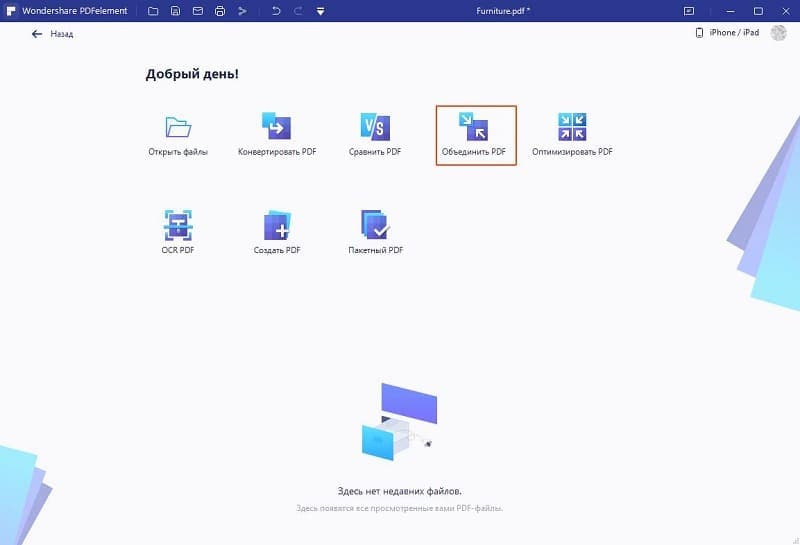
Откройте главное меню и нажмите кнопку «Объединить файлы». Чтобы загрузить файлы, которые вам нужно объединить, нажмите кнопку «Добавить файлы». Вы можете выбрать несколько файлов, так как программа легко справляется с объединением нескольких отдельных документов. Для объединения файлов по очереди нажмите кнопки «Открыть» и «Объединить».
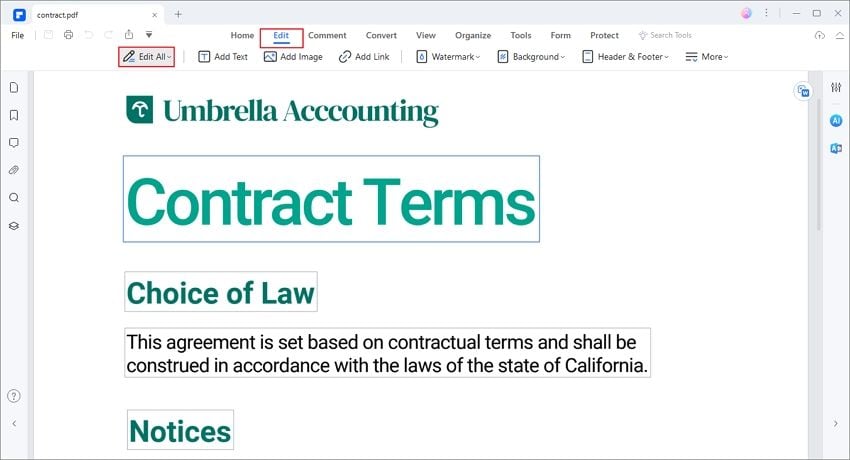
Шаг 2. Редактирование объединенного PDF-файла (по желанию)
Видео о том, как объединять PDF-файлы в программах, альтернативных Foxit
Для объединения PDF-файлов в PDFelement для Mac также достаточно несколько простых действий. Если вы ищете альтернативу Foxit для Mac, это лучший выбор.
Как объединять PDF-файлы в Foxit
1. В окне программы нажмите «Файл > Создать», а затем выберите опцию «Из нескольких файлов». На экране появится всплывающее окно. Нажмите «Объединить несколько файлов в единый PDF», а затем нажмите «Закрыть».
2. Чтобы загрузить файлы, которые вы собираетесь объединить, нажмите кнопку «Добавить файлы». Удерживайте клавишу Control и щелкните в новом окне по файлам, которые вы хотите открыть. После этого нажмите кнопку «Oткрыть».
3. После упорядочивания PDF-файлов нажмите кнопку «Конвертировать» в нижней части окна. Переименуйте PDF-файл и выберите место для его сохранения. Затем нажмите кнопку «Сохранить».
Как сделать несколько страниц в одном файле PDF Foxit?
Выберите в меню «Файл» — «Создать» пункт «Из нескольких файлов», укажите, что хотите объединить несколько PDF документов. 2. Добавьте файлы, затем запустите процесс. Формально, в Foxit Reader тоже можно соединить документы.
Как добавить страницу в PDF файл?
Вставка веб-страницы или пустой страницы в PDF
Можно также добавить пустую страницу в документ PDF, выполнив следующие шаги: Выберите Инструменты > Упорядочить страницы > Вставка > Пустая страница. В диалоговом окне «Вставить страницы» укажите положение, куда требуется добавить пустую страницу.
Как разбить PDF файл на отдельные страницы Foxit?
В программе Foxit PhantomPDF предлагается меньше вариантов для разделения pdf. Переходим в закладку «Организация», нажимаем пункт «Разделить», после чего указываем способ разделения пдф на части. В этом редакторе можно разделить pdf по количеству страниц, размеру файла и закладкам.
Как сохранить страницу в Фоксит ридер?
Запустите Foxit Reader и откройте в нем pdf-документ. Просматривая документ, выберите страницы, которые вы хотите извлечь и сохранить отдельно. Отправьте выбранные страницы на печать Файл -> Печать (File -> Print).
Как соединить несколько PDF файлов в один?
Чтобы объединить файлы в один документ PDF, сделайте следующее:
Как скопировать картинку из PDF Foxit?
С помощью Foxit Reader
Как сохранить несколько страниц из PDF?
Разделение файла PDF
Как вставить файл PDF в Word?
Добавление PDF-файла в документ Office
Как в отсканированный документ добавить лист?
Как удалить страницу в Фоксит ридер?
Чтобы удалить Foxit Reader, выполните один из следующих шагов. ➢ Последовательно выберите элементы Пуск > Все программы > Foxit Reader > Удалить. ➢ В Windows 8 и 10 нажмите кнопку Пуск > Система Windows > Панель управления > Программы > Программы и компоненты, выберите Foxit Reader и нажмите кнопку Удалить.
Как поменять местами страницы в PDF Foxit Reader?
Чтобы перейти к Главе, используя Эскизов, нажмите кнопку на 5 Page 8 FOXIT READER 6.0 Краткая инструкция Панели навигации, расположенной слева. Чтобы перейти к другой позиции на текущей странице, нажмите на красную рамку и перетащите в нужное место страницы.
Как из документа пдф скопировать одну страницу?
Копирование текста и изображений из документов PDF
- Правой кнопкой мыши нажмите на документ и выберите Выбрать инструмент из всплывающего меню.
- Перетащите для выделения текста или нажмите для выделения изображения.
- Правой кнопкой мыши нажмите на выделенный элемент и нажмите Копировать.
Как повернуть страницу в PDF Foxit Reader и сохранить?
Как повернуть страницу в pdf в Foxit Reader?
Как объединить файлы в PDF Foxit Phantom?
Чтобы произвести объединение пдф файлов, необходимо запустить программу и в закладке «Конвертировать» выбрать «Из файлов», а в дополнительном меню выбрать «Из нескольких файлов». В появившемся окошке выбираем пункт «Объединить несколько файлов в один PDF-файл» и выбираем объединяемые файлы.
Как скопировать текст из PDF в Foxit Reader?
Стандартные PDF-документы в программе Foxit Reader копируются следующим образом:
Формат PDF отлично подходит для того, чтобы передать информацию в удобном для просмотра и защищенном от редактирования виде. Его используют для договоров, отчетов, научных статей и книг. Но иногда встает задача: как объединить PDF файлы в один документ. Решить ее можно двумя способами: при помощи программ или через онлайн-сервисы.
1. Программы для объединения PDF файлов
Написано уже немало средств, чтобы объединять файлы без подключения к интернету. Есть среди них и малютки, и гиганты. С последних и начнем.
1.1. Adobe Acrobat
Говорят «PDF», подразумевают Adobe Acrobat, чаще бесплатную версию Reader. Но она предназначена только для просмотра файлов, объединение файлов PDF в один ей не под силу. Зато платный вариант справляется с такой задачей «на ура» – еще бы, ведь компания Adobe является разработчиком формата PDF.
- 100% точный результат;
- умеет редактировать исходные документы.
Как объединить PDF-файлы при помощи Adobe Acrobat:
1. В меню «Файл» выбрать пункт «Создать», а в нем – «Объединить файлы в один документ PDF».

2. Выбрать PDF кнопкой «Добавить» или же просто перетащить на окно программы.

3. Расставить файлы в нужном порядке.

4. После нажатия кнопки «Объединить» готовый файл автоматически откроется в программе. Остается лишь сохранить его в удобном для вас месте.

Результат – гарантированно точное соединение.
1.2. PDF Combine
Интересное специализированное средство для слияния документов. Желающим объединить PDF файлы в один программу скачать бесплатно дадут, а вот использовать в деле просто так уже не получится. Полная версия без фокусов продается почти за 30 долларов.
- миниатюрная и быстрая;
- можно добавлять целые папки с PDF;
- работает без Adobe Acrobat;
- есть переносная версия, которая работает без установки;
- можно настроить звуковой сигнал об окончании процесса.

Если вас это устраивает (или вы готовы заплатить), то вот инструкция по работе с программой:
1. Установите приложение или распакуйте переносную (portable) версию, запустите программу.

2. Перетащите файлы в окно программы, либо воспользуйтесь кнопками «Add» для файлов и «Add Folder» для папок. Если необходимо, установите звуковой сигнал об окончании (кнопка «Settings») и поменяйте папку для итогового файла («Output Path»).

3. Нажмите «Combine Now!».

Программа соединит файлы и откроет папку с результатом. Кроме того, пробная версия предложит купить лицензию.

Лайфхак: Удалить первую страницу можно программой для разрезания PDF.
1.3. Foxit Reader
2. Добавьте файлы, затем запустите процесс. Формально, в Foxit Reader тоже можно соединить документы. Однако для этого придется создать пустой PDF-файл, затем скопировать туда весь текст, подобрать шрифт и размер, добавить в те же места картинки и т.д. Иными словами, часами делать вручную то, что программы делают за секунды.
1.4. PDF Split and Merge
Утилита заточена как раз на слияние и разделение файлов PDF. Действует быстро и четко.
- специализированное средство;
- быстро работает;
- есть дополнительные настройки и функции;
- переносная (portable)версия;
- бесплатна.
- без Java не работает;
- перевод на русский язык выполнен частично.

2. Выберите пункт «Объединить».

3. Перетащите файлы или воспользуйтесь кнопкой добавить. Проверьте настройки и нажмите «Выполнить» в нижней части окна. Программа быстро сделает свое дело и положит результат по указанному пути.

1.5. PDFBinder
Еще один специальный инструмент для объединения пдф файлов. Решает исключительно эту задачу.
- миниатюрный;
- быстрый;
- бесплатный.
Вот как с ним работать:
1. Кнопкой «Add file» добавьте PDF или перетащите их на окно программы.

2. Откорректируйте порядок файлов, затем нажмите Bind! Программа спросит, куда сохранить файл, затем откроет его установленной в системе программой для PDF. Шедевр минимализма. Никаких украшений, никаких дополнительных функций.

2. Онлайн-сервисы для объединения файлов PDF
Полезно также знать, как объединить несколько файлов PDF в один без установки программ, в онлайн. Для этого метода нужно лишь подключение к Интернету.
2.1. Smallpdf
- простой и быстрый;
- поддерживается работа с Dropbox и Google диском;
- много дополнительных функций, в том числе установка/снятие защиты, сжатие и т.д.;
- бесплатный.
Минус: обилие пунктов меню может сначала испугать.
1. На главной странице сразу доступен выбор более чем из 10 вариантов. Найдите «Объединить PDF».

2. Перетяните файлы на окно браузера или используйте «Выберите файл».

3. Перетаскивайте файлы, чтобы выстроить в верном порядке. Затем нажмите «Объединить в PDF!».

4. Сохраните файл на компьютер или отправьте в Dropbox/на Google диск. Тут же есть кнопки «Сжать» (если надо максимально легкий файл) и «Разделить» (если целью было отрезать конец PDF и приклеить его к другому файлу).

2.2. PDFJoiner
- сразу предлагает решить задачу, без выбора из меню;
- требуем минимум действий, но действует четко и быстро;
- бесплатный.
Минус: сливающаяся строчка меню.
Все очень просто:
1. Перетяните файлы прямо на главную страницу или выберите их кнопкой «Загрузить».

2. Если нужно – скорректируйте порядок, затем жмите «Объединить файлы». Загрузка результата начнется автоматически. Всего пара кликов – рекорд среди сервисов.

2.3. Ilovepdf
- много функций;
- водяные знаки и нумерация страниц;
- бесплатный.
Минус: в дополнительных функциях можно потеряться, их очень много.
Вот последовательность шагов для работы с сервисом:

2. На следующую страницу перетяните PDF или воспользуйтесь кнопкой «Выбрать PDF файлы».

3. Проверьте порядок и нажмите «Объединить PDF». Загрузка результата начнется автоматически.

Чувствуется, что сервис действительно создан с любовью.
2.4. Free-pdf-tools
- есть несколько дополнительных функций;
- бесплатный.
- выглядит слегка старомодно;
- не разрешает перетаскивать файлы;
- сложно менять порядок файлов;
- реклама часто маскируется под ссылки с результатом (см. пример в инструкции).
А вот как им пользоваться:
1. Щелкните по ссылке «Объединить PDF».

2. Используйте кнопки для 1-го и 2-го файлов, для добавления последующих воспользуйтесь кнопкой «Больше полей загрузки». Нажмите «Объединить».

3. Сервис задумается, а потом покажет результат в виде неприметной ссылки на документ.

Внимание! Будьте аккуратны! Ссылка не очень заметна, ее легко спутать с рекламой!

В целом нормальный сервис оставляет осадок из-за агрессивной рекламы и старомодного вида.
2.5. Convertonlinefree
- устаревший на десятилетие дизайн;
- крайне привередлив к исходным файлам, принимает только zip-архивы;
- нельзя менять порядок страниц;
- вносит искажения.
Пользуются этим сервисом из категории «дешево и сердито» вот так:
1. На главной странице найдите «Обработать PDF».

2. На открывшейся странице кнопочкой «Выберите файл» добавьте документы.

Внимание! Сначала подготовьте файлы. Их нужно запаковать в архив. Причем только ZIP – от RAR, 7z, а тем более от PDF он решительно откажется, против всякой логики.

3. После обработки загруженного архива загрузка начнется автоматически. А вот результат: Пользоваться сервисом можно, но в сравнении с остальными он крупно проигрывает.
Читайте также:
- Как пользоваться эхолотом практик 7 wi fi
- Смена файлов кс го
- Можно ли создать qr код исследовательская работа
- Как ускорить компьютер через cmd
- Mlt d101s тонер какой
Как добавить страницу в pdf в foxit reader
В следующей статье приведены пошаговые инструкции по подписанию документа PDF с помощью Foxit Reader.
Предпосылки
- Для завершения этого процесса подписания вам потребуется цифровой сертификат, например сертификат AATL.
- Сертификат AATL должен быть установлен на USB-токен Safenet.
- USB-токен SafeNet должен быть подключен к машине, на которой вы применяете подпись.
Рекомендации
- Откройте документ PDF, который вы хотите подписать, с помощью Foxit Reader.
Статьи по теме
Как заказать новый сертификат клиента
20 июня 2020 г., 3:27
В этой статье приведены пошаговые инструкции по заказу нового сертификата клиента, например сертификата для подписи кода, PersonalSign или сертификата для подписи документов. Если это не то решение, которое вы ищете, найдите его в строке поиска выше.
Повторный выпуск сертификата — цифровые сертификаты клиента
26 сентября 2019 г., 13:52
В этой статье приведены пошаговые инструкции по повторному выпуску цифровых сертификатов клиента, включая сертификаты PersonalSign, CodeSign и PDF Signing.
Загрузить и установить сертификат AATL (на основе HSM)
10 марта 2020 г., 00:49
В следующей статье вы узнаете, как загрузить сертификат AATL на основе HSM.
Системные оповещения GlobalSign
Просмотреть последние системные оповещения.
Инструмент инвентаризации сертификатов
Просканируйте свои конечные точки, чтобы найти все ваши сертификаты.
Тест конфигурации SSL
Проверьте установку сертификата на наличие проблем и уязвимостей SSL.
Связаться со службой поддержки
Пообщайтесь с нами
Отправить заявку
GlobalSign – ведущий поставщик решений для надежной идентификации и безопасности, позволяющих предприятиям, крупным предприятиям, поставщикам облачных услуг и новаторам в области Интернета вещей по всему миру защищать онлайн-коммуникации, управлять миллионами проверенных цифровых удостоверений и автоматизировать аутентификацию и шифрование. Его масштабная инфраструктура открытых ключей (PKI) и решения для идентификации поддерживают миллиарды сервисов, устройств, людей и вещей, составляющих Интернет всего (IoE).
Foxit PhantomPDF Mac позволяет вставлять страницы из файлов (диапазона страниц или всего файла), буфера обмена и пустой страницы.
Вставка страниц из файла
Вставить страницы из буфера обмена
- Откройте панель инструментов «Упорядочить» одним из следующих способов:
- Выберите Инструменты > Упорядочить.
- Нажмите на панели инструментов «Общие инструменты» и выберите «Упорядочить».
- Выберите один из следующих методов:
- Нажмите «Вставить» на панели инструментов «Упорядочить» и выберите «Из буфера обмена».
- Наведите указатель мыши на пустое место до или после миниатюры страницы, и вы увидите значок «Вставка». Чтобы вставить новую страницу перед существующей, щелкните значок «Вставить» перед миниатюрой существующей страницы и выберите «Из буфера обмена». Новые страницы можно добавить после существующей страницы аналогичным образом, щелкнув значок «Вставить» после эскиза.
- (Необязательно) Если вы выберете «Вставить» > «Из буфера обмена» на панели инструментов «Упорядочить», укажите место назначения для вставки страниц и нажмите «ОК» во всплывающем диалоговом окне «Из буфера обмена».
Вставка страниц с пустой страницы
- Откройте панель инструментов «Упорядочить» одним из следующих способов:
- Выберите Инструменты > Упорядочить.
- Нажмите на панели инструментов «Общие инструменты» и выберите «Упорядочить».
- Выберите один из следующих методов:
- Нажмите «Вставить» на панели инструментов «Упорядочить» и выберите «Пустая страница».
- Наведите указатель мыши на пустое место до или после миниатюры страницы, и вы увидите значок «Вставка». Чтобы вставить пустую страницу перед существующей страницей, щелкните значок «Вставить» перед миниатюрой существующей страницы и выберите «Пустая страница». Новые пустые страницы можно добавить после существующей страницы аналогичным образом, щелкнув значок «Вставить» после эскиза.
- (Необязательно) Если вы выберете «Вставить» > «Пустая страница» на панели инструментов «Упорядочить», укажите место назначения, в которое вы хотите вставить страницы, и нажмите «ОК» во всплывающем диалоговом окне «Вставка пустых страниц».
Поворот, перемещение и удаление страниц
Поворот страниц
- Откройте панель инструментов «Упорядочить» одним из следующих способов:
- Выберите Инструменты > Упорядочить.
- Нажмите на панели инструментов «Общие инструменты» и выберите «Упорядочить».
- Выполните одно из следующих действий:
- Выберите страницу, которую нужно повернуть, и нажмите «Влево» или «Вправо» на панели инструментов «Упорядочить», чтобы повернуть ее по часовой стрелке или против часовой стрелки.
- Наведите указатель мыши на страницу, которую вы хотите повернуть, и щелкните миниатюру страницы или проведите пальцем по ней, чтобы повернуть страницу против часовой стрелки или по часовой стрелке.
Переместить страницы
- Откройте панель инструментов «Упорядочить» одним из следующих способов:
- Выберите Инструменты > Упорядочить.
- Нажмите на панели инструментов «Общие инструменты» и выберите «Упорядочить».
- Перетащите миниатюру страницы в нужное место.
Удалить страницы
- Откройте панель инструментов «Упорядочить» одним из следующих способов:
- Выберите Инструменты > Упорядочить.
- Нажмите на панели инструментов «Общие инструменты» и выберите «Упорядочить».
- Наведите указатель мыши на страницу, которую хотите удалить, и нажмите плавающую миниатюру страницы, чтобы удалить страницу.
Извлечение, дублирование и замена страниц
Извлечь страницы
Извлечение — это процесс повторного использования выбранных страниц одного PDF-файла в другом PDF-файле.
- Откройте панель инструментов «Упорядочить» одним из следующих способов:
- Выберите Инструменты > Упорядочить.
- Нажмите на панели инструментов «Общие инструменты» и выберите «Упорядочить».
- Нажмите «Извлечь» на панели инструментов «Упорядочить».
- В диалоговом окне «Извлечение страниц» выполните следующие действия:
- Укажите диапазон страниц для извлечения. Чтобы извлечь четные или нечетные страницы, диапазон страниц должен включать как минимум одну четную и одну нечетную страницу.
- Выберите тип режима извлечения:
- Извлечь страницы в один файл PDF. Сохраните все извлеченные страницы в один новый файл PDF.
- Извлечь каждую страницу в PDF-файл. Создайте одностраничный PDF-файл для каждой извлеченной страницы.
- Немедленно сохранить извлеченные страницы. Сохраните извлеченные страницы в новый файл PDF после нажатия кнопки «ОК». Если этот пункт не отмечен, новый PDF-файл, содержащий извлеченные страницы, будет открыт без сохранения. Вам придется сохранить его вручную. Этот параметр недоступен, если вы выбрали извлечение каждой страницы в формате PDF.
- Удалить страницы после извлечения: удалить выбранные страницы из исходного документа после извлечения.
Повторяющиеся страницы
Функция «Дубликаты страниц» позволяет копировать страницы в документе PDF.
- Откройте панель инструментов «Упорядочить» одним из следующих способов:
- Выберите Инструменты > Упорядочить.
- Нажмите на панели инструментов «Общие инструменты» и выберите «Упорядочить».
- Нажмите «Дублировать» на панели инструментов «Упорядочить».
- В диалоговом окне «Дубликаты страниц» укажите страницу, место назначения и количество копий, которые вы хотите дублировать, и нажмите «ОК».
Заменить страницы
Вы можете заменить всю страницу PDF другой страницей PDF.
- Откройте панель инструментов «Упорядочить» одним из следующих способов:
- Выберите Инструменты > Упорядочить.
- Нажмите на панели инструментов «Общие инструменты» и выберите «Упорядочить».
- Нажмите «Заменить» на панели инструментов «Упорядочить».
- Выберите документ PDF, содержащий замещающие страницы, и нажмите «Открыть».
- Во всплывающем диалоговом окне «Заменить страницы» выполните следующие действия:
- В группе Исходный укажите диапазон страниц, который необходимо заменить в исходном документе.
- В группе «Замена» укажите диапазон заменяемых страниц. Вы также можете нажать кнопку Обзор, чтобы изменить выбранный файл.
- Нажмите «ОК».
Разделить PDF-файлы на несколько файлов
Функция разделения документа — это процесс разделения одного или нескольких документов на несколько документов меньшего размера.
- Откройте панель инструментов «Упорядочить» одним из следующих способов:
- Выберите Инструменты > Упорядочить.
- Нажмите на панели инструментов «Общие инструменты» и выберите «Упорядочить».
- Нажмите «Разделить» на панели инструментов «Упорядочить».
- Во всплывающем диалоговом окне «Разделить документ» выполните следующие действия:
- Выберите один из критериев для разделения документа в раскрывающемся списке Разделить документ по:
- Количество страниц: укажите максимальное количество страниц для каждого документа в разделении.
- Размер файла. Укажите максимальный размер файла для каждого документа в разделении.
- Закладки верхнего уровня. Создайте один документ для каждой закладки верхнего уровня, если документ содержит закладки.
- Пустая страница: разделяйте документ каждый раз, когда встречается пустая страница. Пустые страницы будут удалены при разделении.

Необходимо объединить несколько разных документов в один файл? Объединение файлов PDF упрощает организацию и поиск содержимого в одном документе, а не доступ к нескольким файлам. Чтобы объединить PDF-файлы, вам понадобится программное обеспечение PDF, например Foxit PhantomPDF. В этой статье мы покажем вам, как использовать Foxit для объединения PDF-файлов в Windows и Mac.
Как объединить PDF-файлы с альтернативой Foxit
Wondershare PDFelement — PDF Editor — одна из лучших альтернатив Foxit PhantomPDF. Это универсальный PDF-редактор по гораздо более доступной цене. Он включает функции редактирования, комментирования, создания, преобразования, оптического распознавания символов и извлечения данных. Ниже приведены шаги для объединения PDF-файлов с использованием альтернативы Foxit, PDFelement. Всего двумя щелчками мыши вы можете легко объединять PDF-файлы.
Шаг 1. Объедините PDF в один
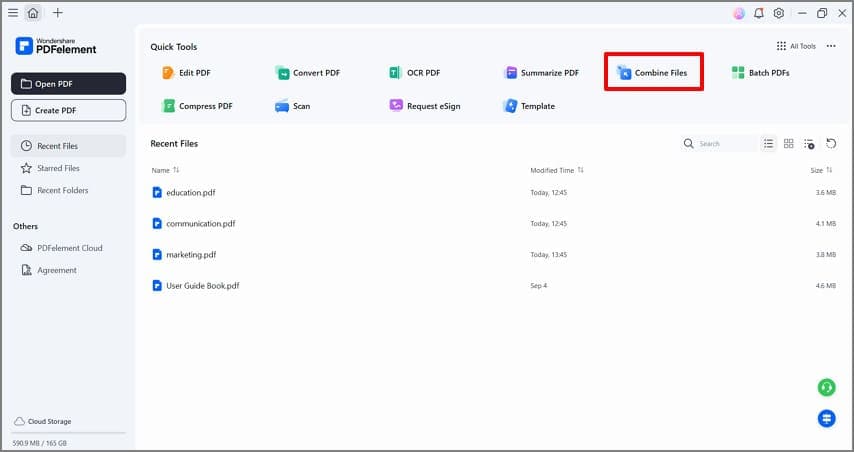
В главном окне нажмите «Объединить файлы». Чтобы загрузить файлы, которые вы хотите объединить, нажмите «Добавить файлы». Не стесняйтесь выбирать несколько файлов, поскольку программа может одновременно объединять несколько файлов. Затем нажмите кнопку «Открыть» и нажмите «Объединить», чтобы объединить несколько файлов вместе.
Шаг 2. Редактирование объединенного PDF-файла (необязательно)
Теперь вы можете редактировать объединенный PDF-файл, если хотите. Перейдите к кнопке «Редактировать» и дважды щелкните область, чтобы начать ее изменение. Вы также можете изменить стиль или шрифт файла PDF. Выберите стиль шрифта и нажмите на выбранное текстовое поле, чтобы применить его. Не забудьте сохранить изменения.
Видео о том, как объединить PDF-файлы с Foxit Alternative
PDFelement для Mac также поддерживает объединение PDF-файлов с помощью простых шагов. Если вы ищете альтернативу Foxit для Mac, вот ваш лучший выбор.
Как объединить PDF-файлы с Foxit
1. В окне программы нажмите «Файл > Создать», а затем выберите «Из нескольких файлов». Появится окно. Нажмите «Объединить несколько файлов в один файл PDF», а затем нажмите «Закрыть».
2. Затем нажмите «Добавить файлы», чтобы загрузить несколько файлов, которые вы хотите объединить. В новом окне нажмите на файлы, которые вы хотите открыть, удерживая нажатой клавишу Control. После этого нажмите на кнопку «Открыть».
3. После упорядочивания файлов PDF нажмите кнопку «Преобразовать» в нижней части окна. Переименуйте файл PDF и выберите место, куда вы хотите его сохранить. Затем нажмите кнопку «Сохранить».

Отправлять много PDF-файлов довольно неудобно, если вы будете делиться ими по одному. Добавьте к его неудобству время, которое он потребляет. Иногда это может быть неприятно, если у вас медленное интернет-соединение. Многие пользователи ищут приложения, которые могут объединять несколько страниц PDF в одну для их удобства. Большинство рекомендаций, которые вы найдете в Интернете, основаны на голосовании за Foxit Reader. К сожалению, после тестирования этой программы можно с уверенностью сказать, что это однофункциональное приложение для чтения PDF-документов. Он не предлагает помощь в объединении многих файлов PDF. Итак, мы рассмотрели и исследовали альтернативы Foxit Reader. Некоторыми из программ, которые обеспечивают функции как чтения PDF, так и слияния, являются AceThinker PDF Converter Pro и Foxit PhantomPDF. Более того, мы обсудим их позже. Итак, вот лучшие приложения для объединения нескольких PDF-файлов без дальнейших задержек.
Как использовать альтернативу Foxit для объединения PDF-файлов
Foxit Reader — не единственный способ объединить несколько PDF-файлов в один файл. Предположим, вам интересно, как объединить два файла PDF в Foxit Reader. В этом случае вам придется пройти довольно сложный и трудоемкий процесс. Поэтому вам рекомендуется поискать альтернативу Foxit Reader. Acethinker PDF Converter Pro — отличная альтернатива Foxit для слияния PDF. Индивидуальным пользователям лучше всего объединить несколько PDF-файлов в один PDF-файл. Вот шаги, которые вы должны выполнить, чтобы выполнить работу с Acethinker.
Mac OS X 10.10 и выше
Шаг 1. Установите AceThinker PDF Converter Pro
Нажмите одну из кнопок загрузки выше, чтобы получить установщик инструмента. После этого запустите драйвер на ПК и следуйте инструкциям, чтобы правильно установить инструмент. Наконец, нажмите кнопку «Запустить AceThinker PDF Converter Pro» в конце процесса установки. Появится основной интерфейс.
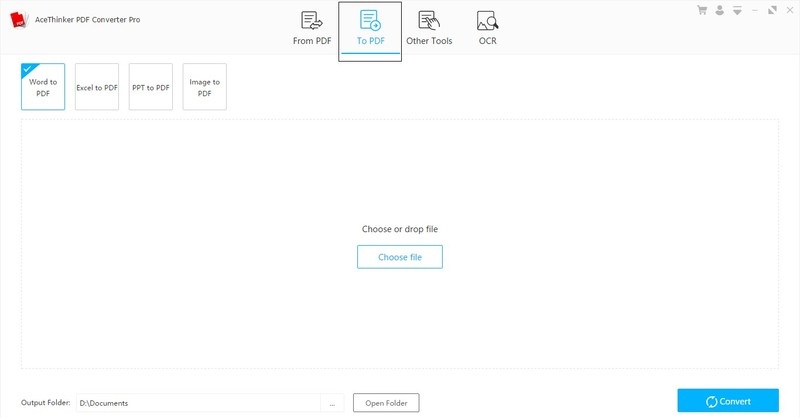
Шаг 2. Выберите документы для объединения
Перейдите на вкладку «Другие инструменты» в главном интерфейсе, затем выберите «Объединить» из набора отображаемых параметров. Затем нажмите кнопку «Добавить файлы» и в появившемся окне проводника выберите файл PDF, который хотите объединить.
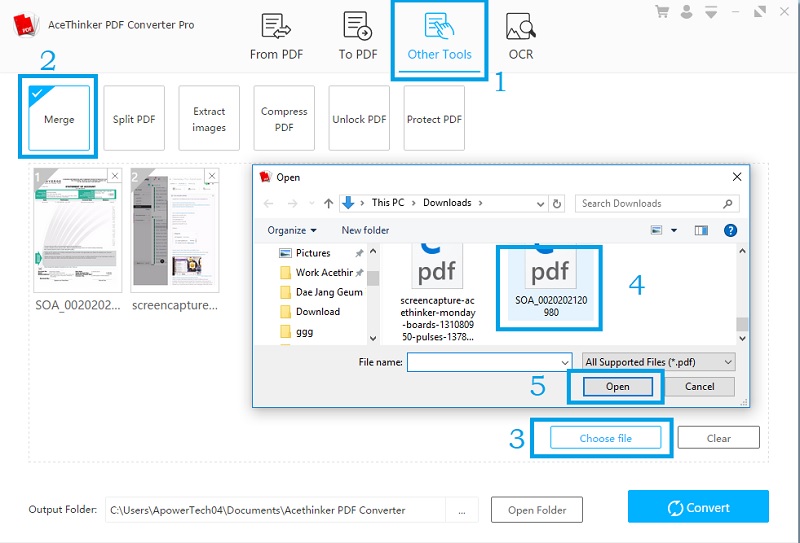
Шаг 3. Объединение PDF-файлов
Наконец нажмите кнопку «Конвертировать», чтобы завершить процесс слияния. После преобразования появится окно уведомления, в котором вы можете открыть расположение файла.

Как объединить PDF-файлы с помощью Foxit PhantomPDF
Foxit PhantomPDF — это удобное решение, разработанное с набором расширенных функций для PDF. Доступны инструменты для редактирования PDF, инструменты для обеспечения безопасности и другие ценные приложения. Его возможности позволяют объединить несколько PDF-файлов всего за несколько простых кликов. Кроме того, вы также можете конвертировать PDF в другие форматы документов или наоборот. Ниже перечислены шаги, которые необходимо выполнить для Foxit Combine PDF.
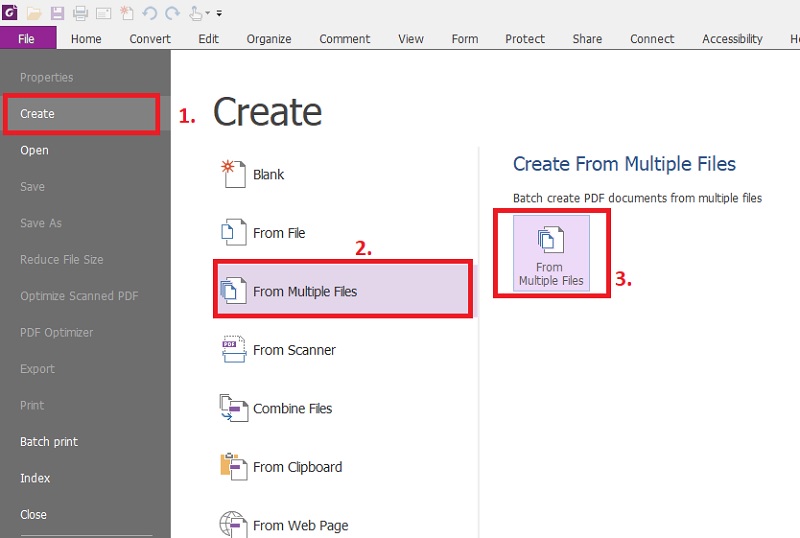
Как использовать Foxit PhantomPDF
- Сначала загрузите Foxit с официального сайта и установите его на свой компьютер.
- После установки запустите Foxit PhantomPDF и откройте файл PDF, щелкнув меню «Файл». Затем выберите «Создать» и нажмите «Из нескольких файлов». В появившемся новом окне выберите «Объединить несколько файлов в один файл PDF».
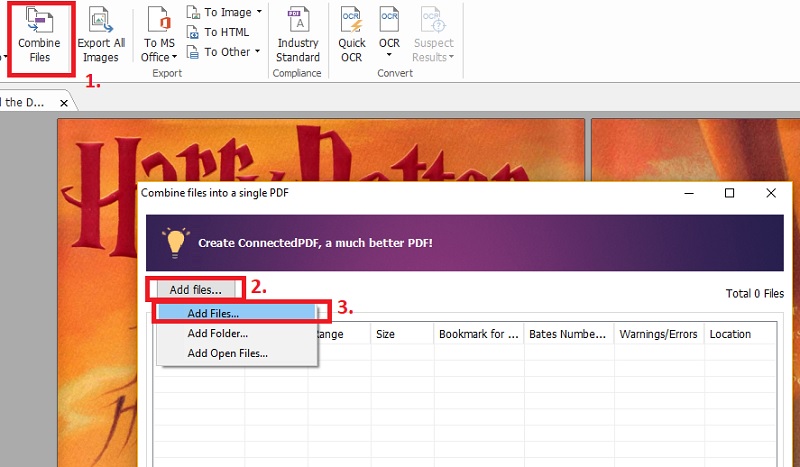
- В разделе «Преобразовать» вы можете открыть файл PDF, выбрав параметр «Объединить файлы». После этого нажмите кнопку «Добавить файлы…» и еще раз нажмите кнопку «Добавить файлы…», чтобы продолжить.
- Вы также можете нажать «Добавить папку» вместо «Добавить файлы…», чтобы открыть PDF. Появится другое окно, позволяющее просматривать файлы.
- После того как вы добавили свой PDF-файл в Foxit, все файлы отображаются в списке с их именами и информацией. Вы также можете изменить их порядок и удалить ненужные файлы. После этого нажмите кнопку «Преобразовать», чтобы начать.
- Наконец, при создании или редактировании PDF-файла появится новое окно с запросом предпочтительного местоположения и имени файла. Затем нажмите кнопку «Сохранить», чтобы завершить.
Сравнительная таблица
Теперь вы познакомились с двумя лучшими программами для слияния PDF для компьютерных устройств. Однако на этой иллюстрации показано сравнение AceThinker PDF Converter и Foxit PhantomPDF. На диаграмме указана стоимость обоих приложений и основные функции, на которые следует обратить внимание. Вы сможете решить, на чьей стороне вы будете после просмотра этой диаграммы.
Теперь у вас есть инструменты для эффективного объединения ценных PDF-файлов в один. Теперь вам не нужно тратить много времени на отправку большого количества PDF-файлов. В качестве альтернативы включена сравнительная таблица, чтобы вы имели четкое представление о том, какое приложение вы используете. При выборе лучшего приложения мы настоятельно рекомендуем вам использовать все приложения, чтобы лучше понять каждый инструмент. Но предположим, вам нужна простая и интуитивно понятная программа. В этом случае вам подойдет AceThinker PDF Converter Pro.
Foxit Software выпустила новую версию 9.4.0.16811 для Foxit Reader 3 января 2019 г. с новыми функциями, улучшениями и исправлениями ошибок. В обновлении добавлен ночной режим, возможность отрывать вкладки для открытия PDF-документа в отдельном окне, а также возможность пакетной печати PDF-документов из приложения.
Foxit Reader 9.4.0.16811
Ночной режим. В Foxit Reader есть темный режим.Если вы ночная сова, чтобы уменьшить нагрузку на глаза, компания добавила функцию ночного режима, которая доступна на вкладке «Вид» для включения. Активируйте его и увидите все PDF-файлы с черным фоном. После активации эта функция будет применяться к документам PDF на всех вкладках и во всех окнах.

Поскольку Foxit Reader, как Adobe Reader и Sumatra PDF, предлагает интерфейс с вкладками, последнее обновление позволяет перетаскивать вкладки для создания нового отдельного окна, что полезно, если у вас открыто больше вкладок.
Теперь в Foxit Reader можно одновременно печатать несколько PDF-документов, включая вложения, такие как TXT, PDF, изображения и файлы Microsoft Office.
Запустите приложение, нажмите «Файл» и выберите «Пакетная печать», просмотрите и добавьте файлы, нажмите «ОК».
Если вы хотите распечатать все документы PDF, открытые в Foxit Reader, выберите параметр, доступный в диалоговом окне «Печать».
- Групповое изменение свойств нескольких закладок из контекстного меню.
- Выберите несколько страниц, выбрав эскизы нескольких страниц, нажав клавиши Shift/Ctrl + Стрелка на панели страниц.
Здесь вы можете просмотреть историю версий Foxit Reader.
Foxit Reader для каждого первого PDF-файла, который вы открываете в сеансе, показывает «Добро пожаловать, Foxit», чтобы сообщить пользователю о функциях продукта, которые могут вас раздражать. Вот как это можно отключить.
Нажмите «Файл» > «Настройки» > «Основные», прокрутите вниз и в разделе «Запуск приложения» снимите флажок «Показать плавающую страницу продвижения».
Читайте также:
- Одной из основных причин проблем с ответом является постоянное чтение документов на бумаге или компьютере
- Как разобрать psp 3008
- Как зарегистрироваться в хамачи
- Как конвертировать xbox live gold в xbox game pass Ultimate
- Как разобрать ноутбук samsung rv508
Инструкции к продуктам Foxit PDF Editor
В этой полной универсальной демонстрации рассказывается об использовании основных функций Foxit PDF Editor.
Редактирование PDF-документов
Из этой инструкции пользователи узнают о способе редактирования PDF-документов, как в текстовом редакторе.

Расширенное редактирование PDF-документов
Из этой инструкции пользователи узнают о способах расширенного редактирования документов со сложным макетом путем связывания и объединения блоков текста.
Добавление и редактирование изображений
Из этой инструкции пользователи узнают о способах добавления и редактирования изображений в PDF-документах.

Заверение файлов PDF электронной подписью
В этой инструкции описано, как заверять файлы PDF электронной подписью с помощью Foxit PDF Editor.

Отправка файлов PDF для заверения электронной подписью
В этой инструкции описано, как отправлять файлы PDF для заверения электронной подписью с помощью Foxit PDF Editor.
Сканирование и распознавание текста в PDF-файле
Из этой инструкции пользователи узнают о создании PDF-файлов из сканированных документов и о распознавании таких документов для получения текста, доступного для выделения, поиска и редактирования.
Интерактивные формы
Из этой инструкции пользователи узнают, как создавать заполняемые PDF-формы.
Упорядочение PDF-документов
Из этой инструкции пользователи узнают об упорядочении PDF-документов для изменения существующих PDF-файлов или создания новых из страниц существующих документов.
Экспорт PDF
Из этой инструкции пользователи узнают о преобразовании содержимого PDF-фалов в другие форматы путем экспорта PDF в Microsoft Word и другие форматы файлов.
Создать PDF
Из этой инструкции пользователи узнают о наиболее популярных способах создания соответствующего стандартам PDF-документа путем преобразования других форматов файлов.
Подписать PDF
Из этой инструкции пользователи узнают о различных способах подписания PDF-документов с помощью программы Foxit PDF Editor.
Добавление примечаний к PDF-документам
Из этой инструкции пользователи узнают о совместной работе с другими пользователями путем добавления комментариев к PDF-документам с помощью мощных функций добавления примечаний и комментариев.
Закладки и гиперссылки
Из этой инструкции пользователи узнают, как создавать закладки и гиперссылки в PDF-документах.

Скрытие контента в PDF
Из этой инструкции пользователи узнают, как скрывать конфиденциальную информацию.

Водные знаки и фоны
Из этой инструкции пользователи узнают, как без труда добавлять водные знаки или фоны в PDF-документы.
Верхние и нижние колонтитулы
Из этой инструкции пользователи узнают, как добавлять верхние и нижние колонтитулы в PDF-документы.
Защита паролем
Из этой инструкции пользователи узнают, как защитить PDF паролем.
Мастер действий
Из этой инструкции пользователи узнают, как применить одинаковый набор задач к нескольким документам PDF с помощью мастера действий.
Облачные файлы
Из этой инструкции пользователи узнают, как получить доступ к облачным PDF-файлам, редактировать их и обмениваться ими с помощью Foxit PDF Editor.
Сравнение PDF-файлов
Из этой инструкции вы узнаете, как выявлять и проверять изменения, внесенные в PDF-файл, с помощью функции сравнения.

Foxit Admin Console
Из этой инструкции пользователи узнают, как использовать Foxit Admin Console.
PDF-файлы с 3D-содержимым
В этом учебном пособии рассказано, как использовать в совместной работе, рецензировать и передавать другим пользователям PDF-файлы с 3D-содержимым.
Редактирование документов с использованием искусственного интеллекта
В этой инструкции описано, как начать работу с Smart Redact с использованием искусственного интеллекта в Foxit PDF Editor Suite Pro, чтобы легко и надежно защитить конфиденциальную информацию.
Инструменты специальных возможностей для работы с PDF-файлами
В этой инструкции описаны инструменты Foxit PDF Editor, которые используются при создании PDF-документов для людей с ограниченными возможностями.
Специальные возможности для работы с PDF-файлами: мастер действий
Из этой инструкции пользователи узнают, как с помощью Мастера действий быстро создавать PDF-документы для людей с ограниченными возможностями.
Специальные возможности для работы с PDF-файлами: упрощенное использование таблиц для людей с ограниченными возможностями
Из этой инструкции пользователи узнают способы упрощения работы с таблицами для людей с ограниченными возможностями.
Специальные возможности для работы с PDF-файлами: инструмент «Порядок чтения»
Из этой инструкции пользователи узнают способы добавления тегов в PDF-файлы вручную.
Специальные возможности для работы с PDF-файлами: упрощенное использование списков для людей с ограниченными возможностями
Из этой инструкции пользователи узнают, как в Foxit PDF Editor можно упростить работу со списками для людей с ограниченными возможностями.

ИИ-помощник на основе ChatGPT
В этой инструкции описано, как обобщать документы и тексты, получать ответы на основе содержимого, улучшать процесс написания и переводить содержимое и многое другое с помощью ИИ-помощника на основе ChatGPT в Foxit PDF Editor Suite.

Облачные документы
Облачные документы в составе Foxit PDF Editor Suite позволяют пользователям легко получать доступ и работать с PDF-документами из любой точки мира, совместно использовать и сотрудничать над документами в режиме реального времени, и повышать производительность на всех устройствах.

Обзор Foxit eSign
В этом учебном пособии рассказано, как использовать в документах инструменты Foxit для электронного подписания.
Онлайн-формы
С помощью этих инструкций пользователи узнают, как создавать онлайн-формы для сбора дополнительной информации получателей перед подписанием любого документа.
Шаблоны
В этой инструкции показано, как создавать шаблоны с помощью Foxit eSign и управлять ими.
Персонализация Foxit eSign
В этой инструкции показано, как персонализировать учетную запись Foxit eSign.

Массовая отправка для электронного подписания
В этой инструкции показано, как автоматизировать процесс группового подписания документов с помощью функции массовой отправки Foxit eSign.

Обмен шаблонами
В этой инструкции показано, как обмениваться шаблонами с помощью Foxit eSign.

Шаблоны писем
В этой инструкции описано, как составлять шаблоны писем.

Как установить Foxit eSign for Salesforce ®
В этом учебнике администраторы Salesforce узнают пошагово, как установить пакет Foxit eSign for Salesforce ® и подключить Foxit eSign к Salesforce.
Как создать шаблоны Foxit eSign в Salesforce
В этом учебнике администраторы Salesforce узнают, как создавать и сопоставлять шаблоны Foxit eSign в Salesforce для автоматизации процессов подписания, помогая пользователям безопасно подписывать контракты в Salesforce.
Как настроить шаблоны Microsoft Word с Foxit eSign for Salesforce ®
В этом учебнике администраторы Salesforce узнают, как создавать шаблоны с помощью Foxit eSign for Salesforce ® из документа на основе Word, чтобы помочь своей организации оптимизировать процессы продаж и быстрее закрывать сделки.

Примечания в PDF-документах
В этой инструкции показано, как добавлять комментарии с помощью Foxit PDF Editor для облака
Создание PDF-документов
В этой инструкции показано, как создавать PDF-документы с помощью Foxit PDF Editor для облака
Экспорт PDF
В этой инструкции показано, как экспортировать PDF-документы с помощью Foxit PDF Editor для облака

Интерактивные формы
В этой инструкции показано, как создавать интерактивные формы с помощью Foxit PDF Editor для облака.
Водяные знаки и заголовки
В этой инструкции показано, как добавлять водяные знаки и заголовки с помощью Foxit PDF Editor для облака.
Онлайн-редактирование файлов PDF
В этой инструкции описано, как редактировать файлы PDF в Foxit PDF Editor для облака.
Упорядочение PDF-документов
В этой инструкции описано, как упорядочить файлы PDF в Foxit PDF Editor для облака.

Совместная работа на платформе Microsoft Teams
В этой инструкции показано, как вести совместную работу на платформе Microsoft Teams.

Создание PDF-файлов в Microsoft 365
В этой инструкции показано, как создать PDF-документ в Microsoft 365.
Отправка PDF-файлов в SharePoint Online и OneDrive
В этой инструкции описано, как редактировать PDF-файлы и обмениваться ими в Microsoft SharePoint Online и OneDrive.
Редактирование и совместное использование облачных документов, а также управление ими
В этой инструкции описано, как загружать документы в облако, редактировать файлы, управлять документами и совместно использовать их с помощью функции «Облачные документы» в Foxit PDF Editor Cloud.
ИИ-помощник на основе ChatGPT
В этой инструкции описано, как обобщать документы и тексты, получать ответы на основе содержимого, улучшать процесс написания и переводить содержимое и многое другое с помощью ИИ-помощника на основе ChatGPT в Foxit PDF Editor Cloud.
Как объединить несколько PDF файлов в один с помощью Foxit Reader
Пользователи, которые часто работают с данными в формате PDF, время от времени сталкиваются с ситуацией, когда необходимо объединить в один файл содержимое нескольких документов. Но не каждый обладает информацией о том, как это выполнить на практике. В данной статье мы расскажем вам о том, как можно сделать из нескольких PDF один документ, используя Foxit Reader.
Варианты объединения файлов PDF с помощью ПО Foxit
Файлы с расширением PDF весьма специфические в использовании. Для чтения и редактирования подобных документов необходимо специальное программное обеспечение. Сам процесс правки содержимого весьма отличается от того, который используется в стандартных текстовых редакторах. Одним из наиболее распространенных действий с документами PDF является объединение нескольких файлов в один. Мы предлагаем вам ознакомиться с несколькими методами, которые позволят выполнить поставленную задачу.
Способ 1: Ручное объединение содержимого в Foxit Reader
Данный метод имеет как свои достоинства, так и недостатки. Немаловажным плюсом является то, что все описанные действия можно выполнить в бесплатной версии Foxit Reader. А вот к минусам можно отнести полностью ручное корректирование объединенного текста. То есть? вы можете объединить содержимое файлов, но шрифт, картинки, стиль и так далее вам придется воспроизводить по-новому. Давайте обо всем по порядку.
- Запускаем Foxit Reader.
- Сперва откроем файлы, которые необходимо объединить. Для этого можно нажать в окне программы комбинацию клавиш «Ctrl+O» либо просто щелкнуть мышью на кнопке в виде папки, которая расположена в верхней части.
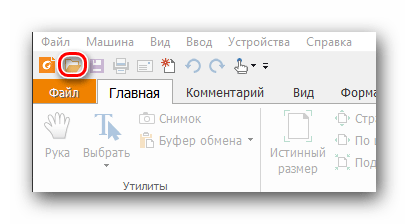
- Далее необходимо найти на компьютере местоположение этих самых файлов. Выбираем сперва один из них, после чего жмем кнопку «Открыть».
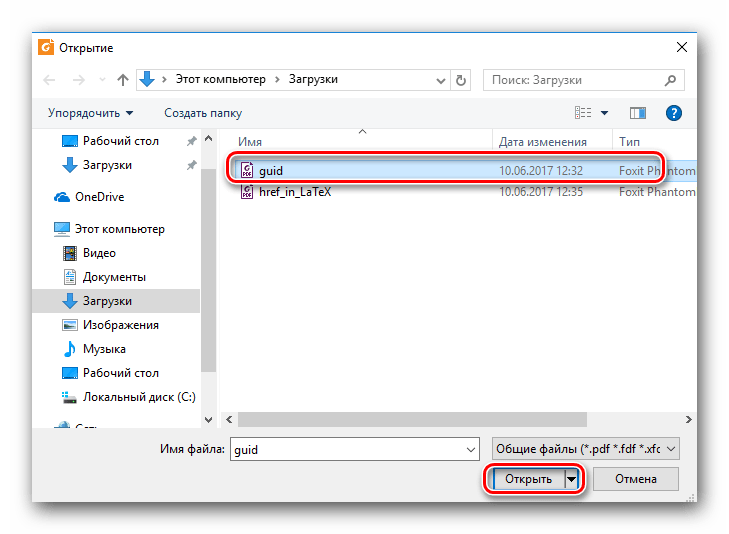
- Повторяем этим же действия и со вторым документом.
- В итоге у вас должны быть открыты оба документа PDF. У каждого из них будет отдельная вкладка.
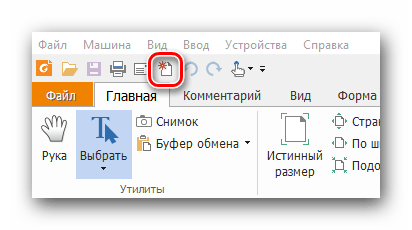
- Теперь нужно создать чистый документ, в который будет переноситься информация из двух других. Для этого в окне Foxit Reader жмем на специальную кнопку, которую мы отметили на скриншоте ниже.
- В результате в рабочей области программы будет три вкладки — одна пустая, и два документа, которые необходимо объединить. Это будет выглядеть приблизительно следующим образом.
- После этого заходим во вкладку того файла PDF, информацию которого вы хотите видеть первой в новом документе.
- Далее жмем на клавиатуре комбинацию клавиш «Alt+6» либо нажимаем на кнопку, отмеченную на изображении.
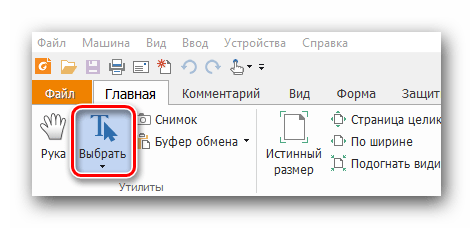
- Эти действия активируют режим указателя в Foxit Reader. Необходимо теперь выделить тот участок файла, который вы хотите перенести в новый документ.
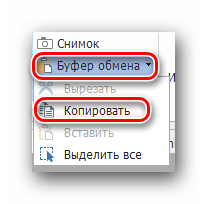
- Когда нужный фрагмент будет выделен, жмем на клавиатуре комбинацию клавиш «Ctrl+C». Это позволит скопировать выделенную информацию в буфер обмена. Также можно отметить нужную информацию и нажать на кнопку «Буфер обмена» в верхней части Foxit Reader. В выпадающем меню следует выбрать строку «Копировать».
- Если вам нужно выделить сразу все содержимое документа, то нужно просто нажать одновременно кнопки «Ctrl» и «A» на клавиатуре. После этого уже копировать все в буфер обмена.
- Следующим шагом будет вставка информации из буфера обмена. Для этого переходим в новый документ, который вы предварительно создали.
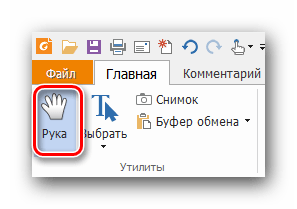
- Далее переключаемся в так называемый режим «Руки». Делается это с помощью сочетания кнопок «Alt+3» либо при нажатии на соответствующую иконку в верхней области окна.
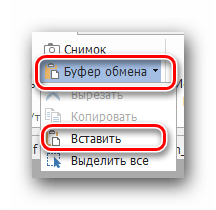
- Теперь необходимо вставить информацию. Жмем на кнопку «Буфер обмена» и выбираем из перечня опций строку «Вставить». Кроме того, аналогичные действия выполняет комбинация клавиш «Ctrl+V» на клавиатуре.
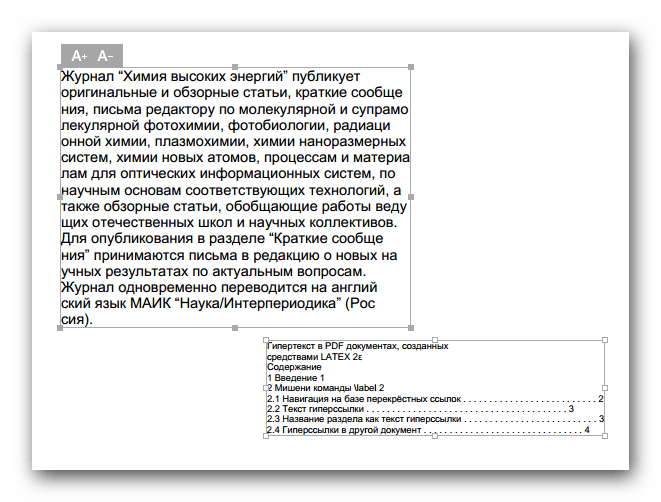
- В результате информация будет вставлена в виде специального комментария. Вы можете регулировать его положение, просто перетаскивая по документу. Нажав два раза на нем левой кнопкой мышки, вы запустите режим редактирования текста. Вам это понадобится для того, чтобы воспроизвести стиль источника (шрифт, размер, отступы, пробелы).
- Если у вас возникнут сложности во время редактирования, советуем прочитать нашу статью.
- Когда информация с одного документа будет скопирована, вам следует аналогичным образом перенести информацию и со второго файла PDF.
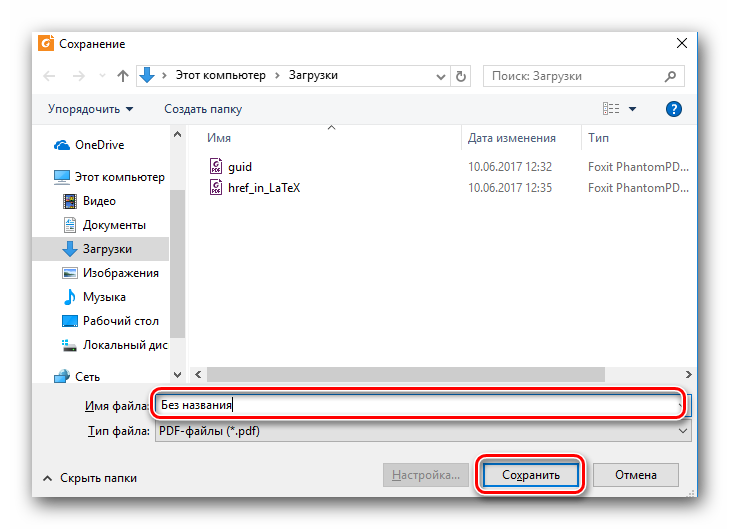
- Данный метод весьма прост при одном условии — если в источниках нет различных картинок или таблиц. Дело в том, что подобная информация попросту не копируется. В результате вам придется самостоятельно ее вставлять в объединенный файл. Когда процесс редактуры вставленного текста завершится, вам останется лишь сохранить полученный результат. Для этого просто нажимаем комбинацию кнопок «Ctrl+S». В открывшемся окне выбираем место для сохранения и имя документа. После этого жмем кнопку «Сохранить» в этом же окне.
- Запускаем предварительно установленную Foxit PhantomPDF.
- В левом верхнем углу жмем на кнопку «Файл».
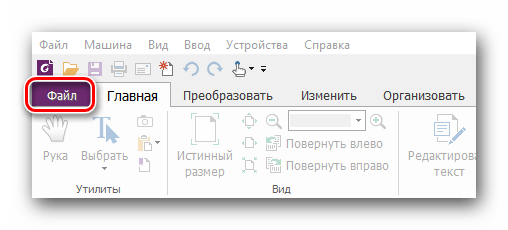
- В левой части открывшегося окна вы увидите список всех действий, которые применимы к файлам PDF. Необходимо перейти в раздел «Создать».
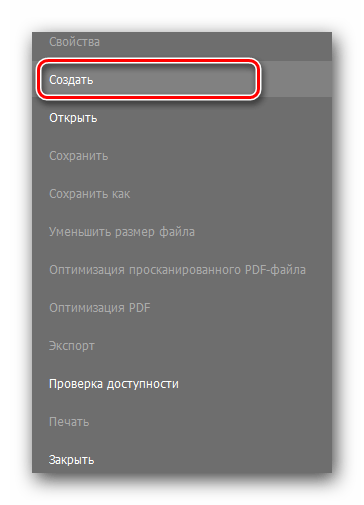
- После этого в центральной части окна появится дополнительное меню. В нем находятся параметры создания нового документа. Жмем на строку «Из нескольких файлов».
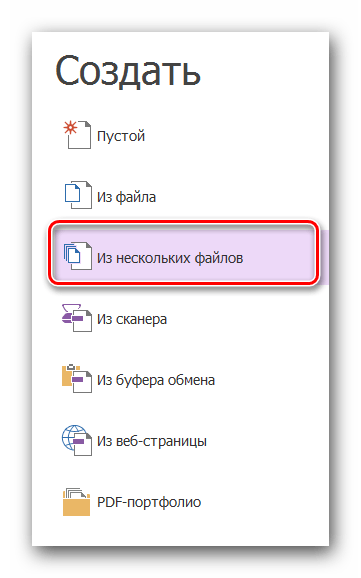
- В результате справа появится кнопка с точно таким же названием, как и указанная строка. Нажимаем данную кнопку.
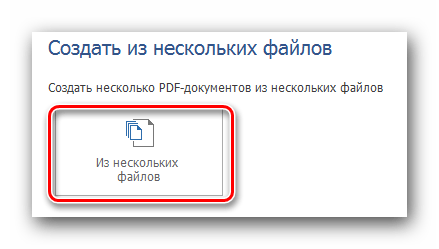
- На экране появится окно конвертирования документов. Первым делом нужно добавить в список те документы, которые будут в дальнейшем объедены. Для этого нажимаем кнопку «Добавить файлы», которая располагается в самом верху окна.

- Появится выпадающее меню, которое позволит выбрать с компьютера несколько файлов или сразу целую папку документов PDF для объединения. Выбираем тот вариант, который необходим по ситуации.
- Далее откроется стандартное окно выбора документа. Заходим в папку, в которой хранятся нужные данные. Выбираем их все и жмем кнопку «Открыть».
- С помощью специальных кнопок «Вверх» и «Вниз» вы можете определить очередность расположения информации в новом документе. Для этого просто выделите нужный файл, после чего нажмите соответствующую кнопку.
- После этого выставляете отметку напротив параметра, отмеченного на изображении ниже.
- Когда все будет готово, жмем кнопку «Преобразовать» в самом низу окна.
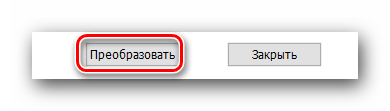
- Спустя некоторое время (в зависимости от объема файлов) операция объединения будет завершена. Сразу же откроется документ с результатом. Вам остается лишь проверить его и сохранить. Для этого жмем стандартную комбинацию кнопок «Ctrl+S».
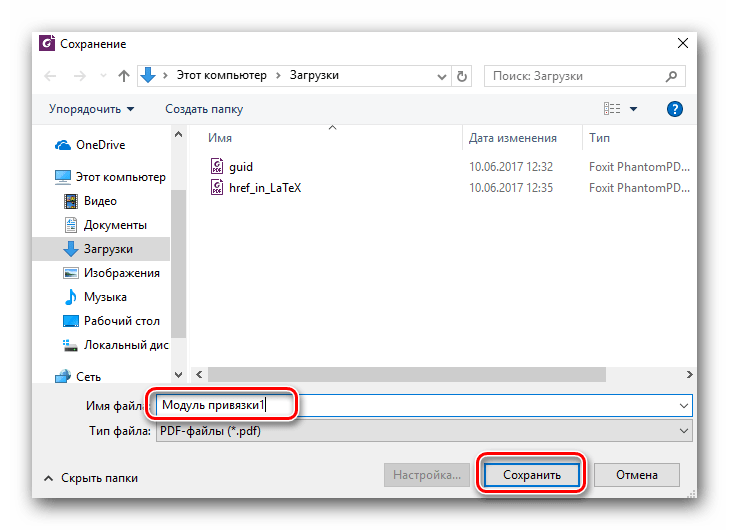
- В появившемся окне выбираем папку, куда будет помещен объединенный документ. Присваиваем ему имя и жмем кнопку «Сохранить».
На этом данный способ завершен. Если для вас он слишком сложный или в исходных файлах имеется графическая информация, мы предлагаем вам ознакомиться с более простым методом.
Способ 2: Использование Foxit PhantomPDF
Указанная в названии программа является универсальным редактором файлов PDF. Продукт так же, как и Reader разработан компанией Foxit. Основным недостатком Foxit PhantomPDF является тип распространения. Ее можно попробовать бесплатно лишь 14 дней, после чего вам придется купить полную версию данной программы. Тем не менее, с помощью Foxit PhantomPDF объединить несколько PDF файлов в один можно всего в несколько кликов. Причем не важно, насколько объемными будут исходные документы и каково будет их содержимое. Эта программа справится со всем. Вот как выглядит сам процесс на практике:
Скачать Foxit PhantomPDF с официального сайта
На этом данный метод подошел к концу, так как в результате мы получили желаемое.Вот такими способами вы сможете объединить несколько PDF в один. Для этого вам понадобится лишь один из продуктов компании Foxit. Если понадобится совет или ответ на вопрос — пишите в комментарии. Будем рады помочь вам информацией. Напомним, что помимо указанного софта есть также аналоги, позволяющие открывать и редактировать данные в формате PDF.
- Выберите один из критериев для разделения документа в раскрывающемся списке Разделить документ по: