Как добавить стикеры из телеграмма в Втостерс
И идём в Настройки-Настройки VTosters-Стикеры Telegram. После, копируем ссылку на стикеры, заходим в Настройки-Настройки VTosters-Стикеры Telegram, нажать на + и вставить ссылку на стикерпак. После всего проделанного вами, вы сможете пользоваться стикерами, как обычными.
- Для добавления стикеров из Телеграма в ВК нужно:
- 1. Нажать на три полоски в правом верхнем углу;
- 2. Выбрать «Настройки» в открывшейся панели;
- 3. Зайти в «Настройки SOVA V»;
- 4. Найти пункт «Стикеры Telegram» и нажать на него;
- 5. Нажать кнопку «+ Скачать новый»;
- 6. Выбрать тип подключения;
- 7. Вставить ссылку на стикерпак в окошко;
- 8. Нажать «ОК»;
- 9. Учесть ограничение на скачивание стикеров в день.
- Для импорта стикеров из Телеграма в мобильных клиентах ВК нужно:
- 1. Открыть каталог стикеров ВКонтакте;
- 2. Найти нужный набор стикеров и нажать «Поделиться»;
- 3. Скопировать ссылку;
- 4. В приложении Sticker Importer нажать «Импорт»;
- 5. Присвоить каждому из них соответствующий смайлик.
- Для добавления пака стикеров из Телеграма нужно:
- 1. Найти стикер в чате и нажать на кнопку «Add»;
- 2. Найти кнопку «Add» среди найденных наборов стикеров через поиск.
- Для извлечения стикеров из Телеграмма нужно:
- 1. Открыть Настройки и выбрать раздел «Стикеры и маски»;
- 2. Выбрать нужный пакет стикеров и скопировать его ссылку.
- Для добавления нового стикера в набор нужно:
- 1. Отправить роботу команду /addsticker;
- 2. Отправить ему ссылку на набор;
- 3. Отправить боту картинку, а затем смайлик.
- Для отправки стикеров ботом нужно:
- 1. Знать id стикеров;
- 2. Хранить id в базе данных или создать экраны со стикерами;
- 3. Отправить ботом стикер используя тестовый бот.
- Для получения ссылки на стикеры в Телеграме нужно:
- 1. Кликнуть на иконку стикера в поле для набора сообщения;
- 2. Перейти в раздел «Стикеры»;
- 3. Нажать на лупу для открытия поля поиска.
- Для загрузки своих стикеров в ВК нужно:
- 1. Зайти в раздел «Файлы»;
- 2. Загрузить стикеры;
- 3. Отправить документ в чат или паблик.
- Как импортировать стикеры
- Как импортировать стикеры из телеграмма в ВК тостер
- Как добавить стикеры из Телеграма
- Как извлечь стикеры из телеграмм
- Как добавить стикеры
- Как сделать чтобы бот отправлял стикеры
- Где взять ссылку на стикеры для Телеграма
- Как загрузить свои стикеры в ВК
- Как добавить свои стикеры в телеграмм с телефона
- Как скачать стикер с телеграмма в GIF
- Как продать свои стикеры в Телеграм
- Как узнать кто сделал стикеры в телеграмме
- В каком приложении сделать стикеры для телеграмм
- В каком приложении сделать стикеры в Телеграм
- Как вернуть стикеры в Телеграм
- Как загрузить новые стикеры
- Куда можно применить стикеры
- Как скинуть ссылку на стикеры в ВК
- Как можно получить бесплатно стикеры в ВК
- Как включить стикеры в ВК
- Как отправить изображение как файл
- Где создавать стикеры
- Как добавить новые стикеры в WhatsApp
- Где можно скачать стикеры для WhatsApp
- Как отдать свои стикеры другу
- Как перенести стикеры WhatsApp с одного телефона на другой
Как импортировать стикеры
В мобильных клиентах для этого достаточно открыть каталог стикеров ВКонтакте, перейти к конкретному набору и воспользоваться кнопкой «Поделиться». Затем ссылку надо вставить в приложение Sticker Importer и импортировать нужные стикеры (или весь стикерпак целиком), присвоив каждому из них соответствующий смайлик.
Как импортировать стикеры из телеграмма в ВК тостер
Как добавить стикеры из Telegram в VK?:
- 1 — три полоски в правом верхнем углу
- 2 — кнопка «Настройки» внизу открывшийся панели
- пункт «Настройки SOVA V»
- пункт «Стикеры Telegram»
- кнопка «+ Скачать новый»
- меню выбора подключения
- 3 — окошко для вставки ссылки
- 4 — «ОК»; 5 — ограничение на скачивание стикеров в день
Как добавить стикеры из Телеграма
Чтобы добавить пак, нужно кликнуть на стикер в чате и в открывшемся наборе найти внизу кнопку Add. Она также отображается рядом с наборами, найденными через поиск. Для добавления стикерпака из каталога нужно сначала перейти в Телеграм по ссылке на набор, а затем нажать Add.
Как извлечь стикеры из телеграмм
Для начала запустите приложение Telegram на своем устройстве и нажмите на его значок в виде гамбургера, чтобы перейти к Настройкам > Стикеры и маски. Теперь выберите пакет, который вы хотите экспортировать, и нажмите на соседний трехточечный значок (дополнительные параметры), чтобы скопировать его ссылку.
Как добавить стикеры
Для добавления нового стикера, в уже созданный набор — отправьте роботу команду /addsticker, затем отправьте ему ссылку на ваш набор (в который надо добавить стикер). Ну а дальше по старой схеме, отправляете боту картинку, а затем смайлик.
Как сделать чтобы бот отправлял стикеры
Следовательно, чтобы бот отправлял стикеры, нужно заранее знать их id. Можно хранить id в какой-то базе данных и подтягивать оттуда либо создать в боте различные экраны (блоки) со стикерами (идентификаторами). Потестить отправление ботом стикера можно тут @botmothercom_bot/? Start=sticker.
Где взять ссылку на стикеры для Телеграма
Необходимо в любом поле для набора сообщения мессенджера кликнуть на иконку улыбающегося стикера. В разделе с медиа перейти во вкладку «Стикеры». Она находится внизу правее «Эмодзи» (улыбающийся смайлик) и «GIF» (иконка с надписью). Поле для поиска стикеров откроется после нажатия на лупу в нижней левой части экрана.
Как загрузить свои стикеры в ВК
Заходите в раздел «Файлы» в ВК; — Загружаете стикеры; — Пользуетесь, отправляя документ в чат или паблик. СТОИТ ЗНАТЬ: Последние использованные стикеры сохраняются в разделе Граффити, но помните, что раздел Граффити ограничен, а Файлы — безграничны.
Как добавить свои стикеры в телеграмм с телефона
Потребуется скачать два приложения — «Мой стикер Maker» и «Photo & Picture Resizer» из Play Market на ваш Android:
- Закидываем фото в «Мой стикер Maker».
- Коряво обводим.
- Красиво подгоняем обводку.
- Нажимаем на галочку => «Save as Sticker».
Как скачать стикер с телеграмма в GIF
При отправке в него анимированного стикера, бот дает ссылку на страницу https://typogram.fun, где нужно выбрать кадр (или кадры) на паузе и кликнуть «Сохранить». На странице размещен Lottie-плеер, который проигрывает родной «телеговский» TGS-стикер в формате SVG.
Как продать свои стикеры в Телеграм
Как продавать свои стикеры Telegram:
- Находим бота Stickers в Телеграм или любом поисковике.
- Ведем диалог с ботом и отправляем команду «/start». Последует ответ с разным перечнем команд.
- Придумываем название новых стикеров.
- Загружаем все изображения.
- Даем команду боту «/publish» и все стикеры будут загружены.
Как узнать кто сделал стикеры в телеграмме
Силовики делают это через бот «Око Бога» или его аналоги. Для того, чтобы найти автора любого стикерпака, им нужно просто сбросить стикер с него — и они получат результат.
В каком приложении сделать стикеры для телеграмм
Попробуйте Stickery, ранее Sticker Maker 22: Studio, лучшее приложение для создания и редактирования персонализированных стикеров (stickers). Используйте Stickery и делайте крутые стикеры для WhatsApp, Telegram и iMessages и делитесь ими со своими друзьями.
В каком приложении сделать стикеры в Телеграм
Sticked — приложение, которое позволит делать стикеры для Telegram из любых изображений и текста Можно сделать целый стикерпак из лиц своих друзей или фотографий домашних питомцев. Удобное приложение для создания Telegram-стикеров Sticked уже давно доступно в Google Play и совсем недавно появилось в App Store.
Как вернуть стикеры в Телеграм
Ищем наборы наклеек в меню Telegram
Для того, чтобы открыть раздел со стандартными стикерпаками от разработчика, нужно открыть любой чат и нажать на значок со смайликом: Переходим в раздел «Стикеры»: Далее жмем на значок крестика в кружочке: Выбираем понравившийся набор стикеров и жмем кнопку «Добавить».
Как загрузить новые стикеры
Чтобы добавить наборы стикеров, нажмите Смайлы > Стикеры > Добавить. Нажмите Загрузить рядом с нужным набором стикеров. Если будет предложено, нажмите ЗАГРУЗИТЬ • . Когда набор стикеров загрузится, вы увидите зелёную галочку.
Куда можно применить стикеры
Стикеры могут быть разных форм, цветов и размеров. Их можно использовать для упорядочивания информации, например, доходы записывать на зелёных, а расходы — на розовых, или для темы по истории, где даты на голубых, события на оранжевых, личности на сиреневых.
Как скинуть ссылку на стикеры в ВК
Для этого введите нужное слово в окошке для сообщения. Там увидите специальную кнопку-ссылку. Она всегда показывается последней в списке — за уже привязанными к слову стикерами. Есть ещё способ: отправьте любое сообщение https://vk.me/stickerskeywords и следуйте инструкциям.
Как можно получить бесплатно стикеры в ВК
Дата публикации: 26 ноября 2021. Школьники России могут получить любые стикеры ВК совершенно бесплатно. Для этого не нужно платить голоса или участвовать в сомнительных розыгрышах. А достаточно хорошо учиться и получать оценки на уроках в своей школе, тогда Вконтакте все стикерпаки станут для школьников бесплатными.
Как включить стикеры в ВК
Откройте настройки приложения → «Основные» → «Стикеры». Там вы можете включить или отключить подсказки стикеров в полях ввода текста. С помощью подсказок вы сможете заменять смайлы, слова и даже целые словосочетания подходящими стикерами.
Как отправить изображение как файл
Нажмите по значку в виде скрепки, чтобы открыть Проводник для выбора снимка на своем компьютере. На мобильных устройствах потребуется выбрать раздел «Файл». Отыщите картинки, выделите необходимые и откройте. В Telegram появится отдельное меню, где нужно отметить маркером пункт «Отправить как файл».
Где создавать стикеры
7 крутых приложений для создания стикеров в WhatsApp и Telegram:
- 1 Sticker Studio.
- 2 Sticker Maker.
- 3 Animated Sticker Maker.
- 4 Wemoji.
- 5 Sticker Create.
- 6 Sticker Maker — Stackify.
- 7 Mega Sticker Maker.
Как добавить новые стикеры в WhatsApp
Откройте индивидуальный или групповой чат. Чтобы добавить наборы стикеров, нажмите Смайлы > Стикеры > Добавить. Нажмите Загрузить рядом с нужным набором стикеров. Если будет предложено, нажмите ЗАГРУЗИТЬ • .
Где можно скачать стикеры для WhatsApp
Нажмите Поиск, чтобы найти нужные стикеры среди скачанных. При поиске стикеров можно использовать ключевые слова или смайлы. Примечание. Стикеры, которые вы скачали за пределами WhatsApp, могут отсутствовать в результатах поиска, если их создатель не пометил их тэгами в соответствии с рекомендациями WhatsApp.
Как отдать свои стикеры другу
В магазине под каждым уже купленным набором рядом с иконкой «Добавлено» появилась кнопка «Подарить». Кликнув на неё, вы сможете отправить другу этот набор, а он в дальнейшем сможет беспрепятственно им пользоваться.
Как перенести стикеры WhatsApp с одного телефона на другой
Первый способ — это перенести все данные WhatsApp с одного телефона на другой, используя его функцию передачи WhatsApp, а затем создать резервную копию на другом устройстве. Еще один важный способ-создать резервную копию ваших любимых наклеек WhatsApp на ПК, а затем восстановить их на другие телефоны.
- Как перенести стикеры из тг
- Как скачать стикеры из телеграмма в галерею
- Как сохранить Стикеры из телеграмма
20.04.2023 Как добавить стикеры из телеграмма в Втостерс
Добавление стикеров в социальные сети — это одно из самых востребованных действий пользователей. На сегодняшний день наиболее популярными мессенджерами являются Telegram и ВКонтакте. Как же добавить стикеры из Телеграма в ВКонтакте, чтобы использовать их в своих сообщениях, и как загрузить свои стикеры в ВКонтакте?
Для начала необходимо зайти в настройки приложения ВКонтакте и в разделе «Настройки VTosters — Стикеры Telegram» скопировать ссылку на стикеры, которые вы хотите использовать. Затем, перейти в «Настройки SOVA V», и в пункте «Стикеры Telegram» нажать на кнопку «+ Скачать новый» и вставить скопированную ссылку.
Если вас интересует способ импорта стикеров в мобильных клиентах, то все довольно просто. Вам достаточно открыть каталог стикеров ВКонтакте, перейти к конкретному набору и воспользоваться кнопкой «Поделиться». Затем ссылку надо вставить в приложение Sticker Importer и импортировать нужные стикеры (или весь стикерпак целиком), присвоив каждому из них соответствующий смайлик.
Для добавления стикеров из Telegram в ВКонтакте нужно кликнуть на стикер в чате и в открывшемся наборе найти внизу кнопку Add. Она также отображается рядом с наборами, найденными через поиск. Для добавления стикерпака из каталога нужно сначала перейти в Телеграм по ссылке на набор, а затем нажать Add. Если вы хотите использовать свои собственные стикеры, то для этого необходимо отправить боту команду /addsticker и далее следовать инструкциям.
Что же касается инструкции по загрузке своих стикеров в ВКонтакте, то довольно просто. Заходим в раздел «Файлы» в ВКонтакте, загружаем стикеры и пользуемся ими, отправляя документы в чат или паблик. Однако, не стоит забывать, что последние использованные стикеры сохраняются в разделе «Граффити», но этот раздел ограничен, в отличие от раздела «Файлы», который не имеет лимитов.
Несмотря на то, что импорт и загрузка стикеров может показаться сложным процессом для новичков, он довольно прост, когда вы разберетесь в нем. Стикеры — это один из самых популярных способов выражения эмоций в сообщениях, и наличие большого количества разнообразных наборов позволяет пользователю подобрать идеальный вариант, который поможет передать свои чувства и украсить текстовое сообщение.
Как добавить стикеры из телеграмма в vtosters

1. Переходим по ССЫЛКЕ, жмем старт и скачиваем приложение.
2. Устанавливаем и заходим, авторизируемся под своим аккаунтом в ВК
3. Жмем «Профиль» — Нажимаем на три полосочки в правом верхнем углу экрана — «Настройки» — «Настройка VTosters» — «Стикеры Telegram» — Жмем на плюсик
4. Вставляем туда
1316123450:AAFU61dwQCbfQYen6gV8MIcKz81kG13gBzo и жмем «ОК»
5. В следующем окошке вставляем ссылку на любой набор стикеров из телеграмм (КРОМЕ АНИМИРОВАННЫХ)
Ждем минуту и готово.
Теперь ваш новый набор стикеров будет находиться рядом с другими, которые у вас есть
Все самые лучшие наборы можете найти у нас в телеграмм канале. Не забудьте подписаться!
Как перенести стикеры из Телеграмма в ВК: инструкция
Хотите узнать, как перенести стикеры из Телеграмма в ВК, чтобы пользоваться ими в социальной сети? Нашли ответ на вопрос пользователей и подготовили подорбную инструкцию – теперь можно делиться любимыми изображениями с друзьями в разных приложениях!
Загружаем картинки
Сразу обратим внимание на следующий фактор – вы можете перенести стикеры из Телеграмма в ВК, если рисовали их самостоятельно. Использовать чужие стикерпаки и анимированные наборы нельзя, это противоречит закону об авторских правах.
Отрисовали наборчик и хотите загрузить его в социальную сеть ВК? Простого пути не существует, но мы сумеем схитрить и расскажем, как стикеры с Телеграмма установить в ВК и успешно их перенести.
Для начала изображения нужно перенести из мессенджера – в этом поможет специальный бот. Приступаем!
- Откройте приложение и нажмите на три полоски в верхнем левом углу;
- Перейдите к разделу с настройками и откройте блок «Настройки чатов» ;
- Найдите иконку «Стикерпаки и маски» ;

- Выберите набор, который вам понадобится и жмите на три точки напротив;
- Кликните по строке «Копировать ссылку» ;

- Возвращайтесь на главный экран и вводите в строку поиска название бота @DownloadStickersBot ;
- Жмите на кнопку «Запустить» на нижней панели, чтобы начать работу;
- Кликните по появившейся иконке «Settings» ;

- Выберите подходящий формат стикеров ВК и Телеграмм – png, значок появится на экране;
- Вставьте скопированную ранее ссылку и дождитесь ответа.
- Бот пришлет сообщение с архивом, который нужно скачать;
- Нажмите на стрелку для загрузки – если вы пользуетесь смартфоном, архив будет перенесен во внутреннюю память;
- Необходимо подключить телефон к ПК кабелем и перекинуть архив на рабочий стол;
- Если вы работаете в десктопной версии, архив будет автоматически перенесен в выбранную папку на компьютере.
Главное условие: архив нужно перенести в загрузки на компьютере. Работать с телефона в данном случае невозможно.
Готово! В ваших руках папка с изображениями, которые вы хотите перенести. Теперь вы в поисках ответа на вопрос, как использовать стикеры из Телеграмма в ВК – придется пройти своеобразную проверку. Как это сделать, что необходимо, к кому обращаться? Обо всем подробно расскажем ниже!
Как связаться с модераторами
Выше мы упоминали, что перенести и отправить стикеры из Телеграмма в ВКонтакте можно, но они должны пройти проверку соответствующими специалистами. В социальной сети есть специальная верифицированная группа, куда стоит отправить набор на рассмотрение. Давайте разберемся, как это можно сделать:
- Откройте соцсеть ВК и перейдите по ссылке https://vk.com/vkstickers;
Обратите внимание – это единственная официальная группа, рядом с названием стоит галочка верификации;

- Найдите справа кнопку «Подписаться» и нажмите на нее;
- Убедитесь, что статус сменился, должно появится сообщение «Вы подписаны» ;
- Теперь перейдите к полю «Предложить новость» ;
- Выберите тематику обращения из списка;
- Нажмите на кнопку «Еще» и выберите строку «Документ» ;
- Найдите загруженный архив на рабочем столе и кликните «Добавить» ;
- Отправьте сформированное сообщение – теперь остается только ждать ответа.
Прежде чем переносить и отправлять стикеры из Телеграмма в ВК, нужно удостовериться в том, что они соответствуют требованиям социальной сети. Список небольшой – приводим его для вас без изменений:
- Формат только PNG – никаких исключений;
- Не менее пяти изображений, на которых фигурирует один и тот же персонаж;
- Размер – не менее 512х512 пикселей;
- Ничьи авторские права не нарушены.
Если все условия соблюдены, можете смело отправлять стикеры Телеграмм в ВК на модерацию. Через некоторое время вы получите ответное сообщение. В случае положительного решения – станете обладателем ссылки на собственный стикерпак, оформленный в лучших традициях ВКонтакте! Он появится в доступном каталоге, сможете делиться с друзьями и обмениваться с другими пользователями. Вы смогли перенести стикеры из Телеграмма в Вк!
Рассказали вам, как добавить стикеры в ВК из Телеграмма – ничего сложного! Если вы сумели отрисовать набор изображений, сможете и загрузить его из одного приложения в другое. Пользуйтесь нашими инструкциями, чтобы справиться с любыми трудностями и проблемами, возникающими на пути. Станьте обладателем собственного стикерпака во всех мессенджерах и соцсетях!
Как добавить стикеры из телеграмма в vtosters

НА СКРИНШОТЕ ПРИМЕР ТОГО ЧТО НУЖНО ДЕЛАТЬ, ПОЖАЙЛУСТА НЕ ВВОДИТЕ ДАННЫЕ ОТТУДА ТАК КАК ОНИ УЖЕ НЕ БУДУТ У ВАС РАБОТАТЬ
АНИМИРОВАННЫЕ СТИКЕРЫ НЕЛЬЗЯ ДОБАВИТЬ
1.Создаём бота у @BotFather
(Пишем боту /newbot ) и получаем ключ (как получить показано на скриншоте, ключ находится в красной рамке)
2.Копируем ключ и идём в Настройки -> Настройки VTosters -> Стикеры Telegram
3.Нажимаем + и вставляем туда наш ключ(если появляется ошибка читаем пункт 5)
4. Как получить ссылку на пак — открываем пак -> 3 точки -> скопировать ссылку
Не обязательно!
5. Принудительно останавливаем приложение в настройках телефона (раздел приложения)
Подробнее:
Стикеры из Telegram появляются в панели с обычными стикерами, как и любые другие оф.наборы.
Если вы НЕ ЗНАЕТЕ какие стикеры вам нужны или не знаете, где взять: @tgsticker @stickroom @stickerssave
Или можете создать свой набор у @stickers
Если не приходят уведомления в фоне — проблемы вашей оболочки (MIUI/EMUI/Flyme/etc.)
Если у вас нет GAPPS -> решение
Решение для EMUI -> тут
Решение для MIUI -> тут
Чтобы оставлять удаленные сообщения перейдите в Настройки -> Настройки VTosters -> Сообщения -> Оставить удаленные сообщения
История редактирований будет в будущих версиях (за прогрессом можно следить на доске Trello)
Подробнее:
Удаленные сообщения помечаются �� и отображаются в диалоге.
Медиа будут видны только тогда, когда диалог открыт.
Сообщения сохраняются ТОЛЬКО когда приложение запущено или работает в фоне(убедитесь в этом, отключив экономию заряда).
Чтобы отключить подписи в докбаре перейдите в Настройки -> Настройки VTosters -> Интерфейс -> Подписи вкладок докбара
Чтобы добавить уведомления/музыку в докбар перейдите в Настройки -> Настройки VTosters -> Интерфейс -> Выбрать раздел в четвёртой вкладке докбара
Чтобы вернуть оригинальную иконку официального клиента перейдите в Настройки -> Настройки VTosters -> Интерфейс -> Использовать оригинальную иконку ВК
Подробнее:
Это не возвращает оригинальное название.
——————————Краши——————————
Краш при отправке денег и просмотре товаров:
Обновитесь до актуальной версии для исправления краша товаров и перевода средств.
—————————Интерфейс—————————
Не открывается окно для скачивания музыки/выбора метода шифрования:
При скачивании треков из плеера, сверните его.
Если не открывается окно, перелогиньтесь (выйти и зайти в аккаунт)
Старый дизайн:
В последних сборках VK для Android, ВКонтакте совсем убрали старый интерфейс из кода, поэтому его будет невозможно вернуть/включить.Ожидайте VTosters Lite 2.0(подробнее)
—————————Cообщения—————————
Не загружаются диалоги/не отправляются сообщения:
Решение
Не работает выход и очистка беседы в самой беседе:
Подробнее/решение
Черные/красные стикеры:
Отключите принудительную темную тему Miui для VTosters
Не добавляются бесплатные стикеры:
используйте веб-версию
Нельзя включить стили в магазине:
Ждите переезда и используйте веб-версию.
——————————Прочее——————————
Не загружаются аватарки пользователей/групп:
Перейдите в Настройки -> Настройки VTosters -> Прокси и включите прокси от xtrafrancyz.
«был в сети недавно» у всех:
Oффлайн от VK ME переведите в статус «Все».
Настройки -> Настройки VTosters -> Активность
Фото не отображается в галерее:
Обновитесь на актуальную версию (19.4+) VTosters
Не кэшируется музыка и не качается фото(19.4+) и треки:
Прокси от Вконтакте в Основных настройках должен быть выключен. (О прокси)
Кэширование — возможно у вас включена интеграция с VK X
«Аудио доступно на vk.com»:
Сбросить данные приложения
Невозможно войти в Google аккаунт во вкладке здоровье:
Невозможно исправить, используйте оф.вк
Долгая загрузка закрытых сообществ(не участник):
Баг ВКонтакте. Используйте веб версию
Похожие публикации:
- Как запрограммировать компьютер на выключение в определенное время
- Как обрезать скриншот на компьютере в ворде
- Как прикрепить веб камеру к монитору
- Как убрать шум в адоб аудишн
Как в vtosters добавить стикеры telegram
Как создавать собственные стикеры в Telegram? Как сделать свои стикеры для Telegram и добавить.
Помимо традиционных смайликов Emoji, мессенджер Telegram позволяет отправлять так называемые стикеры, благодаря которым можно по-новому выразить свои чувства, настроение, отношение к факту. По умолчанию есть несколько стандартных стикеров, однако никто не запрещает добавлять свои собственные. Сейчас расскажем как.
Отметим, что с компьютера работать будет проще, но если его нет под рукой, то годится и смартфон. Первое, что нужно сделать, это написать пару слов боту @stickers . В ответ вам придут следующие команды, которые понимает робот:
/newstickerpack : создать новый набор со стикерами;
/addsticker : добавить новый стикер в уже существующий набор;
/delsticker : удалить стикер из набора;
/ordersticker : упорядочить стикеры;
/cancel : отменить операцию.

Теперь нам нужно подготовить картинку. Основные требования к ней: прозрачный фон (то есть нам нужен формат PNG) и размер 512 на 512 пикселей. Для удобства пользователей Telegram предлагает , однако можно воспользоваться и бесплатными редакторами ( , или ), которые смогут в правильном формате сохранить стикер. Для смартфонов тоже есть много редакторов. Поскольку нам нужно удалить фон, мы рекомендуем воспользоваться приложением Background Eraser .
Итак, после того как будущий стикер подготовлен, отправляем команду /newstickerpack в чат, чтобы создать новый набор. Робот попросит дать имя будущему пакету. Далее мы получим подтверждение и должны будем выбрать смайлик Emoji, который лучше всего подходит нашему стикеру.

После этого бот отправит требования к новому стикеру (мы их уже знаем) и попросит загрузить файл. Лучше всего загружать картинку как «Документ», а не как «Изображение», чтобы избежать потерю качества и сжатие.

А вы уже попробовали создать и добавить свой стикер?
По материалам AndroidPIT
Здравствуйте, друзья! Думаю, многие из вас используют Телеграмм именно для отправки сообщений другим пользователям. И согласитесь, скучно и неинтересно просто писать текст. Переписку с другим человеком можно разбавить.
Сначала это были различные знаки, вроде «:)», «)*», «)Р» и подобные. Затем появилась возможность отправлять эмоджи – желтенькие рожицы с различными эмоциями. Сейчас же им на смену пришли стикеры – различные изображения на прозрачном фоне, и пользователи ими охотно пользуются. Ведь порой один стикер может заменить не только одно слово, но и целое предложение, да и передать свое настроение с помощью картинки куда проще, чем все описывать словами.
В Телеграмме наборов с различными стикерами очень много – они не ограничиваются стандартным. Все это благодаря тому, что их создают, как профессиональные дизайнеры, так и обычные пользователи.
Вот, к примеру, хотите отправить другу стикер, но подходящего найти не можете. В этом случае можно добавить собственный набор картинок в Телеграм, и потом успешно его использовать. Вот давайте в данной статье и разберемся, где взять такие картинки, и как можно самостоятельно сделать стикеры для Telegram.
Что необходимо помнить
Пред тем, как сделать стикеры в Телеграмме, обратите внимание на следующие рекомендации:
- Изображение должно быть сохранено в формате PNG.
- Размер изображения 512х512 пикселей. Одна сторона обязательно должна быть 512 px, а другая может быть и меньшего размера.
- Фон должен быть прозрачный. Также будет лучше, если вы добавите белую обводку и тень.
- Максимальный размер картинки – 350 КБ.
- Ваши стикеры не должны нарушать авторские права, то есть картинки лучше брать свои. Иначе, их автор может написать разработчикам и набор просто удалят.
Создаем стикеры на компьютере
Итак, для того, чтобы сделать стикеры в Телеграм, нужно найти подходящее изображение. Вы можете сфотографироваться сами – корча при этом различные рожицы. Я возьму картинки из Интернета. Откройте Яндекс Картинки, задайте подходящее слово в поиск, выберите снимок, нажмите на нем правой кнопкой мышки и из меню выберите «Сохранить изображение как».
Дальше нужно обработать картинку. Для этого можно использовать любой подходящий графический редактор, но, как по мне, лучше остановить свой выбор на Photoshop, поскольку здесь можно найти все, что нам понадобится. Давайте в нем и покажу, как все сделать.
Запустите программу, кликните по вкладке «File» и выберите из списка «Open». Также можно использовать горячие клавиши Ctrl+O.
В открывшемся окне Проводника найдите скачанное изображение, выделите его и жмите «Открыть».
Теперь нам нужно выделить определенную часть снимка. Для этого на Панели инструментов выберите «Quick Selection Tool» (Быстрое выделение).
Нажимайте по картинке для выделения области. Вверху есть кнопки для добавления (кисточка с плюсиком) и вычитания (кисточка с минусом) выделенных частей, а также можно изменять размер самого инструмента.
Выделяем созданный слой и вставляем туда наш вырезанный фрагмент – нажмите Ctrl+V.
Удалим наше первоначальное изображение, которое в списке слоев подписано как «Background» или «Фон». Если напротив названия нарисован замок, значит слой заблокирован. Для снятия блокировки два раза кликните по слою и в открывшемся окошке жмите «ОК».
После того, как замочек исчезнет, выделите фоновый слой мышкой и нажмите «Delete», чтобы его удалить.
В результате, у вас останется вырезанный кусочек картинки на прозрачном фоне (черно-белые квадратики означают прозрачность).
Теперь нужно создать новый рисунок – используйте клавиши Ctrl+N. В окне параметров подберите другое имя («Name»), установите ширину («Width») и высоту («Height») по 512 пикселей, сделайте фон прозрачным («Transparent»). Потом жмите «ОК».
Возвращаемся к своему фрагменту и нажимаем Ctrl+Alt+I. Здесь нужно изменить размер картинки. Так что, если у вас в поле «Ширина» или «Width» стоит значение больше 512, меняйте его на 512 пикселей, а если меньше, то ничего не трогайте. Сохраняем изменения кнопкой «ОК».
У меня картинка сильно уменьшилась. Давайте перенесем ее в новое окно, которое мы создали ранее. Возьмите инструмент «Move Tool» («Перемещение») и просто перетащите мышкой картинку на новый рисунок. Расположите ее по центру.
Давайте добавим белый контур нашему стикеру. В списке слоев выделите тот, на котором размещен фрагмент, и нажмите ниже кнопку «Add a layer style» («Добавить стиль слоя») – на ней написаны буквы «fx». Из списка выберите «Stroke» («Обводка»).
Выберите параметры, как показано на скриншоте ниже: «Size» («Размер») – 4 пикселя, «Position» («Расположение») – «Outside» («Внешняя»), «Color» («Цвет») – белый. Можете выбрать и другое – изменяйте разные значения и смотрите, как меняется рисунок. Сохраняем кнопкой «ОК».
Если хотите добавить тень, то снова кликните по кнопке «fx» и выберите из списка «Drop Shadow». Установите нужные параметры и жмите «ОК».
Также можете добавить текст на картинку. Для этого на Панели инструментов выберите кнопку «Текст», напишите что-то и отформатируйте нужным образом.
Создание стикера закончено и теперь нужно его правильно сохранить. Перейдите на вкладку «File» и выберите «Save As», или воспользуйтесь комбинацией Shift+Ctrl+S.
Выберите подходящую папку на компьютере, придумайте имя для стикера, укажите формат PNG и нажимайте «Сохранить».
Когда появится окно с параметрами для формата PNG, просто нажмите в нем «ОК».
Вот такой стикер получился у меня. Если посмотреть на его размер, то он 220 КБ (помните, что максимум 350 КБ) и это нормально.
По такому же принципу нужно создать остальные стикеры для Телеграм. Вот так получилось у меня. Я их сохранила в отдельной папке на компьютере, которую так и назвала – «стикеры».
Делаем стикеры сами в телефоне
Если вы хотите создать стикеры в Телеграмме, но для этого у вас есть только телефон, то лучше всего воспользоваться каким-нибудь специальным приложением. Одно из таких Sticker Tools. Скачать его можно и на смартфон с Android с Play Маркета, и на iPhone с App Store.
Введите в поисковую строку название приложения и выберите предложенный вариант.
Главное окошко приложения выглядит следующим образом: посредине – область 512х512 пикселей; ниже – различные изображения, которые можно использовать. В самом низу есть три кнопки: «Photo» – сделать фотографию, «Text» – добавление текста, «Gallery» – выбор изображения из галереи. Я выбрала картинку из галереи.
Создание стикеров для Телеграм на этом можно считать законченным. Сделанное изображение можно сохранить – нажмите на кнопку с изображением квадратика со стрелочкой.
Затем откроется список с названием различных социальных сетей и облачных хранилищ, установленных на телефоне. Выберите подходящий для вас вариант – то, с чем вы больше всего привыкли работать. Например, я сохранила созданный стикер на Яндекс Диске, а уже с него могу скачать стикер на телефон.
Если вы посмотрите на скриншот с папкой, в которой я сохранила стикеры, то увидите там этих милых мишек.
Вот такими простыми способами можно создать стикеры в Телеграмме самому. Если не привыкли работать в графических редакторах, то здесь достаточно немного потренироваться и все получится. Что касается приложение для телефона, то, думаю, оно не одно (если найдете что-то еще, напишите их название в комментариях, пожалуйста). Лично у меня оно частенько зависало, но стикер сделать получилось. Удачи вам, в создании своего личного набора!
Три года назад, в сети Вконтакте появилась функция отправки стикеров. Это расширенная, более красивая и художественная версия смайликов. Они выражают разные эмоции, заключают в себе разные фразы и ситуации, наподобие пожелания спокойной ночи, приветствия, и так далее.
Пользователь может отправлять их в личные сообщения любому собеседнику, отвечать ими в комментариях (добавлять в один комментарий текстовое сообщение и стикер нельзя). Они милые, забавные и представлены наборами, выдержанными в четкой тематике.
Это могут быть кошки, собаки, герои мультфильмов, забавные карикатуры на исторических или медийных личностей. Разнообразие велико и часто появляются новые наборы, посвященные последнему событию или мему.
- получить бесплатно (в магазине присутствуют стандартные, бесплатные наборы);
- купить в магазине, выбрав из доступных предложений (цена на 2017 год – 63 рубля за набор из 16-ти стикеров);
- подарить стикеры другу по такой же цене;
- создать собственный набор.
Остановимся поподробнее на последнем пункте, так как с остальными все интуитивно понятно и показано в интерфейсе ВК.
Но следует сразу учесть, что желающих много и все работы проходят строгую модерацию. Поэтому нет никакой гарантии успеха, даже если все делать правильно.
Перед началом работы над собственными стикерами, запомните главные правила, при нарушении которых, работы модерацию не пройдут:

Как создавать стикеры
Разобравшись с правилами и организационными моментами, наступает самый главный этап – создание стикеров. В рамках одной статьи вряд ли возможно выдать пошаговую инструкцию как создать лучшего персонажа, чтобы он принес создателю много денег и некоторую известность. В принципе здесь нет четких правил. Нужно только вдохновение и удачно выбранная концепция. Но на несколько вопросов ответы все же дадим:
Какой инструмент использовать для создания стикеров
Их доступно множество. Как платных программ, так и бесплатного софта. Есть также и специальные онлайн генераторы изображений, где можно создать сносные работы. Но лучшее решение для профессиональных художников и дизайнеров, по-прежнему остается Adobe Photoshop.
Стоит последняя версия дорого, но зато у вас при тщательном изучении её возможностей будут явные преимущества:
- огромное количество внутренних инструментов рисования и обработки изображений;
- много различных плагинов и дополнительных расширений (платных и бесплатных), которые позволяют углубиться в конкретную область редактирования графических расширений;
- большие сборники многочасовых видео уроков на Youtube и в других источниках, которые помогут вам всему научиться даже с нуля, если вы проявите достаточно интереса и терпения.
Овладев работой в фотошопе, вы будете создавать работы на профессиональном уровне, и они будут на голову выше по качеству в сравнении с работами авторов, которые используют простые онлайн инструменты и мелкий бесплатный софт.
Как научиться рисовать именно стикеры для ВК
Здесь дела обстоят примерно также. Если вбить на Ютубе запрос Как нарисовать стикеры для ВК, то появится много роликов — гайдов от художников. Они часто пользуются фотошопом. Необязательно в точности повторять все их действия, но просмотр таких видео точно поможет понять общее направление для действий.
Как узнать, понравятся ли мои стикеры людям
Если вы считаете что ваша идея слишком необычна и есть сомнения в её качестве, то для начала загрузите стикеры на те площадки, где на них нет модерации. Попробуйте добавить свои стикеры в Telegram. Там предложить свой вариант может любой желающий. Посмотрите будут ли они пользоваться популярностью. Если получится продвинуть их там, то смело идите покорять ВК.
В нынешнее время, когда социальные сети прочно вошли в жизнь простым пользователям, многие из участников продолжают задаваться вопросом, как можно получить платные стикеры в Контакте абсолютно бесплатно. Многие из нынешних пользователей даже и не догадываются, что сами стикеры это не только красивые картинки, вместе с этими удивительными на первый взгляд смайлами, пользователь может отправлять и выражать свои эмоции. Между тем, многие из пользователей предпочитают к таким стикерам, оригинальные картинки, такие как персонажи популярных игр и другие известные картинки.
Как можно наиболее быстро заполучить долгожданные стикеры в ВК бесплатно (2019)
Ищут такие оригинальные стикеры абсолютно все пользователи любой страны, независимо от того где он живет. Украина, Беларусь, Россия, Казахстан – все эти пользователи тоже сидят в социальных сетях, в том числе и в контакте, они также хотят получить стикеры абсолютно бесплатно.
Для того чтобы получить долгожданные стикеры, можно использовать множество способов. Но самый быстрый из них, это конечно же получение голосов. Получить долгожданные голоса, также можно бесплатно, потравив при этом несколько свободных минут. Для этого прежде всего стоит уделить свое внимание на специальные предложения, которые создают сами рекламодатели социальных сетей. Для того чтобы воспользоваться одним из таких предложений, следует перейти в раздел настроек, ну а там открыть страницу «Платежи и Переводы», далее нажать на «Пополнить счёт». Когда все вышеперечисленное будет сделано, вы сможете увидеть эти самые рекламные предложения, стоит просто нажать на значок конфетки.
Когда значок конфетки будет нажан, вы сможете получить эти самые бесплатные голоса. Между тем от вас потребуется лишь выполнить несколько функций, поиграть в какую-либо из известных игр, ну или просто сделать репост, какого-нибудь рекламного содержания. Предложения довольно разные, они прежде всего зависят от того с какого вы города, ну или в каких группах состоите.
Как получить украинские стикеры в ВК?
Пользователи из разных стран ищут свои уникальные стикеры, Украинские пользователи не исключение, они хотят выразить свою индивидуальность путем своих уникальных картинок. На сегодняшний день существуют множество стикеров, в том числе и Украинских, которые специально были разработаны, разработчиками этой страны.
Для того чтобы получить один из таких стикеров нужно проделать лишь несколько упомянутых действии, а именно открыть Вашу страницу ВКонтакте, в настройках выставить язык Украинский и поставить место жительства. После всего этого, вы сможете получить такой известный стикер, как к годовщине независимости Украины.
После того как стикер был успешно добавлен, вы сможете подарить его абсолютно любому пользователю, тем менее стикер этот никуда не исчезнет в будущем. Вот как получить стикеры в ВК бесплатно.
Какие ещё стикеры можно получить таким образом?
Независимые разработчики таких популярных игр, как Snapster, League of Legends и другие независимые разработчики приложений, то и дело выставляют различные рекламные акции и предложения, в ходе которых также можно получить бесплатные стикеры. Так к примеру
Между тем в специальном приложении Snapster так же можно получить бесплатные голоса, для того чтобы получить голоса, вы прежде всего должны будете опубликовать любую вашу фотографию, между тем само приложение должно быть привязано со социальной сетью. Тогда вы сможете получить бесплатные стикеры для своего ВК.
Всеми известные и популярные стикеры «Тимо» можно получить следующим образом, в начале нужно найти тех пользователей у кого они установлены. Иногда в популярных приложениях есть такие игровые пользователи, которые дают бесплатные стикеры всем желающим, за одно только комментирование игры.
А ещё как получить новые стикеры в ВК (2019)?
Кроме всего прочего есть и другие мало известные способы для получения бесплатных стикеров и монеток, есть такие специальные группы, участники которых делятся между собой известными стикерами. Также хотелось бы отметить следующий факт, что мало кто из нынешних пользователей догадывается или вовсе забывает, про магазин стикеров. Для того чтобы проверить свои бесплатные стикеры, в начале зайдите в поле личного сообщения, ну а затем попросту кликните на смайлик, нужные вам стикеры сразу же отображаться на вкладке, выбирайте любой по вкусу.
Когда набор будет выбран, можно отметить функцию, показывать только бесплатные стикеры.
На данный момент доступно 82 набора стикеров, из которых 24 можно было получить бесплатно!
Таблица бесплатных стикеров
Небольшая таблица для получения бесплатных стикеров на разные тематики:
| Стикеры Пацанки | Находим свой уникальный код в виджите на странице ПЯТНИЦЫ! | Открываем vk.cc/7x6pZs и пишем боту свой уникальный код. | Отправляем до тех пор, пока бот не пришлет Вам стикеры. |
| Стикеры от Coca-Cola | Для того, чтобы определиться с новогодним подарком, переходите https://vk.cc/7wClY9 и выбирайте желаемый подарок. | ||
| Бесплатный набор стикеров «Коржик» | Открываем vk.com/stickers/korzhik и устанавливаем стикеры! | ||
| Бесплатный набор стикеров «Durex’s New Year» | Открываем |
Возможность кастомизации — большое преимущество Telegram перед другими мессенджерами: каждый пользователь может не только приложения, но и сделать свои собственные уникальные стикерпаки. Добавление персональных наклеек совершенно бесплатное, но многие пользователи не понимают, как сделать стикеры в Телеграмме . Наша пошаговая инструкция поможет справиться с этой задачей.
Инструкция: как создать свой стикерпак.
Стикерпак (англ. stickerpack ) — это набор из нескольких стикеров, по другому их можно назвать наклейками. Они могут изображать что угодно, и даже содержать текст, но их основная цель — помочь выразить эмоции, расширив палитру обычных смайликов. Создание и использование стикеров в Телеграмме — бесплатная функция.
Создание собственного стикерпака включает следующие этапы:
- выбор изображения(-ий);
- публикация набора.
Шаг 1. Подготавливаем изображения.
Сначала нужно нарисовать изображения, или найти подходящие в интернете. Набор может состоять всего из одной картинки. Максимальное же количество ограничено 120-ю картинками — большим количеством наклеек будет попросту неудобно пользоваться. Не стоит пренебрегать авторскими правами, используя чужие графические материалы. Конечно, каких-либо штрафов за это вы не получите, но модераторы удалят такой стикерпак по запросу владельца без лишних разговоров. Если ссылка на какой-либо стикерпак стала нерабочей, это означает лишь одно — разработчики удалили его по причине нарушения авторских прав.

Основные параметры проекта, которые нужно соблюсти.
Для создания изображений потребуется графический редактор, поэтому удобнее будет воспользоваться компьютером, а не телефоном. Даже если вы не будете создавать файл с нуля, как минимум понадобится пересохранить его с учетом всех требований. Требования к загружаемым документам следующие: картинка должна быть сохранена в формате PNG, и должна вписываться в квадрат 512×512 пикселей.
Конвертировать в PNG умеют большинство программ-просмотрщиков, существуют и многочисленные онлайн-сервисы. Что касается размера в пикселях: не всегда объект легко вписывается в квадрат. Можно сделать и прямоугольный файл, в таком случае бо́льшая сторона должна быть ровно 512 пикселей, меньшая — 512 или меньше. При таких пропорциях наклейка будет отображаться в Telegram достаточно крупно.
Разработчики рекомендуют использовать изображения с прозрачным фоном — это требование соблюдать не обязательно. На деле можно загрузить и прямоугольную картинку со сплошным фоном. Но стикеры на прозрачном фоне выглядят эстетичнее. Еще одна рекомендация, которой не стоит пренебрегать, чтобы картинка имела законченный вид — сделать по контуру белую обводку и тень.
Шаг 2. Загружаем стикеры в Телеграмм.

Алгоритм загрузки с помощью бота Stickers.
Когда файлы подготовлены, переходим к загрузке в Телеграмм. Для этого нужно начать диалог с ботом , который специально создали разработчики мессенджера. У бота довольно большой список команд, которые мы рассмотрим далее. Сейчас же перечислим только те, которые нужны чтобы сделать стикеры в Телеграмме.
- Сначала потребуется команда “/newpack” — чтобы создать новый набор наклеек.
- В ответ на команду робот предложит задать имя для стикерпака — оно будет отображаться в меню стикеров при его дальнейшем использовании и может включать любые символы.
- Далее отправляем первую картинку. Вложение нужно прикрепить именно как файл, а не как фото. И делать это рекомендуется с компьютера, то есть через веб-версию или десктопное приложение.
- После успешной загрузки файла нужно указать один или более смайликов, которые соответствуют тому, что изображено на стикере. Этот шаг нельзя пропустить.
- Бот уведомит об успешном добавлении наклейки в набор. Если нужно добавить еще несколько файлов, то повторяются пункты 3 и 4.
Шаг 3. Публикация стикерпака.
Если больше ничего загружать не нужно, то можно переходить к этапу публикации:
Стоит заметить, что при добавлении в имеющийся набор новых стикеров, не всегда они становятся доступны сразу же. Бот сообщает, что на вступление изменений в силу требуется около одного часа. Для ускорения процесса попробуйте сделать следующее: добавьте стикерпак в свой аккаунт, и отправьте любую наклейку в чат с любым собеседником.
Как сделать стикеры в Телеграмме: дополнительные возможности.
Любые изменения в ваших наборах осуществляются с помощью робота . Вот какие команды существуют для управления:
- “/delsticker” — удаляет отдельный стикер из набора. После этого сообщения нужно прислать нужную наклейку.
- “/addsticker” — добавление стикеров в существующий стикерпак. После команды выберите набор, который хотите дополнить. И далее по тому же принципу, что описан выше — отправляете изображение и смайлик.
- “/ordersticker” — позволяет упорядочить стикеры. Перемещение осуществляется по принципу пятнашек — нужно указать, какая картинка будет находиться слева от выбранной.
- “/editsticker” — позволяет изменить заданные смайлы. Отправьте роботу нужную картинку и следом новые эмодзи.
- “/delpack” (удаление набора) — удаляет stickerpack только из вашего аккаунта. Он остается доступен всем другим пользователям. Полное удаление могут сделать только разработчики по особому запросу.
- Отменить любую текущую операцию можно сообщением “/cancel”.
Операции переименования набора не предусмотрено. Единственный выход — создать стикерпак заново с нужным названием. Также нет возможности передачи прав на владение набором.
Статистика для владельцев.
Вся статистика по использованию наклеек доступна в бот-аккаунте исключительно владельцу, и дать доступ к ней другим пользователям невозможно. Первая группа инструментов выводит данные о числе использований за сегодняшний день, вчерашний, и за всё время. Чтобы получить статистику за определенный день, месяц или год, нужно отправить боту сообщение в формате MM/DD/YYYY:
- “/stats” — статистика по отдельному стикеру;
- “/packstats” — статистика по всему набору.
Группа команд со сведениями о самых популярных стикерах на основе количества использований:
- “/top” — топ ваших самых популярных стикеров. По умолчанию выводится 3 результата. Чтобы просмотреть N результатов (не больше 20), используйте команду “/top N”. Чтобы просмотреть N результатов с конца (наименее используемые стикеры), укажите число со знаком минус: “/top -N”.
- “/packtop” — топ самых популярных стикерпаков по количеству установок и удалений. По умолчанию выводится 5 результатов. Настройка количества результатов и упорядочивание аналогичны предыдущей команде.
- “/topbypack” — выводит три самых используемых стикера в выбранном наборе.
- “/packusagetop” — статистика использования Ваших наборов. Отображает 5 самых популярных наборов по количеству использований стикеров за вчера и сегодня.
Дополнительные сведения о популярности стикерпаков есть в нашем : для каждого стикерпака есть сведения о количестве установок по ссылке с сайта, и число просмотров стикерпака на сайте. Причем эти сведения доступны всем пользователям Телеграмма.
Как добавить стикеры в Телеграм или сделать их самому?
В телеграме существует множество пакетов стикеров. Добавить себе чужие стикеры можно кликнув по стикеру из ваших сообщений. У вас высветится набор стикеров и кнопка «добавить себе». После этого Вы сможете также отсылать их в сообщениях.
Создать свои стикеры немного сложнее. Вам нужно написать сообщение официальному боту: @Stickers
Он покажет все инструкции в каком порядке и как нужно отправлять ему файлы. Но в целом, Вам нужно сфотошопить картинки в формате PNG с размером ровно 512рх по ширине и меньше 512рх по высоте. К каждому из своих стикеров нужно отправить эмодзи, чтобы выбирая эту эмодзи в чате Вам телеграм подсказывал, что вы можете отправить стикер.
Можете залить сколько угодно фотографий в свой стикерпак. После этого Вы спокойно можете отсылать свои стикеры друзьям и знакомым.
Русификатор для телеграма есть в playmarket’e , но все они от стороннего разработчика, поэтому нежелательно устанавливать такие приложения, к тому же там все и без русского языка понятно, а если непонятно, то выучи-пригодится)
В мессенджере «Телеграм» нет возможности изменить шрифт, по крайней мере пока. Есть возможность выделить текст и придать ему жирный вид или же курсив. Так же можно увеличить шрифт и это пожалуй всё, что можно сделать с текстом в этой программе.
Всё совершенствуется и возможно в ближайшем будущем появится такая возможность, как выбрать понравившийся шрифт в программе быстрого обмена сообщениями через интернет — таком как Телеграм.
Очень легко! В любом собщение как на фото в правом верхнеи углу есть 3 точки нажми ткда там найдешь отключить уведомления и всплывающие окна перестанут надоедать! авное все сделать правильно! И грамотно.
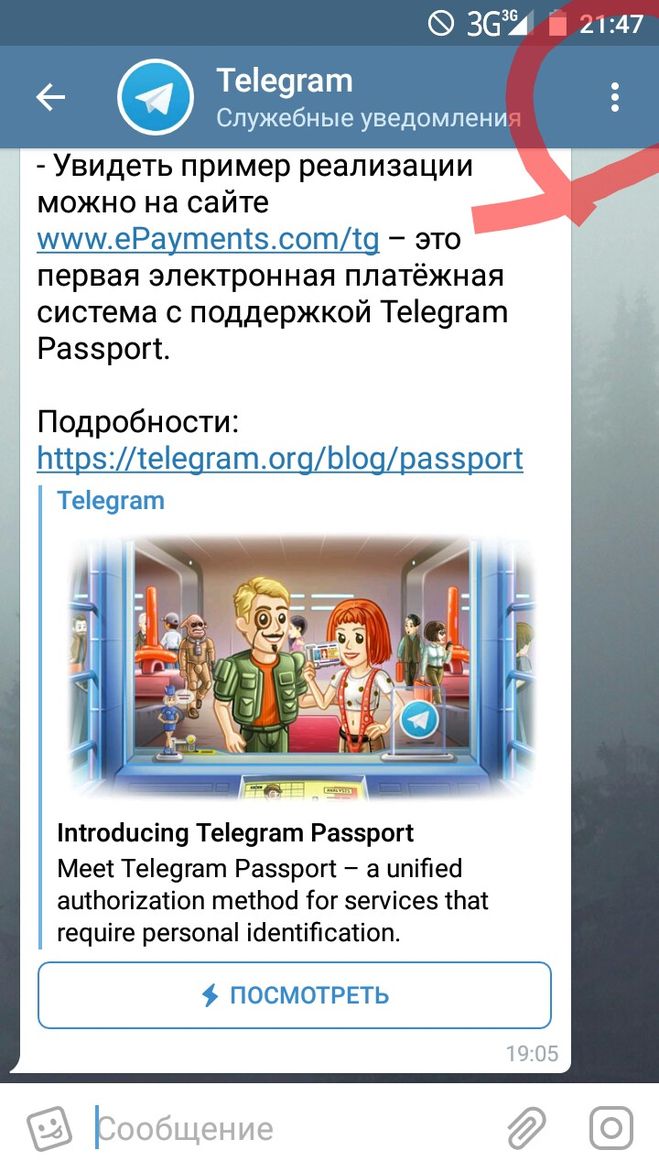
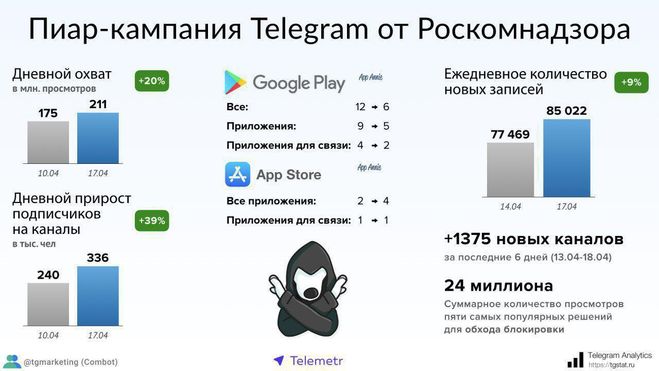
Вопросу про блокировку Telegram два года, но снова здорово. Пока не получается (апрель 2018), Роскомнадзору прикрыть каналы Телеграм. Появляются обходные пути. Павел Дуров с командой новые придумывают.
Картинка Telegram Analytics:
Для того чтобы заблокировать человека в телеграм и не получать от него сообщения или звонки его нужно добавить в черный список (процедура эта не сложная и к тому же вы в любой момент можете разблокировать пользователя и вновь начать с ним общение). Чтобы добавить контакт в черный список вам нужно запустить приложение и открыть контекстное меню, для этого коснитесь трех полосок в левом верхнем углу экрана, в появившемся меню выберите пункт «настройки» далее выбираем пункт «приватность и безопасность» откроется новое меню в разделе приватность коснитесь строки «черный список», если вы не блокировали пользователей то экран будет пуст если же вы уже добавляли контакты в черный список то они будут отображаться здесь в виде списка. Чтобы добавить контакт в ЧС нажмите на значек плюса в правом верхнем углу и выберите контакт который нужно заблокировать, подтвердите ваши действия и все — пользователь больше не сможет вам писать.
Как искать стикеры в telegram с телефона. Стикеры. Как найти и добавить стикеры для telegram
Стикеры давно стали всеобщими любимцами для пользователей многих социальных сетей и мессенджеров. Было бы странно, если б Телеграмм не обзавелся ими. Но многие пользователи, пытаясь найти стикеры в Телеграмме , быстро убеждаются в том, что из самого приложения установить их невозможно.
Тем не менее, способы установить дополнительные их в мессенджер, конечно же, существуют:
- нарисовав самостоятельно;
- получив от другого пользователя;
- скачав на сайте.
Можно попробовать собственные силы в создании стикеров. Для этого потребуется создать собственный стикер-пак и, используя подсказки робота @stickers, загрузить его в сервис. В дальнейшем своим набором можно будет делиться с друзьями. Конечно, знание графических векторных редакторов считается обязательным условием.
Подарок
Всегда можно либо самому отправить набор стикеров, либо получить его в подарок от другого пользователя. Чтобы начать пользоваться новым набором, достаточно в изображении какого-либо стикера выбрать пункт «Add sticker».

Скачать набор на сайте
В свое время Павел Дуров даже объявил конкурс на лучшие стикеры, которые вошли бы в официальный стикер-пак. Так что недостатка в продуктах от сторонних пользователей не наблюдается. Найти стикеры в Telegram можно, например, перейдя по адресу http://download-telegram.ru/category/stickers или на любом другом похожем ресурсе. Здесь всегда можно отыскать стикеры по душе. Что немаловажно, все они абсолютно бесплатны. Потребуется выбрать нужный пак, затем нажать на зеленую кнопку «Добавить в Telegram». Откроется окно мессенджера, где нужно выбрать пункт «Add stickers». После этого стикеры поступят в полное распоряжение пользователя.
Всем привет. На связи Василий Блинов, сегодня расскажу, как скачать стикеры для Телеграмм. Это абсолютно бесплатно и совсем несложно, нужно только знать места для поиска.
Для тех, кто не знает, стикеры (или их ещё называют наклейки) — это специальные картинки, которые используются в чатах социальных сетей или мессенджеров. Они призваны заменить смайлики. Их цель — более ярко выразить эмоции внутри диалога. Согласитесь, что передать радость, любовь, усталость, гнев или другие эмоции проще при помощи классной картинки. Так вы делаете общение ярче и креативнее. В итоге, это что-то среднее между смайликом и фото.
Сегодня это настоящий тренд. Дошло до того, что стикеры стали рисовать профессиональные художники.
Главным отличием stickers Telegram является высочайшее качество прорисовки, а также группировка по эмоциям. Именно эти требования указал создатель Телеграм Павел Дуров, когда организовал конкурс по созданию стикеров с призовым фондом 10 000 $. Конкурс был объявлен в 2014 году, и с тех пор коллекции пополнились тысячами великолепных картинок.
Пока они бесплатны и может каждый желающий. Моя отдельная статья поможет с этим справиться.
Какие стикеры бывают?
Они распространяются как наборы, это делает более удобной их систематизацию.
Вы легко сможете найти интересные варианты при помощи поиска Гугла или Яндекса. На самом деле, есть сотни коллекций на всевозможные темы:
- животные,
- мемы,
- 18+ (даже пошлые попадаются) и др.
Есть варианты с нецензурной лексикой, даже с неприличными жестами. Будьте осторожны!
Думаю, любой сможет подобрать яркую и запоминающуюся картинку.
Ищем наклейки
У пользователей стоит вопрос, где искать наборы и как их скачивать на своё устройство. Давайте разбираться.
В готовых каталогах
Самые крупные каталоги находятся на сайте tlgrm.ru и в группе ВКонтакте .
На этих ресурсах вы найдёте удобный поиск по категориям, а также сможете предварительно ознакомиться с содержанием набора. И, конечно, в два клика добавить картинки в своё приложение.
Внутри приложения Телеграм
Покажу, как искать стикеры в Telegram, на примере телефона на Андроид.
Есть два способа:
- В настройках найти пункт Stickers и далее подобрать из предлагаемых вариантов.


- Внутри любого чата выбрать специальную иконку и добавить понравившиеся наклейки в свой каталог.

В версии для компьютера принцип такой же, только название пунктов меню немного другое.
- Наборы есть в настройках, подпункт называется “Управление и сортировка стикеров”.


- Можно выбрать в любом чате.

Онлайн версия имеет ограниченный функционал. Использовать можно только те наклейки, которые были добавлены ранее со смартфона или компьютера.

С подсказки StickerBot
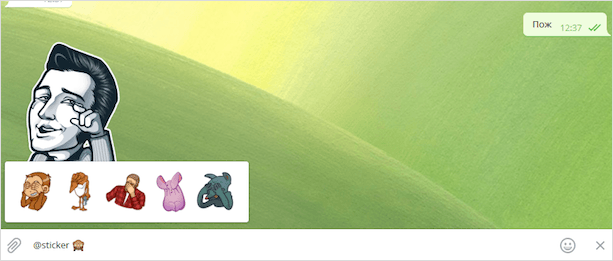
Бот поможет подобрать стикер, схожий по эмоции со смайликом. Добавляете бота @sticker себе по этой ссылке или находите в поиске самостоятельно. Выбираете смайлик, а бот предложит аналогичный стикер.

Добавляем набор
После того, как нашли то, что вас заинтересовало, нажимаете на ссылку “Добавить”. В зависимости от устройства, автоматически откроется приложение Телеграм. Набор добавится в ваш личный каталог.

Заключение
Друзья, на самом деле тема не очень сложная. Надеюсь, вы справитесь. Если всё-таки проблемы со скачиванием будут, пишите в комментариях, я обязательно помогу советом. Не забывайте , чтобы не пропустить обновления на блоге.
Всем хорошего дня и пусть ваши сообщения будут только с весёлыми стикерами.
Стикер – это изображение, которое используется в сообщениях для передачи эмоций и настроений. Это аналог смайликов, только стикеры отличаются более крупным размером и бесконечным разнообразием наборов.
Telegram предоставляет самые широкие, а главное – бесплатные, возможности в их использовании. Хотя бы потому, что наборов стикеров в нём на данный момент насчитывается более 1200. Официальные (самые популярные и качественные) стикерпаки можно найти в самом приложении, но их количество составляет меньшую часть от общего числа. Большая часть стикеров – пользовательские, так как создать свои собственные стикеры может любой юзер и абсолютно бесплатно. Как это сделать, можно узнать .
Ограничений по количеству стикерпаков (наборов стикеров) в приложении нет. Добавленные наборы будут синхронизироваться между аккаунтами на телефоне, компьютере и в веб-версии Телеграма. Так что после установки нового стикерпака он будет доступен с любого устройства.
Официальные стикеры в приложении
На телефоне
Для того, чтобы добавить стикеры в мобильном приложении, нужно:
Добавление стикеров на Android
Обновление 4.8 для мобильных и улучшенный поиск стикеров
В марте 2018 разработчики Telegram выпустили обновление 4.8.5 для Android и 4.8 для iOS, в котором появились функции, значительно облегчающие поиск стикеров.
Теперь при вводе emoji-смайла появляется список стикеров, подходящих данному смайлику. Причем по умолчанию отображаются все возможные стикеры, а не только те, что установлены. Выбрать, какие именно стикеры должны появляться в подсказке, можно в настройках в разделе «Стикеры и маски».
В окне выбора стикеров теперь есть строка поиска. Потяните экран со стикерами вниз, чтобы эта строка появилась.

Поиск стикеров по смайлику

Поиск стикерпаков по ключевым фразам
На компьютере
В версии Телеграма для ПК процесс происходит аналогично:

Добавление стикеров в настольной версии
Установить любой из этих наборов можно в несколько кликов: после перехода по ссылке браузер предложит открыть стикерпак в приложении Telegram, после чего нужно лишь нажать на кнопку Добавить стикеры или Add stickers
Сохранение стикеров из чата
Когда ваш собеседник присылает забавные стикеры, которые так и хочется добавить себе, вам не понадобится искать их в каталоге. Добавить стикеры в свою коллекцию можно прямо из чата.
Для того, чтобы просмотреть все стикеры из набора с мобильного устройства, нужно всего лишь нажать на полученный стикер, после чего кнопкой Добавить стикеры пополнить свою коллекцию.

Добавление стикеров из чата на Android
Чтобы проделать это на ПК, нужно кликнуть на полученный стикер правой кнопкой мыши и выбрать пункт Add to stickers .

Добавление стикерпака из чата в настолько версии на ПК
Бот @Sticker
@Sticker позволяет пользоваться встроенным поиском по стикерам.
Для осуществления поиска прямо в диалоге с собеседником необходимо упомянуть бот @Sticker и добавить нужный emoji-смайл. Вам будут предложены возможные варианты из привязанных к выбранному смайлу стикеров – остаётся только выбрать подходящий.
Добавление стикеров с помощью Стикер-бота
Недавнее обновление мобильных версий приложения теперь позволяет обойтись без данного бота, однако его до сих пор удобно использовать на ПК или в старых версиях приложения.
Каталоги стикеров
Как уже упоминалось, пользовательских стикерпаков сейчас действительно большое количество. Нельзя производить поиск по ним напрямую через официальное приложение. Для этого можно воспользоваться каталогами:
В этих каталогах можно найти различные наборы стикеров. Облегчает поиск фильтрация стикеров по тематике, популярности и статистике использования. Поиск также можно проводить по ключевым словам и конкретным названиям.
Дополнительные возможности
Как удалить стикеры
В приложении на телефоне
Для того, чтобы удалить стикеры из своей коллекции в мобильной версии, нужно:
В приложении на ПК
Однако есть ещё более быстрый способ:
Прямо на панели стикеров вы можете переключиться на стикерпак, который вы хотите удалить.
Справа от его названия находится крестик. Нажимаем на него и подтверждаем удаление кнопкой Remove .

Удаление стикерпака в настольной версии
В приложении на телефоне

Меню опций стикерпака в мобильной версии Telegram
В приложении на ПК

Архивация
Если вы добавили в свою коллекцию слишком много стикеров и ориентироваться в них стало сложно, совсем не обязательно их удалять. Вы можете архивировать те стикерпаки, которые вы реже всего используете. Это делается кнопкой Archive или Архивировать в опциях стикерпака в настройках . После этого стикерпак перестанет отображаться на панели стикеров в ряду вашей коллекции, но не будет удалён.
В разделе «Archived Stickers» или «Архивные стикеры» , расположенном там же в настройках стикеров, вы можете включить их в любой момент – тогда стикерпак вернётся на панель стикеров.
Как поменять порядок стикерпаков
Для облегчения процесса выбора стикеров с панели (например, если какие-то стикерпаки вы используете чаще остальных), можно изменять порядок их релевантности.
В приложении на телефоне
в разделе настроек стикеров после долгого нажатия перетянуть набор на нужное ему место в списке.

Порядок стикеров на Android
В приложении на ПК
Чтобы изменить порядок отображения стикеров в версии приложения для ПК, нужно зайти в раздел настроек и воспользоваться значком с полосами, чтобы передвинуть стикеры в произвольном порядке.
Порядок стикеров на ПК
Подборка стикеров на сладкое
Создатель мессенджера Павел Дуров проводил конкурс на лучшие наборы стикеров, после чего на своем канале опубликовал 53 набора-победителя:
Как видите, Telegram постарался создать довольно насыщенный функционал для использования стикеров, что вполне удачно получилось. Теперь вы можете найти множество интересных наборов стикеров, чтобы в любой ситуации выразить эмоции неординарным образом и разбавить диалог!
Телеграмм пытается пойти дальше подобных ему социальных сетей и активно внедряет инновации. Таковыми можно назвать стикеры – смешные картинки, которые призваны заменить надоевшие небольшие смайлики. Система рассылки стикеров обладает неоспоримым преимуществом: плашки можно не только скачивать и добавлять к себе, но и самостоятельно создавать. Стикер традиционно ассоциируется с цветной бумажкой, на которой написано напоминание о каком-нибудь важном деле. Стикеры в Телеграмм не обладают такой полезной функцией, однако всем своим видом они действительно похожи на наклейки. Их назначение – развлекать и веселить, дарить эмоции и ёмко выражать чувства без необходимости написания больших предложений. У нас как раз подобрана обширная коллекция ярких и красочных картинок, скачать которые вы можете в любой момент.
Как добавить стикеры?
- Вы входите в диалог или добавляете новый. Кликаете кнопку с изображением карандаша, которая находится в правом нижнем углу, а затем выбрать адресат.
- В возникшем окне переписки вам нужно найти в правом нижнем углу смайлик, а затем на него нажимаете. После этого откроется меню с эмоджи.
- В меню выбираете предпоследний значок, который так и называется «GIF и стикеры».
- В открывшемся списке находится большое количество стикеров. Для добавления портрета в диалоговое окно вам достаточно кликнуть по понравившемуся. При этом вы можете увидеть список соответствий данных картинок классическим смайликам.
- Открываете меню с картинками.
- Для доступа в меню настроек вам нужно нажать на шестерёнку.
- В возникшем списке нажимаете на значок корзины. Он находится справа от предложенного набора.
- Кликаете на «Remove». Ненужный вам набор удалён из списка.
Как сделать собственный набор стикеров?
- /newpack — создание набора картинок;
- /addsticker — добавление новых картинок в уже существующий набор;
- /delsticker — удаление непонравившейся или надоевшей картинки;
- /ordersticker — определение порядка отображения картинок;
- /cancel — отмена действий со стикерами.
- Создаёте набор, даёте ему имя посредством выполнения команды /newpack.
- После выполнения данного действия бот запросит отправку первого смайлика. Отправляете картинку роботу, не забывая об установленных ограничениях на размер и формат.
- Чтобы добавить ещё один стикер, вам необходимо сначала отправить смайлик, а потом новую картинку.
- После добавления всех наклеек, необходимо опубликовать набор. Это можно сделать при помощи отправления роботу команды /publish . После этого вам нужно ввести короткое имя для появившегося набора. В ответ вы получите ссылку, которую можно размещать в пабликах, отправлять друзьям.
Многие люди, общаясь в телеграмме, активно используют стикеры. Это такие картинки с разными подписями (иногда и без них). Обычно они служат для передачи каких-либо эмоций в процессе общения, а в некоторых случаях даже заменяют собой целую фразу. Пользоваться стикерами удобно и просто. Главное, понять, как загрузить их в telegram и как самому создать подобные изображения.
Как мы уже сказали выше, стикеры – это картинки, которые отправляются в чате (группе, канале) для передачи определённого смысла или эмоций. Поэтому они максимально близки к смайликам (только круче). Ведь функция у тех и у других одна – разнообразить общение, сделать его более удобным, привнести новый смысл написанному или рассмешить собеседника.
Популярны стикеры во многих социальных сетях (вк, одноклассники, facebook и пр.) и мессенджерах (вайбер, ватсап и др.). Telegram не стал исключением. Здесь их тысячи. На любой вкус и цвет. При этом пользоваться ими в этом приложении можно бесплатно. А ещё в телеграме есть возможность создавать стикеры. Об этом и многом другом поговорим ниже.
Как найти и добавить стикеры для telegram?
Если вы только взялись осваивать сервис, то, скорее всего, обязательно зададитесь вопросом о том, как скачать и загрузить стикеры в приложение. Скажем сразу, это можно сделать несколькими способами:

Как создать индивидуальный набор стикеров telegram?
Каждый пользователь мессенджера может создать свой собственный набор стикеров. Для этого придётся написать боту @stickers и следовать его инструкциям. Чтобы вам было проще, опишем весь порядок действий:

Самые популярные и интересные стикеры в телеграме
Вроде бы со всем разобрались. Значит, пришло время перечислить лучшие наборы стикеров, которые и предпочитают пользователи сервиса.
- Коты. Куда же без всеми любимых котиков. Они милые и смешные. Этим как раз и привлекают многих «юзеров» телеграм. Особенно популярны здесь картинки с изображением кота Саймона и котика Пушина. Есть ещё BesishCat, Neko, Sweety Kitty и пр.
- Аниме. Ценителей японской культуры (включая хентай) не обделили. Есть множество наборов в жанре аниме. Чем хороши подобные стикеры? Тем, что легко передают самые разнообразные эмоции. Правда, вот шлют их друг другу в основном школьники.
- Ждун.Этот мем вот уже больше года популярен в сети. Поэтому изображений серого безногого существа в telegram очень много. Будет из чего выбрать.
- Известные личности, герои кино и мультфильмов. Например, Цезарь, Шерлок Холмс, Пушкин, Эйнштейн, Усманов, Шурыгина, персонажи из сериалов «Звёздные воины», «Симпсоны», «Рик и Морти», а также прочие люди и образы, успевшие прославиться на весь мир и интернет.
- «Поздравлялки».Естественно, большинство таких стикеров позволяют поздравить собеседника с днём рождения. Но есть и другие. Например, цветы, торты, сердечки, просто надписи со словом «любовь» на разных языках, новогодние атрибуты и мн. др. В общем, с помощью стикеров можно поздравить всегда. Причём любого человека – и маму, и друга, и коллегу.
- Персонажи компьютерных игр. Ведьмак, дота, cs, gta mortal kombat, warcraft и т. д.
Перечислять популярные наборы стикеров можно ещё долго. Но думается, вы уже поняли, что их очень много. Каждый найдёт картинки себе по душе. А если вдруг вам ничего не понравится, то просто создайте свои стикеры.
Зачем нужны стикеры Telegram и как их сделать, если вы не дизайнер
Популярность стикеров Телеграм не случайна. Во-первых, они бесплатны. А во-вторых, любой пользователь Telegram может сам создать персональные наборы с любым изображением и текстом. Хотите иметь личный набор наклеек, но не знаете, как сделать стикеры в Телеграм? Тогда внимательно читайте эту статью.
Что такое стикеры?
Стикеры — это изображения с надписями или без, с помощью которых можно быстро выразить свои эмоции, чувства и общаться в мессенджере. В мессенджерах стикеры заменяют смайлы и эмодзи. Наклейка может изображать героев мультфильмов или фильмов, историческую или политическую фигуру, знаменитость, животных, предметы и любых выдуманных персонажей. Часто встречаются стикеры в виде одного слова или популярной фразы. Поводом для появления новых стикерпаков (наборов стикеров) могут быть хайповые новости и популярные интернет-мемы.
Преимущество: создать стикеры Telegram можно совершенно бесплатно, а их количество в каждом стикерпаке не ограничено.
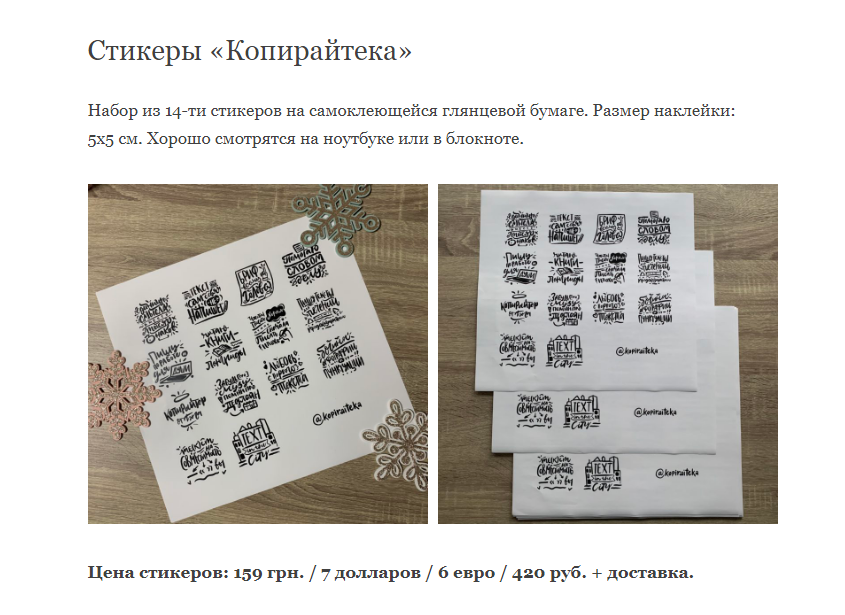
Стикерами можно пользоваться не только в Телеграме. Вы можете их скачать и распечатать, как это предлагает Наталья Ковригина.
Зачем нужны корпоративные стикеры
Стикеры придумали для того, чтобы люди могли экономить время на наборе текста и быстро выражать свои эмоции. Поэтому первая задача корпоративных стикеров — поддерживание дружественной атмосферы в коллективе. Обмен стикерами разряжает ситуацию, снимает напряжение и располагает к более приятной атмосфере в рабочем коллективе. Некоторые компании делают наклейки, используя самые употребляемые фразы в команде.
Руководитель студии дизайна «Алалай» Саша Должиков отмечает, что стикеры помогают «шутливо обыграть проблемные моменты бизнеса, выгодно показать его сильные стороны, весело подать корпоративные шутки».
Стикеры позволяют увеличить вовлеченность клиентов. Пользуясь вашими наборами, люди ощущают себя немного частью вашей команды. Некая несерьезность повышает лояльность.
Стикеры Телеграм — это прекрасный инструмент брендинга. Универсальные брендированные наборы наклеек повышают узнаваемость компании и способствуют укреплению ее имиджа.
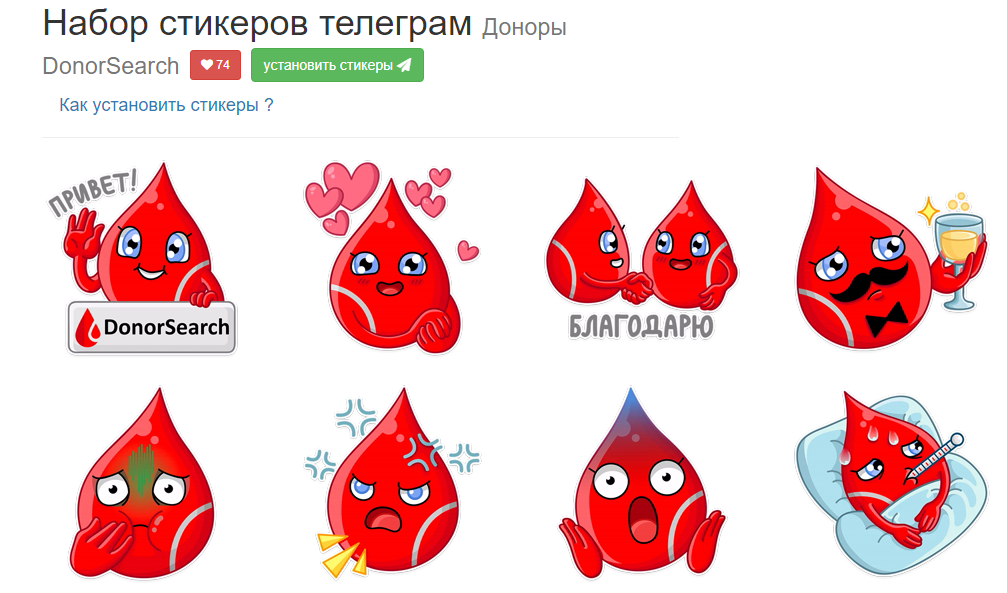
И, наконец, стикеры можно использовать для реализации некоторых проектов. Как это сделал Руслан Шекуров в проекте DonorSearch, направленном на популяризацию донорства среди молодежи. Набор из 48 наклеек, главной героиней которого стала капелька крови, за первый месяц пользователи скачали 18 тысяч раз. Всего стикерпаком воспользовались 50 тысяч раз.
Как использовать стикеры для продвижения канала
Стикеры Телеграм — эффективный инструмент для продвижения. Но он подходит только тем, у кого есть четкое понимание, зачем и для чего. Если вы просто решили сделать стикерпак и не знаете, как его будете использовать для продвижения, то лучше этого не делать. Тем более, что это лишь дополнительный способ продвижения, но никак не основной.
Стикеры для продвижения подходят тем компаниям и специалистам, которые:
- уже имеют собственный бренд, свою ЦА и хотят использовать этот инструмент как дополнительную рекламу канала Телеграм; с большой аудиторией и хотят иметь свою фишку;
- предлагают своим клиентам дизайнерские услуги: фирменные стикеры позволяют клиентам оценить возможности иллюстратора.
Веселые и яркие наклейки удобно использовать для скрытой рекламы, если вставить элементы логотипа своего канала в изображения персонажей.
Важно помнить, что каждый стикер транслирует определенную эмоцию, так как подвязан к конкретному смайлику. Когда человек начинает выбирать для ответа эмодзи, Телеграм предлагает соответствующие стикеры. Удобство в том, что если в вашей коллекции много разных наборов, вам не нужно их все листать, чтобы найти подходящий стикер. Достаточно найти смайлик, который выражает вашу эмоцию.
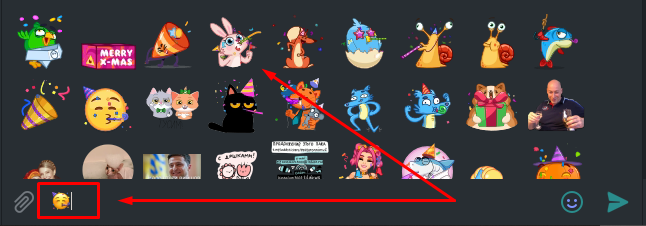
Как найти и загрузить стикеры в Телеграм
Прежде чем создавать свои стикеры, нужно научиться пользоваться чужими. И если вы никогда раньше этого не делали, то вполне логичным будет вопрос, как добавить стикеры в Телеграм. Сделать это можно несколькими простыми способами:
- Найти картинки в интернете. В сети большое количество сервисов, где собраны огромные коллекции различных стикерпаков. Найти необходимый стикер можно через поиск. Для этого нужно зайти на сайт, выбрать набор и добавить его в мессенджер.
- Скачать стикерпак на официальном сайте Telegram. Туда же можно загрузить и свои стикеры.
- Взять стикеры в чате мессенджера. Заходите в любой диалог приложения, нажимаете на стикер, который вам прислал собеседник, и сохраняете набор себе. После того как Телеграм предоставил возможность комментировать новости в каналах, шансы добавлять себе новые стикеры значительно увеличились.
- Сделать стикеры самому. А как сделать стикеры для телеграм самостоятельно, расскажу дальше.
Как сделать свои стикеры в Телеграм
Чтобы создавать стикеры Telegram, необязательно быть графическим дизайнером. Если вы хорошо рисуете, с помощью стикеров можете продвигать свой талант. Но если не умеете, это не должно вас останавливать. Сделайте несколько хороших фотографий, селфи или просто напишите слова и фразы в самом простом графическом редакторе Paint. Многие самые популярные стикеры Telegram — это веселые мемоподобные творения, составленные из цитат и фотографий.
Требования к стикерам
Но прежде чем начать делать для Телеграма стикеры, нужно изучить требования. Если картинка не будет соответствовать хотя бы одному критерию, то у вас ничего не получится.
Чтобы сделать стикеры Telegram, необходимо:
- выбрать правильный размер картинки: он должен быть не более 512 x 512 пикселей, иметь белый или прозрачный фон;
- сохранить изображение в формате PNG;
- сохранить каждую наклейку отдельным файлом;
- отправить картинки необходимо в виде файла, а не как изображение;
- если хотите иметь значок для стикерпака, создайте изображение в формате PNG 100×100 с прозрачным фоном.
Создавать и загружать картинки на компьютере проще, чем на мобильном устройстве, поэтому вы можете установить Telegram на компьютере или воспользоваться браузерной версией мессенджера. Значок для вашего набора наклеек указывать необязательно.
Важно понимать, что использование чужих фотографий и цитат из фильмов для создания стикеров — нарушение авторских прав. Да, именно так и создаются мемы, но, если владелец авторских прав пожалуется, то ваш набор стикеров может быть удален из Telegram. Хотя при загрузке своих дизайнов проверки авторских прав нет.
Количество стикеров в наборах не ограничено. В некоторых можно встретить более 100 , но чаще всего стикерпак Telegram включает от 10 до 20 шт.
Придумываем идею для стикеров
Проще всего это сделать вместе с командой. Креативный директор агентства Royenko Agency Зося Зосим советует устроить брейншторминг и составить несколько смешных и ярких фраз, а потом подобрать к ним визуализацию. Обязательно нужно проверить на коллегах, как работают эти фразы. Выберите из всех самые удачные.
Если вы работаете самостоятельно, можно подобрать несколько фраз, которые вы используете в работе чаще всего. Например, я решила создать стикерпак для eddu.io, поэтому сначала пересмотрела все статьи в блоге и подобрала фразы, близкие к тематике.
Создаем макет будущего стикера Телеграм
К сожалению, рисовать я не умею. Зато прекрасно пользуюсь онлайн-редактором для работы с изображениями Canva. Сервис имеет бесплатную версию, которая предлагает много различных фото, картинок, рисунков, схем, текстов, фонов, так что по поводу авторских прав можно не волноваться. К тому же Canva настолько проста и понятна, что разобраться в ней сможет даже новичок. Тем более, что можно воспользоваться этой подсказкой .
Для начала заходим на сайт сервиса и выбираем из шаблонов Публикацию для Instagram. Этот размер (1080х1080) для создания стикера подходит лучше всего. Из предлагаемых элементов выбираем подходящую картинку для приготовленной фразы. Некоторые картинки можно разукрасить в другие цвета.
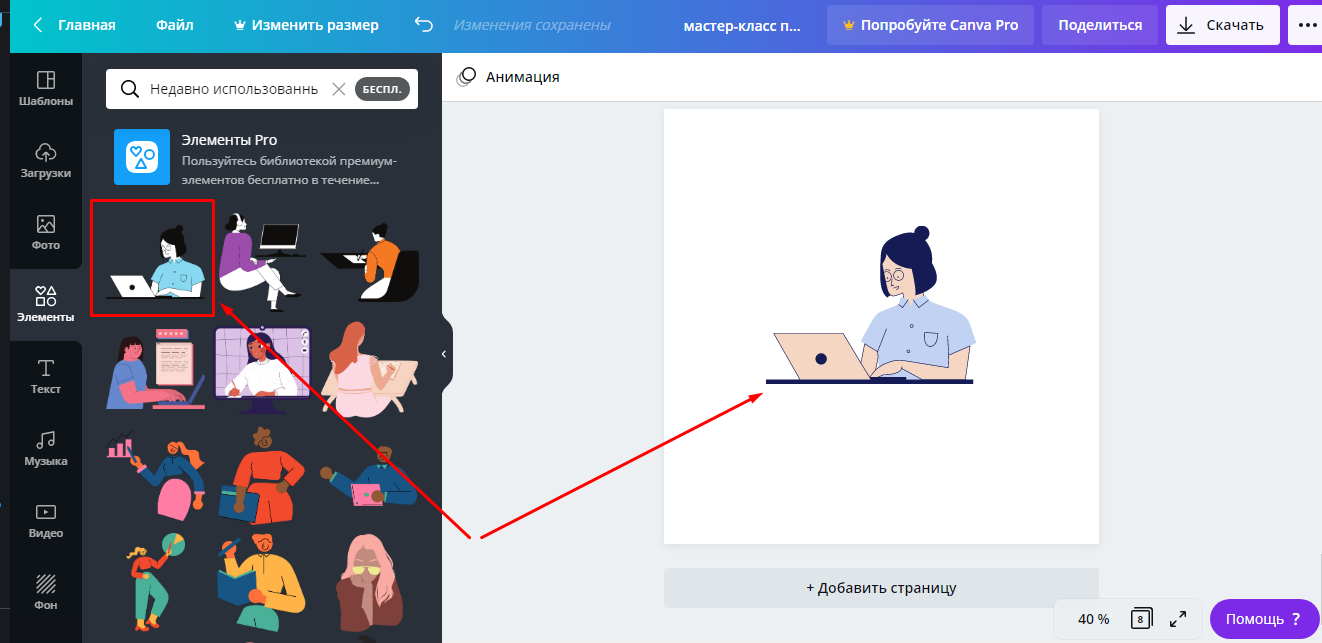
Далее добавляем к картинке текст, подбираем размер и формат шрифта. Можно изменить форму фразы.
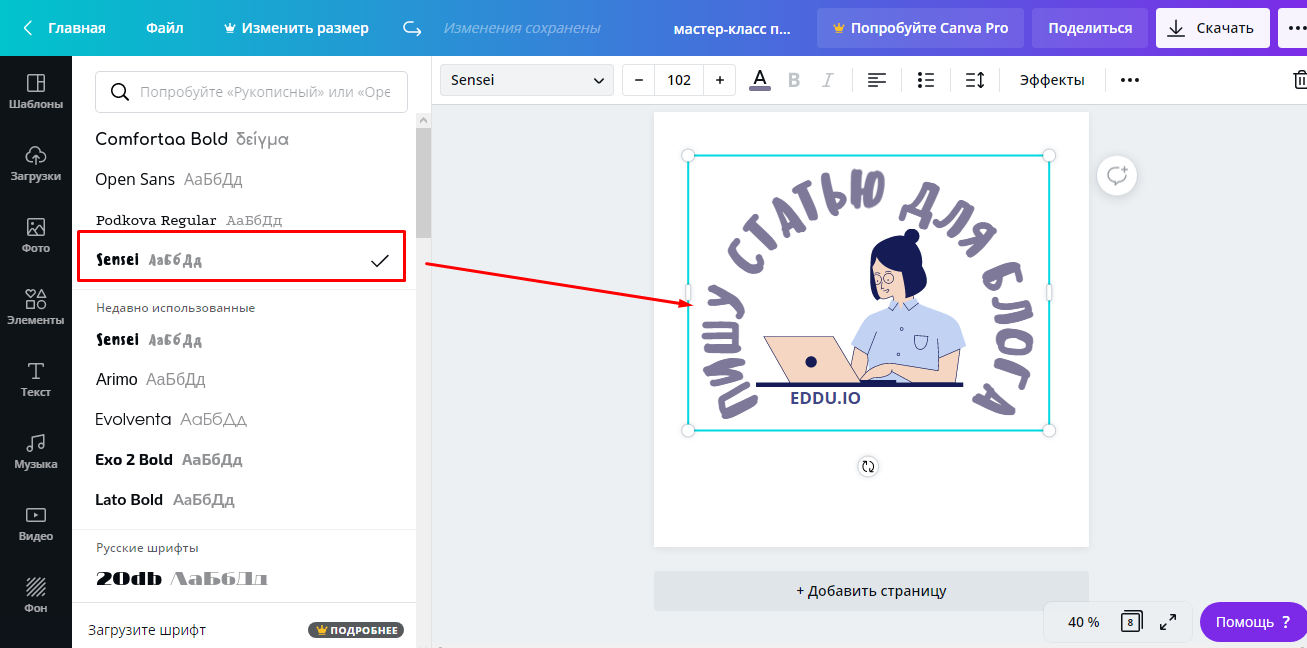
Изображение для будущего стикера готово. На все я потратила не более 15 минут. Сохраняем картинку в формате PNG.
Мы можем оставить наш стикер на белом фоне. Но я решила сделать наклейки с прозрачным фоном, поэтому дальше перешла работать в Photoshop. Открываем файл в программе, с помощью инструмента Волшебная палочка убираем фон, Ластиком подправляем то, что не захватила Волшебная палочка.
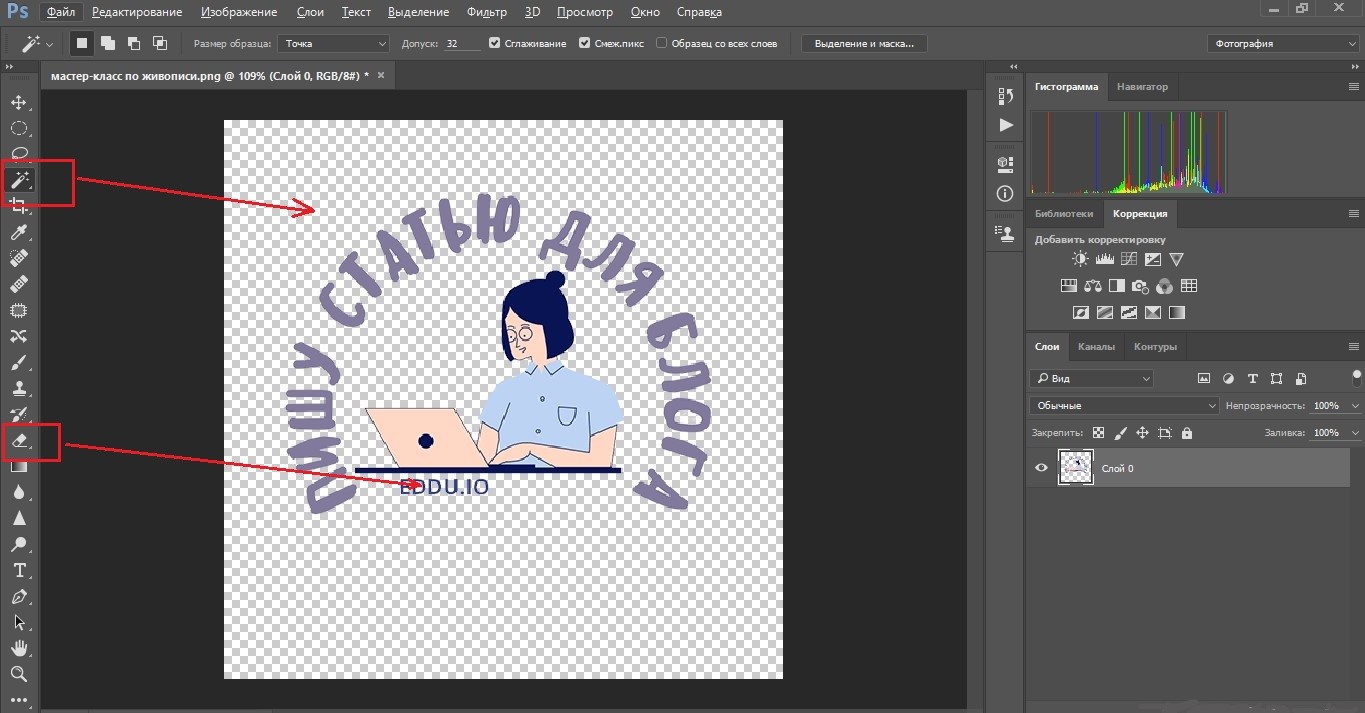
Ставим необходимый нам размер картинки 512х512 пикселей и сохраняем файл.
Загружаем стикер в Телеграм
Когда картинка нужного размера и формата готова, заходим в Телеграм и открываем чат-бот для стикеров @stickers. Этот бот официальный, поэтому его легко найти через поиск мессенджера.
Работать с ботом легко. После каждого вашего действия он отправляет подсказки. Нужно лишь внимательно читать и следовать инструкциям.
При помощи бота можно создать, новый набор стикеров и масок, добавить анимированные стикеры, добавить маску и стикер в набор, редактировать их, менять порядок стикеров в наборе, добавить иконку стикерпака, удалить ненужные стикеры и набора и удалить сам набор. Также можно проверять статистику по каждому стикеру и набору.
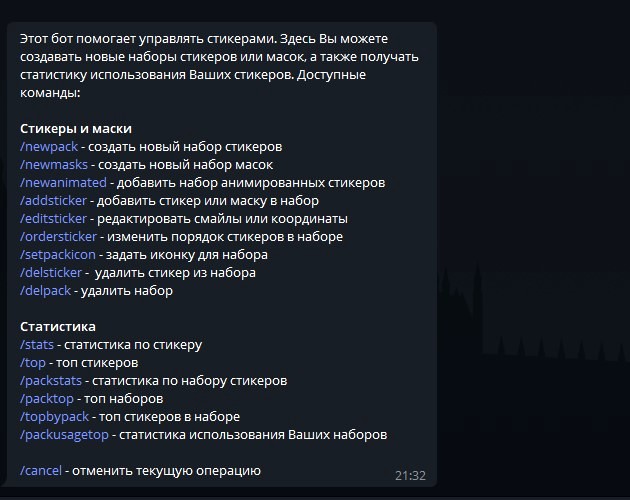
Чтобы создать новый стикерпак, нажимаем /newpack.
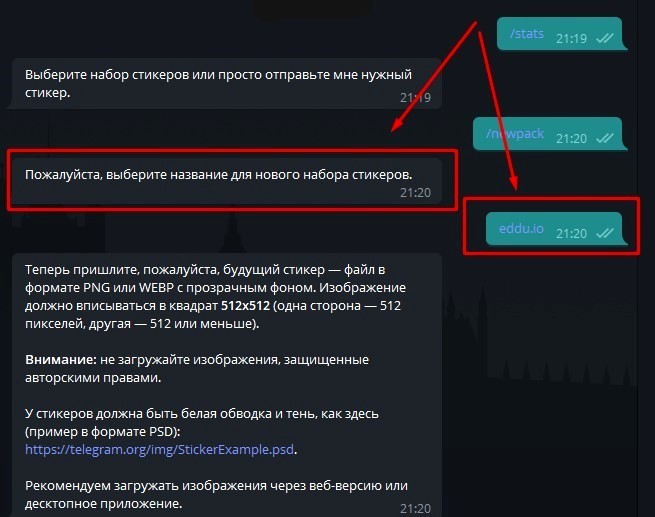
Придумываем название набору и начинаем загружать наши картинки. Помните: загружаем фото без сжатия в виде файла.
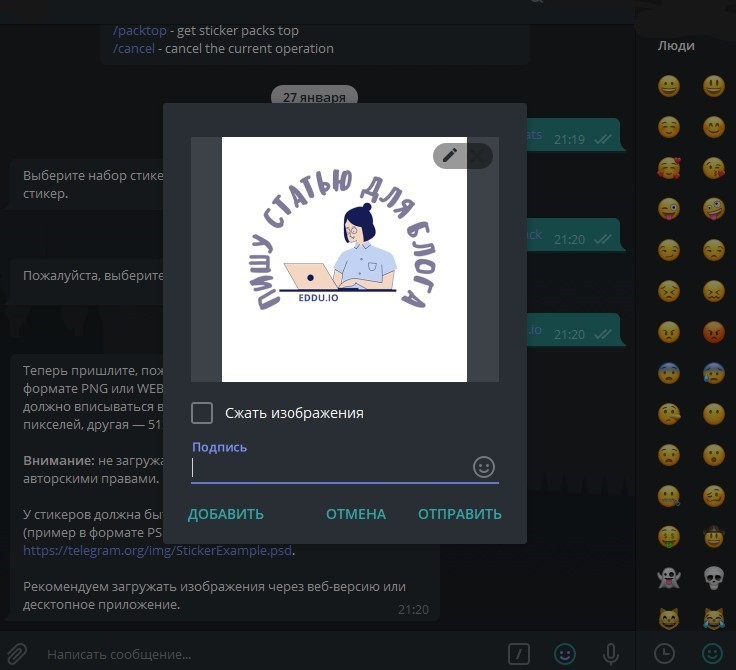
Следующий шаг — выбор соответствующего смайла или эмодзи.
Совет: выбирайте популярные смайлы, которые используются чаще всего. Таким образом, мессенджер будет предлагать использовать этот стикер. Боту можно предложить не более двух эмодзи.
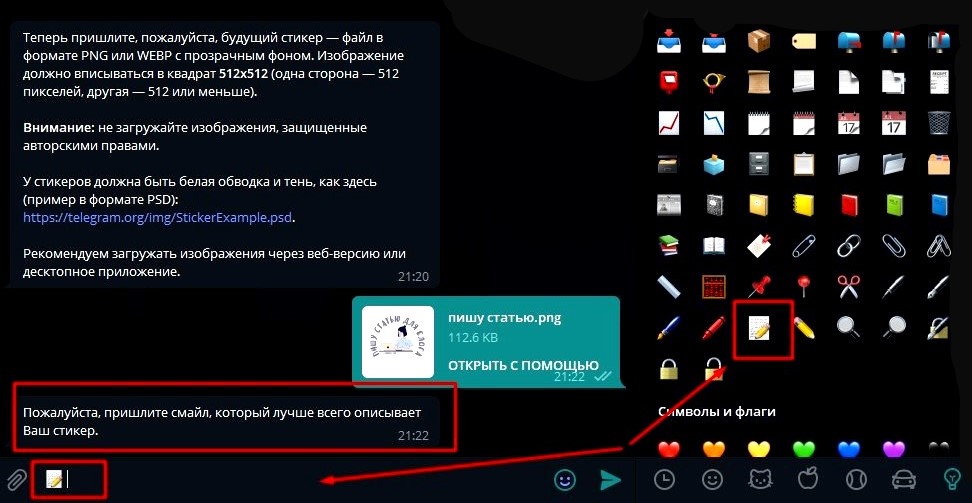
Если у вас несколько стикеров, то продолжаем добавлять картинки в бот и связывать их со смайлами. Каждый стикер загружается по отдельности. Когда ваши стикеры закончились, можно нажать кнопку /publish для их публикации.
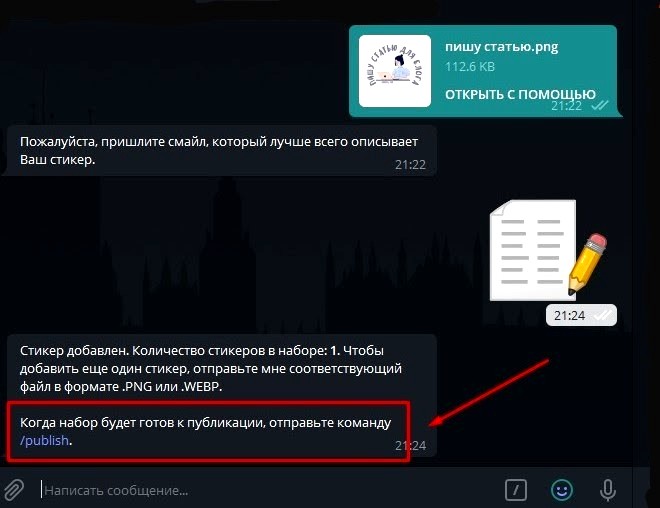
Потом бот предлагает добавить короткое название для стикерпака, которое будет использоваться чаще всего.
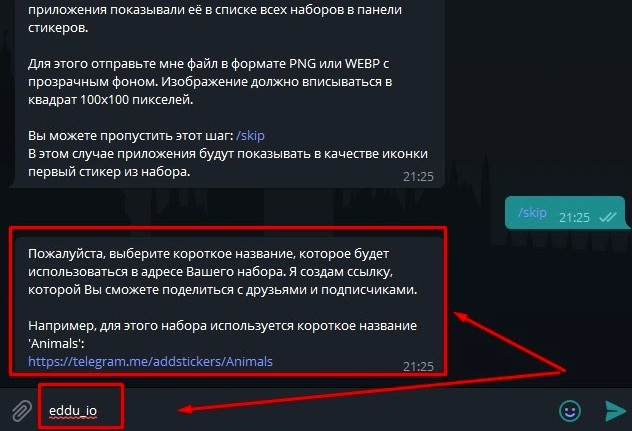
Как только вы отправите короткое название, бот пришлет ссылку на ваш стикерпак. Этой ссылкой можно делиться с другими людьми.
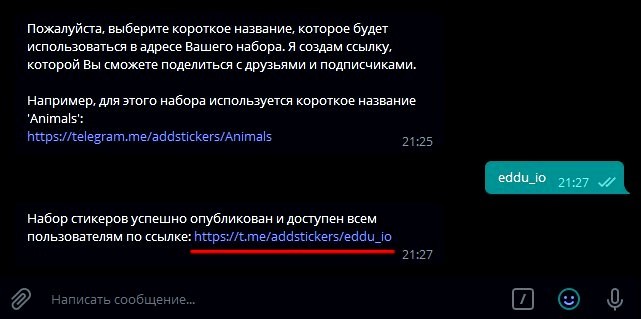
Спустя время вы можете добавлять в стикерпак новые стикеры и удалять из него старые. Для этого также используем команды.
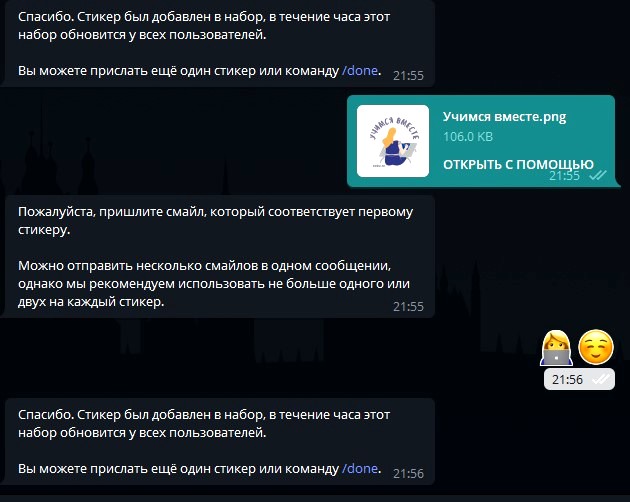
Наш стикерпак для блога eddu.io готов.
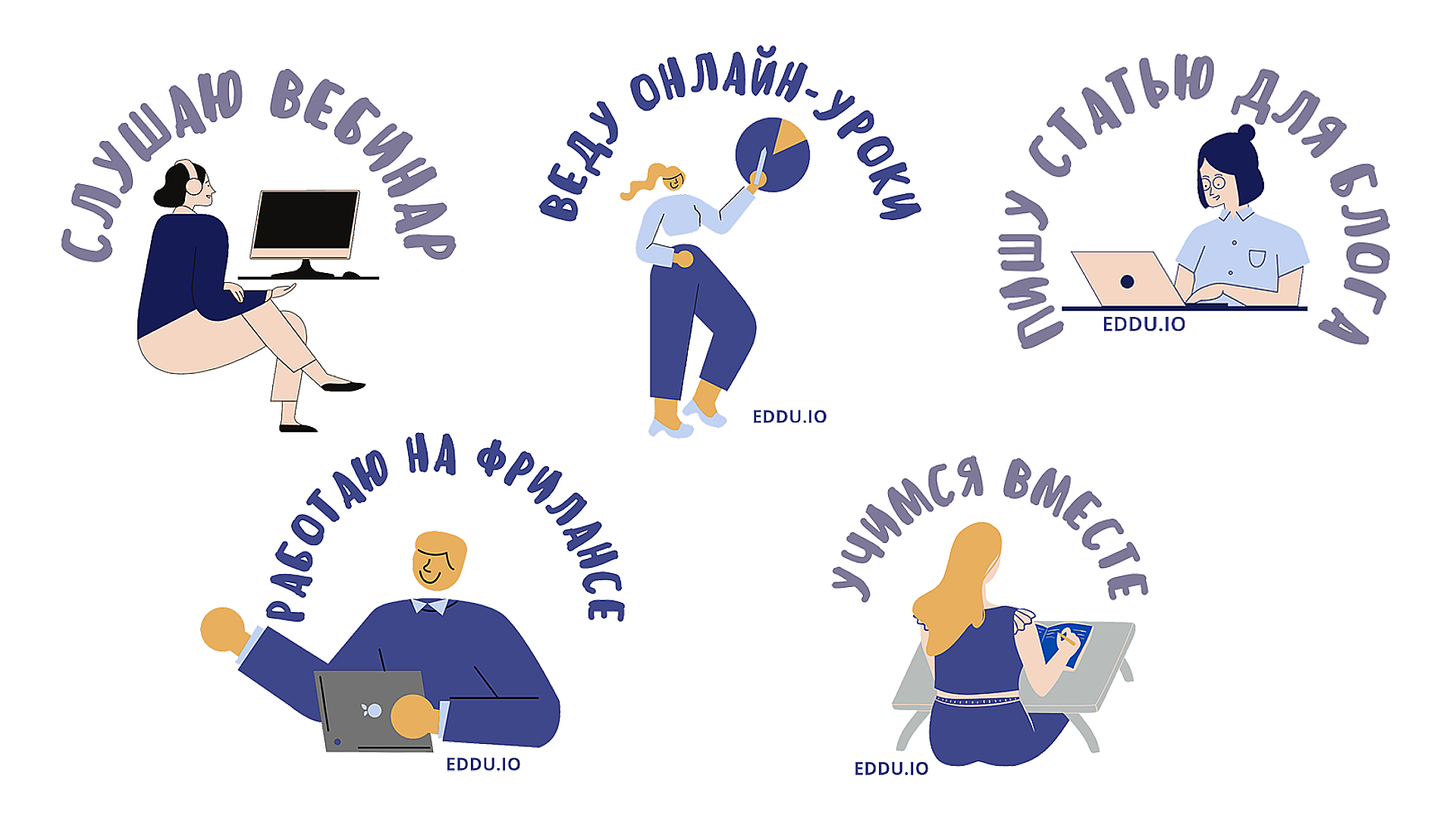
Конечно, если есть возможность, то стикеры лучше нарисовать, чтобы они были в одном стиле. В дизайне лучше использовать корпоративные цвета, известных персонажей или, в крайнем случае, на каждый стикер добавлять логотип компании.
Арт-директор Vector Алина Самолюк предлагает создавать стикеры в Photoshop и Illustrator. Но, конечно, для этого необходимы базовые навыки работы в этих программах. Зато стикеры получаются очень оригинальными.
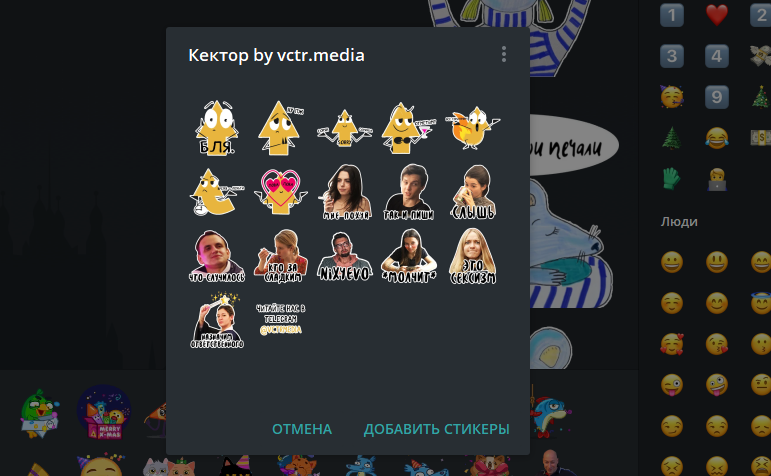
Другие боты для работы со стикерами
Существуют и другие чат-боты для Телеграм, с помощью которых также можно создать более простые стикеры:
- @stickerizerbot — делает стикеры из букв и слов прямо в чате;
- @stckrRobot — формирует стикерпаки из стикеров разных наборов;
- @stickerdownloadbot — позволяет скачивать стикеры в формате PNG и даже может прислать архив со всем паком;
- @stickeroptimizerbot — конвертирует изображение любого формата в PNG и оптимизирует размер для создания стикеров;
- @StickerFacebot — поможет создать персональный стикерпак по селфи (работает по принципу аватара Facebook).
Такой стикерпак я создала при помощи @StickerFacebot.
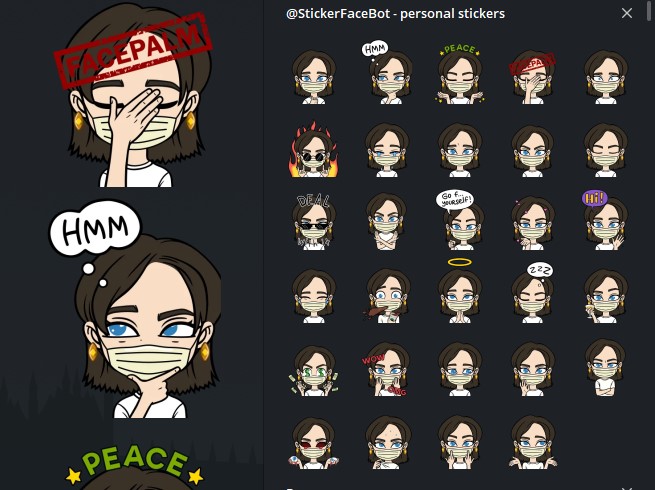
Самые популярные и интересные стикеры в Telegram
Чаще всего люди пользуются стикерами, на которых изображены кошки, Ждун, знаменитости (актеры, певцы, политики, общественные деятели, писатели, исторические личности), персонажи мультфильмов. Есть стикеры для ценителей аниме и поклонников компьютерных игр.
А представители digital-индустрии пользуются личными брендированными стикерами. Персональный стикерпак kolovskaya_stikers предлагает скачать пользователям Телеграм дизайнер и иллюстратор из Санкт-Петербурга София Коловская.
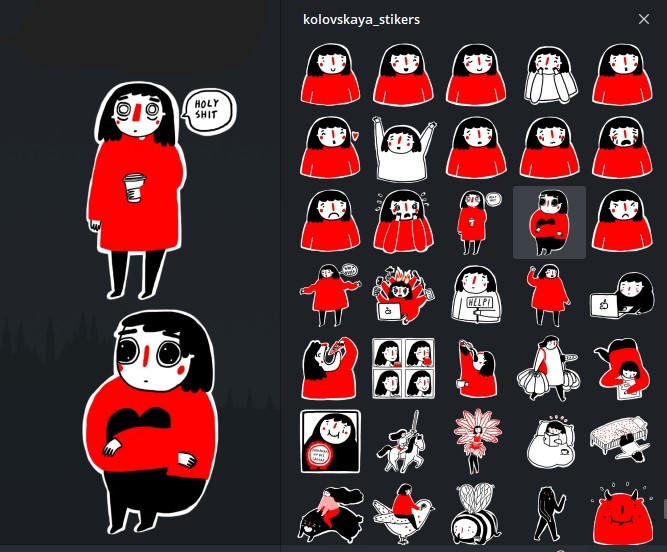
Очень симпатичных мышей нарисовала художница, писатель и журналист Надя Демкина.
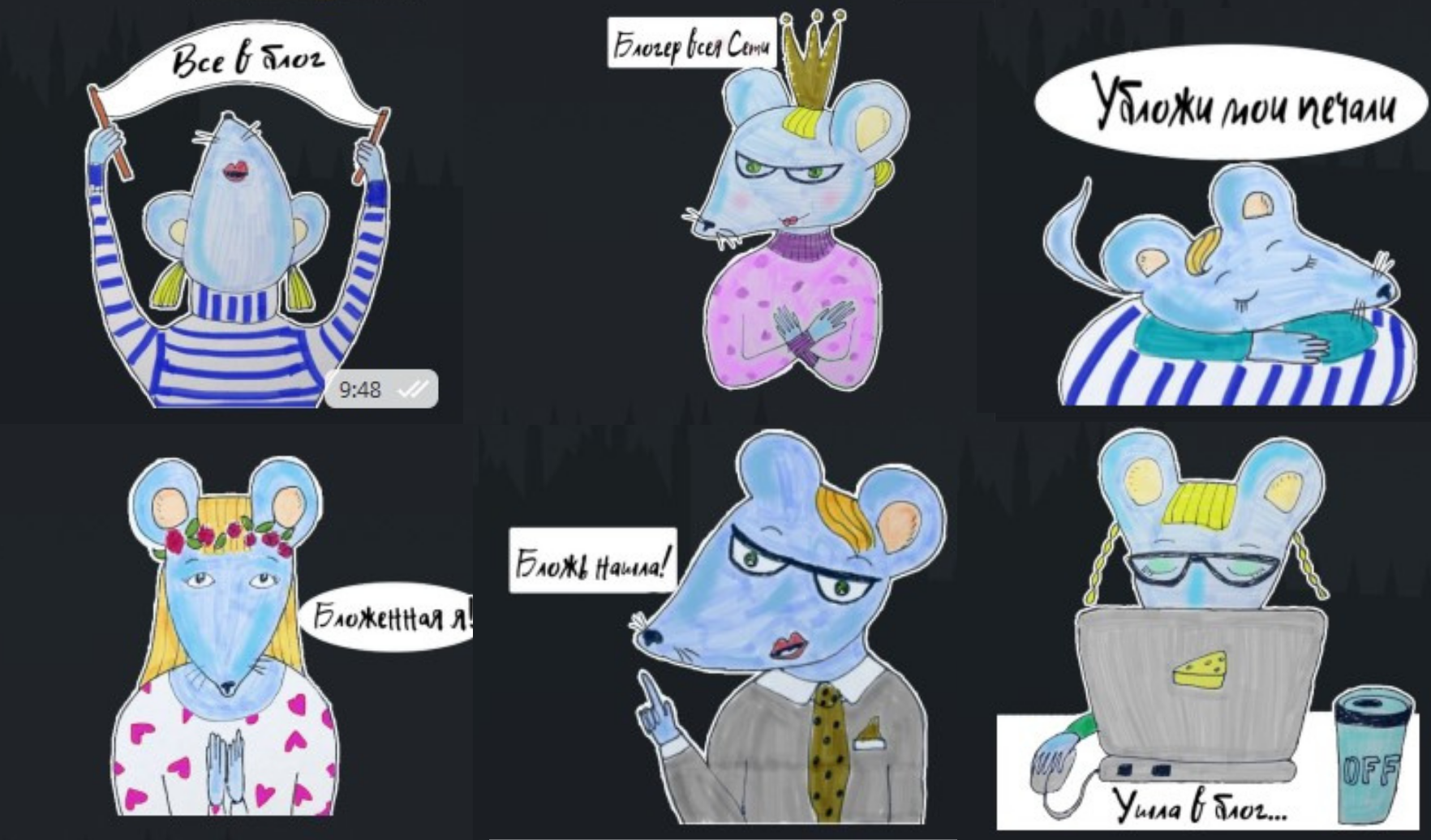
Большой популярностью пользуются наборы стикеров от Royenko Agency «Слезы маркетолога». Первую версию за два дня скачали 2000 раз. Не менее популярна и вторая версия Слез маркетолога V.2.
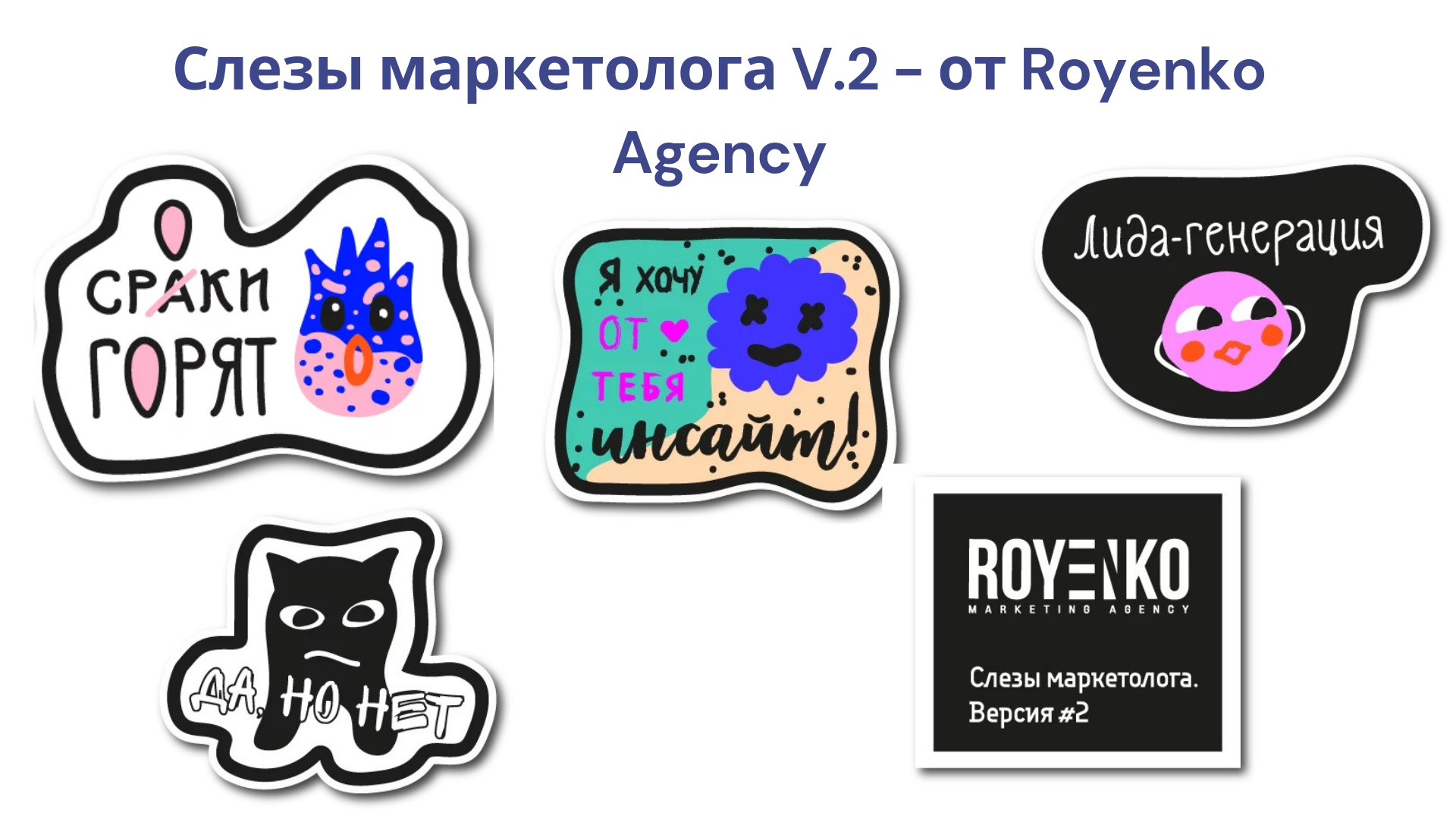
Пользователи Телеграм могут также скачать стикеры EPAM Коди.
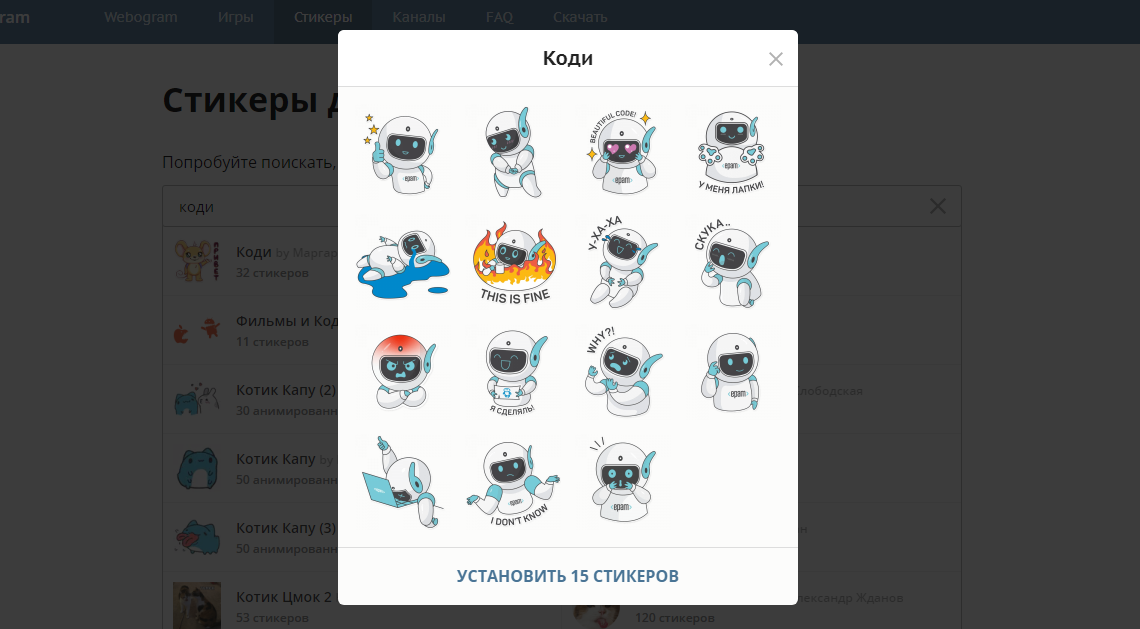
или набор Лилии Ниловой «Поп-арт маркетинг».
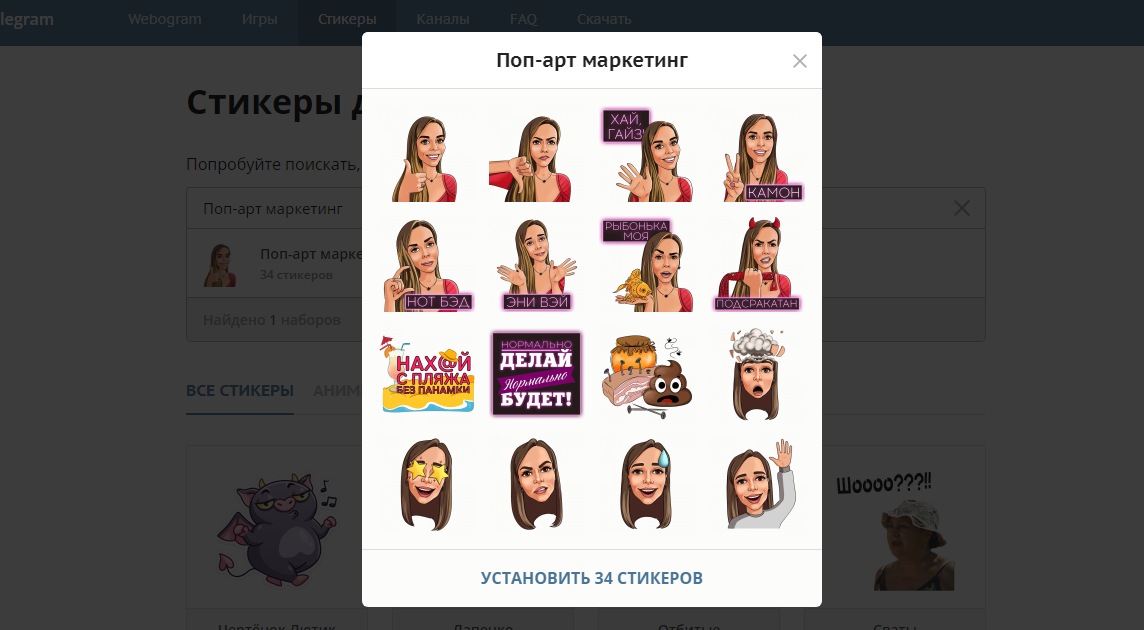
Специалистам в области продвижения будут интересны стикеры Serpstat.
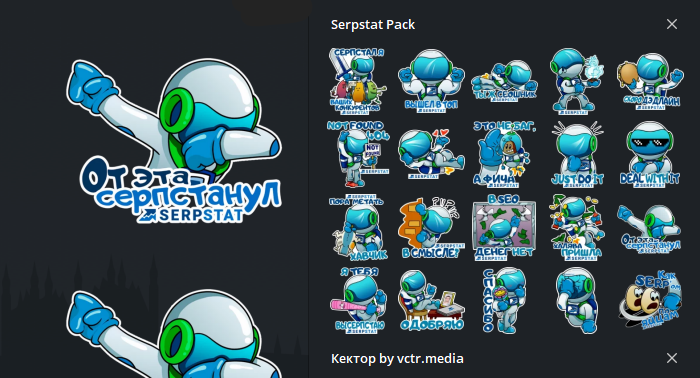
Подводя итоги
Стикеры Телеграм — не просто возможность неформально и легко общаться с коллегами. Это еще один действенный способ заявить о себе или о своей компании, выделиться среди конкурентов и сделать бренд узнаваемым. Но, как и любой другой, этот метод продвижения требует целеопределения и тщательной подготовки. Важно подойти к процессу творчески, и у вас все получится.
Похожие публикации:
- Как установить telegram на компьютер windows 7 на русском бесплатно
- Как форматировать график в mathcad
- Какие режимы работы содержит окно запуска archicad
- Какой встроенной функцией matlab вычисляется десятичный логарифм
Как найти стикеры в Telegram? 5 простых методов

Для многих наклейки из Телеграма — это способ и выразить эмоции, и оригинально подшутить над собеседником. Через стикеры и предпочтения в тематике наклеек можно многое узнать о человеке. Сегодня мы расскажем вам, как найти новые стикеры в Телеграме, чтобы общаться в мессенджере стало еще веселее.

Способов, как найти стикеры в Телеграме, существует всего 5. И все они несложные, так что справится каждый. В целом не важно, на какой платформе вы используете Telegram: с ПК или смартфона. Эти методы одинаково подходят и в том, и другом случае (за исключением последнего). Мы покажем, как искать стикеры для Telegram на компьютерной версии приложения.

Подпишитесь на наши каналы, чтобы не пропустить интересные новости и полезные статьи
Содержание:
- Ищем наборы в меню Telegram
- Добавляем стикерпаки прямо из чата
- Поиск наклеек в каталогах на сайтах
- Как найти наборы стикеров через чат-бота
- Как искать стикеры в Telegram по названию
Ищем наборы наклеек в меню Telegram
Для того, чтобы открыть раздел со стандартными стикерпаками от разработчика, нужно открыть любой чат и нажать на значок со смайликом:
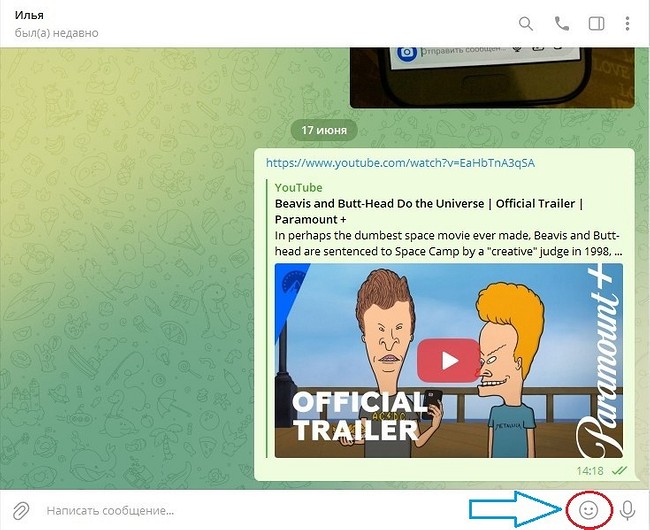
Переходим в раздел «Стикеры»:
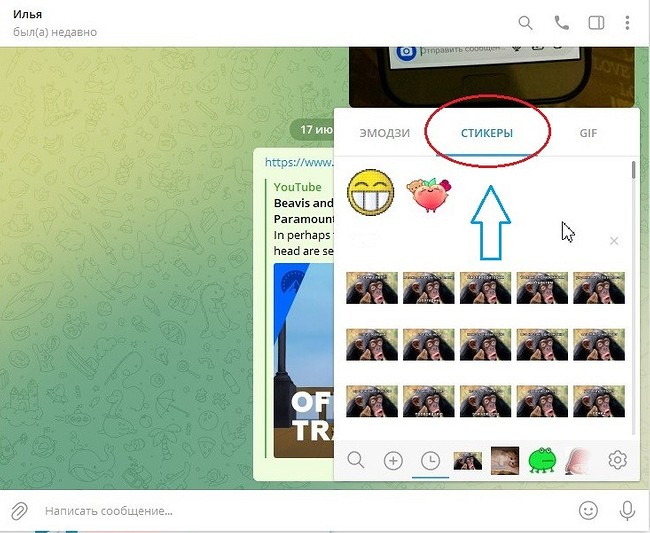
Далее жмем на значок крестика в кружочке:
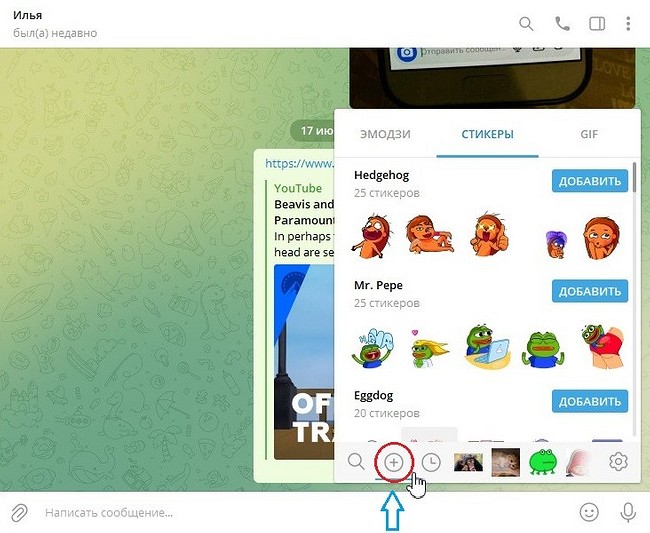
Выбираем понравившийся набор стикеров и жмем кнопку «Добавить».
Добавляем стикерпаки прямо из чата
К примеру, в переписке вы увидели, что собеседник пользуется интересными наклейками. И вы захотели такие же себе.
Добавить какой-либо отдельный стикер не получится, так как «телега» предлагает загружать наклейки исключительно целым набором.
Чтобы добавить себе набор наклеек из чата, нужно нажать на сам стикер и в появившемся окне нажать «Добавить стикеры»:
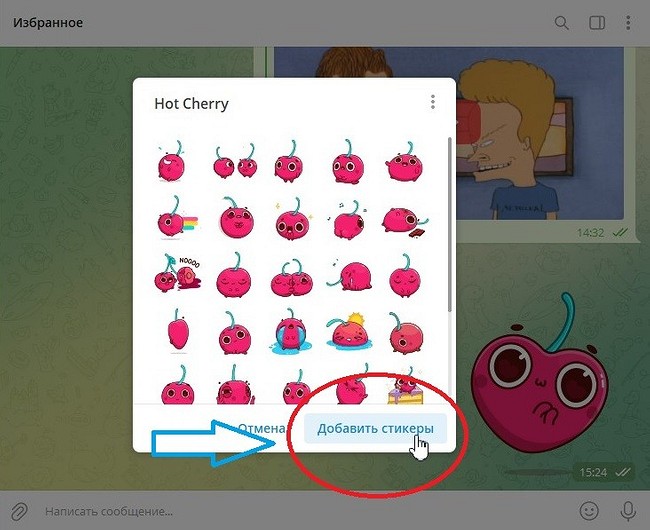
Если вы активно общаетесь в публичных чатах, то буквально за один день сможете добавить себе много интересных наборов наклеек. Это самый популярный метод поиска новых стикеров для Телеграма.

Далее откроется такое же окно, как при нажатии на стикер в окне чата. Жмем “Добавить стикеры».
Как найти наборы стикеров через чат-бота
Этот метод в целом очень похож на поиск стикеров в каталогах на сайте, только делается это в рамках приложения Telegram. Чтобы найти новые стикеры через чат-бота, нужно перейти по следующей ссылке: https://t.me/sticker либо же, если умеете самостоятельно искать пользователей, напишите @sticker в поиске и найдите бота самостоятельно (ориентируйтесь на аватарку бота, так как похожих сервисов в выдаче — предостаточно). После перехода по ссылке, нажмите «Открыть приложение Telegram Desktop», далее — «Запустить»:
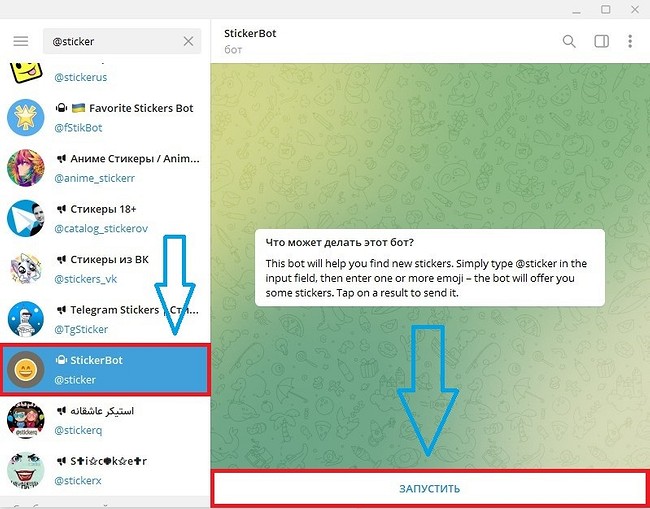
В строке чата напишите “@sticker», нажмите пробел и выберите необходимый эмодзи, чтобы бот автоматически подобрал стикер, связанный с этим эмодзи:
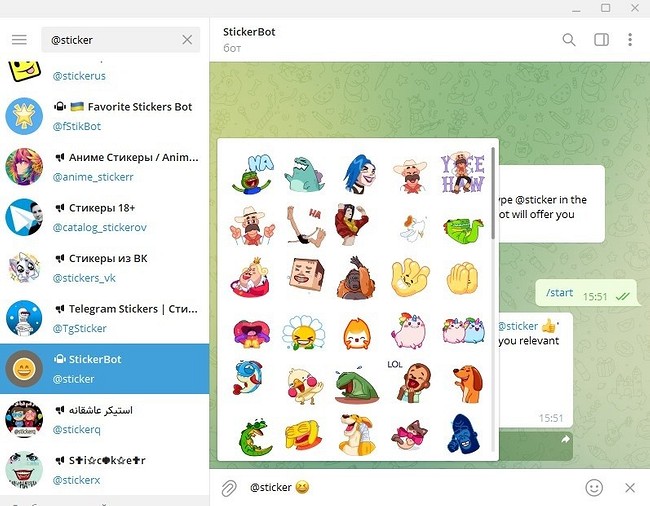
Листайте из сотен возможных вариантов наклеек и выбирайте понравившийся. Далее нажимайте на него, и бот выдаст вам его в окне чата. Потом все будет очень просто: нажимаете на стикер в чате и добавляете себе целый набор, как было описано выше.
Как в Телеграмме найти стикеры по названию?
Этот метод интересен только в том случае, если вы знаете, как называется набор стикеров. И работает он только на мобильных устройствах (с компьютерной версии приложения ссылка не работает).
Создатель стикерпака обязательно присваивает своей коллекции уникальный id, который выглядит как название. Наборов, подписанных одинаково, не существует.
К примеру, вы нашли название понравившегося вам набора наклеек. Предположим, это Monkey Puppet. Далее открываем любой чат (можно даже написать самому себе через раздел “Избранное“). В диалоговом окне пишем следующий запрос: “tg://resolve?domain=addstickers/”, а после символа «/», без пробела, нужно указать название стикерпака (в названии тоже не надо использовать пробел). Выглядеть сообщение будет подобным образом:
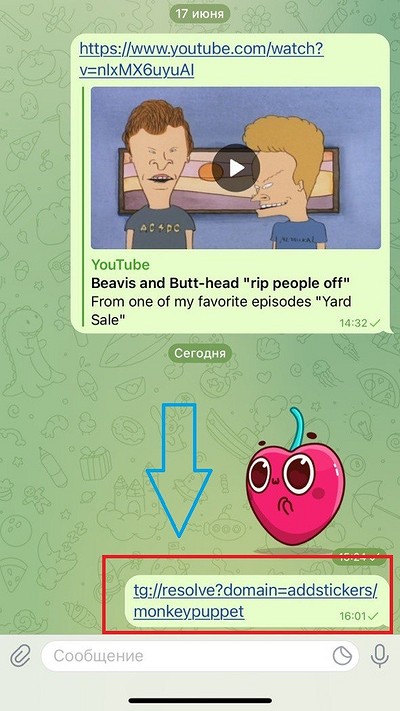
После нажатия на ссылку, у вас появится окно с набором этих стикеров. Остается лишь добавить их себе:
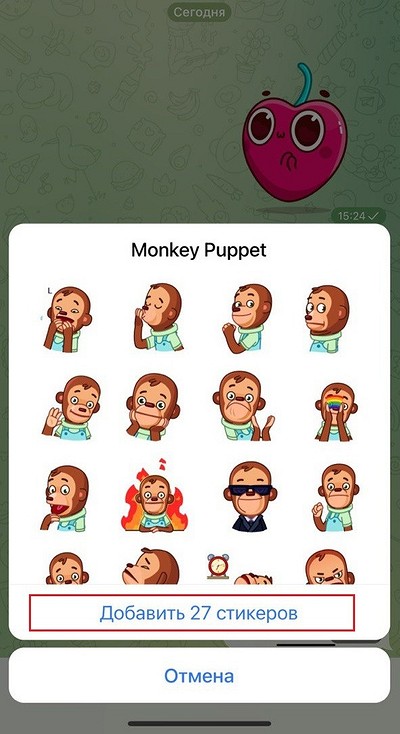
Этот метод дает вам возможность также и подбирать эти ссылки, если не знаете конкретного названия набора. Просто экспериментируйте: вводите разные имена после знака «/» и, возможно, таким образом у вас получится добавить себе в Телеграм новые интересные стикеры.

Больше не существует никаких методов поиска наклеек в Telegram. Эти 5 вариантов подойдут для любого пользователя: и опытного, и новичка. Мы уверены, что вопрос: «как найти стикеры в Телеграмме» закрыт, и вы сможете без особого труда пополнить свою коллекцию уникальными и веселыми наборами наклеек.
Что еще интересного у нас на сайте?
- Где в ВК понравившиеся записи?
- Как пользоваться Telegram: от простого обмена сообщениями до использования чат-ботов
- Как восстановить удаленные сообщения ВКонтакте?