Как добавить эмодзи на сервер в Discord

Эта статья описывает процесс добавления собственного пака эмодзи на сервер в Discord. По умолчанию такая настройка доступна только владельцу, но в завершении статьи я затрону тему предоставления доступа на управление стикерами, чтобы вы могли дать админам возможность самостоятельно распоряжаться наборами.
Поиск пака эмодзи
Самый интересный процесс – поиск подходящего набора, который бы тематически подходил для сервера или просто являлся хайповым. Конечно, никто не мешает вам самостоятельно создать смайлики, отталкиваясь от стандартных размеров, но этот процесс детально я не опишу. Если же вы решили найти уже существующие и популярные стикеры в интернете, просто вбейте в поиск соответствующий запрос, добавив к нему слово «пак», если хотите скачать полный набор эмодзи.
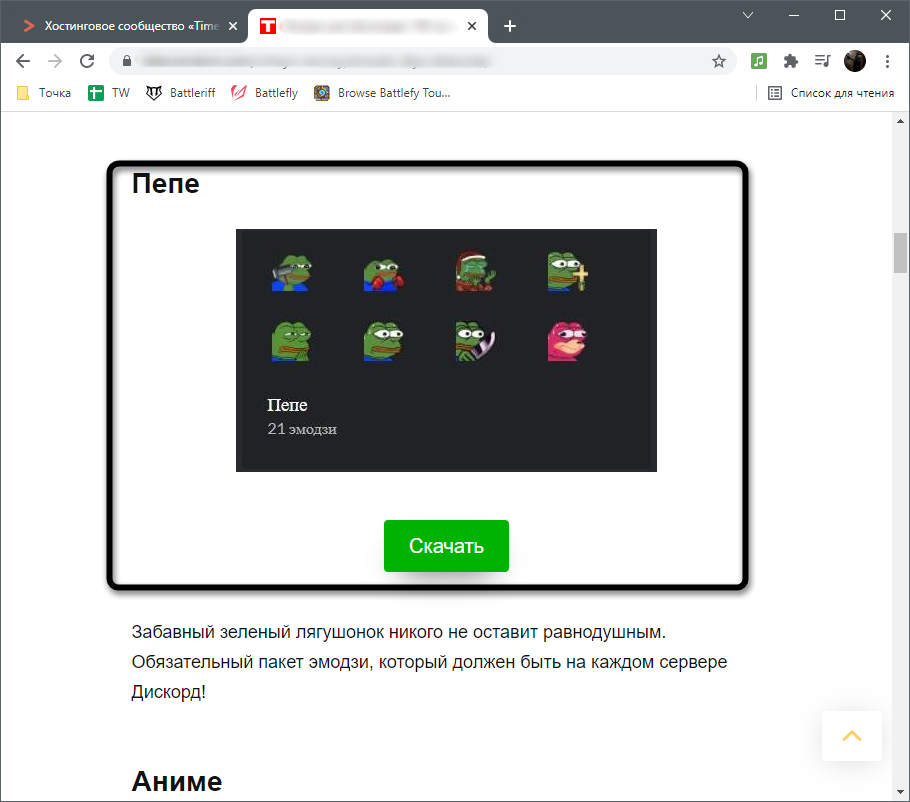
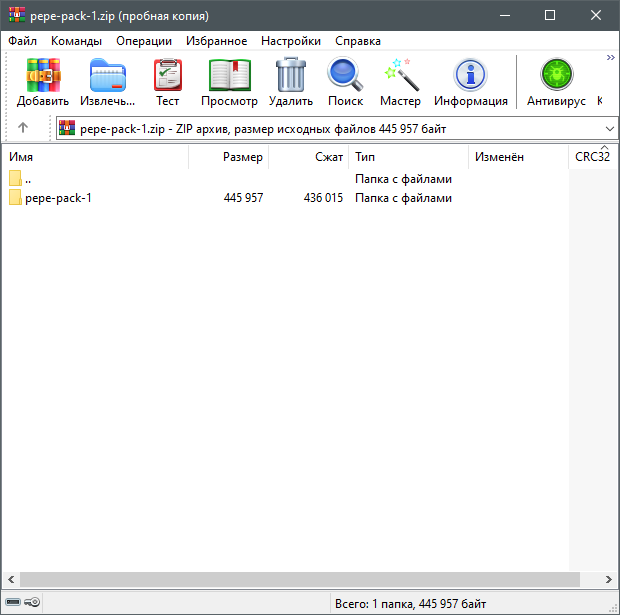
Отмечу только один момент, который может быть непонятен определенным пользователям. Пак скачивается в виде архива, в котором находится папка с изображениями. Обязательно распакуйте ее в любое удобное место, ведь средство поиска файлов, которое далее будет открыто в Дискорде, не видит архивы.
Комьюнити теперь в Телеграм
Подпишитесь и будьте в курсе последних IT-новостей
Добавление стикеров на сервер в Discord
Теперь затронем тему загрузки набора. В этом нет ничего сложного, а владельцу сервера нужно знать только одно – где находится та самая настройка, отвечающая за добавление смайликов. Выполните следующую инструкцию, и все сразу станет понятно.
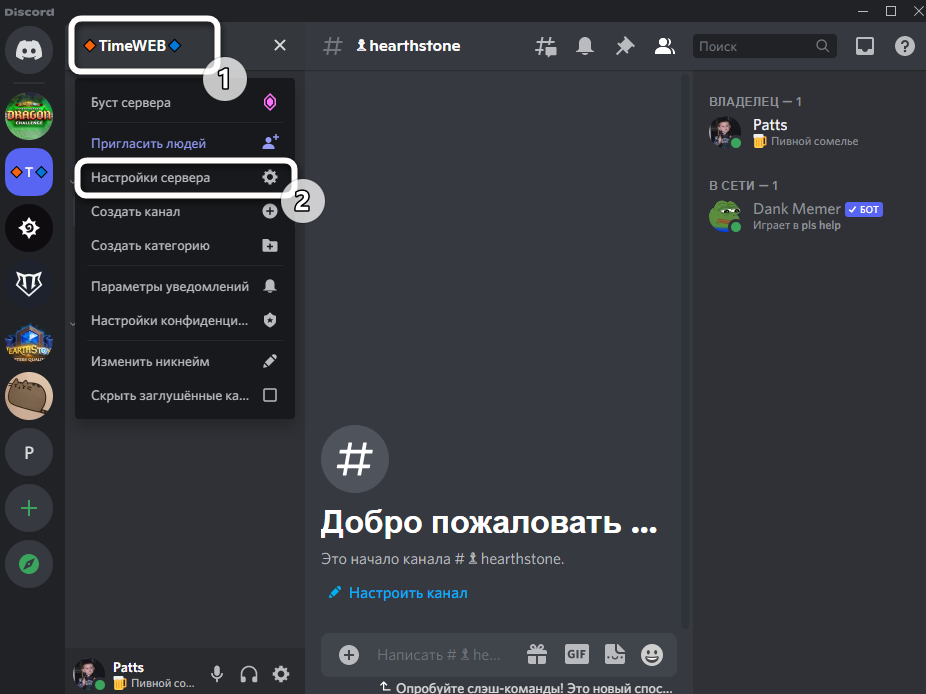
- Нажмите по названию сервера и из выпадающего меню выберите пункт «Настройки сервера».
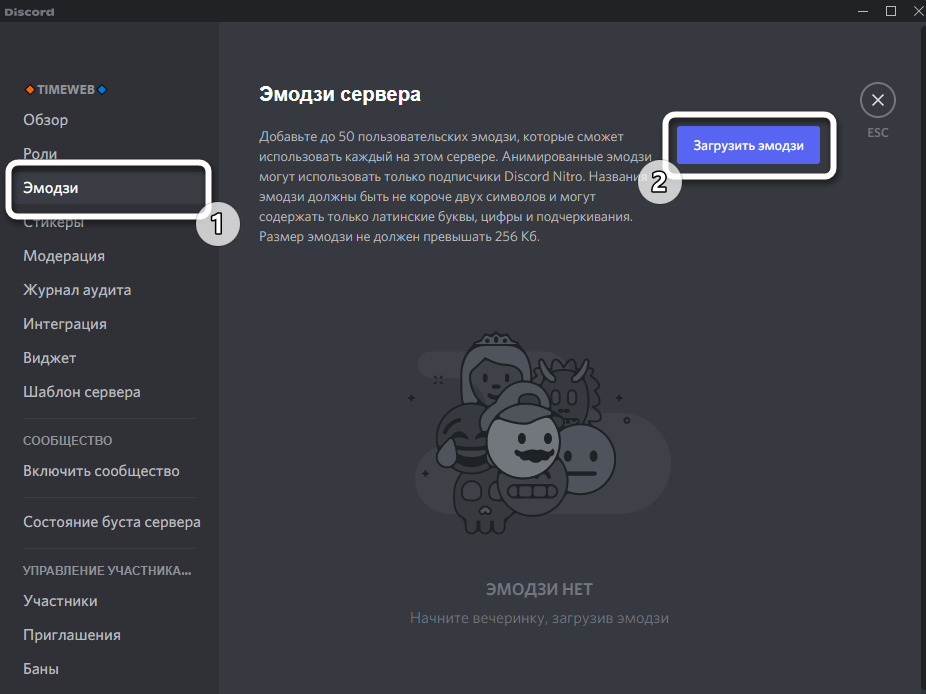
- Перейдите к «Эмодзи» и кликните по соответствующей кнопке для их выбора на компьютере.
- Загружайте по одному смайлику или выделите их все, но не более 50, поскольку такое ограничение установлено разработчиками.
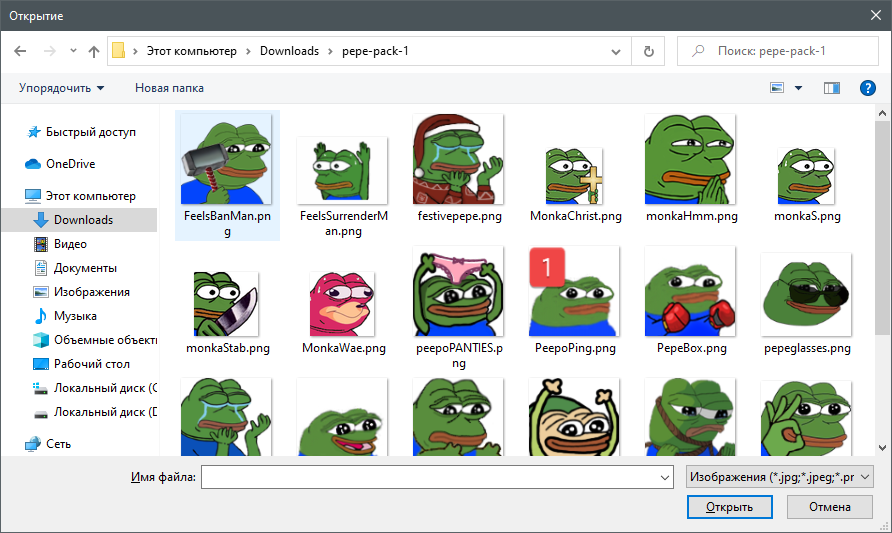
- Каждый эмодзи добавляется в виде отдельного пункта в списке и имеет свое название. В меню эмодзи отображается, каким пользователем она была загружена. Это пригодится, когда вы разрешите конкретным ролям редактировать этот список.
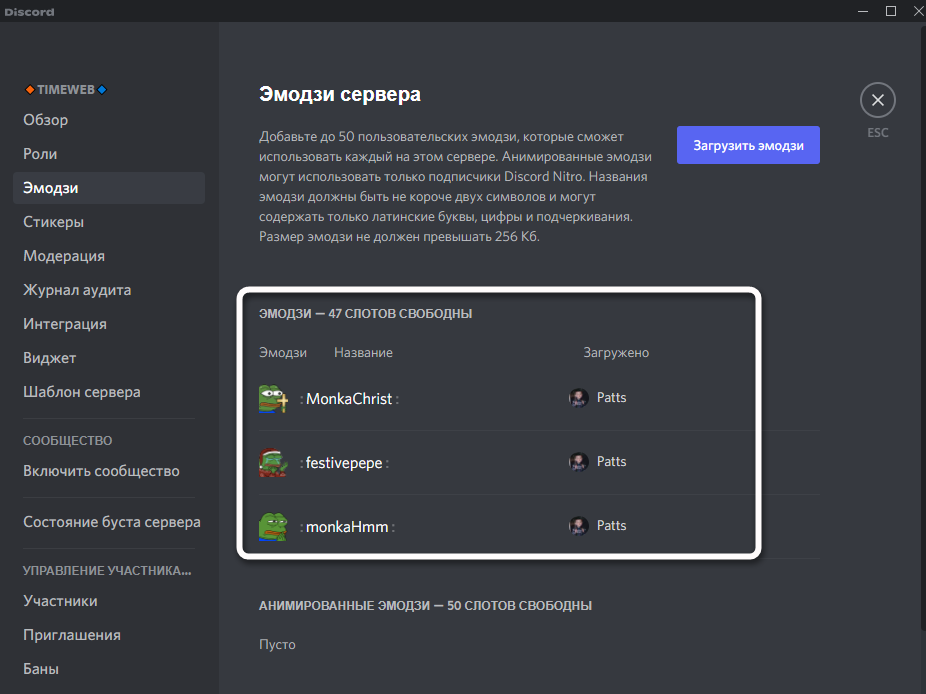
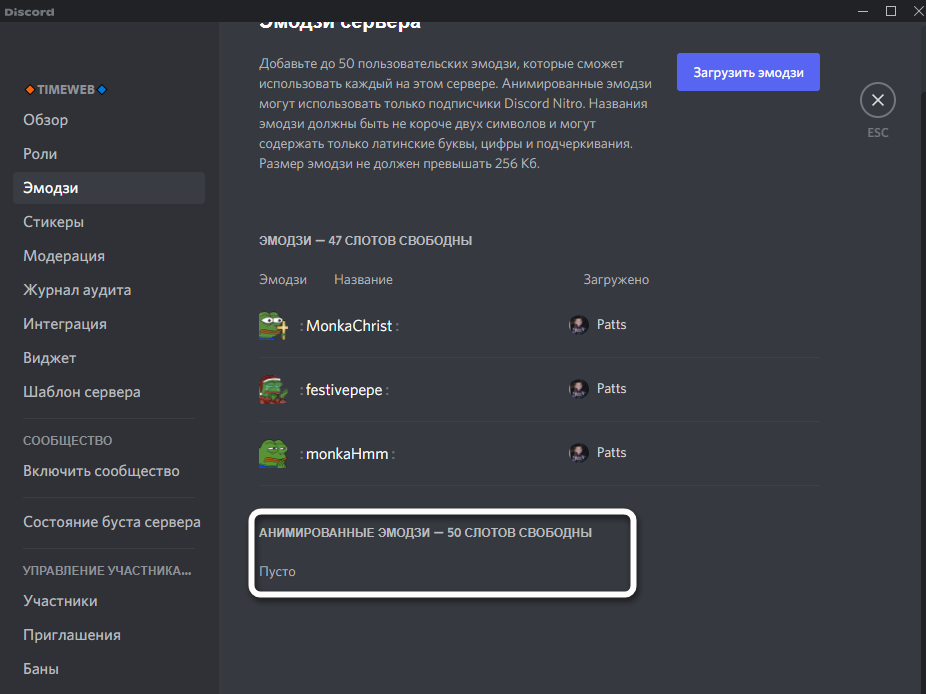
- Чуть ниже показан отдельный перечень с анимированными эмодзи, если такие вы тоже используете.
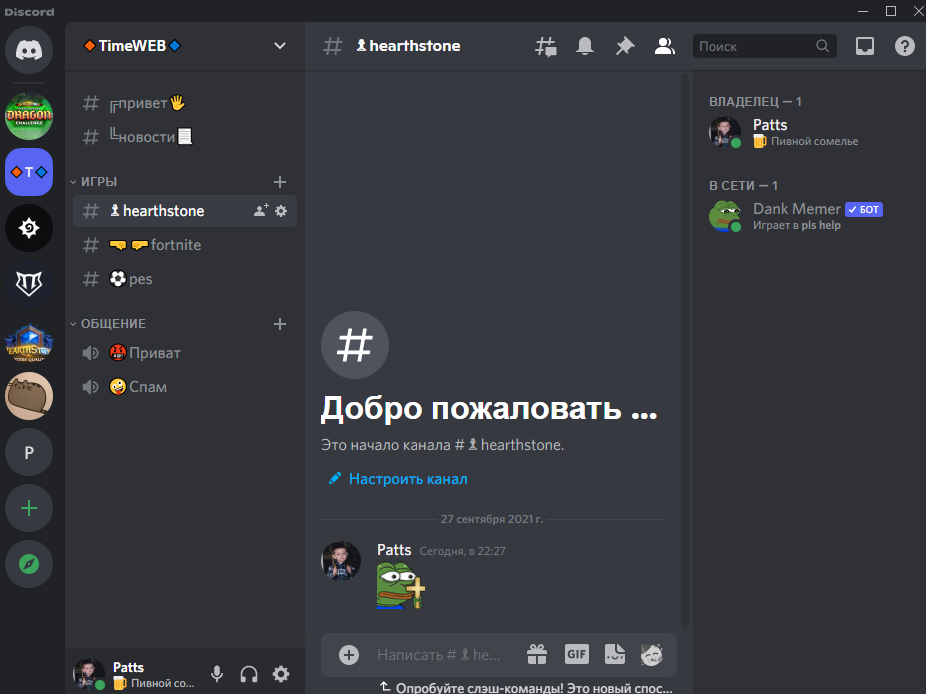
- Откройте чат в любом из текстовых каналов, выберите свой сервер и проверьте, отображаются ли добавленные смайлики. Отправьте один из них для теста.
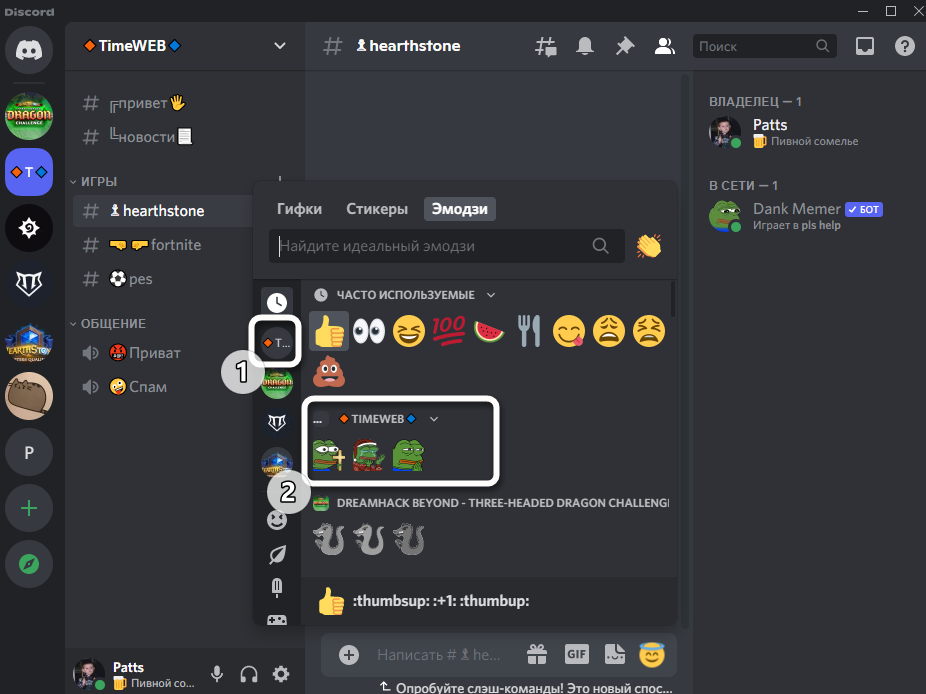
- Как видно на следующем изображении, все прошло без каких-либо проблем, и теперь каждый участник может свободно отправлять эмодзи, общаясь на вашем сервере.
Предоставление разрешений на загрузку эмодзи
Вы уже знаете, что по умолчанию только владелец сервера может загружать и удалять эмодзи. Решается это очень просто – настройкой ролей администраторов или других групп лиц, принимающих участие в модерации сервера. Для этого откройте настройки проекта так же, как это было показано в предыдущей инструкции, и выберите роль, права которой хотите отредактировать.
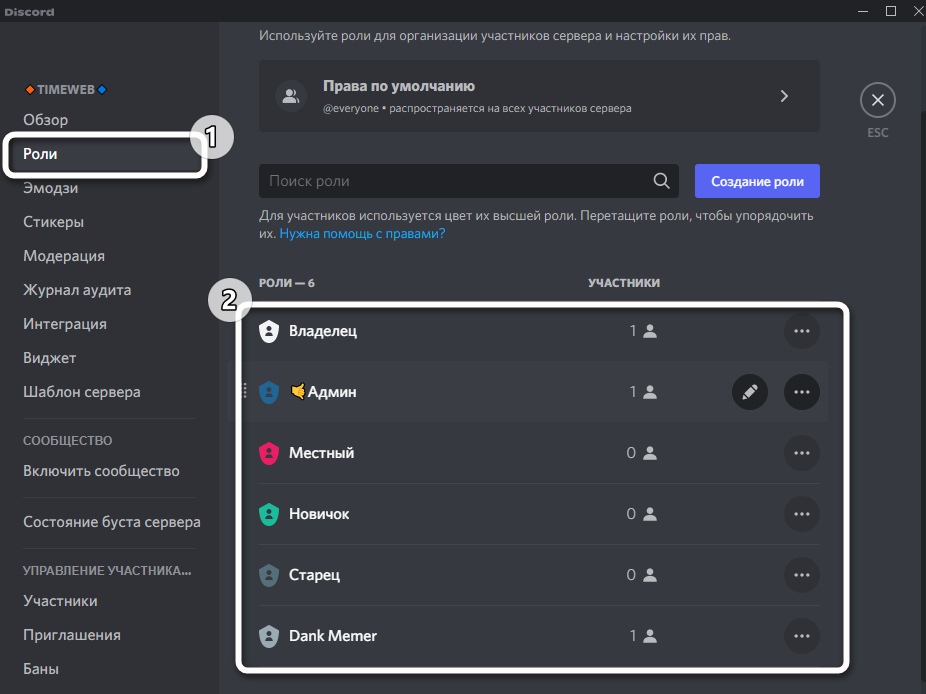
Откройте вкладку «Права доступа» и активируйте пункт «Управлять эмодзи и стикерами». Перед выходом не забудьте сохранить изменения.
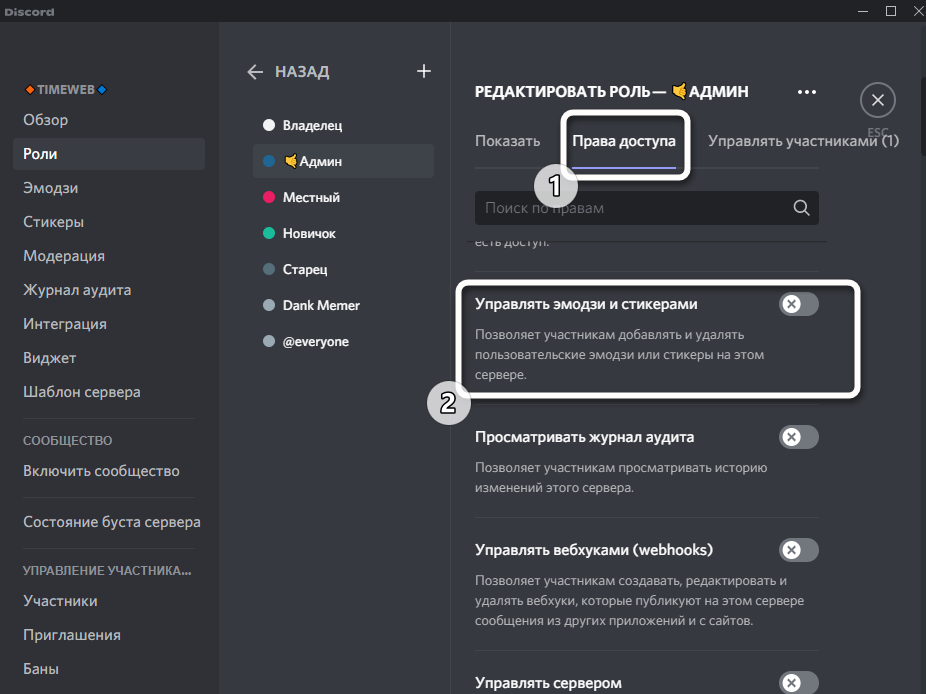
Теперь обладатели роли могут управлять эмодзи, а обычные пользователи отправлять их в текстовых каналах. Если вы администрируете сервер с телефона, принцип действий не меняется, и вам необходимо отыскать в приложении такие же пункты и меню, чтобы загрузить пак смайликов.
Единственный и самый важный момент – использовать смайлики вашего сервера можно только на нем. Если пользователь перейдет в другие проекты и откроет там текстовый чат, отправить смайлики вашего сервера он не сможет. Это своеобразная особенность Discord, выполняющая роль защиты от спама и нежелательного контента.
Как добавить стикеры на сервер Дискорд Онлайн
Для передачи эмоций в виртуальных чатах часто используют эмодзи. Различные мемы и смайлы, могут придать реплике совершенно иной контекст, да и это достаточно быстрый способ, ответить на сообщение. В мессенджере Discord вы можете найти готовые наборы. В этой статье, подскажем, как добавить стикеры в Дискорд на сервер, есть ли такая опция на телефоне, и как ее использовать в разных версиях мессенджера.

Как добавить стикеры в Дискорд на сервер: пошаговая инструкция
Чтобы передать свои эмоции в переписке удобно использовать различные эмодзи. Они доступны для любого аккаунта, но при этом есть несколько вариаций:
- Использование меню со стикерами. Чтобы его открыть в браузере, или приложении на компьютере/ноутбуке нажмите на серый смайл в правой части текстового окна. При использовании мобильной версии, вызвать меню с ними вы сможете через такой же смайл, который расположен слева.
- Загрузка собственных стикеров в учетную запись Дискорд. Такой функционал будет доступен всем пользователям, но использовать вы его сможете на сервере, куда они загружены.
- Использование своих стикеров с подпиской Nitro. В этом случае воспользоваться набором эмодзи вы сможете на любом сервере, и в личной переписке.
Обратите внимание! Добавить стикеры в Дискорд на сервер могут все пользователи, но использовать их на сторонних серверах смогут только владельцы аккаунта Discord Nitro.

Как добавить собственные стикеры на сервер Discord
Дополнить универсальный комплект смайлов, любой пользователь сможет на свой сервер. А после использовать их для отправки сообщений в чате. При наличии прав на управление эмодзи, и если вы владеете сервером, в свой тайник вы можете закинуть до 50 стикеров. Чтобы выполнить эту операцию, сделайте следующее:
- Откройте «Настройки сервера».
- Выберите вкладку с названием «Эмодзи».
- Нажмите кнопку «Загрузить».
- Выберите через проводник нужные наборы, и добавьте их в свою галерею.

Дополнительно настраивать загружаемые файлы не придется. Discord проводит их трансформацию в нужный размер самостоятельно. После чего они будут соответствовать требующимся характеристикам – 128х128 пикселей.
Применение анимированных стикеров, или возможность использовать имеющиеся загруженные наборы на сторонних серверах, доступно только пользователям с оформленной подпиской Nitro. Все остальные смогут воспользоваться ими только на загруженный сервер.

Чтобы добавить собственные стикеры, следует использовать версию для ПК, либо браузера:
- Перейдите на сервер, куда будете загружать эмодзи.
- В верхнем левом углу экрана расположено имя сервера, кликните на стрелку вниз рядом с ним.
- В выпавшем меню кликните на пункт «Настройки сервера».
- На боковой панели, тапните по «Emojis».
- Выберите пункт в выпадающем меню «Загрузить Emoji».
- Выберите стикер и добавьте его. Максимальное количество для загрузки на сервер – 50 стикеров.
При желании количество слотов для стикеров можно увеличить до 250. Такое доступно на сервере, где пользователи повышают его уровень, имея учетные записи с подписками.
Частые вопросы:
- Как добавить бота на сервер в Дискорд Онлайн
- Как поставить эмодзи в статус Дискорд Онлайн
- Как разбанить человека на сервере Дискорд Онлайн
- Как добавить человека в друзья в Дискорд Онлайн
Как добавить стикеры в Discord

Стикеры в Discord присутствуют по умолчанию, но только общие, которые могут использовать все пользователи во всех сообществах. Если нужно придать своему серверу индивидуальности, разработчики предлагают добавить собственный набор совершенно любых стикеров для разных целей. Это может сделать как создатель сервера, так и человек, обладающий соответствующими правами доступа.
Поиск и подготовка стикеров
Поиск стикеров – процесс несложный, поскольку для этого можно использовать любой поисковик по изображениям или же выбрать один из десятков сайтов, где подобные картинки распространяются бесплатно. Конечно, ничего не мешает и самостоятельно создать пак со стикерами или заказать его у художника, но это уже больше подходит тематическим сообществам. Что касается требований к стикерам, то они желательно должны быть в формате PNG и с прозрачным фоном, чтобы они выглядели в мессенджере лаконично при любой используемой пользователем теме.
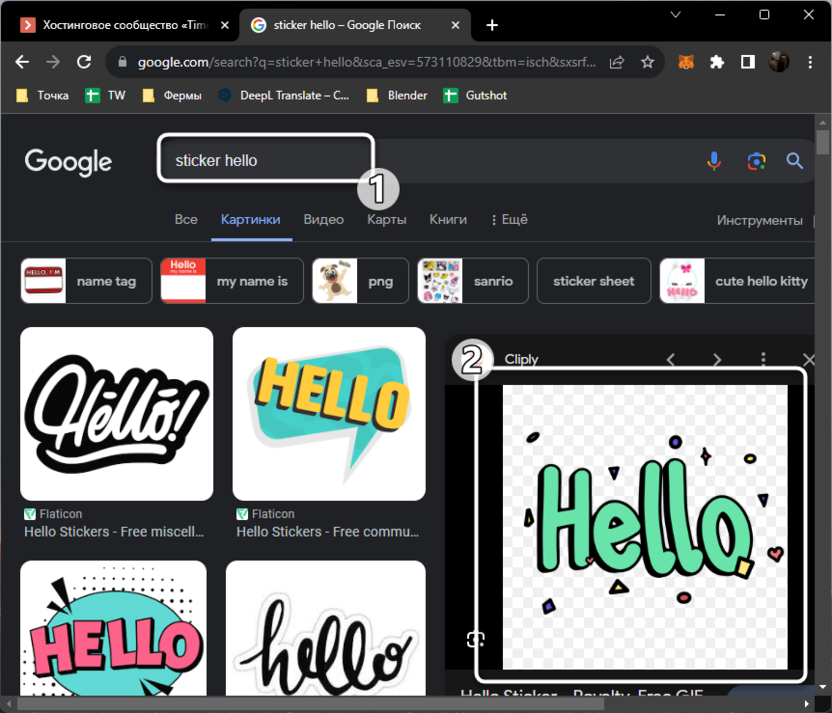
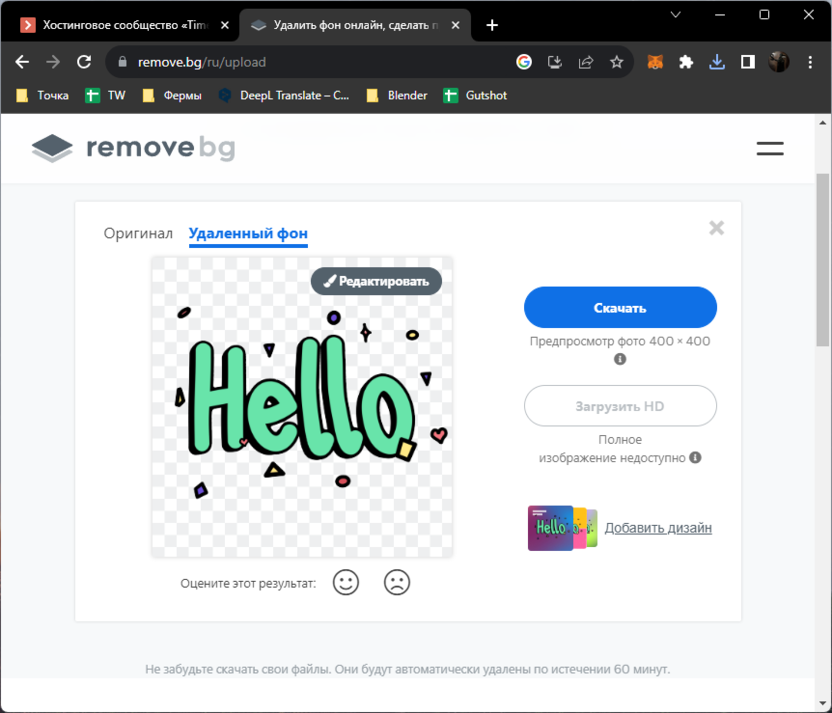
Если фон был добавлен на стикер по умолчанию или не получается найти прозрачный вариант, чтобы его можно было сразу использовать на сервере, понадобится фон удалить. Для этого не обязательно скачивать специализированный софт, поскольку сейчас существуют разные онлайн-сервисы, в том числе и с поддержкой искусственного интеллекта, которые позволяют в один клик удалить фон. Более детально об этом читайте в материале от другого автора по ссылке ниже:
Читайте также в Комьюнити: Как убрать фон с картинки
Комьюнити теперь в Телеграм
Подпишитесь и будьте в курсе последних IT-новостей
Добавление стикеров на сервер
На этом подготовительные действия заканчиваются. Вы можете создать папку со стикерами, поместить туда все картинки, для удобства переименовать их и приступать к загрузке на свой сервер. Для этого в его настройках есть раздел, который и будет рассмотрен в следующей инструкции.
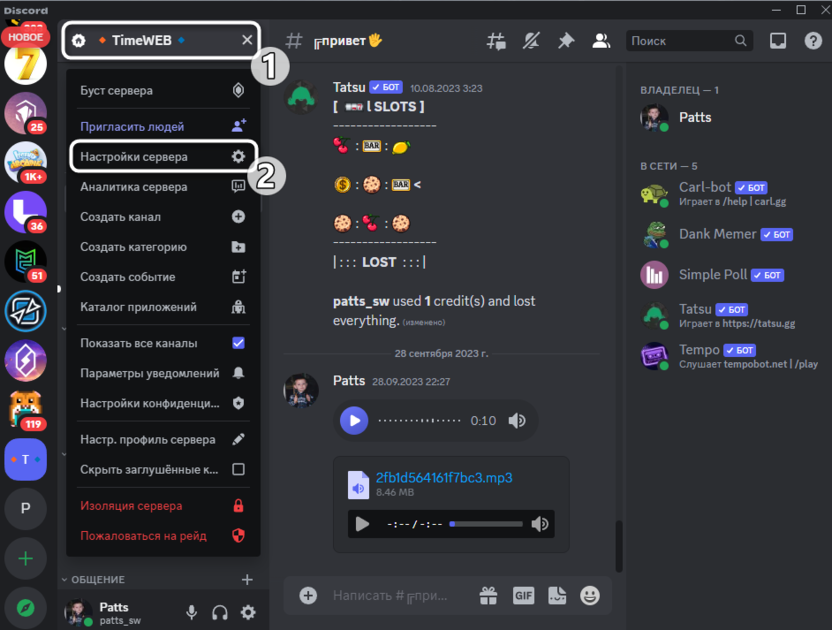
- Нажмите по названию своего сервера и из появившегося меню выберите пункт «Настройки сервера».
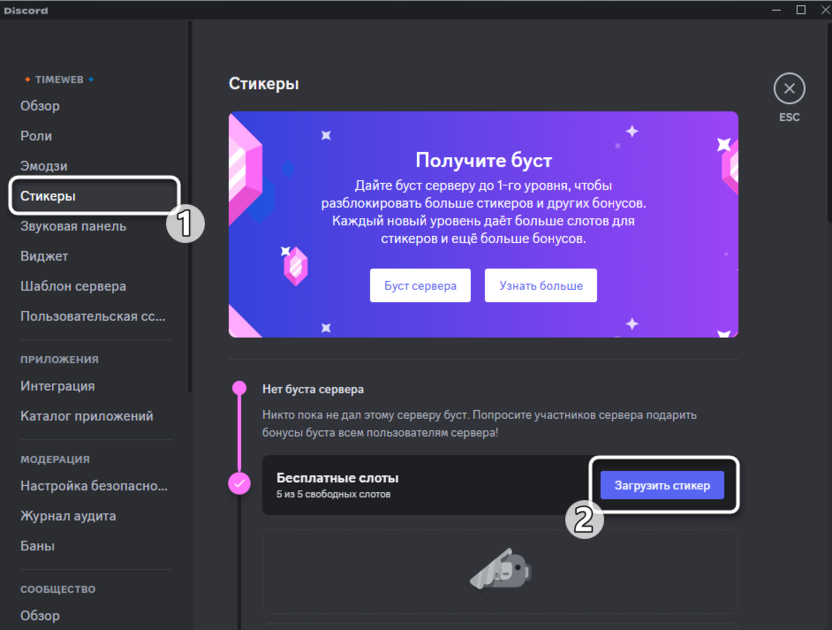
- На панели слева вас интересует раздел «Стикеры», в котором сразу же можно приступить к добавлению первого изображения, щелкнув по «Загрузить стикер».
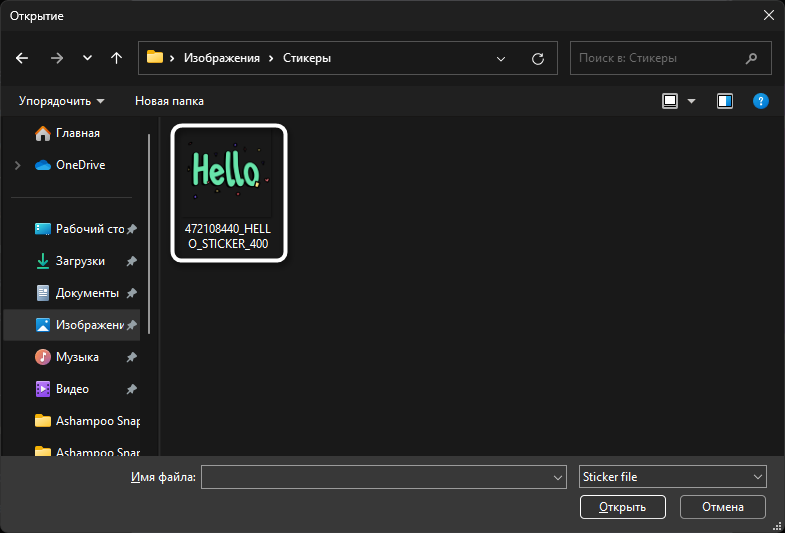
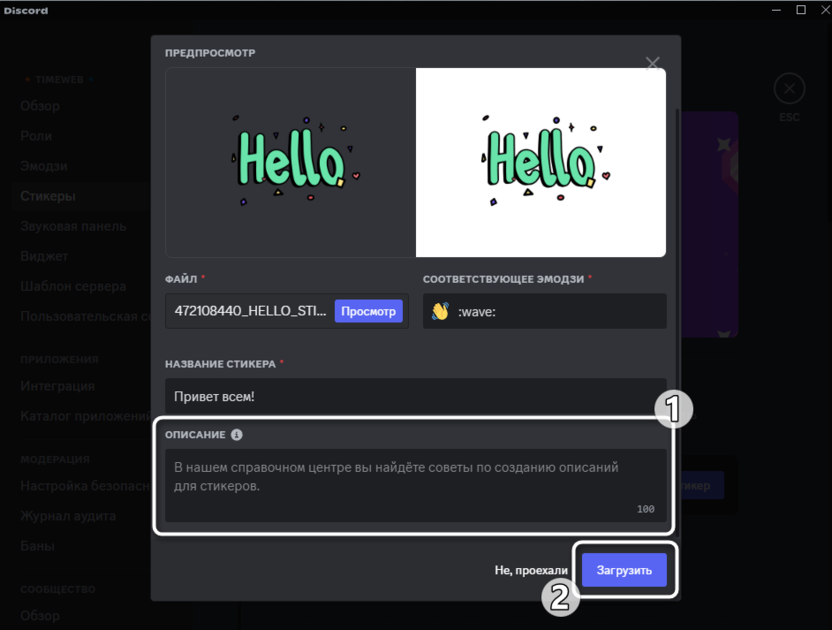
- В первую очередь загружается сам файл, для чего отведена кнопка «Просмотр».
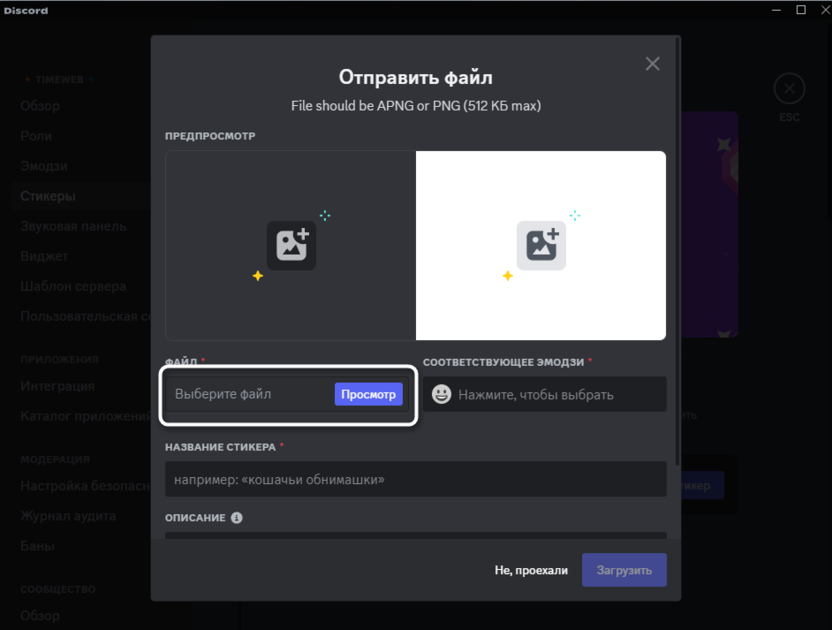
- Отобразится окно «Проводника», где найдите подготовленный заранее стикер и нажмите по нему дважды левой кнопкой мыши для подтверждения выбора.
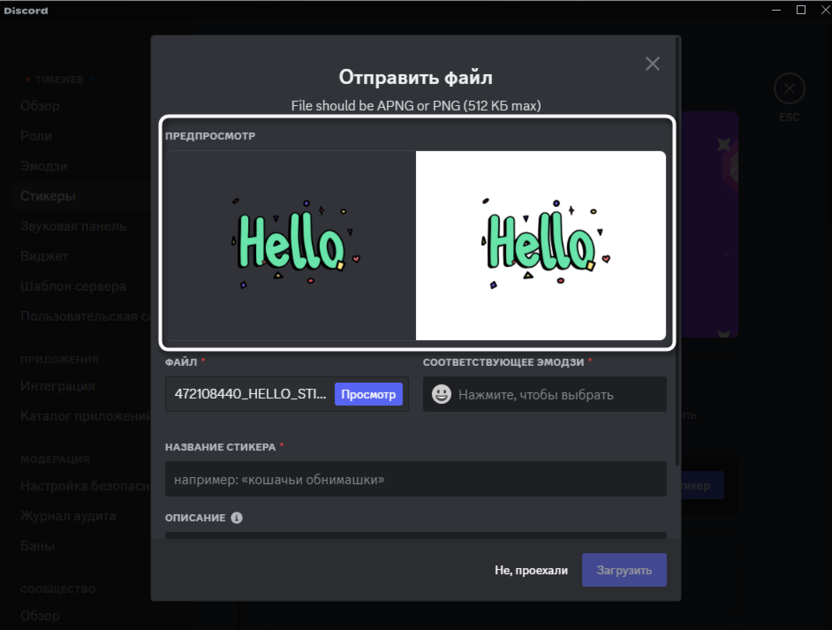
- Сразу же в программе отобразится его вариант предпросмотра на темной и светлой теме. Как раз для этого фон и был удален, чтобы везде стикер отображался одинаково качественно, без лишних рамок или непонятных цветов на фоне.
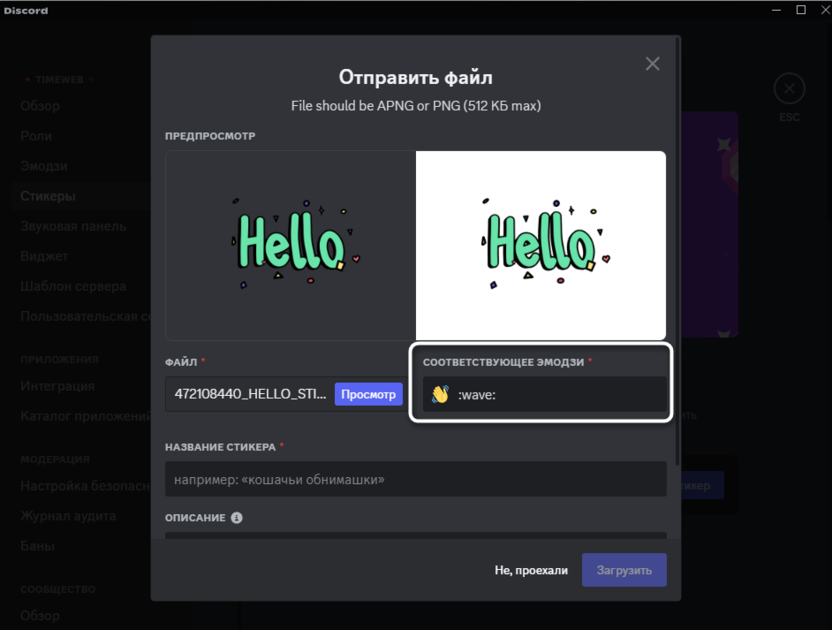
- В качестве эмодзи для сервера понадобится выбрать пользовательский вариант или любой из стандартных. Это нужно для того, чтобы пользователям при наборе этого эмодзи вместо отправки предлагался загруженный только что стикер. Постарайтесь подобрать тематический эмодзи, чтобы поиск стикера был интуитивно понятен.
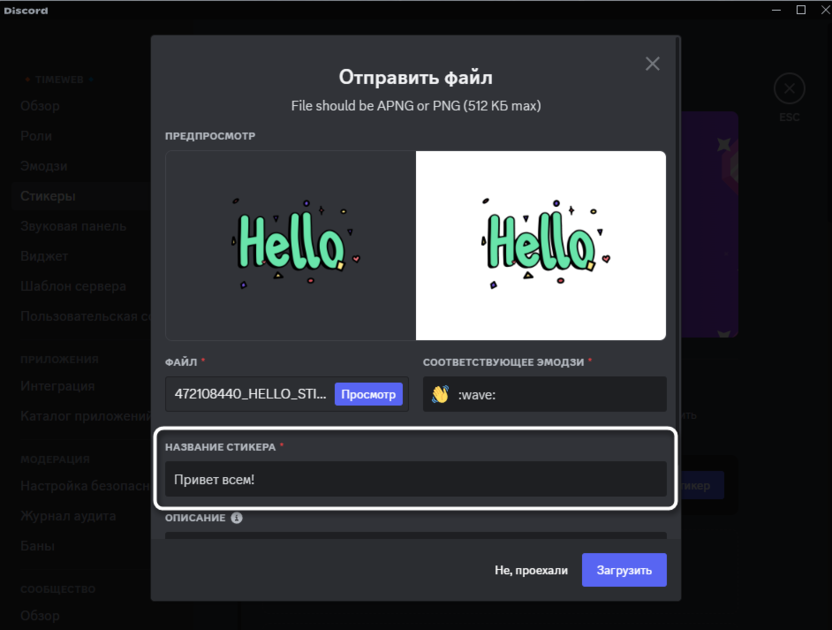
- Задайте для него такое же тематическое название и переходите далее.
- Последний этап подготовки заключается в добавлении описания. Делайте это по собственному желанию, если считаете, что на вашем сервере могут присутствовать слабовидящие или незрячие люди. Описание будет зачитываться роботом при включении голосового помощника в специальных возможностях. По готовности нажмите «Загрузить», предварительно проверив правильность всех настроек вашего стикера.
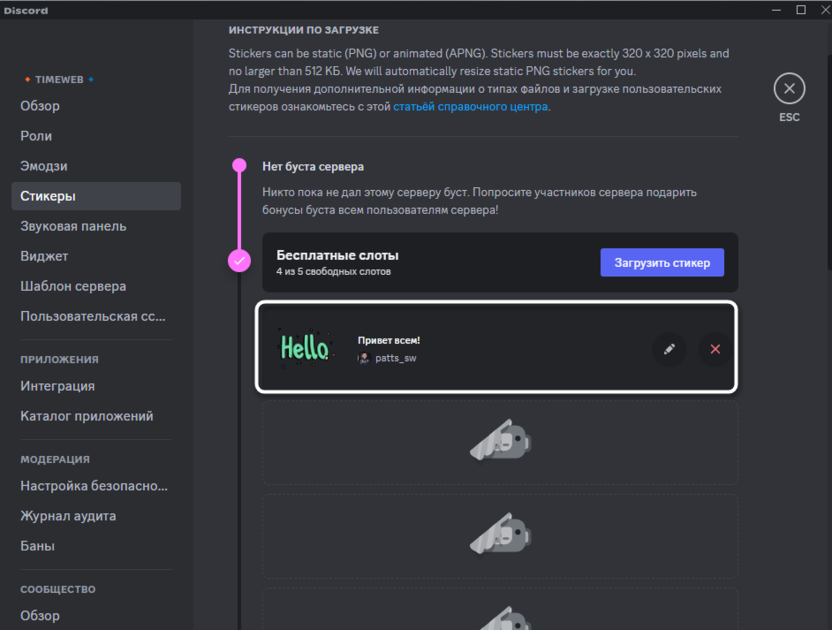
- Теперь он будет отображаться в списке. Вы всегда видите его предпросмотр, название и авторство. Справа будут кнопки для редактирования или удаления данного стикера, если необходимость в нем отпала.
Что касается назначения для стикера эмодзи, то выше было упомянуто, что можно выбрать и пользовательский вариант, то есть те смайлики, которые были добавлены конкретно для этого сервера вручную. Если вы еще не занимались подобной персонализацией, но тема интересна и может быть полезна для проекта, воспользуйтесь ссылкой ниже, чтобы получить детальную информацию по пользовательским эмодзи сервера.
Читайте также в Комьюнити: Как добавить эмодзи на сервер в Discord
Использование стикеров на сервере
В качестве небольшого примера, а также для проверки внесенных ранее изменений, предлагаю рассмотреть выбор и отправку стикера, как при поиске его вручную, так и при замене эмодзи. Соответственно, пользователь сможет сам выбирать, какой вариант отправки стикера ему будет более удобен.
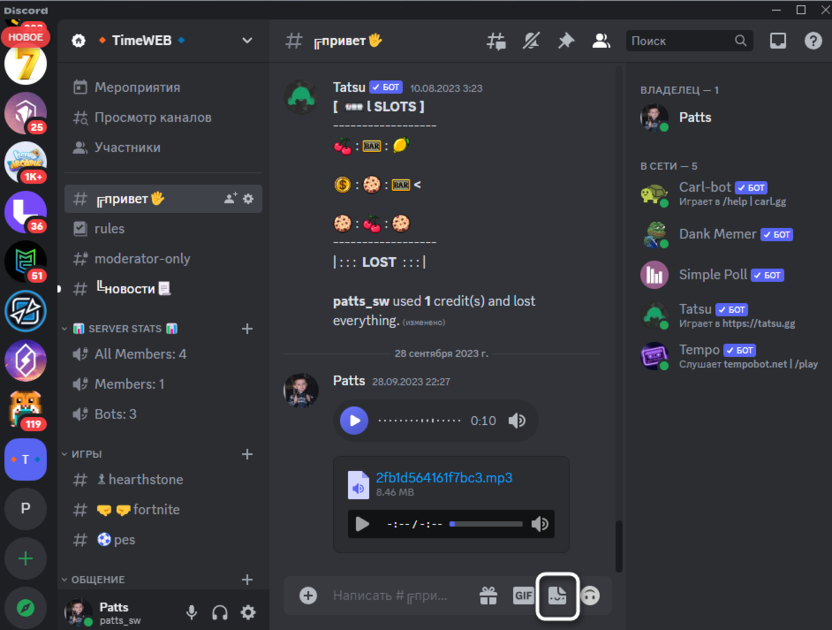
- Если нужно ознакомиться со всеми доступными стикерами сообщества, а также общими, справа на панели ввода сообщения есть соответствующая кнопка – нажмите на нее.
- В первую очередь будут показаны стикеры текущего сервера, затем все остальные и общие. Если для вашей роли настроено управление стикерами, то справа дополнительно будет кнопка добавления нового.
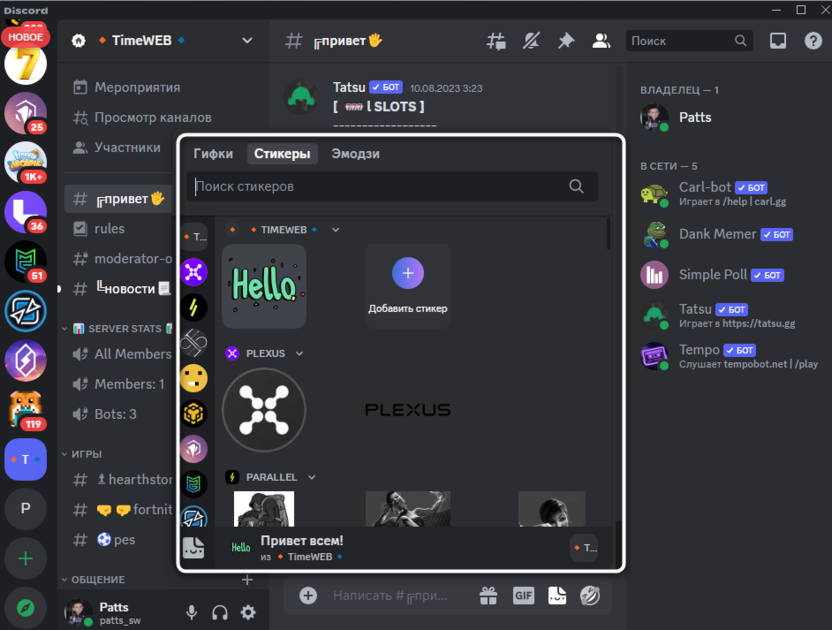
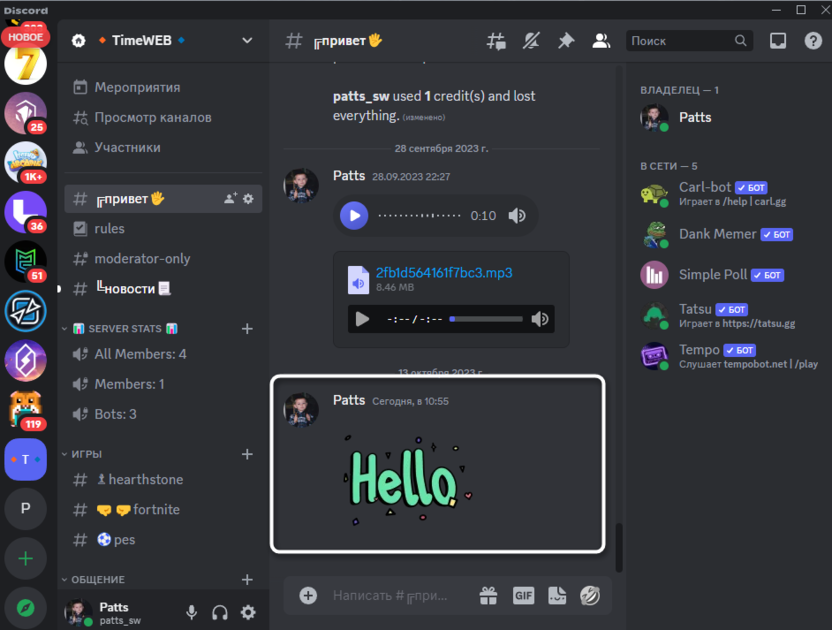
- При нажатии ЛКМ по выбранному стикеру он будет сразу отправлен в чат. Пример его отображения вы как раз видите на следующем изображении.
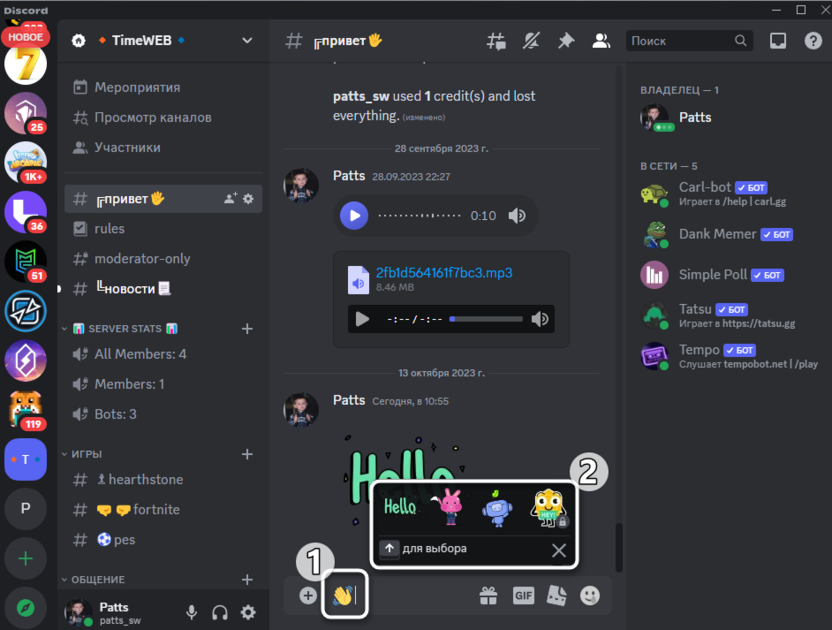
- Как уже было сказано выше, эмодзи можно заменить на стикер. Сначала нужно выбрать соответствующий смайлик, дождаться появления меню и кликнуть по подходящему изображению. Первым в списке будет стикер сообщества, а потом уже общие, добавленные Дискодром для всех серверов.
Теперь, когда у вас есть вся необходимая информация, можно добавить еще несколько стикеров, проверить их отправку и внешний вид. По необходимости вернитесь в меню редактирования и внесите изменения или удалите стикер, если он отображается не совсем так, как это хотелось бы.
Расширение слотов для стикеров
Для всех серверов по умолчанию для загрузки доступно всего 5 стикеров. Если нужно получить больше, понадобится приобретать бусты определенных уровней, в зависимости от того, до какого размера нужно расширить библиотеку стикеров. В разделе с загрузкой изображений вы увидите, что при оформлении первого уровня уже добавляется 10 стикеров, на втором – еще 15. В большинстве случаев максимального количества в 30 уже будет достаточно, но в будущем для следующих уровней еще есть запас.
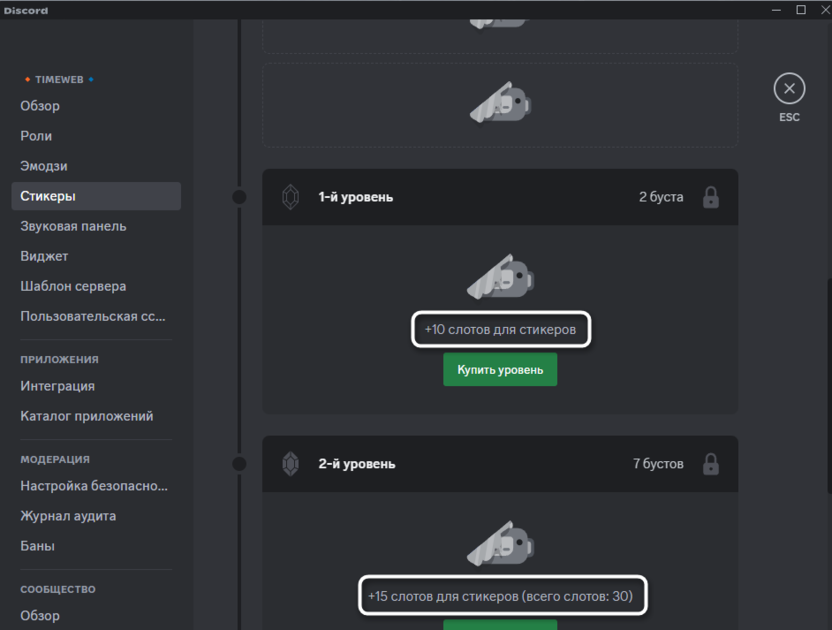
Оформлять буст можно как самостоятельно, так и при помощи активных участников, которые решат поддержать ваш проект. Конечно, эта функция доступна платно, поэтому думайте о расширении библиотеки стикеров только в том случае, если буст будет использоваться еще для каких-то целей или же как раз большое количество стикеров так нужно вашему серверу, что вы готовы самостоятельно оформлять для него буст и без поддержки участников.
Управление правами доступа для использования и создания стикеров
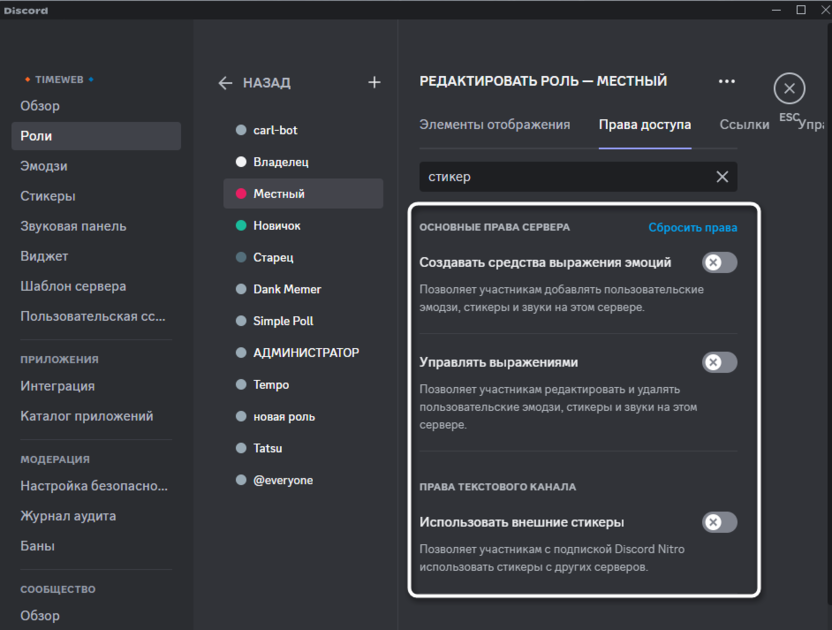
Для каждой роли на сервере регулируется три права доступа, относящихся к стикерам. Сюда относится создание новых картинок, управление уже загруженными, то есть их редактирование или удаление, а также использование внешних стикеров, что часто как раз запрещается при наличии стикеров сообщества. Каждый из этих параметров для каждой роли можно выставить индивидуально, а их быстрый поиск и управление осуществляется следующим образом:
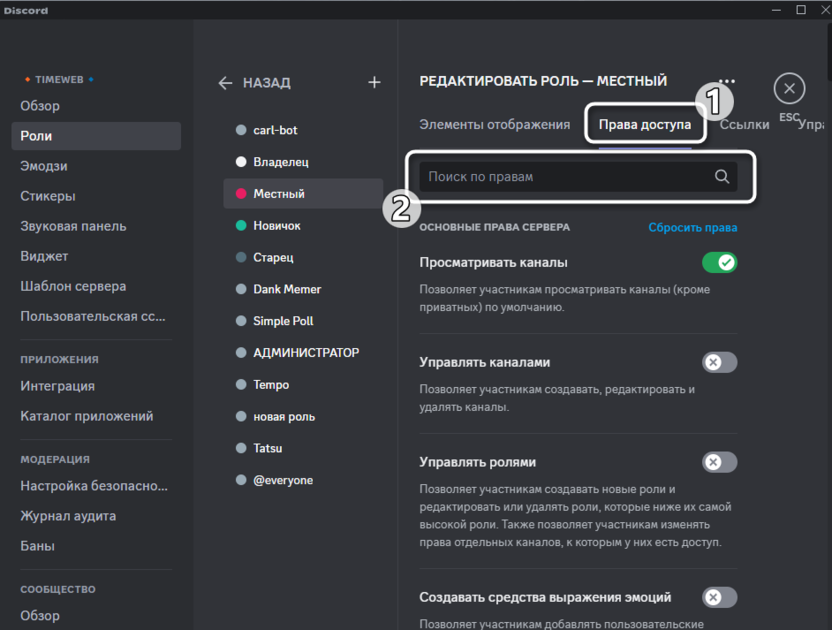
- Откройте настройки сервера, в списке слева выберите раздел «Роли» и кликните левой кнопкой мыши по той роли, для которой хотели бы внести изменения в права доступа.
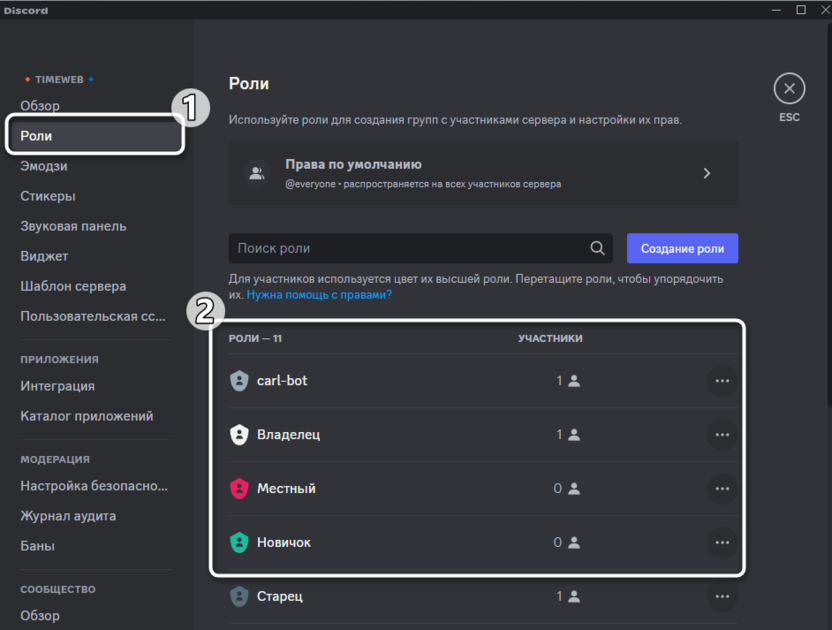
- Перейдите на вкладку «Права доступа» и используйте поиск по правам, введя там «Стикер».
- Вы увидите, как на экране отобразилось всего три права, описание которых уже было дано выше. Теперь можно отключить их или активировать для ролей. Соответственно, создание и управление выражениями чаще всего остается включенным только для администраторов или некоторых модераторов.
Стикеры, как и эмодзи, – отличное средство персонализации сервера. Их можно сделать тематическими самостоятельно или подыскать в интернете подходящие бесплатные варианты. Использование таких изображений сделает проект запоминающимся и участникам захочется проявлять в текстовых чатах больше активностей, отправляя сообщения и реагируя на них при помощи доступных стикеров.
Как добавить стикеры в Дискорд

Стикеры для Дискорда — картинки, которые можно использоваться при общении с другими пользователями. Они бывают встроенные или пользовательские. В последнем случае изображение необходимо загрузить с Интернета. Во избежание путаницы сразу отметим, что Discord стикеры применительно к этой программе называются немного по-иному — смайлы или эмодзи. Рассмотрим особенности их создания и добавления более подробно.
Что это
Стикеры — специальные изображения, имеющие небольшие размеры и используемые для добавления в сообщения. Первоначально они имели размеры 80х15 пикселей и делились на две части (первая была вдвое больше второй). Слева находился логотип или текст, характеризующий определенный интернет-ресурс. Сегодня stickers представляют собой обычные картинки. В случае с Дискорд стикерами называются смайлы или эмодзи.
Как использовать стикеры в Discord
Наиболее простой путь — использовать в Дискорд встроенные смайлы. Их не нужно делать или скачивать в Интернете. Здесь представлены разные темы — часто используемые, люди, природа, еда и напитки, виды деятельности, путешествия, объекты, флаги и другие. Чтобы посмотреть, какие варианты доступны, необходимо зайти в программу, выбрать любой и каналов и нажать на символ смайлика справа от графы написания текста.
Здесь же имеются анимированные стикеры или GIF изображения. Они находятся с правой стороны и также могут быть добавлены в сообщение.
Чтобы добавить картинку, сделайте следующие шаги:
- Войдите в Дискорд.
- Перейдите в текстовый канал, где вы планируете общение.
- Жмите на символ смайла (возле надписи GIF) или на саму кнопку гиф.
- Выберите нужный вариант и добавьте его к сообщению. По желанию можно зажать SHIFT и добавить сразу несколько изображений.

Как вариант, можно отправить картинку в ответ на сообщение. Для этого сделайте следующие шаги:
- Найдите сообщение, на которое вы решили ответить.
- Жмите на ник человека.
- Справа жмите на символ Выбрать реакцию
- Задайте изображение.

При желании встроенные смайлы имеют большой размер, но если их более 27, они автоматически уменьшаются.
Стикеры для Дискорда: как сделать, и где взять
Если стандартные варианты не соответствуют вашим запросам, используйте загрузку с Интернета. Здесь нужно следовать нескольким правилам:
- максимальное число эмодзи для загрузки — до 50;
- скачивание gif-изображений доступно пользователям, которые купили подписки Нитро и Нитро Классик;
- название должно иметь, как минимум, два символа (латинские буквы, подчеркивания);
- размеры — от 128х128 и более;
- вес — до 256 кб.
Перед тем как добавить стикеры в Дискорд, их необходимо скачать. Для этого существует ряд полезных ресурсов. Выделим основные:
- Piliapp.com . На сервисе представлен большой выбор изображений для разных программ, в том числе Discord. Для загрузки выберите необходимые картинки (одну или сразу несколько), а после этого жмите на кнопку Копировать. Далее переходите в Дискорд и в поле ввода сообщения укажите Вставить.
- Betterdiscord.net — крупная площадка, где представлен большой выбор стикеров (эмодзи) для разных пользователей.
- Discordemoji.com . Это универсальный ресурс, где доступны картинки разных тематик, смешные изображения, аниме стикеры, а также изображения по теме люди, игры, животные и другие.
Список таких сайтов в Интернете огромен, поэтому перечислять их нет необходимости. Достаточно зайти в браузер и в поисковой строке набрать стикеры или эмодзи для Дискорда.
Как добавить стикер
Пользователи могут добавить стикер несколькими способами.
Напрямую
Если картинка имеет формат png или jpeg, сделайте следующие шаги:
- Войдите в текстовый канал для общения.
- Жмите на плюс возле строки для ввода текста.
- Выберите картинку, которая была сохранена на ПК.
- Добавьте комментарий (по желанию).
- Жмите Отправить.

После этого изображение появляется в панели общения с пользователем.
Загрузка в приложение
Если вы скачали стикеры паком (к примеру, здесь — discordemoji.com/packs), их можно загрузить непосредственно в приложение. Для этого сделайте такие шаги:
- Войдите и авторизуйтесь в программе.
- Жмите правой кнопкой мышки на сервер Discord.

- Войдите в Настройки и перейдите в категорию Эмодзи.
- Кликните на Загрузить.

Помните, что стикеры, загружаемые в Дискорд, должны соответствовать указанным выше требованиям. В ином случае при скачивании может появиться ошибка, или программа откажется добавлять изображение в сообщение.
Как сделать стикер для Дискорда
Если стикеры на сайтах или в самом Дискорде не устраивают, можно сделать их самостоятельно. Здесь пользователям доступно несколько вариантов:
- Онлайн. В Сети можно найти много сайтов, предлагающих онлайн-инструменты для создания собственных картинок. Как вариант — применение сайта Discordemoji.com. Здесь появился новый раздел Maker, позволяющий создавать свои изображения. Для создания человек выбирает основу, а потом меняет глаза, рот и другие элементы. После этого готовый эмодзи необходимо скачать и добавить в Дискорд.
- Через программу. Более прогрессивный метод — использование специального графического редактора, позволяющего создавать картинки разного уровня сложности. Наиболее простым решением является применение Paint. Более сложный путь — использование Photoshop.
Последний вариант более предпочтительный, ведь позволяет делать анимированные эмодзи. Если необходимо поделиться картинкой, для этого достаточно отправить изображение по любому каналу связи. К примеру, через чат общения в Дискорд.
Итоги
В завершение еще раз подчеркнем, что в Дискорде стикеры, как таковые, применяются редко. Здесь можно использовать эмодзи и обычный смайлы, а также добавлять разные изображения во время общения через текстовый канал. По желанию пользователь вправе использовать уже имеющиеся картинки, загрузить новые или сделать их с учетом личных предпочтений. Для реализации последнего замысла применяются графические редакторы или специальные онлайн-сайты.