Демонстрация экрана во время собрания

В Microsoft Teams во время собрания или презентации вы можете показать свой рабочий стол, определенное приложение, доску или любой файл.

- Выберите Поделиться содержимыми укажите, хотите ли вы делиться звуком с компьютера.
- Выберите, чем хотите поделиться:
- Экран позволяет показать все, что есть у вас на экране..
- PowerPoint Live позволяет делиться презентацией PowerPoint.
- Приложения Доска (Майкрософт) и Freehand от Invision позволяют вам предоставить цифровую доску, на которой участники могут делать наброски вместе.
- Окно позволяет делиться открытым окном, например окном открытого вами определенного приложения.
- После выбора нужного элемента для демонстрации вокруг него появляется красная рамка.
Примечание: Пользователи Linux не увидят красной границы вокруг того, чем они делятся. Кроме того, совместное использование окон недоступно для пользователей Linux.
Демонстрация экрана в Microsoft Teams
При проведении собраний в Microsoft Teams иногда нужно вывести для всех участников какую-нибудь информацию, например, презентацию, какой-то график и т. д. Специально для этих целей в программу добавлена функция «Демонстрация экрана». Причем она имеется не только на компьютерах и ноутбуках, но и в мобильном приложении для Android и iOS. В данной статье мы разберемся, как включить демонстрацию экрана в Майкрософт Тимс и настроить ее на разных устройствах.
Руководство по использованию функции
Поделиться своей картинкой получится на всех версиях программы. Но в каждом из случаев инструкция по настройке и запуску функции будет различаться. Так что мы подготовили два соответствующих раздела в материале. Переходите сразу же к нужному вам.
Версия Microsoft Teams для компьютера
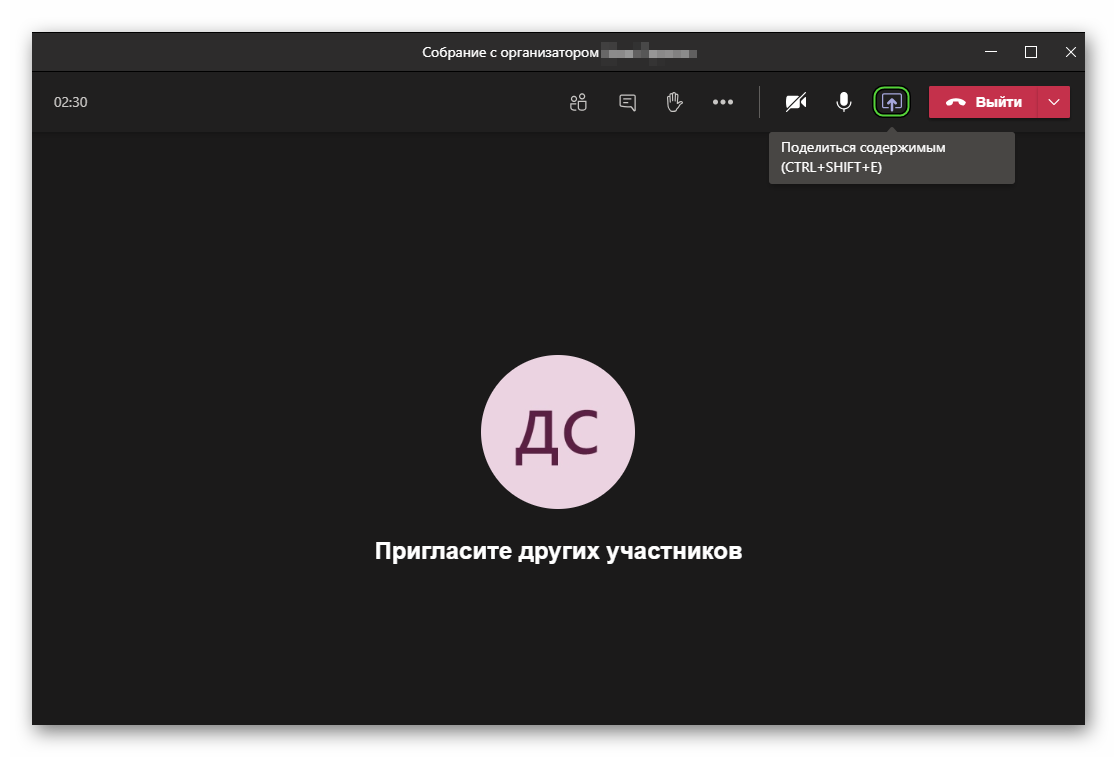
Для начала вам нужно подключиться к существующему собранию или же запустить собственное и пригласить туда участников. Если навести курсор мыши на окошко программы, то отобразятся элементы интерфейса. И в верхней части есть несколько иконок для управления. Кликните на выделенную:
У нее будет подпись при наведении «Поделиться содержимым».
Альтернативный вариант вызова функции – комбинация клавиш Ctrl + Shift + E (Windows и Linux) или Command + Shift + E (Mac OS).
В результате появится панель с настройками демонстрации. В ней можно выбрать определенное окно для показа, Доску Майкрософт, презентацию PowerPoint или рабочий стол целиком. Просто кликните по нужному варианту.
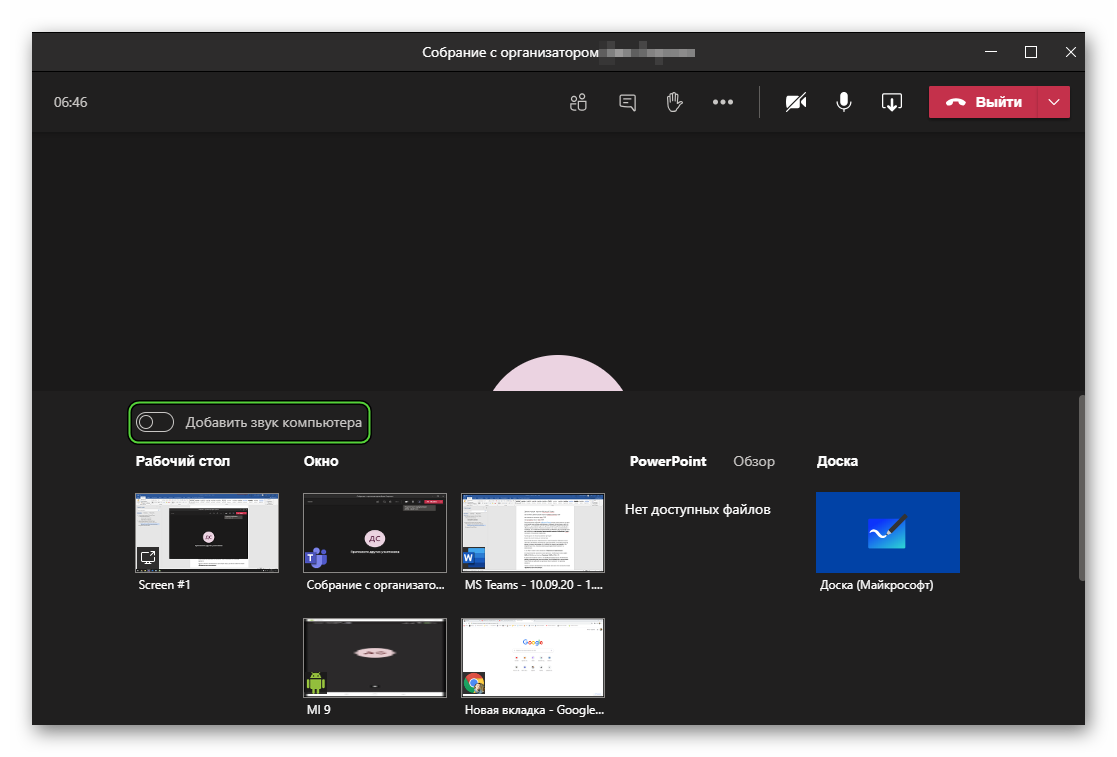
Также вы можете активировать трансляцию звука, для этого включите опцию «Добавить звук компьютера».
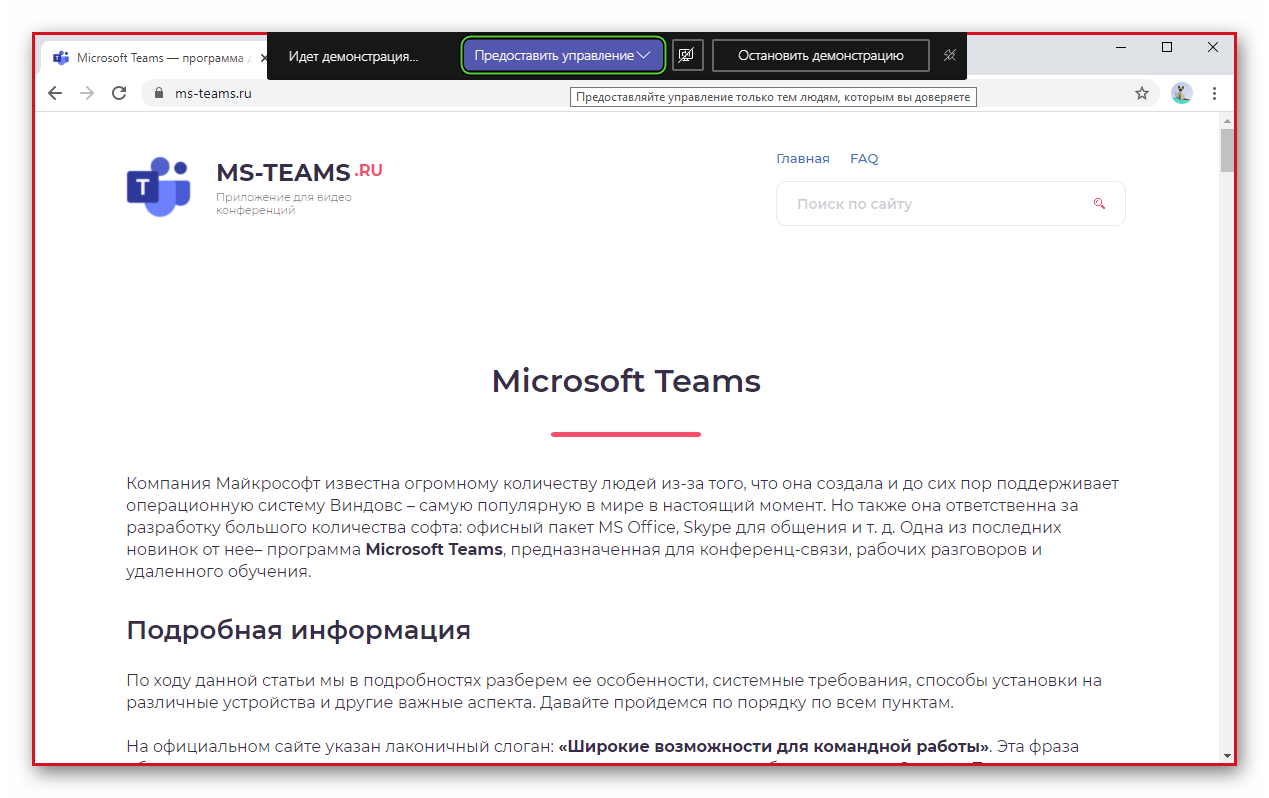
Когда активирована данная функция, можно передать управление вашим компьютером другому пользователю. Для этого нажмите на кнопку «Предоставить управление» и выберите нужного участника.
Если такой панели нет на экране, то наведите курсор мыши на центральную часть верхней области экрана.
Для завершения сеанса воспользуйтесь кнопкой «Остановить демонстрацию» или указанными ранее горячими клавишами.
Мобильное приложение
Поделиться экраном в Майкрософт Тимс на Android-устройстве, iPhone или iPad получится следующим образом:
- Подключитесь к онлайн-собранию или организуйте собственное.
- Тапните по экрану, чтобы вызвать интерфейс мобильного приложения.
- Нажмите на значок с многоточием, чтобы вызвать контекстное меню.
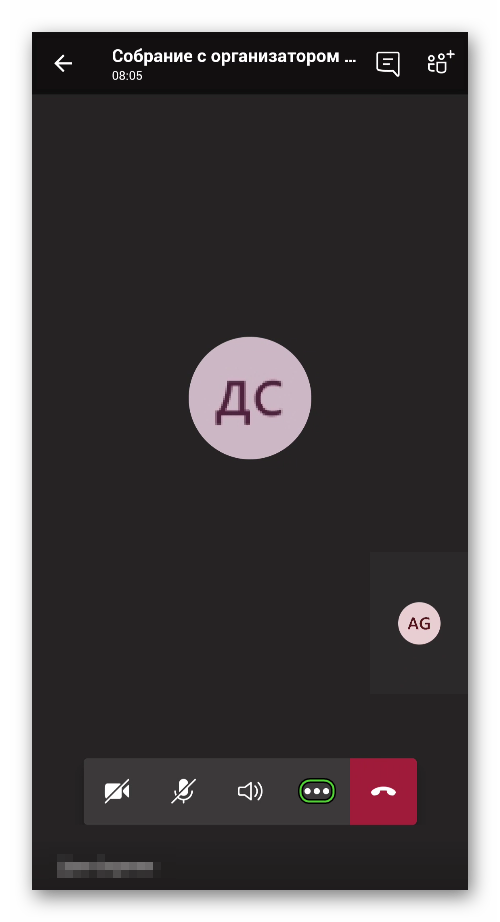
- Выберите пункт «Поделиться» в отобразившемся списке.
- А затем тапните на «Демонстрация экрана».
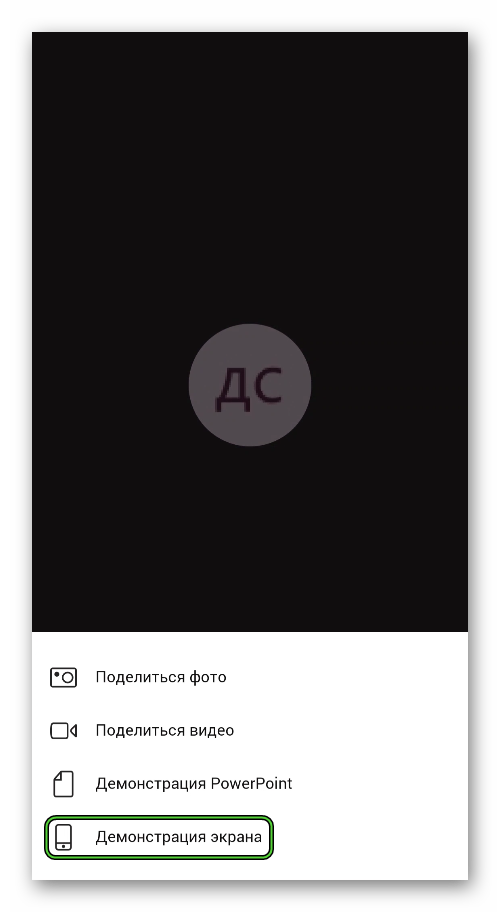
- При необходимости разрешите эту операцию на смартфоне или планшете.
Как только сеанс закончится, нажмите на кнопку «Остановить демонстрацию» или просто выйдите из собрания.
Итоги
Расшарить экран в Майкрософт Тимс получится не только в ПК-версии программы, но и в мобильном приложении. Но в первом случае данная функция имеет больше возможностей. Например, пользователь может передать управление своим компьютером или ноутбуком другому пользователю либо включить системные звуки, чтобы из слышали все остальные участники.
То есть в теории в Microsoft Teams можно заниматься не только совместной работой и учебой, но и смотреть видео, сериалы или даже фильмы. Правда, качество картинки далеко не всегда будет достаточно хорошим.
Скайп Тимс: новые возможности и функции

Скайп Тимс – инновационная платформа для коллаборации и коммуникации внутри компаний. Этот продукт, разработанный командой Microsoft, предоставляет широкий спектр инструментов и функций, которые помогают упростить и повысить эффективность работы команд и отделов.
Одной из ключевых возможностей Скайп Тимс является видеоконференц-связь. Каждый участник команды может подключаться к виртуальной встрече со своего компьютера или мобильного устройства. Это позволяет проводить совещания и обсуждения, несмотря на географическое расположение участников.
Кроме того, Скайп Тимс предоставляет возможность обмена мгновенными сообщениями, как в одиночном режиме, так и в групповых чатах. Вы можете легко общаться с коллегами, делиться информацией и решать текущие вопросы в режиме реального времени.
Еще одной полезной функцией Скайп Тимс является возможность создания и управления проектами. Вы можете создавать задачи, присваивать им статус и приоритет, разделять их по категориям и следить за выполнением. Также в приложении доступен общий календарь, где можно планировать события, устанавливать сроки и создавать напоминания для всех участников команды.
Описание основных функций и возможностей Скайп Тимс
| 1 | Голосовые и видеозвонки | Позволяют участникам команды общаться в режиме реального времени через голосовое или видео соединение. Это удобно для проведения встреч, обсуждения и обмена идеями. |
| 2 | Сообщения | Пользователи могут обмениваться мгновенными текстовыми сообщениями, а также отправлять файлы и документы. Это удобно для быстрого обмена информацией и материалами. |
| 3 | Экран совместной работы | Скайп Тимс предлагает возможность совместной работы над проектами через экран. Участники команды могут просматривать и редактировать документы в режиме реального времени. |
| 4 | Версии файлов | Скайп Тимс автоматически сохраняет версии файлов, что позволяет пользователям вернуться к предыдущим версиям и отслеживать изменения, внесенные в документы. |
| 5 | Групповые чаты | Позволяют участникам команды общаться в групповых чатах, что удобно для коллективного обсуждения и работы над проектами. |
Это лишь некоторые из функций и возможностей, предлагаемых Скайп Тимс. Платформа также обеспечивает высокую степень безопасности для обмена информацией и доступ ко всему контенту и истории команды в одном месте.
Скайп Тимс: облачная платформа для коммуникаций и совместной работы
Одной из ключевых функций Скайп Тимс является онлайн-конференция, которая позволяет участникам встречаться в виртуальном пространстве и общаться между собой путем видео- и аудиозвонков. Это особенно полезно для бизнес-команд, которые работают на удаленных площадках и нуждаются в регулярной коммуникации.
Кроме того, Скайп Тимс предоставляет возможность обмена мгновенными сообщениями, что позволяет участникам команды быстро передавать информацию, делиться файлами и ссылками. Встроенная функция шаринга экрана также упрощает совместную работу над проектами, позволяя одному сотруднику демонстрировать свой экран или проводить презентации для остальных.
Однако, Скайп Тимс не только платформа для коммуникации, но и мощный инструмент для организации совместной работы. Он позволяет создавать и управлять группами и каналами, где сотрудники могут обмениваться информацией, задавать вопросы и обсуждать различные вопросы. Это способствует более эффективному взаимодействию внутри команды и повышает производительность работы.
Благодаря облачной архитектуре, Скайп Тимс доступен со всех устройств, подключенных к интернету. Это означает, что сотрудники могут использовать его на своих компьютерах, ноутбуках, планшетах и смартфонах, не зависимо от места и времени. Это дает возможность работать в любой ситуации, даже в поездках или вне офиса.
В целом, Скайп Тимс предоставляет обширный набор функций и возможностей, которые значительно улучшают коммуникацию и совместную работу в бизнес-командах. Он помогает ускорить процессы, повысить эффективность работы и укрепить связь между сотрудниками.
Как на iPhone или Mac показать экран другому человеку онлайн. Работает даже с Android и Windows

В закладки
Еще недавно возможность транслировать экран своего гаджета другому пользователю была эксклюзивной фишкой приложений для удаленного управления компьютерами. С развитием мобильных ОС опция перекочевала на смартфоны и планшеты.
Год назад с релизом iOS 15 купертиновцы презентовали набор возможностей SharePlay, одной из фишек которого была демонстрация экрана другому пользователю во время видеовызова по FaceTime.
К сожалению, опция работала только с гаджетами Apple и при общении с пользователями на Windows или Android была недоступна.
Оказывается подобная фишка есть в популярном мессенджере Telegram и работает она вне зависимости от используемого гаджета и операционной системы.
Как включить демонстрацию экрана на iPhone
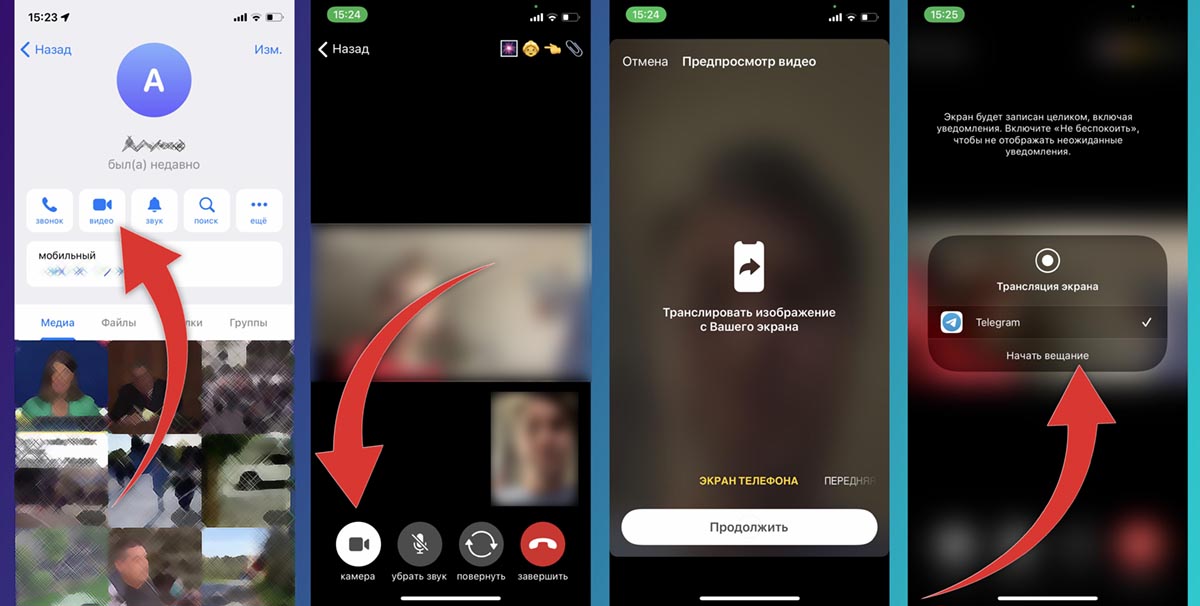
▶ В приложении Telegram откройте чат с одним или несколькими абонентами, которым хотите транслировать экран устройства.
▶ Откройте окно дополнительной информации об абоненте или чате и начните видеовызов.
▶ Во время общения по видеосвязи нажмите кнопку Камера.
▶ Переключитесь в режим Экран телефона боковым свайпом и нажмите Продолжить.
▶ Нажмите Начать вещание и сможете транслировать происходящее на экране смартфона одному или нескольким абонентам.
Для прекращения трансляции завершите вызов или переключитесь в режим камеры в том же меню.
Как включить демонстрацию экрана на Mac
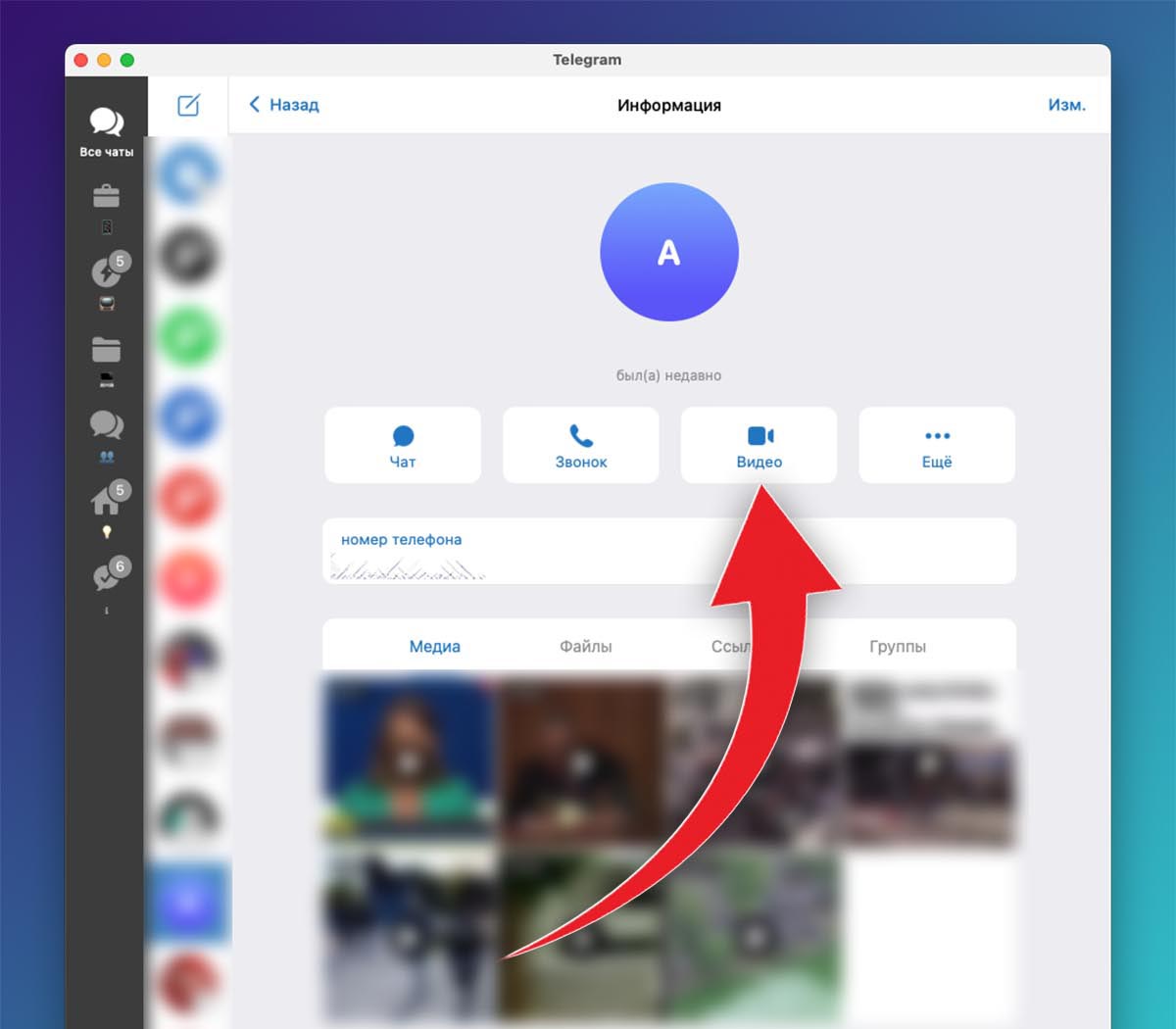
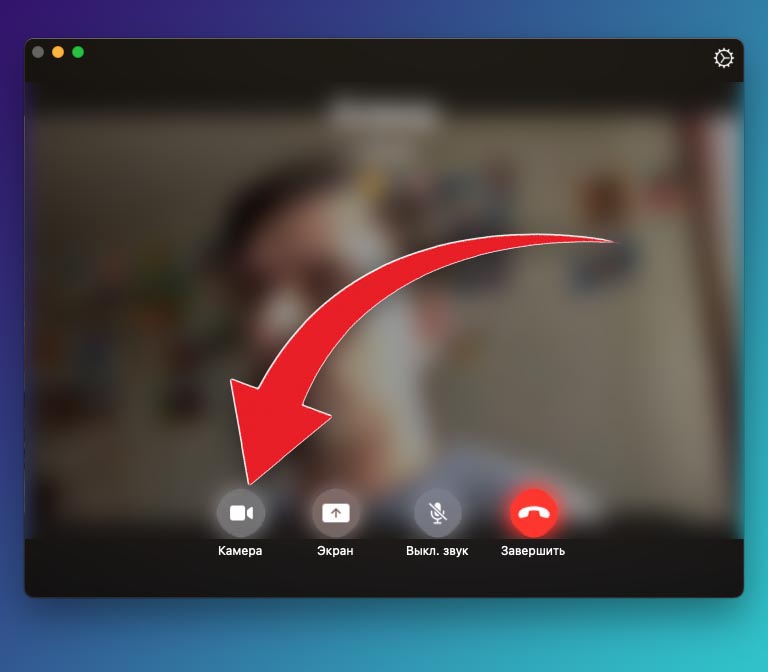
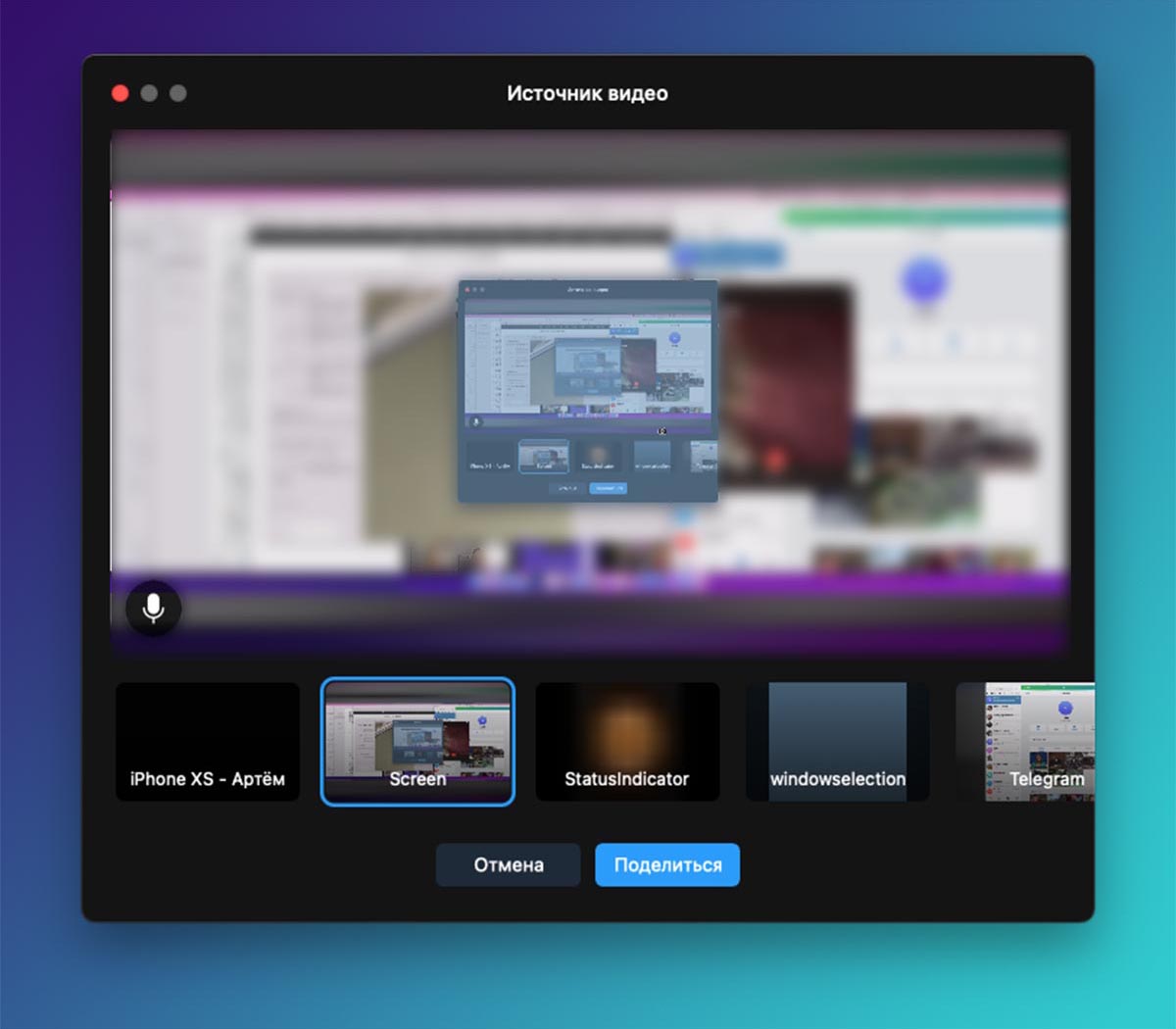
Данная опция работает и на компьютере, позволяя включить демонстрацию экрана.
◈ В приложении Telegram откройте нужный чат, участникам которого вы хотите транслировать экран компьютера.
◈ В параметрах чата начните видеовызов.
◈ Во время вызова нажмите кнопку Камера и выберите режим трансляции. Доступен вариант трансляции окна одного приложения или всего экрана целиком.
Чтобы завершить трансляцию, завершите вызов или переключитесь на камеру компьютера в том же меню, откуда инициировали трансляцию.
Теперь вы сможете с легкостью продемонстрировать интересную фишку со смартфона, помочь в решении проблем родственникам или похвастаться прохождением игры перед друзьями.