Создание скриншота и записи экрана на OPPO
Иногда пользователю нужно зафиксировать происходящее на экране, например, снять игру на видео или сделать скриншот важного документа. Для осуществления данной процедуры подойдет как системная функция, так и использование сторонних приложений. В статье подробно обсудим создание скриншота и записи экрана на OPPO.
Навигация по статье
- Как сделать скриншот на телефоне Oppo
- С помощью клавиш
- Через шторку уведомлений
- Свайп по экрану
- Как сделать запись экрана на телефоне Oppo
- Настройка записи экрана
- Создание длинного скриншота
- Где найти созданные скриншоты
- Приложения для создания скриншотов и записи экрана
- Скриншот Легкий
- VRecorder
- Lightshot
- Видео-инструкция
- FAQ
Как сделать скриншот на телефоне Oppo
Создать снимок экрана на Oppo можно несколькими методами. Устанавливать специальные программы необязательно, поскольку на смартфоне уже есть стоковый инструмент.
С помощью клавиш
Один из самых простых способов. Открываем изображение, которое нужно сохранить, и зажимаем на несколько секунд кнопку питания и уменьшения громкости. Понять, что скриншот создан, можно по появившейся иконке с предпросмотром.
Через шторку уведомлений
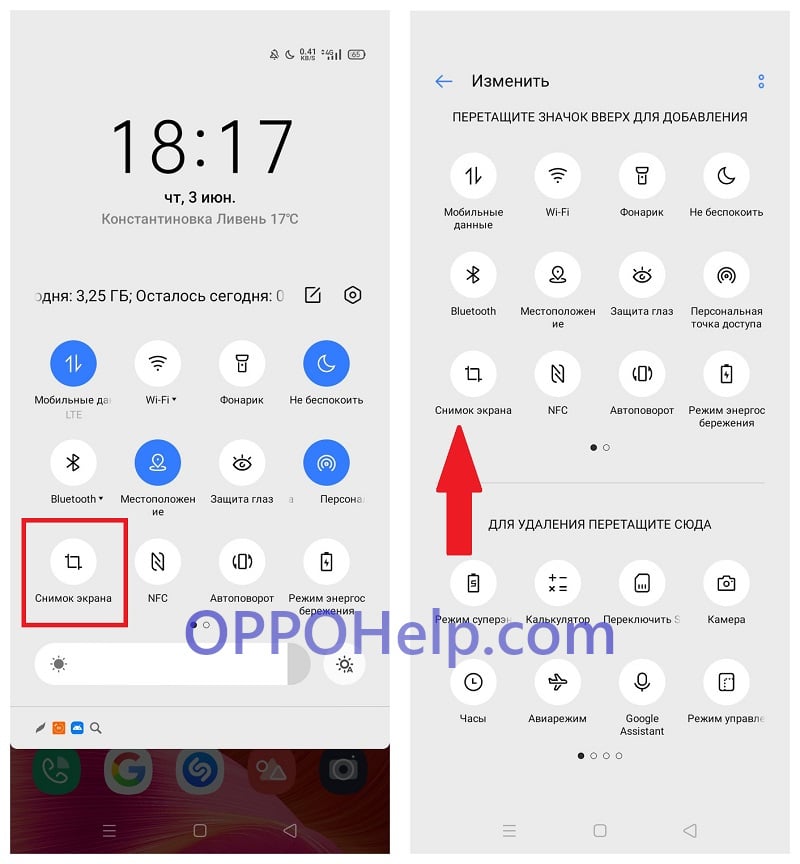
В шторке уведомлений есть отдельная вкладка, создающая скрин экрана. Нужно просто нажать по иконке «Снимок экрана». Если не нашли такой значок, нажмите по перечеркнутому квадратику в правом углу и перетащите иконку в рабочую область.
Свайп по экрану
Теперь рассмотрим, как сделать скриншот на OPPO, используя жесты. Проводим тремя пальцами по экрану, и сразу получаем фото происходящего на дисплее. Все делается очень быстро и легко.
Как сделать запись экрана на телефоне Oppo
В прошивке ColorOS можно включить запись экрана. Вы получите полноценное видео, на котором зафиксируются действия с телефоном. Это актуально, если вы записываете какую-то инструкцию или игру. Еще таким способом можно сохранять интересные сторис из соцсетей.
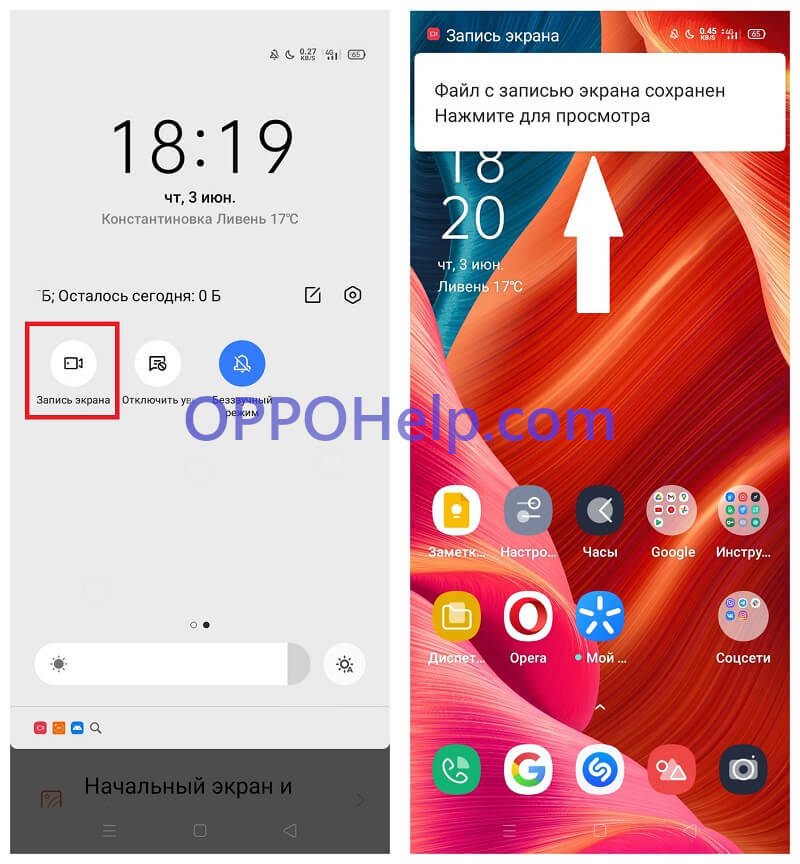
Откройте шторку уведомлений и нажмите «Запись экрана». Появится небольшой виджет, в котором нужно кликнуть по красному кружочку. После этого начнется запись экрана на Оппо.
Настройка записи экрана
Системную функцию можно настроить. Для этого делаем длительный тап по значку. Высветится страница с расширенными настройками:
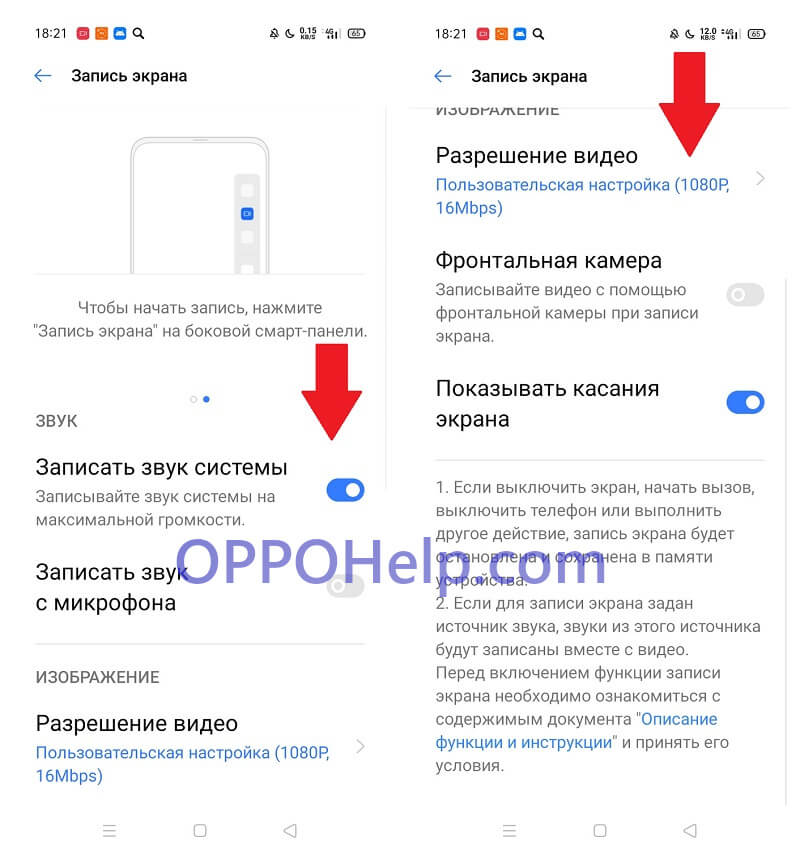
- Выбираем, откуда будет записываться звук – с системы (внутренний) или с микрофона (внешний).
- Выставляем разрешение видео – высокое (1080P, 16Mbps), среднее (720P, 8Mbps) или низкое (480P, 4Mbps). Доступна пользовательская настройка с самостоятельным выбором разрешения и битрейтов. Внизу будет указано качество видео и примерный размер 5-минутного ролика.
- По желанию активируем дополнительные опции, такие как запись с фронтальной камеры и показ касаний.
Создание длинного скриншота
Длинный скриншот – это снимок экрана с большим захватом. Прокрутка позволяет сфотографировать не только видимую область, но и те изображения, которые находятся ниже. К сожалению, прокрутить изображения вверх нельзя. Чтобы создать длинный скрин, нужно:
- Сделать фото экрана, используя любой способ – зажатие клавиш, свайп тремя пальцами или значок в шторке оповещений.
- Как только снимок появится в предпросмотре, нажать по квадратику с двумя полосками.
- Прокрутить изображение вниз, захватывая нужную область. Сразу высветятся размеры снимка.
Где найти созданные скриншоты

Сделанные снимки хранятся в Галереи. Открываем приложение и переходим во вкладку «Альбомы». Там будет папка «Screenshots». Именно в нее добавляются ваши скрины. Отсортировать фото нельзя. Зажимаем фото и выделяем его галочкой, чтобы удалить, защитить паролем, добавить в другую папку или поделиться в соцсетях.
Приложения для создания скриншотов и записи экрана
На Google Play представлено много отличных приложений для создания скриншотов экрана на OPPO. Их функционал более расширенный, чем у системных функций.
Как снять скриншот с экрана OPPO, несколько простых способов
Скриншот на смартфоне OPPO, очень полезная функция позволяет сохранить снимок с экрана. Есть несколько простых способов как сделать скриншот на OPPO в том числе и длинный скриншот например чтоб захватить и заскринить всю переписку или интернет страницу с прокруткой.
Для чего это нужно в подробностях мы не будем объяснять дабы не удлинять статью, скажем что Screenshots позволяет сфотографировать экран со всем содержимым и сохранит файл как обычную фотографию. В дальнейшем вы можете редактировать скриншот, отправлять по блютуз, делиться в соц сетях своими достижениями в приложениях и играх или просто сохранять определенную информацию с экрана телефона.
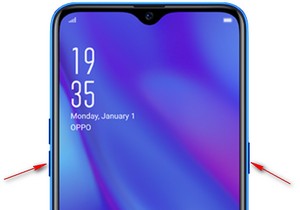
Первый способ универсален с помощью кнопок должен работать как на ОРРО так на других Андроид смартфонах и планшетах.
Чтоб сделать скриншот на OPPO одновременно нажмите и удержите на несколько секунд две кнопки, кнопку «Питание» и кнопку «Уменьшения громкости» как показано на картинке. Если все правильно сделали, то вы увидите, что скрин с экрана сохранен, а возможно услышите еще и звуковое уведомление.
Если после нажатия обеих кнопок и удержания снимок с экрана не сохраняется то нужно попробовать еще раз. Обычно с первого раза не получается, возможно не одновременно нажали обе кнопки или не удержали достаточно долго. После нескольких попыток все происходит на автомате.
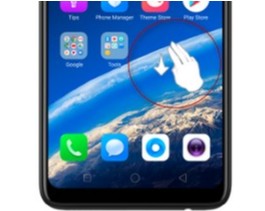
Второй способ скриншот жестом, возможно не для всех моделей, но все же можно попробовать.
Чтоб с помощью жеста снять скриншот с экрана смартфона OPPO смахните тремя пальцами вниз по экрану. На прикрепленной картинке способ выделен красным кружочком.
Если скрин жестом не получается, то можно выполнить несколько попыток, а если и после нескольких попыток не получается, то возможно ваш телефон не поддерживает данную технологию или в настройках Андроид нужно активировать функцию управление жестами.
Все снятые скриншоты можно увидеть в галерее там где вы обычно смотрите и другие фотографии. Так же сохраненные скрины на телефоне ОРРО можно найти в паке Screenshots это если смотреть через менеджер файлов.
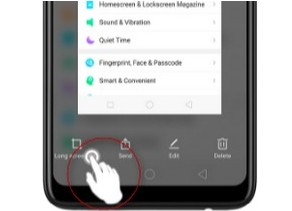
Длинный скриншот позволяет захватить экран с прокруткой, например переписку или веб страницу целиком.
Чтоб сделать длинный скриншот на смартфоне OPPO нужно выполнить первый или второй способ, а затем нажать на появившийся на экране значок «Длинный скриншот».
Вы можете при необходимости отредактировать их, добавить текст, разные фильтры и сохранить изменения, передавать по блютуз, отправлять по электронной почте, делиться в мессенджерах таких как Ватсап, Вибер или социальных сетях.
Надеюсь информация о Screenshots на оказалась полезной. Не забудьте оставить отзыв о том, какой из способов подошел к вашему устройству, а какой нет.
Если на вашем смартфоне или планшете OPPO Screenshots делается по другому, то просим поделиться информацией ниже в отзывах, возможно оставленная именно вами инфа окажется самой полезной.
Отзывы о скриншоте на ОРРО
Добавить отзыв или поделиться полезной информацией по теме страницы.
ОБНОВИТЬ СТРАНИЦУ С ОТЗЫВАМИ
Автор:Тамара
28-02-2023
17 час. 31 мин.
Сообщение:
Спасибо за полезную информацию.
Автор:Раиса
12-05-2020
15 час. 11 мин.
Сообщение:
Большое спасибо за помощь. Работают оба способа. Модель OPPO A5 2020
Автор:Евгений
21-04-2020
20 час. 09 мин.
Сообщение:
Скриншоты не сохраняются в памяти. Нигде их нет.
Автор:Анара
24-02-2020
16 час. 58 мин.
Сообщение:
Здравствуйте почему через ватсап качество скрина мутное ,как улучшить
Автор:Гена
22-10-2019
21 час. 41 мин.
Сообщение:
OPPO Reno Z скриншот с тремя пальцами — самый удобный способ. Автору +
Автор:Лёха
23-08-2019
14 час. 44 мин.
Сообщение:
Спасибо, пытался так же, но не зажимал клавиши
Автор:Ирина
20-08-2019
20 час. 16 мин.
Сообщение:
Спасибо за информацию. Действуют оба способа. Модель OPPO s5.

Смартфоны с самой лучшей камерой 2023. В рейтинге предоставлены телефоны с самой лучшей камерой на сегодняшний день.

Бесплатно телефон по акции. Бесплатные телефоны, смартфоны сенсорные и кнопочные как брендовых производителей Samsung, iPhone так и малоизвестных.
Оставляя отзывы, Вы помогаете
другим сделать правильный выбор.
ВАШЕ МНЕНИЕ ИМЕЕТ ЗНАЧЕНИЕ.
- Копирование материалов и иной информации с сайта для дальнейшего размещения на других ресурсах разрешена только при наличии прямой (активной) и индексируемой ссылки на сайт www.telefoniy.ru или ссылки на страницу где взята информация!
Спасибо за понимание и удачи вам в ваших делах! - Связаться с администратором сайта
- Владелец сайта telefoniy.ru
- Правила пользования сайтом
- Сайт работает с 2011 по 2023 г.
Как сделать скриншот экрана на смартфоне или планшете Samsung Galaxy
В конце статьи доступно пошаговое видео с сурдопереводом.
- Способ для устройств без механической кнопки «Домой»
- Способ для устройств с механической кнопкой «Домой»
- Способ «Скриншот ладонью»
- Как узнать, что снимок экрана сделан
- Где найти снимок экрана
- Если ни один способ не подходит
- Видео с сурдопереводом
Способ для устройств без механической кнопки «Домой»
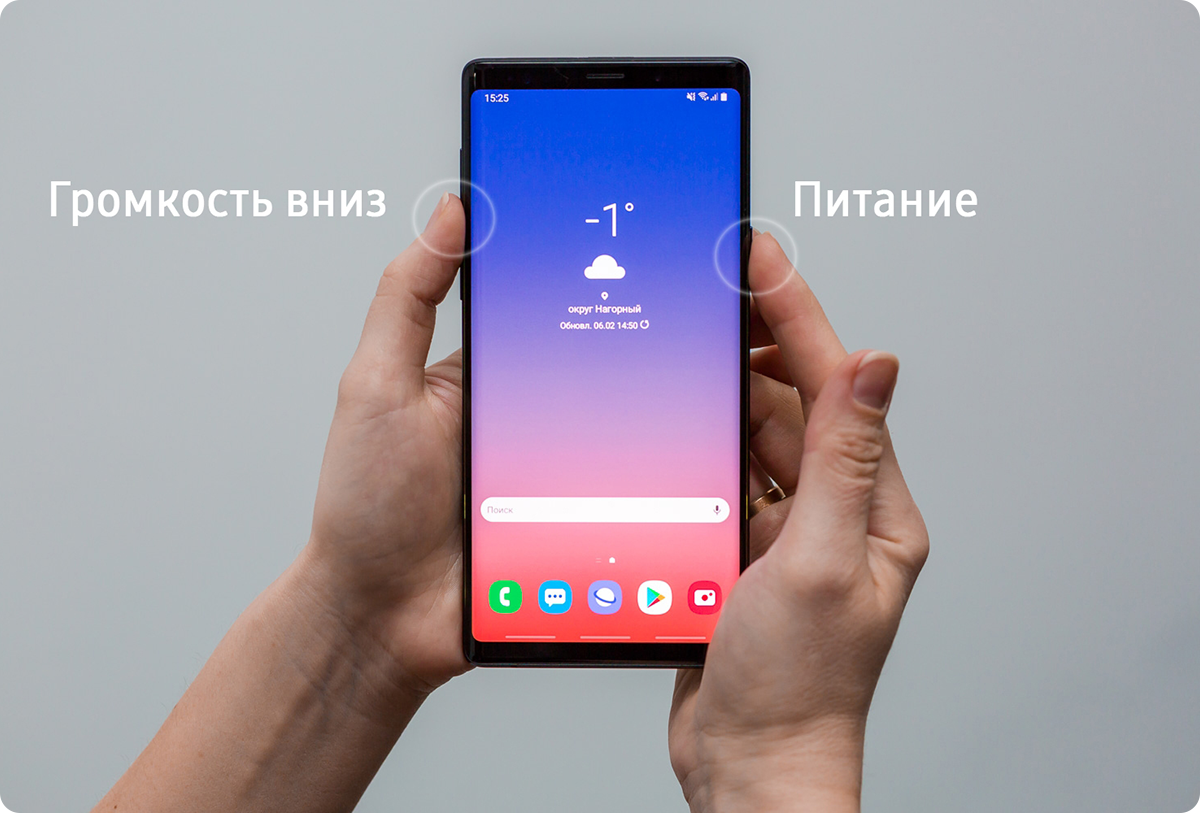
Этот способ подойдет для смартфонов и планшетов Samsung без механической кнопки Домой (в нижней части по центру).
Чтобы сделать скриншот, одновременно нажмите кнопки Громкость вниз и Питание. На некоторых моделях эти кнопки нужно не только одновременно нажать, но и подержать одну-две секунды.
Способ для устройств с механической кнопкой «Домой»
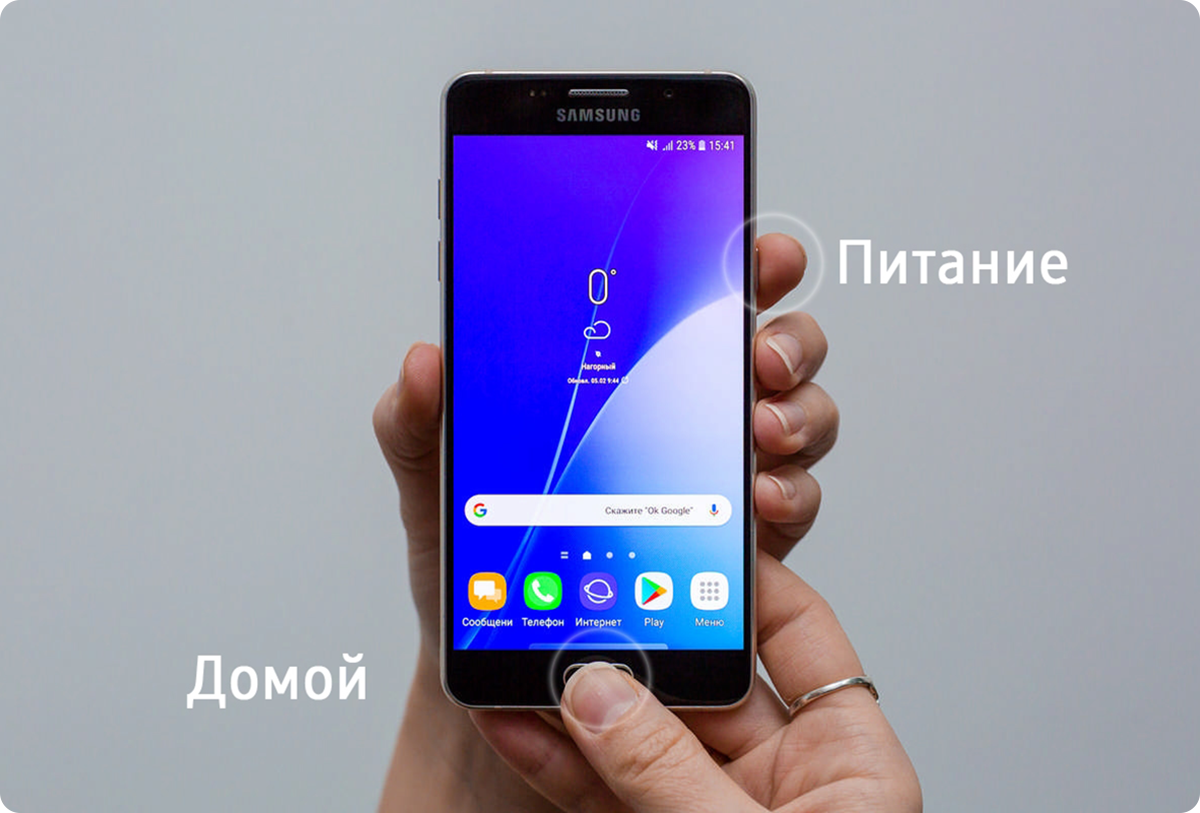
Этот способ подойдет для смартфонов и планшетов Samsung с механической кнопкой Домой (в нижней части по центру).
Чтобы сделать скриншот, одновременно нажмите и подержите одну-две секунды кнопки Домой и Питание .
Способ «Скриншот ладонью»
Помимо первых двух способов можно сделать скриншот ладонью, но такая функция есть не на всех устройствах. Подробную информацию смотрите в статье по ссылке ниже.
Как узнать, что снимок экрана сделан
Когда скриншот будет сделан, появится специальный значок в левом верхнем углу экрана.
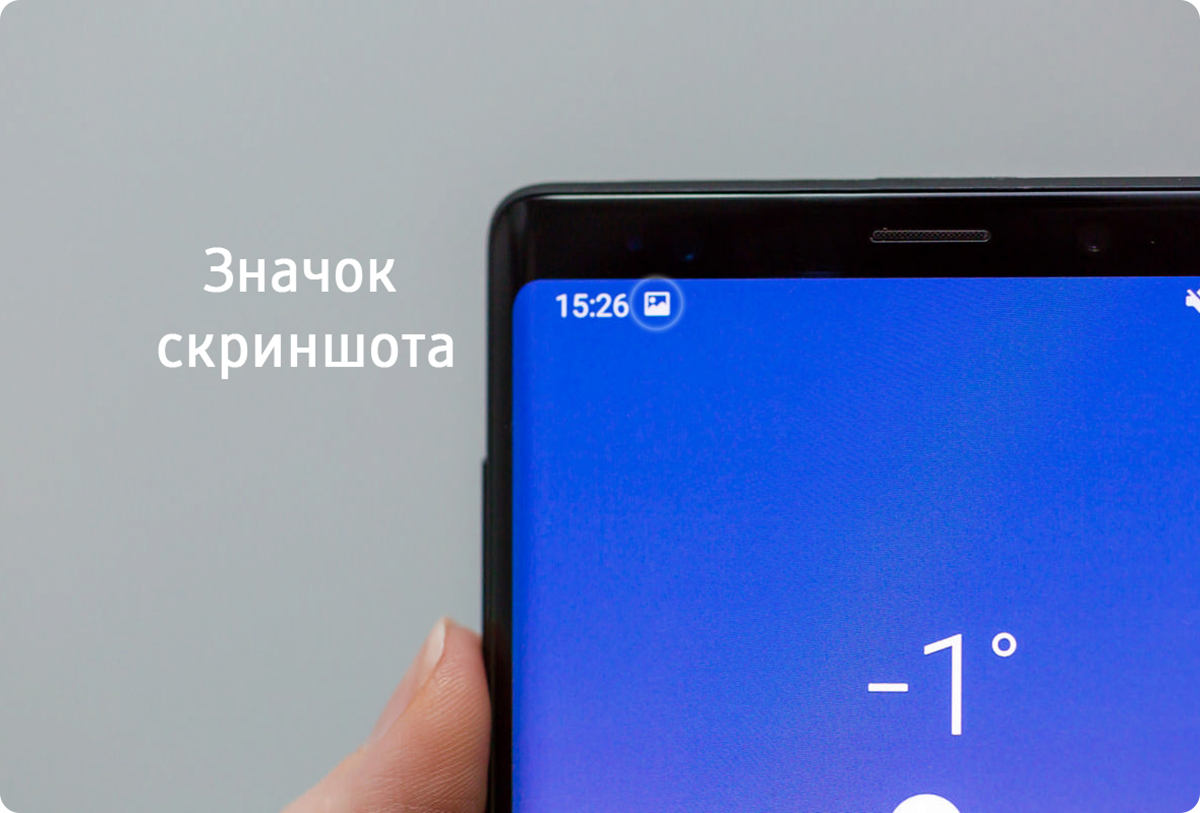
Где найти снимок экрана
Посмотреть сделанные скриншоты можно в приложении Галерея или Мои файлы . Они находятся в папке Pictures/Screenshots или Pictures/ScreenCapture .
Если ни один способ не подходит
Если не получилось сделать скриншот, попробуйте еще раз. Не забывайте: кнопки надо нажимать одновременно. Если делаете скриншот впервые, может получиться только с третьего или четвертого раза.
Если ни один способ не подошел, значит:
- Смартфон или планшет сделал другой производитель. Чтобы узнать, как сделать скриншот, обратитесь за помощью к производителю вашего устройства;
- На смартфоне или планшете установлена неоригинальная прошивка. Чтобы делать скриншоты, обратитесь в сервисный центр Samsung для смены прошивки.
- Это устройство — подделка. На подделках многие функции оригинальных устройств не работают.
Как делать скриншот на орро


<> <
<
Поддержка и связь с OPPO
Hotline 8-800-100-67-76
9:00 – 18:00 без выходных
Свяжитесь с нами по электронной почте
Авторизованные Сервисные Центры
- Политика конфиденциальности
- Условия использования
- cookie
- Юридическая информация
- Copyright © 2004-2023 OPPO. Все права защищены.

9:00 – 18:00 без выходных
Свяжитесь с нами по электронной почте
Авторизованные Сервисные Центры
Вы покидаете текущий сайт, чтобы перейти по ссылке:
Вы уже знаете, что услуги и контент, предоставляемые после покидания официального сайта OPPO, предоставляются сторонними сайтами.
Я в курсе, больше не напоминайте мне в следующий раз.
Мы используем файлы cookie и аналогичные технологии для обеспечения корректной работы данного сайта, а также анализа трафика и оптимизации работы вашего браузера. Продолжая просмотр данного сайта, вы соглашаетесь на использование таких файлов cookie. Подробнее.