Как делать визитки в фотошопе

Разработано в
© 2015-2021 Vizitki-online.by
Режим работы: пн-пт с 09:00 до 17:30
Заказы принимаем круглосуточно!
ООО «Принтекс медиа» УНП 191125639 Свидетельство о госрегистрации 11266 от 14.10.2009г. Выдано Минским горисполкомом.
Разработано в Pixlpark
Создаем макет визитки в Adobe Photoshop за 4 шага
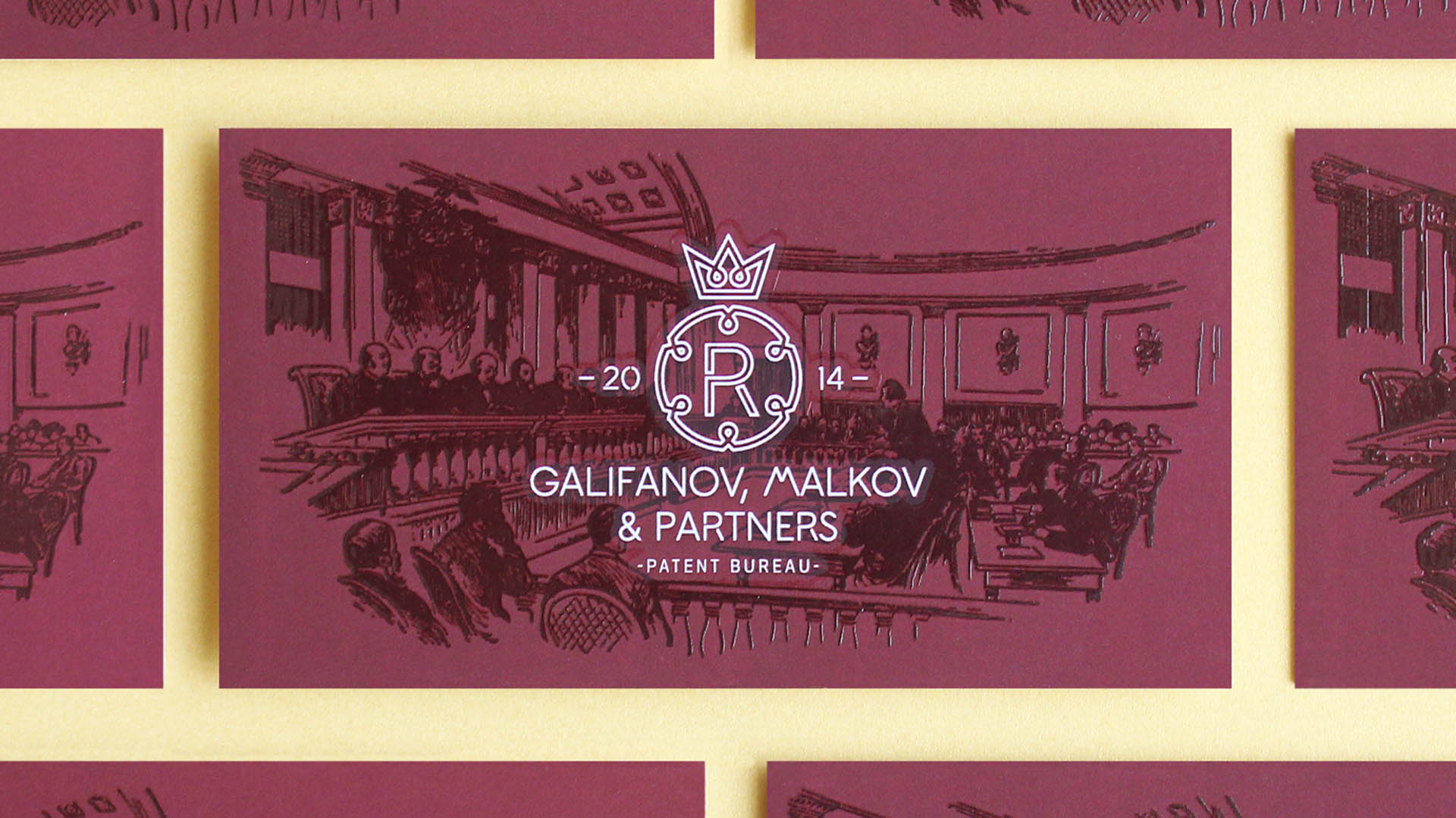
Печать визиток — важная и актуальная услуга современного рынка полиграфических услуг. В сегодняшней статье мы рассмотрим такой вопрос, как создание макета визиток в Adobe Photoshop. Эта программа является очень популярной для работы с растровой графикой. Несмотря на то, что визитки обычно создаются в векторе, Photoshop тоже подойдет для этих целей. При создании файла с высоким разрешением, мы вряд ли заметим ухудшение качества.
В этом уроке мы не будем рассматривать дизайнерские и стилистические приемы. Наша задача – создать условия, которые позволят правильно распечатать любые дизайнерские решения. После выполнения следующих 4-х шагов, Вы сможете смело отправлять Ваш макет в печать.
Шаг 1. Откройте Photoshop и создайте новый файл со следующими параметрами:
Мы рассмотрим пример с самым популярным размеров визиток – 90х50. Если Вам требуется создать визитку с другим размером, просто измените значения ширины и высоты макета. Цветовая схема CMYK выбрана для того, чтобы при печати визиток цвет изделия совпадал с тем, что вы видите на экране.
Шаг 2. Нажмите на сочетание клавиш Ctrl + R. Появятся линейки . Левой кнопкой мыши перетащите их к вашему макету и расположите следующим образом:
Шаг 3. Нажмите Alt + Ctrl + C и Вам откроется окно, в котором можно будет задать параметры Вашей рабочей области. Нам нужно расширить ее на 1,5 мм. С каждой стороны. Для этого Введите в окне следующие значения:
Рабочая область расширится:
Направляющие, которые мы создали в предыдущем шаге, теперь показывают нам линию, по которой будет осуществляться резка изделия. Не следует помещать в 1,5 мм от нее никакие шрифты и важные элементы дизайна.
Шаг 4. Следующий шаг – расположить элементы дизайна и нужную нам информацию на рабочем поле. Напоминаем, что не следует ставить важные элементы ближе, чем в 1,5 мм от линии реза.
Как видим, все важные элементы не заходят за линию реза и при получении готового изделия мы не потеряем никакой информации. Обратите внимание на следующую картинку:
Красными стрелками показаны части фонового дизайна, которые заходят за линию реза. Это называется вылетами. Если бы мы не растянули эти элементы, то на части тиража получились бы белые полосы по краям изделия. Т.е. мы сознательно срезаем часть фона при резке, чтобы фоновые элементы были расположены в край.
Всего за 4 шага мы создали визитку, которую смело можно нести в любую типографию или копировальный центр и печатать. Осталось добавить, что большинство типографий самостоятельно делают спуск полос. Разные типографии будут печатать ваши визитки на разных форматах бумаги, в зависимости от имеющегося оборудования. В одном месте будут резать изделия из формата А4, а в другом из SRA3. Будут варьироваться и расстояния между изделиями. Поэтому, если вы не планируете сами печатать и резать Ваши визитки, лучше воздержаться от самостоятельного спуска полос.
Заказать изготовление визиток можно онлайн — в разделе Печать визиток.
Либо свяжитесь с нашими менеджерами по тел.: +7 (495) 256—10-00 или электронной почте zakaz@mdmprint.ru
Мы оперативно рассчитаем стоимость изготовления заказа, а также ответим на любые вопросы!
Как сделать визитку в Фотошопе?
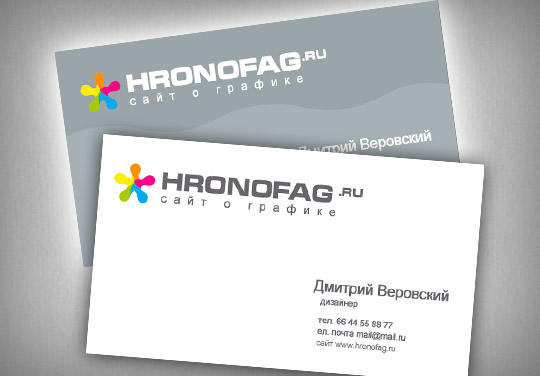
Всего год назад мы с вами делали Флаер в фотошопе и я постоянно повторял — нет, нет, в Фотошопе не верстают визитки, не верстают флаеры, не верстают буклеты. Почему? Потому что Фотошоп не является программой верстки. Об этом вам скажет любой специалист по дизайну и графике. В Фотошопе отсутствуют настройки линии реза, создания объектов конкретной физической величины, изображений с разным разрешением на одной рабочей области. Фотошоп не программа верстки, увы. Фотошоп идеален для подготовки растровых изображений для последующей верстки. Вы помните как я предупреждал не набивать шрифты маленьких размеров в Фотошопе, а переходить с последующей версткой в Иллюстратор? 300dpi для графики не хватает для качественной распечатки текста размером 6pt, а дизайнеры обожают создавать визитки с миниатюрными концептуальными контактными данными прибитыми к самому дну. Это так концептуально.
Я запретил вам верстать в Фотошопе и вот что. Я врал. Фотошоп вполне способен подготовить графику, и сверстать. Он по-прежнему не является программой верстки, и все перечисленные минусы имеют место быть. Сверстать в Фотошопе книжку невозможно, но с какой-то визиткой или буклетиком он вполне справится. Современный фотошоп легко переносит векторные контуры и шрифты в PDF файлы, предназначенные для профессиональной печати. Масса специалистов по инерции отговаривают использовать Фотошоп. Однако, если вы никогда не работали в Иллюстраторе, понятия не имеете, что такое InDesign, у вас нет времени заниматься Corel Draw, но вы ориентируетесь в Фотошопе и хотите сделать визитку в нем и только в нем… Это вполне реально. В этой статье я расскажу и покажу, как средствами Фотошопа можно сделать вполне качественную визитную карточку, которую можно смело нести в типографию. Если вы полный ноль в подготовке к печати, прочитайте мою статью Подготовка к печати за 10 минут. Вам станет ясно, почему нужно работать в CMYK, какое разрешение необходимо для печати, что такое цветовой профиль и многое другое. Ну а мы перейдем к теме статьи.
Как сделать визитку в Photoshop-е
Вы уже поняли, что чтобы создать грамотную визитку в Фотошопе придется поизвращаться. Фотошоп по-прежнему не приспособлен к верстке и нам придется применить особую магию. У нас не будет возможности создавать объекты необходимого физического размера, у нас будут самопальные линии реза и блиды. Но все эти подводные камни легко обойти.
Прежде всего создайте рабочую область. File > New. И в настройках диалогового окна проставьте 9 на 5 сm, 300dpi, CMYK. Мы не оставили дополнительное место для блидов, но это не страшно, мы будем поэтапно добавлять это пространство.
Главное условие: работаем только в векторе и исключительно в векторе, если конечно вы не хотите разместить на заднем фоне зеленую поляну с ромашками (не стоит так делать). Я никогда не обещал, что мы создадим умопомрачительный векторный дизайн, в Фотошопе крайне слабые инструменты работы с вектором. Но уж более менее средней визиткой Фотошоп вполне справится. Начнем с начала.
- Создаем направляющие линии по краям рабочей области. Так мы отметим для себя её границы. Делать это можно на глаз, но лучше применить точечные инструменты. Откройте View > New Guide В появившемся окне выберите 0cm Vertical, повторите, но на этот раз 9cm Vertical, далее 0cm Horisontal и 5cm Horisontal
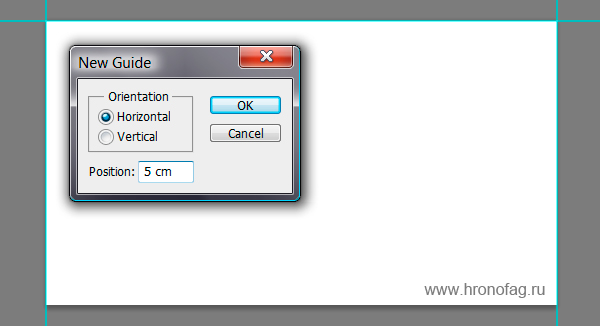
- Теперь создаем блиды. Рабочую область необходимо увеличить хотя бы на 4 мм с каждой стороны.
- Открываем Image > Canvas Size Эта опция позволяет на лету изменить размер рабочей поверхности. Благо она не меняет расположение направляющих.
- Ставим галочку Relative. Это позволит нам добавлять размер относительно имеющийся области, а не заниматься подсчетом миллиметров.
- В каждой форме проставляем 4 mm. Готово.
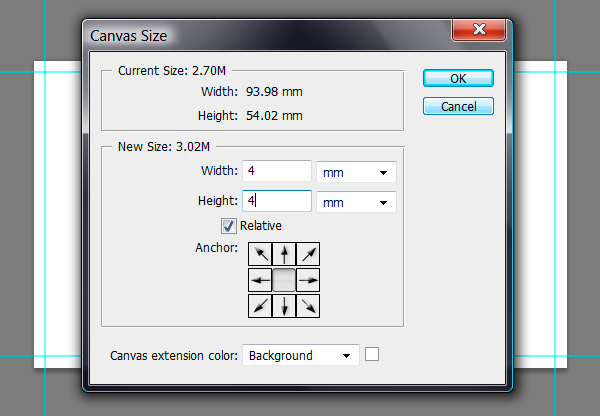
Теперь нам надо сделать тоже самое, создать новые направляющие и прикрепить их к краям рабочей поверхности, давайте упростим процесс.
- Включите Линейку View > Ruler или нажмите Ctrl+R
- Включите View > Snap Эта настройка создает эффект цепляния. Все элементы на рабочей области будут цепляться друг за друга с точностью до 1 пикселя.
- Кликните по линейке, и, не отпуская кнопку мышки, вытяните из неё направляющую. Подведите её к краю рабочей области, и она прицепится. Точно так же со всеми сторонами.
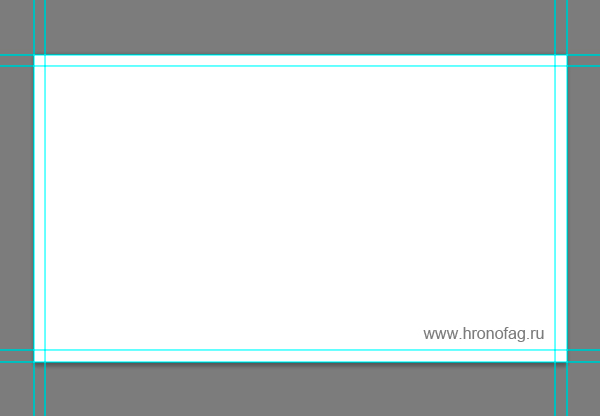
- Повторите процесс. Опять зайдите в Image > Canvas Size и сделайте тоже самое. Увеличите рабочую область на 4 мм.
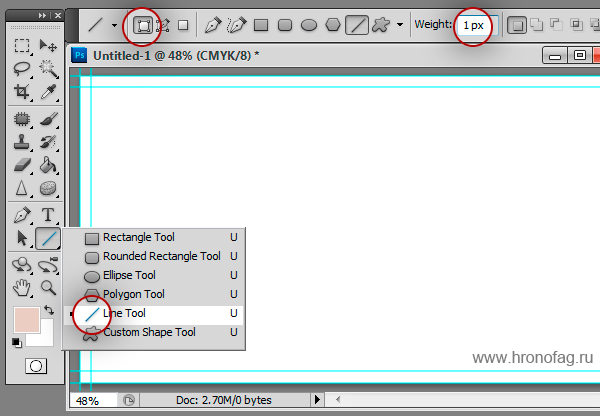
- Выберите инструмент Line Tool. В настройках панели Options — Shape Layers, 1px и черный цвет. Если вы запутались прочтите мою статью о панели Options для векторных инструментов Фотошопа. А так же мою статью о векторных приметивах в Фотошопе. Этим инструментом мы нарисуем линии реза.
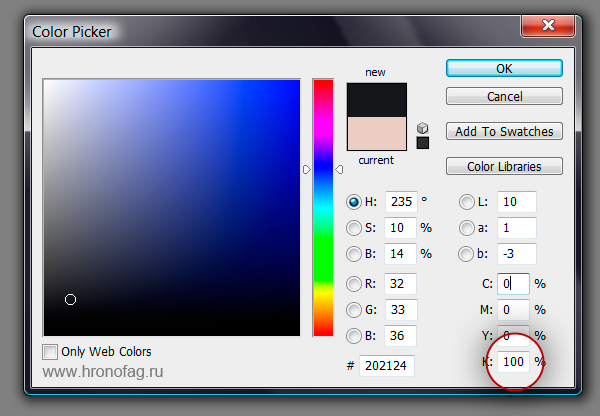
- цвет линий реза должен быть не просто «черным», проставьте конкретные цифры для CMYK, таковы особенности работы в этой цветовой модели. Линии реза должны напечататься одной краской, а не 4мя, наложенными друг на друга.
- Удерживая клавишу SHIFT подводим указатель мышки к самым первым направляющим и рисуем по ним линии реза. SHIFT необходим, чтобы линии реза получились прямо перпендикулярными друг другу.
- Скорее всего линии реза будут не видны из-за направляющих. Нажмите View > Guides > Hide Guides, чтобы проверить все ли правильно.
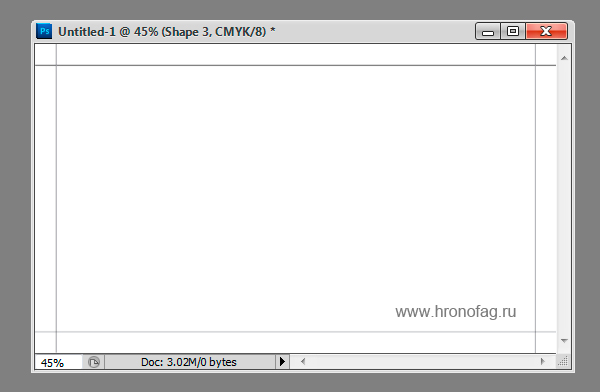
- И последние штрихи, выделите все линии реза в панели слоев Layera, нажмите Ctrl+G, это положит их в одну папку. Поставьте замочек. С этих пор все что мы создаем, мы создаем выше линий реза, линии реза должны остаться под всей графикой на самом дне.
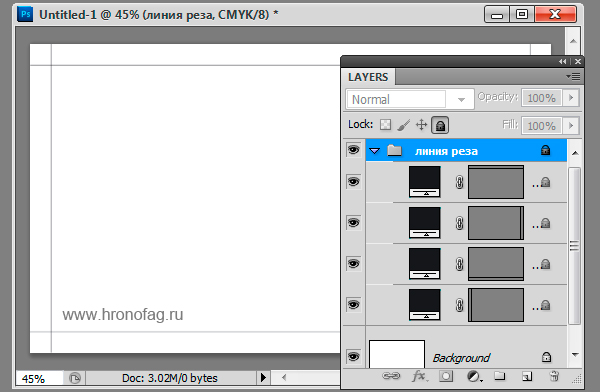
Создаем область визитки
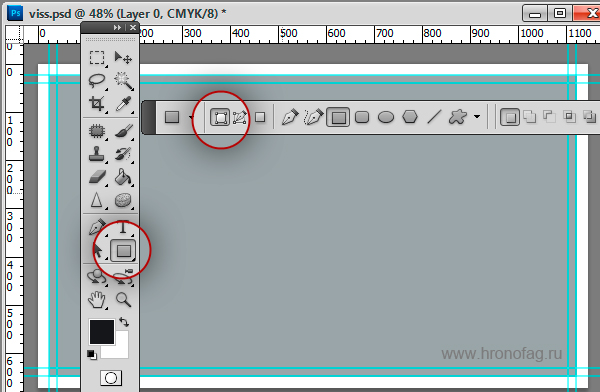
- Эта часть задания не обязательна для исполнения, если ваша визитка белого цвета. В ином случае выберите инструмент Rectangle Tool и нарисуйте квадрат по тем направляющим, которые мы создали в последнюю очередь. В настройках на панели опций обязательно Shape Layer. Подробнее об этих режимах можно прочитать в моей статье Shape Layers, Path и Fill Pixels
- В настройках включен снапинг View > Snap, чтобы края прямоугольника примкнули к направляющим.
- Цвет моего прямоугольника C45 M30 Y30 K0
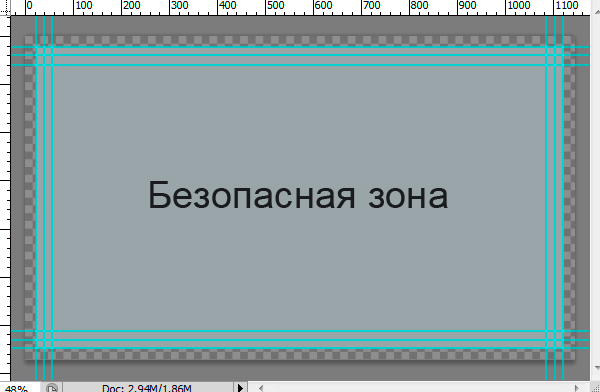
- Теперь создайте еще 4 направляющих. Поместите их внутри визитки примерно на 4 мм после линий реза. Это можно сделать на глаз. Так мы обозначим безопасную от реза ножей область, и весь наш дизайн не должен выходить за пределы этих линий.
- Если у вас остался задний белый фон, удалите его. Если он заблокирован, нажмите Layer > Layer from Background. Это превратит заблокированный задний фон в обычный слой. Теперь удалите его, он все равно не нужен.
Эта статья о том как создать визитку пользуясь только Фотошопом, поэтому я не хочу останавливаться на том как я выбирал инструмент Type Tool, печатал и размещал текст. Как рисовал волнообразный элемент инструментом Pen Tool. О рисовании в векторе можно прочитать в моей статье Векторные инструменты рисования в Фотошопе. В любом случае данный дизайн демонстративный, визитка может содержать просто черный текст и все, без всяких изысков. После всех моих манипуляций панель слоев выглядела вот так:
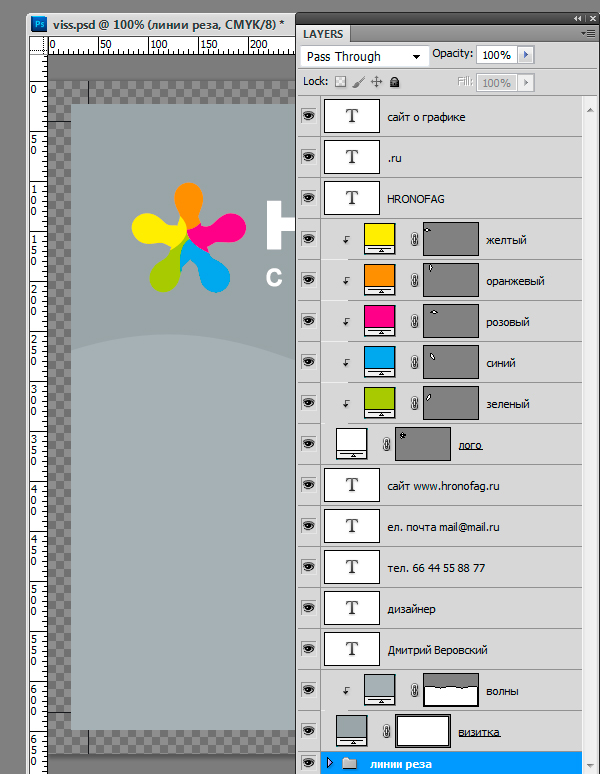
Визитная карта не должна быть сложна, не должны быть передизайнена, это не открытка, а ясная и доступная карточка, цель которой донести информацию о владельце. Я знаю заказчиков, которые не приемлют даже минимальное цветовое разнообразие.
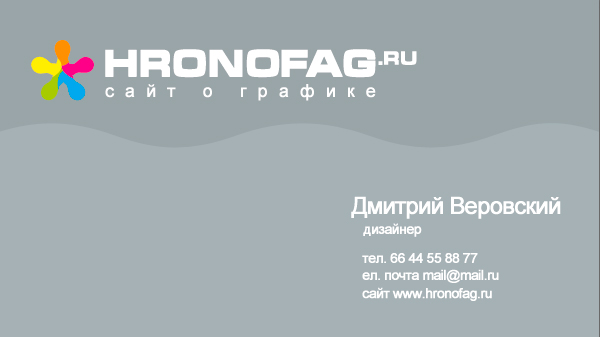
Вот другая вариация этой визитки, более простая. Для её создания я не использовал ничего, кроме текста различной величины. Все настройки текста я произвел в панели Character. Если у вас её нет откройте Windows > Character. Выберите свой шрифт, регулируйте расстояние между буквами. Разместите текст так, как вам подсказывает чувство прекрасного. Передвигать слои с текстом проще всего инструментом Move Tool. Цветные квадратики я нарисовал инструментом Rectangle Tool. Помните, что цвет текста должен быть создан одной краской, наприме C0 M0 Y0 K90
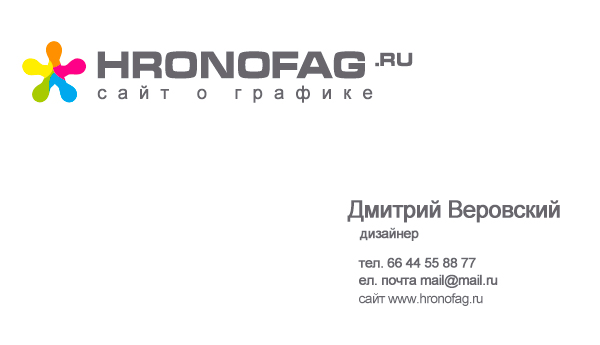
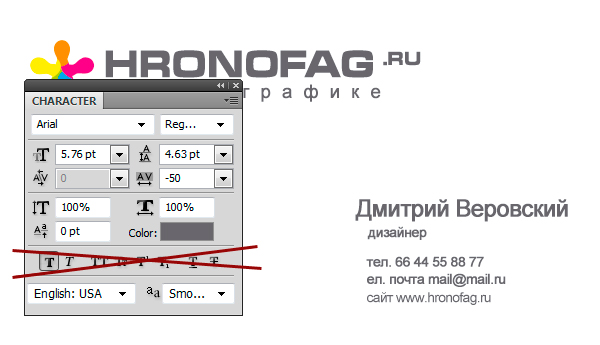
При работе с шрифтами не используйте эффекты фотошопа Bold, Italic и другие. Они не являются реальными векторными шрифтами, а лишь имитируют утолщение и наклон через растровую графику, поэтому импортируются в PDF они как растр, а не кривые.
Сохранение в PDF
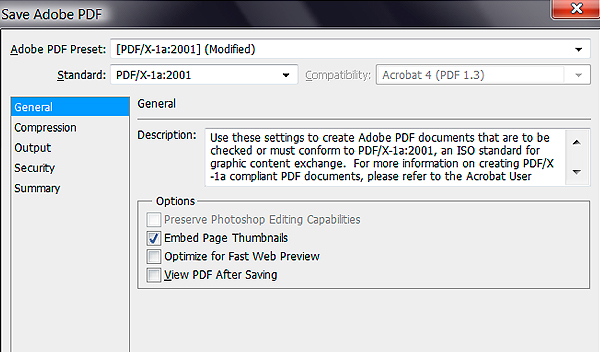
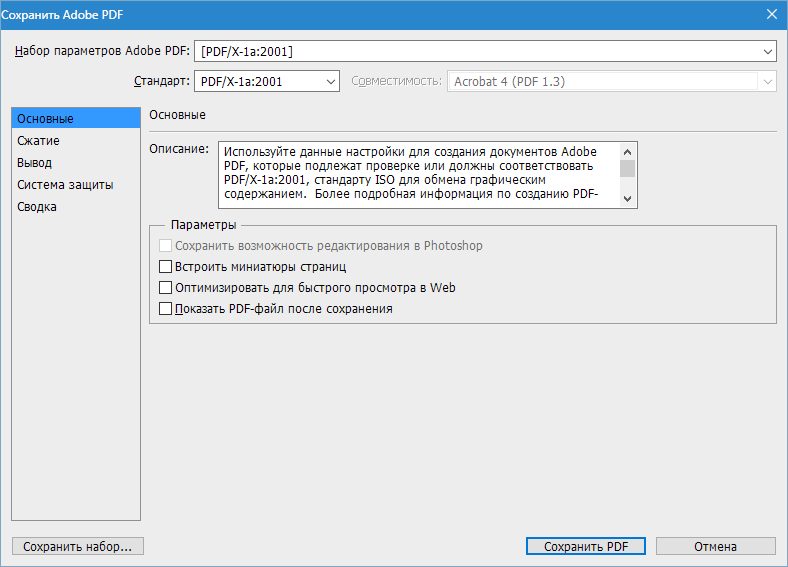
Все что нужно сделать, это открыть File > Save As и выбрать из выпадающего меню Photoshop PDF. Появится окно с массой настроек. Выберите в первой вкладке печатный стандарт PDF/X-1a:2001, и это пожалуй наша единственная настройка. Нажимайте OK и все, визитка из Фотошопа готова.
Проверка визитки в Иллюстраторе
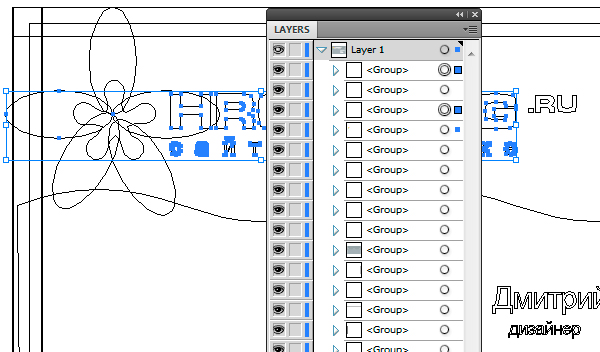
Я открыл созданную нами визитку в Иллюстраторе, и что же мы видим? Переключитесь в режим кривых (Outlines) Ctrl+Y Это позволит нам видеть только векторные объекты. Фотошоп прекрасно перевел в кривые все шрифты, все что было векторным осталось векторным. Из созданных кривых Фотошоп создал маски, а внутрь масок встроил растрированные заливки. Но в этом нет ничего особенного. Фаил нормальный и полностью готов к печати.
Я рад если рассказал вам что-то новое, а исходник созданной мною визитки в Фотошопе находится в скрытом тексте. Если вам действительно понравилась эта статья, нажмите кнопочку Like. PDS фаил можно скачать здесь.
Похожие записи:
- Как сделать флаер [часть 1]
- Как сделать флаер [часть 2]
- Как сделать флаер [часть 3]
- Как создать дизайн футболки
Создаем визитку для печати в Фотошопе
Визитка необходима каждому деловому (и не очень) человеку для того, чтобы напоминать окружающим о своем существовании. В данном уроке поговорим о том, как создать визитку в Фотошопе для личного пользования, причем исходник, который мы создадим, можно будет смело нести в типографию или отпечатать на домашнем принтере.
Создание визитки
Данный урок мы разобьем на два этапа — подготовку документа и непосредственно дизайн самой визитки. Особое внимание необходимо обратить на действия по настройке расположения элементов, определению границ и линий отреза, так как ошибки могут привести к проблемам при печати.
Этап 1: Подготовка документа
Итак, для начала необходимо определиться с размером документа. Нам нужны реальные физические размеры.
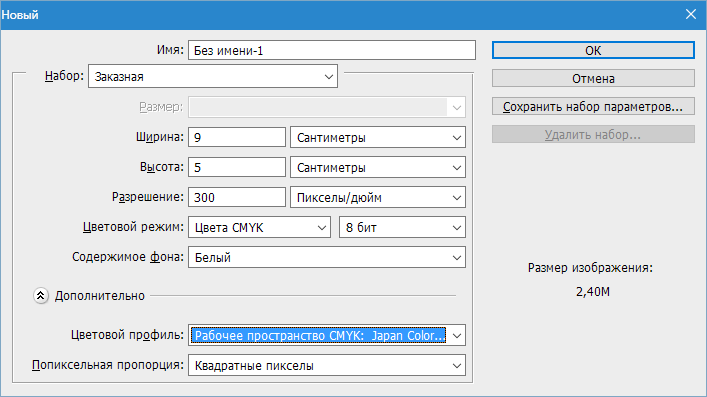
- Создаем новый документ (CTRL+N) и настраиваем его следующим образом: размеры – 9 см по ширине, 5 по высоте. Разрешение 300 dpi (пикселов на дюйм). Цветовой режим – CMYK, 8 бит. Остальные настройки – по умолчанию.
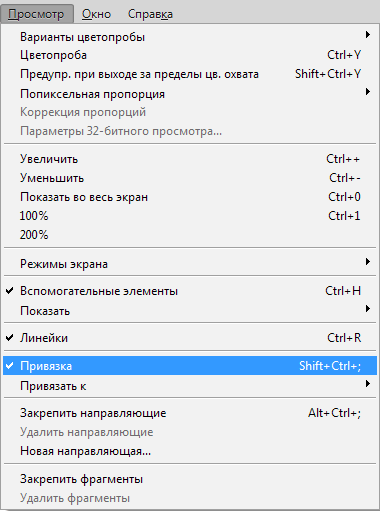
- Далее необходимо провести направляющие по контуру холста. Для этого вначале перейдем в меню «Просмотр» и поставим галку напротив пункта «Привязка». Это нужно для того, чтобы направляющие автоматически «прилипали» к контурам и середине изображения.
- Теперь включаем линейки (если они не включены) сочетанием клавиш CTRL+R.
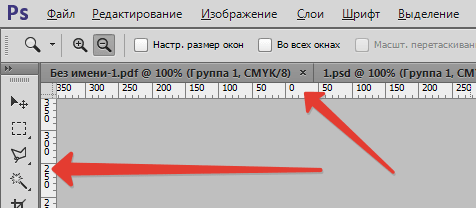
- Далее выбираем инструмент «Перемещение» (не принципиально, поскольку направляющие можно «тянуть» любым инструментом) и протягиваем направляющую от верхней линейки к началу контура (холста).
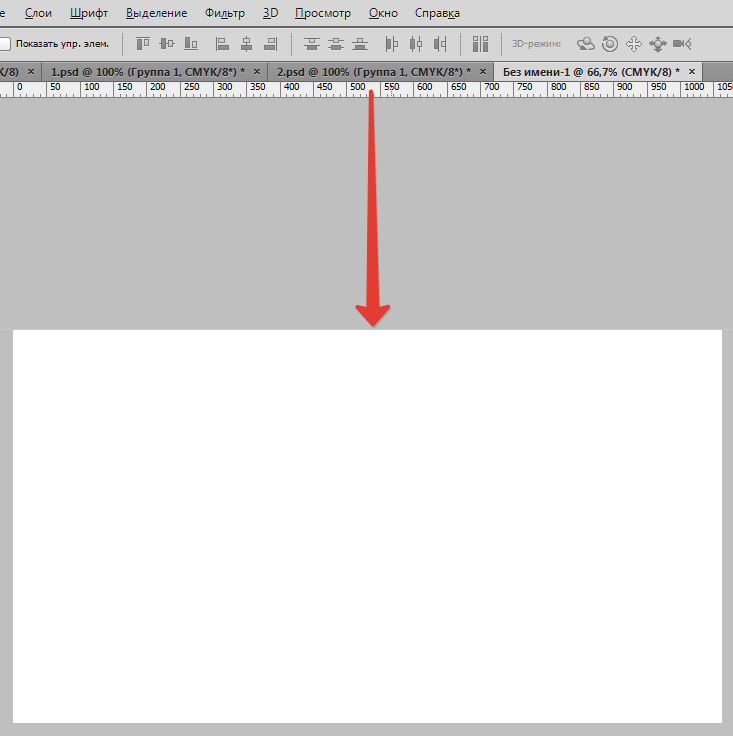
- Следующую направляющую тянем от левой линейки до начала холста. Затем создаем еще две направляющих, которые будут ограничивать холст в конце координат.
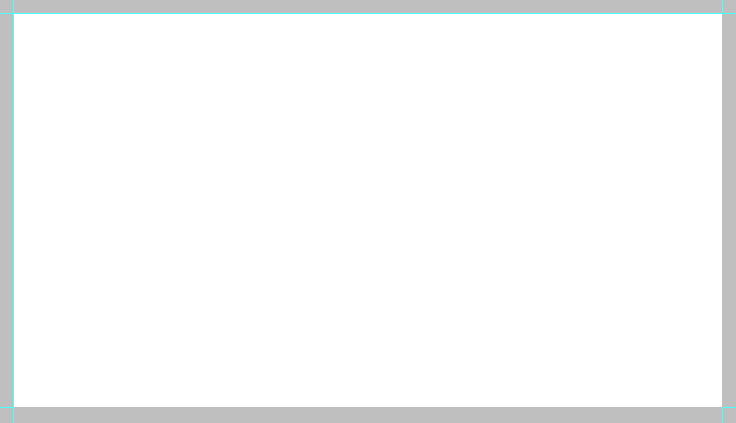
Таким образом, мы ограничили рабочее пространство для помещения внутри него нашей визитки. Но для печати такой вариант не подойдет, нужны еще линии отреза, поэтому выполняем следующие действия:
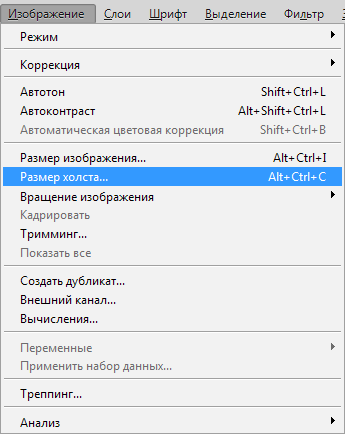
- Переходим в меню «Изображение – Размер холста».
- Ставим галку напротив «Относительная» и задаем размеры по 4 мм с каждой стороны.
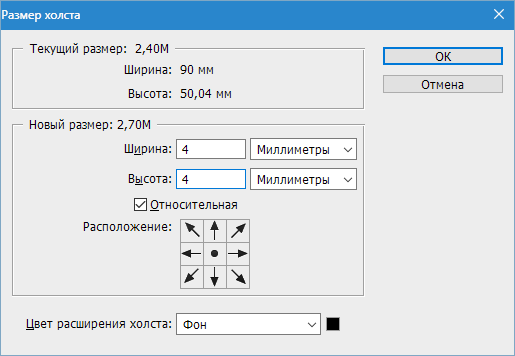 Результат – увеличенный размер холста.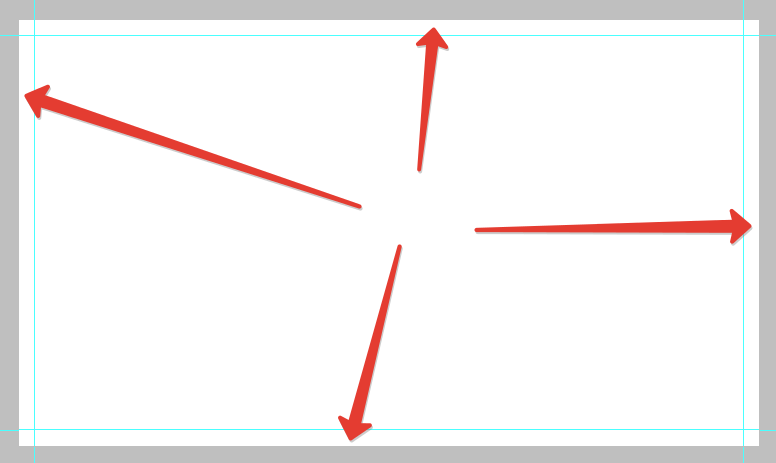
- Теперь создаем линии отреза.
Важно: все элементы визитки для печати должны быть векторными, это могут быть Фигуры, Текст, Смарт-объекты или Контуры.
Построим данные линии из фигур под названием «Линия». Выбираем соответствующий инструмент. 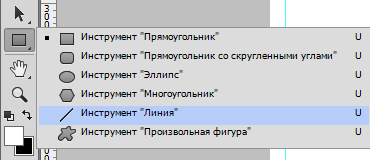
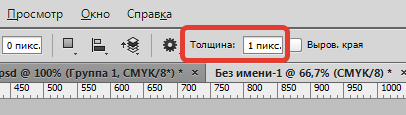
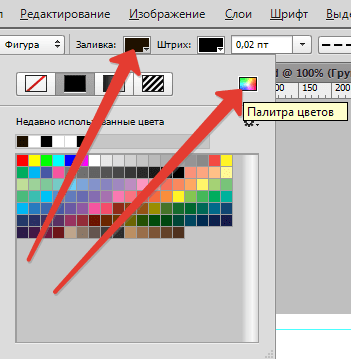 Настраиваем цвета, как на скриншоте, больше ничего, кроме CMYK, не трогаем. Жмем «ОК».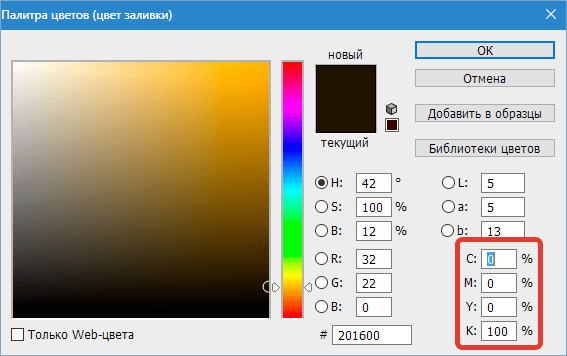
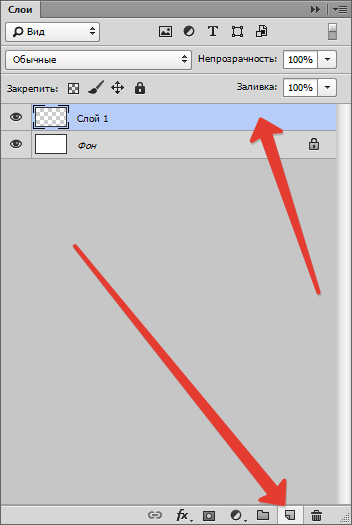
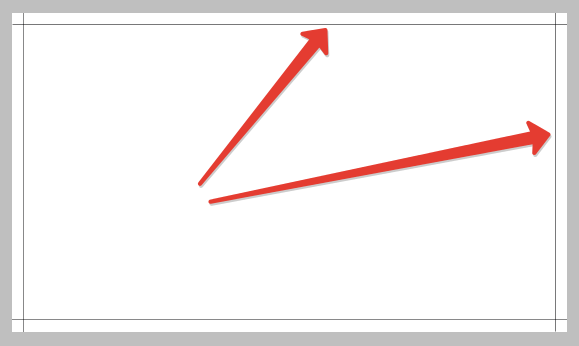 Если некоторые линии не видны, то в этом, скорее всего, виноват масштаб. Элементы проявятся, если привести изображение к оригинальному размеру.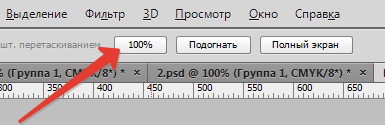
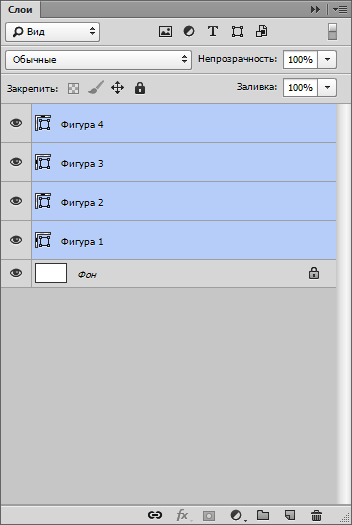 Затем нажмем CTRL+G, тем самым поместив слои в группу. Эта группа должна всегда находиться в самом низу палитры слоев (не считая фона).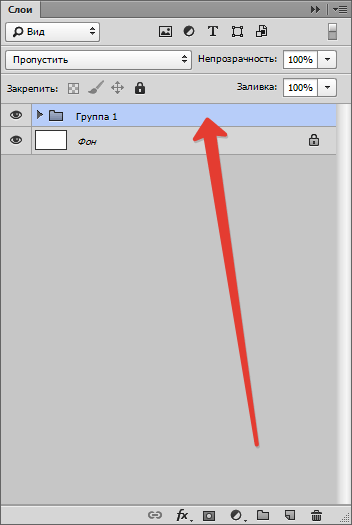
Этап 2: Размещение контента
Подготовительные работы закончены, теперь можно помещать в рабочую область контент визитки. Мы воспользуемся готовым шаблоном, а вы можете нарисовать дизайн самостоятельно. Как найти такие шаблоны? Очень просто. Открываем любимую поисковую систему и вводим в поисковую строку запрос вида «шаблоны визиток PSD», в выдаче ищем сайты с шаблонами и скачиваем понравившийся. В нашем архиве лежит два файла в формате PSD. Один с фронтальной (лицевой) стороной, другой – с тыльной.
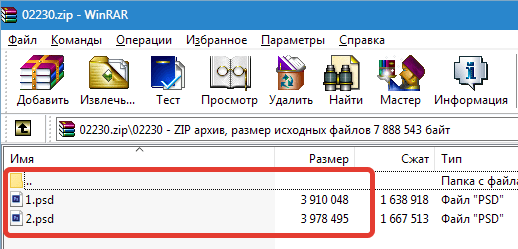
- Открываем двойным кликом один из файлов и видим визитку.
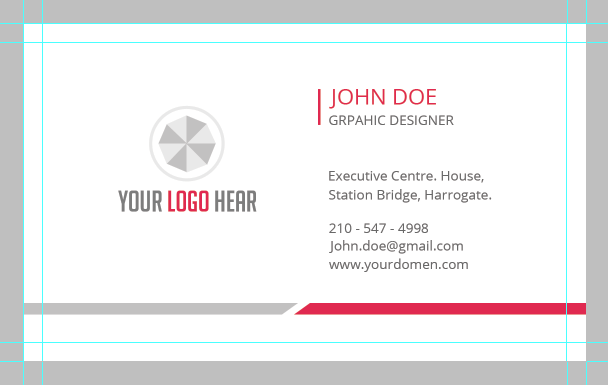
- Посмотрим на палитру слоев этого документа.
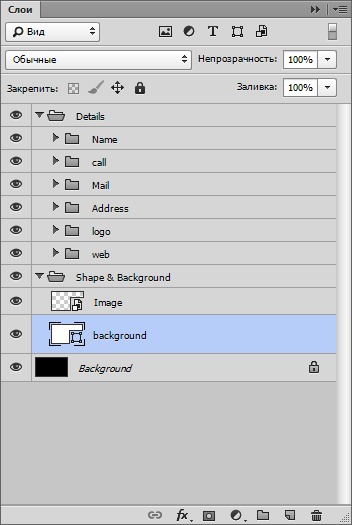 Видим несколько папок со слоями и черный фон. Выделяем все, кроме фона, с зажатой клавишей SHIFT и жмем CTRL+G.
 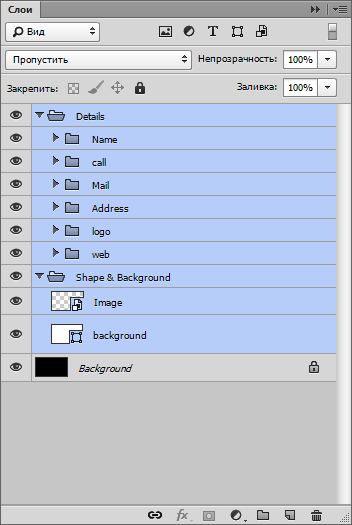 Получится вот что: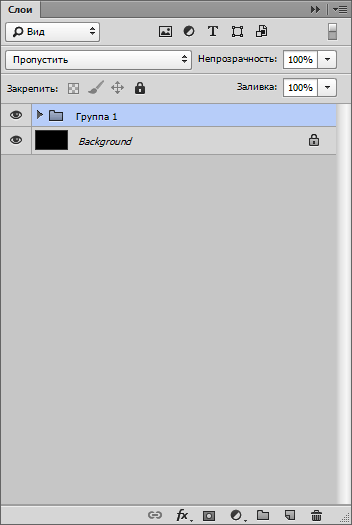
- Теперь необходимо всю эту группу переместить на нашу визитку. Для этого вкладку с шаблоном необходимо открепить от рабочей области. Зажимаем вкладку левой кнопкой мыши и тянем немного вниз.
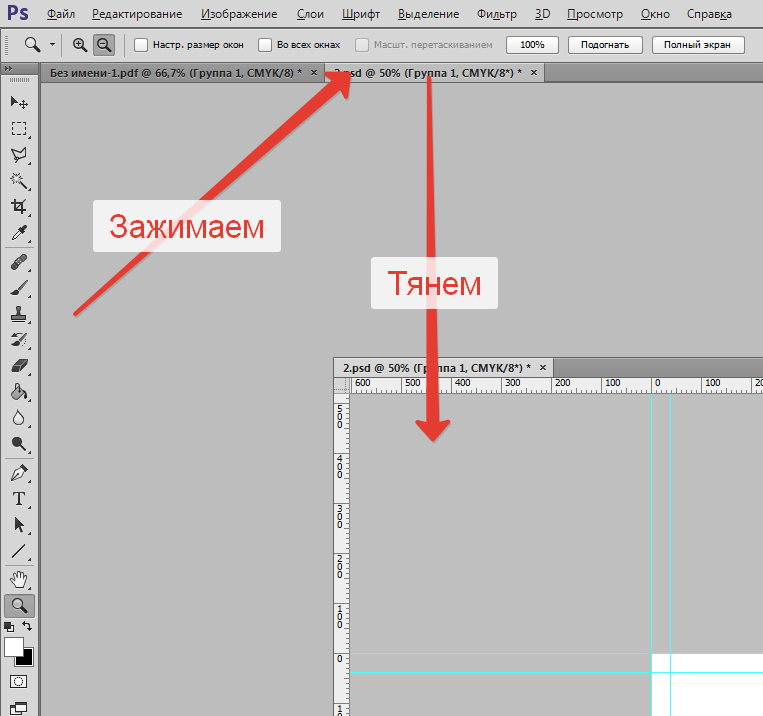 Далее зажимаем созданную группу левой кнопкой мыши и перетягиваем ее на наш рабочий документ. В открывшемся диалоговом окне нажимаем «ОК».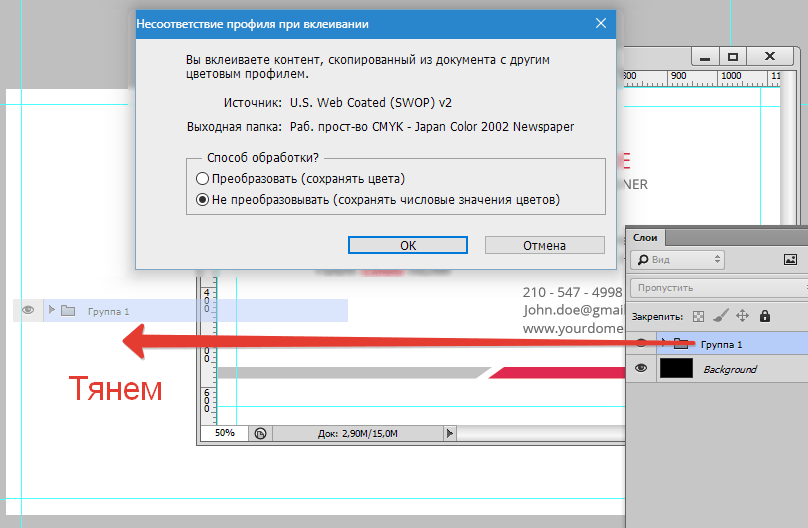
- Прикрепляем вкладку с шаблоном обратно, чтобы не мешалась. Для этого перетягиваем ее обратно на панель вкладок.
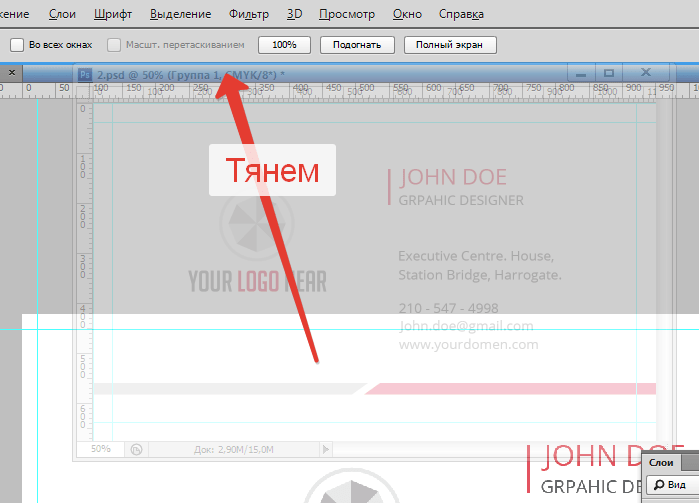
Далее редактируем контент визитки.
Подгонка размеров
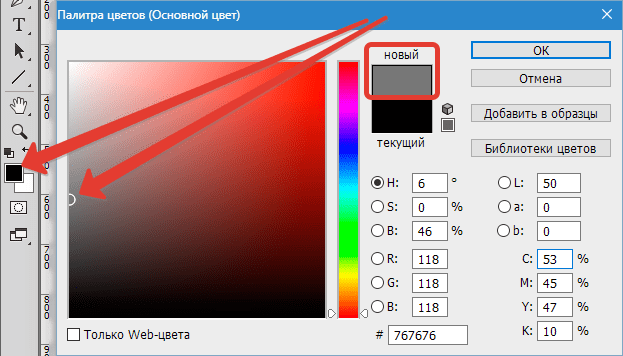
- Для большей точности зальем фон контрастным цветом, например темно-серым. Берем инструмент «Заливка».
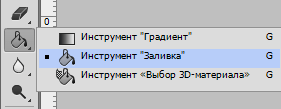 Задаем нужный цвет.
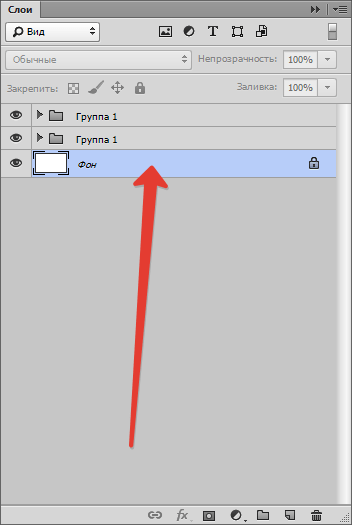
  Затем выделяем слой с фоном в палитре.
  Кликаем внутри рабочей области.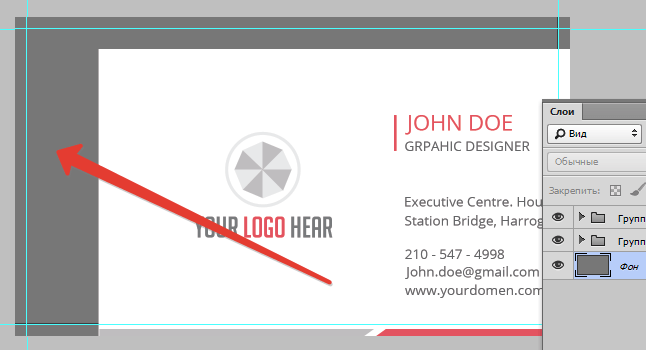
- Выделяем в палитре слоев (на рабочем документе) только что помещенную туда группу.
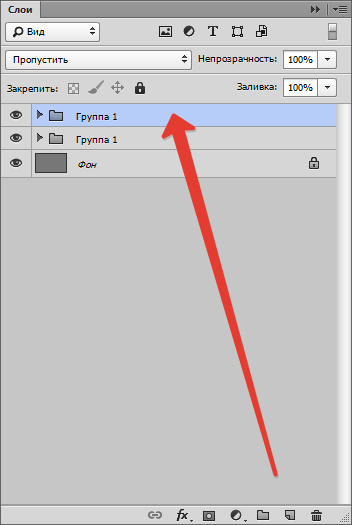
- Вызываем «Свободное трансформирование» сочетанием клавиш CTRL+T. При трансформировании необходимо (обязательно) зажать клавишу SHIFT для сохранения пропорций. Помним про линии отреза (внутренние направляющие): они очерчивают границы контента. В данном режиме контент также можно и перемещать по холсту.
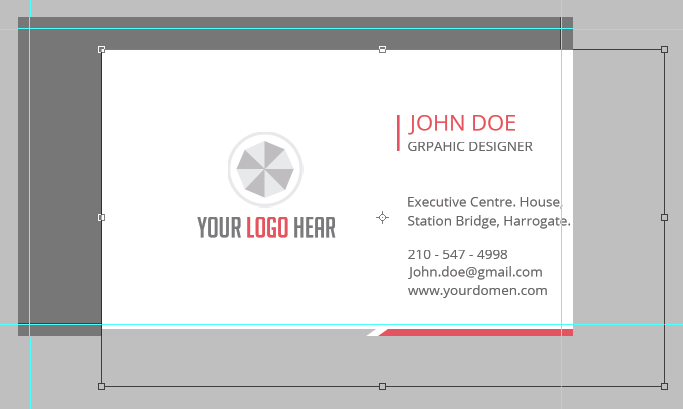 По завершении нажимаем ENTER.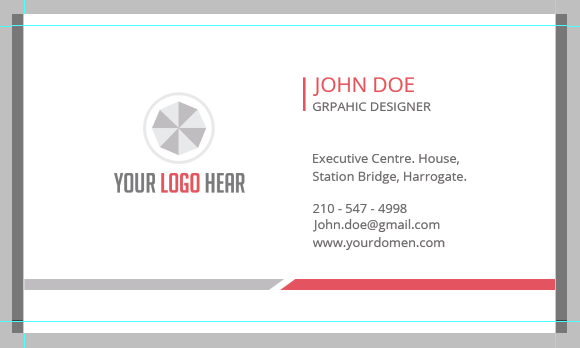
Как видим, пропорции шаблона отличаются от пропорций нашей визитки, поскольку боковые края подогнались идеально, а вверху и внизу фон перекрывает линии отреза (направляющие). Давайте это исправим.
- Находим в палитре слоев (рабочий документ, группа, которую переместили) слой с фоном визитки и выделяем его.
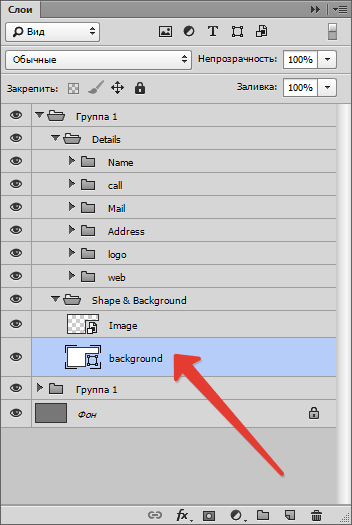
- Затем вызываем «Свободное трансформирование» (CTRL+T) и подгоняем размер по вертикали («сжимаем»). Клавишу SHIFT не трогаем.
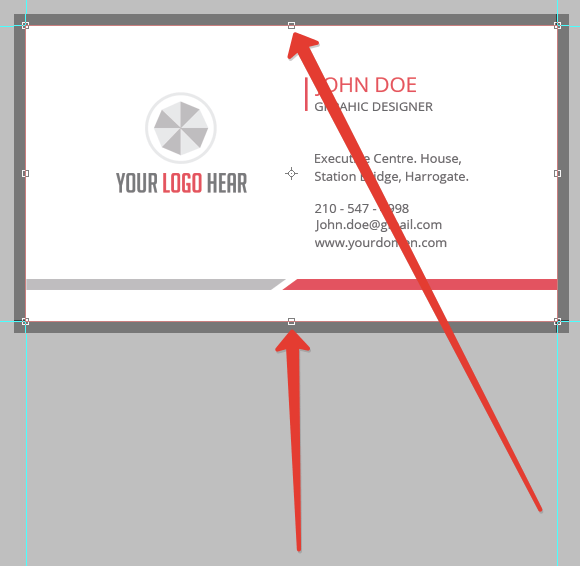
Редактирование типографики (надписей)
Для этого необходимо в палитре слоев найти все, содержащие текст. Видим возле каждого текстового слоя значок с восклицательным знаком. Это означает, что шрифты, содержащиеся в оригинале шаблона, отсутствуют в системе.
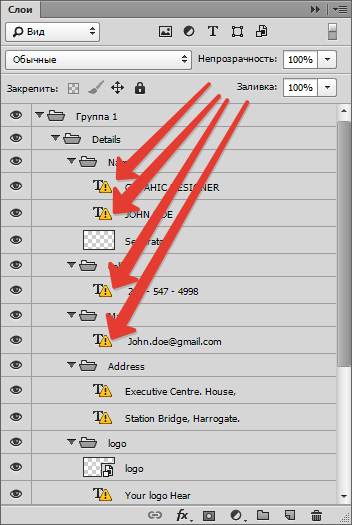
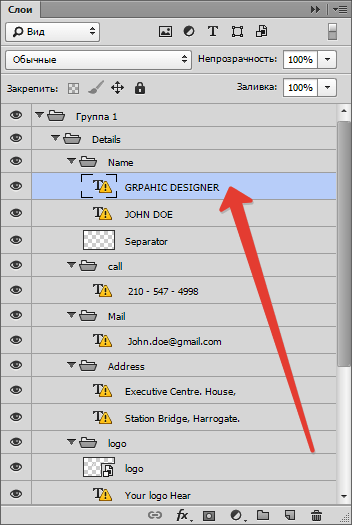
- Для того чтобы узнать, какой шрифт был в шаблоне, выделяем слой с текстом.
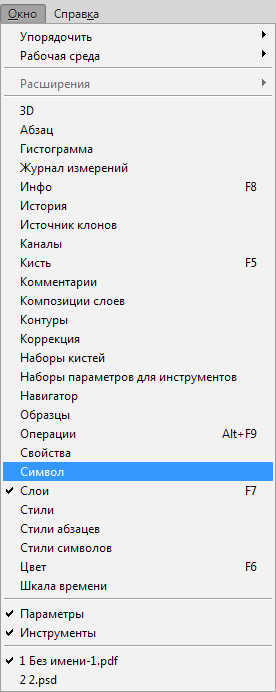
- Переходим в меню «Окно – Символ».
 Видим, что оригинальный шрифт шаблона называется Open Sans.
 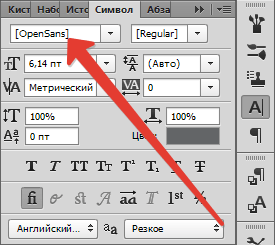 Этот шрифт можно скачать в интернете и установить его. Читайте также: Устанавливаем шрифты в Фотошоп
 - Мы ничего устанавливать не будем, а заменим шрифт на существующий. Например, Roboto. Выделяем слой с редактируемым текстом и, в том же окне «Символ», находим нужный шрифт.
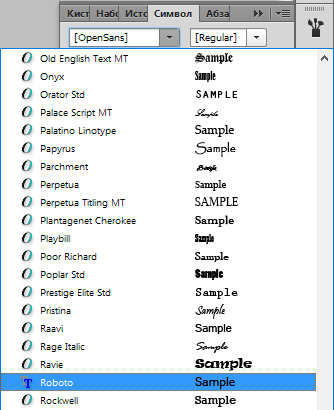 В диалоговом окне нажимаем «ОК». Процедуру придется повторить с каждым текстовым слоем.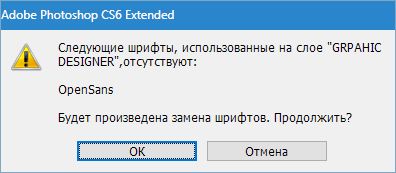
- Теперь выбираем инструмент «Текст».
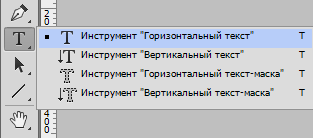 Подводим курсор к концу редактируемого словосочетания (с курсора должна исчезнуть прямоугольная рамка) и кликаем левой кнопкой мыши. Дальше текст редактируется обычным способом, то есть можно выделить все словосочетание и удалить либо сразу написать по выделению свое.
 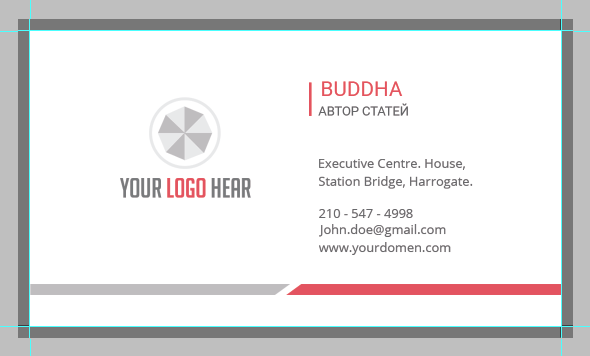 Таким образом редактируем все текстовые слои, внося свои данные.
Замена логотипа
При замене графического содержимого необходимо преобразовать его в смарт-объект.
- Перетаскиваем логотип из папки Проводника на рабочую область. Подробнее: Как вставить изображение в Фотошопе После такого действия он станет смарт-объектом автоматически. В противном случае необходимо нажать на слой с изображением правой кнопкой мыши и выбрать пункт «Преобразовать в Смарт-объект». Возле миниатюры слоя появится значок, как на скриншоте.
Для достижения наилучшего результата разрешение логотипа должно быть 300 dpi. И еще момент: ни в коем случае не масштабируйте картинку, так как ее качество может ухудшиться.
Сохранение результата
После всех манипуляций визитку необходимо сохранить.
- Первым делом нужно отключить фоновый слой, который мы заливали темно-серым цветом. Выделяем его и кликаем по значку глаза.
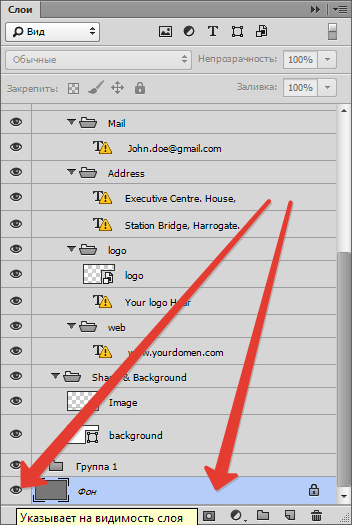 Тем самым получим прозрачный фон.
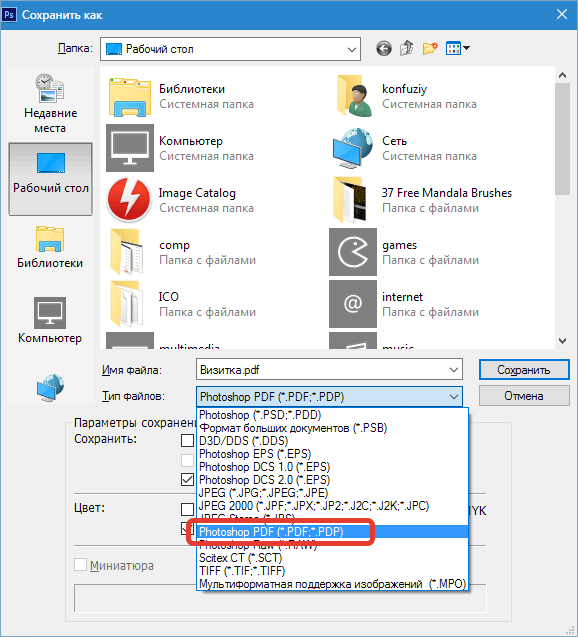
- Далее идем в меню «Файл – Сохранить как», либо нажимаем клавиши CTRL+SHIFT+S. В открывшемся окне выбираем тип сохраняемого документа – PDF, выбираем место и присваиваем имя файлу. Нажимаем «Сохранить».
 Настройки выставляем, как на скриншоте, и жмем «Сохранить PDF».
  В открытом документе видим конечный результат с линиями отреза.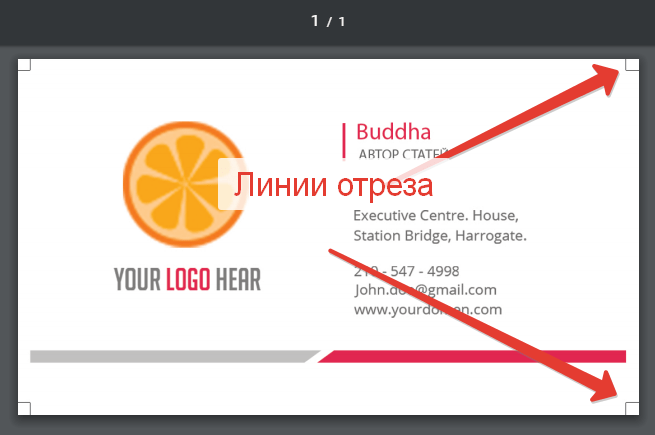
Так мы с Вами создали визитку для печати. Разумеется, можно придумать и нарисовать дизайн самостоятельно, но такой вариант доступен не каждому.