Как скрыть файл или папку в macOS

В одной из предыдущих статей мы рассказывали, как включить отображение скрытых файлов и папок на компьютерах с macOS. К скрытым по умолчанию ресурсам относятся, в основном, системные файлы операционной системы и некоторые другие служебные файлы, в прямом доступе пользователя к которым, чаще всего, нет необходимости.
Однако все, кто ранее пользовался ОС Windows помнят, что в этой операционной системе можно сделать скрытым любой файл или папку просто поставив галочку в настройках. А вот в любимом MacBook этого функционала найти не удается. Но он есть.
Именно о том, как сделать скрытым любой файл или папку в ОС macOS от Apple мы сегодня и расскажем.
Не будем долго разглагольствовать и перейдем сразу к сути. Стандартными средствами Finder или при помощи других настроек скрыть необходимую вам информацию нельзя. Но, к счастью, в macOS есть программа Терминал, с помощью которой можно сделать множество неочевидных на первый взгляд, но довольно полезных вещей. Поможет он нам и этом.
1. Откройте программу «Терминал» на вашем Mac’е (как это сделать). В окне терминала введите команду «chflags hidden» и пробел после неё, Enter пока не нажимайте.
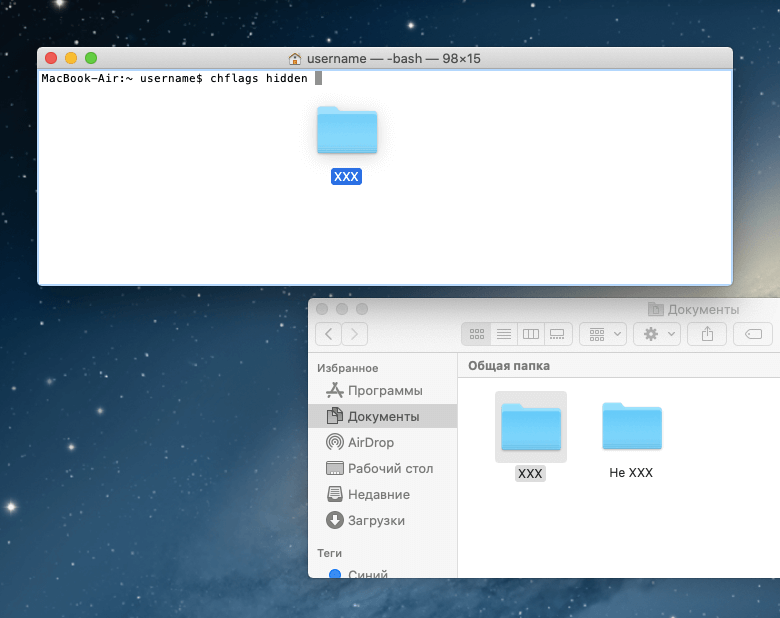
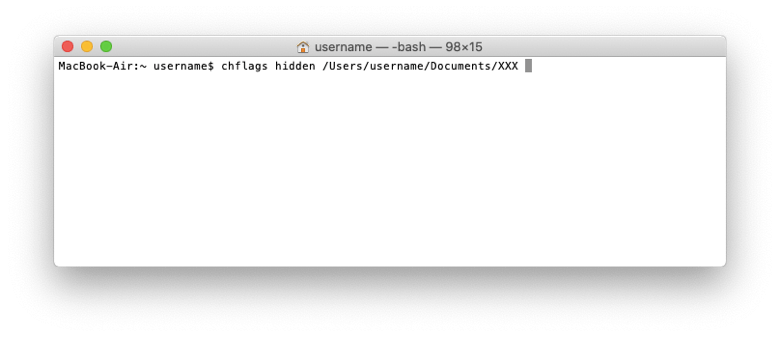
2. Перетащите файл или папку, которые нужно сделать скрытыми прямо в окно Терминала вашего Mac. Команда и путь к файлу будут выглядеть примерно следующим образом. Теперь нажмите Enter.
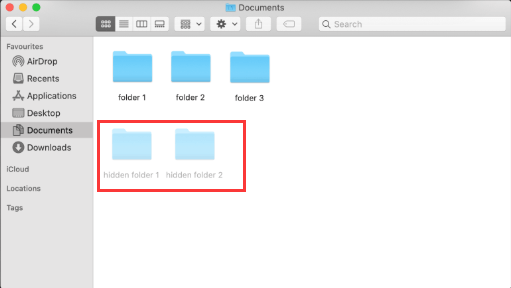
3. Проверьте, всё ли сработало. Обновите список файлов и папок и включите/выключите отображение скрытых файлов сочетанием клавиш Command + Shift + .(точка). Вы увидите следующую картину.
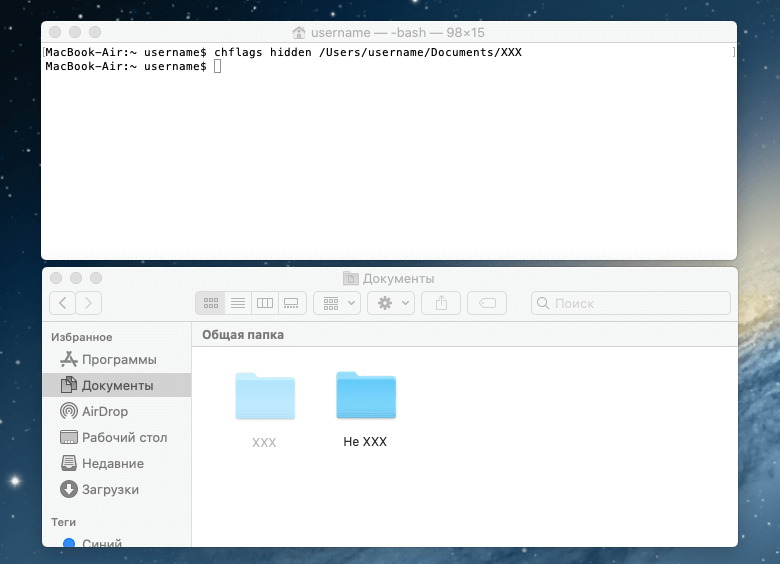
Вот и всё. В результате необходимые данные будут скрытыми. Однако они всё так-же доступны для индексирования Spotlight, так что советуем придумать сложное имя, которое точно никто не введет в строке поиска по компьютеру.
Чтобы вернуть всё на место и сделать данные снова видимыми повторите процесс заново, но используя команду «chflags nohidden». Более наглядно смотрите на видео.
Как скрывать файлы и папки на Mac
Наиболее эффективным способом блокировки файлов, конечно же, является шифрование. Без пароля вряд ли простой смертный сможет добраться до закриптованного файла. Аналогичная ситуация касается запароленной учётной записи пользователя.
С другой стороны, если вы не хотите заморачиваться всеми этими паролями, а ваши файлы не несут полезную для злоумышленников информацию, то достаточно их просто спрятать от посторонних глаз. В этом материале мы расскажем несколько действенных и быстрых способов скрытия файлов на Mac OS X.
Используем терминал для скрытия файлов и папок
Использование Терминала является наиболее эффективным и быстрым способом для скрытия файлов.
Запустите Терминал. Это можно сделать пройдя в Finder → Программы → Утилиты или же вбив в поиск Spotlight слово «Терминал».
Введите команду chflags hidden, далее нажмите пробел, после чего перетащите в окно Терминала файл или папку, которые вы хотите скрыть, и нажмите на клавиатуре клавишу Enter.
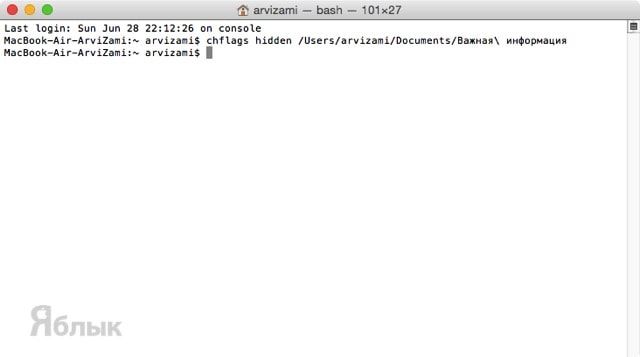
После этого файл/папка сразу же пропадёт в Finder и вы не сможете её посмотреть никаким образом до тех пор, пока не произведёте обратные действия в Терминале.
Чтобы отобразить скрытый файл/папку введите в Терминале команду chflags nohidden, затем пробел, а после этого вручную введите путь к скрытому файлу (как вариант — перетащить любую соседнюю папку и изменить лишь её название, дабы не печатать весь путь).
Не стоит забывать о том, что если вы скрываете папку с русским названием, имеющим более одного слова, то после первого слова необходимо ставить обратную косую черту «\».
Например: Папка «Важная информация», в Терминале будет прописываться как «Важная\ информация». Обязательно учтите этот момент. Ну, и, конечно же, не стоит забывать название файла/папки =)
Используем программы для скрытия файлов и папок
Если описанный выше способ кажется для вас сложным и несовершенным (а в некотором роде он таким и является), то стоит обратиться к приложениям для Mac OS X от сторонних разработчиков. Для нашей задачи идеально подойдёт бесплатная утилита Obscurity.
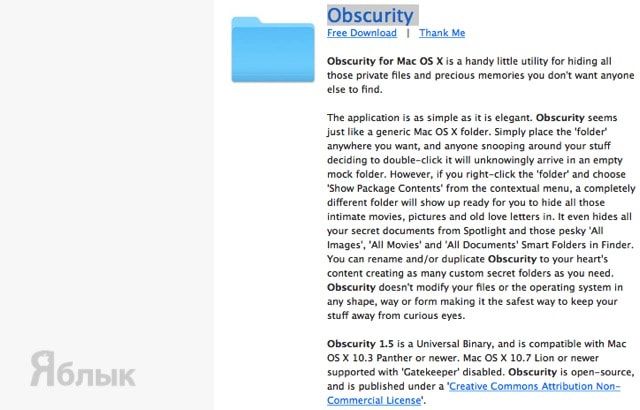
Скачать Obscurity для Mac OS X (сайт разработчика).
Для установки утилиты смонтируйте образ скачанного файла и перетащите папку Obscurity в системную папку «Программы».
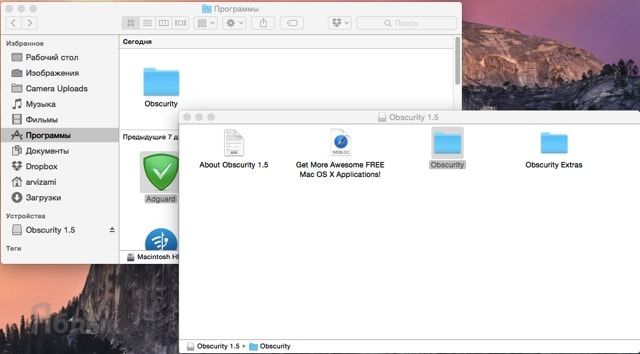
Obscurity и будет являться той папкой, в которой мы будем хранить скрываемую информацию. Чтобы туда поместить файл или папку — необходимо кликнуть правой клавишей мыши по Obscurity и выбрать пункт «Показать содержимое пакета». Вот сюда мы и будем складировать скрываемые файлы и папки.
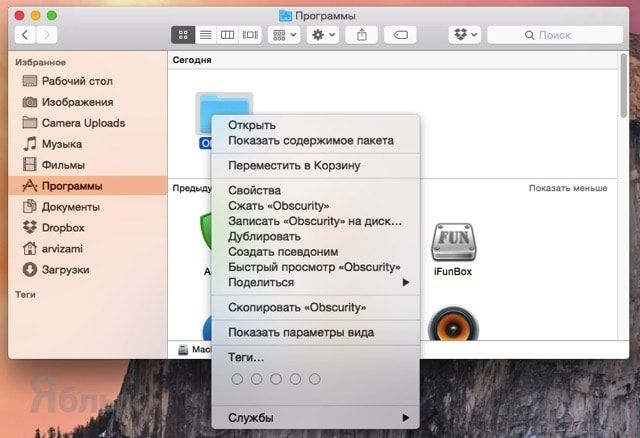
Если просто попытаться открыть папку Obscurity, то вы в ней ничего не увидите. Кроме того, находящиеся в ней файлы и папки не индексируются поиском. Для надёжности и вовсе можно переименовать папку в какие-нибудь «Системные утилиты» и для пущей правдоподобности поместить туда реально работающие программы.
Используем Дисковую утилиту для шифрования папок
Ну, а чтобы не скрывать файлы или папки, можно их шифровать, для чего идеально подойдёт идущая с OS X «Дисковая утилита».
Откройте «Дисковую утилиту», для чего пройдите в Finder → Программы → Утилиты или же введите в поиск Spotlight фразу «Дисковая утилита».
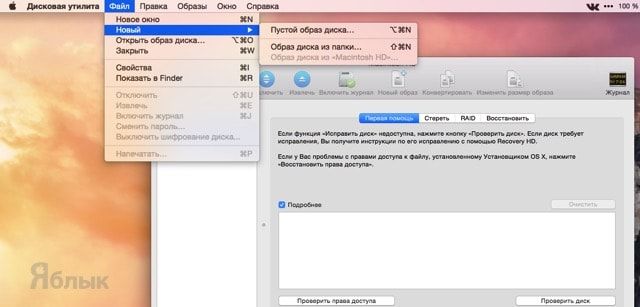
Нажмите Файл → Новый → Образ диска из папки… (сочетание клавиш ⇧ + ⌘ + N).
Выберите папку и нажмите «Создать образ».
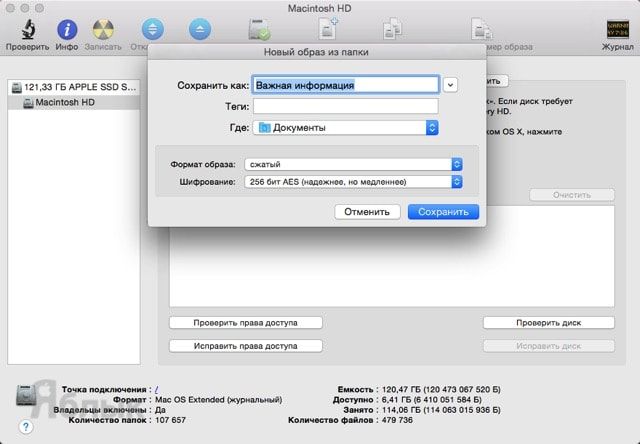
В поле «Шифрование» выберите 128- или 256-битный ключ в зависимости от требуемой степени надёжности шифрования, а затем кликните по кнопке «Сохранить».
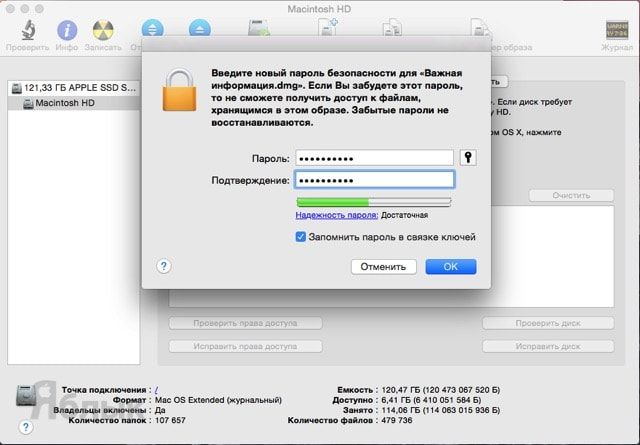
В следующем окне необходимо будет ввести и продублировать пароль.
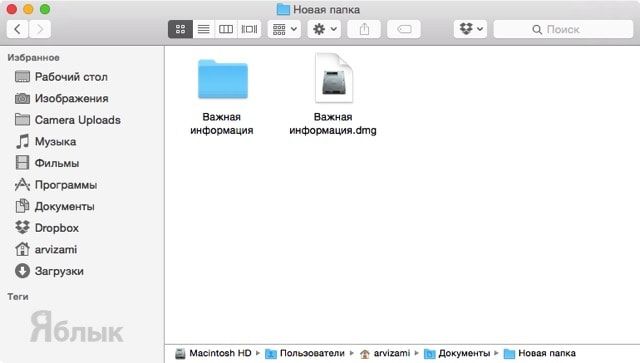
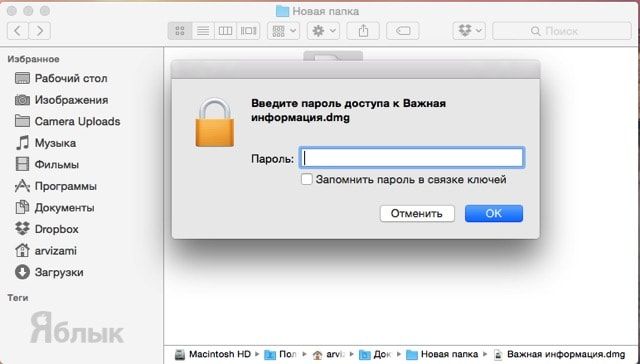
После этого удаляем в Finder оригинальную папку, вместо неё остаётся зашифрованный образ, который отобразит своё содержимое только в случае ввода пароля.
- Как изменить загрузочный диск на Mac.
- Как копировать файлы из Mac OS X Finder в iCloud Drive.
- Как автоматически скрывать системную строку (меню) в OS X El Capitan.
- Как перенести документы Word, Excel, Pages, Numbers в iCloud Drive и работать с ними на Mac, iPhone или iPad.
Изменение способа отображения папок в Finder на Mac

Открыв папку в Finder на Mac, можно просматривать ее в разных видах: «Значки», «Список», «Колонки» или «Галерея». Вы можете настроить вид папки и использовать этот вид на других папках.
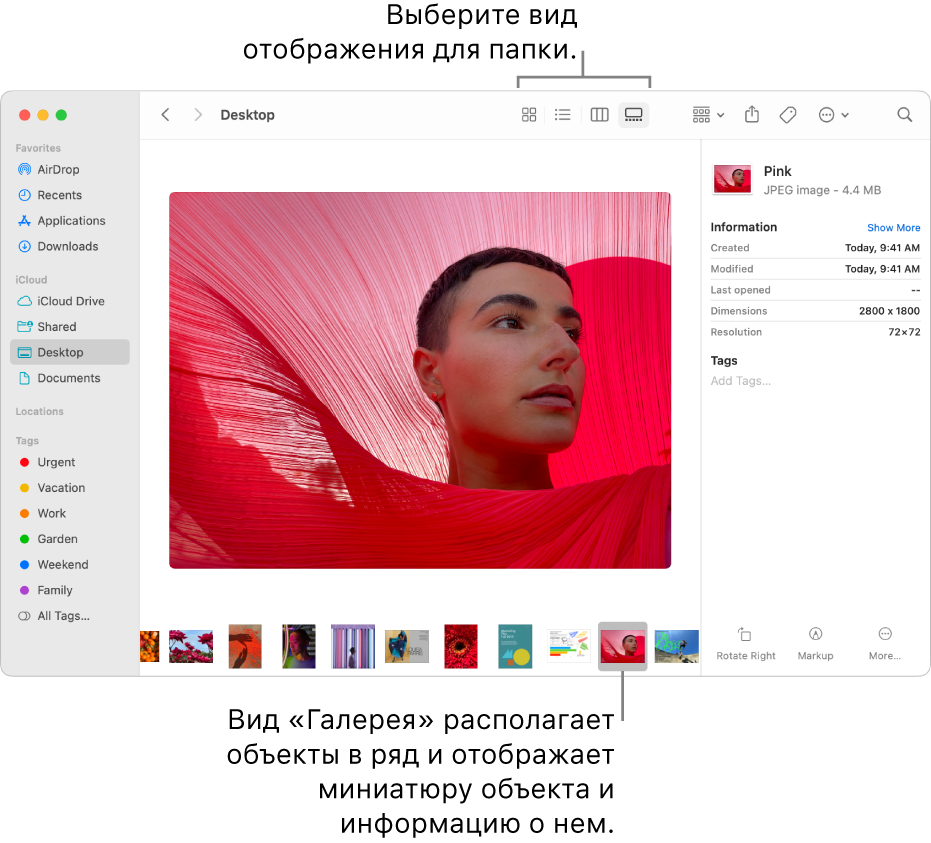
Выбор вида папки
- На Mac нажмите значок Finder в Dock, чтобы открыть окно Finder.
- Выберите папку, например такую стандартную папку из бокового меню Finder, как «Недавние» или «Рабочий стол», или любую созданную Вами папку.
- В панели инструментов Finder нажмите кнопку режима просмотра (некоторые кнопки могут быть расположены во всплывающем меню; увеличьте размер окна, чтобы видеть все кнопки в одном ряду).
 Попробуйте разные виды и выберите подходящий.
- Значки
 . Содержимое папки упорядочено в виде сетки. Чтобы изменить размер значка, выберите «Вид» > «Показать параметры вида», затем передвиньте ползунок «Размер значка».
 - Список
 . Содержимое папки упорядочено по имени в виде списка. В других столбцах указана дополнительная информация. Чтобы отсортировать список в другом порядке, нажмите заголовок одного из столбцов. Чтобы изменить отображаемые столбцы, нажмите заголовок любого столбца, удерживая кнопку Control, а затем выберите, какие столбы показывать.
 - Колонки
 . Содержимое папки упорядочено в виде колонок. Выберите объект, чтобы просмотреть его миниатюру и информацию о нем в колонке просмотра.
 - Галерея
 . Содержимое папки упорядочено в виде ряда в нижней части окна Finder. Чтобы просмотреть весь ряд, смахните влево или вправо по трекпаду либо нажмите клавишу со стрелкой влево или клавишу со стрелкой вправо. При просмотре ряда над ним отображается крупная миниатюра выбранного объекта, а информация об этом объекте отображается в колонке просмотра.
- Значки

В зависимости от режима просмотра и типа объекта с ним можно выполнять различные действия. Например, в формате просмотра «Колонки» или «Галерея» можно посмотреть дополнительные сведения об изображениях, добавить теги или повернуть изображения. Чтобы увидеть дополнительные параметры, нажмите всплывающее меню «Действия» .
Настройка вида папки
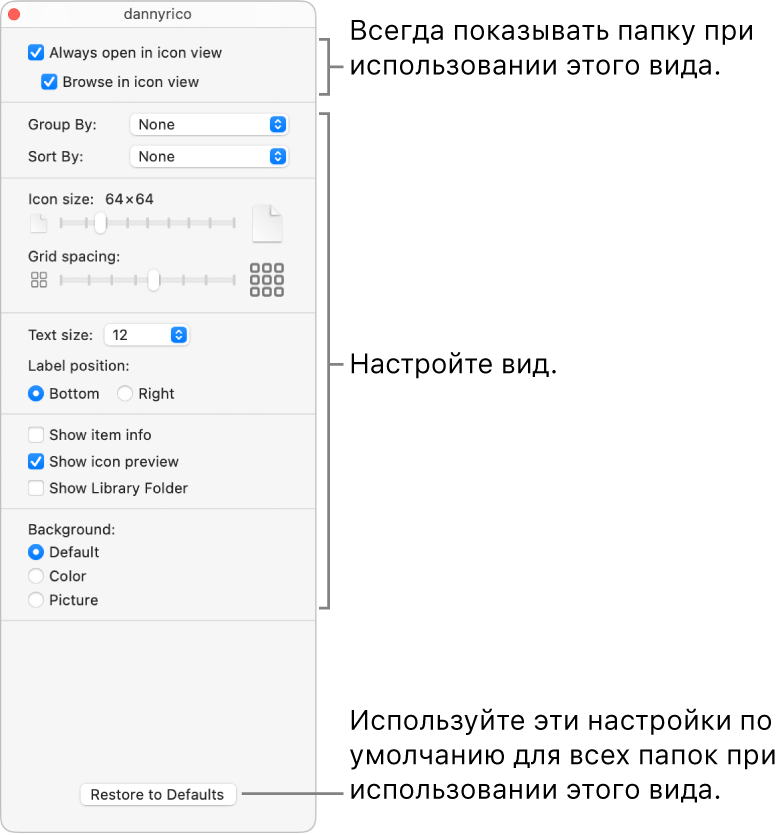
Вы можете настроить вид папки — например, задать размер значков и сетки для вида «Значки». Вы можете выбрать постоянный вид папки и использовать этот вид для других папок.
- На Mac нажмите значок Finder в Dock, чтобы открыть окно Finder.
- Выберите папку, вид которой Вы хотите настроить, затем выберите «Вид» > «Показать параметры вида» или нажмите сочетание клавиш Command-J.
- Задайте параметры для настройки вида выбранной папки. У каждого вида есть свои параметры. Например, можно настроить, как отображать даты в виде «Список», или скрыть названия файлов в виде «Галерея».
- Можно выбрать использовать ли этот вид для конкретной папки и других папок.
- Всегда использовать этот вид для данной папки. Установите флажок «Всегда открывать как». Если в этой папке содержатся подпапки и Вы хотите, чтобы они всегда открывались в этом виде, установите флажок «Смотреть как».
Примечание. Если подпапка открывается в другом виде, выберите ее, затем выберите «Вид» > «Показать параметры вида», после чего снимите флажки «Всегда открывать как» и «Смотреть как». Флажки должны быть установлены для главной папки и сняты для подпапок.

Методы создания скрытой папки на Mac

Специалист по написанию технических текстов, который создает различные типы статей, от обзоров до практических статей для Mac.
Как Windows и Linux, Mac поставляются с техникой создания скрытых папок. Однако Mac OS X скрывает эти параметры, что усложняет задачу. Скрытая папка влечет за собой установку для нее «скрытой» опции.
После этого Finder или другие приложения не будут открывать эту папку по умолчанию. Это пригодится, если вы поделитесь своим Mac с кем-то. Отказоустойчивые методы, такие как шифрование, добавляют дополнительный слой к вашей вуали, чтобы сделать данные полностью недоступными.
So как создать скрытую папку на Mac? Как сделать личную папку на Mac? Вначале лучше познакомьтесь с Терминалом, потому что это единственный способ скрыть папку на Mac, если у вас нет стороннего приложения.
Часть 1. Как скрыть папку на Mac с помощью терминала
Решение №1 Настройте скрытый флаг в терминале
- Запустить Finder.
- Щелкните «Приложения» на левой панели.
- Перейдите к ноге, чтобы получить доступ к Утилитам. Дважды щелкните, чтобы заполнить меню «Утилиты».
- Дважды щелкните Терминал.
- Введите следующую строку: chflags hidden .
- Перетащите папку, которую вы хотите скрыть, в окно терминала.
- В окне Терминала появится путь; удерживайте «Enter» до скрытого флажка.
- Избавьтесь от скрытого флага аналогичным образом, изменив команду на chflags nohidden .
Решение # 2 Скрыть новую папку непосредственно с помощью терминала
- Сначала запускаем Терминал с удержанием Command+ Space , войдите в Терминал и нажмите Enter. В Терминале выделите следующую строку: chflags hidden .
- Создайте новую папкуна вашем рабочем столе. Накормите его содержимым, которое хотите скрыть.
- Перетащите его в окно Терминала. Осмотрите его, чтобы определить путь к папке.
- Удерживайте, чтобы замаскировать папку.
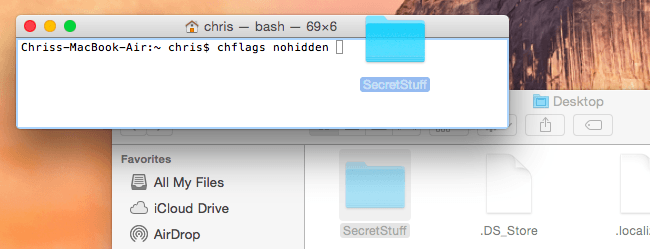
Следствие: показать папку
Вы также можете задаться вопросом, как сделать скрытую папку не скрытой Mac. Следуйте той же команде выше и измените скрытый на nohidden. Просто введите следующую строку в Терминал, введя после нее пробел: chflags nohidden .
Если вы записали путь к своей папке, введите его в Терминал. В противном случае вы можете использовать тот же трюк, чтобы разоблачить скрытые папки через Finder, прежде чем перетащить их в Терминал.
Вы также можете удерживать кнопку со стрелкой вверх в Терминале, чтобы просмотреть предыдущие команды и определить команду, которая скрывала папку. С помощью клавиши со стрелкой влево перейдите к «скрытой» части команды и установите для нее значение «nohidden», а затем нажмите Enter.
После этого нажмите Enter, и папка изменится на скрытую, чтобы вы могли показать скрытые файлы и получить их в обычном режиме.
Часть 2. Другие способы скрытия папок
Метод 1: скрыть папку с помощью команды MV
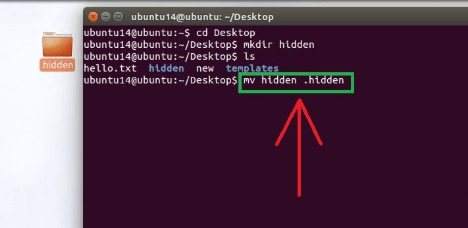
« mv команду»В Терминале переносит папку из одного места назначения в другое. Соответственно, вы можете вызвать « mv », Чтобы переместить папку из уголка по умолчанию в папку с точками.
Папки периодов остаются автоматически скрытыми, поскольку в них хранятся важные для системы данные. Он работает так же, как и в Windows, при перемещении элемента в папку System32.
Чтобы сделать вашу папку невидимой, запустите Терминал и введите mv filename .filename . Заменять «имя файла»С заголовком элемента, который вы хотите замаскировать, и параметром« .filename »с заголовком файла защиты системы.
Вам нужно только переименовать свое содержимое, чтобы оно начиналось с символа « . », Или период, характер. Вы не можете ничего переименовать в окне Finder, вам понадобится Терминал. Вы также можете запустить несколько команд терминала, которые раскроют эти файлы.
Метод 2: очистить содержимое в папке библиотеки
Папка библиотеки дает вам еще одну хитрость в рукаве. По умолчанию он скрыт и поэтому идеально подходит для консервации сверхсекретных данных. Просто запустите Finder, щелкните правой кнопкой мыши, откройте новую папку и извлеките все содержимое в ней.
Метод 3: скрыть папку с терминальными псевдонимами
Псевдонимы относятся к макросам или ярлыкам для различных команд. Запустите Терминал, введите или вставьте следующую команду: sudo nano ~/.bash_profile . При появлении запроса введите имя пользователя и пароль для своей активной учетной записи администратора. Нажмите Return, чтобы продолжить, и перейдите к концу открытого .bash_profile . Введите или вставьте следующую команду:

Сохраните этот файл и выключите Терминал. В следующий раз, когда вы откроете Finder, вы сделали папку Mac недоступной для поиска, и все выбранные вами папки станут скрытыми.
Метод 4: FileVault
FileVault преобразует жесткий диск в хранилище типа Fort Knox, заблокированное без необходимого шифра: имени пользователя и пароля для вашей учетной записи администратора. Щелкните товарный знак Apple, расположенный в верхнем левом углу экрана.
Нажмите «Системные настройки», «Безопасность и конфиденциальность». Перейдите на вкладку FileVault и нажмите значок замка, чтобы внести изменения. Нажмите кнопку Turn On FileVault. В следующем диалоговом окне выберите способ восстановления. Дважды нажмите «Продолжить», чтобы завершить процесс.
Метод 5: сторонние инструменты для скрытия файлов
Специальные инструменты блокируют ваши папки от неавторизованных пользователей. На рынке есть множество программ для перекрестных покупок. Альтернативы с открытым исходным кодом повышают безопасность вашей учетной записи.
Золотой совет: приведите в порядок свой Mac
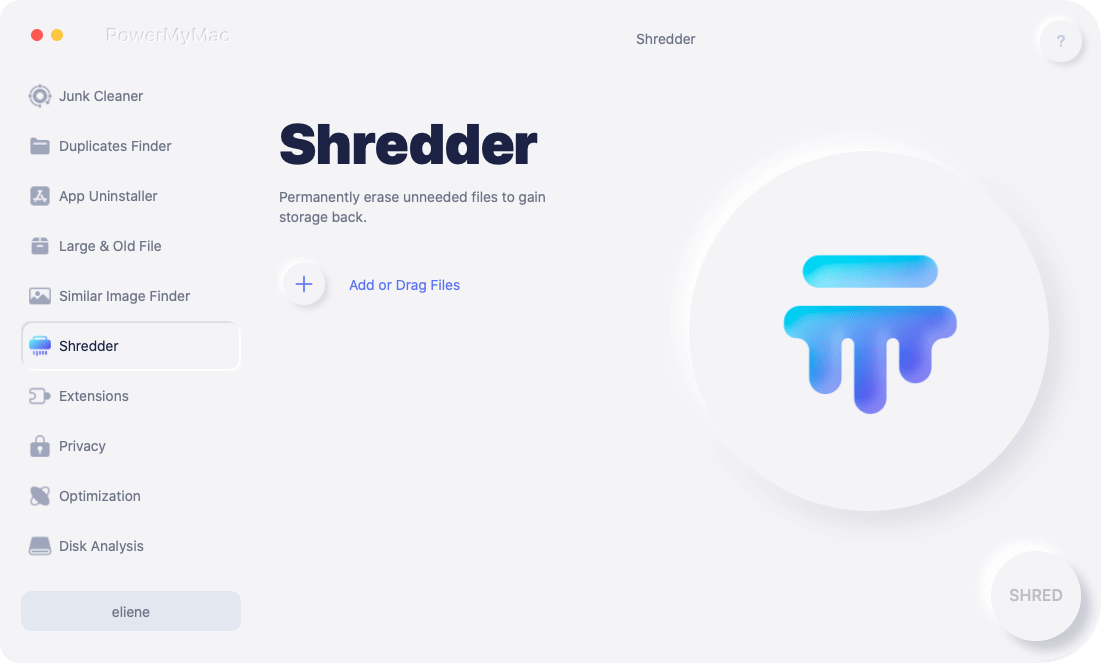
iMyMac PowerMyMac оптимизирует производительность вашего компьютера на полную мощность. Это помогает тебе удалить очищаемые файлы одним щелчком мыши. Быстро и безопасно удаляйте ненужные файлы с вашего Mac, чтобы освободить место для хранения.
Найдите и удалите ненужные вложения электронной почты, резервные копии iTunes, многоязычные и устаревшие или скрытые папки. Он сканирует и удаляет сверхмассивные файлы, которые вам больше не нужны. Вишня на вершине PowerMyMac — это индикатор состояния, разработанный для определения состояния ЦП, диска и памяти.
Он включает в себя функцию предварительного просмотра, чтобы вы могли стереть только то, что можно безопасно удалить. Разберите свой Mac и ускорите его одним щелчком мыши. У него есть бесплатная пробная версия, чтобы дать вашему устройству новую жизнь с тщательной очисткой и оптимизацией.
Часть 3. Заключение
Вот и все, как создать скрытую папку на Mac. Независимо от того, используете ли вы свой компьютер совместно или планируете несанкционированный доступ, скрыть папку не составит труда. Вы можете создать скрытую папку, вызвав Терминал. Сделав папку невидимой, вы убережете ее от посторонних глаз или случайного открытия. К сожалению, компьютерные фанаты освоили искусство вызова скрытого содержимого на всеобщее обозрение. Шифрование обеспечивает надежный способ защиты личных данных.
Любопытные глаза также читают, как показать файлы или папки на Mac; вы должны избавить их от запаха с помощью непроницаемого слоя защиты.
Рейтинг: 4.6 / 5 (на основе 82 рейтинги)