Гайд по оптимизации FPS в CS:GO
Для соревновательных игр плавность игрового процесса – это один из элементов, оказывающих влияние на победу в матче. Разумеется, технические характеристика ПК влияют на производительность игры и плавность картинки. Не менее важно иметь качественное интернет соединение, поскольку высокий пинг, даже при мощном компьютере показывает фризы. Иногда тяжело на глаз определить насколько плавно идет видеоигра. Именно поэтому придуман показатель, который называется FPS. С его помощью каждый геймер сможет оценить степень плавности игры в количественном выражении. Поэтому важно знать, как посмотреть ФПС в КС ГО. Об этом мы сейчас и расскажем. С помощью данных советов вы легко сможете узнать свои показатели и при необходимости оптимизировать систему так, чтобы сделать игру более комфортной.
Как узнать ФПС в КС ГО и зачем он нужен?
FPS является аббревиатурой английского выражения «Frame Per Seconds», которое дословно переводится «кадры в секунду». Данный показатель служить количественным показателем, который характеризуется количество кадров, отображаемое на экране компьютера в одну секунду. Чем выше значение ФПС, тем более плавно отображается игровой процесс.

Реклама 18 +
Разумеется, что плавность игры в шутер оказывает прямое влияние на успешность геймера. Например, при отрывистой картинке намного сложнее целиться. Если учесть факт, что в шутера доли секунд решают игровой момент (особенно при ситуации 1 на 1), то нестабильный FPS может проиграть катку.
Прописать команду ФПС в консоли
Для получения информации о количестве кадров секунду, которая бы отображалось во время игры в Counter Strike: Global Offensive необходимо выполнить следующее:
- Запустите CS: GO на ПК.
- Зайдите в настройки игры.
- Перейдите в раздел «игра».
- В правой части интерфейса располагаются настройки раздела найдите параметр «включить консоль разработчика». И поставьте галочку напротив данного пункта.
Отныне при входе в игру, геймеру откроется возможность прописывать команды в консоли. Для вызова консоли нажмите кнопку «Ё» (в английской раскладке знак ~ — тильда). В открывшейся консоли введите «cl_showfps 1» – это команда для показа FPS в CS: GO. После этого на экране будет отображаться значение ФПС. Дополнительно рекомендуем ознакомиться с командой «net_graph 1», которая показывает не только FPS, но и отображает информацию о состоянии пинга, потери пакетов и т.п. Для отключения команды придется открыть консоль и прописать название команды и вместо единицы вписать 0. Например, чтобы отключить отображение.
Промокод: META20K
Фрибет в Винлайн: 20000 рублей на первый депозит
Промокод: LIV
До окончания 23 дня
Промокод в Винлайн: розыгрыш футболок АПЛ
Фрибет в Винлайн: 1000 рублей за правильные прогнозы
Фрибет в Винлайн: до 50000 рублей за участие в программе лояльности
Фрибет в Винлайн: 3 млн рублей в турнирах для VIP-игроков
Фрибет в Винлайн: 9000 рублей за прогнозы на РПЛ
Фрибет в Винлайн: 5000 рублей каждую неделю за прогнозы на РПЛ
Фрибет в Винлайн: 5000 рублей за прогнозы на РПЛ
До окончания 169 дней
Фрибет в Винлайн: до 10000 рублей и VIP-билеты на Winline Матч Тура
Повышенный коэффициент и призы в Винлайн за ставки на любимый клуб
Задать параметр в настройках Стима
Существует альтернативный способ, который поможет получить ответ на то, как показывать ФПС в CS: GO. Однако в этом случае используются не игровые настройки, а клиент Steam. Чтобы настроить показ FPS через Steam требуется:
- Запустить игровой клиент Steam.
- В левом верхнем углу интерфейса перейдите в меню настроек.
- Откроется новое окно, где пользователю необходимо найти графу под названием «в игре».
- В правой части интерфейса найдите параметр «отображение частоты кадров».
- Выберите угол, в котором будет отображаться значение ФПС.
При желании вы можете включить опцию «высокий контраст счетчика», чтобы показать частоты кадров просматривался даже при плохом освещении.
С помощью сторонних программ
Кроме стандартных инструментов Стим, существуют специальные сервисы, позволяющие выводить счетчик ФПС на экране компьютера. В игровом сообществе наиболее популярной программой, анализирующей работу ПК в игре, является Fraps. На официальном сайте разработчиков, каждый желающий геймер имеет возможность скачать приложение Fraps абсолютно бесплатно.
Популярность Fraps обуславливается удобным пользовательским интерфейсом и простотой в использовании. Для геймеров, которые хотят получить подробную информацию о работоспособности компьютера в играх, рекомендуем приложение FPS Monitor. Актуальность программы обуславливается информацией, отображаемой на дисплее ПК. Помимо счетчика кадров в секунду утилита дает информацию о загруженность ЦП а и каждого ядра в частности, использовании оперативной памяти и нагрузке на видеокарту. При анализе работы железа эта программа поможет выявить проблемные компоненты, которые могут негативно сказываться на ФПС.
Вывод
FPS – показатель плавности работы игры, который помогает определить насколько стабильно работает КС: ГО. При помощи сторонних программы пользователи могут проанализировать работу всех компонентов, участвующих в запуске игры.
FAQ
Какой FPS является оптимальным?
Для одиночных игр хватает 30 FPS, но для соревновательного шутера требуется минимум 90-100 FPS без просадок во время динамичных сцен.
Как улучшить FPS?
Существует два действенных способа улучшить частоту кадров – это понизить качество графики в игре или обновить железо ПК.
Зачем нужна карта FPS Benchmark в CS: GO?
FPS Benchmark в CS: GO – это тестовая карта, которая создан для практичной проверки мощности компьютера.
Команда для ФПС в КС:ГО – как включить через консоль, параметр запуска, показ счетчика фпс

Counter-Strike: Global Offensive

Шутеры
Гайды по CS
Важнейший параметр для комфортной игры. Играть в CS:GO с низким показателем FPS очень сложно и некомфортно, потому что картинка в игре перестает быть плавной. Из-за этого многие игроки интересуются, как узнать свой ФПС в КС:ГО. Сегодня мы расскажем все об FPS в шутере и покажем, как посмотреть, сколько ФПС выдает CS:GO. Розыгрыш денег на Steam! Подпишись на нашу телегу игр FPS – показатель, который демонстрирует количество кадров в секунду, которое отображает игра. Чем больше ФПС в КС:ГО, тем приятнее игра и тем легче набивать много фрагов. Однако ФПС в КС:ГО карты не всегда бывает стабильным. Иногда он падает из-за проблем с производительностью компьютера или из-за большого количества моделек на экране, поэтому за FPS лучше следить как можно чаще. Вот самые популярные способы узнать свой ФПС в КС:ГО.
Прописать команду фпс в консоли
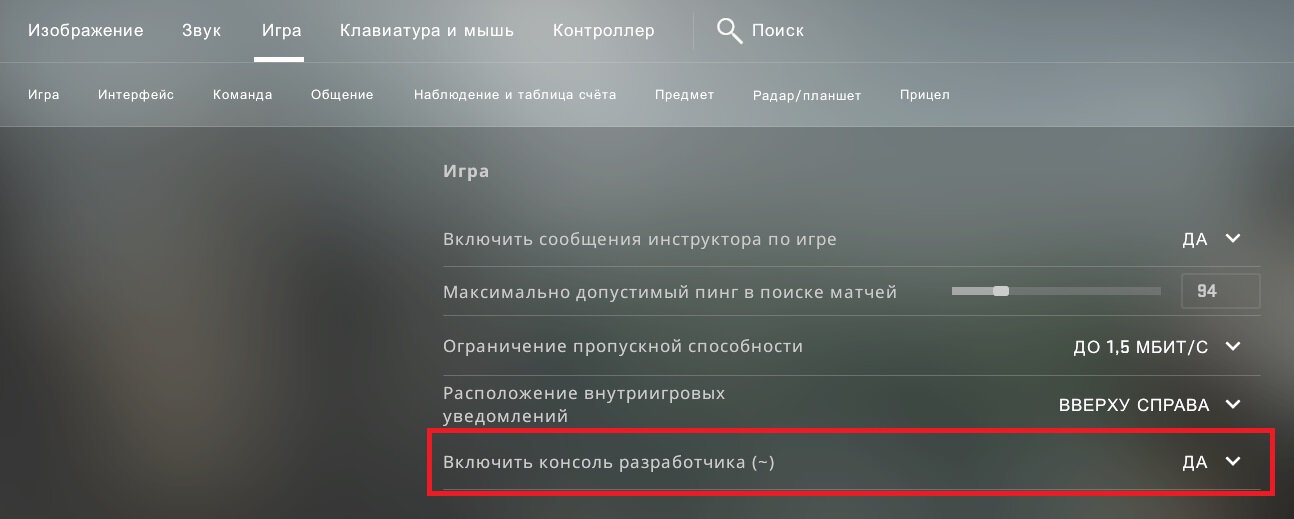
Для того, чтобы включить консоль, необходимо зайти в настройки и нажать на вкладку «Игра». В самой верхней части этого типа настроек будет находиться параметр «Включить консоль разработчика», в котором нужно поставить «Да». После этого вы сможете зайти в консоль, которая по умолчанию открывается при нажатии на букву «ё» на клавиатуре.
Нереальный хэдшот через стену на последней секунде. Правда, по союзнику
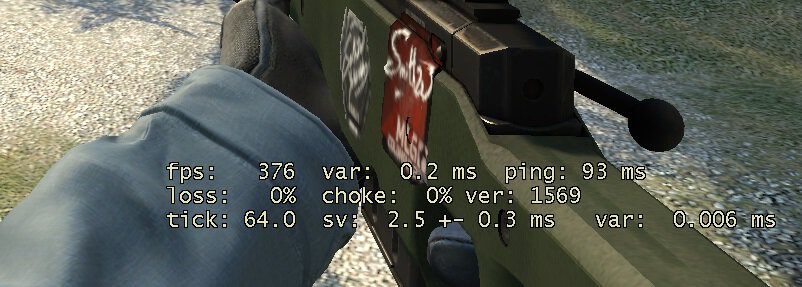
Как только вы включили консоль, откройте ее и пропишите в ней команду «net_graph 1», которая добавит в интерфейс специальное окошко с важной информацией. Онл поможет вам постоянно контролировать ФПС в КС:ГО, даже если вы не находитесь на сервере. Количество FPS в окошке меняется в реальном времени и показывается в правом нижнем углу. Все консольные команды Кс Го – смена рук, настройки графики, сервера и другие полезности
Задать параметр в настройках Стима
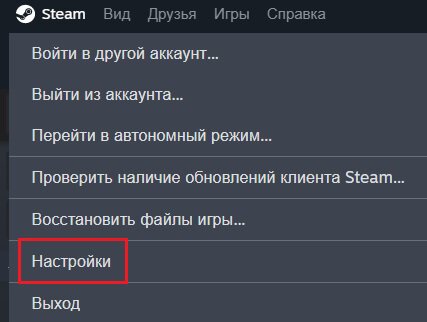
FPS в CS:GO также можно проверить с помощью настроек Стима. Для этого необходимо зайти в настройки Steam, куда можно попасть через меню в левом верхнем углу программы.
Как игроки в CS:GO держат мышку: классический хват Симпла, «крабик» и даже «тираннозавр»
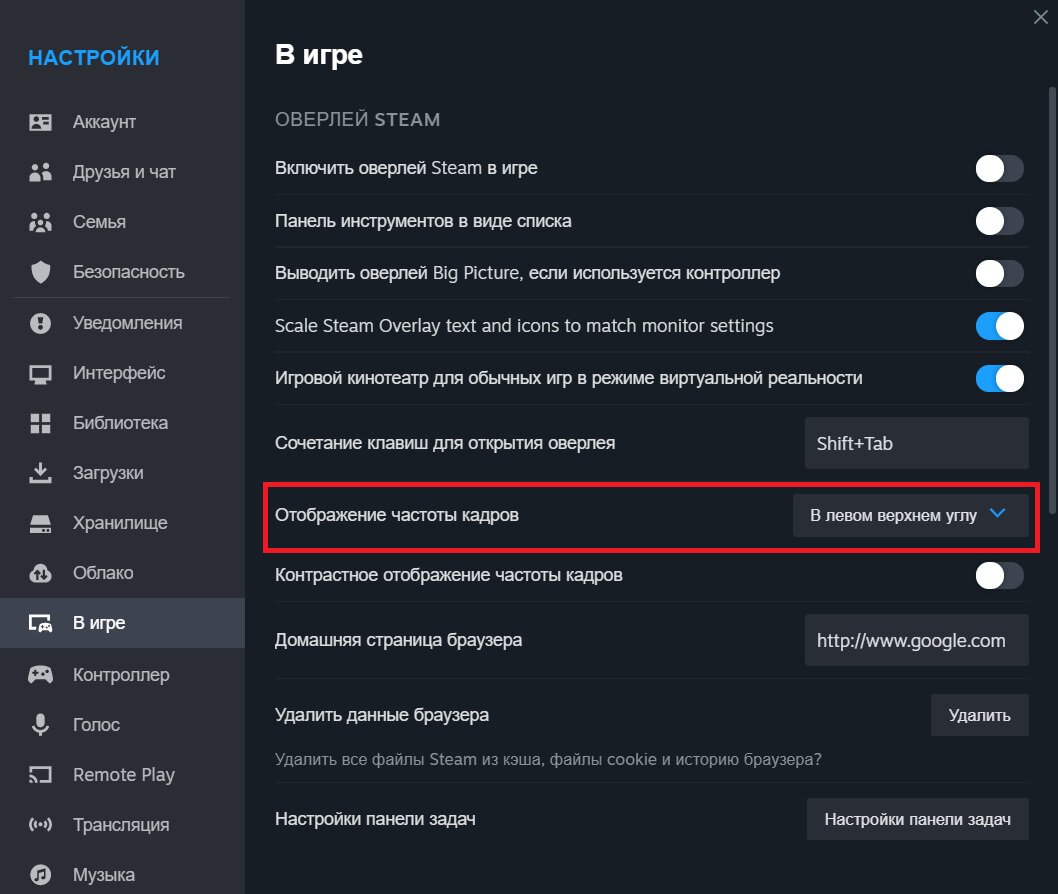
В настройках нужно выбрать вкладку «В игре», а затем включить «Отображение частоты кадров». Вы также можете выставить местоположение, где именно будет показываться количество ФПС.
Параметры запуска CS:GO –для повышения FPS, настройки и что прописывать
С помощью сторонних программ
Также вы можете проверить ФПС в КС:ГО через специальные программы. Самая популярная из них – Fraps, которая многими используется для записи видео. Чтобы узнать свой показатель FPS через эту программу, необходимо запустить ее и перейти на вкладку FPS. После этого вы можете просто запустить CS:GO – в углу будет отображаться количество ФПС. 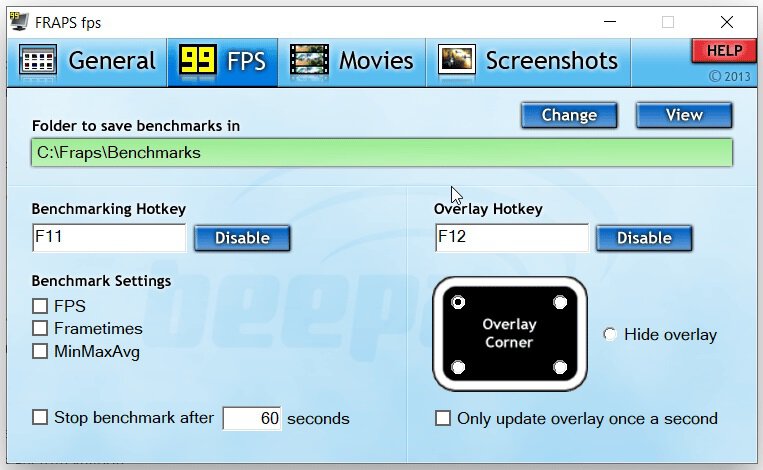 Также можно воспользоваться программой FPS Monitor, которая не только позволяет увидеть количество FPS в CS:GO, но и отображает другие важные показатели производительности. Программа также будет работать после первого же запуска – будет достаточно зайти в КС:ГО.
 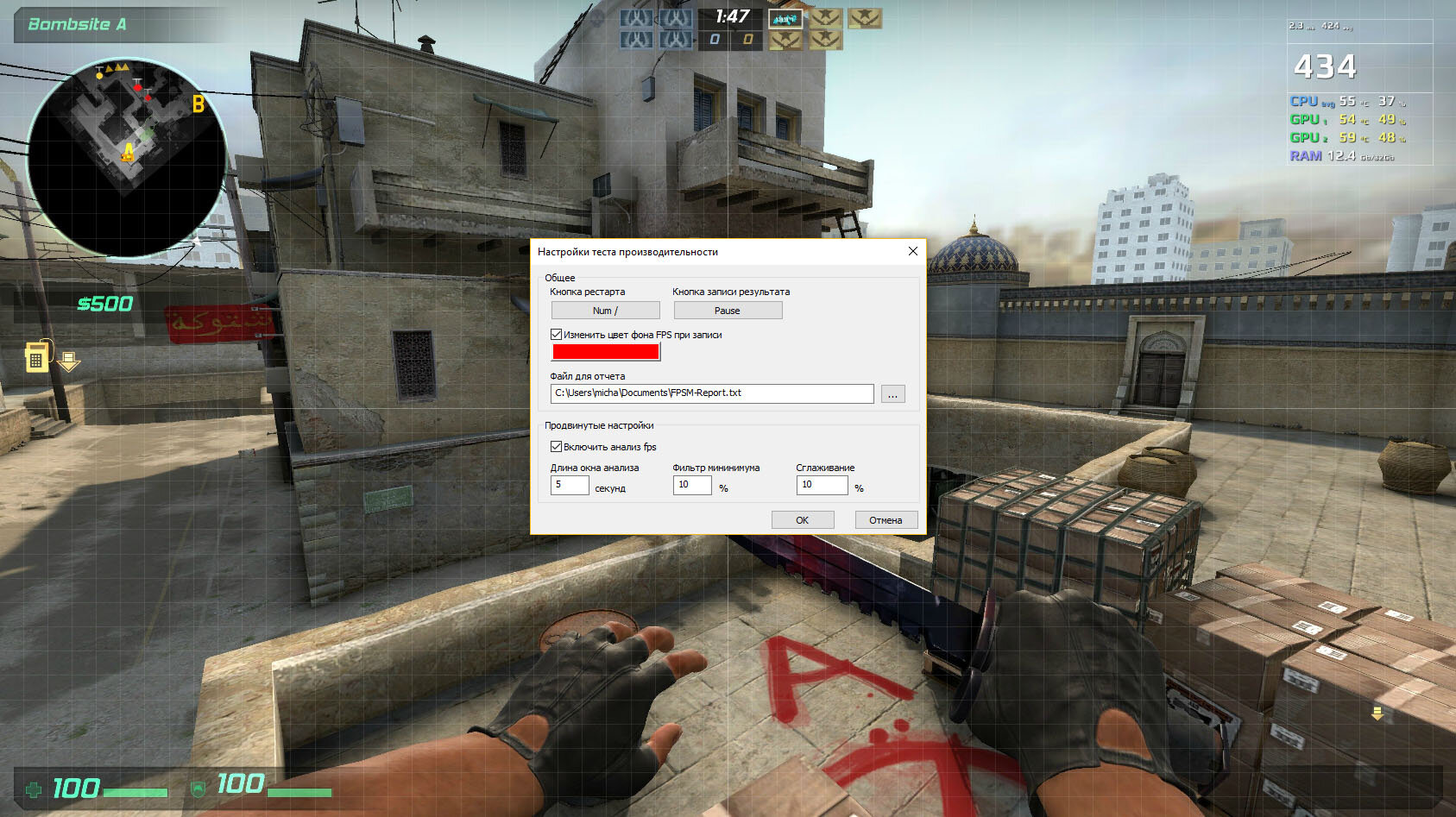 Все эти способы различаются между собой, но каждый из них способен с точностью до кадра показать ваш ФПС в КС:ГО. Самым простым способом будет специальная команда в консоли CS:GO, но все другие методы также покажут вам правильное количество FPS.
Как выставить фпс в кс го

14. úno. 2021 v 12.11
КАК ПОВЫСИТЬ FPS В CS:GO. ГАЙД ПО ОПТИМИЗАЦИИ ИГРЫ
Настройка параметров видеокарты
Рассмотрим две самые популярные видеокарты, для которых могут применятся игровые настройки в КС:ГО и для многих других игр.
Настройка видеокарты Nvidia
Зайдите в панель управления видеокарты на рабочем столе кликнув правой кнопкой мыши в свободной части экрана.
Настройка видеокарты Nvidia
Выберите «Регулировка настроек изображения» во вкладке «Параметры 3d». Затем выбираем «Пользовательские настройки» и ставим максимальную производительность.
«Регулировка настроек изображения» во вкладке «Параметры 3d»
Также во вкладке «Пользовательские настройки» следует отключить сглаживание, фильтрацию выставляем на производительность.
вкладке «Пользовательские настройки»
Для видеокарт AMD
Нажмите правой кнопкой мыши на рабочем столе и откройте AMD Radeon Settings.
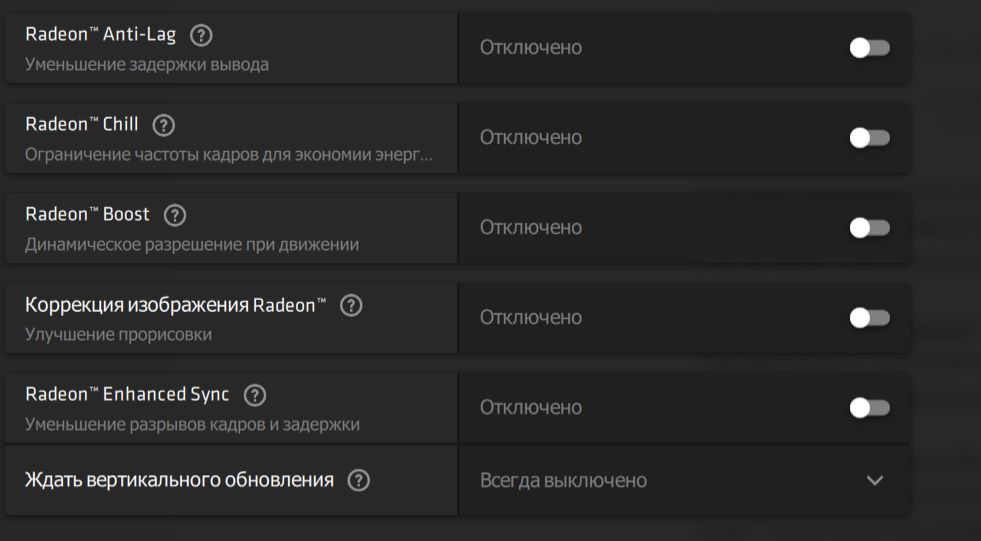
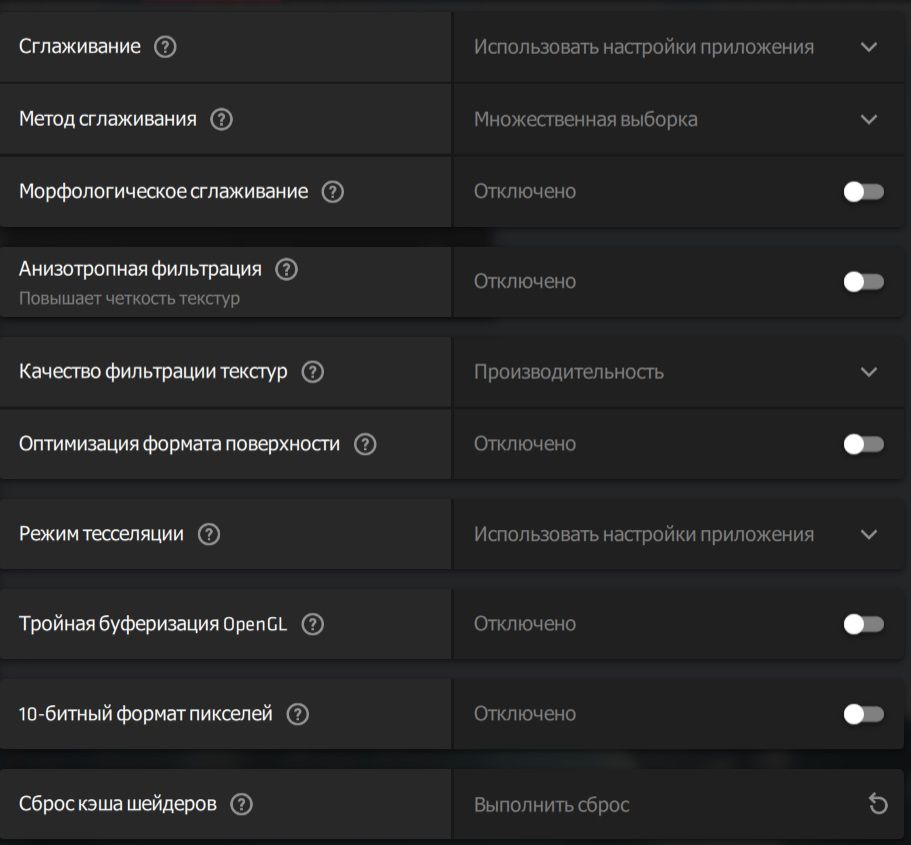
Зайдите во вкладку «игры» и выберите «Глобальные настройки». После чего выставьте настройки так, как показано на скриншоте.
AMD Radeon Settings
Настройка параметров запуска игры
Откройте библиотеку STEAM, далее выберите CS:GO «свойства» «установить параметры запуска» и вставьте данные команды в строку:
-novid — Убирает внутриигровую заставку
-high — Задаёт высокий приоритет игре
-freq x (60, 75, 120, 144)hz — Частота обновления монитора.
-high -Запускает игру с высоким приоритетом.
-threads -Количество ядер или потоков (если ваш процессор поддерживает технологию Hyper-threading[ru.wikipedia.org]) процессора которые может использовать игра.
-processheap — Позволяет устранить баг с резким уменьшение FPS, которое появляется если игра запущена в течении длительного времени.
-nod3d9ex — Уменьшает потребление памяти и ускоряет переключение между окнами (alt+tab)
-noaafonts — Убирает сглаживание шрифтов.
-nojoy -Убирает поддержку геймпада/джойстика.
-lv -Запускает игру в режиме пониженной жестокости.
+exec autoexec -Запускает .cfg-файл с командами для повышения FPS
Графические настройки CS:GO
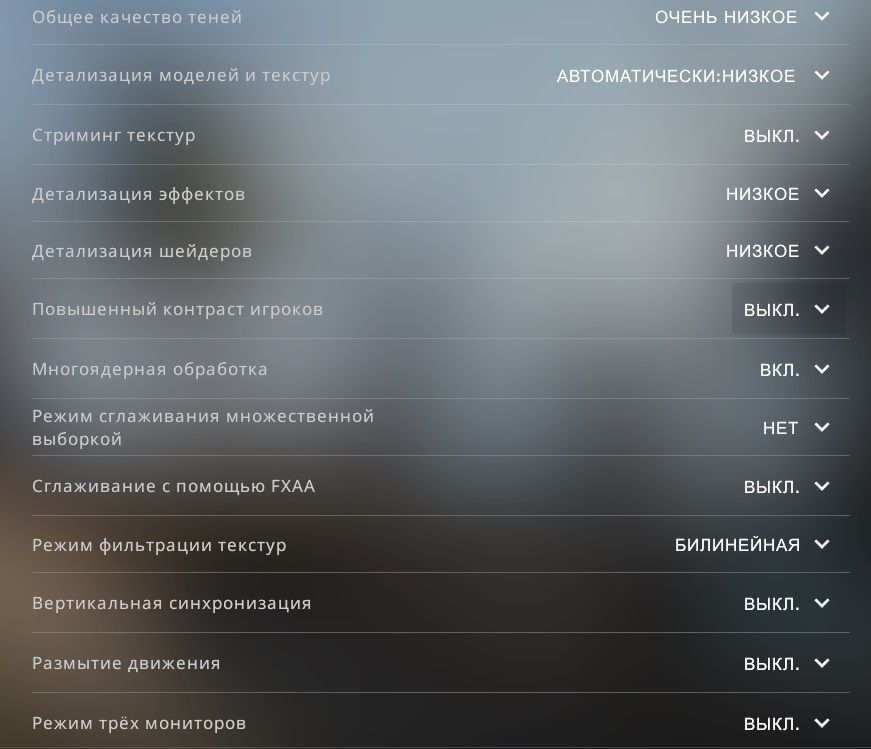
Для обеспечения максимальной производительности рекомендуется выставить следующие графические настройки:
Графические настройки CS:GO
Настройка производительности Windows
В панели “Пуск” выберете “Компьютер”, в открывшемся окне нажмите в пустое место правой кнопкой мыши и зайдите во вкладку “свойства”. В открывшемся окне нажмите “Дополнительные параметры системы” и далее “Параметры”. Снимайте все галочки в списке — это уберет современный вид вашей операционной системы, но сильно повысит производительность.
Настройка производительности Window
Разблокировка ядер процессора
Для того, чтобы узнать, разблокированы ли у вас все ядра процессора следует нажать комбинацию клавиш “Win + R” и в появившуюся строку вписать “msconfig”. Заходим во вкладку “Загрузка” и нажимаем “Дополнительные параметры”, после чего ставим максимальное количество доступных процессоров.
Разблокировка ядер процессора
Настройка питания
В “панеле управления” найдите “оборудование и звук” и выберете “электропитание”, в открывшемся окне выставьте пункт “Высокая производительность”.
Отключение автозагрузки
Откройте строку windows при помощи комбинации клавиш “Win + R” и впишите в строку “msconfig”, в открывшемся окне выберете вкладку “Автозагрузка”
и уберите все галочки с программ, которые вы не считаете важными.
Дефрагментация диска
Если у вас SSD диск, то пропустите этот пункт.
Откройте “Мой компьютер”, затем правой кнопкой мышки нажимаете на диск, где находится КС/Windows и затем “свойства”, найдите вкладку “сервис” и выберете “выполнить дефрагментацию..” и “дефрагментация диска”.
Очистка ПК от пыли и замена термопасты процессора
Последним этапом оптимизации является очистка компьютера от пыли и замена термопасты (ЕСЛИ ОНА НЕОБХОДИМА), это снизит температуру комплектующих и повысит стабильность работы. Снижение температуры может убрать некоторые просадки FPS в играх.
Как повысить FPS в CS:GO — самый полный гайд
Несмотря на то что Counter-Strike: Global Offensive вышла больше восьми лет назад, она по-прежнему остаётся довольно требовательной в железу. Обладатели слабых систем нередко сталкиваются с низкой частотой кадров в секунду, из-за чего не могут реализовать свой потенциал на полную. Cybersport.ru расскажет, какие действия могут увеличить FPS в CS:GO.
Дисклеймер: этот материал рассчитан на новичков и тех, кто ещё не играл в CS:GO.
Игра уже не та, что раньше
Если зайти на страницу CS:GO в Steam, мы увидим следующие минимальные системные требования:
- ОС: Windows 7/ Vista / XP.
- Процессор: Intel Core 2 Duo E6600 или AMD Phenom X3 8750.
- Оперативная память: 2 ГБ.
- Видеокарта: 256 МБ памяти, поддержка DirectX 9 и Pixel Shader 3.0.
Казалось бы, можно спокойно играть на любом «калькуляторе», ведь описанное выше железо уже давно устарело, и найти компьютер с подобными характеристиками в 2020 году довольно сложно. Но на практике эти системные требования не значат ровным счётом ничего. Максимум, что вы сможете сделать с таким ПК, — это запустить шутер. Но вот об игре хотя бы со стабильными 30 FPS и речи быть не может.
Всё дело в том, что со временем CS:GO значительно «потяжелела» — обновлённые карты обросли более насыщенными и чёткими текстурами, увеличилась детализация других объектов, в том числе моделек оружия, террористов, контртеррористов и так далее. Кроме того, CS:GO является каноничным сетевым шутером — частота кадров в секунду здесь даёт не только эффект плавности картинки, но и влияет на другие параметры, например спрей. Так что нормально поиграть на 30 FPS не получится. Фреймрейт ниже 60 уже создаст значительные сложности, а в идеале частота должна быть выше 100.
Переустановка и настройка системы
Как известно, переустановить Windows — самый эффективный способ решить многие проблемы с компьютером. И в случае с CS:GO, как и с любой другой игрой, это вполне работает. При активном пользовании засоряется реестр системы, появляется много служб, влияющих на её работу, и так далее. Когда же система новая, ничто лишнее не забирает у неё ресурсы. Само собой, многие сразу начнут устанавливать повседневный софт вроде Discord и прочих программ. Главное — сразу убирать все эти приложения из автозагрузки («Диспетчер задач» → «Автозагрузка»). В таком случае перед запуском CS:GO достаточно будет перезагрузить компьютер, а затем уже вручную включить только самые необходимые программы.
Далее следует перейти к настройкам Windows. В случае с Windows 10 в первую очередь необходимо отключить Xbox Game Bar («Пуск» → «Параметры» → «Игры» → «Xbox Game Bar») и активировать игровой режим («Пуск» → «Параметры» → «Игры» → «Игровой режим»). Первая настройка отключает панель Xbox в игре — она нужна для записи клипов и других ненужных нам функций. Вторая активирует встроенную функцию Windows 10, которая задаёт максимальный приоритет играм, — это может помочь не всем, но лишним точно не будет.
Небольшой прирост FPS также может дать настройка максимального быстродействия («Мой компьютер» → «Свойства» → «Дополнительные параметры системы» → «Дополнительно» → «Быстродействие» → «Обеспечение максимального быстродействия»). Единственная галочка, которую стоит оставить, — «Сглаживание неровностей экранных шрифтов». Дело в том, что значительного прироста FPS эта настройка всё равно не даст, а зрение надо беречь — без этой опции шрифты будут пиксельными во всех приложениях Windows, в том числе браузере, мессенджерах и т. д. Стоит также выключить прозрачность интерфейса системы (правой кнопкой по рабочему столу → «Персонализация» → «Цвета» → «Отключить эффект прозрачности»). Следующий этап — активация максимальной производительности системы («Пуск» → «Параметры» → «Система» → «Питание и спящий режим» → «Дополнительные параметры питания» → выбрать «Высокая производительность»).
Настройки видеокарты
Данные параметры помогут только тем пользователям, у которых установлены довольно старые видеокарты. Дело в том, что CS:GO по большей части использует ресурсы процессора, а не GPU, поэтому если вы обновляли видеокарту за последние два-три года (пусть даже ваш выбор пал на самые слабые карты из линеек AMD и NVIDIA), то от описанных ниже действий вы не получите ощутимого результата.
Для владельцев видеокарт NVIDIA:
Правой кнопкой по рабочему столу → «Панель управления NVIDIA». Далее выбираем пункт «Регулировка настроек изображения» во вкладке «Параметры 3D» и в меню «Программные настройки» выбираем CS:GO и ставим на максимальную производительность, отключаем все виды сглаживания.
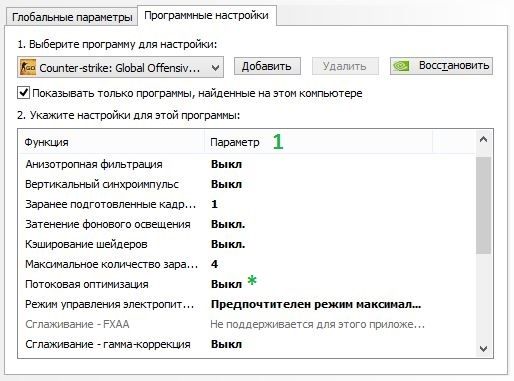
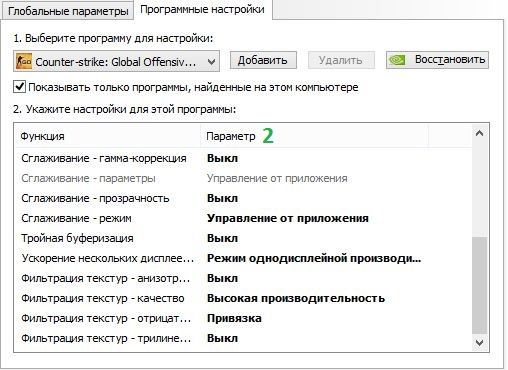
Для владельцев видеокарт AMD:
Правой кнопкой по рабочему столу → «Настройки Radeon». Во вкладке «Видеокарта» во всех доступных графических процессорах выставляем следующие параметры:
Настройки CS:GO
Когда вы закончили работу с параметрами системы, самое время перейти к настройкам самой игры. Важную роль играют параметры запуска — они записываются в Steam один раз и остаются там до переустановки магазина или клиента CS:GO. Меню параметров запуска можно найти, нажав правой кнопкой мыши по игре в Steam, затем выбрать «Свойства» и во вкладке «Общие» кликнуть на «Установить параметры запуска». Там через пробел вписываем следующие параметры:
- -console (активирует консоль);
- -novid (отключает видеозаставку при запуске);
- -high (задаёт высокий приоритет процессу CS:GO);
- -freq x (вместо x должна быть частота развёртки вашего монитора в герцах);
- -threads x (вместо x должно быть количество логических процессоров вашего CPU — эту информацию можно узнать в диспетчере задач во вкладке «Производительность»);
- -nod3d9ex (позволяет быстрее разворачивать игру);
- -noaafonts (убирает сглаживание шрифтов);
- -lv (убирает кровь и так далее).
В итоге в параметрах должна быть такая строка: « -console -novid -high -freq x -threads x -nod3d9ex -noaafonts -lv».
В настройках графики самой игры необходимо поставить всё на минимум или на «Выключено», установить билинейную фильтрацию, а также максимально снизить разрешение. Оставить включённым нужно только многоядерный рендеринг.
Что делать, если ничего не помогло?
Как говорилось в начале материала, CS:GO постоянно совершенствуется и с каждым крупным патчем требует всё больше ресурсов. Если никакие операции не помогают вам достичь комфортного уровня FPS, железо вашего ПК уже требует обновления. Необходимый минимум, которого вам хватит на несколько лет, — процессор уровня Intel Core i5 или AMD Ryzen 5, а также 8 ГБ оперативной памяти. Всё остальное — это лишь временное решение: рано или поздно даже добытые по крупицам кадры в секунду улетучатся, и без производительного компьютера нормально играть в CS:GO уже не выйдет.