Выравнивание или поворот текста в ячейке
Если необходимо изменить внешний вид данных в ячейке, можно менять угол наклона шрифта или выравнивание текста.
Изменение ориентации текста в надписи
- Выделите ячейку, строку, столбец или диапазон.
- Нажмите Главная >Ориентация
 , затем выберите нужный вариант. Вы можете повернуть текст вверх, вниз, по часовой стрелке или против часовой стрелки, а также выровнять его по вертикали.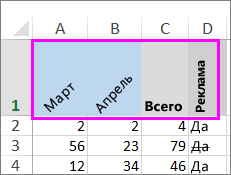
Поворот текста на точный угол
- Выделите ячейку, строку, столбец или диапазон.
- Нажмите Главная >Ориентация>Формат выравнивания ячейки.
- В разделе Ориентация справа в поле Градусов используйте стрелку вверх или вниз, чтобы установить точное количество градусов, на которое вы хотите повернуть выбранный текст ячейки. Положительные числа поворачивают текст вверх. Отрицательные — вниз.
Выравнивание столбца или строки
Для начала выберите ячейку или ячейки, которые нужно выровнять. Текст можно выровнять по одной ячейке, диапазону ячеек, строке или строкам, столбцу или столбцам или по всей рабочей книге. (Чтобы выделить все ячейки, нажмите CTRL+A.)
- Выделите ячейки, содержимое которых нужно выровнять.
- На вкладке Главная в группе Выравнивание выберите параметр выравнивания по горизонтали:
 Выровнять по левому краю
 Выровнять по центру
 Выровнять по правому краю
 - На вкладке Главная в группе Выравнивание выберите выравнивание по вертикали:
 Выровнять по верхнему
 Выровнять по середине
 Выровнять по нижнему
Поворот текста
Приносим свои извинения. В Excel в Интернете не предусмотрены параметры ориентации шрифта, позволяющие использовать вертикальные шрифты или поворачивать шрифты под углом.
Чтобы известить нас о желательности наличия этой функции в Excel в Интернете, перейдите в поле предложений Visio и нажмите кнопку Проголосовать.
Если у вас есть классическое приложение Excel, можно открыть книгу в нем и применить вращение текста.
Выравнивание текста
Параметры выравнивания определяют размещение текста в ячейке на горизонтальной и вертикальной осях.
- Выделите ячейку, строку, столбец или диапазон.
- На вкладке Главная в группе Выравнивание выберитевариант выравнивания:
-
Выровнять по верхнемуВыровнять по серединеВыровнять по нижнемуВыровнять по левому краюВыровнять по центруВыровнять по правому краю
Увеличение отступа текста
Вы можете ввести отступ в текст или отменить отступ.
- Выделите ячейку, строку, столбец или диапазон.
- На вкладке Главная в группе Выравнивание выберите вариант отступа:
- Увеличить отступ
 : текст сдвигается вправо.
 - Уменьшить отступ
 : текст сдвигается влево
- Увеличить отступ
Если необходимо изменить внешний вид данных в ячейке, можно менять угол наклона шрифта или выравнивание текста.
Изменение ориентации текста в надписи
- Выделите ячейку, строку, столбец или диапазон.
- Нажмите Главная >Ориентация, затем выберите нужный вариант. Вы можете повернуть текст вверх, вниз, по часовой стрелке или против часовой стрелки, а также выровнять его по вертикали.
Поворот текста на точный угол
- Выделите ячейку, строку, столбец или диапазон.
- Нажмите Главная >Ориентация>Формат выравнивания ячейки.
- В разделе Ориентация справа в поле Градусов используйте стрелку вверх или вниз, чтобы установить точное количество градусов, на которое вы хотите повернуть выбранный текст ячейки. Положительные числа поворачивают текст вверх. Отрицательные — вниз.
Выравнивание столбца или строки
Для начала выберите ячейку или ячейки, которые нужно выровнять. Текст можно выровнять по одной ячейке, диапазону ячеек, строке или строкам, столбцу или столбцам или по всей рабочей книге. (Чтобы выделить все ячейки, нажмите ⌘+A.)
- Выделите ячейки, содержимое которых нужно выровнять.
- На вкладке Главная выберите выравнивание по горизонтали:
Выровнять по левому краюВыровнять по центруВыровнять по правому краю - На вкладке Главная выберите выравнивание по вертикали:
Выровнять по верхнемуВыровнять по серединеВыровнять по нижнему
Дополнительные сведения
Вы всегда можете задать вопрос эксперту в Excel Tech Community или получить поддержку в сообществах.
Автоподбор ширины столбца в Excel

Все дело в ширине столбца. Значения ячеек просто не помещаются.

1️⃣ Поднесите курсор мыши к границе заголовка столбца
2️⃣ Дважды кликните левой клавишей мыши
✔️Столбец автоматически увеличит ширину по размеру ячейки с наибольшим количеством символов.

Больше лайфхаков в нашем Telegram Подписаться
��А что если в столбце есть очень широкая ячейка с заголовком? А нам нужно установить ширину столбца по более компактным ячейкам?

1️⃣ Щелкните по ячейке, по ширине которой вы хотите выровнять столбец.

2️⃣ На вкладке Главная щелкните по кнопке Формат.
3️⃣ В выпадающем списке выберите Автоподбор ширины столбца.

✔️ Границы столбца будут выровнены по ширине выбранной вами ячейки.
Как выровнять столбцы в excel
Друзья, всем привет!
Прошу у вас совета!
У меня есть супер кривая таблица. Кривизна ее заключается в том, что ячейки, которые должны располагаться в одном столбце, сдвинуты или различаются по ширине.
Я пробовала в свойствах таблицы менять ширину столбцов, но это не особо помогло. Пробовала выделить весть столбец (через вкладку Макет — Выделить) и выровнять ширину столбцов. Это тоже на сработало.
Предполагаю, что предыдущий пользователь документа криво добавлял/объединял ячейки.
Подскажите, пожалуйста, есть ли какой-то способ привести таблицу в нормальный вид? Очень не хочется вручную ковыряться с каждой ячейкой ((
Друзья, всем привет!
Прошу у вас совета!
У меня есть супер кривая таблица. Кривизна ее заключается в том, что ячейки, которые должны располагаться в одном столбце, сдвинуты или различаются по ширине.
Я пробовала в свойствах таблицы менять ширину столбцов, но это не особо помогло. Пробовала выделить весть столбец (через вкладку Макет — Выделить) и выровнять ширину столбцов. Это тоже на сработало.
Предполагаю, что предыдущий пользователь документа криво добавлял/объединял ячейки.
Подскажите, пожалуйста, есть ли какой-то способ привести таблицу в нормальный вид? Очень не хочется вручную ковыряться с каждой ячейкой (( Manyasha
К сообщению приложен файл: ___.docx (33.6 Kb)
Сообщение Друзья, всем привет!
Прошу у вас совета!
У меня есть супер кривая таблица. Кривизна ее заключается в том, что ячейки, которые должны располагаться в одном столбце, сдвинуты или различаются по ширине.
Я пробовала в свойствах таблицы менять ширину столбцов, но это не особо помогло. Пробовала выделить весть столбец (через вкладку Макет — Выделить) и выровнять ширину столбцов. Это тоже на сработало.
Предполагаю, что предыдущий пользователь документа криво добавлял/объединял ячейки.
Подскажите, пожалуйста, есть ли какой-то способ привести таблицу в нормальный вид? Очень не хочется вручную ковыряться с каждой ячейкой (( Автор — Manyasha
Дата добавления — 19.12.2016 в 15:16
Группа: Модераторы
Ранг: Местный житель
Сообщений: 16620
Замечаний: 0% ±
2003; 2007; 2010; 2013 RUS
Выделил таблицу — Конструктор — выбрал первый попавшийся стиль
Все выровнялось
Файл перевложил — немного сдвинул таблицу влево, чтобы влезала на лист
Выделил таблицу — Конструктор — выбрал первый попавшийся стиль
Все выровнялось
Файл перевложил — немного сдвинул таблицу влево, чтобы влезала на лист _Boroda_
К сообщению приложен файл: _222.docx (26.9 Kb)
Сообщение Выделил таблицу — Конструктор — выбрал первый попавшийся стиль
Все выровнялось
Файл перевложил — немного сдвинул таблицу влево, чтобы влезала на лист Автор — _Boroda_
Дата добавления — 19.12.2016 в 15:51
Группа: Модераторы
Ранг: Старожил
Сообщений: 2198
Замечаний: 0% ±
Excel 2010, 2016
Саша, привет! Что-то у меня не срабатывает, выбрала другой стиль, чтобы заметнее были места, где криво (например, строки под номером 13-15).
Но зато, кажется, сработал следующий вариант: выделить любую строчку целиком (или несколько) — ПКМ- свойства таблицы — вкладка Столбец — установить ширину. А потом, по аналогии выделять только нужные столбцы.
Саша, привет! Что-то у меня не срабатывает, выбрала другой стиль, чтобы заметнее были места, где криво (например, строки под номером 13-15).
Но зато, кажется, сработал следующий вариант: выделить любую строчку целиком (или несколько) — ПКМ- свойства таблицы — вкладка Столбец — установить ширину. А потом, по аналогии выделять только нужные столбцы. Manyasha
К сообщению приложен файл: 222-2.docx (37.9 Kb)
Сообщение Саша, привет! Что-то у меня не срабатывает, выбрала другой стиль, чтобы заметнее были места, где криво (например, строки под номером 13-15).
Но зато, кажется, сработал следующий вариант: выделить любую строчку целиком (или несколько) — ПКМ- свойства таблицы — вкладка Столбец — установить ширину. А потом, по аналогии выделять только нужные столбцы. Автор — Manyasha
Дата добавления — 19.12.2016 в 16:35
Как выровнять столбцы и строки в Microsoft Excel

Ответ на пост «У меня вопрос к мужчинам:»
Сразу же вспомнил
2 дня назад

У меня вопрос к мужчинам:
— Какого хера вам надо?
Поддержать
3 дня назад

Какая добрая женщина, дельный совет дала
Поддержать
3 дня назад

Как правильно проверить б/у видеокарту при покупке
Здравствуйте! Сегодня я расскажу вам, как правильно проверить видеокарту в Windows, при покупке её на Авито или любой другой площадке.
Ссылки на все используемые программы:
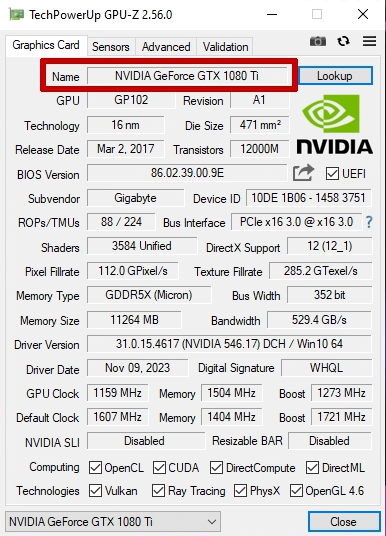
Всегда начинаем с программы GPU-Z.
Проверяем чтобы название карты совпадало с тем, что указано на наклейке или в объявлении.
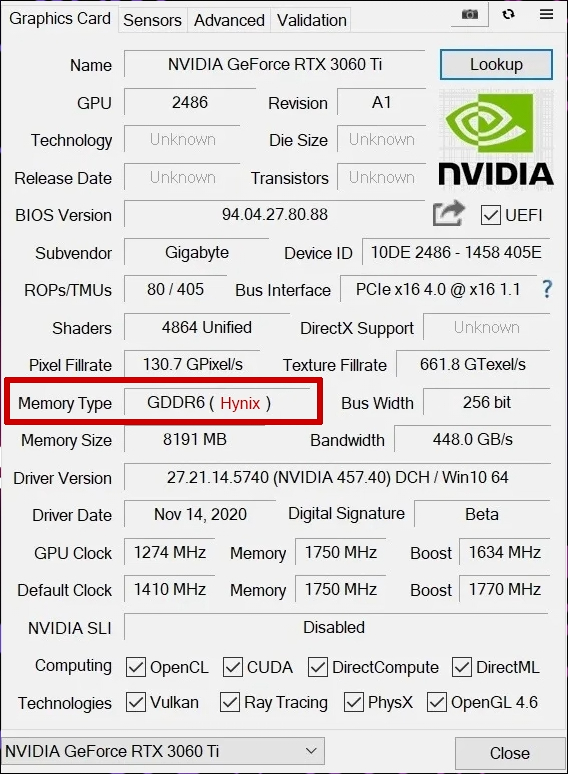
Если Вы хотите купить 3060ti, и увидите в графе тип памяти Хьюникс, то лучше сразу отказаться от покупки. Даже если МАТS не выявил проблем по памяти. Эти карты имели очень серьёзный заводской брак и вы рискуете попасть на стоимость замены всей памяти на карте.
Если все основные данные по карте совпадают, нужно сверить версию БИОСА.
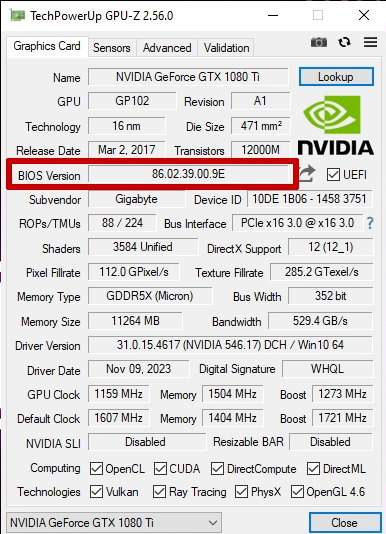
Некоторые продавцы хитрят, и записывают БИОС от карты с меньшей частотой, тем самым скрывая, что на базовой частоте карта может начать некорректно работать.
Версии БИОСА видеокарт есть в свободном доступе, проверка займёт не больше пары минут.
Так же сравните частоты с сайта, с частотами, которые вам показывает GPU-Z. Они должны совпадать.
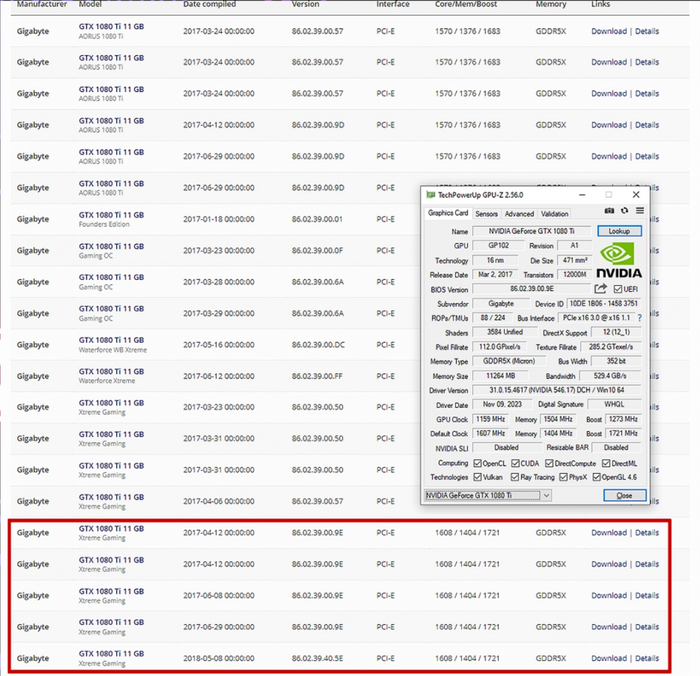
Так же сравните частоту с сайта, с частотой, которую вам показывает GPU-Z. Она не должны отличаться больше чем на несколько MHz
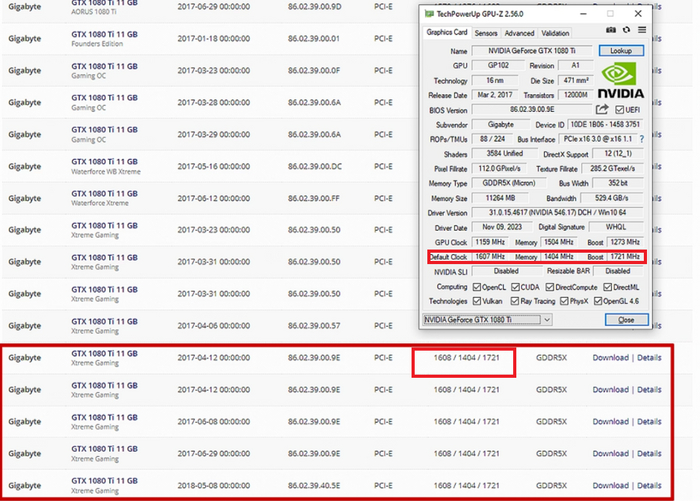
После того, как мы посмотрели все данные в GPU-Z. Не закрываем его, он нам ещё понадобится.
Есть ещё один приём, который могут использовать нечестные на руку продавцы. А именно с помощью андервольтинга снизить напряжение на видеочипе, что приводит к снижению температуры и более стабильной работе карты, если у неё имеются проблемы при работе на базовом напряжении выше 1 вольта.
Дело в том, что Msi Afterburner, через который это делается, запускается сразу в свёрнутом виде и визуально его можно увидеть только в трее.
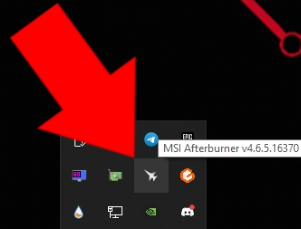
А если продавец уже включил ПК до вас, то он мог его просто закрыть, настройки андервольтинга при этом не пропадают до следующей перезагрузки ПК.
Поэтому обязательно проверяем трей на момент запущенного Афтербёрнера и если он присутствует, то открываем его и сбрасываем настройки кнопкой по центру.
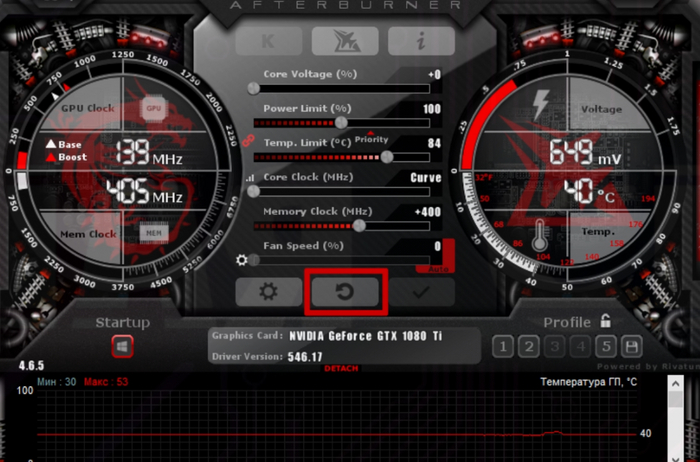
Если не находим его в трее, просим перезагрузить компьютер и проверяем ещё раз.
Только после этого можем приступать непосредственно к тестам.
Запускаем Furmark. В большинстве случаев он уже будет стоять на ПК продавца, но на всякий случай кидаем дистрибутив на флешку.
Если продавец сам его запустил, то обязательно проверьте, чтобы в стартовом окне программы было выставлено актуальное разрешение и сглаживание 8Х.
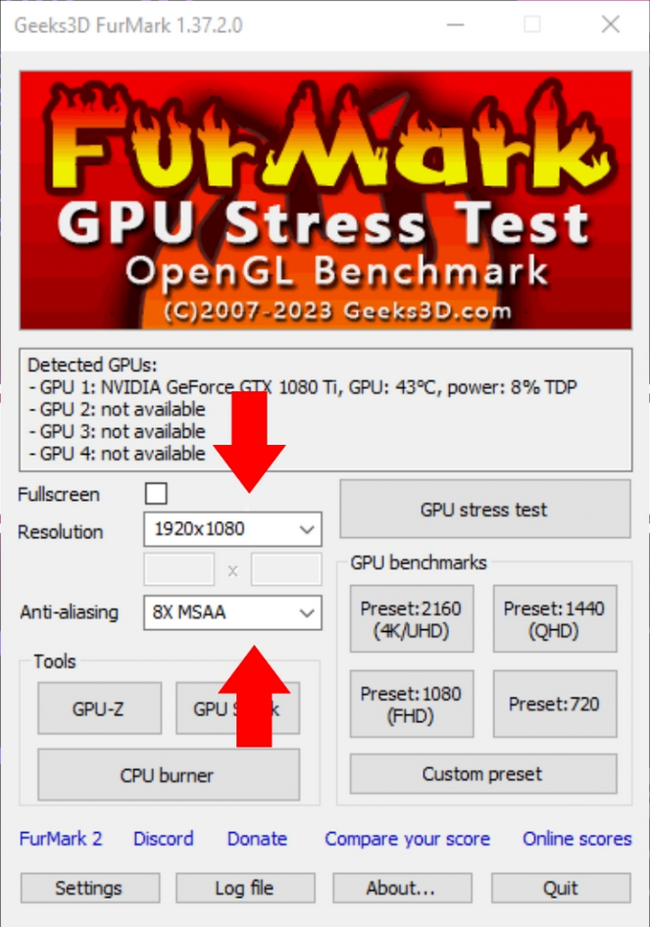
После запуска теста ждём хотя бы 10 минут, чтобы карта нормально прогрелась и смотрим температуру.
Для того, чтобы быть уверенным в том, что система охлаждения карты исправна, переключаемся на GPU-Z и открываем вкладку Сенсоры.
Находим Hotspot и смотрим на температуру, если разница между температурой ГПУ и Хотспотом(самая горячая точка видеочипа) выше 20 градусов. Это говорит о неисправности системы охлаждения или о необходимости замены термопасты.
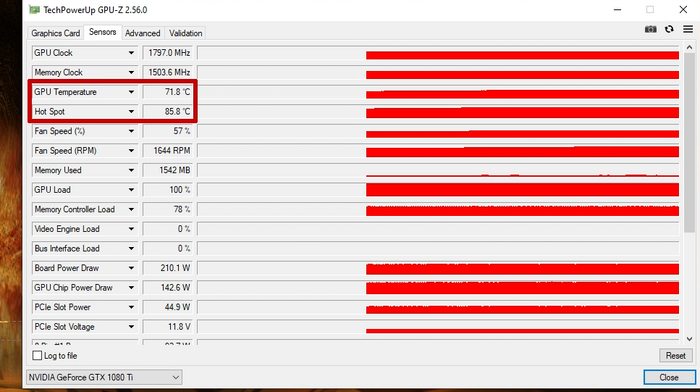
Если при этом продавец говорил вам, о том, что карта недавно обслужена и поэтому она разбиралась. Лучше отказаться от покупки такой карты.
Что касается средней температуры ГПУ, то она у всех карт разная и зависит от системы охлаждения. Тут сложно дать однозначный совет. Но просто учтите, что если карта имеет большой радиатор с тремя вертушками, а её температура выше 80 градусов, то скорее всего она давно не обслуживалась.
После проверки температуры в Фурмарк, нам надо проверить непосредственно работу карты в графических тестах. Для этого идеально подходит Superposition, который мы закидываем на флешку и устанавливаем на ПК продавца.
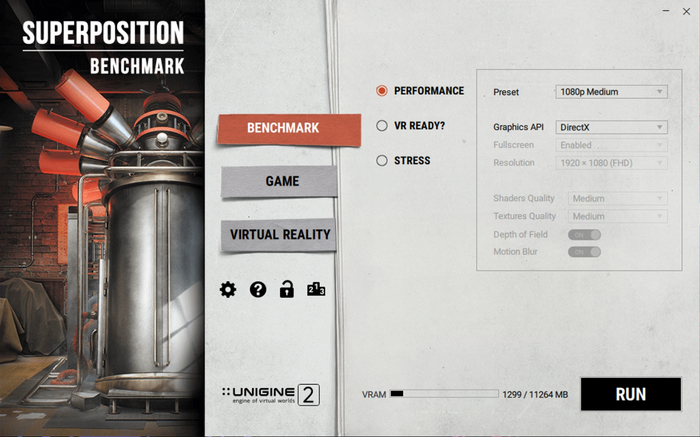
После установки запускаем и выбираем в настройках пресет 8к. Этот тест очень хорошо нагружает карту и если у неё есть проблемы с артефактами, то скорее всего они выявятся при прохождении теста.
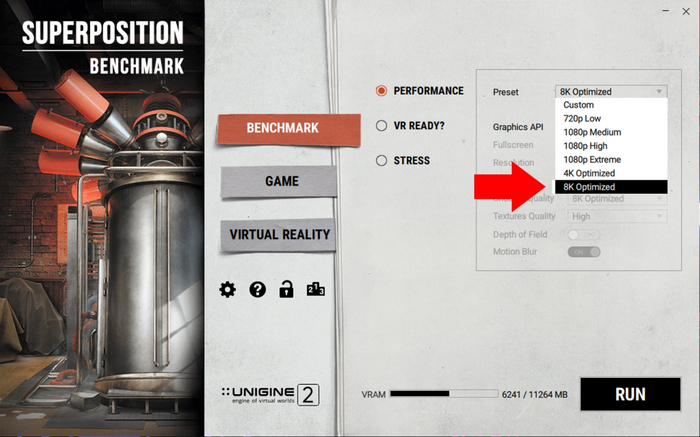
Для верности можно прогнать тест 2 раза. После окончания теста, внимательно смотрим на результат. Нас интересует температура и загрузка ГПУ.
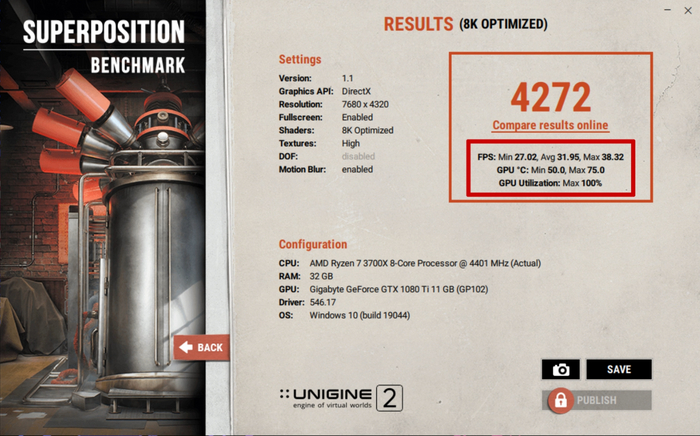
Если нагрузка 100%, а температура в норме, т.е. не сильно отличается от проверки в Фурмарке. То в целом с большой вероятностью можно сказать, что с картой всё в порядке.
Спасибо за внимание!
Подписывайтесь на мою группу в VK, там много полезной информации про компьютеры и комплектующие: https://vk.com/pcgoodbuild
Всю эту информацию можно посмотреть на видео, если вам лень читать
Показать полностью 12 1
7 дней назад

Быстрая установка ОС по сети из Windows
Давно хотел разобраться с возможностью загрузки по локальной сети, никак руки не доходили.
Это же надо Linux установить, штуки четыре — пять разных серверов запустить и настроить, сложно, в общем.
А вчера наткнулся на программку iVentoy (Ventoy знаете? Для изготовления загрузочных флешек, так это не она)
Оказывается всё проще простого.
Скачиваем iVentoy под вашу архитектуру
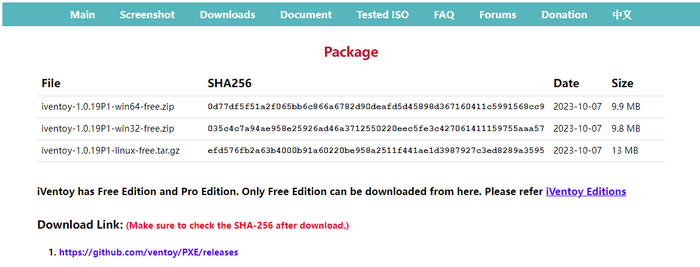
Распаковываем в удобное место (без кириллицы в путях папок)
Образы с которых планируем загружаться пихаем в папку iso
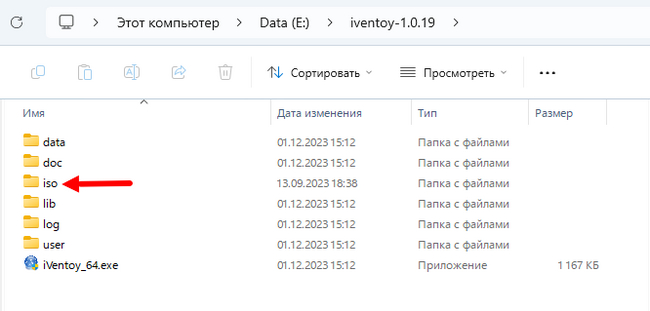
Запускаем исполняемый файл iVentoy, открывается окно программы и, автоматически — окно браузера с вебмордой.
Открывем раздел Image Management и выбираем образ используемый по умолчанию, если добавили несколько.
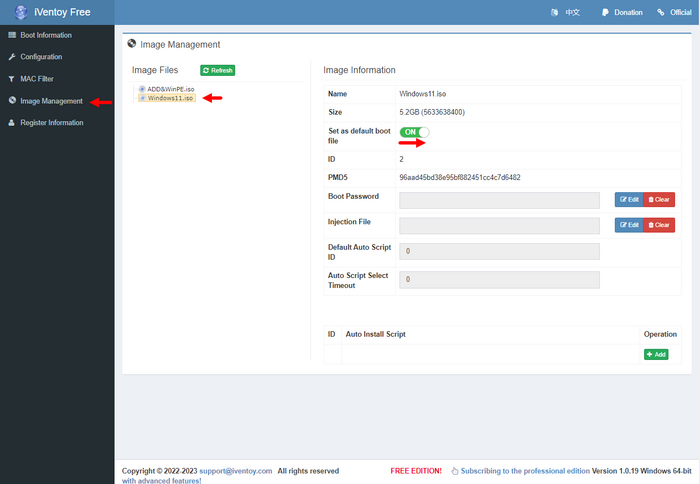
на вкладке «Boot Information» нажимаем зеленую кнопку Play.
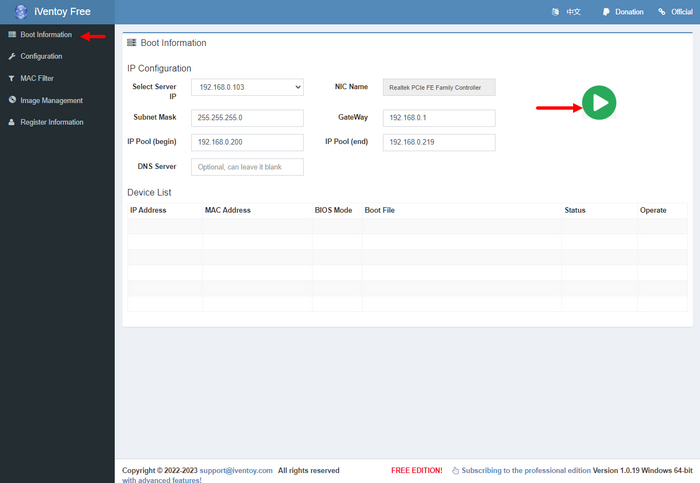
И, как бы, всё готово!
На удалённом ПК выбираем в биос загрузку по сети.
Пункт может иметь название Network Boot, PXE, Ethernet, LAN или другие похожие. Отдельно может потребоваться включить поддержку LAN/PXE загрузки в настройках загрузки или расширенных (Advanced) настройках БИОС.
Установил Win11 по сети, с 32 битной машины Win8.1 с iVentoy
Загружался в WinPE на 32 битной машине, с iVentoy запущенном на 64 Win11
Убунту образ тоже загружается по сети, во всяких вариантах.
Мне понравилось, всё просто настраивается, вместо кучи флешек на все случаи жизни, можно использовать ноут с Windows (если есть возможность подключить его в локальную сеть).
Даже если нет внешнего интернета, можно подключить телефон к ноуту и скачать на месте любой нужный образ. И нет необходимости держать свой PXE сервер.
А можно организовать загрузку тонких клиентов с одного образа. Наверное.
Показать полностью 3
Поддержать
7 дней назад

Почему Плохо Прилипает раствор к стене
7 дней назад
Экономия на спичках – Nvidia RTX A6000 с фальшивой видеопамятью
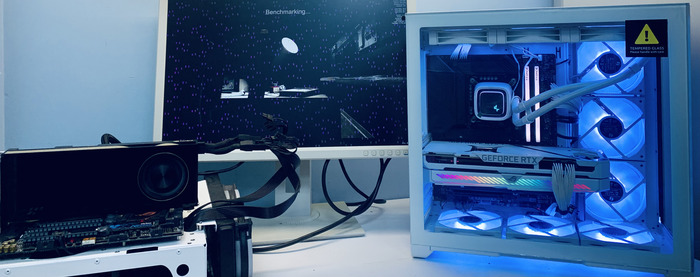
Сегодня у нас в ремонте снова Nvidia RTX A6000. Что-то зачастили они. Данный экземпляр предназначался для кластера видеокарт у МТС, но что-то пошло не так, и весь сервер отказывался работать, если была установлена эта карточка. Со слов заказчика, карта «спалила ему три компьютера», после чего он решил прекратить самостоятельные эксперименты и через сарафанное радио вышел на нас.
В этот раз (в отличие от предыдущего) переходник был. Жаль, что нам его не отдали.

Мы переходников только показываем, а потом у вас из сервиса забираем.
Удивительное рядом: спалившая три компьютера карта показала нормальные напряжения и потребление при подключении к ЛБП, а затем, о чудо, даже не спалила нам компьютер.
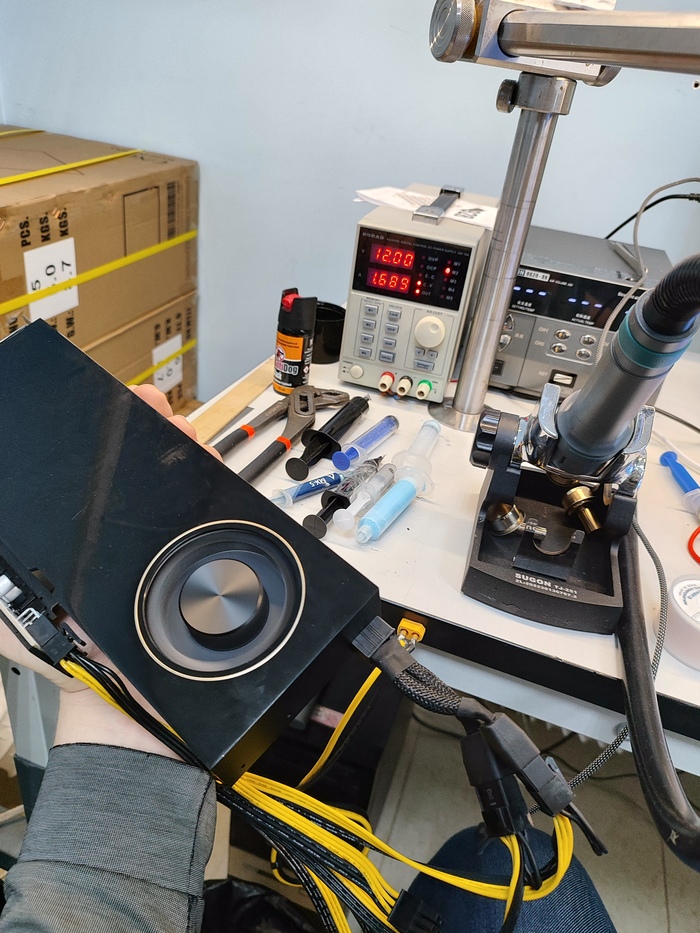
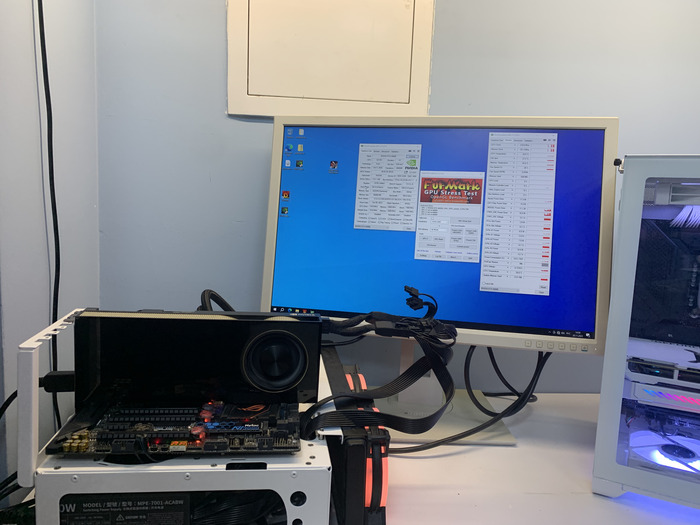
Работает? Ну работает же, да?
Правда, сразу обратила на себя рёвом турбины после подтягивания драйверов. Тахометр при этом не работал.То есть карта отправляла сигнал на повышение оборотов до 30%, но не получала обратную связь. Ладно, думается, что с подобной проблемой ничего страшного произойти не могло 🙂
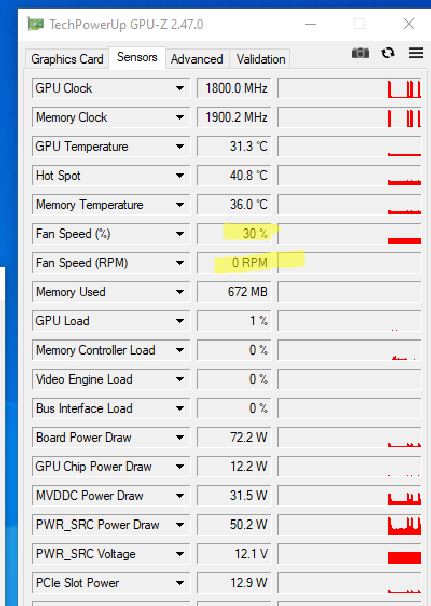
RPM молчит, турбина ревёт
Но и при нагрузке памяти у видеокарты полились горькие розовые слёзы. Почти как у заказчика, которому надо было её починить срочно-срочно, вотпрямвчера.
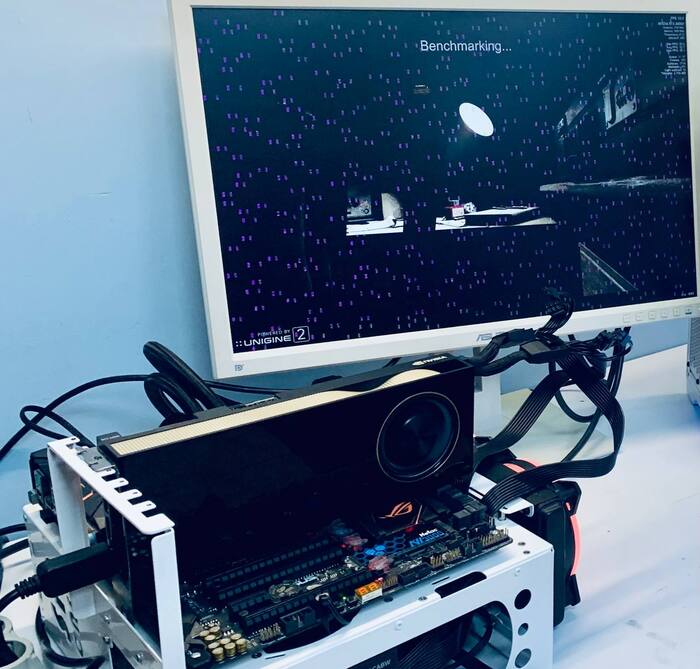
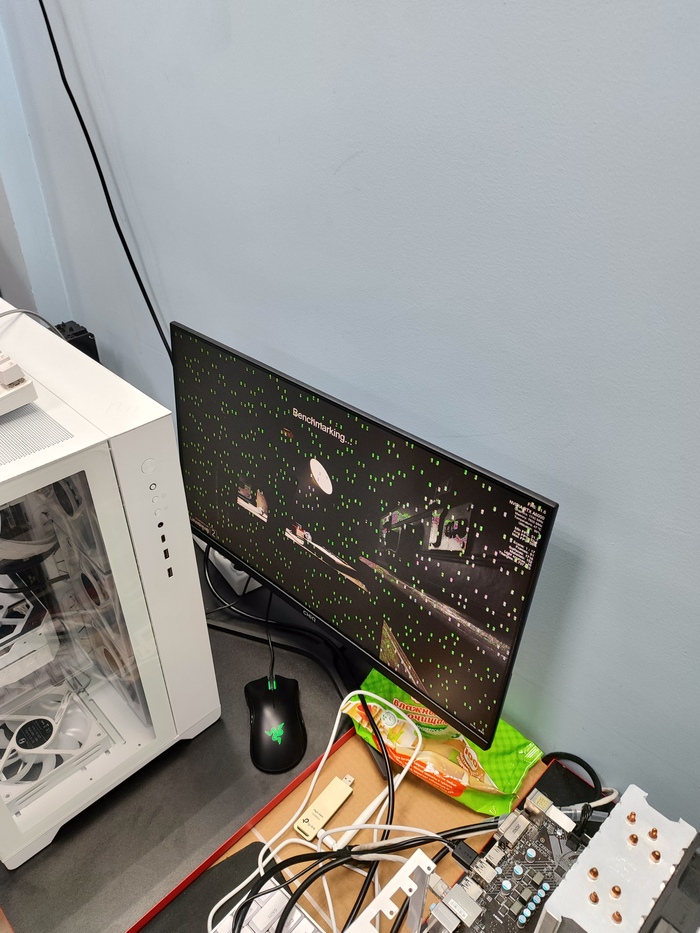
Ну и немного разнообразия цветовой палитры.
После тщетных попыток вычислить проблему софтово, карта была разобрана. Ещё при визуальном осмотре сразу же бросились в глаза слизанные винты. Они здесь звёздочкой, и сорвать такие довольно сложно.
Также задник карты залит флюсом – явно паялась память. Ну, паялась и паялась, скорее всего – отреболлили чипы (но нет, чип имеет другой датакод), никакого криминала на первый взгляд, кроме супер-паршивого флюса из смеси канифоли и болотной грязи.
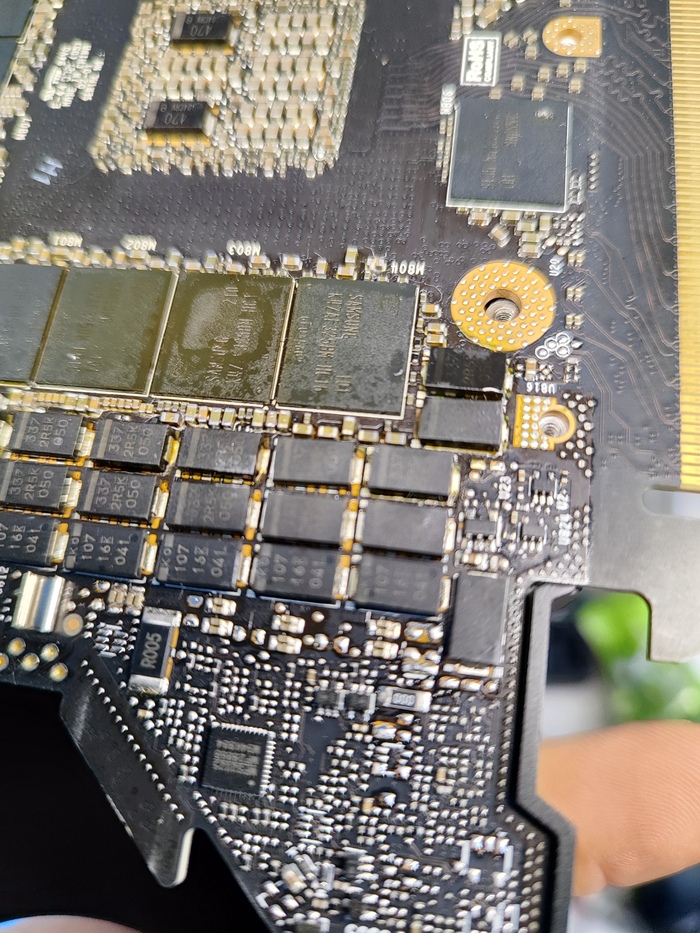
Канифоледендрофекальная смесь. И сами чипы ужасного цвета.
Интересное начинается дальше – я связываюсь с заказчиком, чтобы уточнить, из какого такого ремонта карта пришла. Но, к моему удивлению, заказчик сообщает, что все карты якобы новые.
Итак, у нас на руках нерабочая видеокарта со слизанными винтами, угретыми чипами, залитая дешевым флюсом, которая, будучи якобы новой, ПОЧЕМУ-ТО не отправилась в ремонт по гарантии. Данный девайс стоит более полумиллиона рублей, таких карточек в России продано в принципе около 1000 штук, и покупать в кластер карту из колхоз-ремонта – как минимум… странно. Напомню ещё, что в словах заказчика была нестыковка про «видяха спалила три компа». Ну, да это лирика, на вопрос «Как так?!» ответа нет и не будет. Переходим к самому вкусному! Всегда сталкиваемся с непониманиями при сдаче подобной техники в ремонт, у нас требуют сразу же назвать стоимость ремонта девайса без вскрытия. И, чаще всего, это подобные случаи.
Полный разбор карты явил миру ещё одну интересность: один чип памяти подозрительно выделяется среди остальных. А всё потому, что он… покрашен и перемаркирован.
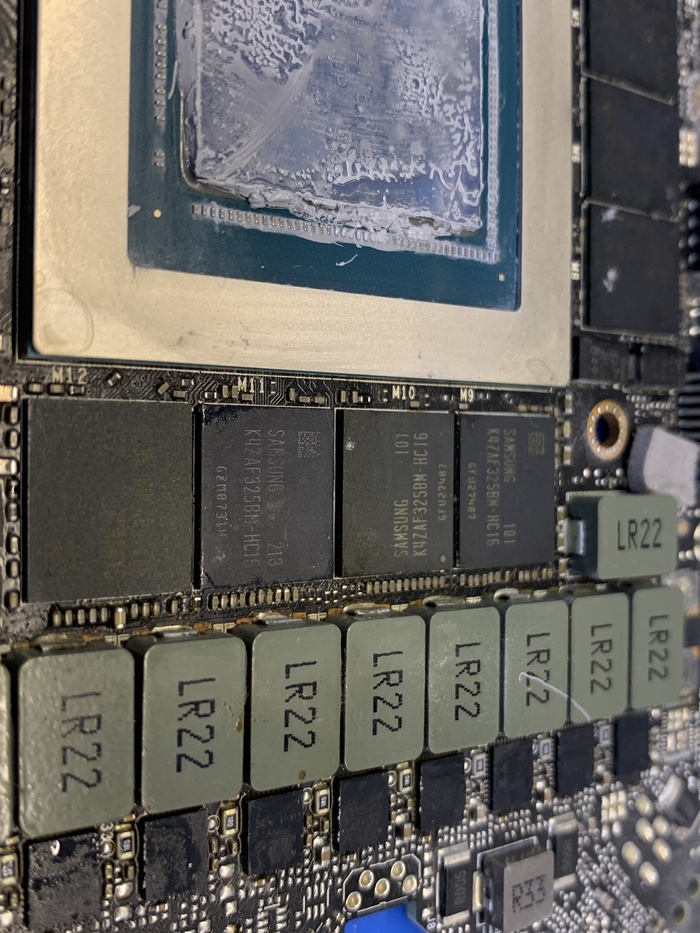
Cдаётся, что человек, который этот чип ставил, был не слишком-то умным и поставил поддельную банку сам того не зная. Да-да, чипы памяти тоже подделывают. И «палится» он низким качеством нанесения маркировки, а также неверным исполнением QR-кода на банке: он выполнен точками (оригинальные – маленькими тире), и его угол ориентирован в другую сторону.
Для сравнения крупным планом:
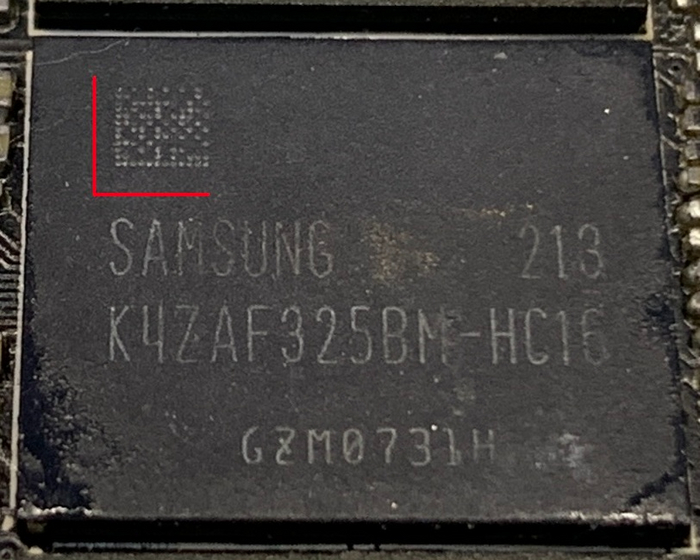
Фальшивка, дешёвка. Точечки, нечёткие символы, «кучные» точки создают уголок, направленный к нижнему левому углу относительно надписи.
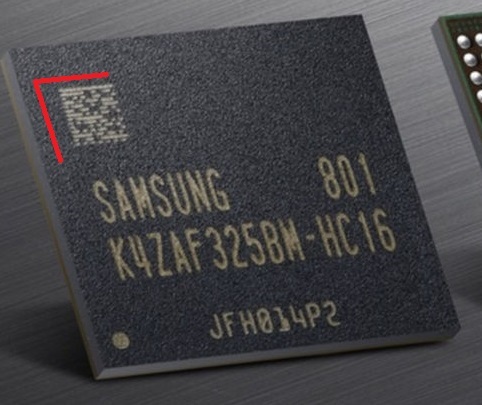
Оригинальная память (качественного фото с хорошо различимым QR не получилось). Тирешки, «кучная» часть создаёт угол, направленный к верхнему левому углу относительно надписи.
Ну а осознанно ставить поддельную память на карту за без малого 600 тысяч рублей, чтобы сэкономить 1000 и получить кирпич. никто же не станет, правда?

Ранее мы уже рассказывали про крашенные чипы памяти, кому интересно, можно почитать здесь. Но то была 3070m, а тут A6000. Уровень другой, ценовой сегмент несоизмеримо другой, целесообразности заниматься таким колхозом нет абсолютно.
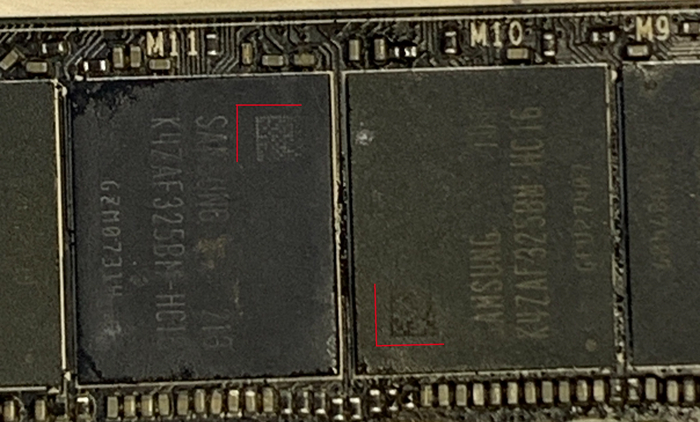
Уголочки видны и в «натуре». Также заметна более качественная и глубокая маркировка.
Сам ремонт был рядовым и не особенно интересным:
– Турбина приболела просто из-за пережатого провода на тахометр и выздоровела после приведения соединений в первоначальный вид.
– Фальшивый чип памяти был заменён на настоящий, после чего карта завелась в штатном режиме.
В идеале, конечно, надо отреболлить все чипы в круг, но заказчик торопил, считая каждую минуту простоя. Возможно, мы с ними (заказчиком и видеокартой) скоро снова увидимся.
По вопросам ремонта можно обратиться ко мне в Телеграм — @Bisenen.
А для бесплатной помощи по любому вопросу десктопного железа — в мою группу тг.