Excel: Выделение диапазонов рабочего листа
Иногда возникает такая ситуация, когда нужно найти в таблице все ячейки какого-либо типа, например, все ячейки, содержащие формулы или постоянные значения.
Например, в таблице содержится несколько сотен ячеек с формулами, а в одной из них формула была заменена на постоянное значение, и как следствие, получается неправильный итоговый результат. Для исправления необходимо среди сотен ячеек найти ту единственную, в которой «забито» постоянное числовое значение.
В Excel реализована такая возможность. Для этого необходимо открыть диалоговое окно «Выделить группу ячеек».
Чтобы открыть это диалоговое окно нажмите на вкладке «Главная» кнопку «Найти и выделить», в выпадающем меню выберите пункт «Выделить группу ячеек…»

Другой вариант — нажмите F5 на клавиатуре, а затем щелкните по кнопке «Выделить…».

Откроется диалоговое окно «Выделить группу ячеек».

Теперь необходимо выбрать желаемый тип ячеек и нажать «ОК».
Excel автоматически выберет все ячейки указанного типа. Обычно, результатом станет выделение некоторого множества ячеек, а если ячеек этого типа не найдено, Вы получите соответствующее сообщение.
Если выделить диапазон ячеек, а затем вызвать диалоговое окно « Выделить группу ячеек «, то Excel будет вести поиск ячеек по типу внутри этого диапазона. Если же перед вызовом диалогового окна была выделена только одна ячейка, то поиск будет вестись по всему рабочему листу в целом.
Примеры
Примечания
Будут выделены только те ячейки, которые содержат текстовые примечания.
Константы
Будут выделены все непустые ячейки, которые не содержат формулы.
Отметив «Выделить Константы», можно обнаружить единственную ячейку с константой в ряду сотен ячеек с формулами.
В ячейках столбца С содержатся суммы значений соответствующих ячеек столбцов А и В
Необходимо выделить ячейки столбца С, содержащие значения вместо формул.
Для этого выделяем столбец С.

В диалоговом окне « Выделить группу ячеек « указываем Константы. Нажимаем ОК.
Выделение ячеек в Excel: строка, столбец, диапазон и лист целиком
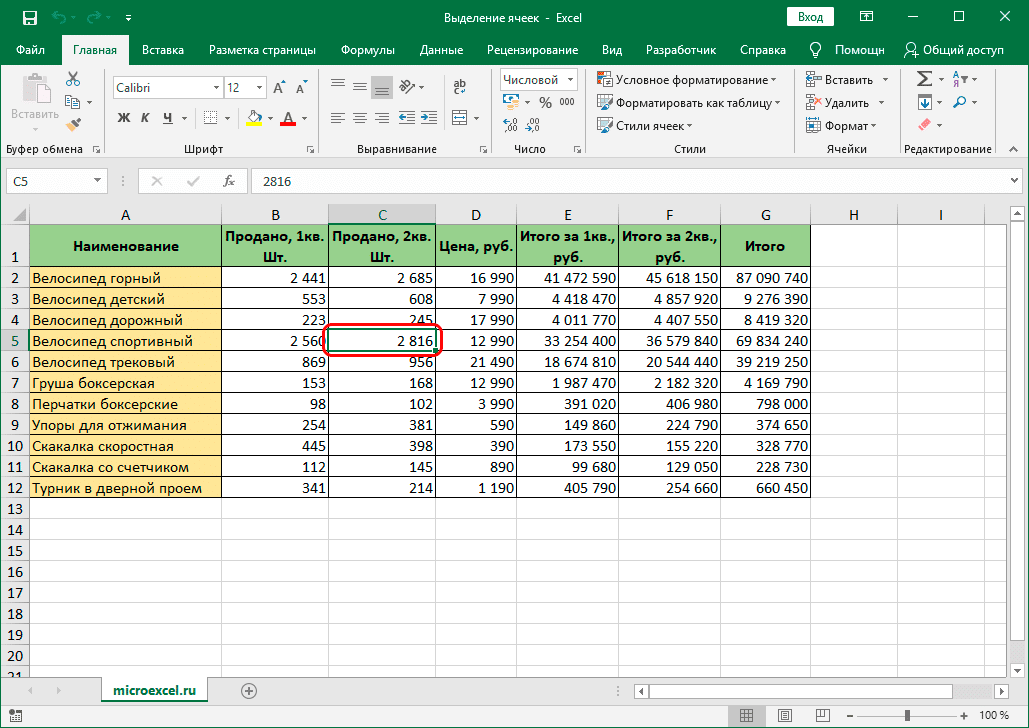
Прежде чем приступить к действиям с ячейками в таблицах Excel, необходимо их сначала выделить. В программе есть возможность делать это с помощью нескольких методов, которые позволяют отмечать как отдельные ячейки, так и целые строки, столбцы, а также произвольные диапазоны элементов. Ниже мы разберем все методы, с помощью которых можно выполнить эти процедуры.
- Все статьи (870)
- 1С (2)
- C# (3)
- Data Scientist (1)
- DevOps (1)
- EXCEL (432)
- Frontend-разработка (5)
- Java (6)
- PHP (1)
- Python (24)
- SMM (1)
- Unity (1)
- WORD (123)
- Бесплатные онлайн-курсы (7)
- Бизнес (3)
- Веб программирование (6)
- Гибкие навыки (5)
- Интернет магазины (3)
- Интерьер (93)
- Кибербезопасность (1)
- Маркетинг (14)
- Онлайн сервисы (2)
- Продажи (1)
- Профессии (53)
- Развитие (46)
- Разработка игр (2)
- Разработка приложений (5)
- Тестирование (2)
- Управление (7)
- Учимся рисовать (16)
- Финансы (4)
Показать все категории
Прежде чем приступить к действиям с ячейками в таблицах Excel, необходимо их сначала выделить. В программе есть возможность делать это с помощью нескольких методов, которые позволяют отмечать как отдельные ячейки, так и целые строки, столбцы, а также произвольные диапазоны элементов. Ниже мы разберем все методы, с помощью которых можно выполнить эти процедуры.
Выделение отдельной ячейки
Пожалуй, это одно из самых простых и основных действий, выполняемых в Excel. Чтобы выбрать конкретную ячейку, щелкните по ней левой кнопкой мыши.

Чтобы отметить нужную ячейку, вы можете использовать клавиши навигации на клавиатуре: «вправо», «влево», «вверх», «вниз”.
Выделяем столбец
Выбрать столбец в Excel можно несколькими способами:
- Удерживая левую кнопку мыши, перетащите указатель от первой к последней ячейке, затем отпустите кнопку. Действие может выполняться как сверху вниз (первая ячейка — самая высокая, последняя — самая низкая), так и снизу вверх (первая ячейка — самая низкая, последняя — самая высокая).
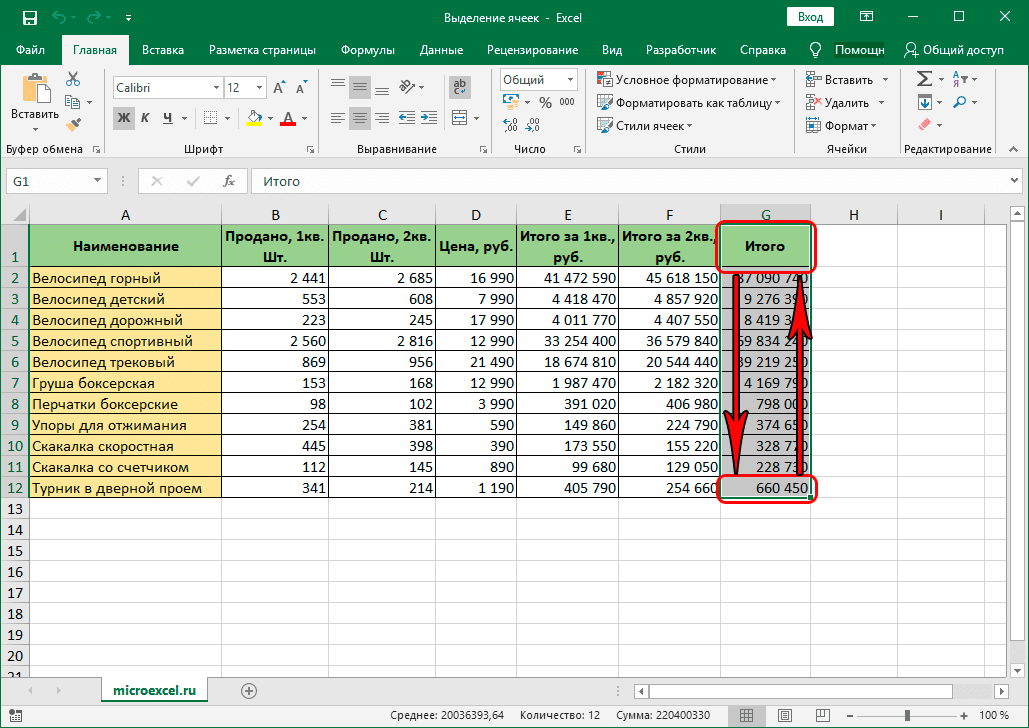
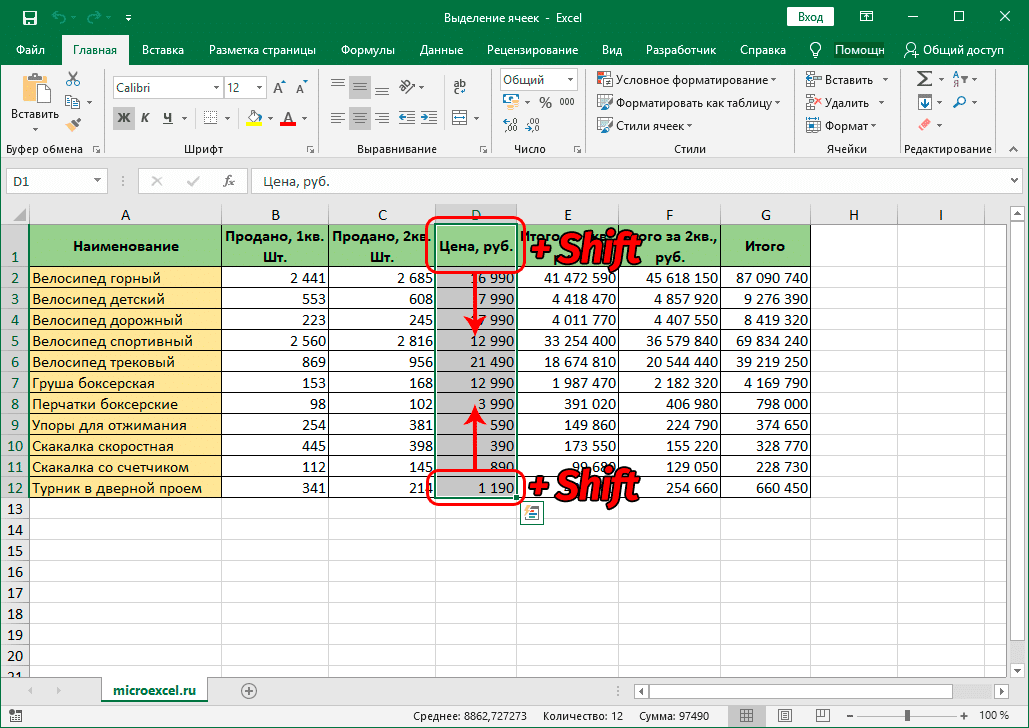
- Щелкните первую ячейку в столбце, затем, удерживая нажатой клавишу Shift, щелкните последнюю ячейку в столбце, затем отпустите клавишу Shift. Как и в первом способе, выбор может производиться в обоих направлениях: вверх и вниз.

- Также вместо мыши вместе с Shift мы можем использовать клавиши навигации. Мы нажимаем на первую ячейку столбца, затем удерживаем Shift, затем нажимаем клавишу «вверх» (или вниз, в зависимости от того, какую ячейку мы выбрали первой — вверху или внизу) ровно столько, сколько мы хотим добавить ячейки в выбранный интервал. Один ключ — одна ячейка. После того, как все необходимые элементы будут отмечены, отпустите клавишу Shift.
- Щелкните первую ячейку столбца, затем нажмите комбинацию клавиш Ctrl + Shift + Стрелка вниз. Это выделит весь столбец, охватывающий все ячейки, содержащие данные. Если мы хотим сделать выделение снизу вверх, то, соответственно, нажимаем комбинацию Ctrl + Shift + стрелка вверх, предварительно введя ее в нижнюю ячейку.
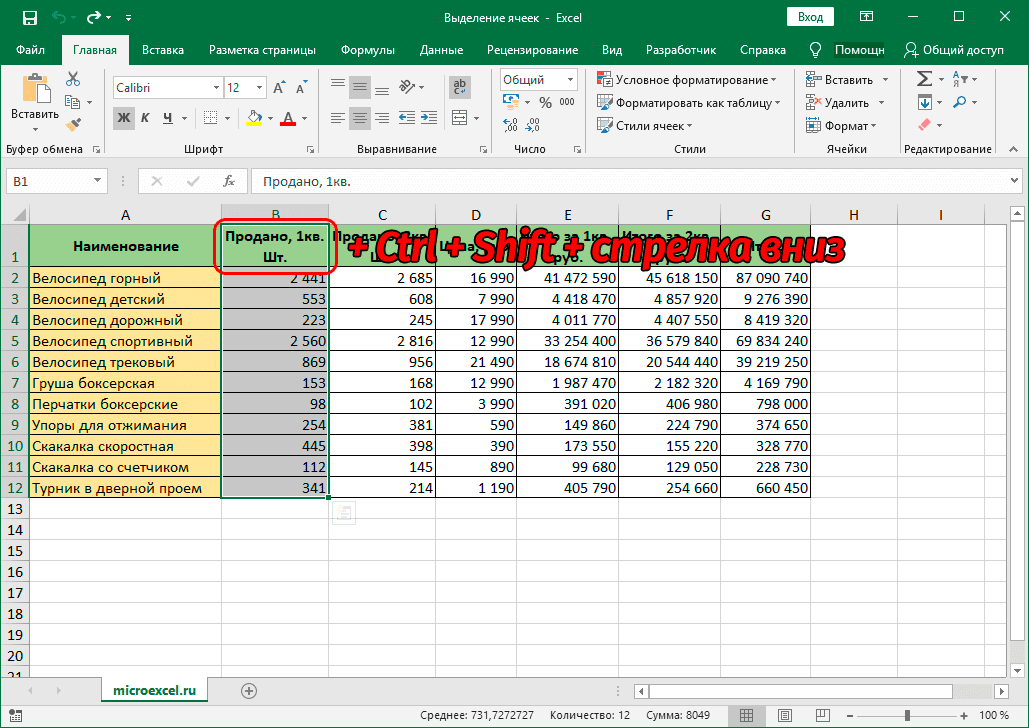
Здесь есть нюанс. При использовании этого метода нужно убедиться, что в выбранном столбце нет пустых элементов, иначе выбор будет производиться только до первой пустой ячейки.
- Когда вместо выделения столбца таблицы нужно выделить весь столбец книги, щелкните его обозначение на панели координат (курсор должен изменить свой обычный вид на стрелку, указывающую вниз):
- если выбран стиль A1, в качестве имен столбцов используются латинские буквы.

- в стиле R1C1 столбцы обозначаются порядковыми номерами.

- если выбран стиль A1, в качестве имен столбцов используются латинские буквы.
- В случае, если вам нужно выделить несколько столбцов книги одновременно, выстроенных в ряд, удерживая левую кнопку мыши, переместите курсор ко всем нужным названиям столбцов на панели координат.
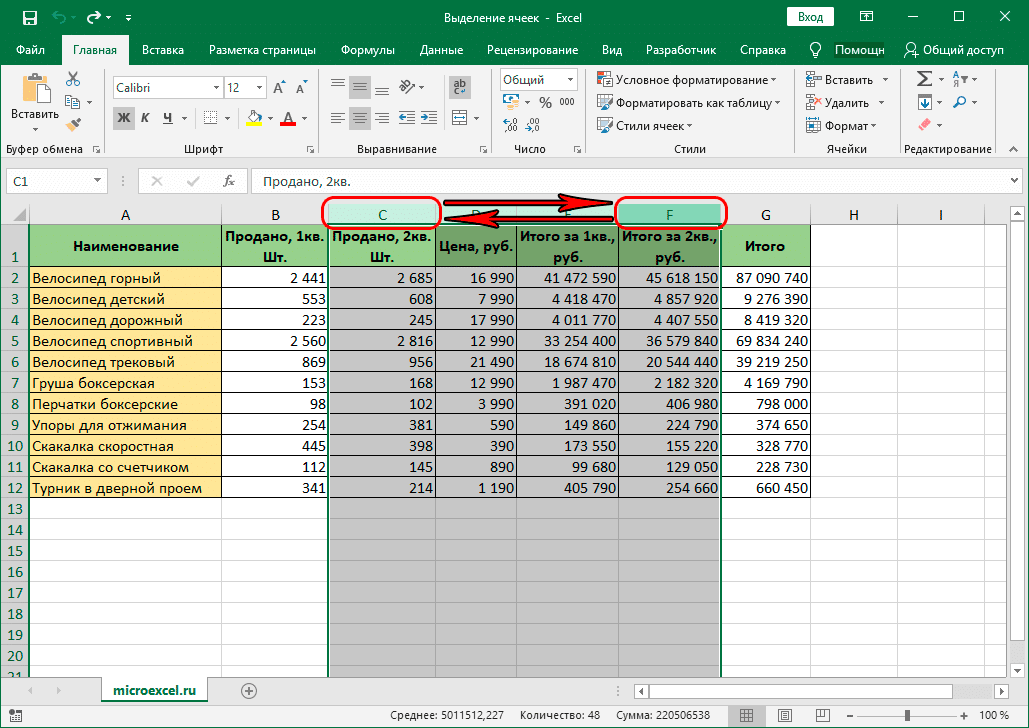
- Вы также можете использовать для этих целей клавишу Shift. Щелкните первый столбец на панели координат, затем, удерживая нажатой клавишу Shift, щелкните последний и отпустите клавишу.

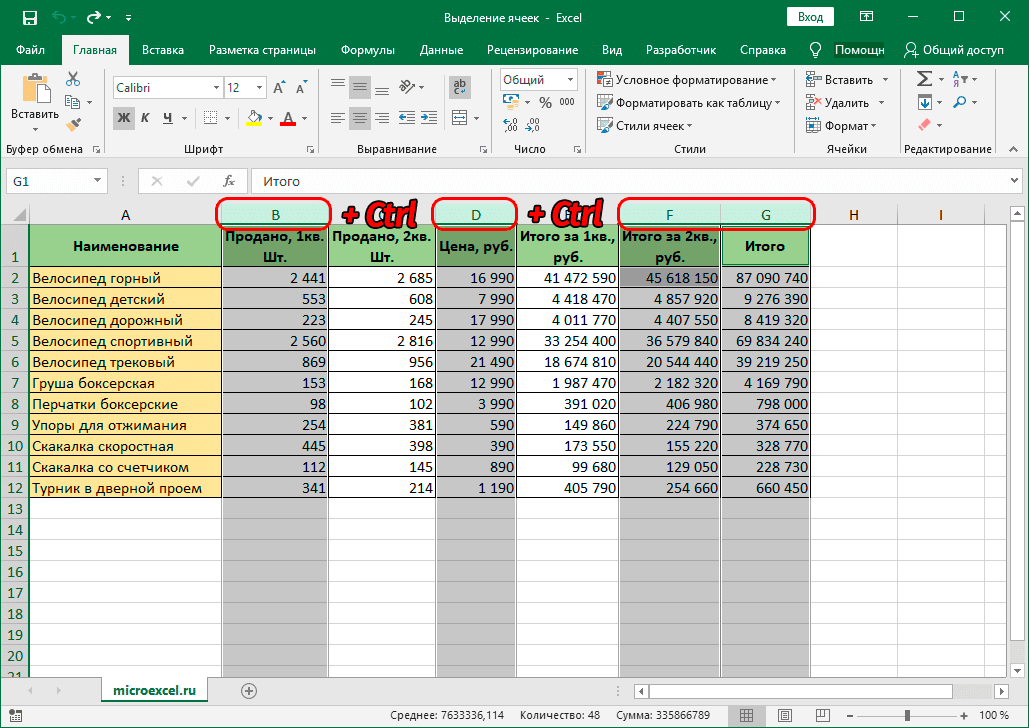
- В случаях, когда столбцы не расположены в ряд, удерживая клавишу Ctrl на клавиатуре, щелкните названия всех необходимых столбцов на панели координат, затем отпустите клавишу.
Выделяем строку
Тот же алгоритм используется для выбора строк в Excel. Сделать это можно несколькими способами:
- Чтобы выбрать строку в таблице, зажмите левую кнопку мыши, пройдите по всем необходимым ячейкам (слева направо или наоборот), затем отпустите кнопку.

- Щелкните первую ячейку в строке, затем, удерживая нажатой клавишу Shift, щелкните последнюю ячейку и отпустите клавишу. Эта процедура может выполняться в обоих направлениях.

- Вы можете использовать клавиши навигации вместо левой кнопки мыши с клавишей Shift. Мы нажимаем на первую ячейку строки, удерживая клавишу Shift, нажимаем правую клавишу (или левую, в зависимости от того, какую ячейку мы выбрали первой, крайнюю левую или крайнюю правую). При таком выборе одно нажатие клавиши навигации эквивалентно выделенной ячейке. После того, как вы выбрали все необходимые элементы, вы можете опустить клавишу Shift.

- Щелкните первую ячейку строки, затем нажмите комбинацию клавиш Ctrl + Shift + стрелка вправо, тогда будет выделена вся строка, охватывающая все заполненные ячейки, но с одним важным предупреждением: выбор будет сделан до первой пустая ячейка. Если мы хотим сделать выделение справа налево, мы нажимаем сочетание клавиш Ctrl + Shift + стрелка влево.

- Чтобы выделить строку не только в таблице, но и во всей книге, щелкните ее порядковый номер на панели координат (при наведении курсора на панель курсор должен превратиться в стрелку, указывающую вправо).

- Если вам нужно выбрать несколько соседних строк одновременно, удерживайте левую кнопку мыши и прокрутите все требуемые порядковые номера на панели координат.

- Когда вам нужно выделить несколько смежных строк книги одновременно, вы можете использовать клавишу Shift. Для этого щелкните номер первой строки на панели координат, затем, удерживая клавишу Shift, щелкните последнюю строку и отпустите клавишу.

- При необходимости выделить строки книги, которых нет рядом, удерживая клавишу Ctrl на клавиатуре, попеременно нажимать на обозначения всех необходимых строк на панели координат.

Выделяем диапазон ячеек
В этой процедуре, как и в описанных выше, нет ничего сложного и также проводится она по-разному:
- Удерживая нажатой левую кнопку мыши, пролистайте все ячейки нужной области по диагонали:
- из верхней левой ячейки в нижнюю правую ячейку
- из нижней правой ячейки в верхнюю левую ячейку
- из верхней правой ячейки в нижнюю левую ячейку
- из нижней левой ячейки в верхнюю правую ячейку
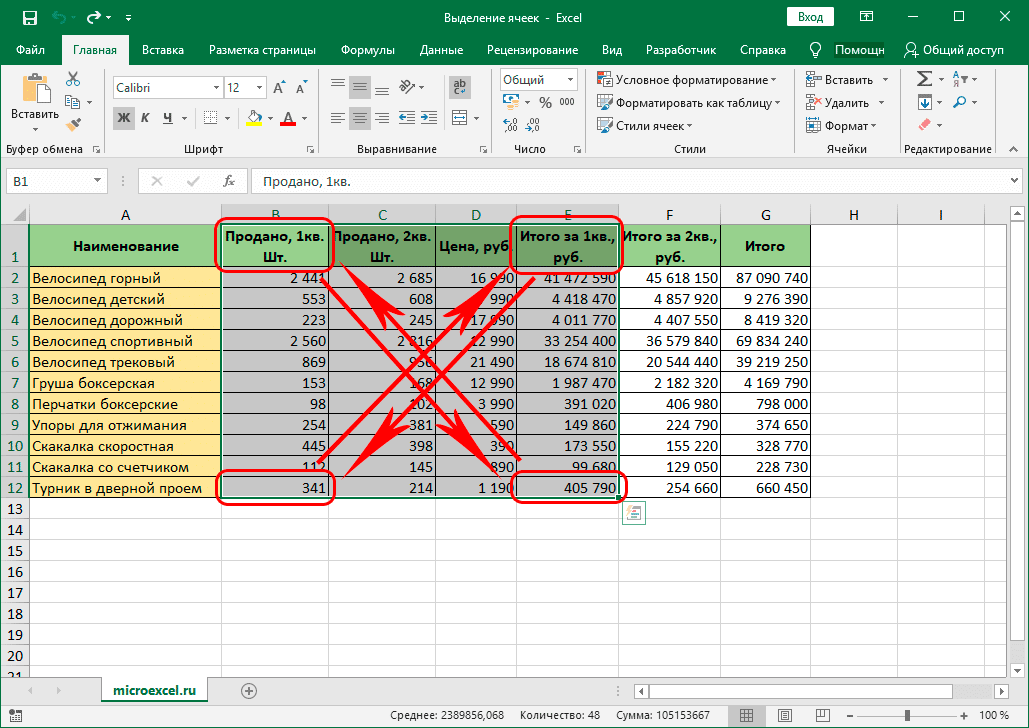
- Удерживая нажатой клавишу Shift, щелкните первую, а затем последнюю ячейку необходимого диапазона. Направления выделения такие же, как и в первом способе.

- Мы находимся в первой ячейке требуемого диапазона и, удерживая нажатой клавишу Shift, используем клавиши навигации на клавиатуре, чтобы таким образом «добраться» до последней ячейки.
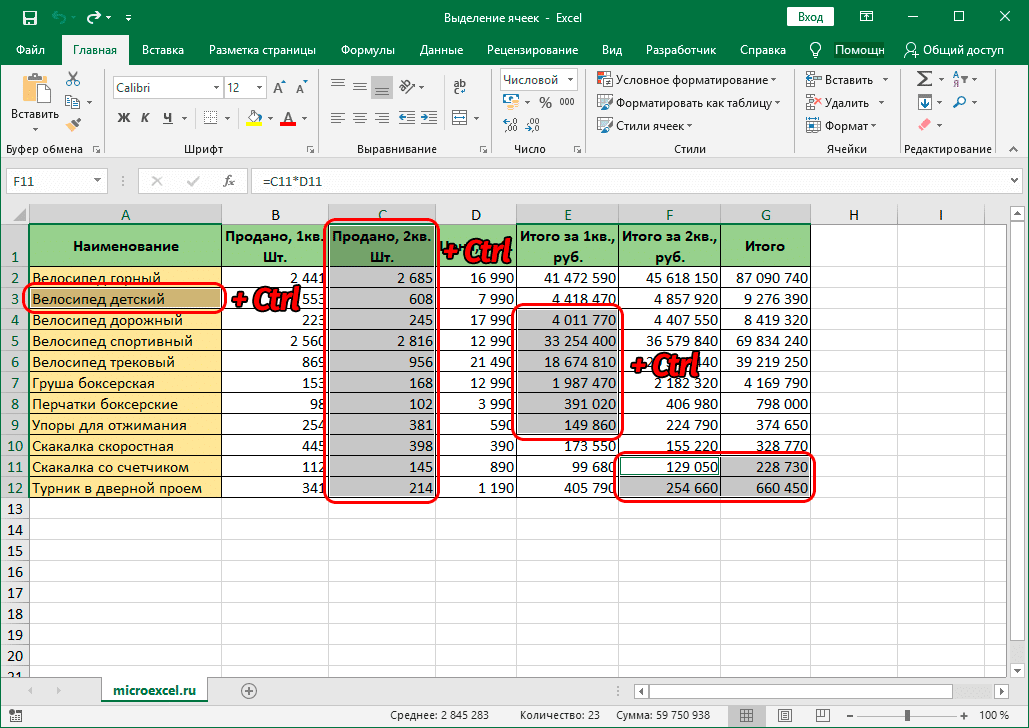
- Если вам нужно выделить как отдельные ячейки, так и несоседние диапазоны одновременно, удерживайте нажатой клавишу Ctrl и выберите нужные элементы левой кнопкой мыши.
Выделяем все ячейки листа
Для этого можно использовать два разных способа:
- Щелкаем по маленькому треугольнику, направленному по диагонали вправо вниз, который находится на пересечении координатных панелей. В результате будут выделены все элементы книги.

- Вы также можете использовать горячие клавиши — Ctrl + A. Однако здесь есть нюанс. Перед тем, как нажать эту комбинацию, нужно перейти в любую ячейку за пределами таблицы.

Если мы находимся внутри таблицы, нажав клавиши Ctrl + A, мы сначала выделим все ячейки самой таблицы. И только второе нажатие комбинации приведет к выделению всего листа.
Горячие клавиши для выделения ячеек
Ниже представлен список комбинаций (помимо уже рассмотренных), с помощью которых можно выбрать элементы таблицы:
- Ctrl + Shift + End — выделить элементы и перейти в самую первую ячейку листа;
- Ctrl + Shift + Home — выделение элементов с перемещением к последней использованной ячейке;
- Ctrl + End — выделение последней использованной ячейки;
- Ctrl + Home — выделение первой ячейки с данными.
Вы можете ознакомиться с более обширным списком сочетаний клавиш в нашей статье — «Сочетания клавиш в Excel“.
Заключение
Итак, мы рассмотрели различные способы выбора отдельных ячеек в таблице Excel, а также столбцов, строк, диапазонов элементов и даже всего листа. Каждый из этих методов идеально подходит для занятия, поэтому пользователь может выбрать тот, который ему больше всего нравится и который кажется наиболее удобным для использования.
Как выделить диапазон ячеек в excel
На этом шаге мы рассмотрим специальные типы выделения.
Одним из способов вьделения ячейки или диапазона (либо перехода к ним) является выполнение команды Правка | Перейти (нажатие клавиши F5 ). Excel предоставляет также возможность выбора только «особых» ячеек в рабочей книге или в выделенном диапазоне. Чтобы это сделать, нужно выполнить команду Правка | Перейти , что приведет к появлению диалогового окна Переход . Если щелкнуть на кнопке Выделить , тo появится диалоговое окно Выделение группы ячеек , показанное на рисунке 1.
Рис. 1. Диалоговое окно Выделение группы ячеек
Когда Вы выберете в этом диалоговом окне нужную опцию, Excel выделит соответствующее подмножество ячеек в диапазоне, выбранном в настоящий момент. Если при вызове диалогового окна Выделение группы ячеек выбрана только одна ячейка, то Excel будет выделять ячейки в активной области рабочего листа. Как правило, в результате выделяется несмежный диапазон. Если же не будет выбрано ни одной ячейки, Excel сообщит Вам об этом.
В таблице 1 приведено описание опций (переключателей) диалогового окна Выделение группы ячеек .
На следующем шаге рассмотрим возможность добаления примечания к ячейкам.
Выбор ячеек и диапазонов с помощью процедур Visual Basic в Excel
Корпорация Майкрософт предоставляет примеры программирования только в целях демонстрации без явной или подразумеваемой гарантии. Данное положение включает, но не ограничивается этим, подразумеваемые гарантии товарной пригодности или соответствия отдельной задаче. Эта статья предполагает, что пользователь знаком с представленным языком программирования и средствами, используемыми для создания и отладки процедур. Специалисты технической поддержки Майкрософт могут пояснить работу той или иной процедуры, но модификация примеров и их адаптация к задачам разработчика не предусмотрена. В примерах в этой статье используются методы Visual Basic, перечисленные в следующей таблице.
Method Arguments ------------------------------------------ Activate none Cells rowIndex, columnIndex Application.Goto reference, scroll Offset rowOffset, columnOffset Range cell1 cell1, cell2 Resize rowSize, columnSize Select none Sheets index (or sheetName) Workbooks index (or bookName) End direction CurrentRegion none В примерах в этой статье используются свойства, приведенные в следующей таблице.
Property Use --------------------------------------------------------------------- ActiveSheet to specify the active sheet ActiveWorkbook to specify the active workbook Columns.Count to count the number of columns in the specified item Rows.Count to count the number of rows in the specified item Selection to refer to the currently selected range Выбор ячейки на активном листе
Чтобы выбрать ячейку D5 на активном листе, можно использовать один из следующих примеров:
ActiveSheet.Cells(5, 4).Select -or- ActiveSheet.Range("D5").Select Выбор ячейки на другом листе в той же книге
Чтобы выбрать ячейку E6 на другом листе в той же книге, можно использовать один из следующих примеров:
Application.Goto ActiveWorkbook.Sheets("Sheet2").Cells(6, 5) -or- Application.Goto (ActiveWorkbook.Sheets("Sheet2").Range("E6")) Кроме того, можно активировать лист, а затем выбрать ячейку с помощью метода 1, приведенного выше:
Sheets("Sheet2").Activate ActiveSheet.Cells(6, 5).Select Выбор ячейки на листе в другой книге
Чтобы выбрать ячейку F7 на листе в другой книге, можно использовать один из следующих примеров:
Application.Goto Workbooks("BOOK2.XLS").Sheets("Sheet1").Cells(7, 6) -or- Application.Goto Workbooks("BOOK2.XLS").Sheets("Sheet1").Range("F7") Кроме того, можно активировать лист, а затем выбрать ячейку с помощью метода 1, приведенного выше:
Workbooks("BOOK2.XLS").Sheets("Sheet1").Activate ActiveSheet.Cells(7, 6).Select Выбор диапазона ячеек на активном листе
Чтобы выбрать диапазон C2:D10 на активном листе, можно использовать любой из следующих примеров:
ActiveSheet.Range(Cells(2, 3), Cells(10, 4)).Select ActiveSheet.Range("C2:D10").Select ActiveSheet.Range("C2", "D10").Select or ActiveSheet.Range(ActiveSheet.Cells(2, 3), ActiveSheet.Cells(10, 4)).Select or, alternatively, it could be simplified to this: Range(Cells(2, 3), Cells(10, 4)).Select Выбор диапазона ячеек на другом листе в той же книге
Чтобы выбрать диапазон D3:E11 на другом листе в той же книге, можно использовать один из следующих примеров:
Application.Goto ActiveWorkbook.Sheets("Sheet3").Range("D3:E11") Application.Goto ActiveWorkbook.Sheets("Sheet3").Range("D3", "E11") Кроме того, можно активировать лист, а затем выбрать диапазон с помощью метода 4, приведенного выше:
Sheets("Sheet3").Activate ActiveSheet.Range(Cells(3, 4), Cells(11, 5)).Select Выбор диапазона ячеек на листе в другой книге
Чтобы выбрать диапазон E4:F12 на листе в другой книге, можно использовать один из следующих примеров:
Application.Goto Workbooks("BOOK2.XLS").Sheets("Sheet1").Range("E4:F12") Application.Goto _ Workbooks("BOOK2.XLS").Sheets("Sheet1").Range("E4", "F12") Кроме того, можно активировать лист, а затем выбрать диапазон с помощью метода 4, приведенного выше:
Workbooks("BOOK2.XLS").Sheets("Sheet1").Activate ActiveSheet.Range(Cells(4, 5), Cells(12, 6)).Select Выбор именованного диапазона на активном листе
Чтобы выбрать именованный диапазон «Тест» на активном листе, можно использовать один из следующих примеров:
Range("Test").Select Application.Goto "Test" Выбор именованного диапазона на другом листе в той же книге
Чтобы выбрать именованный диапазон «Тест» на другом листе в той же книге, можно использовать следующий пример:
Application.Goto Sheets("Sheet1").Range("Test") Или можно активировать лист, а затем использовать метод 7 выше, чтобы выбрать именованный диапазон:
Sheets("Sheet1").Activate Range("Test").Select Выбор именованного диапазона на листе в другой книге
Чтобы выбрать именованный диапазон «Тест» на листе в другой книге, можно использовать следующий пример:
Application.Goto _ Workbooks("BOOK2.XLS").Sheets("Sheet2").Range("Test") Или можно активировать лист, а затем использовать метод 7 выше, чтобы выбрать именованный диапазон:
Workbooks("BOOK2.XLS").Sheets("Sheet2").Activate Range("Test").Select Выбор ячейки относительно активной ячейки
Чтобы выбрать ячейку с пятью строками ниже и четырьмя столбцами слева от активной ячейки, можно использовать следующий пример:
ActiveCell.Offset(5, -4).Select Чтобы выбрать ячейку с двумя строками выше и тремя столбцами справа от активной ячейки, можно использовать следующий пример:
ActiveCell.Offset(-2, 3).Select При попытке выбрать ячейку, которая находится вне листа, произойдет ошибка. Первый пример, показанный выше, вернет ошибку, если активная ячейка находится в столбцах A–D, так как перемещение четырех столбцов влево приведет к переходу активной ячейки на недопустимый адрес ячейки.
Выбор ячейки относительно другой (не активной) ячейки
Чтобы выбрать ячейку с пятью строками ниже и четырьмя столбцами справа от ячейки C7, можно использовать один из следующих примеров:
ActiveSheet.Cells(7, 3).Offset(5, 4).Select ActiveSheet.Range("C7").Offset(5, 4).Select Выбор смещения диапазона ячеек из указанного диапазона
Чтобы выбрать диапазон ячеек того же размера, что и именованный диапазон «Тест», но сдвинув четыре строки вниз и три столбца вправо, можно использовать следующий пример:
ActiveSheet.Range("Test").Offset(4, 3).Select Если именованный диапазон находится на другом (не активном) листе, сначала активируйте этот лист, а затем выберите диапазон, используя следующий пример:
Sheets("Sheet3").Activate ActiveSheet.Range("Test").Offset(4, 3).Select Выбор указанного диапазона и изменение его размера
Чтобы выбрать именованный диапазон «База данных», а затем расширить выделение на пять строк, можно использовать следующий пример:
Range("Database").Select Selection.Resize(Selection.Rows.Count + 5, _ Selection.Columns.Count).Select Выбор указанного диапазона, его смещение и изменение размера
Чтобы выбрать диапазон из четырех строк ниже и трех столбцов справа от именованного диапазона «База данных» и включить две строки и один столбец больше именованного диапазона, можно использовать следующий пример:
Range("Database").Select Selection.Offset(4, 3).Resize(Selection.Rows.Count + 2, _ Selection.Columns.Count + 1).Select Выбор объединения двух или более указанных диапазонов
Чтобы выбрать объединение (то есть объединенную область) двух именованных диапазонов «Тест» и «Образец», можно использовать следующий пример:
Application.Union(Range("Test"), Range("Sample")).Select Значение , чтобы оба диапазона были на одном листе для работы в этом примере. Обратите внимание, что метод Union не работает на разных листах. Например, эта строка работает нормально.
Set y = Application.Union(Range("Sheet1!A1:B2"), Range("Sheet1!C3:D4")) Set y = Application.Union(Range("Sheet1!A1:B2"), Range("Sheet2!C3:D4")) возвращает сообщение об ошибке:
Сбой метода Union класса приложения
Выбор пересечения двух или более указанных диапазонов
Чтобы выбрать пересечение двух именованных диапазонов «Тест» и «Образец», можно использовать следующий пример:
Application.Intersect(Range("Test"), Range("Sample")).Select Обратите внимание, что для работы в этом примере оба диапазона должны находиться на одном листе.
Примеры 17–21 в этой статье относятся к следующему примеру набора данных. В каждом примере указывается диапазон ячеек в выборке данных, которые будут выбраны.
A1: Name B1: Sales C1: Quantity A2: a B2: $10 C2: 5 A3: b B3: C3: 10 A4: c B4: $10 C4: 5 A5: B5: C5: A6: Total B6: $20 C6: 20 Выбор последней ячейки столбца непрерывных данных
Чтобы выбрать последнюю ячейку в непрерывном столбце, используйте следующий пример:
ActiveSheet.Range("a1").End(xlDown).Select При использовании этого кода с образцом таблицы будет выбрана ячейка A4.
Выбор пустой ячейки в нижней части столбца непрерывных данных
Чтобы выбрать ячейку под диапазоном смежных ячеек, используйте следующий пример:
ActiveSheet.Range("a1").End(xlDown).Offset(1,0).Select При использовании этого кода с образцом таблицы будет выбрана ячейка A5.
Выбор целого диапазона смежных ячеек в столбце
Чтобы выбрать диапазон смежных ячеек в столбце, используйте один из следующих примеров:
ActiveSheet.Range("a1", ActiveSheet.Range("a1").End(xlDown)).Select -or- ActiveSheet.Range("a1:" & ActiveSheet.Range("a1"). _ End(xlDown).Address).Select При использовании этого кода с образцом таблицы будут выделены ячейки A1–A4.
Как выбрать весь диапазон несмежных ячеек в столбце
Чтобы выбрать диапазон несмежных ячеек, используйте один из следующих примеров:
ActiveSheet.Range("a1",ActiveSheet.Range("a" & ActiveSheet.Rows.Count).End(xlUp)).Select -or- ActiveSheet.Range("a1:" & ActiveSheet.Range("a" & ActiveSheet.Rows.Count). _ End(xlUp).Address).Select При использовании этого кода с образцом таблицы будут выделены ячейки A1–A6.
Выбор прямоугольного диапазона ячеек
Чтобы выбрать прямоугольный диапазон ячеек вокруг ячейки, используйте метод CurrentRegion. Диапазон, выбранный методом CurrentRegion, — это область, ограниченная любым сочетанием пустых строк и пустых столбцов. Ниже приведен пример использования метода CurrentRegion.
ActiveSheet.Range("a1").CurrentRegion.Select Этот код будет выбирать ячейки A1–C4. Ниже перечислены другие примеры выбора того же диапазона ячеек.
ActiveSheet.Range("a1", _ ActiveSheet.Range("a1").End(xlDown).End(xlToRight)).Select -or- ActiveSheet.Range("a1:" & _ ActiveSheet.Range("a1").End(xlDown).End(xlToRight).Address).Select В некоторых случаях может потребоваться выбрать ячейки A1–C6. В этом примере метод CurrentRegion не будет работать из-за пустой строки в строке 5. В следующих примерах будут выделены все ячейки:
lastCol = ActiveSheet.Range("a1").End(xlToRight).Column lastRow = ActiveSheet.Cells(ActiveSheet.Rows.Count, lastCol).End(xlUp).Row ActiveSheet.Range("a1", ActiveSheet.Cells(lastRow, lastCol)).Select -or- lastCol = ActiveSheet.Range("a1").End(xlToRight).Column lastRow = ActiveSheet.Cells(ActiveSheet.Rows.Count, lastCol).End(xlUp).Row ActiveSheet.Range("a1:" & _ ActiveSheet.Cells(lastRow, lastCol).Address).Select Выбор нескольких несмежных столбцов разной длины
Чтобы выбрать несколько несмежных столбцов разной длины, используйте следующий пример таблицы и макроса:
A1: 1 B1: 1 C1: 1 D1: 1 A2: 2 B2: 2 C2: 2 D2: 2 A3: 3 B3: 3 C3: 3 D3: 3 A4: B4: 4 C4: 4 D4: 4 A5: B5: 5 C5: 5 D5: A6: B6: C6: 6 D6: StartRange = "A1" EndRange = "C1" Set a = Range(StartRange, Range(StartRange).End(xlDown)) Set b = Range(EndRange, Range(EndRange).End(xlDown)) Union(a,b).Select При использовании этого кода с образцом таблицы будут выбраны ячейки A1:A3 и C1:C6.
Примечания к примерам
Свойство ActiveSheet обычно можно опустить, так как оно подразумевается, если конкретный лист не называется. Например, вместо
ActiveSheet.Range("D5").Select вы можете использовать:
Range("D5").Select Свойство ActiveWorkbook также обычно можно опустить. Если не указано имя конкретной книги, она подразумевается.
При использовании метода Application.Goto, если вы хотите использовать два метода Cells в методе Range, если указанный диапазон находится на другом (не активном) листе, необходимо каждый раз включать объект Sheets. Например:
With ActiveWorkbook.Sheets("Sheet1") Application.Goto .Range(.Cells(2, 3), .Cells(4, 5)) End With
Для любого элемента в кавычках (например, именованного диапазона Test) можно также использовать переменную, значение которой является текстовой строкой. Например, вместо
ActiveWorkbook.Sheets("Sheet1").Activate вы можете использовать
ActiveWorkbook.Sheets(myVar).Activate где параметр myVar имеет значение Sheet1.