Как в Яндекс Почте удалить все входящие письма сразу на телефоне
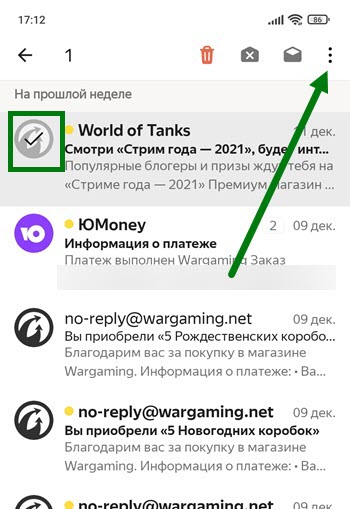
2. Далее необходимо нажать на кнопку меню «Три вертикальные точки».
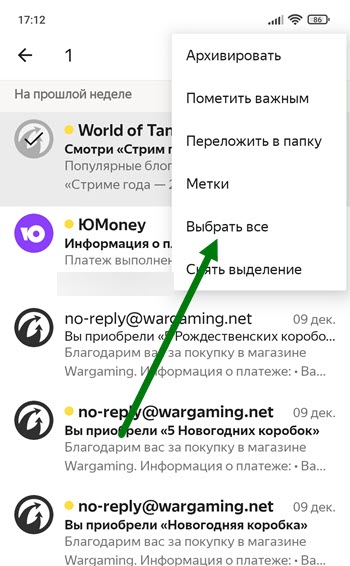
3. В открывшемся окне, нажимаем на вкладку «Выбрать всё».
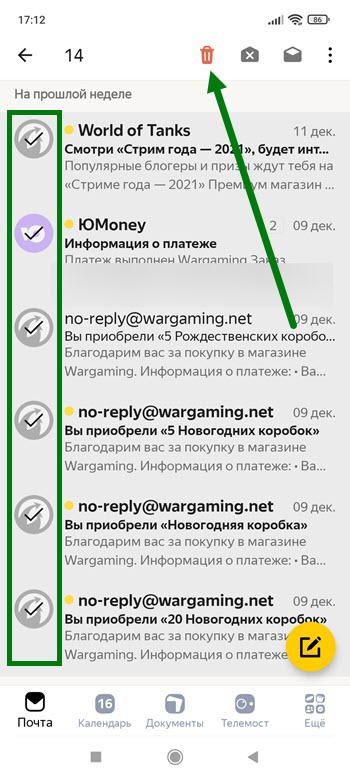
4. Теперь, когда галочки проставлены рядом с каждым сообщением, жмём на кнопку в виде урны, находящуюся в меню, сверху экрана.
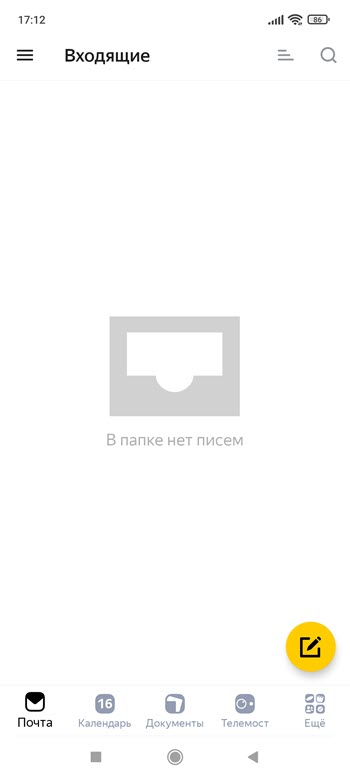
5. Поставленная задача выполнена, ящик пуст.
В мобильной версии
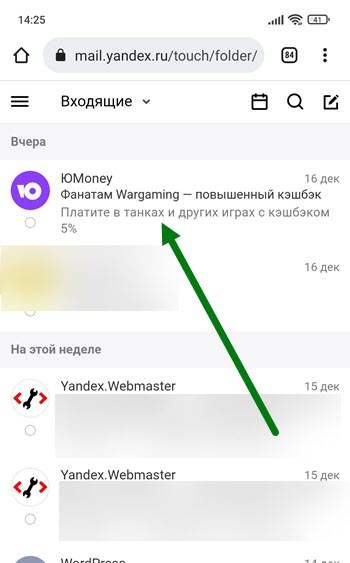
1. Здесь практически всё тоже самое, жмём на любое письмо и удерживаем до появления галочки.
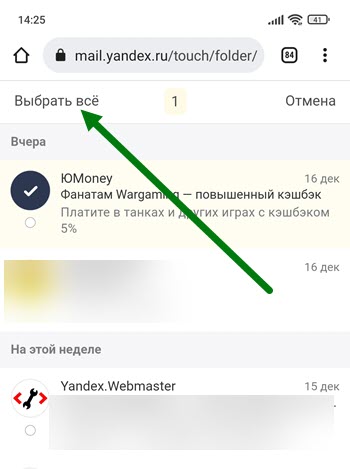
2. В верху окна появилась кнопка «Выбрать всё», жмём на неё.
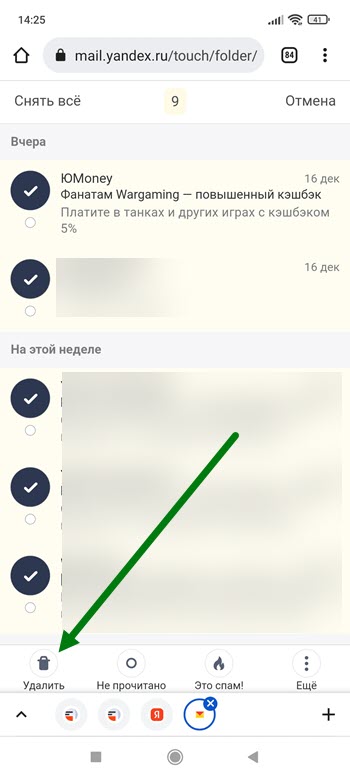
3. Остаётся нажать на соответствующую кнопку, в нижнем левом углу экрана.
- ВКонтакте
- Telegram
- Одноклассники
Список писем
Для вашего удобства в Рамблер/почте можно изменить вид списка писем. В этой статье вы узнаете о возможностях, доступных в обоих видах.
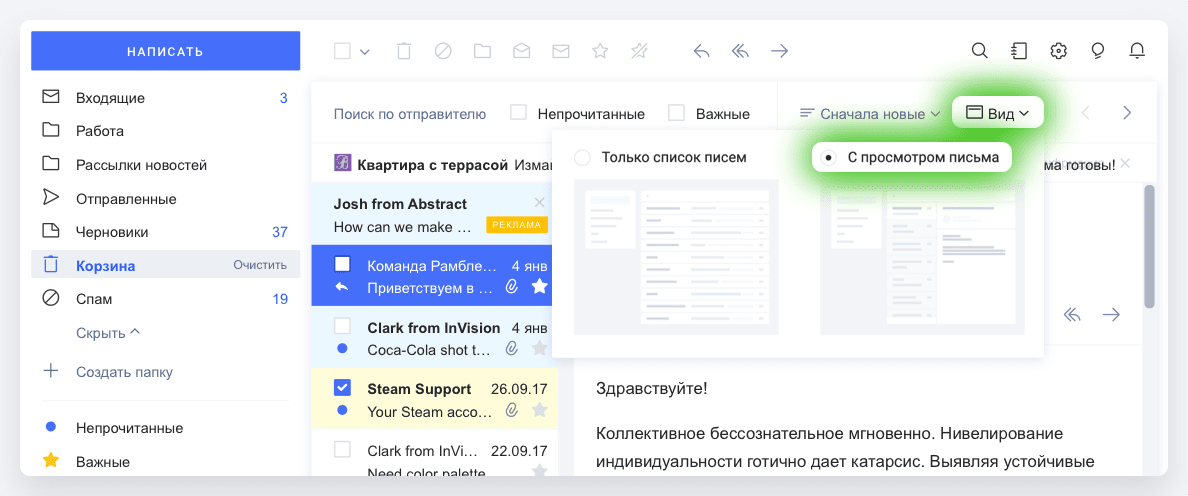
Чтобы выбрать вид списка писем, в правом верхнем углу нажмите кнопку Вид.
Вид списка писем
Вид Только список писем — в нём на экране будет список папок и список писем в ней.
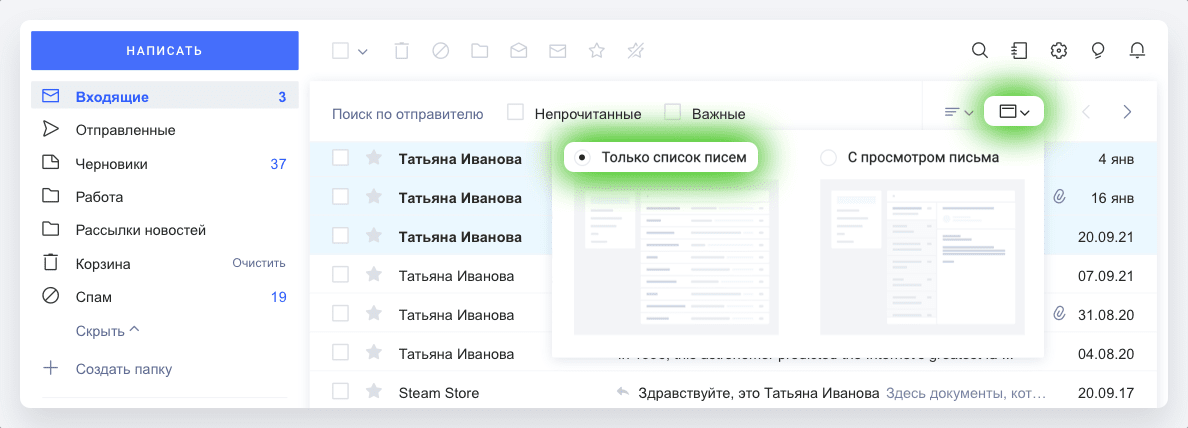
Вид С просмотром письма — в нём на экране будут список папок, список писем и содержимое выбранного письма.
По умолчанию в списке писем установлена сортировка по дате получения.
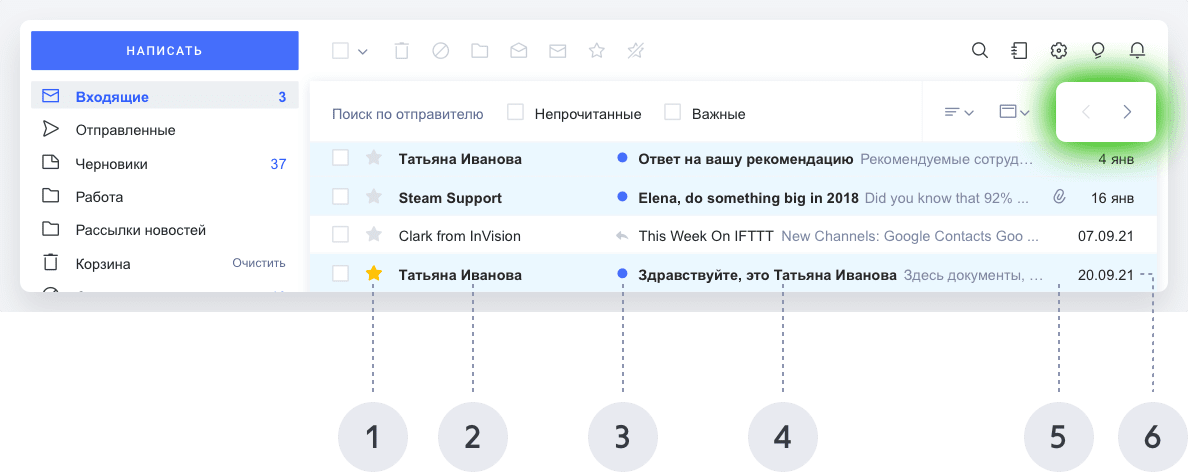
В списке писем можно увидеть следующие свойства каждого письма:
- Важность письма;
- Имя и/или адрес отправителя;
- Статус письма (непрочитанное, прочитанное, отвеченное);
- Тема письма;
- Наличие вложенных файлов в письме;
- Дата и время получения письма.
Если в папке больше 60 писем, список будет разделен несколько страниц. Перелистывать страницы можно клавишами и > справа от кнопки Вид или кнопками под списком писем.
Вы можете отфильтровать письма по разным критериям:

- Поиск по отправителю. Чтобы найти все письма от конкретного отправителя, выберите контакт из списка или введите адрес или имя контакта вручную. Для поиска адресата вы можете использовать Поиск по почте.
- Непрочитанные. В списке останутся только непрочитанные письма, а прочитанные будут скрыты. Если вы хотите посмотреть непрочитанные письма во всех папках, а не только в выбранной, воспользуйтесь кнопкой Непрочитанные под списком папок.
- Важные. Этот фильтр оставит в списке только те письма, которые были помечены как важные вами или отправителем.
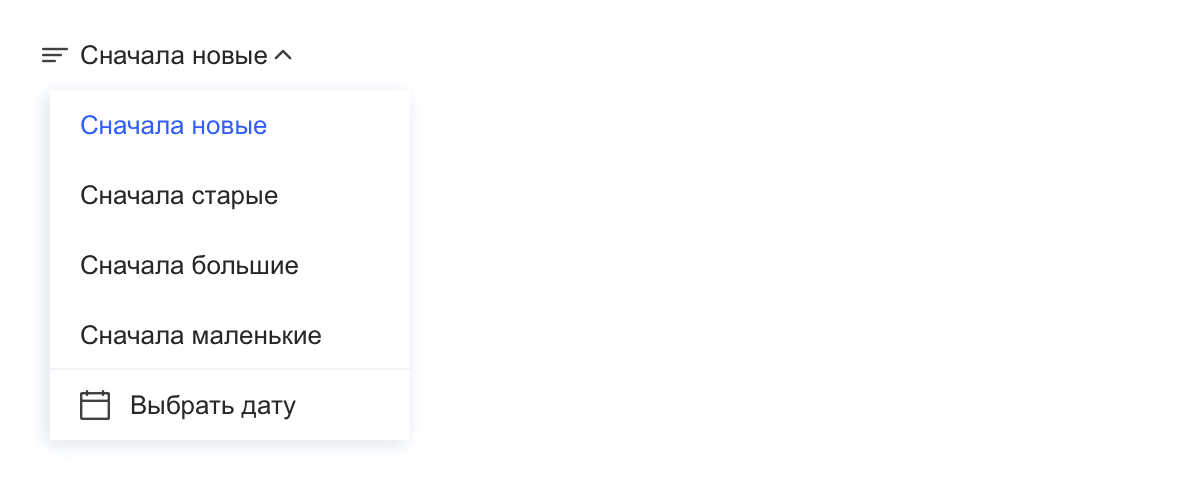
- Сортировка писем по: дате (новые/старые); размеру; по диапазону даты.
Отключить фильтры можно нажатием круговой стрелки справа.

Работа с письмами
Чтобы прочитать письмо, просто нажмите на него в списке. Для действий с письмом в списке, нужно отметить его галочкой в левой части списка. Так вы можете выделить сразу несколько писем, чтобы разом применить к ним действие, например, удалить.
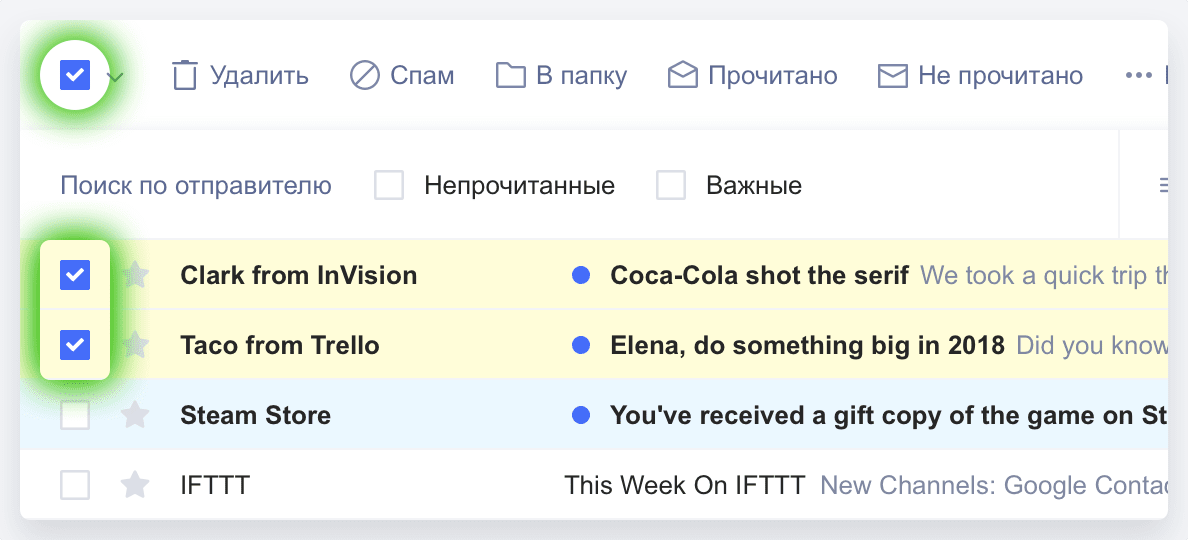
С выделенным в списке письмом можно сделать следующее:
- Удалить письмо в Корзину.
- Отметить письмо как Спам. В этом случае письмо будет перенесено в папку Спам.

- Перенести письмо в папку.Нажмите кнопку В папку на верхней панели действий и в выпадающем меню выберите папку для переноса письма. Перенести таким образом письма в папки Корзина и Спам нельзя, для этого используйте кнопки Удалить и Спам.
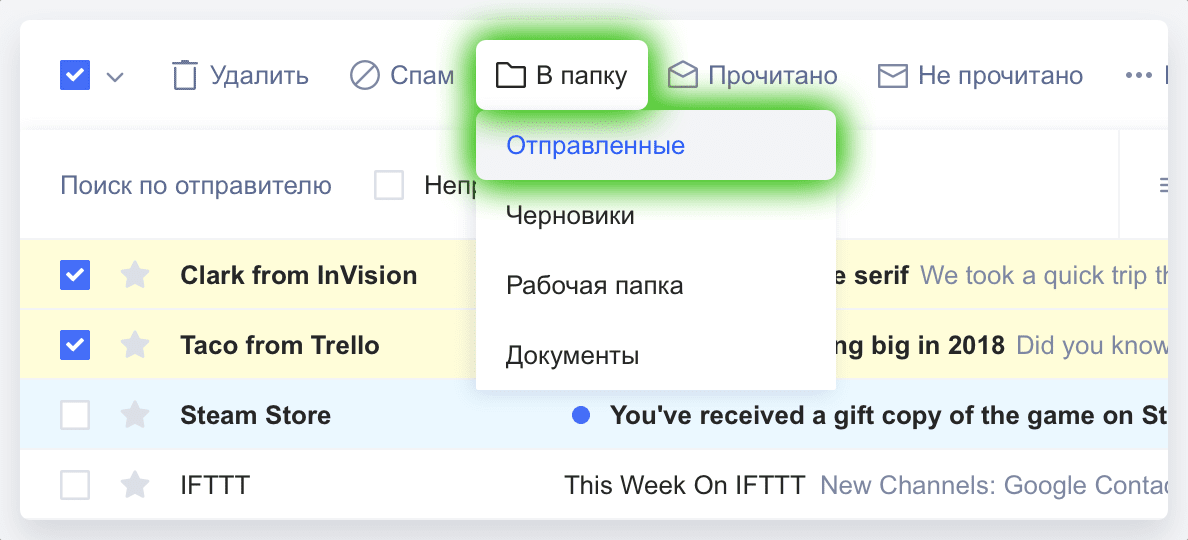
На маленьких экранах часть кнопок может быть спрятана за кнопкой … Ещё.
В виде С просмотром письма доступны все действия, о которых вы узнали выше. Но есть и дополнительные возможности в окне с открытым письмом.
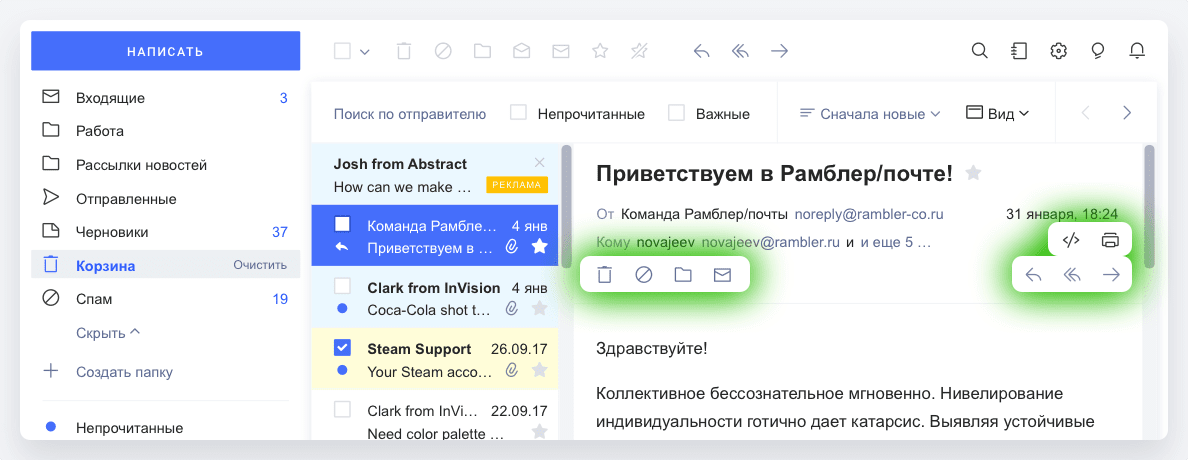
Для удобства в каждом письме есть кнопки Корзина, Спам, перенос письма В папку и отметить письмо Прочитанным или Непрочитанным. Кнопки Ответить/Ответить всем/Переслать есть не только в верхней панели, но и в окне чтения письма.
Рядом с адресом получателя есть кнопки Исходный код письма и Печать.
Исходный код письма показывает техническую информацию, которая может потребоваться нашей службе поддержки, если у вас возникнут проблемы с отправкой писем. Если поддержка запросит у вас код письма, нажмите кнопку и скопируйте всю появившуюся информацию из окна в текстовый файл.
Кнопка Печати создает версию письма для печати (без интерфейса Рамблер/почты) и предлагает отправить ее на принтер или сохранить в файл.
Под открытым письмом вы увидите Форму быстрого ответа.
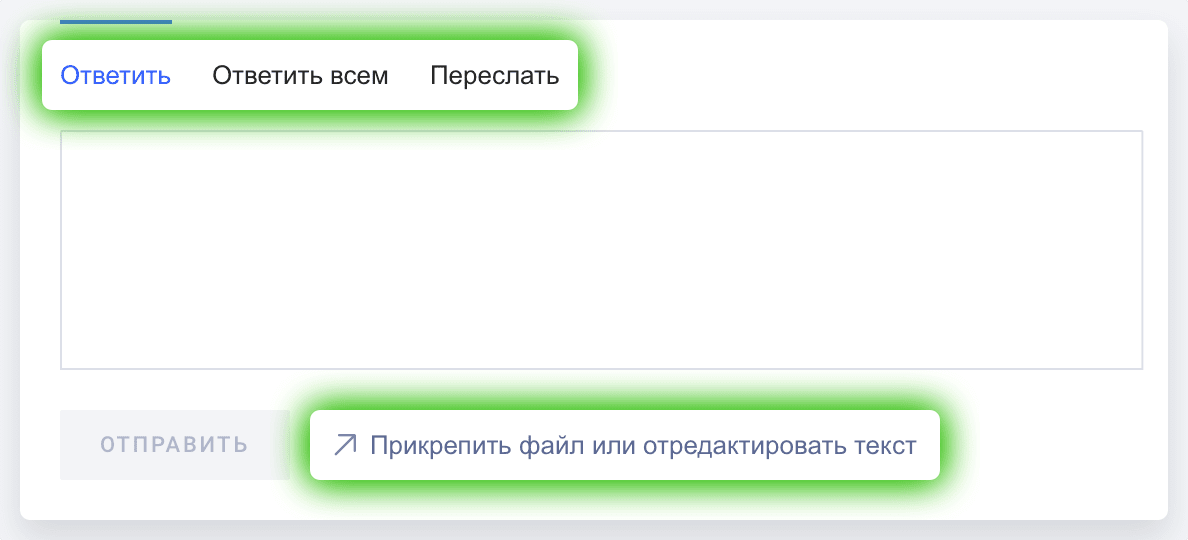
Она позволяет быстро ответить на письмо, если вам не требуется менять шрифт, цвет или размер шрифта своего текста или добавлять вложения. По умолчанию ваш ответ уйдет отправителю оригинального письма — об этом говорит активный режим Ответить над формой ответа. Если в письме несколько адресатов и вы хотите отправить свой текст всем, выберите режим Ответить всем.
Кнопки Переслать и Прикрепить файл или отредактировать текст открывают полный редактор создания ответного письма с возможностью прикрепления файлов.
Массовые действия с письмами
Для действий со всеми письмами на странице вы можете выбрать сразу все письма, нажав галочку над списком. Вы также можете Выбрать все письма в папке. Чтобы отменить выбор, нажмите на крестик справа.
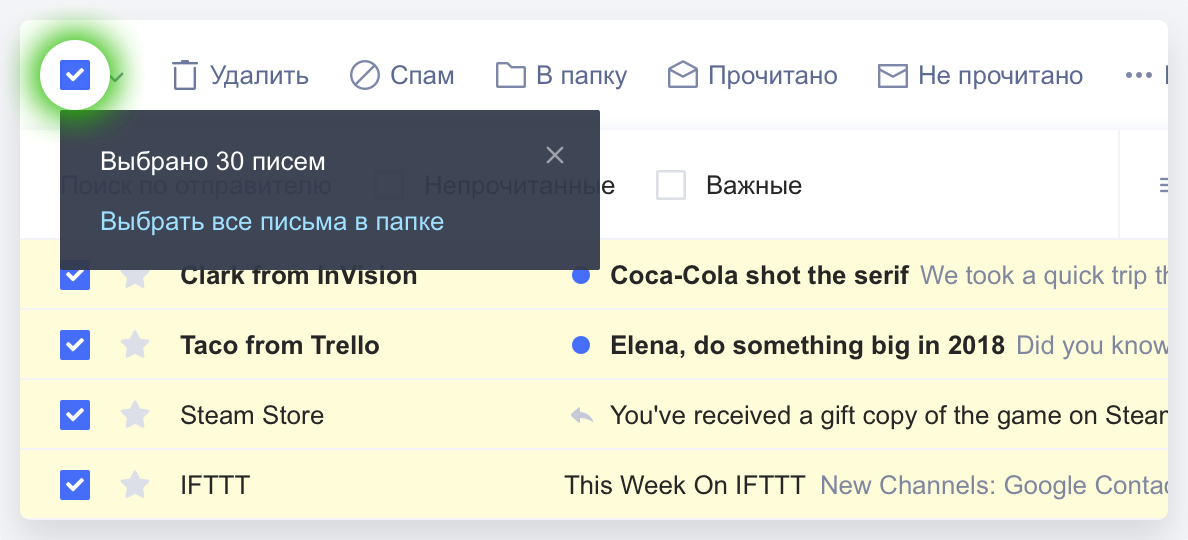
Кнопка v рядом открывает выпадающий список с вариантами массового выбора писем по критерию. Все они, кроме Все письма в папке, выделяют письма только на текущей странице. Ни одного снимает выделение полностью.
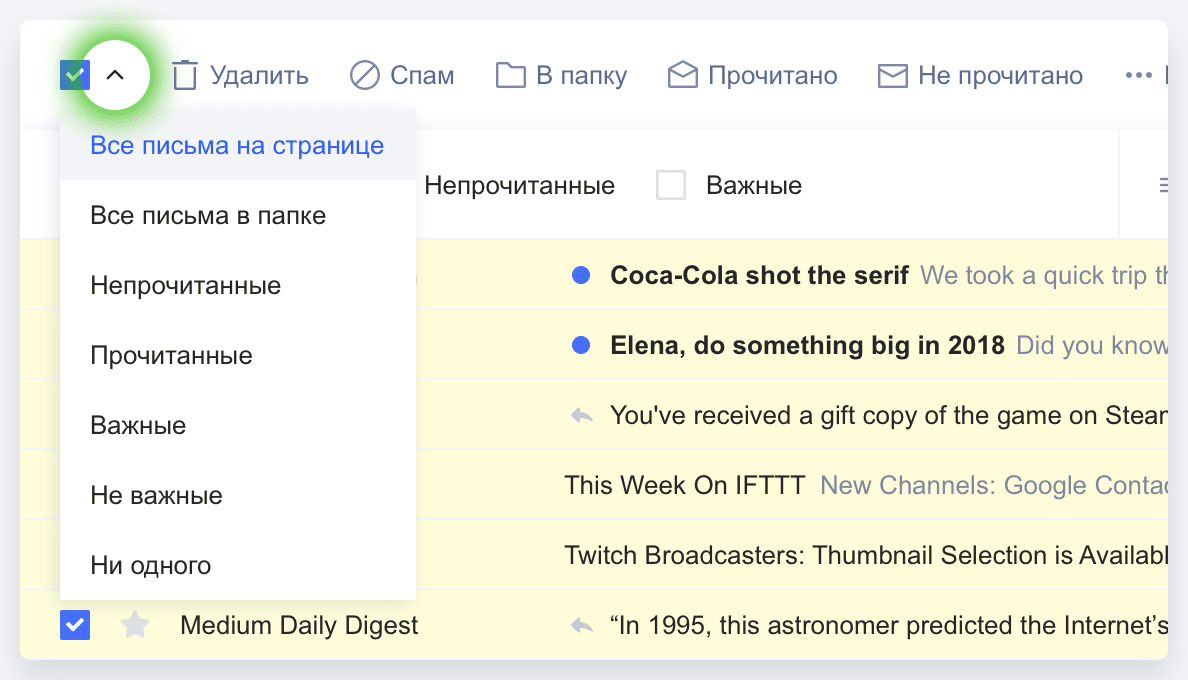
Выделив Все письма на странице или Все письма в папке, вы сможете сделать с ними любые действия, о которых вы читали выше.
Если у вас возникли вопросы по работе, функциям или отображению списка писем, задайте их нам через форму обратной связи.
Удаление всех сообщений электронной почты
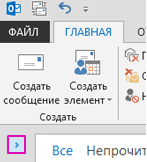
- Проверьте, развернута ли область папок. Чтобы развернуть область папок, щелкните стрелку в ее левой верхней части.
- В области папок щелкните правой кнопкой мыши папку, которую нужно очистить, и выберите «Удалить все».
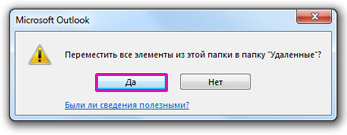
- Когда вам будет предложено переместить все письма в папку Удаленные, нажмите кнопку Да.
- Теперь все выбранные элементы расположены в папке Удаленные. См. «Очистить папку «Удаленные», чтобы окончательно удалить их.
Удаление нескольких писем
Вы можете быстро удалить из папки ненужные письма, оставив в ней непрочитанные и важные сообщения.
- Чтобы выбрать и удалить последовательные сообщения, в списке сообщений щелкните первое, нажмите и удерживайте клавишу SHIFT, щелкните последнее сообщение, а затем нажмите клавишу DELETE.
- Чтобы выбрать и удалить неподдержанные сообщения электронной почты, щелкните первое сообщение, нажмите и удерживайте клавишу CTRL, щелкните каждое сообщение, которое вы хотите удалить, а затем нажмите клавишу DELETE.
- Чтобы отменить выбор определенного сообщения, щелкните его еще раз, удерживая клавишу CTRL.
- Чтобы выбрать все письма в открытой папке, нажмите клавиши CTRL+A.
Удаление всех сообщений из всех папок
Единственный способ удалить все сообщения из всех папок — щелкнуть правой кнопкой мыши каждую папку в списке папок, выбрать «Удалить все» и переместить элементы в папку «Удаленные».
Очистка папки «Удаленные»
Удаленные элементы перемещаются в папку «Удаленные», но не удаляются окончательно до тех пор, пока она не будет очищена. В любой моменты вы можете очистить эту папку вручную.
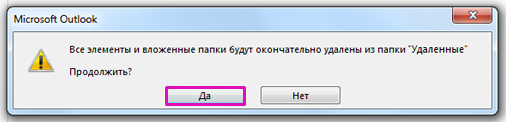
- В области папок щелкните папку Удаленные правой кнопкой мыши и выберите команду Очистить папку.
- Отобразится предложение подтвердить окончательное удаление элементов. Нажмите кнопку Да.
Как выделить все письма в яндекс почте
К нам часто обращаются клиенты, кто хочет просто красиво оформить свое письмо и отправлять его через интерфейс своей почты. Это может быть коммерческое предложение для потенциальных клиентов. Акция, которая будет отправляться точечно, только конкретным клиентам, или просто информационные письма. Как же это сделать? Как html-макет вставить в письмо и отправить, используя вашу почту? Рассмотрим на примере Яндекс Почты.
И так, у вас есть готовое сверстанное html-письмо. Не буду вдаваться в тонкости верстки, НО….
Популярное
ОКТЯБРЬ 09.2019
Email маркетинг — с чего начать? Или как не попасть в blacklist за 5 секунд
ОКТЯБРЬ 14.2019
Как собрать клиентскую базу для email рассылок?
ОБРАТИТЕ ВНИМАНИЕ:
1. Не используйте теги
…
для оформления абзаца текста. Яндекс прибавляет дополнительные отступы этому тегу, и верстка может выглядеть не совсем так, как планируется.
2. В коде между тегами не должно быть пробелов, отступов и новых абзацев. Все должно быть написано в одну строку. Это грозит тем же, что и п.2 – ваш макет превратится в длинное полотно с огромными дырками))
Как указано в Яндекс.Помощи – « В течение суток можно отправить с одного ящика 500 писем. Если в письме несколько получателей, то письмо каждому из них считается отдельным письмом…
В одном письме, отправленном через сайт – 50 получателей/сутки
В одном письме, отправленном через почтовую программу или по протоколу SMTP — 35 получателей/сутки »
Должно быть все органично, в спокойном режиме отправляйте не более 50 писем в день и будет ваш СЧАСТЬЕ!
Вернемся к исходной точке… Берем наш html-файл, правой клавишей мышки выбираем «открыть с помощью» и открываем в БЛОКНОТ-е.
У вас откроется «простынь» непонятного для многих кода. Выбираем раздел «Правка» — «Выделить все» или используя правую клавишу мыши. Копируем полностью все содержимое и переходим в интерфейс Яндекс.Почты.
Создаем новое письмо. В «теле» письма, где будет располагаться само содержимое, вписываем любые буквы, знаки, цифры – не важно что! Главное вписать пару символов. Скоро вы поймете, для чего это нужно.
Теперь кликаем правой клавишей мыши в любое место поля письма и нажимаем «Исследовать элемент». В нижней части экрана появится небольшая плашка во всю ширину экрана. Выбираем иконку слева с изображение курсора («Выбрать элемент со страницы») и ведем курсор мышки до наших раннее введенных символов. Когда будет выделение синей полоской наша строка – кликаем по символам. При этом в нижнем блоке также появится выделение строки синим цветом (это будет иметь вид
). Как раз это то, что нам нужно!
Далее курсором подводим к выделенным div-ам и, вновь, правой клавишей мышки выбираем «Править как HTML».
Выделяем в открывшемся прямоугольнике содержимое и вставляем ранее скопированный код нашего email-письма. Не пугайтесь, если фото не будут отображаться – получатель увидит письмо с картинками.
При верстке должны быть картинки прописаны абсолютными ссылками. Изображение, используемые в макете, можно загрузить на Яндекс.Диск (это именно при отправке через Яндекса-почту, если вы создаете шаблон письма).
Но обязательно проведите тест, чтобы убедиться, что картинки корректно прописаны в письме.
Финальный аккорд – отводим мышку в сторону и просто кликаем по пространству. Готово! Теперь останется прописать ТЕМУ письма и КОМУ вы будете отправлять эту красоту))
Также рекомендую перед рассылкой протестировать на основных почтовых клиентах. Отправьте себе на Яндекс, создайте дополнительные почты (если еще нет) на mail, gmail. Посмотрите, как ваше письмо будет смотреться на мобильном телефоне, в идеале с разными разрешениями.
Через mail-почту отправка происходит в целом аналогично, но, если будут вопросы – пишите, опубликуем и обзор по рассылке через интерфейс mail.ru.