Выгрузка пакета отправленной отчетности для предоставления в банковские учреждения
В соответствии с письмом Банка России от31.03.2011 N 41-Т «О представлении в кредитные организации бухгалтерской и налоговой отчетности в электронном виде», в целях повышения эффективности оценки рисков кредитным организациям рекомендуется использовать технологию подтверждения (опровержения) соответствия бухгалтерской и налоговой отчетности, представленной клиентами и учредителями (участниками) кредитных организаций в кредитные организации, отчетности, представленной ими в налоговые органы в электронном виде по телекоммуникационным каналам связи и предусматривающую использование квалифицированной электронной подписи (далее – квалифицированная ЭП) должностного лица налогового органа.
В настоящее время налогоплательщики, представляя в налоговые органы отчетность по телекоммуникационным каналам связи, получают из налоговых органов в электронном виде комплект подтверждающих документов, заверенных квалифицированной ЭП должностного лица налогового органа. Данные документы можно выгрузить и отправить в банк электронном виде.
В случае представления в кредитные организации бухгалтерской и налоговой отчетности в электронном виде, имеющей подтверждение о ее представлении в указанном виде в налоговый орган, представления этой отчетности на бумажном носителе в целях соблюдения нормативных актов Банка России не требуется. Данный функционал реализован в сервисе1С-Отчетность.
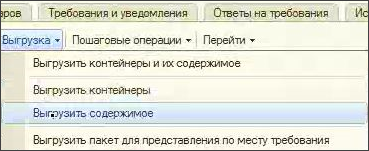
Для того, чтобы выгрузить протоколы с квалифицированной ЭП контролирующего органа, перейдите в «Журнал обмена с контролирующими органами». Выберите ваш отчет, и нажмите по отчету двойным щелчком левой кнопки мыши. В открывшемся окне нажмите на кнопку «Выгрузка», а затем выберите раздел «Выгрузить пакет для представления по месту требования».

Теперь выберите путь для выгрузки файла (например папка на локальном диске «С») и нажмите кнопку «Открыть».
- Как подключиться
- Акции
- Личный кабинет
- Тренажер
Выгрузка из 1С Отчетность
Управление производственным предприятием, редакция 1.3

- Перейдите в раздел «Справочники» → «Бухгалтерский и налоговый учет» → «Регламентированные отчеты».
- В окне «Регламентированные отчеты» выберите раздел «Журнал».
- Перейдите в «Журнал обмена».
- Откройте вкладку «Отчетность».
- При необходимости в поле «Учетная запись» выберите организацию.
- В поле «Период» выберите период, за который необходимо выгрузить отчетность.
- Чтобы выделить все документообороты, нажмите.
- Нажмите «Выгрузка» → «Выгрузить содержимое».
1С Предприятие 8.3
- Перейдите на вкладку «Администрирование» → «Журнал обмена с контролирующими органами».
- Откройте вкладку «Отчетность».
- В поле «Учетная запись» выберите организацию.
- Выберите отчет.
В этой версии программы недоступна массовая выгрузка отчетов.
Оцените статью или оставьте отзыв
Выгрузить отчет из 1С на компьютер
Выгрузите сформированный отчет на компьютер, чтобы затем загрузить в СБИС.
Версия 8.х
- В разделе «Регламентированные отчеты» кликните отчет, который хотите сохранить.
- Нажмите «Выгрузка» и выберите «Выгрузить».
- Укажите папку и кликните «Сохранить».

Версия 7.7
- В разделе «Регламентированные отчеты» выберите «Выгрузка данных отчетности (форматы версии 4, )».
- Отметьте флагом заполненную отчетную форму, которую планируете выгружать.
- Укажите период и папку, в которую сохранится отчет.
- Нажмите «Выгрузить данные отчетности в файл».

Отчет сохранен на компьютер.
Выгрузка отчетов
Функция выгрузки употребляется при работе с документами под названием « Выгрузка регламентированных отчетов ». Чтобы использовать эту функцию, нужно нажать мышкой на вкладку «Журнал выгрузки» («Регламентированная и финансовая отчетность »). Вкладка имеет лишь документы выгрузки регламентированных отчетов. В колонках журнала отражены:
· дату документа, то есть число произведения выгрузки;
· количество дней, за которое выгружались регламентированные отчеты ;
· предприятие, от имени которого создан отчет;
Отображение журнала есть возможность изменить, пользуясь стандартными возможностями настроек перечня. Диалог для настройки перечня вы можете открыть с помощью контекстного меню журнала выгрузки.
![Регламентированная и финансовая отчетность: [ Регламентированная и финансовая отчетность _ П X Справочник отчетов Ц Календарь Информация для пользователей ’ ] Информация об обновлениях Настройки V Виды 07х Открыть справочник отчетов о II Наименование Журнал отчетов Журнал выгрузки Наименование о.](https://stimul.kiev.ua/img/materialy_vygruzka_otchetov/p169001.png)
Выгрузка в формате XML
Выгрузки отчетов в электронном виде происходит после нажатия на иконку «Выгрузить в формат ГНАУ (в файл *.xml)», которая находится на нижней панели команд формы любого отчета, который можно выгрузить таким способом. После нажатия на эту иконку на экране выскочит стабильное окно сервисной обработки («Декларация по НДС»):
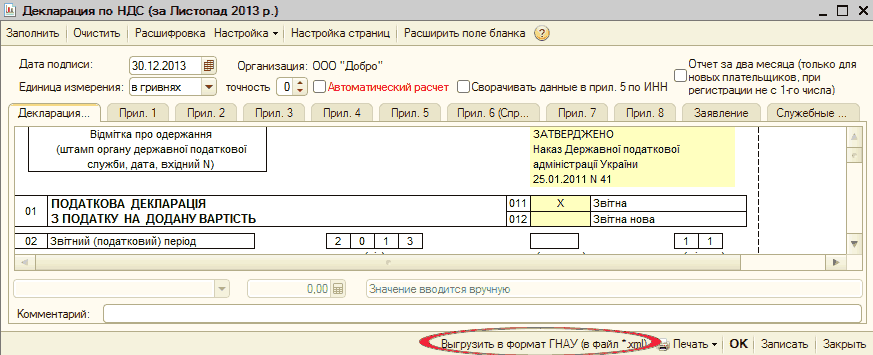
Декларация по НДС
Чтобы выгрузить отчет нужно отметить каталог, где вы хотите его сохранить («Мастер выгрузки отчетов»). Вместе со списком регламентированной отчетности отображаются и ХМL-схемы, производящие формирование ПО ХМL-файлов с информацией отчетов.
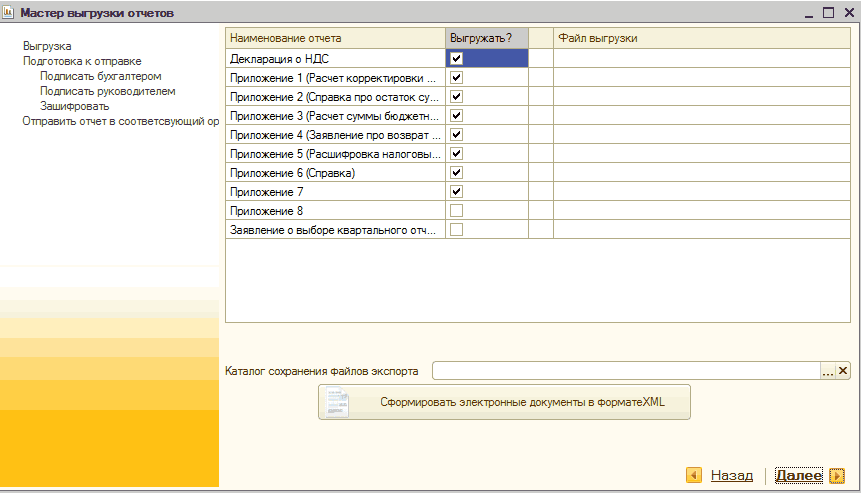
Мастер выгрузки отчетов
Служебное сообщение о том, что произошла выгрузка файлов отчета, представлено ниже.
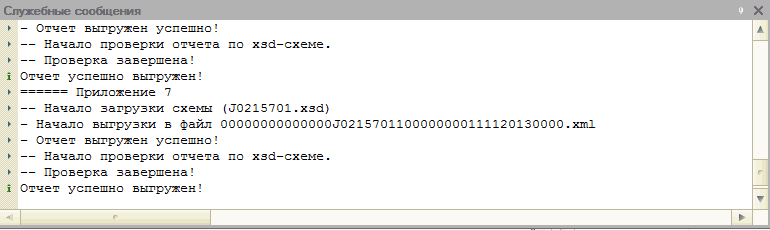
После нажатия иконки «Далее» выскочит данное диалоговое окно («Экспорт»):
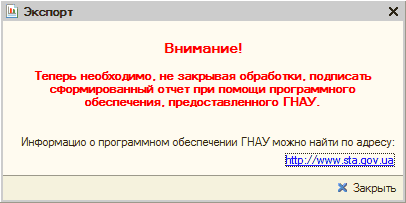
После того, как вы закроете сообщение, что приведено на «Экспорт», на экране появится диалоговое окно, отправляющее наш отчет («Мастер выгрузки отчетов» и «Выбор файлов»):
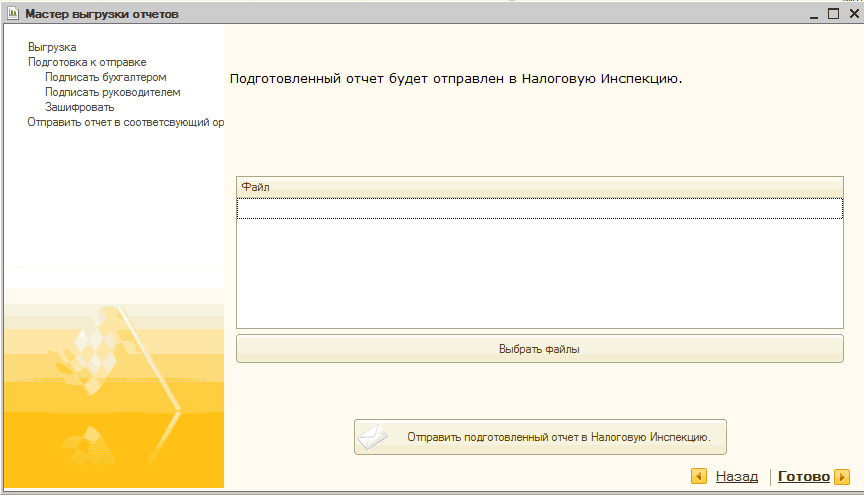
Мастер выгрузки отчетов
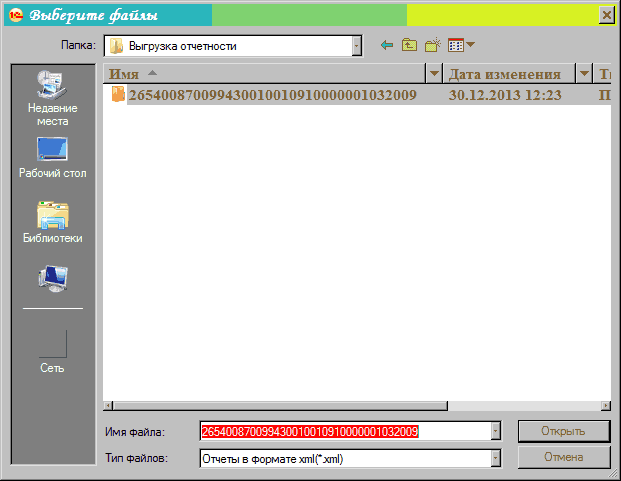
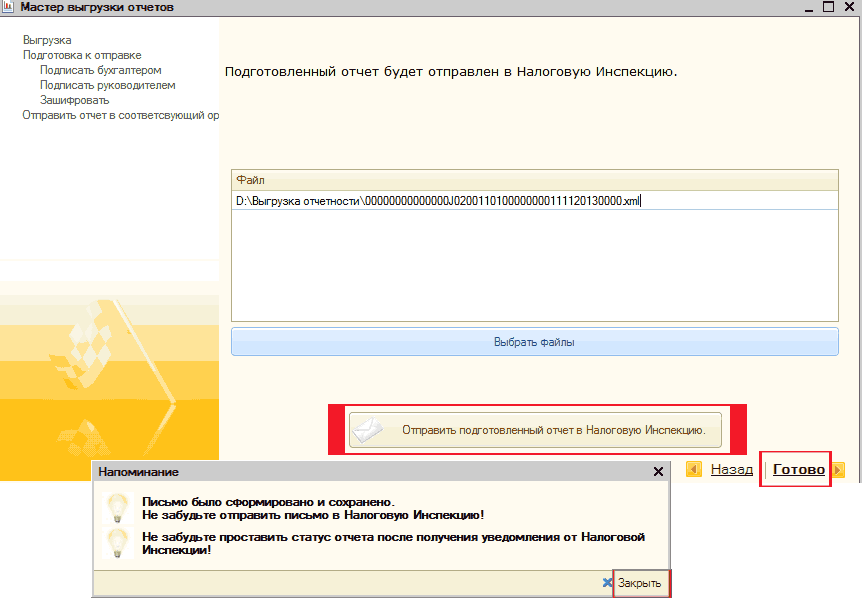
Мастер выгрузки отчетов
Для того, чтобы обеспечить возможность этого вида выгрузки в конфигурации существует справочник «Налоговые инспекции», где есть группы, которые отвечают за каждый регион Украины, и элементы, которые отвечают за налоговые инспекции.
Другие материалы по теме:
Нас находят: где надо выбирать каталог для сохранения отчетов в 1с, как сохранить отчет в xml, выгрузка в xml баланс малого предприятия Украина 1с редакция 2 0, как выгрузить баланс из 1с Украина, 1с 8 2 налоговая отчетность, регламентированная и финансовая отчетность 1с, настройка форматов выгрузки в программе 1с для отправки отчетов в налоговую, как выгрузить отчеты из программы 1с 8 2, как выгрузить отчет из 1с в xml, как выгрузить отчет в асторе

Мы на Facebook
© Учебный центр «Стимул», 2011-2023. info@stimul.kiev.ua