Cmos checksum bad что это
Настройка BIOS Setup Сообщения CMOS Checksum Bad
Сообщение CMOS Checksum Bad отображается на мониторе в случае возникновения ошибки контрольной суммы CMOS-памяти. Параметры БИОС будут установлены по умолчанию. Ошибка возникает из-за повреждения данных CMOS-памяти. Причиной этого может быть: разряжена батарея питания микросхемы CMOS, вирус.
Ошибка также может иметь название:
CMOS Checksum Error
CMOS Checksum Failure
CMOS Checksum Error – Default Loaded
System CMOS Checksum Bad
Примечание 1. CMOS – это энергонезависимая память ПК, которая служит для хранения информации о конфигурации компьютера.
CMOS Checksum Error Defaults Loaded при загрузке — как исправить
Иногда при загрузке компьютера или ноутбука вы можете столкнуться с ошибкой: CMOS checksum error — defaults loaded и другими вариантами этой же ошибки, в зависимости от производителя материнской платы: System CMOS checksum bad, CMOS checksum is invalid, CMOS checksum failed, Setup settings error CMOS checksum error or CMOS battery loss occurs — во всех случаях речь идёт об ошибке контрольной суммы данных микросхемы CMOS.
В этой инструкции подробно о том, что может вызвать ошибки CMOS checksum при загрузке ПК или ноутбука и как исправить проблему. Отмечу, что ошибка не зависит от установленной системы — это может быть Windows 11, Windows 10 или даже Linux.
- Способы исправить ошибки CMOS Checksum
- Видео
Способы исправить ошибки CMOS Checksum

Причина рассматриваемой ошибки — несовпадение сохранённой контрольной суммы для данных, хранящихся в микросхеме CMOS (память BIOS для хранения параметров конфигурации компьютера) и фактической контрольной суммы этих данных на момент проверки при загрузке. Происходить это может по разным причинам — проблемы с питанием, сбои при записи параметров БИОС или обновлении, в редких случаях — какие-либо аппаратные неисправности.
Для того, чтобы исправить ошибку CMOS checksum error — defaults loaded и аналогичные, можно использовать следующие подходы:
- При однократном появлении ошибки, например, после замены комплектующих, и нормальной загрузке операционной системы после этого, попробуйте выполнить простую перезагрузку ОС — возможно ошибка больше не проявит себя.
- Если вход в БИОС/UEFI при ошибке возможен, сбросить параметры БИОС на настройки по умолчанию (Load Defaults, Restore Defaults или Load Optimized Defaults, как правило на вкладке Exit). Учитывайте, что при сбросе могут сброситься и важные параметры загрузки (режим UEFI и Legacy, Secure Boot и их необходимо будет вернуть в прежнее состояние для исправной загрузки системы). Иногда описанный метод срабатывает однократно, но затем ошибка появляется вновь.

- Замена элемента питания CR2032 на материнской плате (замена «батарейки БИОС»). На настольном компьютере это — очень простая процедура, а вот на ноутбуке добраться до батарейки бывает сложно (впрочем, на ноутбуках рассматриваемая проблема менее распространена), при этом сама батарейка обычно не просто «вставляется», а подключается проводом, как на втором изображении ниже. После замены элемента питания не забудьте установить правильные настройки БИОС, включая дату и время.

- Если вход в БИОС невозможен, попробуйте выполнить сброс параметров либо отключив батарейку из предыдущего шага на несколько минут (компьютер при этом должен быть обесточен) либо с помощью кнопки (обычно её требуется удерживать для сброса CMOS) или контактов на материнской плате: у разных производителей эти контакты могут располагаться в разных местах, но обычно подписаны как CLEAR CMOS, CLR_CMOS, CLRTC и аналогичным образом: это либо два контакта, которые нужно замкнуть, либо три — в этом случае джампер (перемычку) необходимо переставить с одного расположения в другое — проделываем это на выключенном компьютере, а уже после установки перемычки включаем питание.

- Попробуйте обновить БИОС с официального сайта производителя материнской платы компьютера (именно для вашей модели МП), либо с официального сайта производителя ноутбука.
- Если ошибка, наоборот, стала появляться после обновления БИОС, проверьте: существует ли возможность установки предыдущей версии или же дождитесь очередного обновления (возможно, в установленном содержались ошибки).
- В случае, если батарейка БИОС заменена, а ошибки CMOS Checksum продолжают появляться, проверьте: существуют ли какие-то закономерности её появления, например: ошибки нет при использовании пункта «Перезагрузка» в меню Пуск Windows, но она появляется после использования пункта «Завершение работы» по прошествии некоторого времени (в этом случае можно попробовать отключить функцию Быстрый запуск).
- В некоторых БИОС можно просто отключить сообщение об ошибке (если она не мешает работе). Как правило пункт называется» Halt on (другие варианты: POST Errors, Error Halt) со значением «All Errors» (означает остановку при любых ошибках POST). Если выставить «No errors», то при обнаружении ошибок остановка происходить не будет.
В завершение ещё одна возможная причина ошибки — какие-либо аппаратные проблемы: неисправность компонентов материнской платы, проблемы с электропитанием — замыкания, статические разряды, утечки тока.
Видео инструкция
А вдруг и это будет интересно:
- Лучшие бесплатные программы для Windows
- Ноутбук тормозит на зарядке или без неё — причины и варианты решения
- 403 Forbidden — что это за ошибка и как исправить?
- Непредвиденная ошибка компонента службы теневого копирования томов — как исправить?
- Ошибка 0x00000005 в Microsoft Store — как исправить?
- Как добавить папку в панель навигации Проводника Windows
- Windows 11
- Windows 10
- Android
- Загрузочная флешка
- Лечение вирусов
- Восстановление данных
- Установка с флешки
- Настройка роутера
- Всё про Windows
- В контакте
- Одноклассники
- Живые обои на рабочий стол Windows 11 и Windows 10
- Лучшие бесплатные программы на каждый день
- Как скачать Windows 10 64-бит и 32-бит оригинальный ISO
- Как смотреть ТВ онлайн бесплатно
- Бесплатные программы для восстановления данных
- Лучшие бесплатные антивирусы
- Средства удаления вредоносных программ (которых не видит ваш антивирус)
- Встроенные системные утилиты Windows 10, 8 и 7, о которых многие не знают
- Бесплатные программы удаленного управления компьютером
- Запуск Windows 10 с флешки без установки
- Лучший антивирус для Windows 10
- Бесплатные программы для ремонта флешек
- Что делать, если сильно греется и выключается ноутбук
- Программы для очистки компьютера от ненужных файлов
- Лучший браузер для Windows
- Бесплатный офис для Windows
- Запуск Android игр и программ в Windows (Эмуляторы Android)
- Что делать, если компьютер не видит флешку
- Управление Android с компьютера
- Ноутбук тормозит на зарядке или без неё — причины и варианты решения
- 403 Forbidden — что это за ошибка и как исправить?
- Непредвиденная ошибка компонента службы теневого копирования томов — как исправить?
- Ошибка 0x00000005 в Microsoft Store — как исправить?
- Как добавить папку в панель навигации Проводника Windows
- Что за файл gcapi.dll и можно ли его удалить?
- CUDA System Memory Fallback — включать или нет?
- Служба репозитория состояний грузит процессор — варианты решения
- Запись видео с экрана в Samsung Screen Recorder для Windows
- Черный экран Windows 11 при запуске — как исправить?
- «Обновление на месте» для исправления ошибок Windows 11 и 10
- Как переместить папку «Загрузки» в Windows 11
- Тормозит мышь в Windows — варианты решения
- Как удалить пользователя Windows 11
- В манифесте указана неизвестная структура в Microsoft Store — варианты решения
- Windows
- Android
- iPhone, iPad и Mac
- Программы
- Загрузочная флешка
- Лечение вирусов
- Восстановление данных
- Ноутбуки
- Wi-Fi и настройка роутера
- Интернет и браузеры
- Для начинающих
- Безопасность
- Ремонт компьютеров
- Windows
- Android
- iPhone, iPad и Mac
- Программы
- Загрузочная флешка
- Лечение вирусов
- Восстановление данных
- Ноутбуки
- Wi-Fi и настройка роутера
- Интернет и браузеры
- Для начинающих
- Безопасность
- Ремонт компьютеров
Cmos checksum bad
Довольно распространенная ошибка на компьютерах, которым 3 и более лет. Ведь именно по истечению этого срока, как правило приходится менять батарейку. О том, как связана замена батарейки в компьютере с ошибкой “Cmos checksum bad” вы узнаете далее.
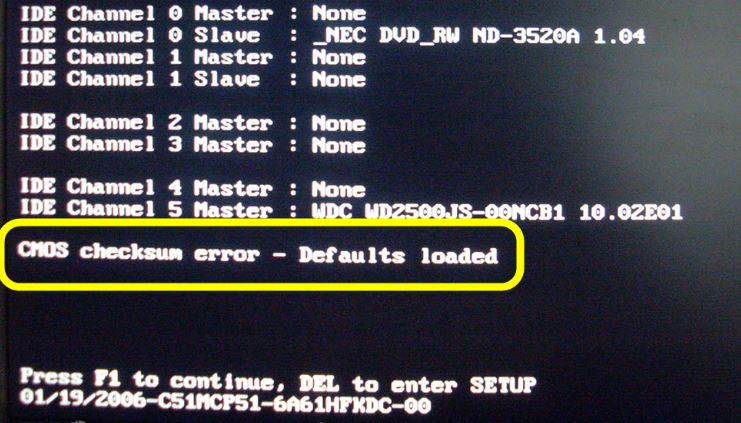
Cmos checksum bad или Cmos checksum error defaults loaded – Что это значит?
Начнем с того, что данная ошибка может принимать и другое обличие под видом таких названий, как
- CMOS Checksum Error;
- CMOS Checksum Failure;
- CMOS Checksum Error – Default Loaded;
- System CMOS Checksum Bad.
Все это интерпретация одной и той же ошибки, просто у разных производителей материнских плат она может называться по разному.
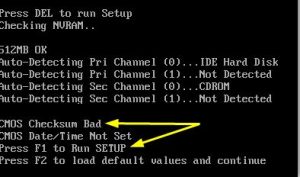
Ошибка при загрузке Cmos checksum bad
Данная ошибка говорит о том, что возникла проблема с контрольной суммой CMOS-памяти. Система будет загружена с настройками по умолчанию. При этом скорее всего у вас сбивается дата и время. И причин возникновения этой ошибки может быть несколько.
Что делать с ошибкой Cmos checksum bad?
В большинстве случаем эта ошибка устраняется путем замены батарейки на материнской плате.
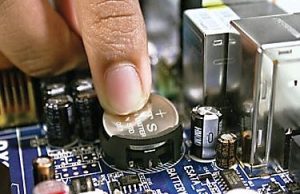
Причина cmos checksum error defaults – севшая батарейка
Намного реже может быть повреждена сама микросхема памяти BIOS, что потребует перепрошивки BIOS. Повредить ее может как скачек напряжения в сети или даже низкоуровневый вирус.
Лучшая благодарность автору — репост к себе на страничку:
Что за ошибка cmos checksum bad
Сmos checksum bad – это фатальная системная ошибка, которая обнаруживается и заставляет активировать систему настройки по умолчанию (данные биос сбрасываются до первоначального значения). Как правило, причинной возникновение данной проблемы является неисправный элемент питания — CR2032.

Заменить его не составит трудностей, так как продается он в любом магазине электроники из-за того, что данный элемент питания является универсальным для многих электронных приборов. После покупки, пользователю остаётся только заменить батарейку (сделать это, можно самостоятельно). Но, существует еще несколько способов решения данной проблемы.
Cmos checksum bad в зависимости от производителя материнской платы, может иметь разный индекс. К примеру, error, default loaded, failure и прочие. Но, в независимости от индекса, смысл данной ошибки один.
Итак, данная ошибка свидетельствует о том, что в персональном компьютере вышел из строя элемент питания, а именно батарейка, что приводит к загрузке системы с настройками по умолчанию (сбивается дата и время, настройки внешнего вида, а также могут стереться какие-либо пользовательские данные, которые были записаны на локальный диск системы).
Причины неисправности

Как уже упоминалось выше проблема неисправности – это нерабочая батарейка питания. Выйти из строя она, может по нескольким причинам:
- Перенапряжение, которое и привело к выходу из строя данного элемента.
- Физический износ, играющий немаловажную роль при поломке какой-либо части аппаратной начинки персонального компьютера.
- Неумышленная поломка (попадание влаги в корпус компьютера либо ноутбука, физическое повреждение при падании системного блока и прочее).
Устранение ошибки
Решить проблему, можно следующими способами:
- Первый и самый очевидный способ – это просто замена неработающей батарейки, которую купить и заменить самостоятельно не является проблемой (для этого даже не придется разбирать материнскую плату). Но, следует помнить, что при замене устройства ПК должен быть полностью обесточен в целях безопасности.
- Также убрать ошибку и сохранить данные, можно с помощью меню биос. При загрузке ПК нажмите клавишу F1 либо F2 (выбор горячей клавиши зависит от производителя компьютера). Узнать заранее подходящую клавишу для устройства, можно на официальном сайте или в инструкции.