Импорт чертежа AutoCAD
Вы можете импортировать документ AutoCAD в схему Visio, а затем наложить фигуры, чтобы придать ему больше смысла. Как правило, импортируется следующим образом: нажмите кнопку Вставить > документ САПР. Затем выберите файл AutoCAD, укажите параметры масштабирования и слоя, и рисунок появится на странице. Если вам нужны дополнительные сведения по этому пути, в этой статье объясняется каждый шаг процесса.
Поддерживаемые версии AutoCAD
Если вы являетесь подписчиком Visio (план 2), вы можете импортировать ФАЙЛ DWG или DXF из AutoCAD версий 2007–2017. Если у вас нет такой подписки, перед импортом следует сохранить файл в формате AutoCAD 2007 (DWG или DXF).
Подготовка к импорту чертежа AutoCAD
Если вы хотите работать в том же масштабе, что и в AutoCAD, советуем сначала подготовиться к импорту чертежа AutoCAD. После подготовительных действий можете вернуться на эту страницу и продолжить импорт.
Импорт чертежа AutoCAD
- На вкладке Вставка нажмите кнопку Чертеж САПР.
- Найдите нужный DWG- или DXF-файл и нажмите кнопку Открыть. Откроется диалоговое окно Свойства чертежа САПР.
- Если вы хотите работать с чертежом в том же масштабе, что и в AutoCAD, в разделе Масштаб чертежа САПР задайте масштаб окна просмотра AutoCAD.
Примечание: Если вы рассчитали скорректированный масштаб страницы при подготовке к импорту, не указывайте это масштабирование здесь. Вы используете измененный масштаб страницы только в программе настройки страницы, а не во время импорта. Дополнительные сведения см. в статье Подготовка к импорту чертежа AutoCAD.
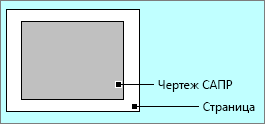
- Проверьте масштаб окна просмотра в AutoCAD и убедитесь, что в окне импорта Visio указано такое же значение.
- Проверьте масштаб окна просмотра в AutoCAD и убедитесь, что в параметрах страницы Visio перед импортом вы указали такое же значение. Дополнительные сведения см. в статье Подготовка к импорту чертежа AutoCAD.
- Если вы вычислили скорректированный масштаб страницы, когда готовились к импорту, убедитесь, что перед импортом файла он был указан в меню Параметры страницы. Дополнительные сведения см. в статье Подготовка к импорту чертежа AutoCAD.
- Если вы хотите настроить масштаб страницы Visio так, чтобы он подходил для файла AutoCAD, установите переключатель Другой масштаб. После этого измените масштаб чертежа AutoCAD на подходящий. Если вы не знаете, как будет выглядеть результат, нажмите кнопку Применить , прежде чем нажать кнопку ОК. Когда результат вас устроит, нажмите кнопку ОК.
- Если чертеж AutoCAD выходит за пределы страницы, то при нажатии кнопки ОК он также будет вставлен в документ. Впоследствии можно будет обрезать чертеж AutoCAD.
Вставка чертежа AutoCAD DWG/DXF

Чтобы вставить чертёж из файла AutoCAD (DXF, DWG), нажмите кнопку Данные > Вставка > Чертёж AutoCAD и в открывшемся диалоговом окне выберите файл чертежа, а затем щелчком мыши на чертеже укажите место, куда нужно вставить чертёж AutoCAD.
Чертёж вставляется как отдельный объект. К нему применимы все стандартные операции, такие как масштабирование, перемещение и т.п. Хранится чертёж в файле, имя которого указано в инспекторе объектов в поле Имя файла DWG/DXF .
По умолчанию вставленный чертёж DWG/DXF имеет прозрачный фон, т.е. фигуры, расположенные на уровень ниже чертежа, будут видны. При необходимости можно задать цвет фона, установив опцию Фоновая закраска и указав в поле Цвет фона нужный цвет. Для оформления границы чертежа контуром включите опцию Рисовать контур и задайте цвет контура и толщину его линий.

Все слои, содержащиеся в исходном чертеже, отображаются в инспекторе объектов в разделе Слои чертежа AutoCAD DWG/DXF . Каждому слою можно назначить цвет отображения его объектов. Также можно настраивать видимость слоя, устанавливая в нужное положение переключатель, расположенный слева от названия.

Для чертежа, как и для растра, может быть задана область отсечения.
Чертёж можно преобразовать в растр или метафайл. Для этого выберите соответствующий пункт контекстного меню Преобразовать чертёж AutoCAD DWG/DXF . Также, если вставленный чертёж имеет контур, его можно преобразовать в отдельную замкнутую ломаную, выбрав в контекстном меню пункт Преобразовать чертёж AutoCAD DWG/DXF > Контур в ломаную .
Как вставить файл двг в автокад
1. Щелкните Файл (File) > Открыть (Open) . Появится диалоговое окно Открыть файл (File Open) .
2. Выберите вариант DXF (*.dxf) или DWG (*.dwg) в поле Тип (Type) . В рабочей папке будут перечислены файлы формата DXF или DWG.
3. Выберите файл DXF или DWG, который нужно импортировать, или откройте папку с нужными файлом.
4. Щелкните Импорт (Import) . Откроется диалоговое окно Импорт новой модели (Import New Model) . По умолчанию выбран пункт Чертеж (Drawing) .
Если в файле DXF или DWG содержится хотя бы один твердотельный 3D объект, вариантом по умолчанию является Сборка (Assembly) . Чтобы импортировать твердотельные 3D-сущности вместе с 2D-сущностями в файлах, необходимо явным образом установить тип модели Чертеж (Drawing) .
5. Примите имя файла по умолчанию или введите новое имя.
6. Нажмите кнопку ОК . Откроется диалоговое окно Импорт DXF (Import DXF) или Импорт DWG (Import DWG) .
7. Выберите одну или несколько компоновок или листов чертежа для импортированных чертежей из списка компоновок Имя пространства (Space Name) . Если выбрано несколько компоновок, импортируемый файл создает чертеж с несколькими листами.
8. В поле Импорт размеров (Import dimensions) выберите одну из следующих опций:
◦ Как размеры (As dimensions)
◦ Как отдельные объекты (As separate entities)
◦ Как символы (As symbols)
9. В списке Сопоставить символы текста с (Map Text Symbols To) выберите тип шрифта, который нужно назначить импортируемым символам текста.
• Эта опция доступна при импорте чертежа в новый файл.
• Эта опция переопределяет опцию конфигурации intf2d_in_symbol_font для сессии.
Дополнительные сведения см. в разделе Сопоставление импортированных символов текста .
10. Выберите необходимые опции импортирования из нижеследующих.
◦ Импортировать ассоциативные размеры (Import associative dimensions) — импорт размеров, сохраняющий первоначальную связь с соответствующими геометрическими элементами чертежа, с которыми размеры были связаны перед импортом.
Опция Импорт ассоциативных размеров (Import associative dimensions) показывает выбор, а опция Заново вычислить ассоциативные размеры (Recompute associative dimensions) доступна, если задать для параметра конфигурации intf2d_in_assoc_dim_geom значение yes .
◦ Заново вычислить ассоциативные размеры (Recompute associative dimensions) — повторное вычисление значений размеров или расстояния между геометрическими элементами чертежа и выносными линиями размера перед тем, как связать размеры с геометрическими элементами чертежа, ближайшими к выносным линиям размера. Используйте эту опцию с опцией Импорт ассоциативных размеров (Import associative dimensions) или Автоматически ассоциировать размеры (Automatically associate dimensions) .
Опция Заново вычислить ассоциативные размеры (Recompute associative dimensions) показывает выбор, если для параметра конфигурации intf2d_in_recompute_dim_value задано значение yes .
◦ Автоматически ассоциировать размеры (Automatically associate dimensions) — автоматическое связывание импортированных размеров с соответствующими геометрическими элементами чертежа, если размеры не являются ассоциативными перед импортом.
Опция Автоматически ассоциировать размеры (Automatically associate dimensions) показывает выбор, а опция Заново вычислить ассоциативные размеры (Recompute associative dimensions) доступна, если для параметра конфигурации auto_associate_dimensions задано значение yes .
◦ Импорт объектов 3DТЕЛО (Import 3DSOLID entities) : импортирование твердотельных 3D-объектов в качестве видов сборки.
Опция Импорт объектов 3DТЕЛО (Import 3DSOLID entities) доступна, только если импортируемый файл DXF содержит хотя бы один твердотельный 3D объект.
◦ Импорт блоков как символов (Import blocks as symbols) — импорт блоков AutoCAD в виде символов. Для каждого экземпляра блока используется отдельное определение символа.
◦ Импорт точек (Import points) — импорт точек DXF или DWG в качестве точек чертежа.
◦ Создать лист переменного размера (Create variable size sheet) — выбирается по умолчанию. Листы чертежа с переменными размерами (особенно для чертежа с несколькими листами переменных размеров) создаются в зависимости от данных, содержащихся в импортируемом файле.
◦ Создать многострочный текст (Create multi-line text) : импортирование многострочного текста из файла в качестве одиночной многострочной заметки.
11. Щелкните вкладку Свойства сопоставления (Mapping Properties) , чтобы настроить следующие свойства:
◦ Цвета (Colors)
◦ Слои (Layers)
Очистите поле ввода имени слоя, чтобы заблокировать импорт слоя.
◦ Шрифт линий (Line Fonts)
◦ Шрифт текста (Text Fonts)
12. Чтобы просмотреть файл журнала импорта в информационном окне, щелкните Открыть окно журнала (Open log window) .
13. Щелкните Сохранить сопоставления (Save Mappings) , чтобы сохранить текущие настройки импорта на вкладке Свойства сопоставления (Mapping Properties) диалогового окна Импорт DXF (Import DXF) или Импорт DWG (Import DWG) в файле dxf_import.pro или dwg_import.pro .
14. Нажмите кнопку ОК , чтобы открыть файл чертежа *.dxf или *.dwg . Параметры настройки, соответствующие параметрам в диалоговом окне Импорт DXF (Import DXF) или Импорт DWG (Import DWG) , добавляются в файл current_session.pro вместе с текущими значениями.
Каталог статей
Вообще в 3d max можно импортировать файлы с различными расширениями, в том числе и файлы чертежей AutoCAD с расширением dwg. Зачем это нужно? Ну, например, для моделирования зданий и интерьеров, когда план здания рисуется в AutoCAD, а в программу 3d max он импортируется как editable spline и выдавливается. Т.о. моделируются стены помещения или здания.
На примере 3d max 2012 рассмотрим импорт файла dwg в 3d max.
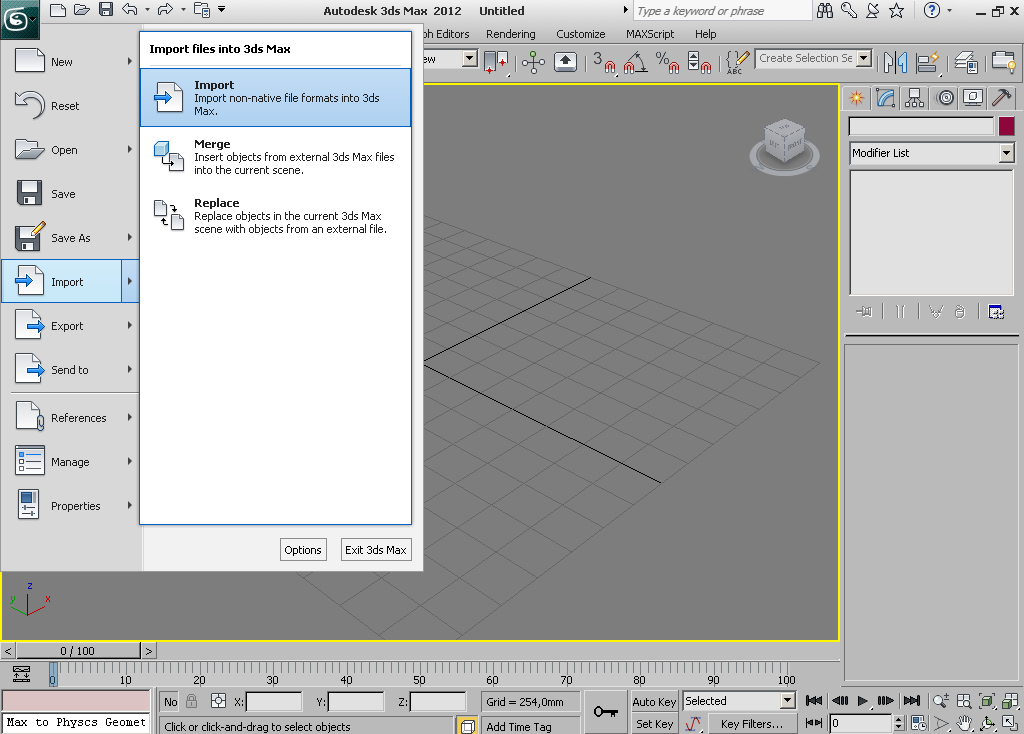
Все очень просто, идем в главное меню, нажимаем Import, в появившемся окне опять указываем Import.
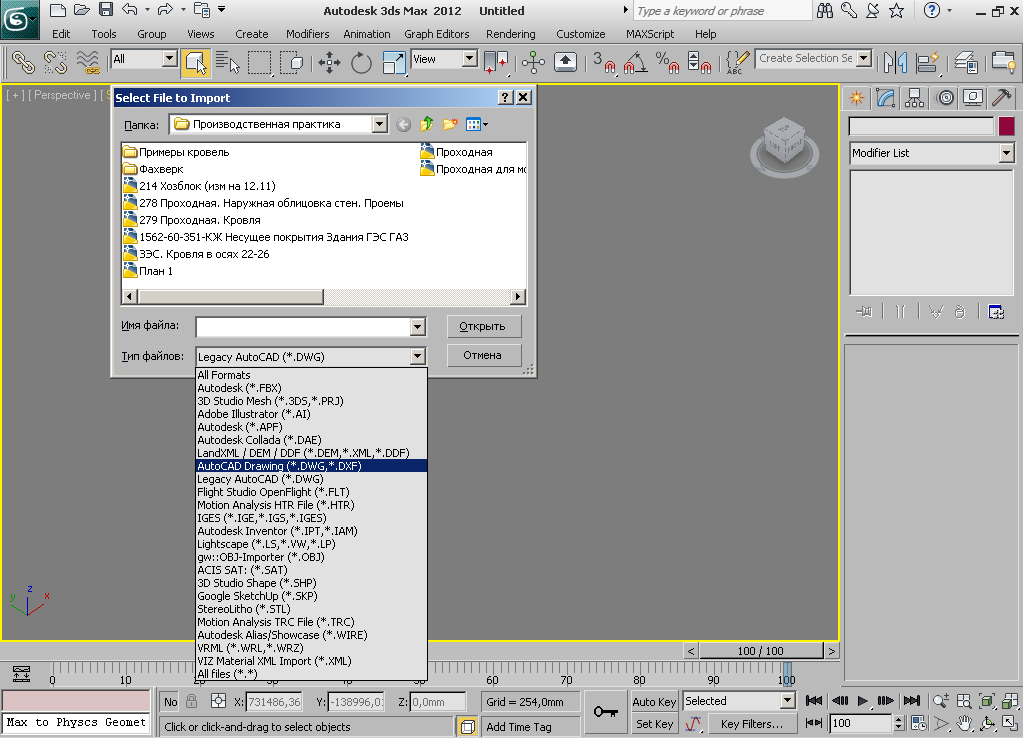
Появится окно выбора файла. Из списка «Тип файлов» выбираем AutoCAD Drawing и указываем файл этого формата у себя на жестком диске или ином носителе. Как видно, список расширений импортируемых файлов достаточно большой, dwg показан для примера.
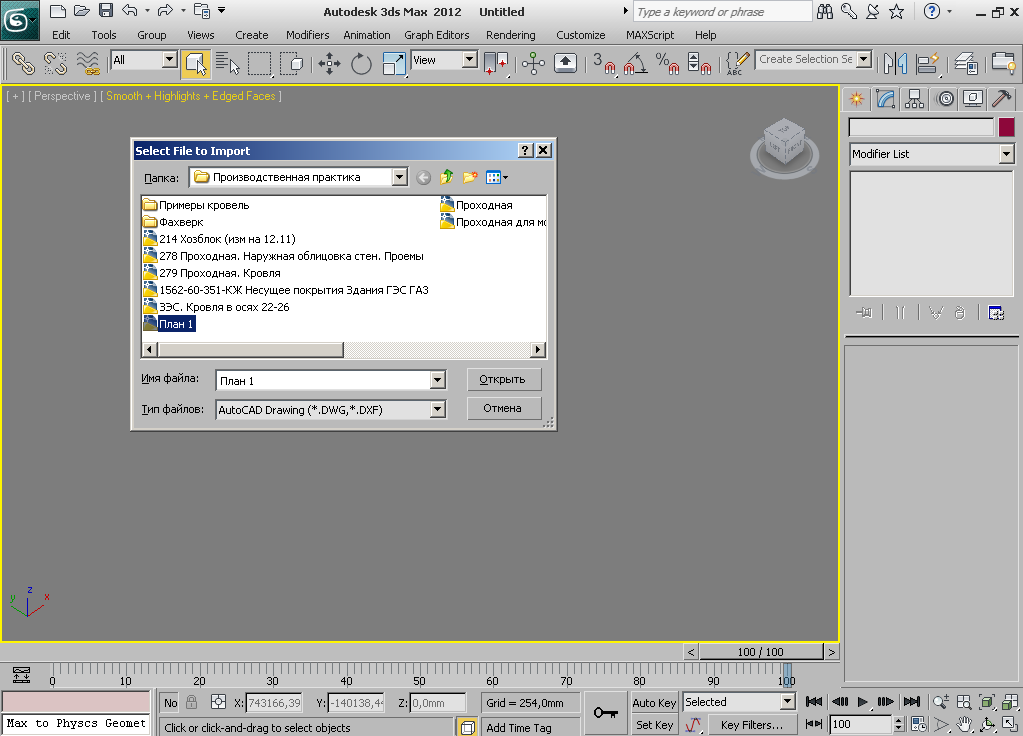
После нажатия кнопки «Открыть» появится окно настройки импортируемого файла, где можно настроить параметры геометрии, слои, рендеринга сплайнов в окнах проекций на трех доступных вкладках.
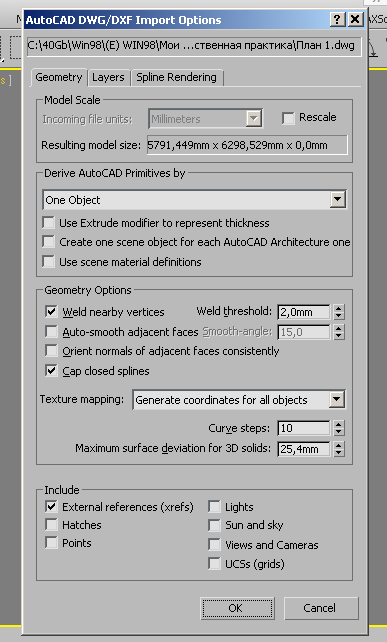
Вот и все, после нажатия кнопки «OK», max загрузит файл (если файл большой, то 3d max может немного «подумать»).
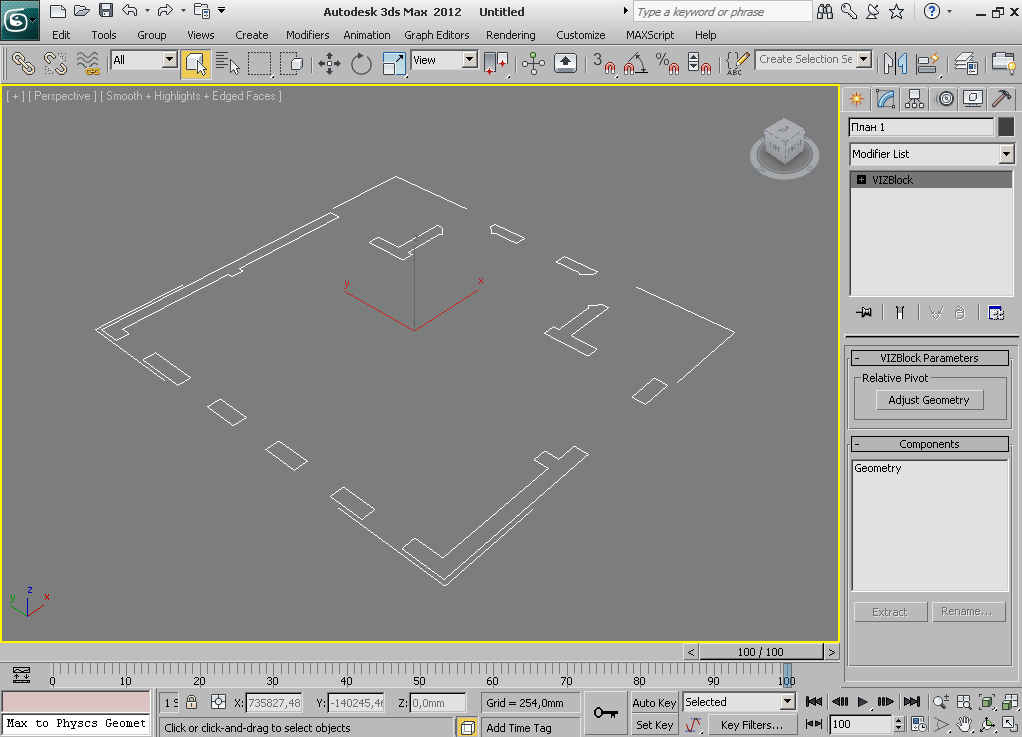
При импортировании надо помнить, что версия AutoCAD, в которой создан файл dwg, должна быть не старше версии 3d max. Т.е. файл dwg из AutoCAD 2011 в 3d max 8 импортировать не получится, а вот 3d max 2012 его легко откроет.
Порядок вывода комментариев:
3 Ultimate (26.06.2022 22:10)
 0
0 
Hi, would you like more business leads at a lower cost? Currently http://GetMoreBusinessLeadsNow.com is offering our popular unlimited lead generation software package — at a reduced price for a limited time.
Download and install now to be building databases of leads in minutes:
The Ultimate Lead Generation Pack works by automatically visting yellow page directories and building a database according to your search terms. Other software in the pack then finds emails, phone numbers, and other details for that database. The results can be used for email, cold-calling, direct mail, or to sell immediately — priced per lead. Runs on Windows, Mac, and Linux with multiple job and VPN/proxy support. Similar software retails for over $100 with less features.
This pack is only available on sale as a short promotional offer, please download now if at all interested.
Click Here: http://GetMoreBusinessLeadsNow.com
Have a Great Day,
The Ultimate Lead Generation Pack Team
unsubscribe/remove Here: http://getmorebusinessleadsnow.com/r.php?url=3dmax-tutorials.ru&id=ulg35
2 leadservises (01.02.2022 22:45)
0
Предлагаю готовых потенциальных клиентов (лиды) для Вас, лиды ищутся при помощи использую интернет рекламы.
Цена потенциального клиента — 500-1500 рублей (в зависимости от Ваших пожеланий).
Каждый день по 2-4 клиента.
Гарантируется реальная заинтересованность потенциальных клиентов. Некачественные лиды обмениваю.
Также предлагаю рассылки по WhatsApp, Viber, VK, Email.
Если интерес есть — давайте свяжемся через WhatsaApp или позвоните по телефону: 79268797094
1 als (24.08.2019 00:46)
0
а что если формат указан верно? но не загружается ничего. возникает либо пустота, либо зеленая стрелка.