Точки восстановления Windows 10: создание, удаление, восстановление
Читайте, как создать, удалить или откатить Windows 10 к точке восстановления. Как восстановить систему используя точку восстановления.
С помощью точки восстановления можно восстановить системные файлы Windows 10, а также работоспособность операционной системы, исправить внезапно возникшие ошибки или вернуть систему в состояние на момент создания точки восстановления.
По умолчанию в Windows установлено создание точки восстановления во время установки или удаления обновлений, драйверов или приложений.
- Работа с точками восстановления Windows 10
- Как создать точку восстановления Windows 10
- Создайте точку восстановления вручную:
- Настройте автоматическое создание точек восстановления:
- Удаление всех точек восстановления, за исключением последней
- Удаление всех точек восстановления, включая последнюю
Работа с точками восстановления Windows 10
Как создать точку восстановления Windows 10
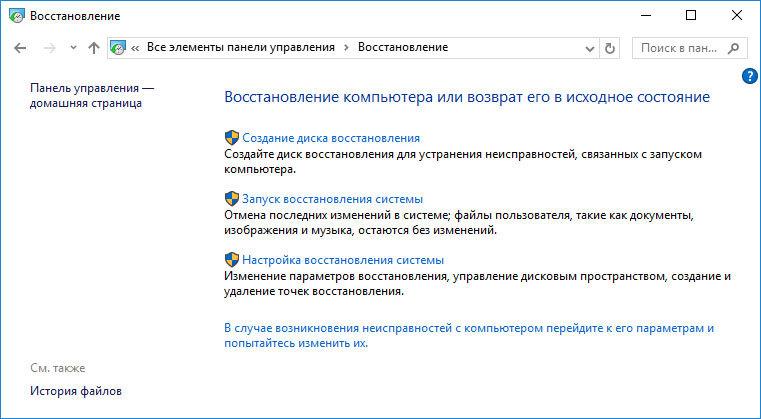
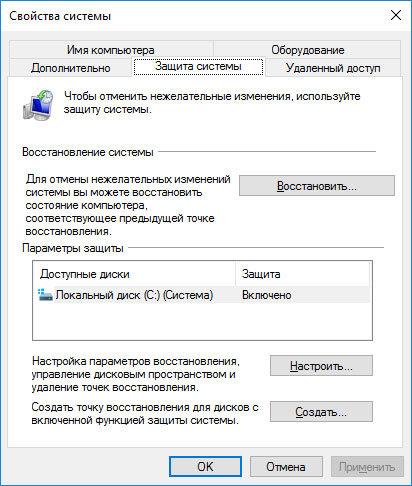
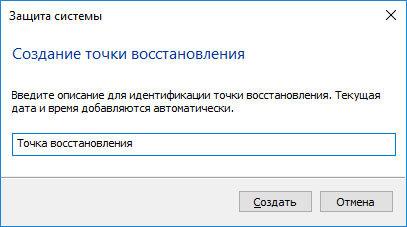
Создайте точку восстановления вручную:
- Откройте Панель управления и перейдите в раздел Восстановление / Настройка восстановления системы.
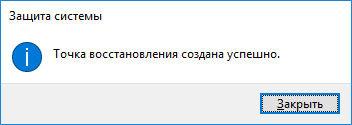
Настройте автоматическое создание точек восстановления:
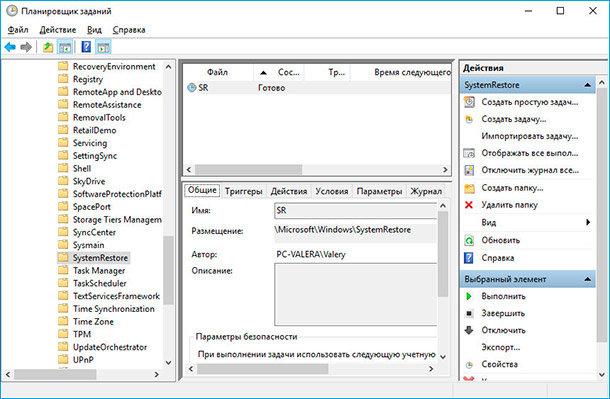
- Запустите Панель управления / Администрирование / Планировщик заданий.
- В окне слева выберите Библиотека планировщика задач / Microsoft / Windows / System Restore.
- Кликните правой кнопкой мыши на файле SR в среднем верхнем окне и выберите Свойства.
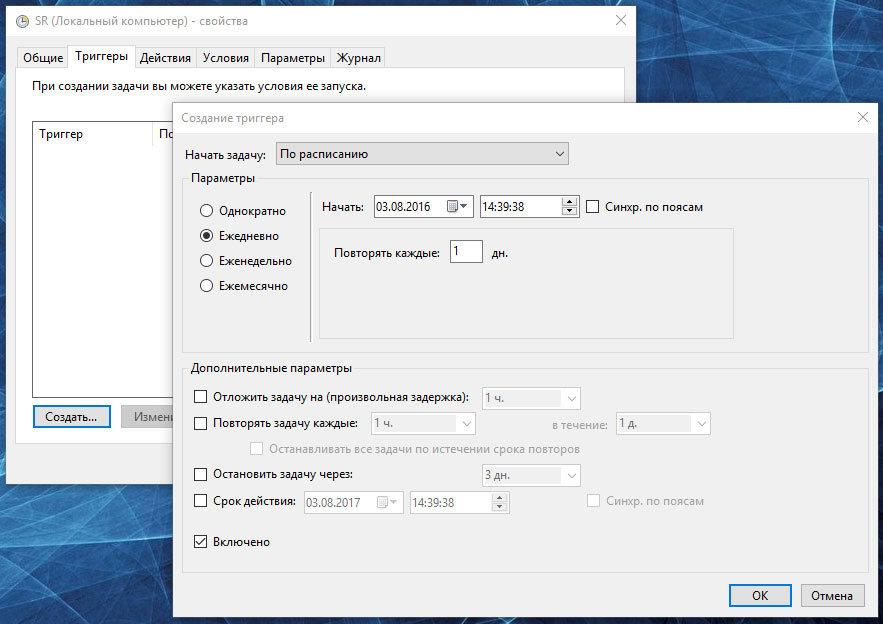
- Выберите вкладку Триггеры в открывшемся окне.
- Нажмите Создать и задайте необходимые параметры времени создания точки восстановления.
Как удалить точку восстановления Windows 10
Точки восстановления Windows 10 сохраняются системой на жестком диске компьютера. Под них выделяется определённая его часть, по мере заполнения диска более давние точки восстановления удаляются и на их место сохраняются новые.
Для работы с точками восстановления доступны следующие функции:
Удаление всех точек восстановления, за исключением последней
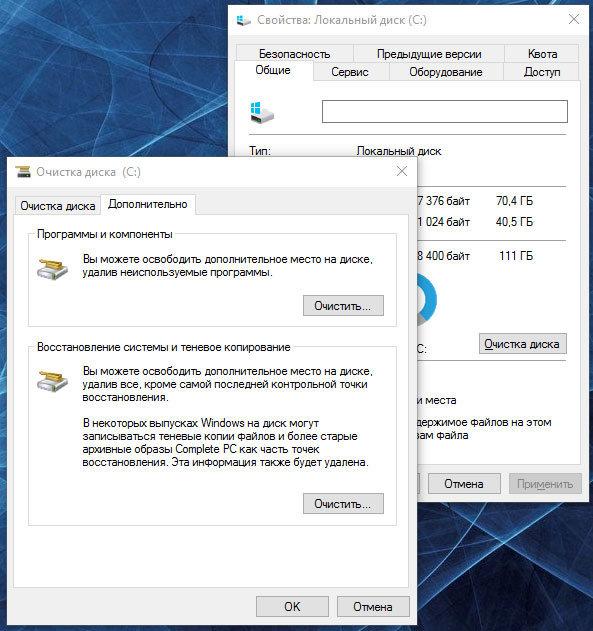
- Кликните правой кнопкой мыши на диске, на котором сохраняются точки восстановления и выберите Свойства / Общие / Очистка диска.
- Дождитесь окончания процесса подготовки к очистке диска. После этого, нажмите “Очистить системные файлы” и снова подождите окончания проверки диска.
- Нажмите кнопку Очистить в вкладке Дополнительно, блока Восстановление системы и теневое копирования.
Удаление всех точек восстановления, включая последнюю
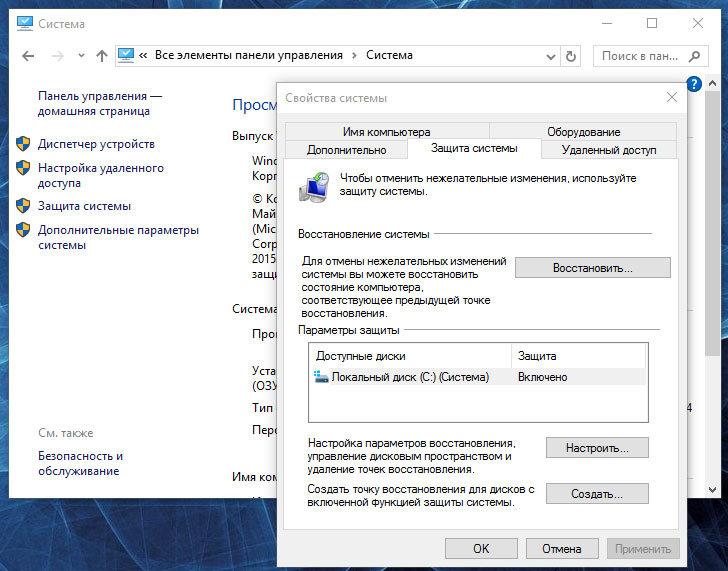
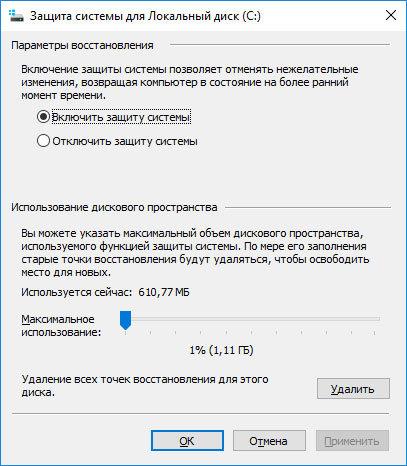
- Перейдите в Панель управления / Система / Защита системы.
- Выберите Настроить во вкладке Защита системы окна Свойства системы.
Как восстановить Windows 10 из точки восстановления
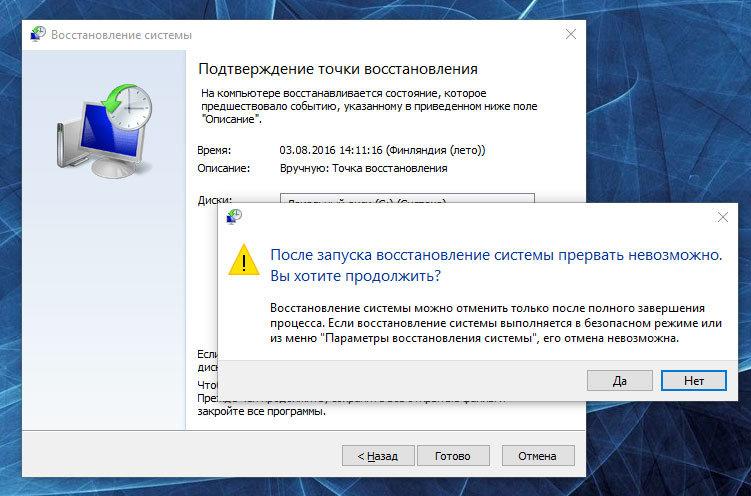
Внимание: восстановление Windows 10 из точки восстановления касается только системных и программных настроек операционной системы. Применение точки восстановления удалит все программы, которые были установлены после её создания и не восстановит удалённые раннее файлы.
Для восстановления Windows из точки восстановления сделайте следующее:
-
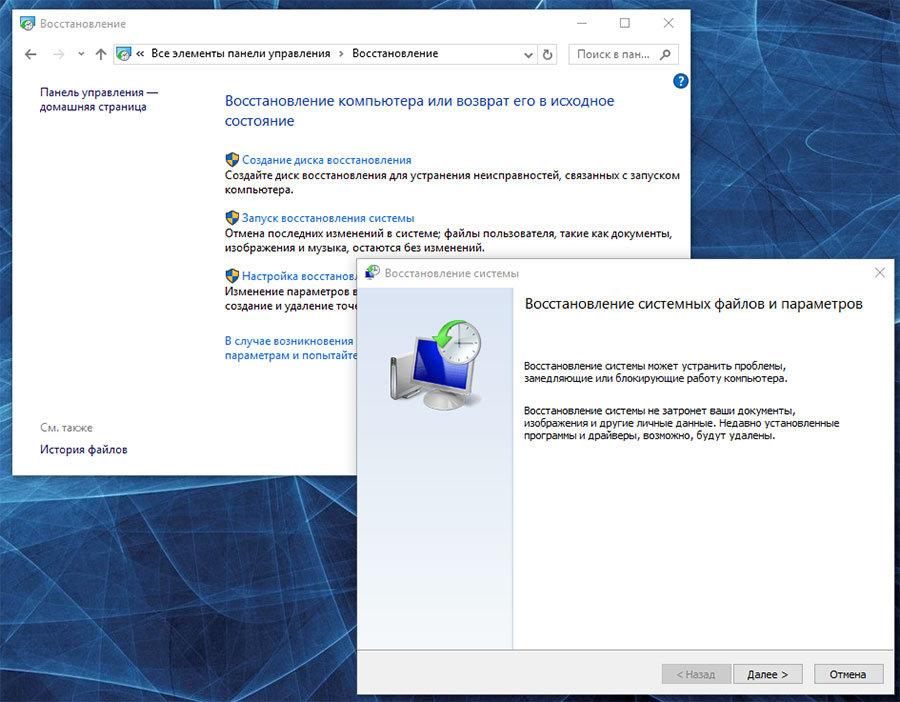
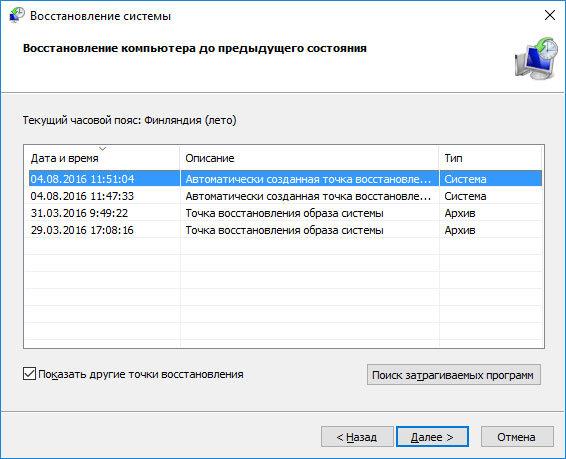
Откройте Панель управления / Восстановление / Запуск восстановления системы и нажмите Далее.
Где находятся файлы точки восстановления?
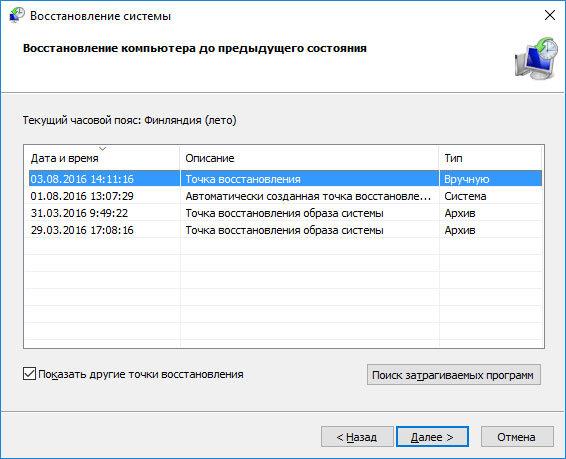
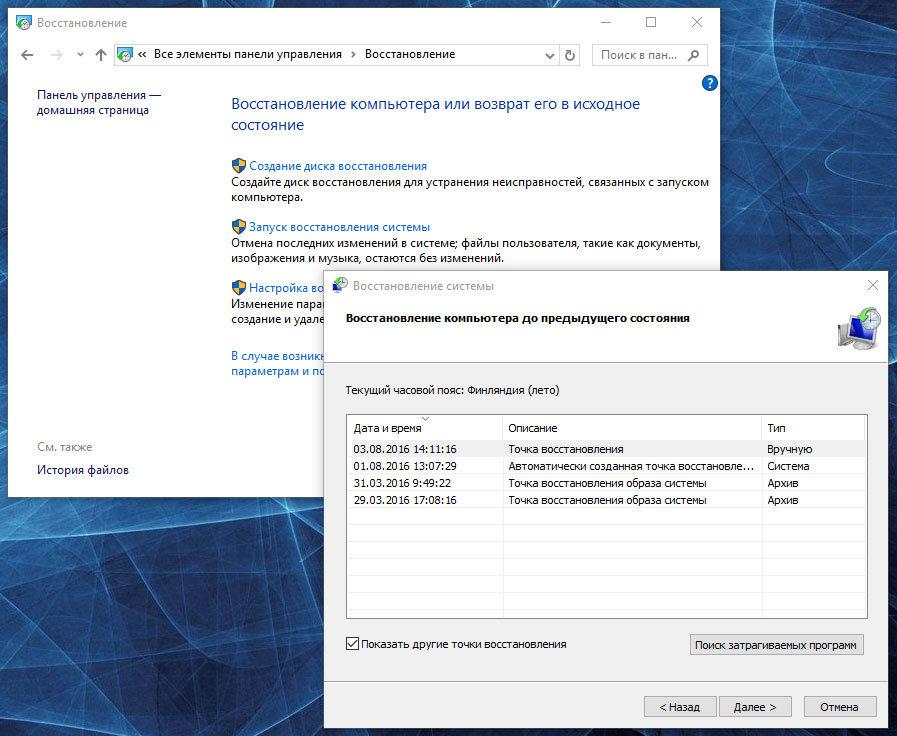
Все доступные точки восстановления можно увидеть в Панели управления / Восстановление / Запуск восстановления системы.
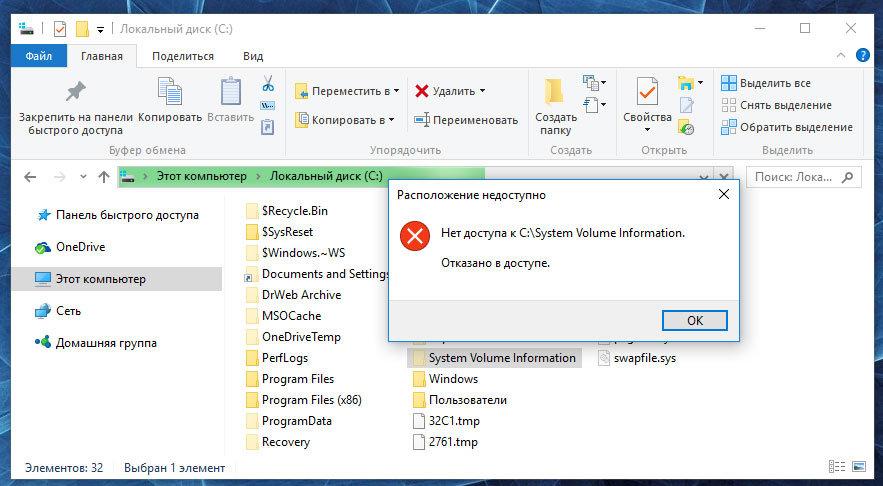
Физически файлы точки восстановления системы находятся в корневом каталоге системного диска (как правило диск С:), в папке System Volume Information. Однако пользователям по умолчанию не предоставляется доступ к содержимому данной папки. Чтобы попасть внутрь каталога его сначала нужно сделать видимым, а затем получить особые права.
-
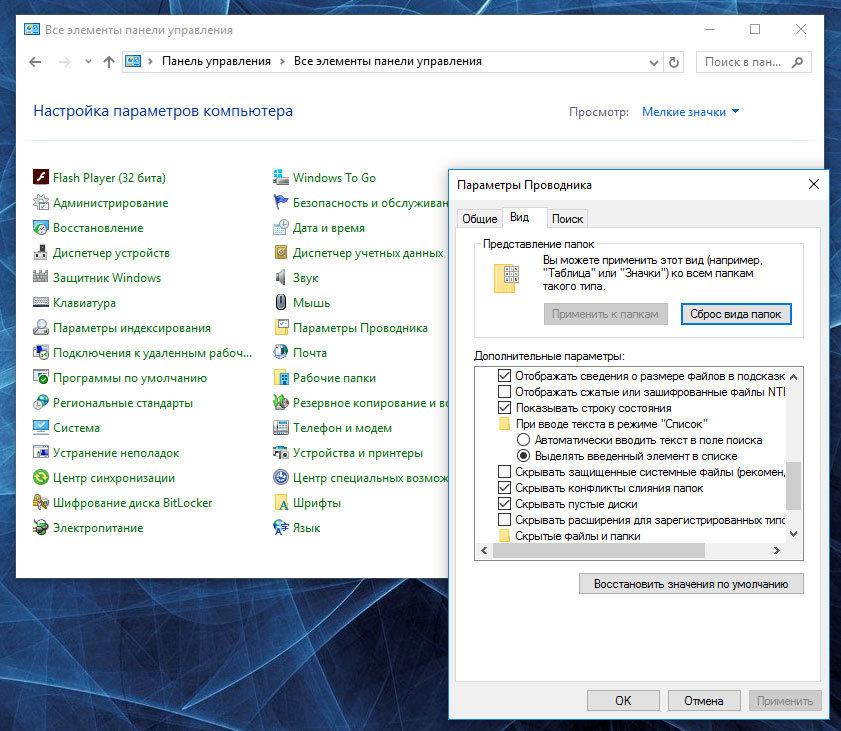
Перейдите в Панель управления / Параметры папок (Параметры Проводника) / Вид.
-
Кликните на папке правой кнопкой мышки и выберите Свойства / Безопасность / Дополнительно.
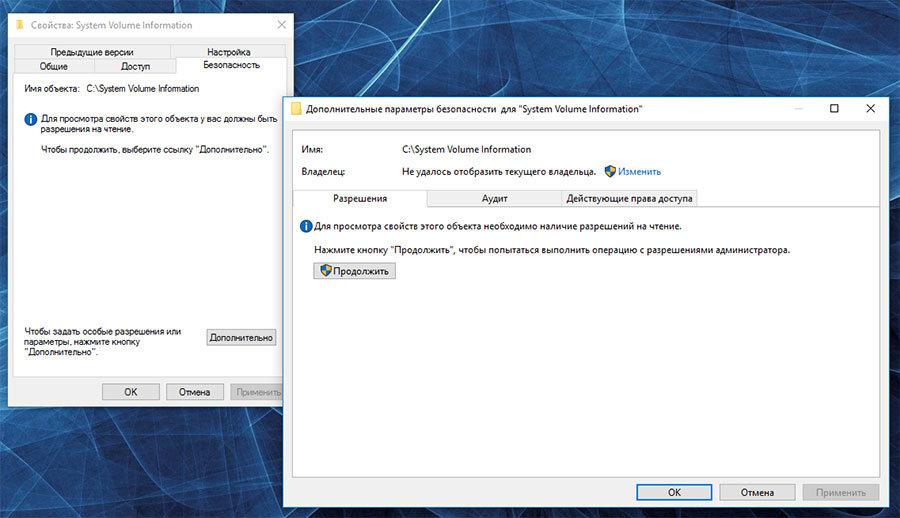
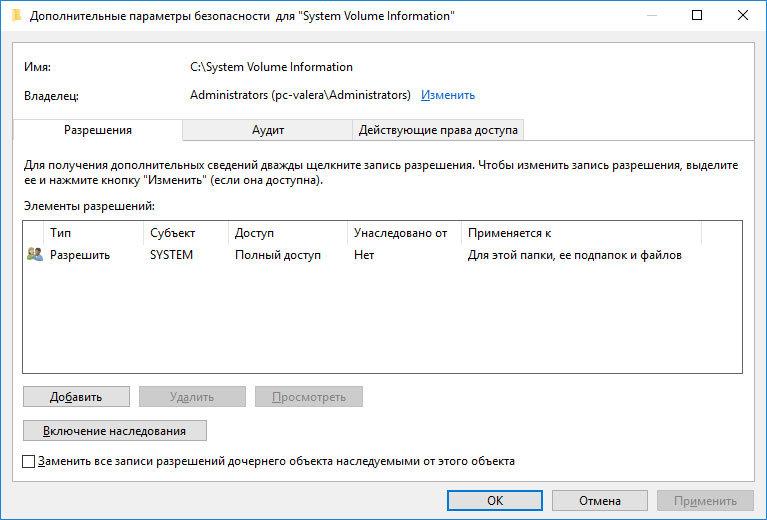
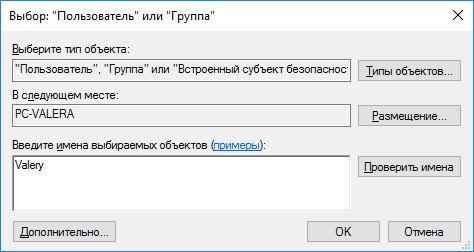
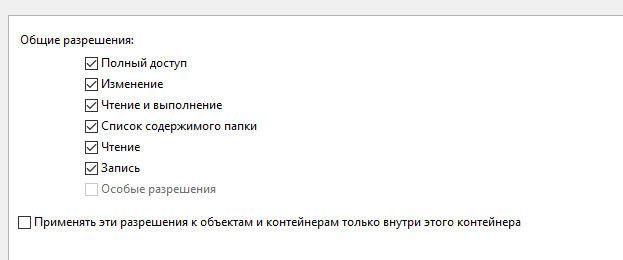
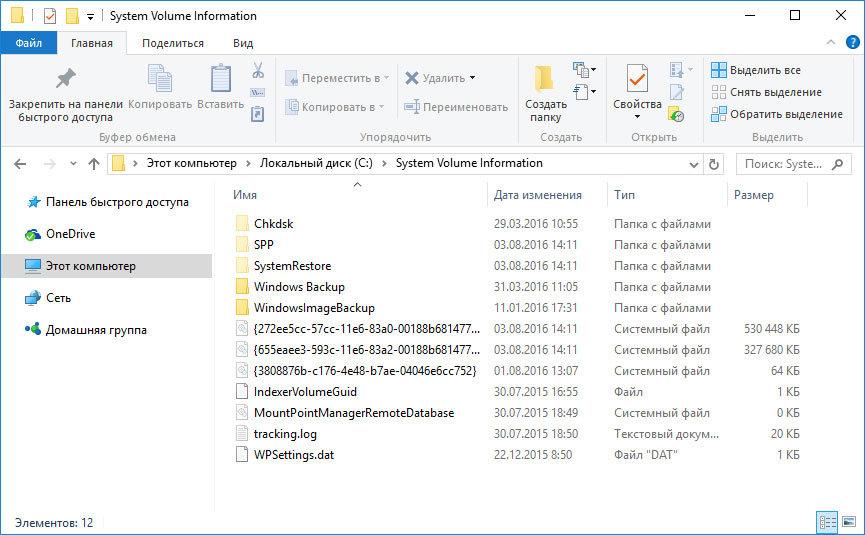
Файлы и папки, которые здесь находятся, нельзя удалить вручную, так как они защищены системой. Если вы хотите очистить директорию System Volume Information, то воспользуйтесь стандартными методами, позволяющими удалить точки восстановления Windows.
Точка восстановления системы не создаётся. Что делать?
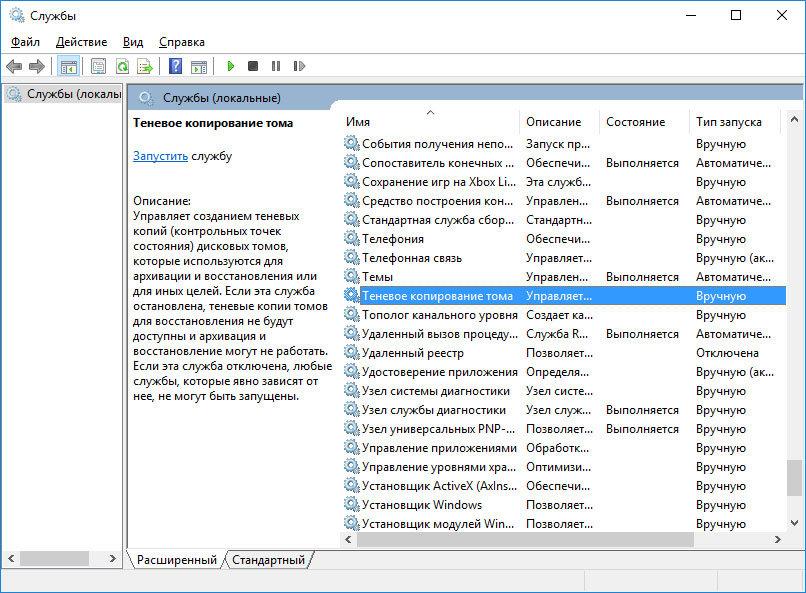
Проверьте состояние службы Windows «Теневое копирование тома». Для это выполните:
- Перейдите в Панель управления / Администрирование / Службы.
- Найдите службу «Теневое копирование тома».
- Запустите или активируйте её, при необходимости поставьте режим её включения «Автоматически».
Точки восстановления системы могут не создаваться на компьютере, на котором установлено две операционные системы или операционная система повреждена вредоносным программным обеспечением или вирусами.
Как восстановить Windows 10 из точки восстановления с помощью командной строки
Если возникают проблемы с запуском Windows 10 в обычном режиме, то восстановить её работоспособность путём запуска точки восстановления можно из Командной строки.
-
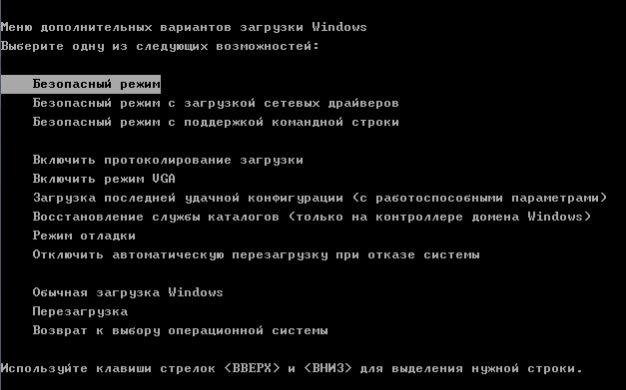
Загрузите Windows в «Безопасном режиме с поддержкой Командной строки»: во время загрузки операционной системы нажмите F8 и выберите соответствующий пункт из Меню выбора дополнительных вариантов загрузки Windows.
Как восстановить удаленные точки восстановления?
Точки восстановления Windows 10 сохраняются системой на жестком диске компьютера. Под них выделяется определённая его часть, по мере заполнения которой более давние точки восстановления удаляются и на их место сохраняются новые.
Также точки восстановления можно удалять вручную – об этом более подробно описано выше.
Часто восстановление Windows приводит к утере важных файлов. Восстановление Windows с помощью точки восстановления, откат к более ранней версии операционной системы, возврат компьютера в исходное состояние, ошибки в работе программ для резервного копирования, повреждение или перезапись системных файлов, ошибки файловой системы или наличие битых секторов диска – это не далеко полный список причин удаления данных.
Консоль восстановления Windows вернет работоспособность операционной системы, но может привести к утере личных файлов. Не всегда имеется возможность восстановить работоспособность Windows без чистой установки операционной системы, что также может повлечь за собой утерю файлов.
Загрузите бесплатно и просканируйте компьютер с помощью Hetman Partition Recovery. Ознакомьтесь с возможностями программы и пошаговой инструкцией.
Операционная система Windows 10 восстановлена из точки восстановления? Оставляйте отзывы и задавайте ваши вопросы в комментариях.

Автор: Vladimir Mareev, Технический писатель
Владимир Мареев — автор и переводчик технических текстов в компании Hetman Software. Имеет тринадцатилетний опыт в области разработки программного обеспечения для восстановления данных, который помогает ему создавать понятные статьи для блога компании. Спектр публикаций довольно широк и не ограничивается только лишь темой программирования. Статьи включают также разнообразные обзоры новинок рынка компьютерных устройств, популярных операционных систем, руководства по использованию распространенных и специфических программ, примеры решений возникающих системных или аппаратных проблем и многие другие виды публикаций.

Редактор: Michael Miroshnichenko, Технический писатель
Мирошниченко Михаил – одни из ведущих программистов в Hetman Software. Опираясь на пятнадцатилетний опыт разработки программного обеспечения он делится своими знаниями с читателями нашего блога. По мимо программирования Михаил является экспертом в области восстановления данных, файловых систем, устройств хранения данных, RAID массивов.
- Обновлено:
- 14.11.2023 16:41
- Метки:
- Командная строка
- Резервная копия
- Сброс системы
- Системный файл
Как восстановить точку доступа на компьютере с Windows 8

Точка доступа (Wi-Fi) – это функция, позволяющая компьютеру подключаться к интернету через беспроводной сигнал. Если точка доступа на компьютере с ОС Windows 8 перестала функционировать, это может вызвать неудобства и проблемы при использовании интернета. Но не волнуйтесь, в этой статье мы покажем, как восстановить точку доступа на компьютере с ОС Windows 8.
Прежде чем начать процесс восстановления, убедитесь, что у вас есть административные права на компьютере. Также проверьте, что ваш компьютер подключен к интернету через проводное соединение и имеет доступ к сети. Эти условия необходимы для успешного восстановления точки доступа.
Первым шагом восстановления является проверка настроек Wi-Fi на компьютере. Откройте Панель управления, найдите и выберите пункт «Сеть и Интернет», затем перейдите в раздел «Центр управления сетями и общим доступом».
Важно убедиться, что в настройках Wi-Fi включена опция «Разрешить другим пользователям сети соединяться через это соединение». Это позволит компьютеру работать как точке доступа для других устройств.
Если настройки Wi-Fi были правильно сконфигурированы, но точка доступа все еще не работает, попробуйте обновить драйверы Wi-Fi адаптера на вашем компьютере. Для этого скачайте последние версии драйверов с официального сайта производителя Wi-Fi адаптера или воспользуйтесь программами для обновления драйверов.
Понимание необходимости восстановления точки доступа
Точка доступа (Wi-Fi точка доступа) — это устройство, которое позволяет подключать различные устройства к беспроводной сети (Wi-Fi) для обмена данными. Однако иногда возникают ситуации, когда точка доступа может быть неправильно настроена или перестать работать вообще. В таких случаях важно восстановить работоспособность точки доступа, чтобы продолжать полноценно использовать беспроводную сеть.
Существует несколько причин, по которым может понадобиться восстановление точки доступа:
- Неправильные настройки: если точка доступа была неправильно настроена или были внесены изменения, которые привели к ее неработоспособности, восстановление настроек может помочь исправить проблему.
- Проблемы с оборудованием: некоторые неисправности или повреждения оборудования точки доступа могут привести к сбоям в ее работе. Восстановление может помочь устранить эти проблемы и вернуть точку доступа в рабочее состояние.
- Проблемы с программным обеспечением: иногда проблемы могут быть связаны с программным обеспечением точки доступа. Восстановление настроек и обновление программного обеспечения может помочь в разрешении этих проблем.
- Восстановление после сбоя: если точка доступа перестала работать из-за сбоя в системе, восстановление ее параметров может помочь вернуть работоспособность.
Возможности восстановления точки доступа на компьютере с ОС Windows 8 могут варьироваться в зависимости от конкретной ситуации и использованного оборудования. Однако, следуя определенным шагам, можно попытаться восстановить точку доступа и обеспечить ее дальнейшую надежную работу.
Перезагрузка компьютера для возможности восстановления точки доступа
При возникновении проблем с точкой доступа на компьютере с операционной системой Windows 8, одним из наиболее эффективных способов их решения может быть перезагрузка компьютера. Перезагрузка позволяет освободить ресурсы системы, сбросить некорректные настройки и восстановить работоспособность точки доступа.
Чтобы перезагрузить компьютер, следуйте простым инструкциям:
- Закройте все открытые программы и сохраните все необходимые данные.
- Кликните на кнопку «Пуск» в левом нижнем углу экрана.
- Выберите пункт «Выключение или перезагрузка».
- В появившемся меню выберите «Перезагрузка».
- Подождите, пока компьютер полностью выключится и затем снова включится.
После перезагрузки компьютера проверьте работу точки доступа. Если проблемы с точкой доступа остаются, можно попробовать провести дополнительные действия по восстановлению, описанные в соответствующих инструкциях.
Если проблема с точкой доступа не решается после перезагрузки компьютера, возможно, потребуется обратиться к специалисту или написать в поддержку операционной системы Windows 8 для получения дополнительной помощи.
Проверка наличия обновлений для операционной системы Windows 8
Для обеспечения безопасности и функциональности операционной системы Windows 8 необходимо периодически проверять наличие и устанавливать обновления. Обновления включают исправления ошибок, улучшения производительности и новые функции, которые могут повысить уровень защиты вашего компьютера и обеспечить более стабильную работу.
Операционная система Windows 8 автоматически проверяет наличие обновлений и предупреждает пользователя о их наличии. Однако, вы также можете проверить наличие обновлений самостоятельно, следуя нижеприведенным инструкциям:
- Откройте «Панель управления» путем щелчка по кнопке «Пуск» в левом нижнем углу экрана, а затем выберите «Панель управления».
- В «Панели управления» найдите и выберите раздел «Центр обновления Windows».
- В центре обновления Windows выберите «Проверить наличие обновлений».
После выбора «Проверить наличие обновлений» операционная система Windows 8 автоматически начнет поиск доступных обновлений на серверах Microsoft. Это может занять некоторое время, особенно если не было выполнено обновление в течение длительного времени. По завершении поиска вы увидите список доступных обновлений.
Выберите обновления, которые вы хотите установить, и нажмите «Установить». В процессе установки обновлений ваш компьютер может потребовать перезагрузки для завершения установки. Не забудьте сохранить все работающие приложения и файлы перед перезагрузкой.
Повторяйте данный процесс периодически для того, чтобы всегда иметь актуальные обновления вашей операционной системы Windows 8.
Проверка наличия драйверов для Wi-Fi адаптера и их обновление
Для того чтобы восстановить точку доступа на компьютере с операционной системой Windows 8, необходимо проверить наличие и обновить драйверы для Wi-Fi адаптера. Настройка точки доступа невозможна без соответствующего оборудования и правильно установленных драйверов.
Для проведения проверки и обновления драйверов выполните следующие действия:
- Откройте меню «Пуск» и перейдите в раздел «Панель управления».
- Выберите раздел «Устройства и принтеры».
- Найдите в списке устройство Wi-Fi адаптера и щелкните правой кнопкой мыши на его значке.
- В контекстном меню выберите пункт «Свойства».
- В открывшемся окне перейдите на вкладку «Драйвер».
- В разделе «Драйвер» вы увидите информацию о текущей версии драйвера.
Если версия драйвера устаревшая или отсутствует, необходимо обновить его. Для этого:
- Зайдите на официальный сайт производителя вашего компьютера или Wi-Fi адаптера.
- Перейдите в раздел поддержки или загрузок.
- Найдите последнюю версию драйвера для вашей модели Wi-Fi адаптера и скачайте ее.
- Запустите скачанный файл и следуйте инструкциям установщика.
- Перезагрузите компьютер после установки драйвера.
После обновления драйвера для Wi-Fi адаптера проверьте доступность функции точки доступа. Если проблема не была решена, можно попробовать иные способы восстановления точки доступа или обратиться в службу поддержки производителя.
Создание новой точки доступа или восстановление предыдущей
В случае, если ваша точка доступа на компьютере с операционной системой Windows 8 перестала работать или была непреднамеренно удалена, вы можете создать новую точку доступа или восстановить предыдущую.
Перед началом процесса создания новой точки доступа или восстановления предыдущей рекомендуется выполнить следующие действия:
- Проверьте наличие установленного в системе беспроводного сетевого адаптера. Если в системе не обнаружен адаптер, вам потребуется приобрести его и установить на компьютер.
- Убедитесь, что драйверы для беспроводного адаптера установлены и обновлены до последней версии.
- Установите все обновления операционной системы Windows 8, чтобы избежать возможных конфликтов с точкой доступа.
После выполнения предварительных действий можно приступить к созданию новой точки доступа или восстановлению предыдущей.
- Откройте «Панель управления» и выберите раздел «Сеть и интернет».
- Перейдите в раздел «Центр управления сетями и общим доступом».
- На левой панели выберите «Настройка нового подключения или сети».
- В появившемся окне выберите опцию «Создать сетевое подключение» и нажмите «Далее».
- Выберите опцию «Создать сеть Wi-Fi» и нажмите «Далее».
- Введите имя сети (SSID) и выберите необходимые настройки безопасности.
- Завершите процесс создания новой точки доступа, следуя инструкциям на экране.
В результате выполнения описанных выше действий вы успешно создадите новую точку доступа на компьютере с ОС Windows 8 или восстановите предыдущую точку доступа, если она была удалена.
Если компьютер Mac не подключается к Интернету через Wi-Fi
Если компьютер Mac подключен к сети Wi-Fi, но не может установить соединение для работы с веб-сайтами, серверами электронной почты и другими интернет-службами, попробуйте следующие решения. Для подключения к Интернету по сети Wi-Fi:
- Сначала компьютер Mac следует подключить к сети Wi-Fi: выберите сеть в меню Wi-Fi , в строке меню или в Пункте управления. Затем, возможно, потребуется ввести пароль сети Wi-Fi или принять условия и положения.
- После подключения к сети Wi-Fi можно будет подключить компьютер Mac к Интернету. Если веб-сайты, электронная почта и все другие интернет-сервисы остаются недоступными после подключения к сети Wi-Fi, попробуйте выполнить следующие действия.
Перезапуск компьютера Mac
Перезапуск может помочь, поскольку при перезапуске компьютер Mac автоматически обновляет интернет-адрес, назначенный ему при подключении к сети Wi-Fi. Или можно обновить IP-адрес вручную. Это называется возобновлением аренды DHCP. Если срок аренды истек и адрес уже используется другим устройством, компьютеру Mac будет назначен новый адрес.
Проверьте дату и время и обновите macOS
Убедитесь, что на вашем компьютере Mac правильно установлены дата и время.
Если вам удается подключиться к Интернету из другой сети Wi-Fi, то подключитесь к этой сети, а затем обновите macOS на своем компьютере Mac.
Проверьте состояние VPN-клиента или другого ПО для обеспечения безопасности
Если вы установили VPN-клиент или другое программное обеспечение, которое отслеживает сетевые подключения или взаимодействует с ними, это программное обеспечение может влиять на доступ в Интернет. Узнайте о сетевых проблемах, связанных с VPN-клиентами и другим программным обеспечением.
Воспользуйтесь встроенными средствами диагностики
Рекомендации по улучшению связи Wi-Fi. В Пункте управления или в строке меню выберите пункт Wi-Fi и убедитесь в наличии пункта меню «Рекомендации по улучшению связи Wi-Fi». Если отображается этот пункт, компьютер Mac обнаружил проблему и может предоставить рекомендации. Выберите «Рекомендации по улучшению связи Wi-Fi», чтобы узнать больше.*
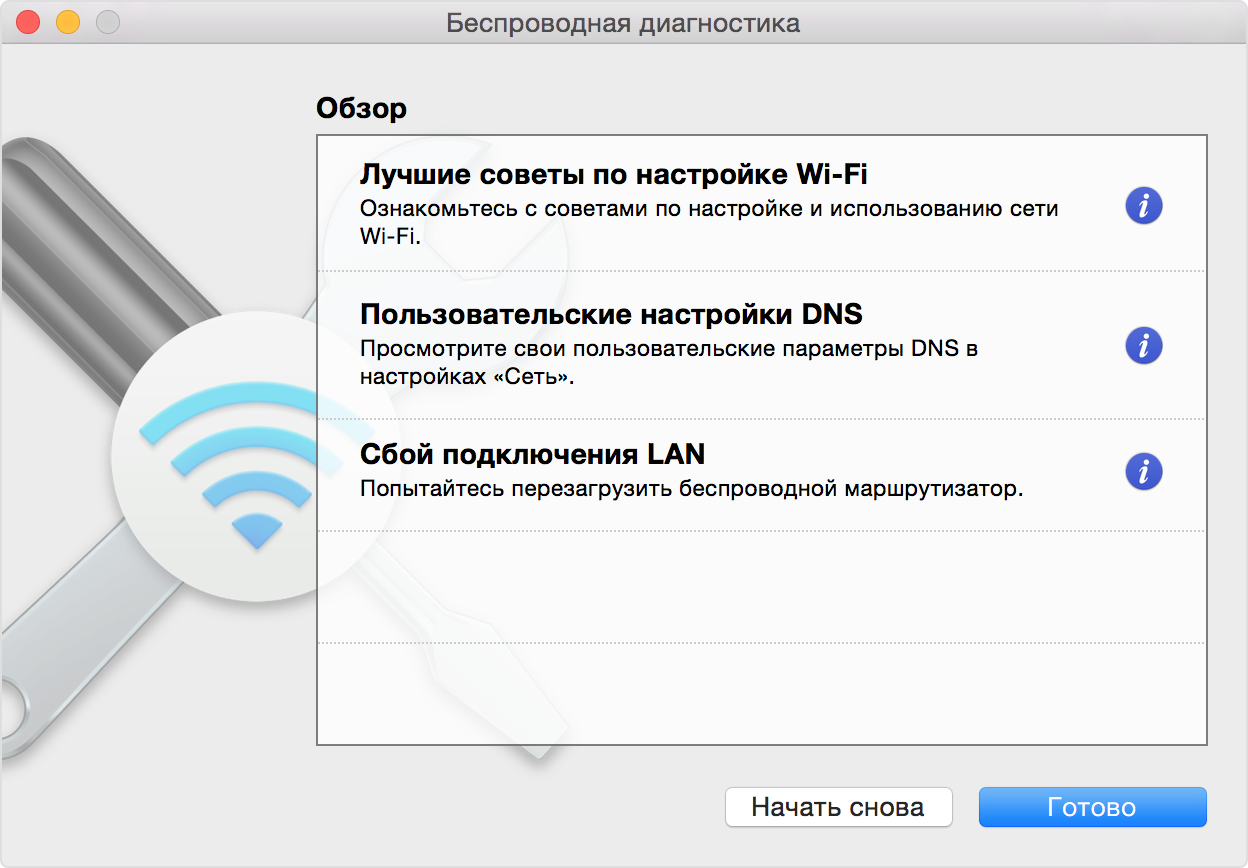
Диагностика беспроводных сетей. Нажмите и удерживайте клавишу Option на клавиатуре при выборе Wi-Fi в Пункте управления или в строке меню, затем выберите в меню команду «Открыть средство диагностики беспроводных сетей». Узнайте больше об использовании приложения «Диагностика беспроводных сетей» для анализа среды беспроводной связи.
Обновите прошивку маршрутизатора Wi-Fi
Если вы управляете маршрутизатором сети Wi-Fi, установите последние обновления прошивки маршрутизатора в соответствии с рекомендациями производителя. Также может помочь простой перезапуск маршрутизатора и следование рекомендуемым компанией Apple настройкам для маршрутизаторов и точек доступа Wi-Fi.
Попробуйте подключиться к другой сети или обратитесь к интернет-провайдеру
Если у вас сохраняется доступ к Интернету при подключении к другой сети или вы не уверены в этом, обратитесь к своему интернет-провайдеру или администратору сети, чтобы убедиться, что ваша сеть работает правильно и нет перебоев в предоставлению доступа к Интернету.
* Функция «Рекомендации по улучшению связи Wi-Fi» недоступна для режима модема или сетей, в которых используются определенные протоколы безопасности корпоративного уровня, такие как WPA Enterprise или WPA2 Enterprise.
Как настроить раздачу «Wi-Fi» на персональном компьютере или ноутбуке с «Windows 10 или 7»
Пользователи регулярно используют персональные компьютерные устройства, основными представителями которых являются стационарные персональные компьютеры и ноутбуки, в своей ежедневной деятельности для решения целого ряда разнообразных задач. Благодаря сверхскоростным высокопроизводительным комплектующим, инновационным материалам и успешной внутренней организации устройств, компьютеры и ноутбуки оказываются незаменимыми помощниками при обработке значительных объемов информационных материалов, удаленной передачи пользовательских данных и хранения любых объемов информации.
- Введение
- Аппаратные требования
- Создание и управление точкой доступа в операционной системе «Windows 10»
- Создание точки доступа
- Изменение параметров точки доступа
- Подключение к точке доступа
- Отслеживание подключенных устройств к точке доступа
- Отключение точки доступа
- Создание нового подключения
- Настройка точки доступа
- Отключение точки доступа
- Настройка точки доступа на мобильном устройстве
- Изменение параметров мобильной точки доступа
- Отключение мобильной точки доступа
- Как подключится к мобильной беспроводной точке доступа
- Как подключиться к точке доступа с мобильного устройства
Введение
Благодаря использованию высокоскоростного многофункционального программного обеспечения, самым массовым и наиболее востребованным из которого несомненно является операционная система «Windows» разработки специалистов корпорации Microsoft, возможности современных компьютеров значительно расширяются.
Персональные компьютеры и ноутбуки на базе операционной системы «Windows», представленной в новейшей своей десятой версии, в относительно минималистических конечных размерах комплексно сочетают умение производить массивные разнообразные много потоковые вычисления и поддержку мгновенного единовременного исполнения множества трудоемких процессов, которые включают, помимо стандартных действий по обработке, управлению и хранению информации, способы использования устройств в качестве инструментов по раздаче доступа к сети «Интернет» или подключения для передачи данных.
Организация мобильной точки доступа может быть полезна в разных случаях. И несмотря на присутствие беспроводной сети Wi-Fi практически в любом месте, пользователи часто сталкиваются с определенными ограничениями доступа в «Интернет» или самостоятельно задают определенные запрещающие параметры в конкретных ситуациях. Например, в путешествии, если отель устанавливает определенный граничный лимит количества подключений или взымает за них дополнительную плату, на встрече друзей, когда необходимо предоставить массовый доступ в сеть «Интернет», но делиться личным паролем «Wi-Fi» нежелательно, и ряд других случаев.
Поэтому, использование встроенных возможностей операционной системы Windows 10 по созданию точки доступа к сети «Интернет» является уникальным и востребованным действием и не требует привлечения сторонних приложений, что значительно повышает устойчивость соединения, успешность его функционирования без сбоев и ошибок, а также исключает возникновение конфликта приложений. И далее в нашей статье мы подробнее рассмотрим способы создания мобильной точки доступа и настройки раздачи «Wi-Fi» на персональном компьютере или ноутбуке с установленной операционной системой «Windows 10» и «Windows 7», мобильного устройства и способы подключения к сети.
Аппаратные требования
Обязательным условием успешного создания специальной сети для доступа в «Интернет» и корректной настройки раздачи на устройстве с операционной системой «Windows» является наличие «Wi-Fi» адаптера и устойчивого широкополосного соединения, которое может быть организовано любым доступным способом («Ethernet» или «Wi-Fi»). Если в качестве мобильной точки доступа пользователи будут использовать ноутбук, то вся процедура не вызовет особых затруднений, поскольку все современные модели ноутбуков располагают встроенными адаптерами «Wi-Fi».
Для обустройства в мобильную точку доступа стационарного персонального компьютера пользователям потребуется озаботиться подключением любого недорогого беспроводного «USB-адаптера» или внутренней «PCI» карты беспроводной сети. Список образцов представлен различными вариантами, и пользователи смогут выбрать любой адаптер, полностью соответствующий личным требованиям и предпочтениям каждого.
Создание и управление точкой доступа в операционной системе «Windows 10»
Создание точки доступа
Организовать мобильную точку доступа в «Windows 10» довольно просто, процесс создания не займет много времени даже у начинающих пользователей. Необходимо лишь внимательно следовать представленному алгоритму действий.
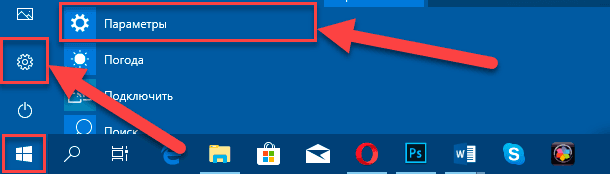
Все основные настройки операционной системы «Windows 10» сосредоточены в системном приложении «Параметры», которым разработчики системы стараются полностью заменить стандартную панель управления.
Открыть приложение «Параметры» можно различными способами, в достаточном количестве представленными в системе «Windows 10». Например, нажмите на кнопку «Пуск», расположенную в левом нижнем углу рабочего стола на «Панели задач», и откройте главное пользовательское меню «Windows». В левой боковой панели нажмите на кнопку со схематическим изображением шестеренки, и приложение «Параметры» будет открыто. Или отыщите в списке установленных приложений при помощи бегунка полосы прокрутки одноименный раздел «Параметры» и щелкните его левой кнопкой мыши для мгновенного перехода в приложение.
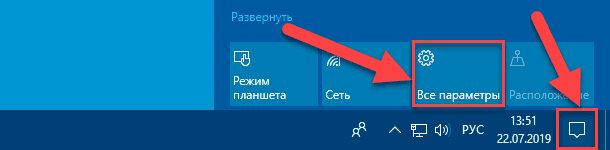
Также открыть приложение «Параметры» можно из «Центра уведомлений Windows», перейти в который можно путем нажатия кнопки вызова центра, расположенной на «Панели задач» в правом нижнем углу рабочего стола. А затем во всплывающей боковой панели выбрать кнопку быстрого действия «Все параметры».
Но вероятно наиболее быстрый способ доступа к приложению «Параметры» заключается в совместном нажатии комбинации клавиш «Windows + I», моментально активирующее запуск приложения.
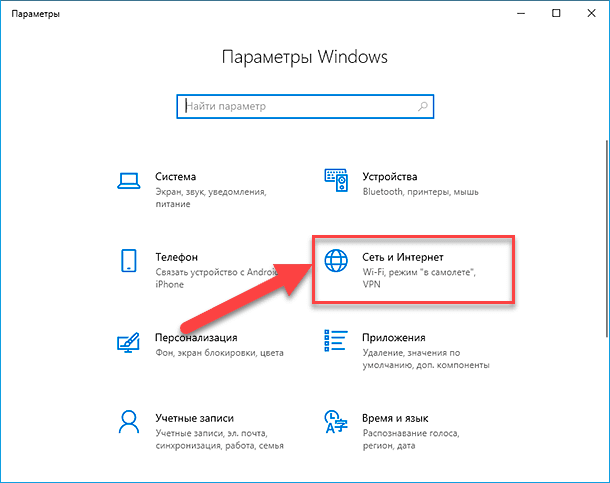
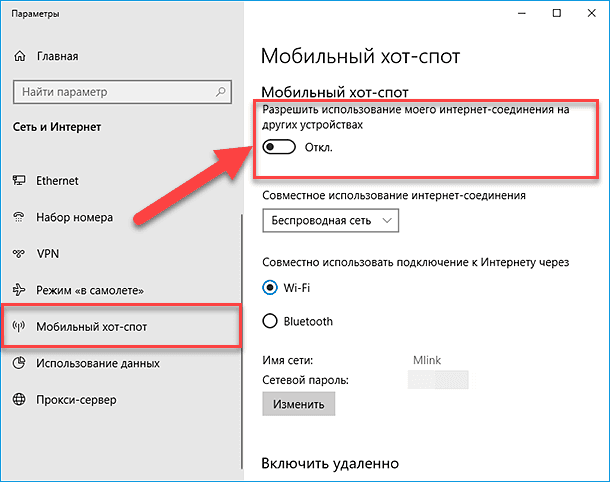
На главной странице приложения выберите из представленных вариантов параметров операционной системы раздел «Сеть и Интернет», отвечающий за создание, настройку и управление любыми сетями, а также за устранение возможных неполадок во время их использования. На новой странице раздела в левой боковой панели управления выберите раздел «Мобильный хот-спот».
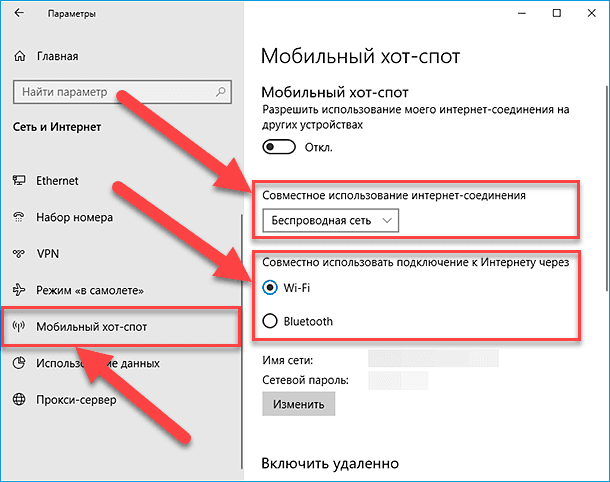
Если операционная система «Windows 10» одновременно подключена к существующим широкополосной сети через соединение «Ethernet» и беспроводной сети «Wi-Fi», то пользователям потребуется определиться и выбрать предпочитаемый способ совместного использования будущей раздачи. В разделе «Мобильный хот-спот» в ячейке «Совместное использование Интернет-соединения» из выпадающего списка вариантов выберите либо «Беспроводная сеть» или «Ethernet». (После включения мобильной точки доступа изменить данный параметр не получиться.)
А при наличии внутренних или внешних инструментов, отвечающих за дополнительные способы соединения, пользователям необходимо уточнить соответствующий вариант из представленного списка, доступных на устройстве, способов. В нашем примере, при использовании подключения к «Интернету» посредством беспроводной сети можно выбрать способ подключения к компьютерному устройству раздачи доступа через «Wi-Fi» или «Bluetooth».
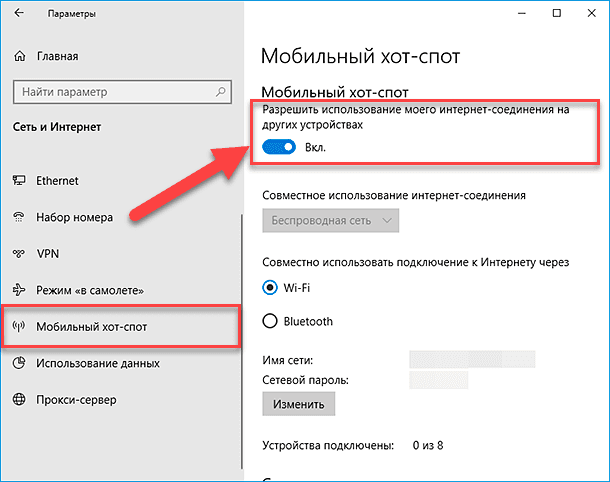
Затем, после уточнения сопутствующих параметров, в разделе «Мобильный хот-спот» установите в ячейке «Разрешить использование моего Интернет-соединения на других устройствах» переключатель в положение «Вкл.» (включено) и предоставьте доступ к «Интернет-соединению» другим устройствам. Теперь мобильная точка доступа включена и полностью работоспособна.
Изменение параметров точки доступа
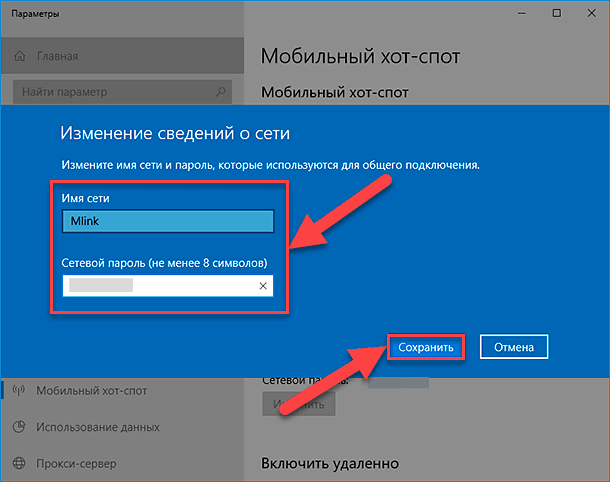
По умолчанию, операционная система «Windows 10» самостоятельно назначает идентификатор сети «SSID» или сетевое имя и соответствующий пароль для готовой точки доступа. Однако, по желанию пользователей, значения данных параметров могут быть изменены на любые собственные имя и пароль. С целью присвоить новые сетевые идентификационные данные, нажмите на кнопку «Изменить», располагающуюся непосредственно под присвоенными системой именем и паролем сети по умолчанию в разделе «Мобильный хот-спот».
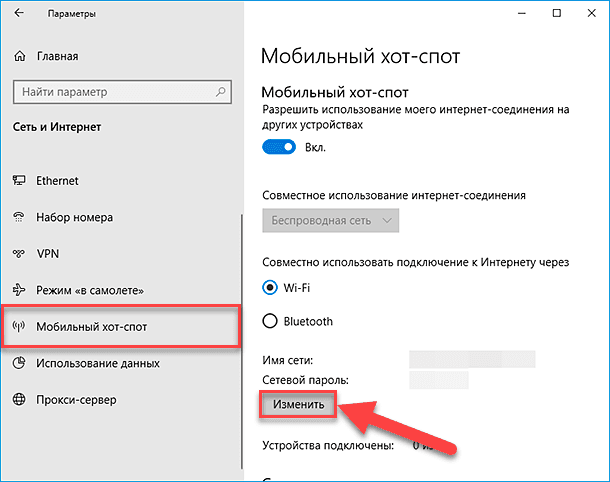
Всплывающее системное окно «Изменение сведений о сети» предложит указать новые значения имени сети и пароля в соответствующих ячейках. По завершению, нажмите на кнопку «Сохранить», и внесенные изменения будут применены к сети незамедлительно.
Подключение к точке доступа
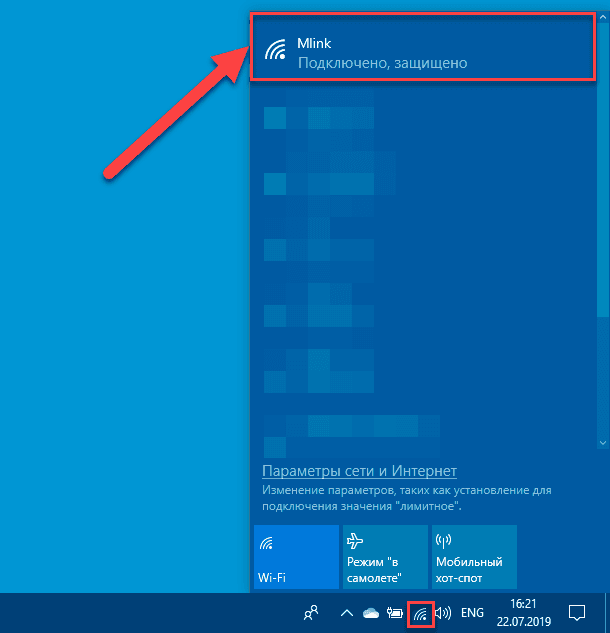
После включения точки доступа она способна предоставить выход в «Интернет» любому устройству. Способ подключения к ней не отличается от способа подключения к любому другому соединению. На компьютерном устройстве, которое необходимо подключить, просто откройте панель, отображающую список сетей, обнаруженных системой и доступных к подключению, нажав соответствующую кнопку на «Панели задач».

Отыщите точку доступа по заданному имени сети и подключитесь к ней, используя ранее установленный в системе сетевой пароль.
Отслеживание подключенных устройств к точке доступа
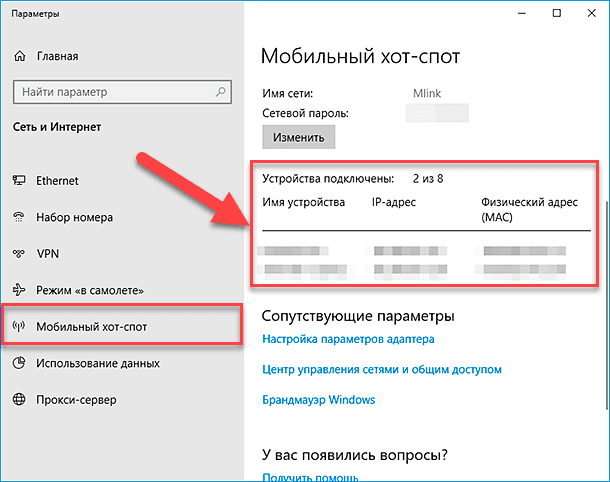
Важно помнить, что созданная и настроенная точка доступа в операционной системе «Windows 10» может полноценно обрабатывать не более восьми соединений. В приложении «Параметры» на странице «Сеть и Интернет» в разделе «Мобильный хот-спот» пользователям, в табличной форме с указанием физического и «IP» адресов, будет представлен полный список всех сторонних компьютерных устройств, которые подключены к мобильной точке доступа и имеют выход в сеть «Интернет».
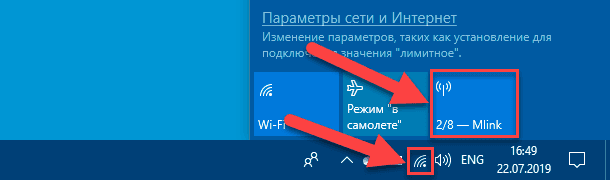
Помимо полной информации обо всех подключенных к точке доступа устройствах, отображенной в системном приложении «Параметры», пользователи могут мгновенно просмотреть количество подключений, выполненных в данный момент. Нажмите на кнопку отображения панели списка доступных сетевых подключений, расположенную в правом нижнем углу рабочего стола на «Панели задач», и в соответствующей кнопке быстрого доступа будет представлено соотношение количества подключенных устройств к общему числу возможных соединений установленной конкретной точки доступа.
Отключение точки доступа
По окончанию необходимости использовать точку доступа, включенную на персональном компьютере или ноутбуке в операционной системе «Windows 10», ее можно отключить простым способом.
Повторно откройте приложение «Параметры» и на странице «Сеть и Интернет» перейдите в левой боковой панели в раздел «Мобильный хот-спот». В одноименном разделе правой панели установите в ячейке «Разрешить использование моего Интернет-соединения на других устройствах» переключатель в положение «Откл.» (отключено). Точка доступа будет закрыта и выход в сеть «Интернет» с ее помощью будет невозможен до тех пор, пока она повторно не будет включена.
Создание и управление сетевым соединением для раздачи «Wi-Fi» в операционной системе «Windows 7»
Создание нового подключения
Одно из отличий операционной системы «Windows 7» от «Windows 10» заключается в используемых платформах, только традиционная «Win32» и совместная гибридная оболочка, комплексно сочетающая элементы «Win32» и «UWP», для каждой из систем соответственно, что выражается в отсутствии приложения «Параметры» в системе «Windows 7». И доступ к системным элементам управления осуществляется через стандартное приложение «Панель управления».
Поэтому для создания и запуска сетевого соединения воспользуемся разделом панели управления «Центр управления сетями и общим доступом», отвечающим за настройку параметров, полноценное функционирование и устранение разнообразных неполадок любых сетевых подключений в операционной системе «Windows 7».
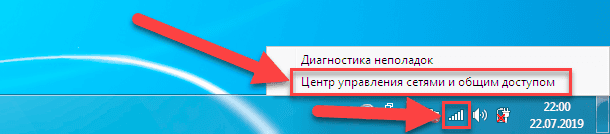
Для быстрого прямого перехода к искомому разделу нажмите в правом нижнем углу рабочего стола на «Панели задач» кнопку вызова панели сетевых подключений правой кнопкой мыши, и во всплывающем меню выберите раздел «Центр управления сетями и общим доступом».
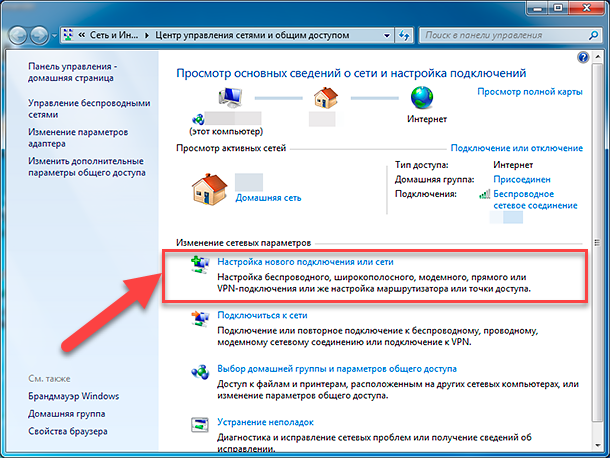
В открывшемся окне центра управления в разделе «Изменение сетевых параметров» нажмите текстовую ссылку «Настройка нового подключения или сети», отвечающую за создание любых видов подключений, в том числе и точки доступа.
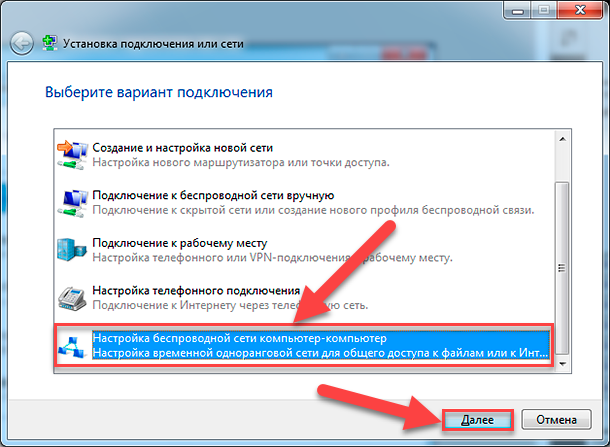
Исполнение команды инициирует открытие нового окна «Установка подключения или сети», в котором, используя бегунок полосы прокрутки, перейдите в конец списка вариантов подключений и выберите раздел «Настройка беспроводной сети компьютер-компьютер», а затем нажмите кнопку «Далее» для продолжения.
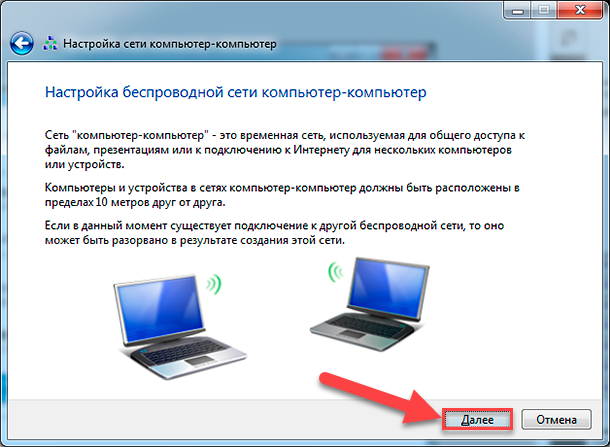
В следующем окне будет запущен мастер настройки беспроводной сети, для запуска процесса создания которой нажмите кнопку «Далее».
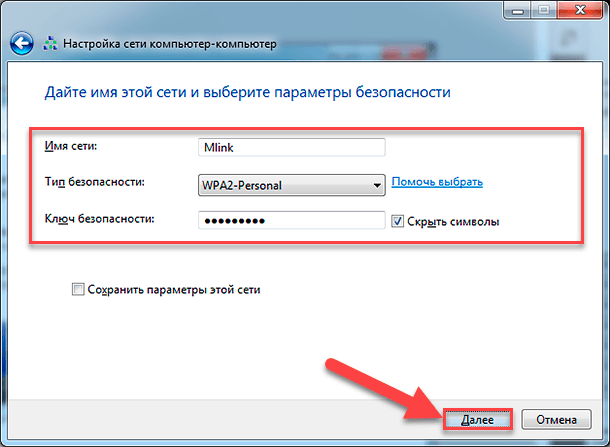
На новой странице окна мастера присвойте своей специальной сети имя, ключ (пароль) для подключения к ней, и выберите тип безопасности из вложенного списка соответствующей ячейки. Если пользователи будут предлагать подключение к сети в общественном месте, то лучшим параметром безопасности будет вариант «WPA2-Personal». Затем опять нажмите не кнопку «Далее».
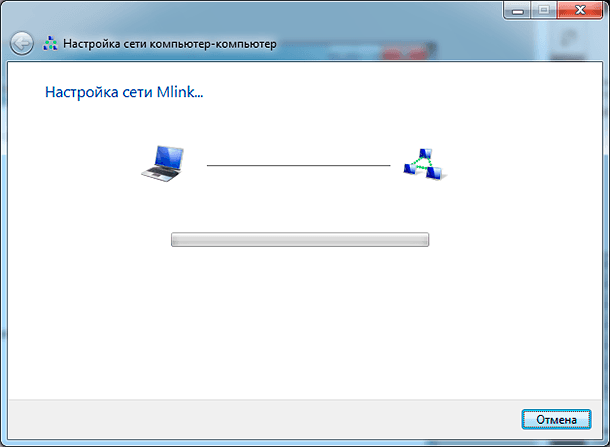
Весь процесс создания и настройки пользовательской сети не займет много времени и будет отображен в режиме реального времени.
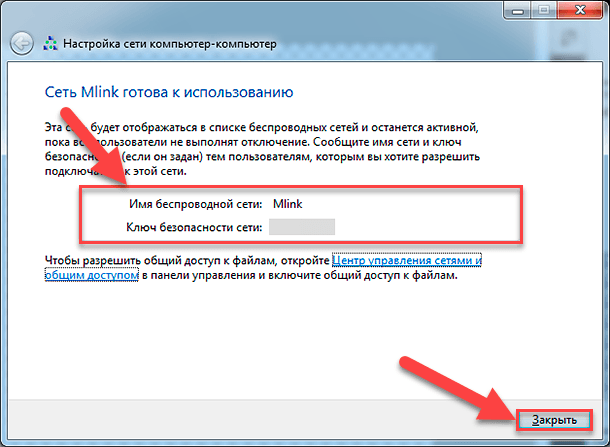
По его окончанию мастер создания сети уведомит о готовности пользовательской сети к дальнейшему использованию и подтвердит заданные при настройке имя и ключ безопасности новой беспроводной сети. Нажмите на кнопку «Закрыть» для завершения процесса создания точки доступа.
Теперь, если нажать на кнопку отображения панели сетевых подключений на «Панели задач» в правом нижнем углу рабочего стола, то вновь созданное пользовательское беспроводное соединение варианта «компьютер-компьютер» будет располагаться в списке возможных подключений и находиться в режиме ожидания присоединения новых пользователей.
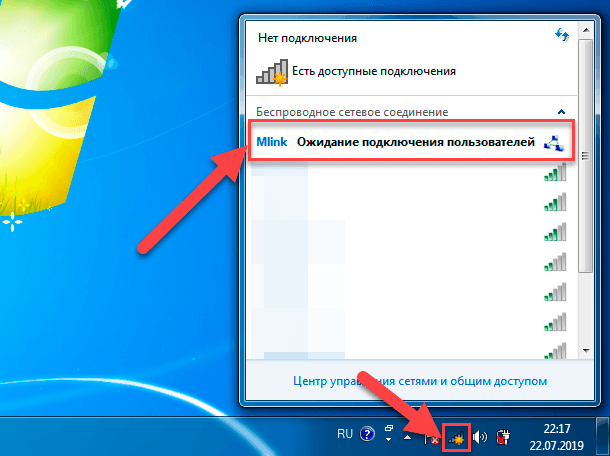
Настройка точки доступа
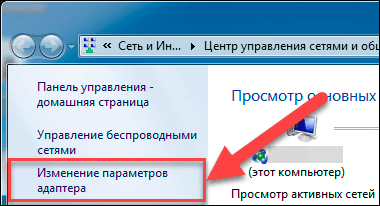
Следующим действием необходимо повторно открыть окно «Центр управления сетями и общим доступом». Затем в левой боковой панели окна выбрать и нажать, из предложенных вариантов действий, текстовую ссылку «Изменение параметров адаптера».
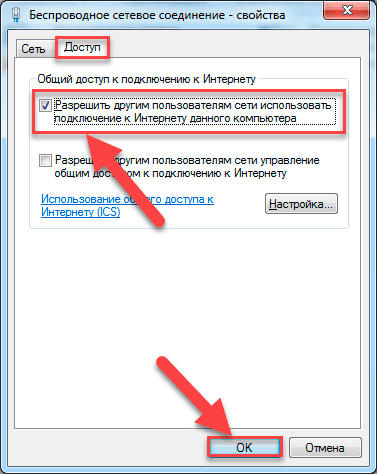
Перейдите в окне свойств беспроводного соединения на вкладку «Доступ» и в разделе «Общий доступ к подключению к Интернету» установите подтверждающую «галочку» рядом с ячейкой «Разрешить другим пользователям сети использовать подключение к Интернету данного компьютера». А затем нажмите на кнопку «ОК» и сохраните принятые изменения параметров сетевого подключения.
Теперь на любом компьютерном устройстве, обладающем встроенным или дополнительно установленным «Wi-Fi» – адаптером, пользователи смогут найти и подключиться к общему «Wi-Fi» -соединению, тем самым получив доступ к «Интернету» на устройстве в кратчайшие сроки.
Отключение точки доступа
Способ отключения беспроводного соединения в операционной системе «Windows 7» несколько отличается от варианта отключения в «Windows 10». Но в любом случае, процесс отключения довольно прост, и его необходимо применить при отсутствии дальнейшей потребности в использовании точки доступа к сети «Интернет» на персональном компьютере или ноутбуке.
Нажмите левой кнопкой мыши на кнопку отображения панели сетевых подключений, расположенную в правом нижнем углу рабочего стола на «Панели задач». В представленном списке подключений нажмите правой кнопкой мыши пользовательскую точку доступа и во всплывающем меню выберите раздел «Отключить». Функционирование беспроводного соединения будет прекращено и раздача доступа к сети «Интернет» будет закрыта.
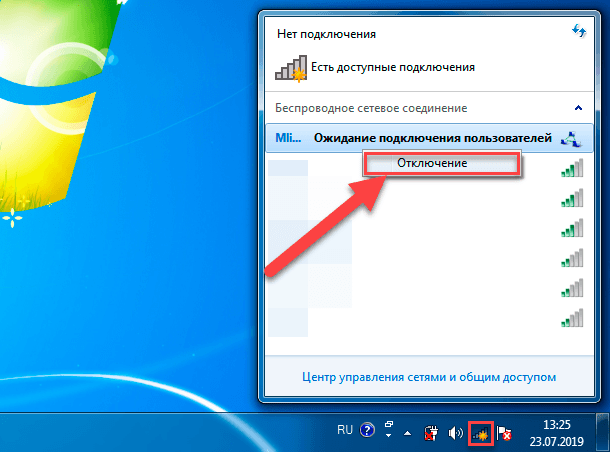
Создание и управление точкой доступа в мобильном устройстве
Иногда возникают ситуации, когда в настоящий момент нет рядом персонального компьютера или ноутбука, способного обеспечить непосредственную раздачу доступа в «Интернет», а острая необходимость выйти в международную сеть присутствует. В таком случае можно выполнить раздачу соединения с «Интернетом» с мобильного устройства (например, смартфона, камерофона, коммуникатора и т.д.). Только нужно учитывать, что качество сигнала при данном способе соединения будет значительно хуже, чем при подключении через персональные компьютерные устройства, но для выполнения несложных действий данного уровня будет вполне достаточно.
Процедура включения точки доступа на мобильном устройстве полностью идентична для всех версий мобильной операционной системы (например, «Android»), но могут несколько отличаться названия ответственных разделов, однако смысловое содержание будет всегда одинаково.
Настройка точки доступа на мобильном устройстве
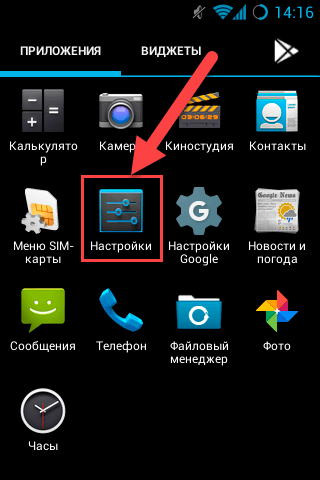
На мобильном устройстве зайдите в главное меню и выберите раздел «Настройки», в различных версиях системы представленный в разном схематическом виде.
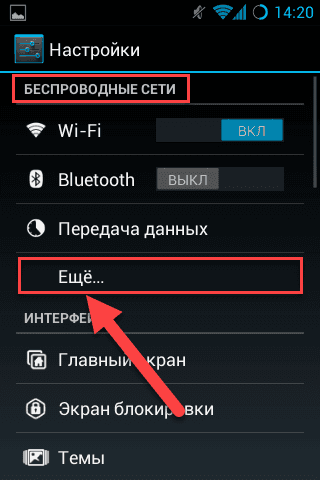
На странице управления системными параметрами устройства в главе «Беспроводные сети» нажмите на строку «Еще».
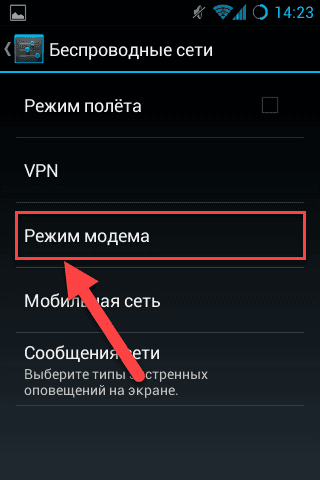
В представленном списке дополнительных разделов главы «Беспроводные сети» нажмите на строку «Режим модема»
На новой странице в ячейке строки «Точка доступа Wi-Fi» установите подтверждающую «галочку».
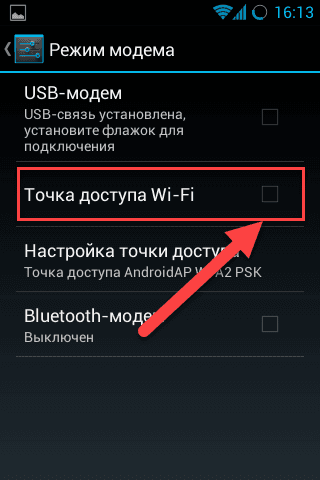
Процесс создания точки доступа будет выполнен мгновенно и новое подключение будет активно.
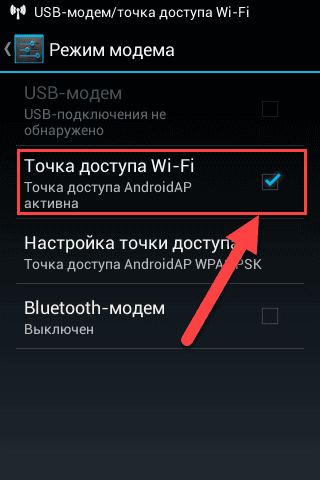
Теперь его можно использовать для выхода в сеть «Интернет» со сторонних устройств.
Изменение параметров мобильной точки доступа
На странице «Режим модема» выберите строку «Настройка точки доступа».
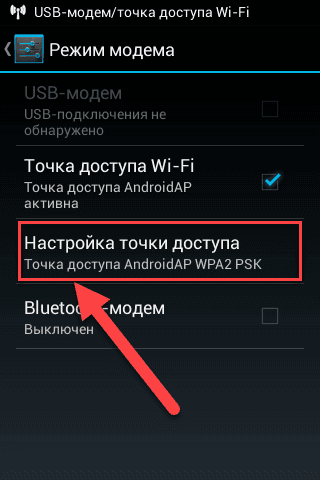
Всплывающее системное окно отобразит основные настройки мобильного беспроводного соединения. Пользователи могут принять предложенные системой по умолчанию или задать новые значения имени сети и пароля безопасности (но не менее восьми символов) для облегчения процесса подключения.
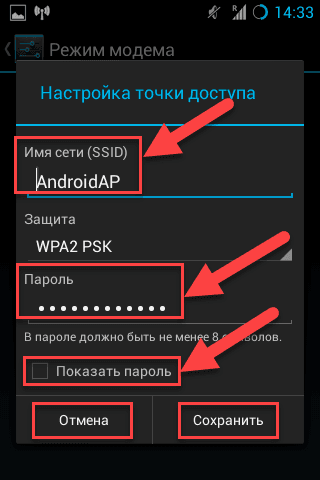
Заполните соответствующие разделы и нажмите на кнопку «Сохранить» после редактирования настроек соединения. Для отображения вводимых символов пароля установите подтверждающую «галочку» в ячейке связанной строки «Показать пароль». Или выберите кнопку «Отмена», если решили оставить предустановленные значения без изменений.
Отключение мобильной точки доступа
Повторите весь путь заново и в разделе «Настройки» в главе «Беспроводные сети» на странице «Режим модема» для выключения точки доступа снова нажмите на строку «Точка доступа Wi-Fi».
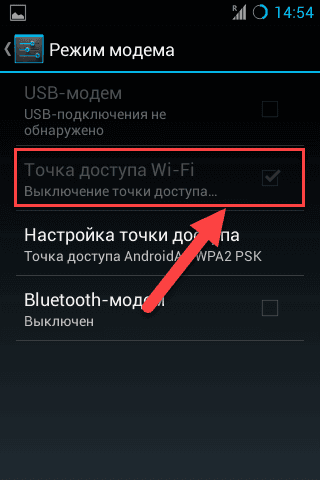
Процесс выключения пройдет практически мгновенно и мобильное соединение будет отключено.
Как подключится к мобильной беспроводной точке доступа
После включения беспроводного соединения на мобильном устройстве его название будет отображаться в списке доступных для подключения соединений на стороннем устройстве.
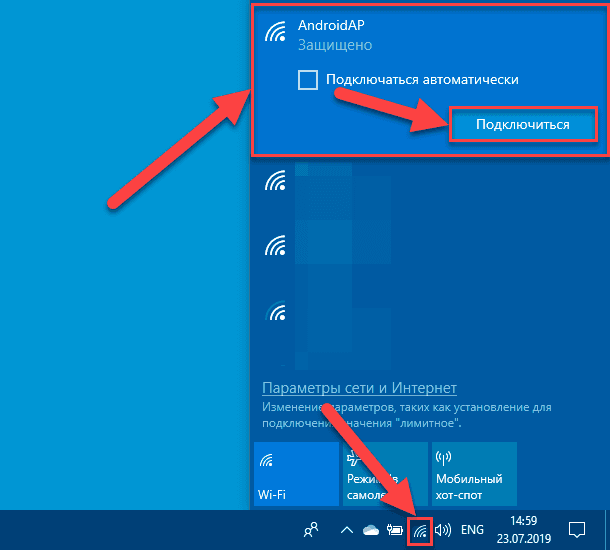
Для подключения к точке доступа мобильного устройства с персонального компьютера или ноутбука потребуется нажать на кнопку отображения панели сетевых соединений. А затем отыскать и выбрать, из предложенного списка возможных подключений, искомую точку доступа. Во всплывающей вложенной панели управления нажмите на кнопку «Подключиться» для непосредственного запуска процесса соединения.
Команда осуществит проверку требований сети и активирует отображение поля «Введите ключ безопасности сети», в которое необходимо вписать значение пароля, заданного при настройке точки доступа в мобильном устройстве, а затем нажмите кнопку «Далее» для непосредственного подключения.
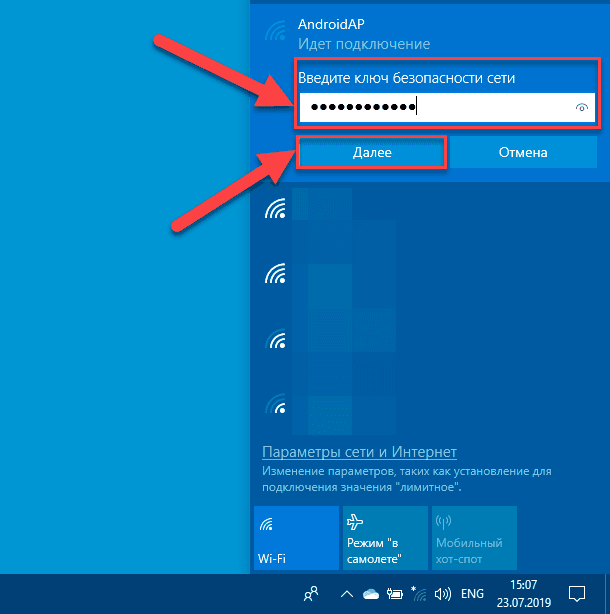
По завершению процедуры проверки устройство будет подключено.
Как подключиться к точке доступа с мобильного устройства
Для подключения мобильного устройства к точке доступа, созданной на персональном компьютере, ноутбуке или другом мобильном устройстве, осуществляющем раздачу беспроводного соединения с сетью «Интернет», выполните следующие действия.
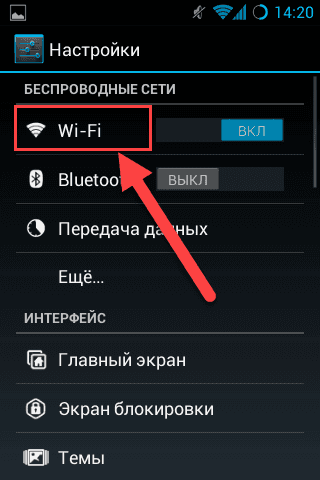
Зайдите в главное меню мобильного устройства и выберите раздел «Настройки», а затем на открывшейся странице раздела нажмите на кнопку «Wi-Fi».
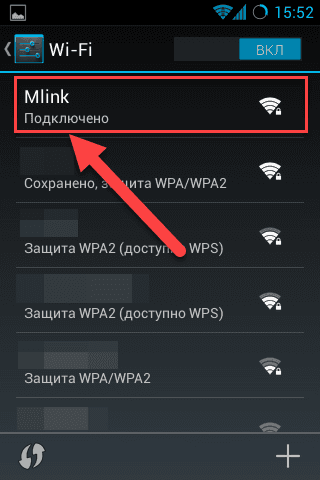
Пользователям будет представлен внушительный список возможных сетей, к которым можно выполнить подключение. Отыщите пользовательскую точку доступа и нажмите на нее.
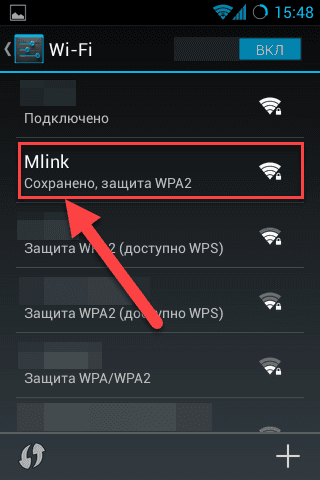
Во всплывающем окне будут отображены характеристики выбранной сети и доступны кнопки управления. Нажмите на кнопку «Подключить» для соединения с указанной сетью.
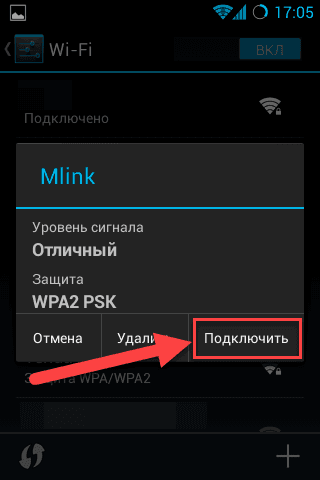
После подтверждения пароля, проверки аутентификации и параметров сети, мобильное устройство будет подключено и сможет воспользоваться неограниченным выходом в сеть «Интернет».
Заключение
Современные виды персональных компьютерных устройств обладают широчайшими возможностями и область их применения неуклонно растет. Они постепенно находят применение в самых разных отраслях, во многом благодаря сверхбыстрым комплектующим и высокопроизводительному программному обеспечению, обеспечивающим полноценный контроль за безошибочным исполнением любых процессов.
Новейшие виды программных оболочек, самой популярной из которых выступает операционная система «Windows», постоянно усовершенствуются и дополняются разнообразными системными функциями, большинство из которых направлено, как на увеличение скорости обработки массива данных, так и на повышение уровня общего удобства ежедневного использования компьютерных устройств.
Одной из таких функций, пользующейся обоснованной популярностью, влияющей на возможность пользователей предоставлять и обеспечивать выход разнообразных компьютерных устройств через внутреннее беспроводное соединение, является создание точки доступа. Простой и понятный алгоритм действий, представленный в нашей статье для различных версий операционной системы «Windows», включая версию системы для мобильных устройств, позволит пользователям за считанные шаги создать, настроить, включить, контролировать и, в случае необходимости, быстро отключить точку доступа к международной сети «Интернет» на любом компьютерном устройстве.
В операционной системе «Windows 10» процесс настройки и создания точки доступа реализован максимально просто. Но и обладателям устаревшей версии операционной системы «Windows 7» не составит особого труда организовать раздачу «Wi-Fi» – соединения и делиться доступом к «Интернету» с любыми устройствами, поддерживающие беспроводное подключение.
Теперь, обладая навыками и знаниями о способах организации точки доступа в различных версиях операционных систем, пользователям будет проще обеспечивать выход сторонних пользователей в «Интернет» со своего устройства и управлять раздачей в соответствии со своими предпочтениями.

Автор: Andrey Mareev, Технический писатель
В далеком 2005 году, я получил диплом по специальности «Прикладная математика» в Восточноукраинском национальном университете. А уже в 2006 году, я создал свой первый проект по восстановлению данных. С 2012 года, начал работать в компании «Hetman Software», отвечая за раскрутку сайта, продвижение программного обеспечения компании, и как специалист по работе с клиентами.
Редактор: Michael Miroshnichenko, Технический писатель
Мирошниченко Михаил – одни из ведущих программистов в Hetman Software. Опираясь на пятнадцатилетний опыт разработки программного обеспечения он делится своими знаниями с читателями нашего блога. По мимо программирования Михаил является экспертом в области восстановления данных, файловых систем, устройств хранения данных, RAID массивов.
- Обновлено:
- 14.10.2023 14:43
- Как создать точку восстановления Windows 10