Можно ли восстановить переписку в Telegram после удаления
Мессенджер Telegram дает массу возможностей управления чатами. В частности, вы можете удалить отдельное сообщение или очистить всю переписку, если хочется полностью прекратить общение с человеком. Порой подобная функциональность приводит к целому ряду неудобств. Кто-то удаляет чаты случайно, а у кого-то после удаления возникает потребность вернуть сообщения. Попробуем разобраться, как восстановить переписку в Телеграм, и что для этого потребуется.

В WhatsApp восстановить переписку можно, а как насчет Telegram?
Можно ли восстановить удаленную переписку в Телеграм
В процессе использования Telegram вы должны были догадаться, что он является, пожалуй, самым безопасным мессенджером. Когда вы отправляете сообщение, информация загружается в зашифрованном виде на серверы Телеграма, после чего доставляется получателю. При этом пересылаемые данные не архивируются, в отличие от того же WhatsApp, пользователь которого может в любой момент восстановить чаты при помощи резервной копии.
Телеграм позволяет удалить сообщения, после чего они исчезают с серверов мессенджера. Но у пользователя есть выбор: очистить переписку только у себя или у себя и своего собеседника. В первом случае сообщения останутся на устройстве человека, с которым у вас открыт чат. Правда, на вашем смартфоне они не будут отображаться даже после того, как вы решите вновь вступить в переписку. Выход в ситуации только один — попросить человека переслать сообщение.

Павел Дуров сделал Telegram самым безопасным мессенджером, но не самым удобным
Еще хуже обстоят дела в случае, если вы удаляли чат Telegram не только у себя, но и у собеседника. Тогда сообщения исчезают безвозвратно и их невозможно восстановить. С одной стороны, это подтверждает безопасность мессенджера, с другой — доставляет тот самый дискомфорт, который пользователи WhatsApp видят только в страшных снах.
⚡ Подпишись на Androidinsider в Дзене, где мы публикуем эксклюзивные материалы
Как восстановить чат в Телеграм
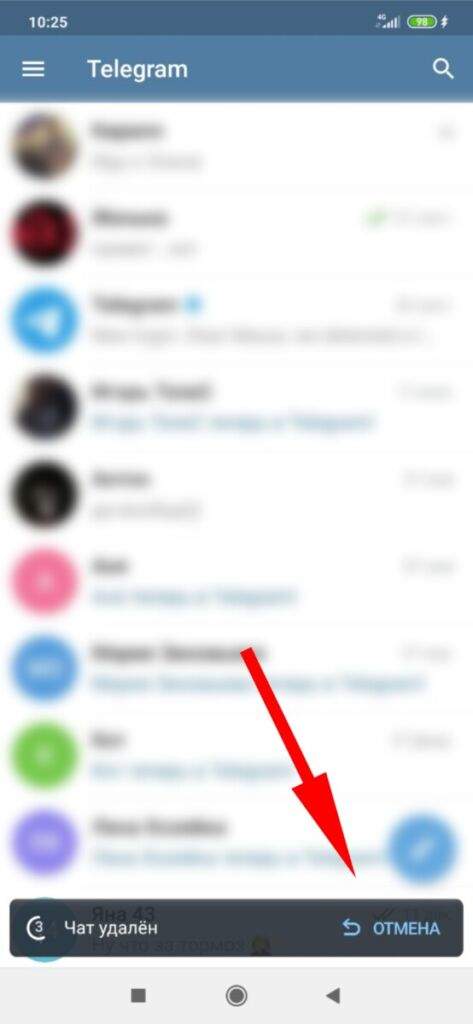
Формально все-таки можно восстановить переписку в Телеграм, у вас есть только 5 секунд после нажатия кнопки «Удалить». Как только вы это сделаете, в нижней части экрана появится окно с обратным отсчетом. Если успеть нажать кнопку «Отмена», чат восстановится.
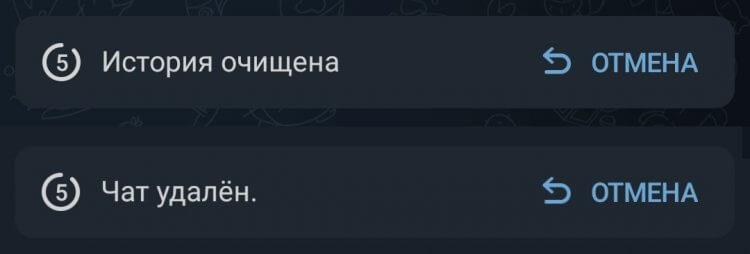
У вас есть всего 5 секунд, чтобы восстановить переписку в Telegram
К сожалению, это единственный способ вернуть переписку после ее очистки. В то же время есть несколько превентивных способов, помогающих минимизировать последствия удаления сообщений, если вдруг ваш собеседник решит очистить чат.
❗ Поделись своим мнением или задай вопрос в нашем телеграм-чате
Как сохранить чат в Телеграм
В отличие от WhatsApp, Телеграм не дает возможность создать резервную копию чатов, чтобы впоследствии их восстановить. Но в вашем распоряжении остается 3 альтернативных варианта сохранения переписки, с которыми нужно ознакомиться, если вы не хотите потерять сообщения.
Как сделать скриншот в Telegram
Если вы переживаете, что собеседник воспользуется функцией удаления чата, то предлагаю заранее сделать скриншот в Телеграм. Для этого необходимо одновременно нажать кнопку уменьшения громкости и кнопку питания.
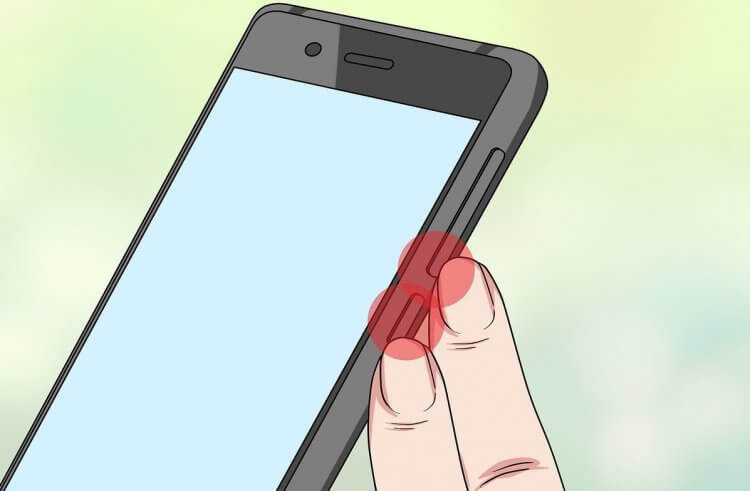
Как правило, для создания скриншота нужно одновременно нажать на нижнюю качельку регулировки громкости и кнопку питания
Более подробно о том, как сделать скриншот на телефоне, мы рассказывали в отдельном материале. Все рассматриваемые там способы подойдут и для Telegram. Но, как вы понимаете, это далеко не самый удобный способ.
�� Загляни в телеграм-канал Сундук Али-Бабы, где мы собрали лучшие товары с АлиЭкспресс
Как в Telegram добавить сообщение в избранное
Также существует папка Избранное в Телеграме, позволяющая хранить переписку без создания скриншота. Если вы удалите чат, но предварительно сохраните сообщения, они продолжат отображаться в папке. Это касается не только текста, но и прикрепленных файлов. Так что обязательно посмотрите, как добавить сообщение в Избранное:
- Откройте переписку.
- Тапните по сообщению.
- Нажмите кнопку «Переслать».
- В качестве получателя выберете «Избранное».
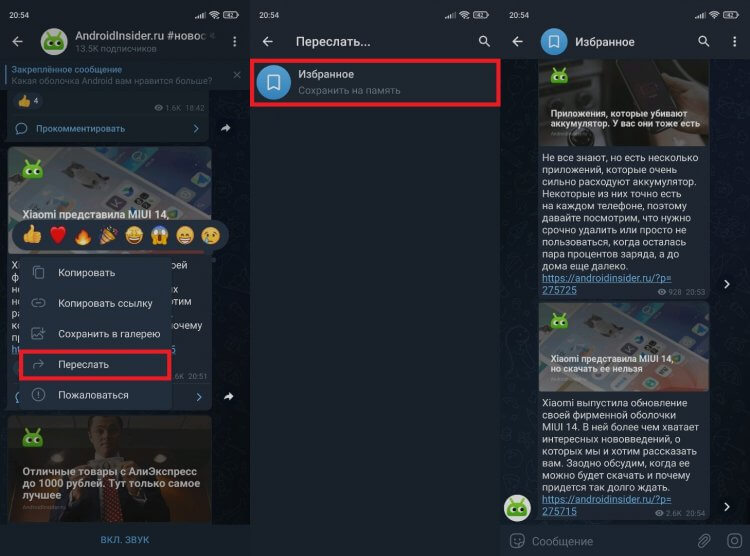
Добавив сообщения в Избранное, вы не потеряете их даже после очистки чата со своим собеседником
Конечно, отправлять сообщения в Избранное по одному неудобно. Поэтому, если переписка объемная, рекомендую задержать палец на посте, а затем выделить все необходимые реплики. Так вы перешлете сразу несколько сообщений.
⚡ Подпишись на Androidinsider в Пульс Mail.ru, чтобы получать новости из мира Андроид первым
Экспорт чата в Телеграм
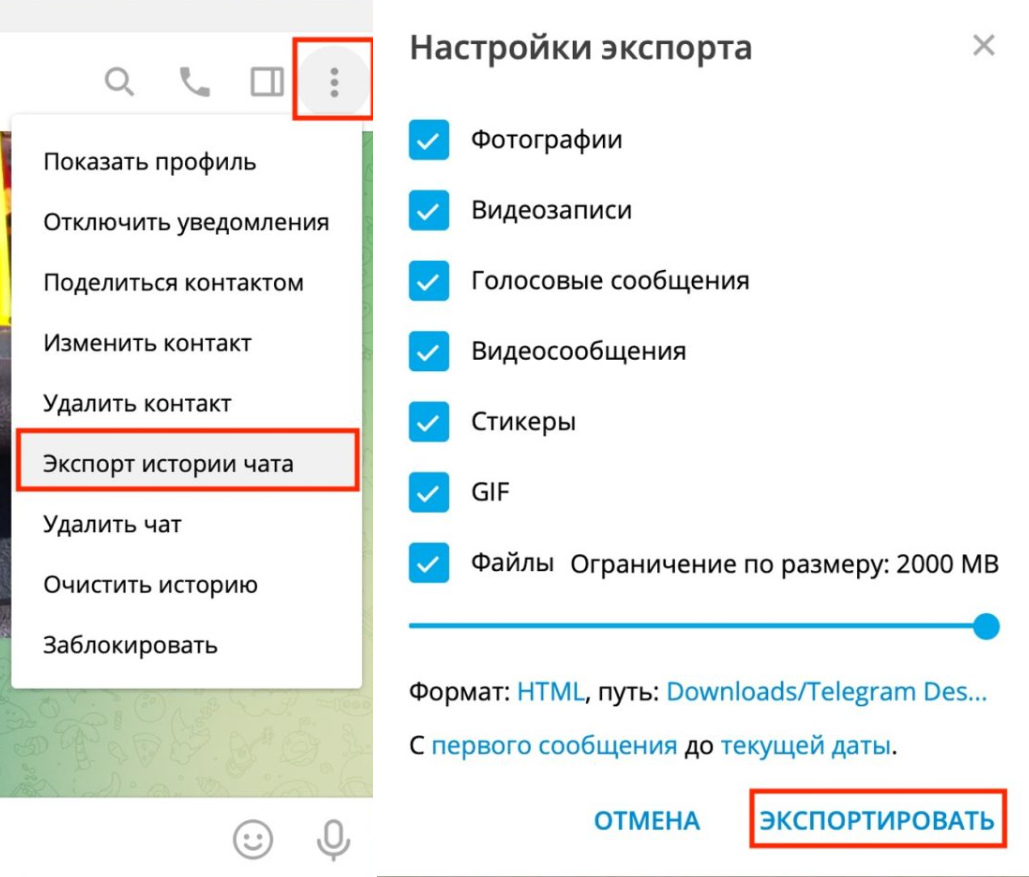
Наиболее рациональным способом сохранить сообщения в Телеграм является экспортирование чата. Функция доступна только в десктопной версии мессенджера, в связи с чем вам потребуется установить Telegram на ПК, скачав EXE-файл с официального сайта. Далее, чтобы сделать экспорт чата в Телеграм, действуйте по инструкции:
- Откройте переписку.
- Нажмите на «Три точки».
- Выберете опцию «Экспорт истории чата».
- Укажите типы файлов, которые нужно добавить в резервную копию.
- Нажмите кнопку «Экспортировать» и дождитесь окончания процесса создания бэкапа.
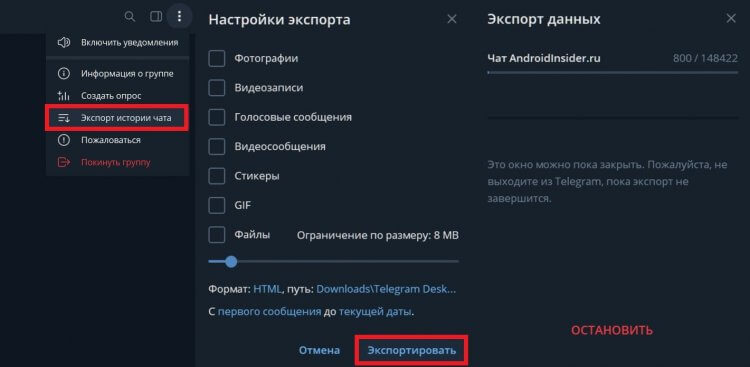
Если вам важно только содержание, то смело экспортируйте чаты, сохраняя их на ПК
Как только процесс закончится, вы сможете найти резервную копию Телеграм в папке, расположенной по пути «Этот компьютер» > «Загрузки» > «Telegram Desktop». Здесь вы увидите каталог с названием в формате «ChatExport_2022-12-13», где числа означают дату создания бэкапа. Внутри вас ждут сообщения, сохраненные в расширении «.html», а также папки с отдельными видами контента (например, «images» для изображений). Увы, импортировать резервную копию обратно в Telegram не получится.

Теги
- Мессенджеры для Android
- Новичкам в Android
Наши соцсети
Новости, статьи и анонсы публикаций
Свободное общение и обсуждение материалов
Лонгриды для вас

Так уж повелось, что фронтальная камера на телефоне, как правило, хуже основной. Это вполне объяснимо, ведь большинство владельцев мобильных устройств обращаются к ней в очень редких случаях. В то же время есть и те, для кого фотки на фронталку — главное хобби, а запись видео для TikTok — настоящее ремесло. Неужели производители смартфонов не думают об этой аудитории? Думают, но далеко не все. Итак, всем тиктокерам, видеоблогерам и эгоистам в хорошем смысле этого слова посвящается — ТОП-5 смартфонов с лучшей селфи-камерой, которые можно купить в 2023 году.

Более 10 лет назад в России началось развертывание сетей 4G (LTE). Где-то технология появилась раньше, а где-то — позже. Сейчас в нашей стране она считается самым актуальным стандартом связи, который обеспечивает более высокую скорость интернета по сравнению с предыдущим поколением и непревзойденную четкость передачи голоса при использовании функции VoLTE. Несмотря на все достоинства современной технологии, Android оставляет возможность отключить 4G на телефоне. Но зачем? Сегодня вы получите ответ на этот интригующий вопрос, а также узнаете, как переключиться на стандарт связи предыдущего поколения.

В 2023 году WhatsApp претерпевает серьезные изменения, ведь чуть ли ни каждый месяц в мессенджере появляются новые функции. На этот раз разработчики выпустили апдейт, где добавили видео в кружочках. Ровно то же самое сделал Telegram. Правда, там «инновационная» функция появилась в 2017 году. Но давайте не будем потешаться над разработчиками, которые всеми силами пытаются вернуть аудиторию, а лучше разберемся, как записать кружок в Ватсап, и кому вообще это может пригодиться.
Как восстановить переписку в Telegram: делимся секретами мессенджера
Переписка в мессенджере часто содержит важную информацию, которую не хотелось бы потерять.

Сегодня мессенджер Telegram является, пожалуй, самым популярным сервисом среди украинских пользователей. Люди активно общаются между собой, мониторят новости и просматривают различный контент.
Иногда переписки и целые диалоги могут удалиться или исчезать по разным причинам. К сожалению, телеграм не поддерживает полное восстановление утраченных сообщений, однако кое-что сделать все же можно.
Как работает Телеграм
Сообщения из ваших диалогов отправляются на сервера месседжера в зашифрованном виде – там они обрабатываются и отправляются дальше получателю. Сами данные хранятся в облаке и через него синхронизируются с приложениями на устройствах пользователей. Поэтому если удалить телеграм из телефона или компьютера, все ваши переписки останутся и автоматически синхронизируются с прошлыми диалогами.
В секретных чатах безопасности уделяется гораздо больше внимания. Там информация поставляется в зашифрованном виде между пользователями напрямую без участия серверов Telegram. Соответственно вся информация сохраняется только на устройствах пользователей.
Об удалении чатов
Политика Telegram в отношении конфиденциальности такова, что вся информация, которую пользователи пересылают друг другу, не архивируется. Поэтому, если вы удаляете сообщение, фото или видео из своего чата, оно также удаляется из сервера Телеграм. Восстановить такое сообщение невозможно . Аналогичный принцип работает и относительно самих чатов или диалогов. Их удаление окончательно и бесповоротно.
При этом важно отметить, что телеграм позволяет удалять чаты только у одного из пользователей. То есть, информация удалится только для определенного юзера и останется у другого. Потом ее можно переслать и таким образом восстановить.
Как восстановить переписку в телеграмме
- Отменой удаления чата . Вы наверняка замечали, что в первые 5 секунд после удаления у вас есть возможность остановить удаление чата или переписки. Таким образом можно успеть отменить случайное удаление.
- Пересылкой сообщений. Если пользователь удалил чат только у себя, то они остались в доступе у его собеседника. Поэтому можно просто попросить переслать нужную информацию снова.
Как не потерять важную информацию
Чтобы не доходило до потери и восстановления данных, их лучше предварительно сохранять. Самый надежный вариант – выгрузить всю формацию из переписок в виде архива. Однако такая функция есть только в десктопной версии телеграмма.
Более простой вариант – воспользоваться функцией избранного. Это встроенный диалог в телеграме, который уникальный для каждого пользователя. Там можно хранить важные данные и информацию без риска потери.

Напомним, ранее в Telegram-каналах появилась возможность публиковать платные посты. Как создавать их, читайте в нашей заметке.
Также мы делились советами, как защитить свой аккаунт и переписки в Telegram. Они помогут избежать утечки личных данных и обезопасят ваш профиль от взлома.
Вас также могут заинтересовать новости:
- WhatsApp крупно обновился: добавили «Сообщества» и расширили возможности видеозвонков
- Telegram разрешил пользователям продавать свои никнеймы: как это работает
- Теперь все нужные вкладки будут под рукой: в Chrome появилась полезная «фича»
Можно ли восстановить переписку в Телеграме и как ее сохранить, чтобы не потерять
В последнее время Телеграм стал реже обновляться и объективно уступил пальму первенства WhatsApp по количеству нововведений. При этом мессенджер Павла Дурова прямо сейчас обладает всеми нужными функциями для общения, включая необходимые настройки конфиденциальности. В частности, одна из важнейших — возможность незаметно удалить переписку в Телеграме. При этом в руках некоторых пользователей этот инструмент может только навредить, в результате чего чат со всеми вложениями исчезает. Можно ли его вернуть переписку в Телеге после удаления — вопрос, на который мы знаем ответ.

Разбираемся, можно ли восстановить удаленные чаты в Телеграме
Можно ли восстановить удаленные сообщение в Телеграме
Одна из фишек Телеграм — возможность бесследно удалить переписку в отличие от WhatsApp, который оставляет пометку «Это сообщение удалено пользователем». Все данные хранятся на серверах и не архивируются, поэтому их нельзя восстановить при помощи резервной копии, которой, к слову, тут вообще не предусмотрено.
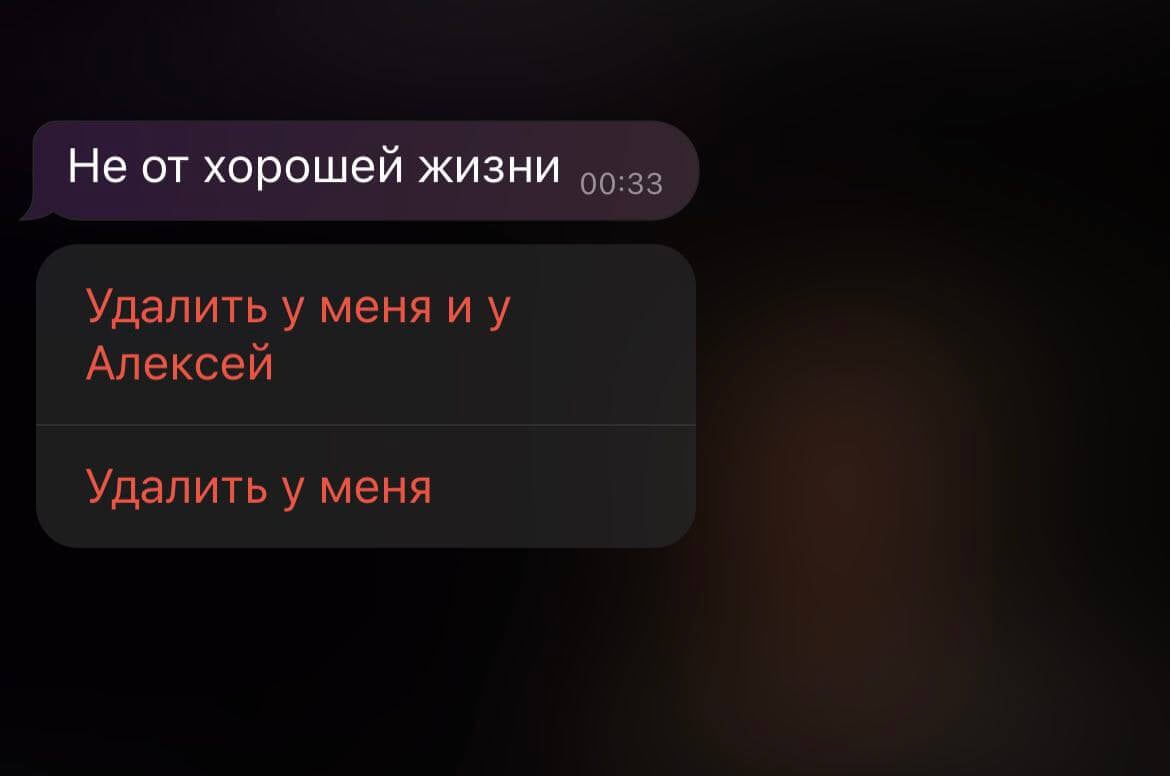
Восстановление удаленных сообщений в Телеграме не предусмотрено. Но есть лазейки
При удалении сообщения оно исчезает не только с Айфона, но и с серверов мессенджера, поэтому делать это нужно осторожно: стирать либо у себя, либо у своего собеседника, который потеряет возможность просматривать запись. Если удалить сообщение у себя в Телеграм, то можно попросить собеседника переслать его, а если у обоих сразу, то вариантов не останется.
Как посмотреть удаленные сообщения в Телеграм
Есть, конечно, лазейка — просмотреть удаленный чат В Телеграме можно с другого устройства, не подключенного к интернету, например, с ПК или iPad, где выполнен вход в аккаунт. Однако в этом случае у вас будет доступ только к той части переписки, которая загрузилась до момента отключения от Wi-Fi.
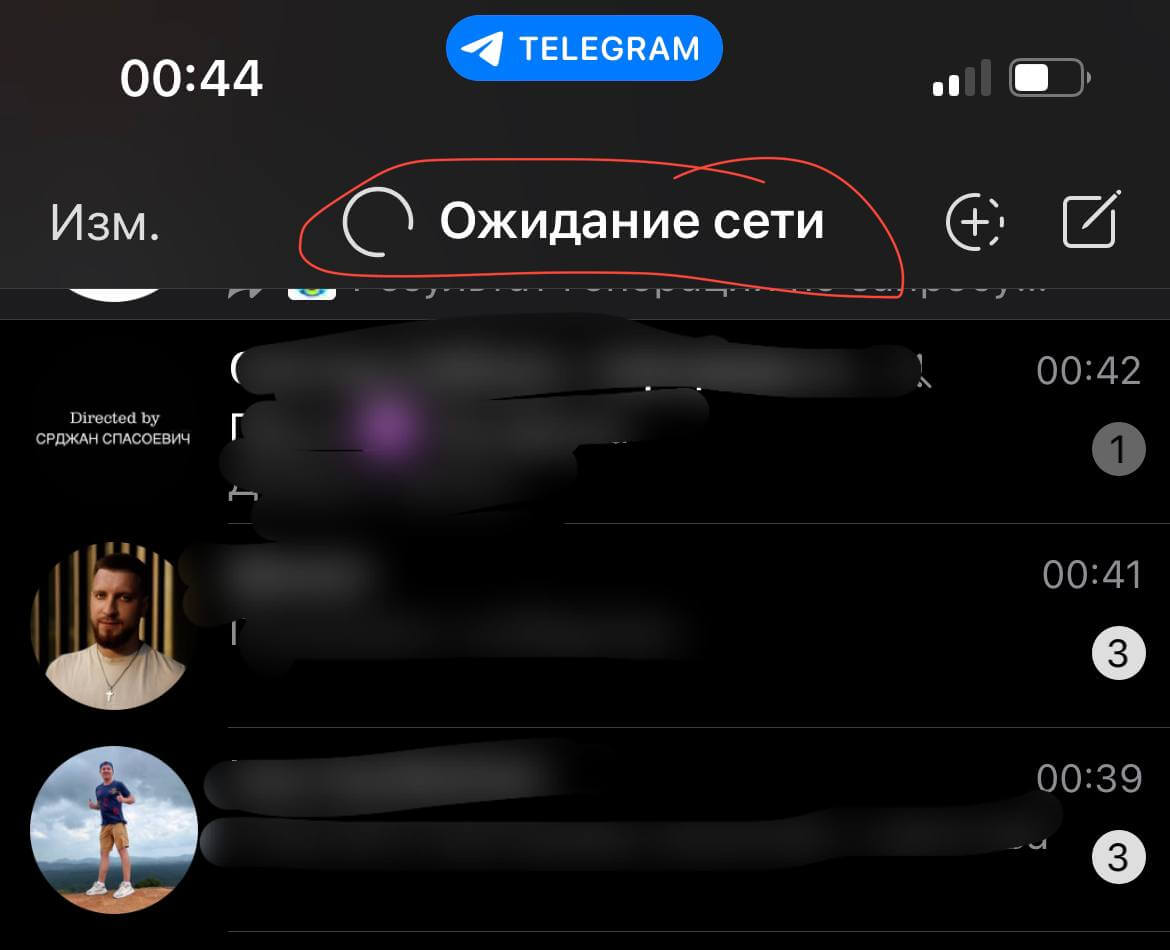
Если у вас есть второй девайс, не подключенный к Интернету, переписку можно посмотреть через него
Вариант не самый удобный, так как а) нужно иметь такое устройство и б) на нем должна быть сохранена важная часть переписки. Вдобавок этот гаджет нельзя подключать к Интернету, иначе все данные аккаунта синхронизируются и переписка в Телеграм удалится. В общем, компромиссов нереально много, поэтому чаты в Телеграме восстановить нельзя. Ну, почти.
Как вернуть удаленный чат в Телеграм
Если вы случайно стерли переписку в Телеграм или поняли, что забыли сохранить важные вложения, то у вас есть немного времени, чтобы отменить удаление. Реализовано это благодаря Telegram Undo — специальному механизму, позволяющему в течение 5 секунд восстановить удаленный чат. Вот как он работает.
- Смахните или удерживайте чат.
- Нажмите «Удалить».
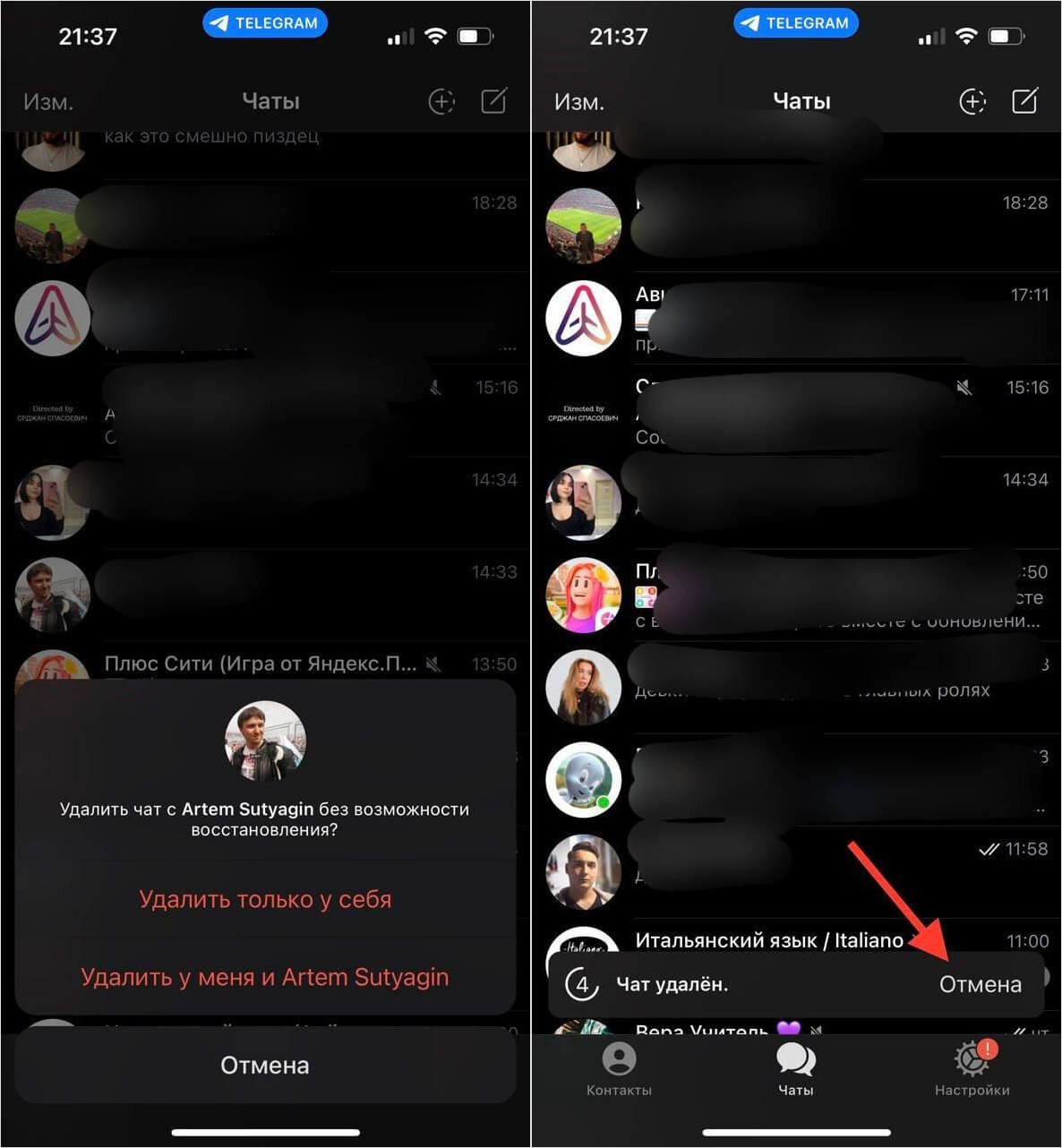
Отменить удаление чата в Телеграме можно в течение нескольких секунд
Данный метод подходит только для удаления чатов целиком, но не для отдельных сообщений: в этом случае, оно просто бесследно сотрется без таймера. Отмена удаления подходит для нескольких чатов одновременно, включая Избранное.
Как скачать переписку в Телеграме
Как уже говорилось выше, создать резервную копию переписки в Телеграме нельзя. Зато можно сохранить чат заранее, использовав Telegram Desktop — версию мессенджера для ПК. В ней есть удобная функция «Экспорт данных», благодаря которой можно выгрузить историю переписки и сохранить ее на устройстве.
- Скачайте Телеграм на ПК по этой ссылке.
- Установите его и авторизуйте в своем аккаунте.
- Зайдите в нужный чат и нажмите на три точки в правом верхнем углу.
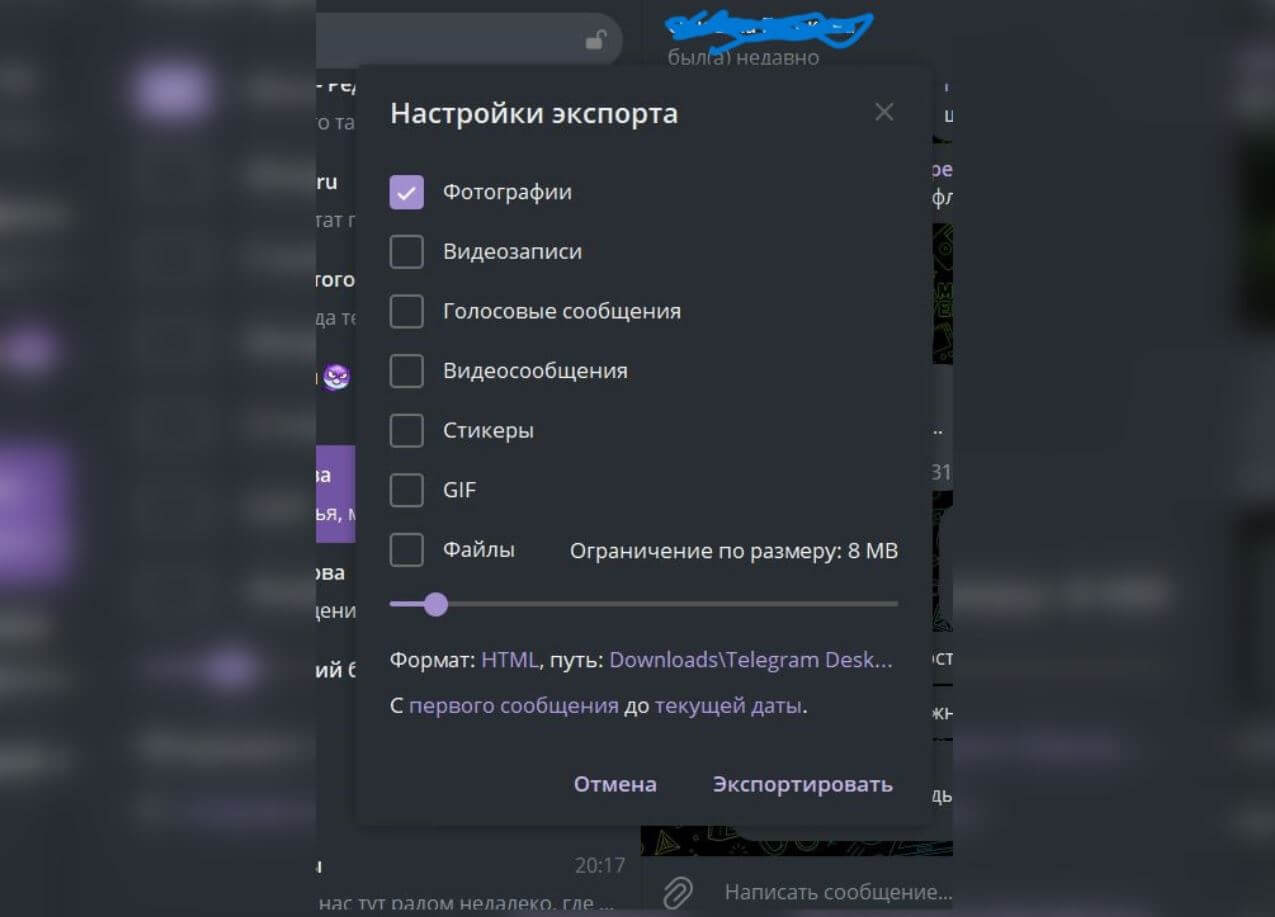
Можно экспортировать чат в Телеграм заранее, чтобы не потерять данные
Вверху чата будет появится ползунок, на котором будет отображаться прогресс выгрузки. После появления окна, нажмите «Просмотр»: у вас откроется папка с файлами, в которых переписка будет в виде html-страницы, а вложения будут рассортированы по папкам.
Можно ли сохранить переписку в Телеграме на телефоне
К сожалению, приложение Телеграм на iOS не экспортирует данные в отличие от Android. Тем не менее, способы сохранить переписку, чтобы не потерять, все равно есть.
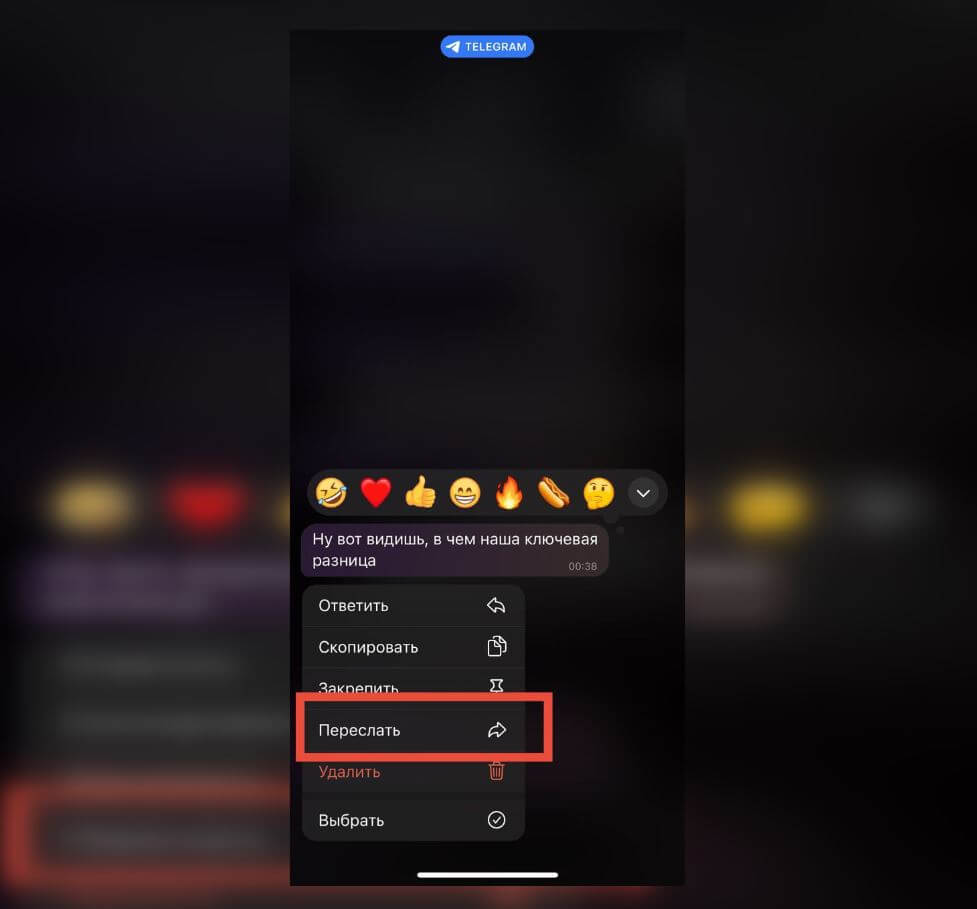
Переслать сообщения — самый простой способ сохранить сообщения в Телеграме
- Переслать в Телеграм сообщения или вложения: если их отправить другому контакту, они останутся в другом чате. Для этого нужно удерживать сообщение, нажать «Выбрать» и выделить нужные, после чего переслать другому пользователю.
- Сохранить сообщение в Избранном: чат с самим собой — универсальное хранилище, в котором можно сохранить вложения или сообщения из Телеграм. Делается по тому же алгоритму, что и пересылка сообщений.
- Сделать скриншот переписки: нужный отрывок чата можно заскринить, нажав на клавишу питания и увеличения громкости. Изображение не займет много места на Айфоне, зато переписка всегда будет под рукой.
Как видите, восстановить переписку в Телеграме можно, но сделать это реально только обходными путями. Намного проще сохранить ее при помощи встроенных инструментов, чтобы в дальнейшем не потерять, причем занимает это не так много времени! Не получилось? Не отчаивайтесь: лучше попробуйте эти крутые функции мессенджера, которые наверняка вам пригодятся в будущем!
[Подробно] Как восстановить переписку в Телеграмме шаг за шагом
Вы пропустили некоторые важные чаты из вашего прошлого? Если вы когда-либо случайно удаляли историю чата Telegram, восстановление истории чата Telegram может быть полезным способом восстановить потерянную информацию. Это руководство покажет вам, как восстановить переписку в Телеграмме, используя различные 5 методов, и даст советы, как избежать потери данных чата в первую очередь.

- Часть 1: Как восстановить переписку в Телеграм — ТОП 5 способов
- Часть 2: Как восстановить переписку в Телеграмме на телефоне с помощью ярлыка
- Бонусные советы: Как очистить историю группового чата Telegram
Часть 1: Как восстановить переписку в Телеграм — ТОП 5 способов
Если вы думаете о том, как восстановить удаленную переписку в Телеграмме, имейте в виду, что восстановление переписки Telegram может быть сложной задачей, если вы не знакомы с процессом. Вот пять простых способов помогут вам восстановить удаленную переписку телеграм быстро и безопасно!
Метод 1: Восстановить переписку Телеграмм с помощью опции отмены
Telegram предлагает функцию отмены удаления в течение пяти секунд после отправки сообщения, если вы об этом не знаете. Вот как это использовать:
1. В приложении Telegram найдите сообщение, которое хотите удалить.
2. Вы можете удалить сообщение, проведя по нему пальцем и нажав «Удалить». Это, вероятно, то, что вы уже сделали.
3. Ниже будет кнопка отмены, вы можете нажать ее, чтобы отменить удаленную переписку.
Теперь вы должны увидеть свое сообщение.
Метод 2: Восстановить переписку телеграмм из кэша Android
Вам интересно, как восстановить переписку в телеграмме на Андроиде? Если вы хотите восстановить переписку Telegram, вы можете сделать это с помощью папки Android кэша. Операционная система Android кэширует контент для многих приложений, включая Telegram. Удаленное содержимое все еще может быть доступно в папке кэша Telegram. Не требуется стороннее приложение, и это довольно просто.
Эти шаги заключаются в следующем:
1. На вашем устройстве Android запустите приложение file Manager. Чтобы получить доступ к кешу, перейдите в следующие папки: Android > данные > org.Telegram.messenger > кэш.
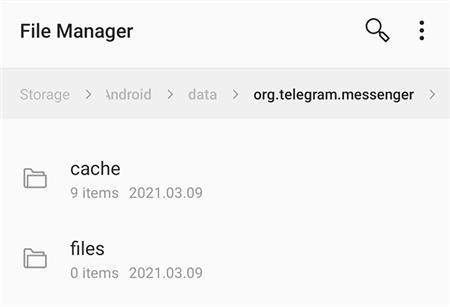
2. Эта папка должна содержать содержимое Telegram. Вы можете скопировать файлы в другую папку на вашем устройстве, если они вам нужны.
Метод 3: Восстановить переписку Telegram с помощью настольной версии
Настольная версия Telegram предоставляет пользователям дополнительные функции для использования их учетных записей на компьютерах. Вы можете восстановить данные на своем компьютере, используя ту же учетную запись на рабочем столе. Для этого выполните следующие простые действия.
1. Начните с загрузки и установки Telegram на свой рабочий стол. Вам нужно будет ввести данные своей учетной записи и войти в систему. Перейдите в «Настройки»> «Дополнительно»> «Экспорт данных Telegram».
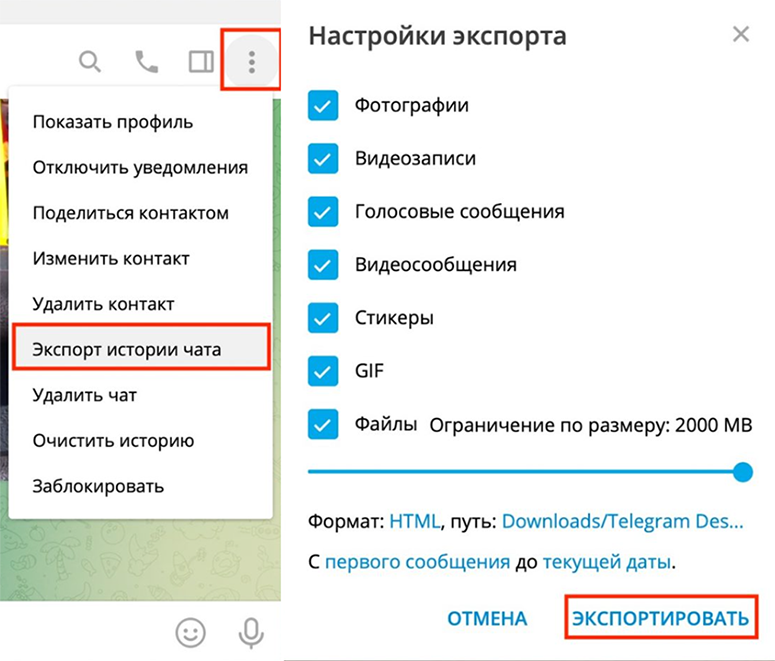
2. На экране вы увидите всплывающее окно. Затем нажмите кнопку «Экспорт» и выберите тип данных, которые вы хотите передать. Соображения безопасности требуют, чтобы вы предоставили разрешение программному обеспечению.
3. Нажмите «Показать мои данные» после нажатия «Экспорт». Как только ваши данные будут переданы, вы сможете просмотреть и использовать их на своем компьютере.
Метод 4: Восстановить переписку в Телеграмм из резервной копии iTunes
Если вам интересно, как восстановить переписку в Телеграмме на Айфоне, то вы можете сделать это через резервную копию iTunes. Обратите внимание, что вы можете получить только сообщения из резервной копии.
Вы можете восстановить переписку Telegram iPhone, выполнив следующие действия:
1. Запустите iTunes/Finder на ПК/Mac после подключения iPhone. Выберите свое устройство, нажав на значок телефона в верхнем левом углу.
2. Следующим шагом является нажатие на кнопку «Восстановить резервную копию».
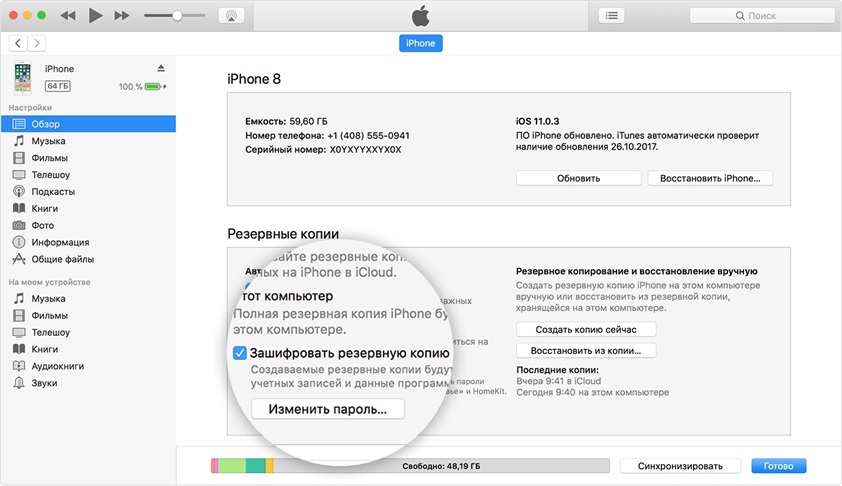
3. После того как вы выбрали резервную копию, вам необходимо восстановить ее. Все ваши чаты в Telegram должны быть обновлены до последней версии.
Метод 5: Восстановить переписку Telegram из резервной копии iCloud
Хотите знать, как восстановить переписку Telegram iPhone? Резервное копирование вашего iPhone в основном выполняется с помощью таких инструментов, как iCloud для пользователей iOS. Чаты могут быть найдены в резервной копии вашего телефона, если вы используете этот инструмент перед удалением истории чатов Telegram.
Затем к вашей истории чатов Telegram можно получить доступ, восстановив резервную копию iCloud. Вот как это сделать:
1. На телефоне откройте приложение «Настройки» и коснитесь «Основные».
2. Сбросьте настройки устройства, а затем нажмите «Стереть все данные и настройки».
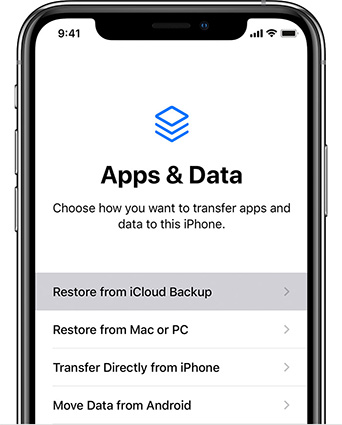
3. Настройте свое устройство. Затем нажмите «Восстановить из резервной копии iCloud» на экране «Приложения и данные». Восстановите резервную копию, выбрав ее.
Часть 2: Как восстановить переписку в Телеграмме на телефоне с помощью ярлыка
Все остальные методы восстановления переписки в Telegram сложны. Они занимвют много времени и сил. Есть короткий способ сделать это. Мы рекомендуем вам попробовать Tenorshare UltData for iOS и UltData for Android. Tenorshare UltData — это простое в использовании приложение для восстановления данных, также может восстановить историю чата Telegram.
Вот как использовать Tenorshare UltData:
- Сначала подключите iPhone к компьютеру. Запустите Tenorshare UltData. Вы можете выбрать «Восстановить данные с устройств iOS» в его основном интерфейсе.

- Следующим шагом является выбор типа данных, которые вы хотите восстановить. Чтобы продолжить, мы нажимаем «Сообщения и вложения», а затем «Сканировать». (Убедитесь, что вы выбрали Telegram из данных стороннего приложения)

- Вы можете просмотреть все удаленные данные перед восстановлением, а также существующие. Выбрав нужную переписку, нажмите кнопку «Восстановить на устройство» или «Восстановить на ПК».
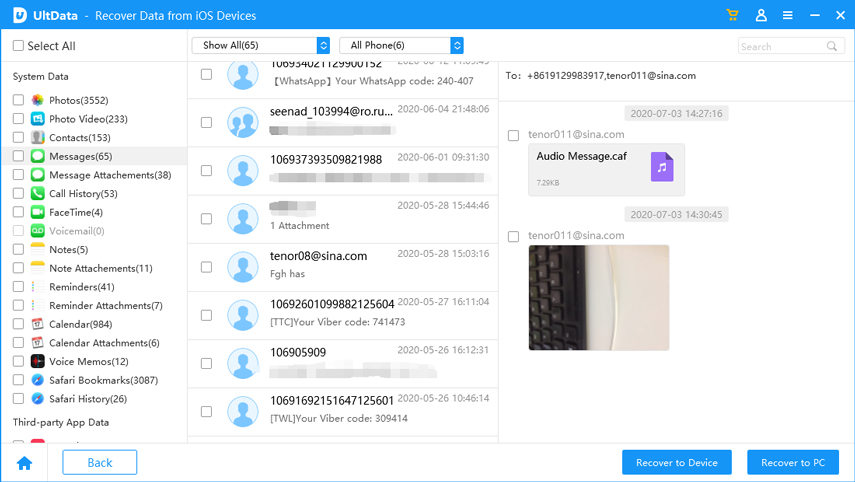
- Ваша удаленная переписка Telegram появится на вашем iPhone или компьютере после завершения процесса.
Бонусные советы: Как очистить историю группового чата Telegram
Во-первых, убедитесь, что вы вошли в свою учетную запись Telegram и откройте приложение. Затем нажмите на три линии в верхнем левом углу экрана. Это приведет вас к главному меню. Отсюда выберите «Чаты».
Затем найдите групповой чат, для которого вы хотите очистить историю, и нажмите на него. Далее выберите «История». Наконец, выберите «Очистить историю» в появившемся меню и дождитесь завершения процесса.
Заключение
Ну вот и все! Процесс восстановления переписки Telegram прост. Все, что вам нужно сделать, это выполнить шаги, упомянутые выше, и ваша переписка будет восстановлена без проблем. Для тех, кого не устраивают приведенные выше методы, Tenorshare UltData for iOS и UltData for Android — отличные инструменты для решения. Он обладает всеми функциями восстановления, которые делают этот процесс более беспроблемным. Итак, скачайте его сегодня и получите историю вашего чата обратно в кратчайшие сроки.

Надежное программное обеспечение для восстановления данных iPhone 13
- Восстановление данных с устройств iOS, резервной копии iTunes и iCloud;
- Поддержка сканирования и чтения зашифрованных файлов резервных копий iTunes;
- Поддержка более 35 типов файлов (WhatsApp, SMS, контакты, фотографии и т. Д.);
- Поддержка WhatsApp, LINE, Kik, Viber, Wechat Backup & Restore (только для Mac);
- Совместимость с последними версиями iOS 15 и iPhone 13/13 Pro (макс.);
Обновление 2022-12-12 / Обновление для iOS восстановление данных