Как полностью удалить скайп
Здравствуйте, уважаемые читатели сайта computerhom.ru. Если у вас вдруг возник вопрос на тему — как полностью удалить скайп?
То вы можете ознакомиться с простой и доступной инструкцией — как удалить скайп с компьютера.
Удалить скайп с компьютера можно несколькими способами, через специальные программы и через «Программы компоненты» виндовс. В данном способе вы узнаете как быстро и легко удалить скайп с компьютера.
Для удаления Skype с компьютера, выполняем следующие действие:
1. На панели задач рядом с часами нажимаем на кнопку стрелки, после чего производим полностью выход из скайпа.
2. Далее на своей клавиатуре нажимаем комбинацию клавиш Ctrl + R. Далее в окошке «Выполнить» вводим команду «appwiz.cpl» и нажимаем кнопку «OK».
3. После всех действий откроется окошко — «Программы компоненты», где вы увидите полный список установленных программ на вашем компьютере. В этом списке находим программу Skype, далее наводим курсор мыши на программу и один раз нажимаем правую кнопку мыши. После всех действий нажимаем кнопку «Удалить».
Теперь давайте рассмотрим более подробную инструкцию по удалению скайпа с вашего компьютера.
Итак, приступим к изучению инструкции…
Видео инструкция — удаления скайпа с компьютера
- Вас также может заинтересовать:
- 1. Как удалить скайп на айфоне
- 2. Как удалить скайп на андроид
Как удалить скайп с компьютера
Данная инструкция полностью совместима со всеми операционными системами windows Xp, Windows 7, виндовс 8/8.1 и Windows 10.
В этой инструкции, я расскажу как удалить скайп с компьютера несколькими способами.
В первом способе я покажу как удалить скайп через операционную систему windows.
Во втором способе я расскажу как полностью удалить скайп с помощью программы revo uninstaller pro.
Удаление скайпа через компоненты виндовс — Способ №1
В данном способе, я расскажу как быстро и легко удалить скайп с компьютера через консоль удаления программ windows.
Чтобы удалить Skype с компьютера, выполняем следующие действие:
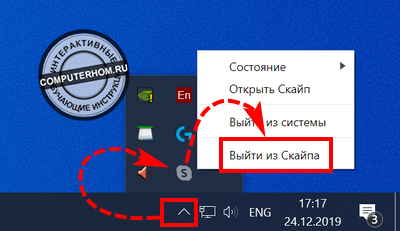
- Если на вашем пк открыт скайп, то закрываем данное приложение.
Затем наводим курсор мыши на стрелку в панели задач windows и нажимаем один раз левую кнопку мыши. - В раскрывшемся меню наводим курсор мыши на значок скайпа и один раз нажимаем правую кнопку мыши.
В открывшемся меню нажимаем пункт «Выйти из Скайпа».
После того как вы полностью закрыли программу скайп, нам нужно открыть панель удаления программ в windows.
Чтобы открыть панель удаления программ, выполняем следующие действие:
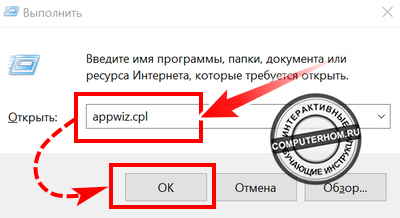
- На своей клавиатуре нажимаем комбинацию клавиш Ctrl + R.
После чего у вас откроется окошко «Выполнить». - В окошке «Выполнить», вводим команду «appwiz.cpl» и нажимаем кнопку «OK».
После всех выполненных действий, у вас откроется окошко «Удаление или изменение программы».
В этом окошке, вы увидите все установленные программы на вашем компьютере.
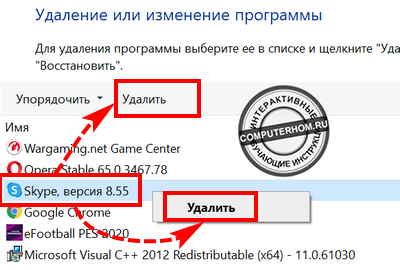
- Чтобы удалить скайп, вам нужно в данном окошке найти установленную программу скайп.
Затем навести курсор мыши на Skype и один раз нажать правую кнопку мыши. - После всех действий, вы увидите кнопку «Удалить». Чтобы продолжить и удалить скайп с пк, нажимаем кнопку «Удалить».
Когда вы нажмете на кнопку «Удалить», на вашем устройстве откроется мастер удаления программы, там все очень просто — просто подтверждаем удаление и все.
Обратите внимание: удаление таким способом оставляет записи в реестре windows, полностью скайп с вашего компьютера не удалится.
Чтобы удалить скайп полностью, вам понадобится специальная программа, о которой я расскажу чуть ниже.
Удаление скайпа через программу revo uninstaller pro — Способ №2
При помощи данного способа можно удалить полностью удалить скайп с компьютера не оставив следов после удаления.
Полностью удалить скайп с компьютера нам поможет программа revo uninstaller pro начиная от версии 4 и выше.
Скачать данную программу вы сможете в интернете, ее там очень много.
Поиск и удаление
Итак, чтобы полностью удалить скайп с компьютера, выполняем следующие действие:
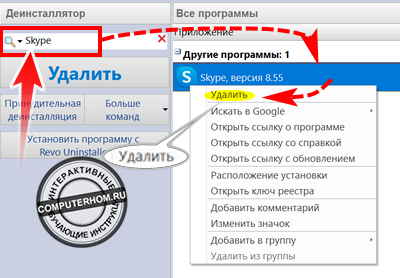
- Открываем программу revo uninstaller pro. Затем в левом меню — в окошке поиска вводим название программы «Skype».
- После чего в правой части вы увидите скайп. Теперь наводим курсор мыши на установленный скайп, и один раз нажимаем правую кнопку мыши.
Далее в открывшемся меню нажимаем пункт «Удалить».
Когда, вы нажмете на кнопку «Удалить», revo uninstaller pro создаст точку восстановления и запустит мастер удаления программы.
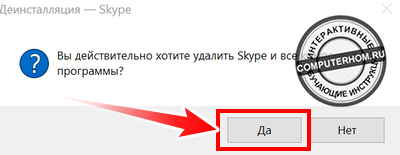
- В окошке «Деинсталляция — Skype», нажимаем кнопку «Да».
В следующем шаге в течении одной секунды деинстлятор удалит программу.
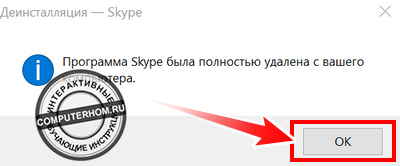
После удаления скайпы, вы увидите окошко с сообщением — «Программа Skype была полностью удалена с вашего компьютера», в этом окошке нажимаем кнопку «Удалить».
Удаление оставшихся папок и записей в реестре
После всех выше перечисленных действий, нам нужно удалить остатки от программы, для этого выполняем следующие действие:
В программе revo uninstaller pro ставим галочку в пункт «Продвинутый» и нажимаем на кнопку «Сканировать».
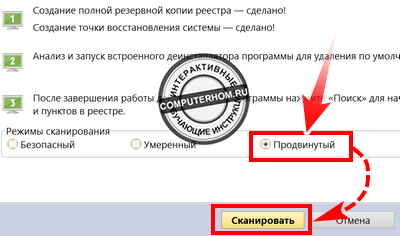
Когда, вы нажмете на кнопку «Сканировать», в окошке программы начнется поиск оставшихся записей.
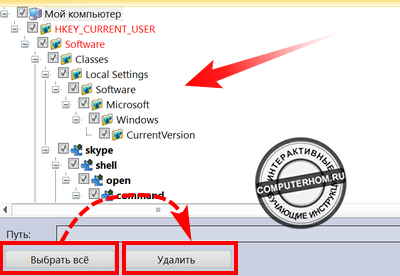
- В первом шаге, программа найдет записи в реестрах winodws — нажимаем кнопку «Выбрать все».
- Затем нажимаем кнопку «Удалить».
Когда вы нажмете кнопку «Удалить», у вас откроется окошко с подтверждением на удаления.
Для подтверждения нажимаем кнопку «Да».
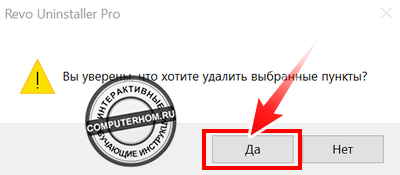
Во втором шаге revo uninstaller pro найдет оставшиеся папки и файлы, которые также нужно удалить.
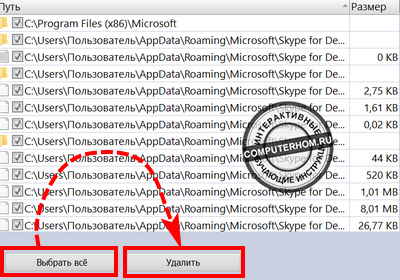
- Итак, нажимаем на кнопку «Выбрать все».
- Затем нажимаем кнопку «Удалить».
После нажатия кнопки «Удалить» откроется окошко с подтверждением на удаления оставшихся папок и фалов.
Для подтверждения и завершения нажимаем кнопку «Да».
После всех выполненных действий программа скайп будет полностью удалена с вашего компьютера.
Вот и все…
Теперь вы знаете как удаляется skype в компьютере.
На этом я буду заканчивать инструкцию, всем пока удачи! До новых встреч на сайте computerhom.ru.
Как удалить скайп с компьютера на Windows 10

Skype является внутренним средством коммуникации Microsoft, которое используется для голосовых вызовов, видеозвонков, обмена сообщениями, обмена экранами и во многих других местах. В то время как это все еще находится в Предприятии, где продукты Microsoft имеют значительное присутствие, это не популярно среди потребителей. Если вы вообще не используете приложение Skype, то в этом посте мы узнаем, как удалить приложение Skype. Мы можем сделать это через меню «Пуск», «Настройки», используя команду PowerShell или бесплатную программу удаления приложений для удаления приложений.
Вы можете удалить или удалить приложение Skype, используя следующие методы:
- Удалить из меню Пуск
- Удалить через настройки
- Использовать команду PowerShell
- Удалить из панели управления
- Использовать сторонние бесплатные программы.
Скайп поставляется в двух версиях. Один, который приходит из Microsoft Store, а второй, EXE, который можно установить, загрузив его с официального сайта.
1] Удалить приложение Skype из меню «Пуск»
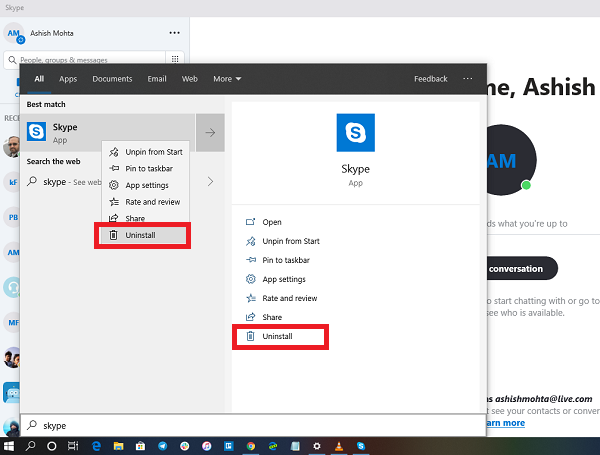
Самый простой способ удалить приложения — щелкнуть правой кнопкой мыши. Есть два способа, один из которых является новым с недавним обновлением функций Windows.
- Нажмите на кнопку «Пуск» и введите Skype
- Когда приложение Skype появится в списке, щелкните его правой кнопкой мыши.
- Нажмите на вариант удаления.
В правой части списка есть еще одна опция удаления, которая также показывает некоторые быстрые действия для приложения.
2] Удалить приложение Skype и Календарь через Настройки
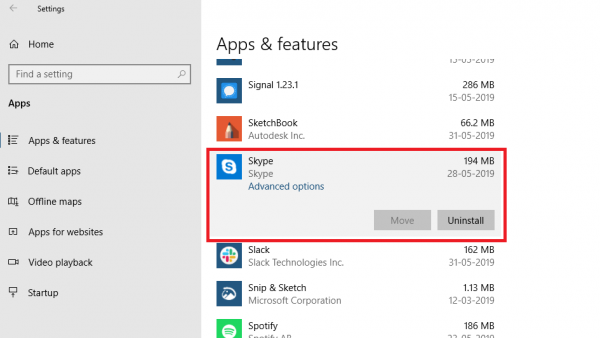
Первый способ работает нормально, но вы также можете удалить через настройки
- Нажмите Пуск Меню> Настройки> Система> Приложения и компоненты.
- Подождите, пока список приложений не будет заполнен.
- Нажмите на приложение Skype.
- Откроется меню для перемещения и удаления.
- Нажмите на кнопку Удалить, чтобы удалить приложение Skype из Windows.
3] Используйте команду PowerShell, чтобы удалить приложение Skype
Если вы опытный пользователь, этот метод работает как шарм.
Откройте PowerShell с правами администратора и выполните команду Удалить пакет приложения для Skype:
Get-AppxPackage Microsoft.SkypeApp | Remove-AppxPackage
По завершении выполнения приложение Skype будет удалено.
4] Удалить из панели управления
Skype также можно установить, загрузив его прямо с официальной веб-страницы. Это версия EXE для Skype, которая отличается от версии Store. Если вы установили эту версию, вам нужно использовать программу «Установка и удаление», чтобы удалить Skype из Windows 10.
- В командной строке введите appwiz.cpl и нажмите ОК.
- Найдите Skype в списке, щелкните его правой кнопкой мыши и выберите «Удалить».
- Следуйте указаниям мастера, чтобы полностью удалить Skype из Windows.
5] Используйте сторонние бесплатные программы
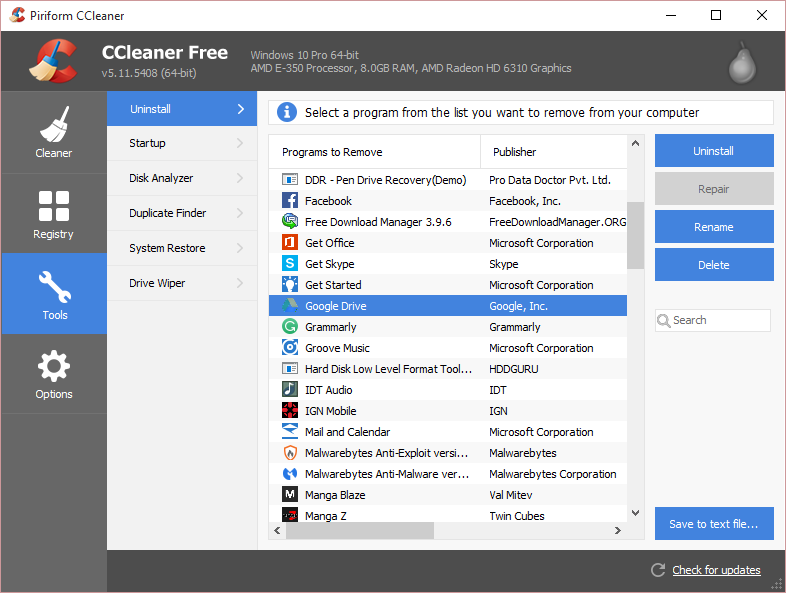
Вы также можете использовать CCleaner, Store Applications Manager, 10AppsManager или AppBuster для удаления нежелательных приложений в Windows 10.
Таким образом, вы можете легко удалить приложение Skype, используя любой из методов. Используйте PowerShell с осторожностью и используйте конкретную команду. Меню настроек полезно, когда вам нужно удалить несколько приложений, иначе отличный щелчок правой кнопкой мыши по методу меню «Пуск» работает отлично.
Насколько публикация полезна?
Нажмите на звезду, чтобы оценить!
Средняя оценка / 5. Количество оценок:
Оценок пока нет. Поставьте оценку первым.
Как полностью удалить Скайп с компьютера

Вопрос о том, как полностью удалить Скайп с компьютера возникает в тех случаев, когда стандартные средства Windows неправильно удалили эту программу Скайп из-за чего, при повторной установке возникают разные ошибки. Справедливости ради, нужно отметить, что часто в этом виновата не операционная система, а пользователи, которые решили следовать неправильным советам по настройки компьютера или запустить так называемые «ускорители системы».
Так или иначе, чтобы избавиться от ошибок, нужно полностью удалить Скайп с компьютера, дабы его «останки» не мешали правильной работы и не препятствовали обновлению, установке или переустановке программы. В этом, нам поможет бесплатная утилита Microsoft Fix it ProgramInstallUninstall, которая умеет устранить неполадки связанные с установкой и удалением разных программ.
Важно!
- Воспользуетесь этой инструкцией, только если возникают ошибки при обновлении, удалении или установки Скайпа. В противном случае, используете стандартные способы удаления.
Удаление
- Скачайте и запустите утилиту Microsoft Fix it ProgramInstallUninstall
- Подождите пока идёт загрузка компонентов, и примите условия лицензионного соглашения
- Нажмите кнопку «Выявить проблемы и установить исправления»
- Далее, выберите «Удаление»
- В списке программ, выберите «Skype» и нажмите «Далее»
- После этого, нажмите «Да, попробовать удалить»
- И наконец, утилита удаляет Скайп, при этом исправляя повреждённые компоненты
Что делать если Skype не найден?
-
Запускаем блокнот (нажимаем комбинацию Win + R , вводим notepad и нажимаем «ОК»). Блокнот нужен для того чтобы записывать все найденные коды (дело в том, что их могут быть несколько, а нам нужен каждый из них).
- Ошибка 1603 при установке Skype
- Как удалить учётную запись в Skype для Windows
- Уже установлена другая версия Skype
- Ошибка 1619 при установке Skype
- Как удалить аккаунт Skype
33 комментариев
daborrelli (карма: +6 ), 9 октября 2015 в 06:57 #
Большое спасибо за обмен с нами об этом обновлении.
Иван (карма: +5 ), 27 декабря 2015 в 16:00 #
Ошибка 1603,скачивал MicrosoftFixit ProgramInstallUninstall он вроде удалил скайп с компа ,но все равно пишет ошибку 1603
Leyla (карма: +6 ), 13 марта 2016 в 07:23 #
Здравствуйте! Помогите пожалуйста, у меня на айпаде перестал работать скайп, хотела его удалить и снова установить, НО не удаляется. Что не так?
Администратор (карма: +8251 ), 14 марта 2016 в 14:37 # ↑
Здравствуйте! А как именно Вы пытаетесь удалить Skype и какая ошибка возникает? Также, укажите версию ОС и Skype.
Венера (карма: 0 ), 10 апреля 2016 в 04:43 #
Благодарю вас за полезный пост, из всех полезностей )) ваш оказался самым результативным
Андрей (карма: 0 ), 27 мая 2016 в 16:55 #
Большое спасибо!Уже думал звать мастера,не получалось удалить Skype,но случайно наткнулся на эту прогу и описание.Все получилось,очень вам признателен!
Саша (карма: +1 ), 27 мая 2016 в 21:25 #
Спасибо вам большое!Спасли прям!Молодцы.
надежда (карма: 0 ), 11 июля 2016 в 07:44 #
При обновлении скайпа до последней версии мне не дали оставить старый логин и пароль и я потеряла всю информацию смс со своими контактами. Сейчас буду пробовать с этой старой версией. Эти обновления столько времени и нервов отнимают, когда всё на автомате, проблем меньше.
Администратор (карма: +8251 ), 11 июля 2016 в 11:47 # ↑
Здравствуйте! Скажите, пожалуйста, что означает «не дали оставить старый логин и пароль»? Дело в том, что в Скайпе нельзя просто так потерять контакты и переписку, главное не забыть логин и пароль.
Денис (карма: +8 ), 23 июля 2016 в 18:07 #
Здравствуйте.
Переустанавливал винду. Поставил семерку 32. После этого установил последнюю версию Скайпа (скачал с официального сайта). При запуске ввожу логин и пароль. Пытается подключится и выдает «Не удалось установить соединение».
Что я перепробовал:
1. Удалял shared.xml и shared.lck.
2. Обнулял настройки IE.
3. Обновил IE до версии 11 и обнулял настройки IE.
4. Устанавливал более старые версии скайпа (6.22 и 7.14).
Ничего не помогло. При тестировании связи с сервером скайпа выдает, что все прекрасно.
Брендмауэр винды скайп разрешает.
Помогите, что можно еще сделать?
Администратор (карма: +8251 ), 24 июля 2016 в 14:24 # ↑
Здравствуйте! Используя браузер Internet Explorer, проверьте доступ к Скайпу и выложите здесь ссылку на результат.
Денис (карма: +8 ), 31 июля 2016 в 07:37 # ↑
Вот ссылка на результат. Все хорошо.
Также пробую зайти через https://web.skype.com/ru/.
Авторизацию проходит. Список контактов показывает, но звонки не удается сделать. Когда я звоню на этот логин, идет вызов. Когда пытаюсь ответить, открывается новое окно, пытается что-то там воспроизвести, и ничего не сделав, через некоторое время закрывается.
Администратор (карма: +8251 ), 1 августа 2016 в 20:35 # ↑
Попробуйте сбросить параметры браузера Internet Explorer. Если ничего не получиться, обратитесь в официальную службу поддержки, они наверняка помогут. Если Вам удастся решить проблему, буду признателен если расскажите как именно.
Денис (карма: +8 ), 4 августа 2016 в 13:37 # ↑
В общем полностью переставил винду. Поставил другую сборку. Все запустилось с пол-пинка. Все работает. Наверное, сборка винды была хреновая.
Анна (карма: +7 ), 24 июля 2016 в 14:37 #
Не удаётся найти «nodepad». У меня, наверное, неисправный случай.
Администратор (карма: +8251 ), 24 июля 2016 в 14:42 # ↑
Здравствуйте! Спасибо большое за комментарий. На самом деле я допустил опечатку, и вместо nodepad нужно вводить notepad.
Marina (карма: 0 ), 29 сентября 2016 в 19:28 #
спасибо, долго мучилась. а тут все просто оказывается
Андрей (карма: 0 ), 30 января 2017 в 11:19 #
добрый день, помогите пожалуйста.
просмотрел всю инструкцию, но сложность в том, что в С: отсутствует папка Docum and setting..
Администратор (карма: +8251 ), 1 февраля 2017 в 21:23 # ↑
Здравствуйте! Скопируйте полный путь папки в буфер обмена, нажмите комбинацию клавиш Win + R , вставьте скопированный путь и нажмите Enter .
Ульяна (карма: +1 ), 7 февраля 2017 в 06:59 #
Здравствуйте! Спасибо большое! Долго мучилась, не могла удалить старую версию, обновить скайп, с помощью вашей инструкции и программки все удалилось наконец то!
Анна (карма: 0 ), 10 февраля 2017 в 14:24 #
Большое спасибо! Долго не могла удалить скайп. но с помощью вашей инструкции и программы Все наконец-то удалилось.Ещё раз спасибо
Стас (карма: 0 ), 12 февраля 2017 в 21:37 #
Спасибо огромное. Столько времени и нервов потрачено с ошибкой 1603. Спасибо!
Виктор (карма: 0 ), 11 марта 2017 в 19:04 #
Спасибо! Все получилось очень хорошо.
Murat (карма: 0 ), 27 марта 2017 в 20:05 #
Спасибо, мы решили эту проблему благодаря вам и вашей программы! Более нет «ошибка1603»! Удачи и благополучия!
Администратор (карма: +8251 ), 27 марта 2017 в 21:39 # ↑
Очень рад, что ошибка 1603 была устранена. Но прошу отметить, что Microsoft Fix it ProgramInstallUninstall это не моя программа — она принадлежит корпорации Майкрософт.
Stranii (карма: 0 ), 27 марта 2017 в 21:42 #
Ребят,вы просто великолепны.Я общался в скайпе.Потом был вынужден выйти с него.После того,как я вернулся у меня вышла ошибка.Я не мог найти выход и нервы были на пределе.Потратил около 3-4-х часов.Думал уже всё.Но вот нашел такой сайт.
Я вам очень благодарен!
Просто сделали мой день 🙂
Игорь (карма: +3 ), 29 марта 2017 в 17:52 #
Здравствуйте! Уже года полтора у меня на 7-ке стоит версия скайп 6.16.66.105 2014-го года. Иногда она предлагает обновиться, если я обновляюсь, то всё вроде бы здорово, новая версия 7.14.102, контакты все на месте, звонки без проблем,но всё это продолжается до очередной перезагрузки системы. После перезагрузки я вижу старый интерфейс 6.16.66.105-ой сборки. Более того, если я с помощью любого анинсталлера( в том числе и MicrosoftFixit) пытаюсь удалить её, то никаких проблем, удаляется, а после удаления запускается как ни в чём не бывало. И где она стоит, никак не найду! Мистика какая-то. Что посоветуете, о мудрейшие, потому что я иссяк. Кстати пункт:( Что делать если Skype не найден?) я делал-бестолку. Спасибо всем откликнувшимся.
[Добавлено 30 мар 2017 в 16:47]
Доброго времени! Вроде сам разобрался. Старая версия была, не знаю как это назвать, ну в общем не нуждающаяся в установке, а ярлык для её запуска был на панели задач, когда я устанавливал новую версию-она прописывалась как положено, но запускать её я пытался со старого ярлыка, тут начинался конфликт между старой и новой-побеждала старая. Теперь я просто удалил программу-ярлык из панели быстрого запуска просто выкинув её в корзину, без деинсталяции и установил новую, пока полёт нормальный. Правда перед удалением сделал вот что: xn—-7sbbpvhbl8df8h.xn--p1ai/kak-udalit-skype-s-kompyutera-polnostyu.html, т.е. почистил вручную реестр, целый час на это убил:(, наверное, можно было и без этого обойтись, да кто ж знал.
Администратор (карма: +8251 ), 1 апреля 2017 в 11:38 # ↑
Здравствуйте! Как правило, данный способ полностью удаляет Скайп. Конечно, портативный Скайп не может быть удалён таким образом, поскольку это обычный файл, например, как и фотографии (ведь, чтобы удалить фотографию с компьютера мы не удаляем её из панели управления, а просто нажимаем «удалить»).
Татьяна (карма: +3 ), 23 апреля 2017 в 20:07 #
Здравствуйте! Удалила Скайп, согласно Вашим рекомендациям, но при установке новой версии ошибка 1603 остается. Просто не знаю, что делать. Помогите!
Как удалить Скайп с компьютера полностью?
Время от времени потребность в некоторых программах, установленных на компьютере, отпадает, поэтому мы решаем удалить некоторые из них. Сегодня вы узнаете, как удалить Skype с компьютера. Не путайте с удалением аккаунта, о чем я уже успел рассказать.
Я буду показывать пример на базе ОС Windows 7, но роли это не играет, поскольку программа точно также удаляется на Windows XP или Windows 8.
Инструкция
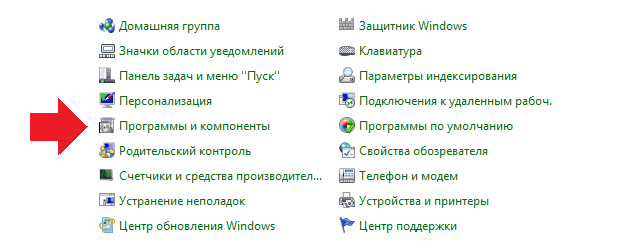
Нажимаем на кнопку «Пуск», затем выбираем пункт «Панель управления», что находится в правой части окна «Пуск». Открылось окно с настройкой параметров системы. Найдите пункт «Программы и компоненты» и нажмите на него.
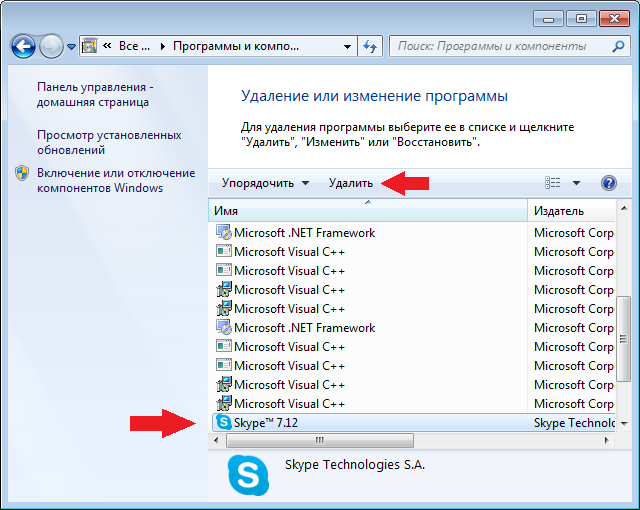
Вы увидите список установленных программ. Найдите среди них Skype и нажмите на имя программы. Чуть выше появится кнопка «Удалить», на которую вам нужно нажать.
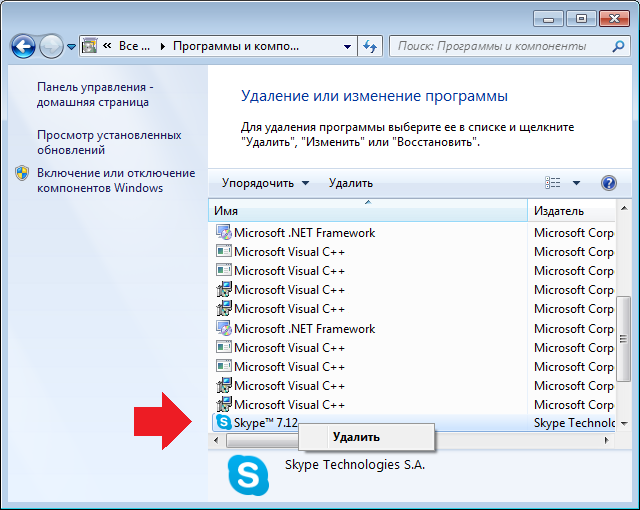
Если кнопка удалить не появилась, значит, нажмите на имя программы правой мышкой и выберите «Удалить».
Далее подтверждаете действие и увидите такого вида окно.

Программа удалена. Все? Нет, не все.
Нажмите на сочетание клавиш WIN+R и в появившемся окне «Выполнить» введите слово %appdata%. Затем нажмите ОК.
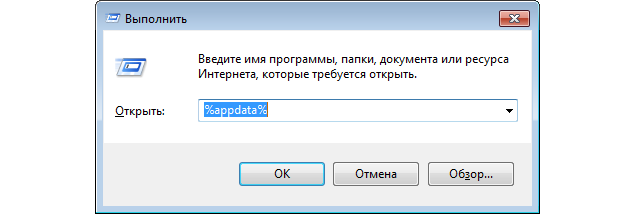
Откроется окно с папками. Найдите среди них папку с названием Skype и удалите ее.

Удалите папку с таким же названием из раздела C:\Program Files (или C:\Program Files (x86)), если она там сохранилась.
Теперь нужно почистить реестр. Самостоятельно этого лучше не делать. Рекомендую установить программу CCleaner, запустить ее, затем зайти в раздел «Реестр» и нажать на кнопку «Поиск проблем». По окончании поиска нажмите кнопку «Исправить», предварительно сохранив прежние версии файлов на всякий случай.
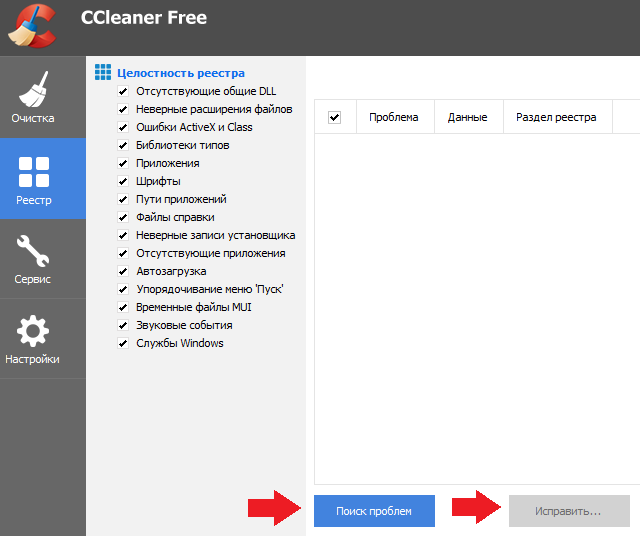
Почистить реестр крайне желательно, что бы в будущем, если вам вдруг захочется установить Скайп, программа была установлена верно и не выдавала ошибок.
Вот теперь — все.
Комментарии к записи “ Как удалить Скайп с компьютера полностью? ”
- ma4ta14 февраля 2016 в 18:07 если я удалю скайп указанным способом, все сообщения тоже будут удалены?