Как восстановить файлы с отформатированного жесткого диска?
Если вы случайно отформатировали жесткий диск и потеряли важные данные, есть способ вернуть файлы. Мастер Восстановления Данных для Windows способен восстановить данные с отформатированного диска или раздела.
Немного о форматировании жесткого диска
Формат-команды обычно выполняются для подготовки нового логического диска в целях установки операционной системы, программ и данных пользователя. Команда format существует уже давно, раньше были автономные программы формата DOS до интеграции в Windows.
При форматировании диска операционная система стирает все учетные данные на диске, проверяет надежность всех секторов, помечает поврежденные сектора и создает внутренние таблицы адресов, которые будут использоваться позже для поиска информации.
Почему возможно восстановление отформатированного жесткого диска?
Форматирование диска не стирает данные на нём, только данные в адресных таблицах. Таким образом, получение данных с отформатированного диска является вполне возможной операцией. Если вы случайно отформатировали диск, содержащий важные файлы, не стоит паниковать. Компании, занимающиеся восстановлением данных, смогут помочь вам восстановить большую часть информации на диске, но их услуги, как правило, дороги. Также можно воспользоваться программами восстановления данных, которые позволяют самостоятельно восстанавливать данные на отформатированном жестком диске.
Как восстановить файлы с отформатированного жесткого диска?
EaseUS Мастер Восстановления Данных — ваш лучший выбор. Восстановление Данных в несколько кликов. Скачайте программное обеспечение и следуйте инструкциям ниже, чтобы восстановить потерянные данные.
1. Загрузите и установите на свой компьютер EaseUS Data Recovery Wizard.

2. Используйте установленную программу для поиска и восстановления потерянных данных. Выберите раздел диска или папку, из которой «пропали» ваши данные. Затем нажмите кнопку «Сканировать».

3. Когда сканирование будет завершено, найдите в списке результатов нужные вам файлы и папки.
Выберите их и нажмите кнопку «Восстановить». При выборе места для сохранения восстановленных данных не следует использовать тот же диск, который вы сканировали!

Последние статьи — Также в программе EaseUS
Восстановление отформатированных жестких дисков

Николай Санин
Как восстановить данные, если диск был отформатирован .
Способы восстановления жестких дисков после форматирования
Способы форматирования жесткого диска Причины утери данных Случайное форматирование HDD Изменение файловой системы из FAT в NTFS Программа Auslogics File Recovery Процедура восстановление информации с отформатированного жесткого диска Если раздел был полностью удален Заключение Восстановление в лаборатории Storelab .
STORELAB Контактная информация:
Почтовый адрес: Китай-город, Лубянский проезд 15/2, офис 212 101000 Москва, Россия
Телефон: +7(495)215-00-24 , E-mail: info@storelab-rc.ru
Восстановление отформатированных жестких дисков

 Жесткий диск компьютера – основное хранилище всех данных пользователя. Помимо папок и файлов пользователя здесь хранятся файлы системы, без которых компьютер попросту не запустится. Чаще всего пользовательские или системные данные находятся в разных разделах жесткого диска, чтобы в случае потери одного из них не затрагивался второй. Но из-за ошибок, проявлений человеческого фактора, можно случайно стереть важные данные, которые больше неоткуда взять. К счастью, восстановление данных с отформатированного жесткого диска не только возможная, но и несложная процедура.
Способы форматирования жесткого диска
- Первичное форматирование жесткого диска. Эта процедура выполняется для всех новых жестких дисков, подготавливая их к будущей работе. На абсолютно новых HDD нет файловой структуры, создается благодаря процессу форматирования. При подключении такого диска в систему она пометит его как «RAW», ничего не сможет сделать пока его не отформатируют.
- Обычное, уже с работоспособным жестким диском. При этом будут удалены абсолютно все данные. Несмотря на относительно слабую скорость работы HDD процесс происходит на удивление быстро.
Отформатировать винчестер можно как при помощи средств операционной системы, так и при помощи программного обеспечения сторонних разработчиков. Если оно было выполнено средствами системы (например, Windows), то шансы на то, чтобы успешно вернуть утраченные данные почти 100%. Сторонние программы могут оказаться не так просты, будут использовать более глубокие способы очистки носителя. Например, при использовании функции затирания восстановить данные уже будет нереально, какой бы для этого способ не использовался.
Причины утери данных
Случайно удалить один или несколько файлов с компьютера – распространенная ошибка, которую умудряются допускать даже продвинутые пользователи ПК. Стандартное удаление данных легко обращается вспять через «Корзину». Если данные были удалены из Корзины, или целенаправленно стирались «мимо нее» (при помощи комбинации клавиш Shift+Del), то восстановить их гораздо сложнее.
Но вот непредвиденное форматирование всего диска целиком – куда более редкий интересный случай. Обычный пользователь вообще почти не притрагивается к такой необходимости, максимум что он очищает таким образом – обычную флешку. А потому для несанкционированного стирания целого жесткого диска существует только пара возможных причин.
Случайное форматирование HDD
Обычно нужные разделы винчестера форматируются абсолютно случайно. Поскольку процесс происходит быстрее, чем очистка флешки, пользователь даже не сразу догадывается, что он сейчас натворил.
В каких же случаях происходят ошибки? Такая путаница может произойти в таких ситуациях:
- При переустановке операционной системы. Чтобы установить полностью чистую ОС, нужно полностью избавиться от старых системных файлов. Они должны быть отделены в другой, системный раздел жесткого диска (например, C:). Но в процессе переустановки, при выборе они не будут подписаны своими буквами – ведь подписывались они именно системными средствами. Вместо старых букв будут надписи вроде «Диск 0», найти нужный получится только по его размеру. Невнимательный пользователь по итогу осознает, что отформатировал жесткий диск D: — как восстановить данные он не знает.
- Раздел может быть поврежденным, ОС попросту потеряет к нему доступ. Это может быть как из-за действий компьютерных вирусов, или даже при физическом повреждении ПК. В любом случае раздел придется полностью зачищать, чтобы он вновь заработал. Здесь пользователь также может ошибиться, стереть другую, рабочую часть винчестера.
- HDD способны подвергаться сбоям в работе и ошибкам. После такого система тоже утрачивает контроль на какими-то разделами. Для «лечения» такого винчестера не всегда нужно полное форматирование – достаточно подключить системные или сторонние утилиты для анализа, устранения неисправности. Но в тяжелых случаях без форматирования не обойтись. Как и без возможной ошибки зачистить исправный раздел.
Изменение файловой системы из FAT в NTFS
Существуют разные файловые системы, отличающиеся способами хранения данных. Для Windows распространенными системами являются FAT (16 или 32) и NTFS. FAT – более древняя система (создавалась еще в середине 90-х годов), на современном оборудовании почти не используется. Ее главный недостаток для пользователя – невозможность работы с данными, объем которых превосходит 4 Гб. К тому же при работе с папками, в которых очень много данных, производительность начинает падать в разы, а сбои случаются с неприятной учащенностью.
NTFS лишена этих проблем, если по каким-то причинам винчестер пользователя находится под управлением старой FAT, то его желанием будет перейти на более современную файловую систему. Но загвоздка заключается в том, что при переходе на другую систему все данные с жесткого диска непременно будут удалены. Не все люди знают об этом, при излишней торопливости даже не читают предупреждение об этом. Итог, как можно уже догадаться, прост – винчестер будет полностью очищен.
Программа Auslogics File Recovery
Как восстановить информацию после форматирования жесткого диска с помощью специальной программы? Auslogics File Recovery справится с задачей почти в 100% случаев! Возможности у этого приложения следующие:
- Восстановление форматированного винчестера. Программа сканирует стертые категории, ей можно указать какие типы данных нужно восстанавливать, в какое время они были созданы или удалены. Это значительно ускоряет процедуру.
- Сортировка полученных данных. Фильтров для сортировки много, чтобы отыскать конкретный файл или папку понадобится совсем немного времени. Особенно учитывая то, что восстановленных файлов может быть не одна сотня или тысяча.
- Программа работает со всеми основными файловыми системами.
- Есть возможность восстановить информацию, даже если категория была не просто вычищена, а полностью удалена.
Процедура восстановление информации с отформатированного жесткого диска
В первую очередь нужно загрузить программу (лучше всего с официального сайта ) на ПК и установить ее. Главный момент – устанавливать ее нужно не в отформатированный раздел, откуда нужно восстанавливать информацию.
После установки запускаем Auslogics File Recovery. В списке слева нужно найти нужный диск и выбрать его.
Теперь нужно выбрать типы данных, которые были утрачены при очистке. Если пользователь точно помнит,что ему нужно восстановить, процесс станет гораздо проще. Программа может искать много разных видов файлов – от текстовых документов или веб-страниц до музыки, видео. Если вспомнить что именно нужно вернуть не получается, выбирается пункт «Искать все типы файлов». Так программа найдет и восстановит все, что возможно, но скорее всего затратит на это гораздо больше времени.
Auslogics File Recovery позволяет указать данные по времени изменения данных. Это удобно, если человек помнит, к примеру, когда были сделаны нужные ему фото или видео и набраны документы. Указав примерную дату можно добиться ускорения процесса поиска, и в дальнейшем полученные данные можно будет проще сортировать.
На следующем шаге можно будет указать названия и расширения искомых файлов и папок. Принцип тот же – чем больше пользователь помнит,тем быстрее и проще будет выполнена вся процедура. После этого нужно нажать «Далее».
Дополнительно можно активировать функцию под названием «Выполнять глубокое сканирование». Глубокий поиск, как можно догадаться, будет более эффективным способом вернуть информацию, но может затянуться раза в полтора. Нужно решить, пожертвовать ли временем ради эффективного финала. При прочие опции лучше не трогать. Теперь остается только запустить процесс,нажав на кнопку «Поиск».
Программа начнет выполнять свою задачу, в то время как пользователю остается только ждать результата. После окончания работы Auslogics File Recovery выведет на экран список того, что удалось найти и получится восстановить.
Некоторые файлы при восстановлении потеряют свое название, и отличить их от остальных придется по дате изменения или расширению. Также программа предоставляет возможность предварительного просмотра данных. Особенно полезной эта функция будет тогда, когда файл получится восстановить только отчасти.
В настройках программы желательно включить пункт «Восстановить поврежденные файлы». При повреждении каких-либо данных (что вполне обычное явление при форматировании) Auslogics File Recovery попытается восстановить их по исходным данным. Это значительно повысит вероятность возврата данных в целости и сохранности, но чревато потерями времени и нагрузкой процессора.
Если раздел был полностью удален
Когда раздел винчестера удалили, и на его месте создали абсолютно новый, то Auslogics File Recovery также поможет вернуть утраченные файлы. Даже несмотря на то, что на месте старых данных отныне не просто пустое место, а совершенно новые файлы и папки.
Чтобы попробовать выполнить такую процедуру это нужно следующее:
- Перейти в «Инструменты».
- Найти и выбрать пункт «Поиск потерянных разделов».
- В открывшемся окне указать диск, где нужно проводить поиск старого раздела для восстановления информации.
- Указать диапазоны для поиска.
- Запустить процесс сканирования, восстановления жесткого диска.
- Получить список с результатами поиска.
Найденные разделы будут отображаться вместе со всеми остальными в левой части окна программы. И с ними можно будет работать по тому же самому принципу, как и с обыкновенными – выполнять поиск и восстановление файлов, указывать их тип и дату изменения и т. д.
Заключение
Восстановление файлов с отформатированного жесткого диска вполне возможно. Если же процесс очистки HDD происходил при помощи средств операционной системы (например, при переустановке Windows), то вернуть утраченную информацию будет не сложно. Если жесткий диск зачищался посторонними программами и более жестким способом, то вернуть утраченное вероятнее всего не получится. Подобное происходит по случайности – HDD форматируется при попытке переустановить Windows или сменить файловую систему.
Понять, как восстановить случайно отформатированный жесткий диск — не сложно. Пользователь вполне может попробовать самостоятельно восстановить потерю данных с винчестера. Проще всего сделать это с помощью программы Auslogics File Recovery. Она достаточно функциональна, и способна не только на восстановление данных после форматирования HDD, но даже возвратить данные с полностью удаленного винчестера. Даже если пространство на HDD было полностью перезаписано. Программа проста, не должна вызвать проблем у среднего владельца компьютера.
 |
Если ваш диск был отформатирован, самое главное не производить больше запись на него, а лучше отключить питание диска. Быстрое форматирование стирает заголовки файлов, а вся информация продолжает оставаться на диске. У нас есть все необходимое оборудование и программное обеспечение, чтобы быстро восстановить удаленные данные. |
Восстановление данных после форматирования в самой мощной лаборатории Москвы
Новейшие технологии и инструменты
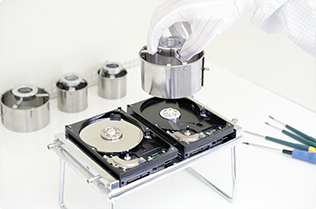
Безопасная замена механики диска
Чистая комната (ISO Class 5)
Профессионализм и надежность
Опыт, когда это важно
Замена блока магнитных головок
Комплексы PC-3000 Express
Все запчасти в наличии
Истории успеха восстановления данных
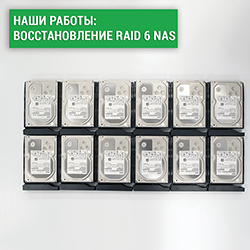
Нам доверяют восстановление данных

«Альфа-Банк» выражает признательность и благодарность сотрудникам лаборатории Storelab за отличные результаты, достигнутые в процессе сотрудничества. Все работы были выполнены в строго оговоренные сроки с надлежащим качеством.


«Детский мир» выражает благодарность центру восстановления информации Storelab и, в частности, сотрудникам Вашей компании за профессионализм в работе и оперативность в исполнении заказываемых работ.

Настоящим, Банк «Ренессанс Кредит» выражает компании Storelab благодарность за качественную и оперативную работу по восстановлению данных с жестких дисков.

«Комус» выражает благодарность за выполненные в полном объеме, в установленные сроки с надлежащим качеством работы по восстановлению данных. Надеемся на дальнейшее плодотворное сотрудничество.

Филиал ОАО «РЖД» Трансэнерго Московская дирекция по энергообеспечению выражает благодарность коллективу компании Storelab за оперативное и качественное выполнение работы по восстановлению данных с RAID массива.

Страховая компания «Согласие» выражает благодарность всему коллективу компании Storelab за оперативное и качественное выполнение работы по восстановлению данных с жесткого диска.
Закажите восстановление данных прямо сейчас

Закажите бесплатную доставку на диагностику по Москве и ближайшему Подмосковью. Позвоните по телефону: +7 (495) 215-00-24 или оформите заявку на сайте и наш штатный курьер доставит жесткий диск в лабораторию на диагностику. Поскольку у нас работают только штатные курьеры, мы бесплатно доставляем оборудование обратно, после восстановления данных. Бережное отношение к вашей технике. Перевозка осуществляется в специальной сумке, предназначенной для безопасной транспортировки жестких дисков.
- Меры предосторожности, что делать, если потеряли данные
- Требования к упаковке и транспортировке жесткого диска
- Нюансы восстановления данных с компьютеров Apple
- Восстановления данных под системой Apple IOS
- Восстановления данных систем Novell Netware
- Восстановления данных Windows Phone
Почему для восстановления данных выбирают нас
Storelab — это крупнейшая лаборатория в Москве. Вас обслуживают опытные инженеры, которые знают и любят свою работу. Работаем без предоплат. В любое время с радостью ответим на все ваши вопросы. Звоните круглосуточно: +7 (495) 215-00-24.
Как проводится диагностика
Диагностика бесплатная, занимает примерно 10 — 15 минут. Далее специалист расскажет вам неисправность, сроки и стоимость работ по восстановлению данных. Если у вас нет возможности приехать к нам — Закажите бесплатную доставку.
Как к нам проехать
Работаем ежедневно, находимся в минуте ходьбы от метро Китай-город
по адресу Лубянский проезд 15/2, подъезд 4, офис 213 [ Схема проезда ]
Время работы: по будням с 9:00 до 21:00 в выходные с 9:00 до 19:00. Если вы на машине у нас есть бесплатная парковка.
Как восстановить отформатированный жесткий диск: 6 простых шагов
У вас возникли проблема с восстановлением удаленного раздела? Однозначно, нужно позаботиться о выборе программных средств для ее решения. В частности, использование многофункционального программного обеспечения, предназначенного для решения общих задач, может привести к непредсказуемым результатам. В этой статье мы объясним, как происходит процедура восстановления данных и какое программное обеспечение для восстановления следует использовать в таких ситуациях.

Восстановление удаленного раздела: возможные причины и последствия
Прежде чем мы углубимся в решение проблемы случайно удаленных данных, давайте проанализируем возможные причины, которые приводят к необходимости форматирования раздела. Вот основные из них:
- вы случайно отформатировали раздел;
- вы использовали форматирование тома или раздела жесткого диска для быстрого удаления всех данных на диске;
- вы получили сообщение об ошибке по типу «Отформатируйте диск перед использованием»;
- вам нужно было изменить тип файловой системы;
- ваш диск был заражен вредоносным ПО, и вы решили его отформатировать;
- вы решили устранить сбойные сектора на диске.
Итак, как восстановить данные с отформатированного раздела жесткого диска? Существует всего три метода восстановления:
- использовать бесплатное программное обеспечение для восстановления разделов;
- использовать платные инструменты;
- восстановить неотформатированный (RAW) раздел.
Как показывает практика, пробовать стоит только второй способ (объясним ниже почему так).
Если вы не знаете, как восстановить удаленный или отформатированный раздел, ознакомьтесь с одним из лучших инструментов нашей компании – Magic Partition Recovery, который поможет вам быстро и безопасно решить проблему. Вы также можете узнать больше о возможностях Magic Partition Recovery.
Magic Partition Recovery
Восстанавливает логическую структуру диска, благодаря чему возможно восстановление файлов даже при отсутствующей или сильно поврежденной файловой таблице.
Как восстановить данные с удаленного раздела жесткого диска?
Теперь предлагаем вам узнать, как восстановить данные с удаленного раздела жесткого диска.
Установите выбранный вами инструмент
Первый и, пожалуй, самый очевидный шаг в восстановлении данных — скачать и установить специализированную программу. Если вы загружаете бесплатное программное обеспечение, не забудьте убедиться, что оно безопасно для вашего устройства и не содержит вирусов.
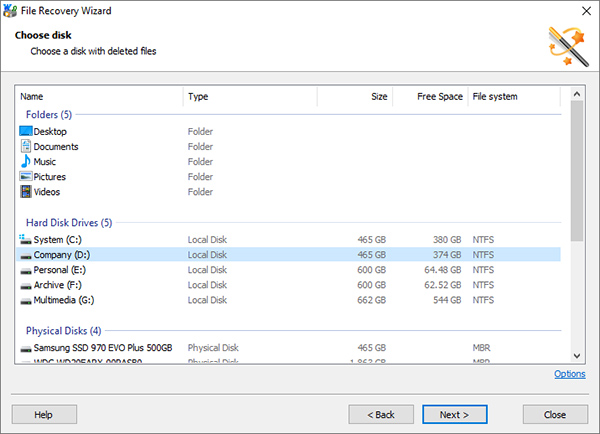
Запустите программу и выберите диск с поврежденными разделами
Теперь вам нужно запустить утилиту и выбрать диск с поврежденными разделами — так вы поможете ей установить связь с потерянными данными.
Просканируйте диск, чтобы найти файлы
Теперь приступайте к процедуре сканирования — обычно она полностью автоматизирована, и все, что вам нужно сделать, это нажать на соответствующую кнопку. Таким образом, после завершения сканирования диска вы можете просмотреть файлы, которые готовы к восстановлению.
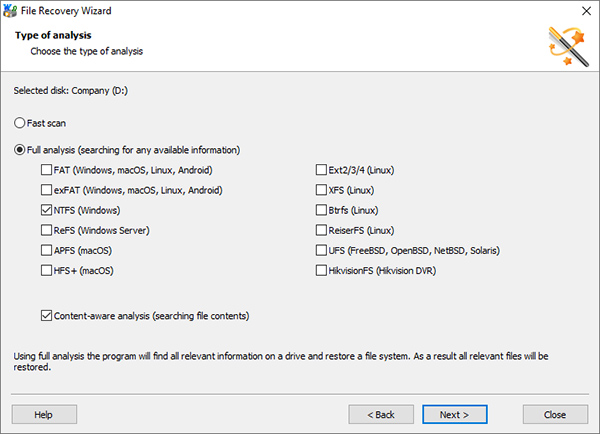
Подождите, пока инструмент не получит доступ к удаленным файлам
Процедура сканирования файловой системы автоматически завершается установлением связи с удаленными данными, поэтому все, что вам нужно сделать, это дождаться ее завершения.
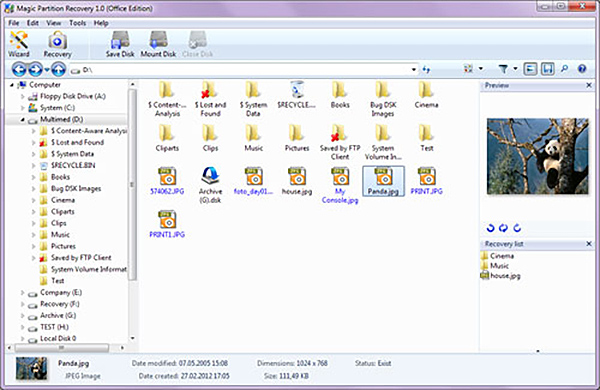
Восстановите и сохраните файлы
Ура, теперь вы можете приступить к восстановлению удаленных файлов. Как показывает практика, этот шаг также автоматизирован в подавляющем большинстве специализированных приложений, поэтому здесь нужно просто нажать на соответствующую кнопку.
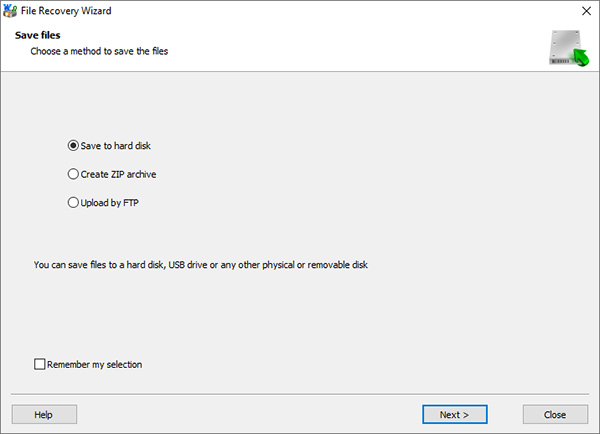
Проверьте восстановленные файлы
Чтобы убедиться, что процедура восстановления прошла корректно, проверьте формат, в котором файлы были сохранены на новое хранилище. Для предотвращения подобных ситуаций, связанных с риском потери данных, в будущем делайте регулярное резервное копирование.
Преимущества платного программного обеспечения для восстановления данных с удаленного раздела
Теперь, когда мы выяснили, как восстановить удаленный, поврежденный или отформатированный раздел диска, пришло время выяснить, почему платное программное обеспечение является лучшим выбором для этой задачи.
Быстрая поддержка клиентов
Первое, с чего нужно начать перечислять преимущества платного программного обеспечения, — это действительно быстрая поддержка клиентов. Ведь большинство лицензионных программ подразумевают либо мгновенную, либо очень оперативную обработку запросов пользователей. В свою очередь, в случае с бесплатным ПО вам, возможно, придется часами бродить по Интернету, чтобы найти ответ на свой вопрос. Кроме того, вы рискуете сделать здесь что-то не так и спровоцировать безвозвратную потерю данных.
Множество дополнительных функций
Как правило, бесплатные программы, используемые для восстановления поврежденного или отформатированного раздела, характеризуются минимальным функционалом и не справляются со сложными ситуациями восстановления данных. В то же время, платные утилиты, как правило, заточены под решение широкого круга задач и всего в пару кликов способны вернуть файлы даже в, казалось бы, безнадежных случаях.
Простой в использовании инструмент
Вы, наверное, знаете, как сложно бывает разобраться в функциональности программы с открытым кодом, созданной десятками, а то и сотнями разработчиков со всего мира. Вместо того, чтобы тратить несколько дней на освоение сложного пользовательского интерфейса, вы можете выбрать платную альтернативу, которая не требует каких-либо навыков и знаний в работе с компьютером.
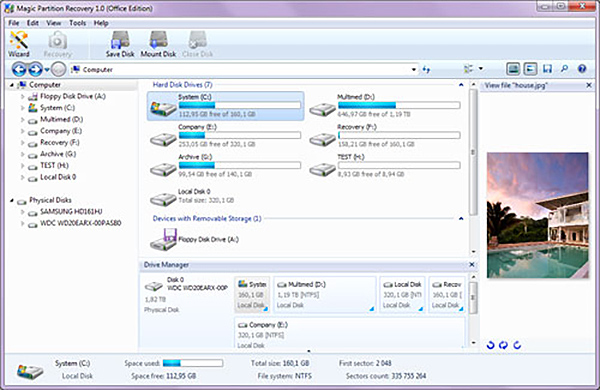
Работает даже с битыми и недоступными дисками
В отличие от бесплатного программного обеспечения, которое зачастую эффективно работает только в самых простых случаях, платные инструменты способны справиться даже с самыми нестандартными ситуациями и восстановить даже полностью потерянные файлы.
Совместимость с широким спектром носителей информации и файловых систем
Как правило, проприетарное программное обеспечение совместимо с гораздо более широким спектром файловых систем и физических дисков. В частности, инструмент Magic Partition Recovery совместим со всеми версиями файловых систем Windows, Linux, macOS и Unix, а также с жесткими дисками, SSHD, SSD, USB, SD-картами и т. д.
Если вы цените все вышеперечисленные преимущества платного лицензионного программного обеспечения, сейчас вы можете попробовать лучшее из них — Magic Partition Recovery, специально созданное для восстановления удаленных разделов диска.
Считайте нашу компанию своим надежным партнером
Являясь поставщиком программных решений для восстановления данных, компания «East Imperial Soft» на сегодняшний день имеет более десятка продуктов для устранения физических и логических проблем с устройством пользователя. Одним из таких лучших продуктов является Magic Partition Recovery — идеальный инструмент, который поможет вам восстановить файлы с удаленного или отформатированного раздела.
В частности, с помощью этой программы для Windows можно всего за несколько шагов предотвратить безвозвратное удаление файлов и восстановить утерянные файлы с HDD и SSD, которые были отформатированы в любой версии файловой системы FAT или NTFS. В целом, это идеальное решение для тех людей, которые столкнулись с проблемой битых секторов или удаленных разделов, и теперь не знают, как вернуть данные, которые там хранились.
Magic Partition Recovery
Восстанавливает логическую структуру диска, благодаря чему возможно восстановление файлов даже при отсутствующей или сильно поврежденной файловой таблице.
Отметим, что все манипуляции, которые вам предстоит производить внутри этой программы для восстановления, автоматизированы, а это значит, что вам не придется изучать громоздкие мануалы, чтобы понять основные принципы ее работы. Инструмент Magic Partition Recovery самостоятельно определяет поврежденные папки на диске и возвращает вам ваши файлы в исходном формате и размере.
И напоследок добавим, что эта программа идеально подойдет как для неопытных пользователей ПК, так и для профессионалов.
Теперь мы предлагаем вам узнать, как восстановить файлы с отформатированного раздела пошагово:
- Установите и запустите программу. Запустите утилиту для восстановления данных и выберите диск с поврежденными или удаленными разделами.
- Запустите процедуру сканирования. На этом этапе у вас есть два варианта алгоритма анализа диска: выберите «Быстрое сканирование» (подходит в большинстве случаев) или «Полный анализ» (данный вариант поможет определить поврежденные файлы FAT, NFTS, ReFS и т. д.).
- Дождитесь завершения процедуры анализа. После того, как программа проанализирует все разделы диска, ей потребуется некоторое время, чтобы добраться до удаленных файлов.
- Начните процедуру восстановления. После окончания процесса восстановления, выбрав новое место хранения ваших файлов (это может быть жесткий диск, USB, карта памяти и другое физическое хранилище).
- Убедитесь, что восстановленные файлы сохранены в нужном вам формате. Это формальная процедура, которая поможет вам убедиться, что программа правильно выполнила свою работу (возможно, вам также понадобится использовать конвертер файлов).
Если что-то все еще кажется вам непонятным или сложным, ознакомьтесь с нашим руководством по восстановлению данных, где шаги по использованию этого инструмента описаны еще более подробно.
Заключение
Не беспокойтесь больше о том, как восстановить отформатированный раздел. Как видите, это не такая уж и сложная задача при использовании правильного программного обеспечения. В противном случае процедура восстановления может привести к частичной или даже полной и безвозвратной потере данных. Поэтому, чтобы не подвергать свои файлы никаким рискам, используйте только профессиональные программные продукты, такие как Magic Partition Recovery.
- Марьяна Ермолова
- Технический писатель
- Декабрь 27, 2021
Марьяна занимается технической поддержкой клиентов в компании East Imperial Soft. Ее задача – принимать обращения клиентов, у которых возникают проблемы и вопросы в процессе восстановления данных. Пользователи получают развёрнутое объяснение и пошаговую инструкцию по использованию программы.
Как восстановить отформатированный жесткий диск?

В большинстве случаев удаленные с жесткого диска файлы можно без проблем восстановить. Рассказываем, как это сделать.
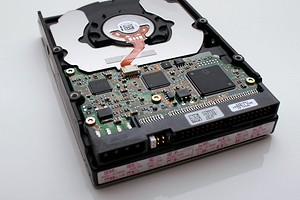

Можно ли восстановить отформатированный жесткий диск
Можно, но не всегда. Обычно при форматировании диска мы используем «Быстрое форматирование». В этом случае физического стирания информации не происходит. Система лишь перезаписывает таблицу разделов, и вы перестаете видеть файлы с папками в традиционном проводнике. При этом восстановить данные с жесткого диска все еще возможно.
Важно: на отформатированный жесткий диск ничего нельзя записывать. Сохраняя новые данные, вы перезаписываете старые файлы и делаете восстановление очень сложным. Если речь идет о внешнем жестком диске, не сохраняйте на нем ничего.
Если вы отформатировали основной жесткий диск во время установки операционной системы, проблема сложнее. Тогда вам понадобится другой компьютер, другой жесткий диск с операционной системой или загрузочный диск (Boot-CD). Как сделать диск для загрузки Windows, описано в этой статье.
Как восстановить отформатированный жесткий диск
Для восстановления понадобится специальное программное обеспечение. Это может быть, например, например, Tenorshare 4DDiG. Она доступна для Windows и Mac. В бесплатной пробной версии есть инструменты для сканирования дисков и поиска удаленных файлов. Чтобы их восстановить, понадобится приобрести лицензию.
Программа поможет восстановить данные на ноутбуке и десктопе, внутреннем и внешнем диске, на SD-карте и даже на RAW-накопителе. При этом не важно, по какой причине файлы были стерты из памяти: из-за сбоя системы, вируса, случайного удаления, потери раздела или форматирования диска.
Сканер распознает более 1000 типов данных: фото, видео, аудио, документы, архивы, файлы электронной почты и т.д. Особенно удобно, что процесс сканирования можно остановить в любое время, чтобы не ждать его окончания.
Программа обладает простым интерфейсом и не требует от пользователя особых технических знаний. Чтобы восстановить удаленные файлы, используйте пошаговую инструкцию.
- Выберите область сканирования: накопитель, диск или раздел, в котором вы потеряли файлы.