Синхронизация зарегистрированного устройства для Windows 10 или более поздней версии
Синхронизируйте зарегистрированное устройство, которое вы используете для работы, чтобы получать последние обновления, требования и сообщения от вашей организации. Корпоративный портал регулярно синхронизирует устройства при наличии Wi-Fi подключения. Однако если вам когда-либо потребуется отключиться в течение длительного периода времени, вы можете вручную синхронизировать устройство, когда вы вернетесь, чтобы получить пропущенные обновления. Синхронизация также может помочь устранить связанные с работой загрузки или другие процессы, которые выполняются или застопорились. Если при установке или использовании рабочего приложения происходит медленное или необычное поведение, попробуйте синхронизировать устройство, чтобы узнать, отсутствует ли обновление или требование.
В этой статье описывается, как начать синхронизацию из:
- Приложение «Корпоративный портал»
- Панель задач рабочего стола или меню «Пуск»
- Приложение «Параметры»
Синхронизация из приложения Корпоративный портал для Windows
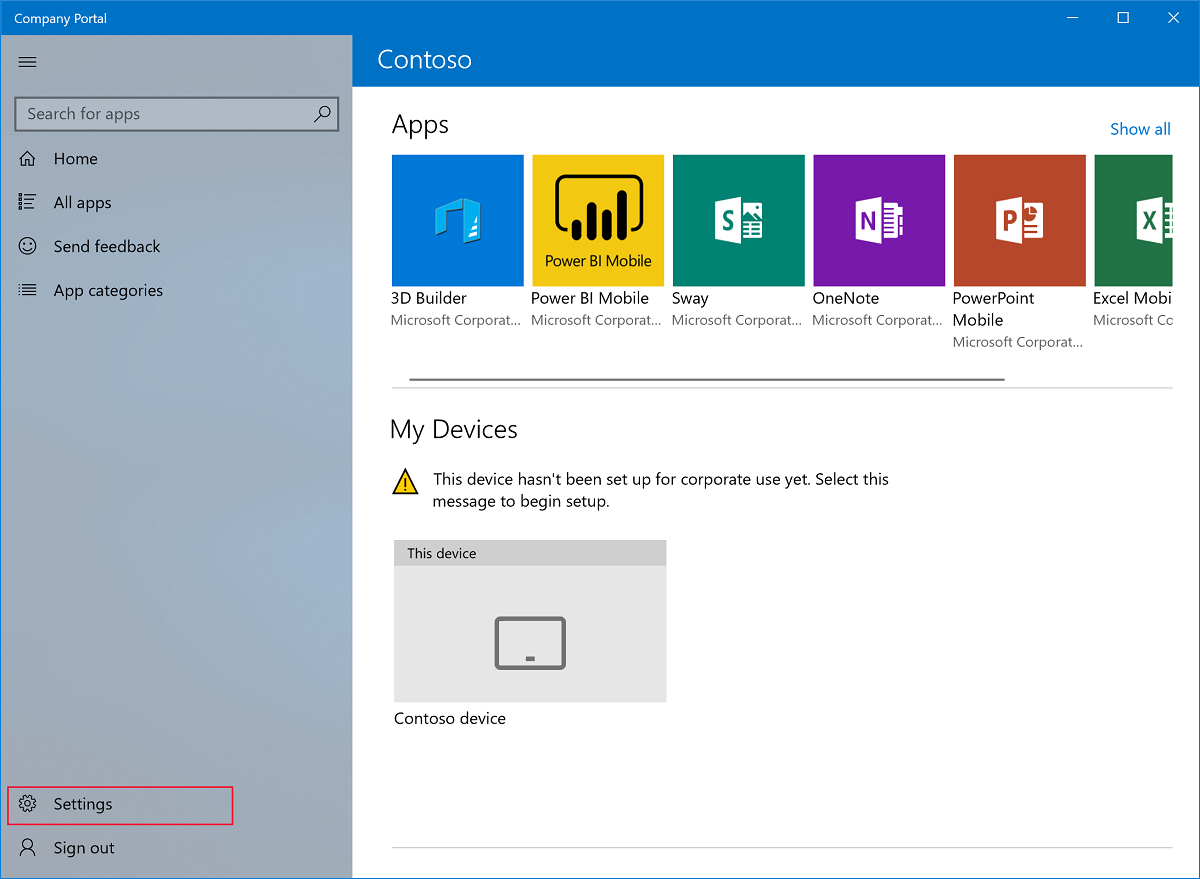
Выполните следующие действия, чтобы синхронизировать устройство в приложении Корпоративный портал. Вы можете синхронизировать устройства под управлением Windows 10 с помощью Обновления создателя (1703) или более поздней версии, а также Windows 11.
- Откройте приложение Корпоративный портал на устройстве.
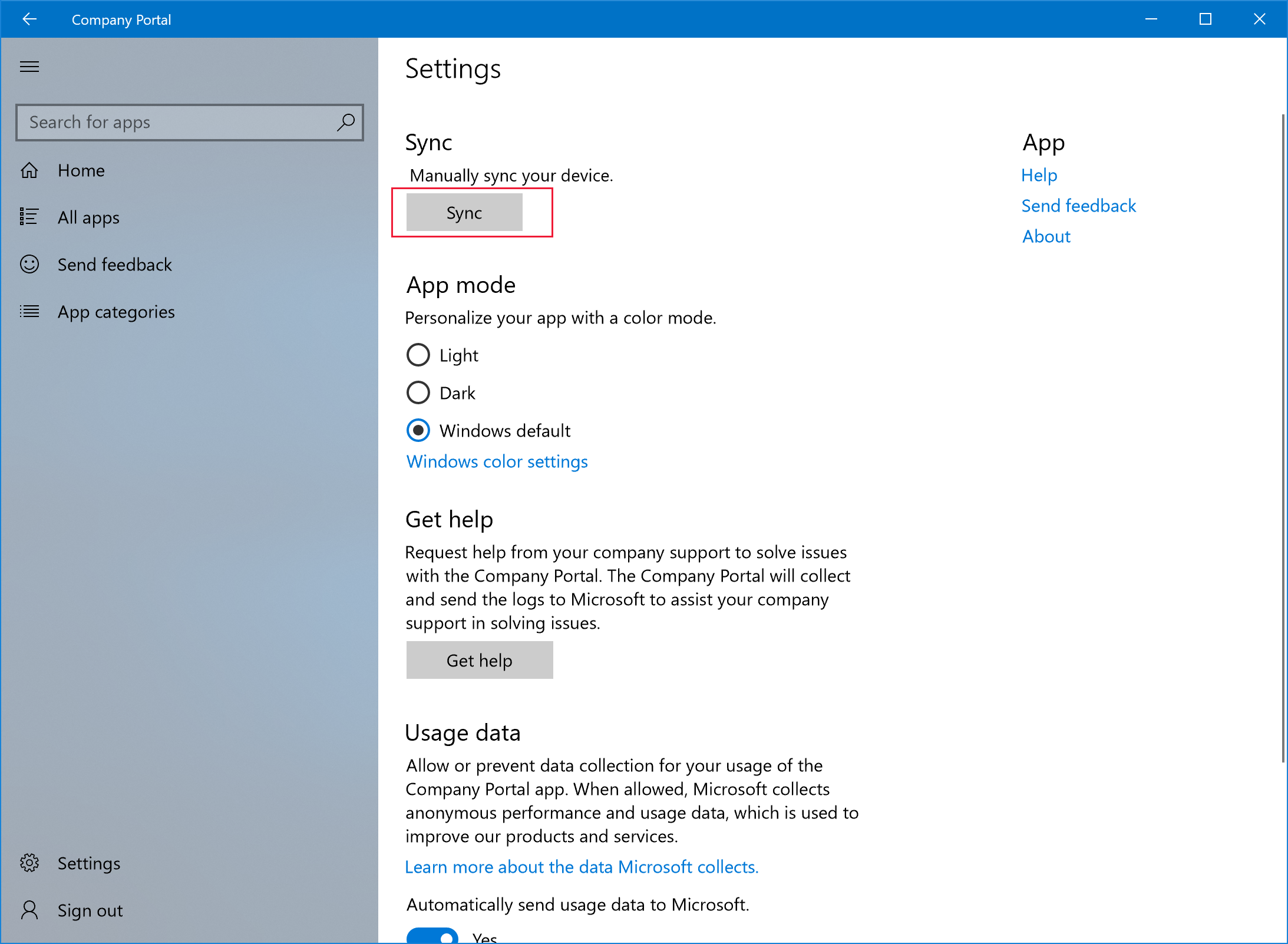
- Выберите Синхронизация параметров>.
Синхронизация с панели задач устройства или меню «Пуск»
Вы можете получить доступ к действию синхронизации Корпоративный портал с рабочего стола устройства. Этот способ полезен, если приложение закреплено непосредственно на панели задач или в меню «Пуск» и хотите быстро синхронизироваться.
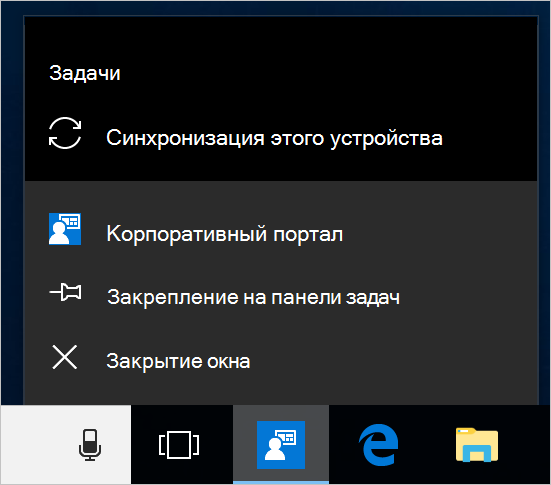
- Найдите значок приложения Корпоративный портал на панели задач или в меню «Пуск».
- Щелкните правой кнопкой мыши значок приложения, чтобы появилось его меню (также называемое списком переходов).
- Выберите Синхронизировать это устройство. Откроется приложение Корпоративный портал и начнется синхронизация.
Синхронизация из приложения «Параметры» (Windows 10 или более поздней версии)
Синхронизация устройств, работающих Windows 10 или более поздней версии, из приложения «Системные параметры».
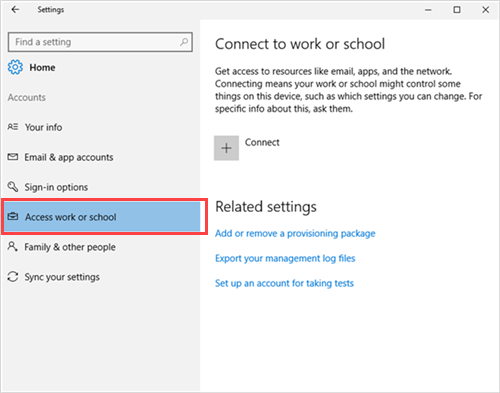
- На устройстве выберите Пуск>Параметры.
- Выберите Учетные записи.
- Выберите параметр, соответствующий вашему экрану.
- Если на экране отображается параметр Доступ к рабочим или учебным заведениям , перейдите к шагу Доступ к рабочим или учебным заведениям в этой статье.
- Если на экране отображается параметр Рабочий доступ , перейдите к шагу Рабочий доступ в этой статье.
Доступ к рабочим или учебным шагам
- Выберите Доступ к рабочей или учебной работе.
- Выберите свою рабочую учетную запись, которая помечена значком портфеля или логотипом Майкрософт.
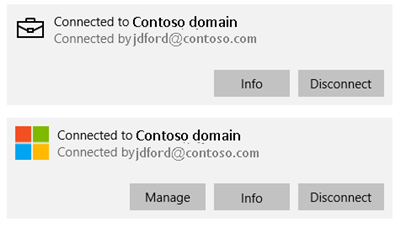
- Выберите Сведения.
- Выберите Синхронизировать.
Шаги доступа к работе
- Выберите Рабочий доступ.
- В разделе Регистрация в управлении устройствами выберите учетную запись, связанную с вашим рабочим местом.
- Выберите Синхронизировать. Кнопка остается неактивной до завершения синхронизации.
Синхронизация из приложения «Параметры» (Microsoft HoloLens)
Синхронизируйте HoloLens с юбилейным обновлением Windows 10 (также известное как RS1) или более поздней версии из приложения «Параметры системы».
- Откройте приложение «Параметры» на устройстве.
- Выберите Учетные записи.
- Выберите Рабочий доступ.
- Найдите подключенную учетную запись и выберите Синхронизировать.
Дальнейшие действия
Требуется дополнительная помощь? Обратитесь к специалисту службы поддержки. Для получения сведений о поддержке войдите в приложение Корпоративный портал или на веб-сайт Корпоративный портал и перейдите в раздел Справка & по поддержке.
Обратная связь
Были ли сведения на этой странице полезными?
Как настроить Синхронизацию на своём компьютере
Аккаунт Mozilla позволяет вам синхронизировать данные и настройки (такие как закладки, историю, пароли, открытые вкладки и установленные дополнения) между всеми вашими устройствами.
Оглавление
- 1 Создайте аккаунт Mozilla
- 2 Выберите, какую информацию синхронизировать
- 3 Подключите другие устройства к Синхронизации
- 4 Отключите Синхронизацию для устройств, синхронизированных ранее
Создайте аккаунт Mozilla
Для включения Синхронизации вам понадобится аккаунт Mozilla. Узнайте, как зарегистрировать аккаунт Mozilla.
Выберите, какую информацию синхронизировать
Подключите другие устройства к Синхронизации
Устройством может являться мобильное устройство (например, смартфон или планшет), компьютер или другой профиль Firefox. Для получения дополнительной информации о Firefox на мобильных устройствах прочтите следующие статьи:
- Телефоны Android и планшеты: Синхронизируйте закладки, вкладки, историю и пароли на Android
- iPad, iPhone и сенсорные устройства iPod: Sync your Firefox bookmarks, open tabs and browsing history in iOS
Чтобы подключиться к другому компьютеру или профилю, просто войдите в свой аккаунт и позвольте Синхронизации Firefox сделать всё остальное. Чтобы войти, вам понадобятся адрес электронной почты и пароль, который вы придумали в предыдущем разделе.
- Откройте Firefox на компьютере или профиль Firefox, который хотите синхронизировать.
- Нажмите кнопку меню
 , а затем — кнопку Войти рядом с пунктом Синхронизация и сохранение данных и войдите в аккаунт.
- Если вы уже вошли в свой аккаунт (прочитайте эту статью), нажмите Синхронизировать , чтобы немедленно начать синхронизацию.
Отключите Синхронизацию для устройств, синхронизированных ранее
Для получения дополнительной информации прочтите эту статью.
Эти прекрасные люди помогли написать эту статью:

Станьте волонтёром
Растите и делитесь опытом с другими. Отвечайте на вопросы и улучшайте нашу базу знаний.
Синхронизируемся: рецепты для работы на нескольких компьютерах
Недавно столкнулся со следующей задачей: дома три компьютера и работать случается на каждом из них. При этом захотелось раз и навсегда забыть о необходимости ручной синхронизации файлов между компьютерами. Компьютер на работе также захотелось включить в процесс синхронизации. А заодно решить, как сделать синхронизацию коммуникатора независимой от конкретного компьютера.
Полученное решение описано в виде рецептов.
Синхронизируем закладки
Начну с самого простого. Для синхронизации закладок в Firefox я использую плагин Xmarks (бывший Foxmarks). Пользуюсь им давно и всем доволен. Ставится отсюда.
Синхронизируем коммуникатор
Немного подумав, я понял, что у меня есть потребность только в синхронизации календаря. Остальную информацию достаточно только бэкапить. Поэтому решение получилось очень простым — я начал использовать Google Calendar, на каждый компьютер установил Google Calendar Sync, а на коммуникатор поставил OggSync.
Google Calendar Sync скачивается отсюда.
OggSync скачивается отсюда.
| Бонус | На домашних компьютерах я установил Google Calendar Sync не только под своим аккаунтом, но и под аккаунтом жены, и также настроил его на свой календарь. Теперь жена может смотреть мой календарь у себя в аутлуке и добавлять напоминалки для меня. Сразу стало проще синхронизировать наши планы. |
Синхронизируем информацию между компьютерами
А теперь о самом интересном. Итак, мне было необходимо, чтобы на всех моих компьютерах был единый набор рабочих файлов, а синхронизация происходила надежно и с минимальным моим участием. Также требуется, чтобы файлы с рабочего компьютера попадали на домашние компьютеры, но не наоборот — информация личного характера должна оставаться дома.
Вариант с синхронизацией по сети я быстро отбросил — пропускная способность маловата, да и вообще не хочется зависеть от того, подключен ли ноутбук к домашней локалке. Таким образом, остался единственный вариант — использовать внешний накопитель.
Выбираем накопитель
Накопитель должен отвечать следующим требованиям: полностью использовать пропускную способность интерфейса USB 2.0; иметь приличный объем «с запасом»; быть компактным и ударопрочным; быть недорогим.
В результате я выбрал Transcend StoreJet 25 mobile 250gb.
Шифруемся
- как и в случае с флешкой, создать один большой зашифрованный файл. Чтобы это сделать, придется сначала переформатировать накопитель в NTFS;
- создать зашифрованный раздел. Минус в том, что негде будет хранить сам TrueCrypt, придется установить его на каждый синхронизируемый компьютер;
- разбить накопитель на два раздела, на обычный раздел установить TrueCrypt, второй раздел сделать зашифрованным.
Выбираем программу для синхронизации
- корректно поддерживает многонаправленную синхронизацию;
- корректно обрабатывает удаление файлов;
- позволяет иметь несколько конфигов;
- умеет работать из командной строки;
- может работать без инсталляции;
- не была замечена в глюках.
Настраиваем структуру файлов
Тут, конечно, возможно разнообразие вариантов. Я сделал следующим образом.
На каждом домашнем компьютере у меня появилась папка «d:\roaming_home», содержащая в себе папки «apps», «books», «home», «work» и другие. На рабочем компьютере, соответственно, появилась папка «d:\roaming_work».
GoodSync был настроен таким образом, чтобы синхронизировать с накопителем папки «roaming_home» и «roaming_work» при запуске дома и синхронизировать «roaming_work» при запуске на работе.
Ставим софт
Все нужные программы, в первую очередь способные работать без инсталляции и позволяющие задавать расположение настроек, были переустановлены в папку «roaming_home\apps» (например, firefox и, в отдельной папке, профиль для него). Дистрибутивы некоторых программ, не способных работать без инсталляции, были помещены на накопитель, а сами программы — переустановлены на каждом компьютере.
GoodSync запускается с накопителя и не установлен ни на одном из компьютеров. Также дело обстоит и с TrueCrypt, только в отличие от GoodSync он находится на незашифрованной части накопителя.
Особый случай
Один из моих домашних компьютеров — планшетный нетбук, на котором я не собираюсь заниматься программированием. Кроме этого, на нем нет диска «d:». Для него я создал отдельный конфиг GoodSync, который ссылается на «c:\roaming_home», и добавил в исключения папку «roaming_home\apps\dev». Чтобы нормально работали остальные программы из «apps», диск «d:» «создается» добавленным в автозапуск батником вида:
subst d: c:\
Последние штрихи
Остается написать несколько батников. Во-первых это autostart.bat и unmount.bat, которые будут монтировать и размонтировать диск TrueCrypt. Кроме монтирования диска TrueCrypt, я добавил в autostart.bat открытие окна проводника на корневом каталоге накопителя — лежащие в этом каталоге батники будут играть роль меню.
Заходим в Computer Management->Disk Management и присваиваем накопителю букву диска «v:». В параметрах запуска TrueCrypt присваиваем зашифрованному диску букву «w:».
Исправляем autorun.inf, который сгенерировал TrueCrypt. Поскольку на многих компьютерах Autorun выключен, пишем еще два батника mount.bat и dismount.bat вида:
v:
cd v:\
call v:\autorun.bat
Эти батники кладем на рабочий стол и куда-нибудь в незашифрованную часть накопителя, чтобы были под рукой.
Пишем батники для запуска GoodSync. У меня их четыре штуки: «синхронизация дома», «синхронизация дома с нетбуком», «синхронизация на работе», «запуск GoodSync без автоматического старта синхронизации». Эти батники имеют следующий вид:
w:
cd W:\roaming-home\apps\tools\GoodSync
call goodsync.bat /miniwin sync TranscendSync-Work
Настройки для GoodSync лежат в его же каталоге, а батник для его запуска выглядит примерно так:
start GoodSync.exe /profile=data /lf=logs /check-new-ver=no /cleanup-logs=yes %*
| Бонус | Благодаря установке большей части необходимых программ на накопитель, я теперь могу работать вообще на любом подходящем компьютере, не тратя время на перенос данных и настройку среды. Достаточно подключить диск и запустить синхронизацию. |
Подводим итог
- Подключил накопитель к компьютеру.
- Вызвал mount.bat с рабочего стола (или дождался срабатывания Autorun).
- Ввел пароль TrueCrypt.
- Вызвал нужный батник для синхронизации (синхронизация занимает несколько минут).
- Проверил результаты работы GoodSync.
- Поработал. Закрыл все синхронизируемые программы.
- Вызвал нужный батник для синхронизации.
- Вызвал unmount.bat.
- Закрыл окно проводника с диском v:\.
- Безопасно отключил диск и отсоединил его от компьютера.
В качестве альтернативы можно попробовать работать прямо с переносного накопителя, тогда можно будет не ждать, пока пройдет синхронизация. Или опробовать «срединный» вариант, при котором синхронизируются только те данные, для которых важна скорость обращения. С другой стороны, я часто работаю, не подключая накопитель к компьютеру. GoodSync правильно выполняет многонаправленную синхронизацию, а его интерфейс позволяет достаточно удобно обрабатывать конфликтующие изменения.
Синхронизация данных в телефоне с компьютером

Синхронизация — это процедура переноса (обмена) контактов, записей календаря, заметок с совместимого телефона на ПК и обратно. Синхронизация позволяет грамотно организовать хранение важных контактов и напоминаний на мобильной технике пользователя, комфортно редактировать и планировать записи на ПК и быстро обновлять свои данные, если это необходимо, легко решается вопрос переноса данных, если приобретен новый телефон или появилась возможность обновить ПО устройства.
Любой продвинутый телефон, смартфон имеет приложение для синхронизации данных. Если ПО не идет в комплекте, оно всегда доступно на сайте производителя:
- Для владельцев Nokia разработаны приложения – Nokia PC Suite и Ovi Suite, в зависимости от модели и года выпуска сотового телефона. Достоинство приложений – универсальность для всех моделей.
- Для владельцев SonyEricsson разработчики создали PC Companion – совместимость желательно проверить на сайте производителя. Также есть вариант синхронизации через веб-сайт производителя с помощью SonyEricsson Sync.
- Для владельцев LG разработано приложения – LG PC Suite, в зависимости от модели и года выпуска сотового телефона смотрите совместимость на сайте производителя.
- Для владельцев Samsung доступны приложения – Samsung PC Studio, Samsung PC Sync и Samsung Kies, в зависимости от модели и года выпуска сотового телефона. Совместимость также рекомендуется узнать на сайте поддержки производителя.
- Для владельцев «андроидов» HTC разработано универсальное приложения – HTC Sync
- Владельцам устройств на платформе Windows Mobile компания Microsoft предлагает приложения Microsoft ActiveSync – пользователям систем на ПК Windows XP и Центр синхронизации устройств Windows Mobile – пользователям Windows Vista/Windows 7
- Для владельцев iPhone и iPad умные яблочники придумали совершенный и всемогущий iTunes
Шаг 1. Резервное копирование
Прежде чем приступать к синхронизации, важно понимать, что можно так «организовать», что важные и любимые…2000 контактов легко удалятся, посему советую по возможности предварительно сделать архивную копию. Это может быть и копия на карту памяти, и установка программы для создания Backup-файла, и создание резервной копии на ПК, как правило, последнее дают сделать программы для синхронизации.
Шаг 2. Выбор программы для синхронизации
Следующим этапом подготовки к синхронизации будет выбор программы на ПК, в которой в последующем будут храниться контакты, календарь. Хорошо, если Вы владелец ПК с операционной системой Windows Vista/Windows 7. Система «вооружена» Адресной книгой Windows (Контакты) и календарем, они позволят вам организовать синхронизацию ваших данных. Если Вы пользователь системы Windows XP, вам послужит штатная программа Outlook Express, но для комфортной синхронизации и последующей работы советую установить и пользоваться органайзером Microsoft Office Outlook
Шаг 3. Синхронизация на примере телефонов Nokia
Рассмотрим синхронизацию контактов на примере сотового телефона Nokia:
Прежде чем синхронизировать, проверим параметры приложения:

На ПК запускаем программу OVI Suite, заходим в меню «Инструменты» — «Параметры»

Пункт «Синхронизация устройств» — выбираем, что будем синхронизировать

Пункт «Контакты» — выбираем программу для синхронизации
Убеждаемся, что контакты находятся в памяти телефона, а не на Sim-карте. Как уже говорилось выше, делаем резервную копию, если есть такая возможность:


Проверим, что в Outlook пусто, нет старых или «чужих» контактов.
Важно: если в программе хранятся ненужные контакты, удалять их следует из Outlook при отключенном от ПК телефоне! Желательно после удаления ПК перезагрузить.

Когда все настроено и готово к запуску синхронизации, подключаем телефон и синхронизируем данные:


Все готово! Телефон можно отключить. Проверим результат:

Если у вас остались вопросы, на которые инструкция не дала ответа, вы можете обратиться к специалисту нашей технической поддержки по телефону: (495) 514-12-12