Поиск и выделение ячеек, соответствующих определенным условиям
С помощью команды Перейти можно быстро найти и выбрать все ячейки, содержащие определенные типы данных, например формулы. Кроме того, с помощью функции Перейти можно найти только ячейки, которые соответствуют определенным условиям, например последнюю ячейку на лист, которая содержит данные или форматирование.
- Для начала с одного из следующих начните:
- Чтобы найти конкретные ячейки на всем ячеек, щелкните любую из них.
- Чтобы найти определенные ячейки в определенной области, выберите нужные диапазон, строки или столбцы. Дополнительные сведения см. в статье Выбор ячеек, диапазонов, строк и столбцов на сайте.
Совет: Чтобы отменить выделение ячеек, щелкните любую ячейку на листе.
Чтобы выделить
Ячейки с прикомментами.
Ячейки, содержащие константы.
Ячейки, содержащие формулы.
Примечание: Тип формулы определяется флажками под формулами.
Текущая область
Список текущая область, например весь список.
Текущий массив
Если массив массив содержится активная ячейка массиве, это может быть целая активная ячейка.
Графические объекты, в том числе диаграммы и кнопки, на месте и в текстовых полях.
Различия между строками
Все ячейки, отличающиеся от активной ячейки в выбранной строке. В области выделения всегда есть одна активная ячейка , будь то диапазон, строка или столбец. Нажимая клавишу ВВОД или TAB, можно изменить расположение активной ячейки, которая по умолчанию является первой ячейкой в строке.
Если выбрано несколько строк, для каждой отдельной строки этого выделения будет сравнено сравнение, а ячейка, используемая для сравнения для каждой дополнительной строки, будет расположена в том же столбце, что и активная ячейка.
Различия между столбцами
Все ячейки, отличающиеся от активной ячейки в выбранном столбце. В области выделения всегда есть одна активная ячейка, будь то диапазон, строка или столбец. Нажимая клавишу ВВОД или TAB, можно изменить расположение активной ячейки , которая по умолчанию является первой ячейкой в столбце.
Если выбрано несколько столбцов, сравнение делается для каждого отдельного столбца в этом столбце. Ячейка, используемая для сравнения для каждого дополнительного столбца, находится в той же строке, что и активная ячейка.
Ячейки, на которые ссылается формула в активной ячейке. В области Зависимыесделайте следующее:
- Чтобы найти только ячейки, на которые ссылается формула, выберите прямая.
- Щелкните Все уровни, чтобы найти все ячейки, на которые прямо или косвенно ссылается выделение.
Ячейки с формулами, которые ссылаются на активную ячейку. Выполните одно из указанных ниже действий.
- Чтобы найти только ячейки с формулами, которые ссылаются непосредственно на активную ячейку, выберите прямая.
- Щелкните Все уровни, чтобы найти все ячейки, которые прямо или косвенно ссылаются на активную ячейку.
Последняя ячейка
Последняя ячейка на этом сайте с данными или форматированием.
Только видимые ячейки
Только ячейки, видимые в диапазоне, который пересекает скрытые строки или столбцы.
Условные форматы
Применяются только ячейки с условным форматированием. В области Проверка данныхсделайте следующее:
- Нажмите кнопку Все, чтобы найти все ячейки с примененными условными форматами.
- Нажмите кнопку Те же, чтобы найти ячейки с тем же условным форматированием, что и в выбранной ячейке.
Проверка данных
Только ячейки с примененными правилами проверки данных. Выполните одно из указанных ниже действий.
- Нажмите кнопку Все, чтобы найти все ячейки с примененной проверкой данных.
- Нажмите кнопку Те же, чтобы найти ячейки с той же проверкой данных, что и в выбранной ячейке.
Дополнительные сведения
Вы всегда можете задать вопрос эксперту в Excel Tech Community или получить поддержку в сообществах.
Скрытие и отображение строк и столбцов
Скрывайте или отображайте столбцы в электронной таблице, чтобы в ней отображались только нужные данные для просмотра или печати.

Скрытие столбцов
- Выделите один или несколько столбцов и нажмите клавишу CTRL, чтобы выделить другие несмежные столбцы.
- Щелкните выделенные столбцы правой кнопкой мыши и выберите команду Скрыть.
Примечание: Двойная линия между двумя столбцами свидетельствует о наличии скрытых столбцов.
Отображение скрытых столбцов
- Выделите столбцы, смежные со скрытыми.
- Щелкните выделенные столбцы правой кнопкой мыши и выберите команду Показать.
Можно также дважды щелкнуть двойную линию между двумя столбцами в том месте, где находятся скрытые столбцы.
Дополнительные сведения
Вы всегда можете задать вопрос эксперту в Excel Tech Community или получить поддержку в сообществах.
покупка
Как в Excel отображать только строки с определенным текстом?
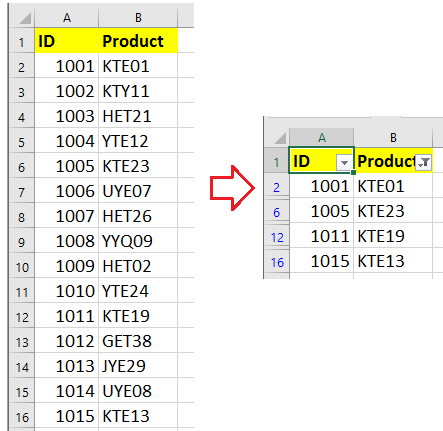
В Excel функция «Фильтр» широко используется в нашей повседневной работе. И в этом случае я расскажу, как фильтровать строки с определенным текстом в Excel. Например, здесь два столбца, и я хочу показать строки, содержащие «KTE», только в столбце B, как показано ниже.
Показать строки, содержащие определенную строку, Kutools for Excel
Показать строки содержат определенную строку с помощью функции фильтра
Чтобы отобразить строки, содержащие строку, вы можете сделать следующее:
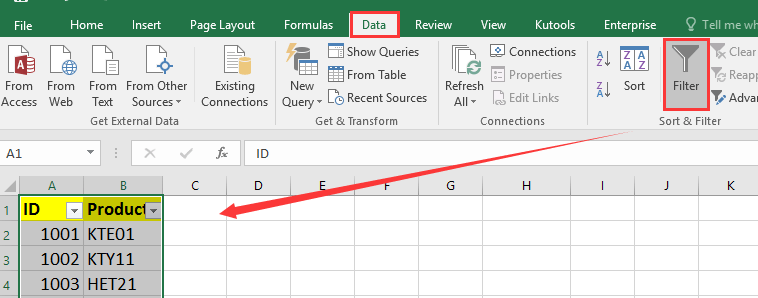
1. Выберите используемые диапазоны и нажмите Данные > Фильтр для Фильтр функции.
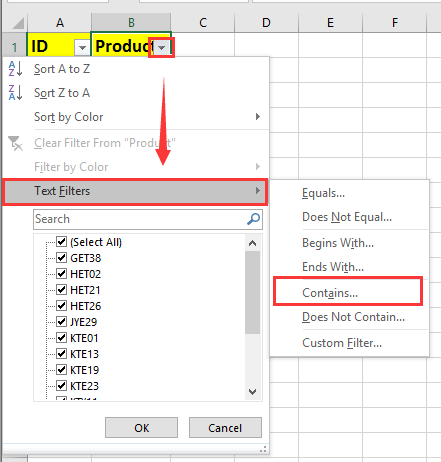
2. Затем щелкните значок фильтра в столбце, по которому нужно выполнить фильтрацию, и выберите Текстовые фильтры > Комплект. Смотрите скриншот:
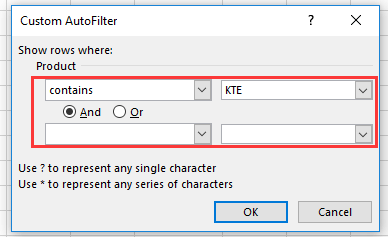
3. в Пользовательский автофильтр в диалоговом окне вы можете указать текст, на основе которого хотите выполнить фильтрацию. Смотрите скриншот:
4. Нажмите OK. Затем отображаются только те строки, которые содержат указанную вами текстовую строку.
Показать строки, содержащие определенную строку, Kutools for Excel
Если вы обычно используете одни и те же критерии фильтрации для всех книг, вы можете применить Kutools for ExcelАвтора Суперфильтр функция, он может сохранить настройки фильтра для повторного использования всего несколькими щелчками мыши, без повторной настройки.
После установки Kutools for Excel, пожалуйста, сделайте, как показано ниже 🙁 Бесплатная загрузка Kutools for Excel Сейчас!)
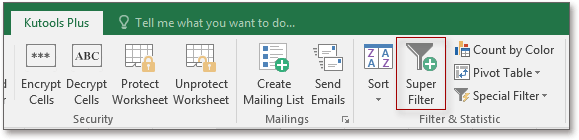
1. Выберите данные, которые вы хотите использовать, нажмите Кутулс Плюс > Суперфильтр. Смотрите скриншот:
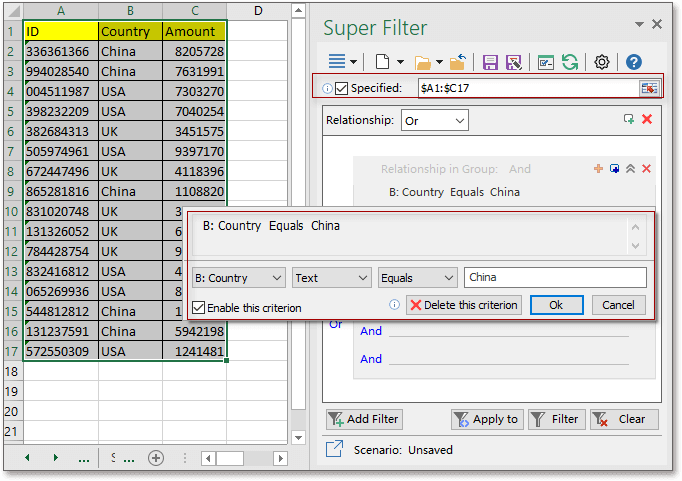
2. Затем в Суперфильтр панель, проверьте Указанный , чтобы исправить диапазон фильтрации, и укажите необходимые критерии в панели. Смотрите скриншот:

3. Нажмите Фильтр для фильтрации диапазона.
4. Затем нажмите Сохранить текущие настройки фильтра кнопка  , затем появится диалоговое окно, в котором можно дать этому сценарию имя и указать диапазон применения сценария.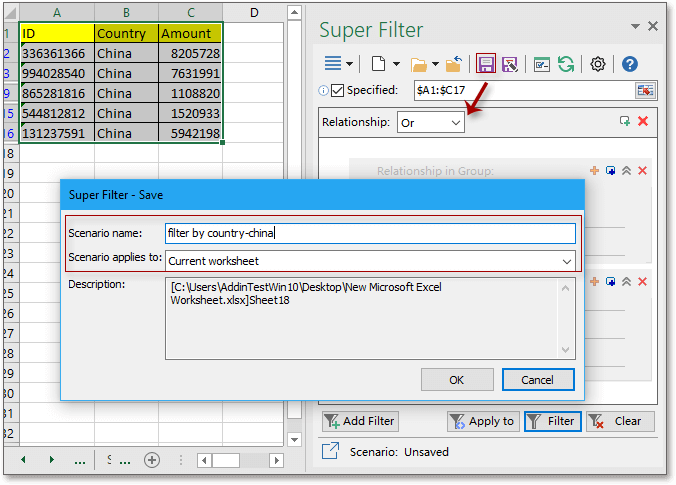
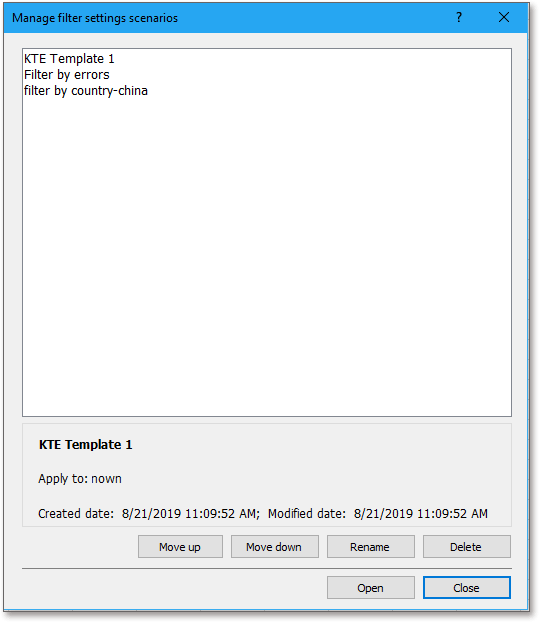
5. Нажмите OK, и вы можете открыть сценарий, щелкнув раскрывающееся меню> Открыть сохраненный сценарий настроек фильтра, чтобы выбрать текущий сохраненный сценарий, или нажав Управление сценариями настройки фильтров кнопка  , выберите нужную настройку фильтра и нажмите Откройте чтобы в следующий раз включить настройки фильтра.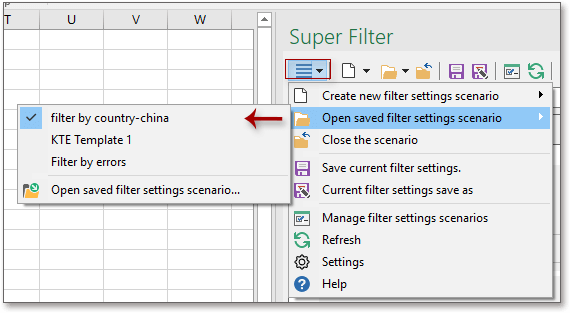
Наконечник. Если вы хотите получить бесплатную пробную версию Суперфильтр Функция, пожалуйста, перейдите на бесплатную пробную версию Kutools for Excel сначала, а затем перейдите к применению операции в соответствии с вышеуказанными шагами.
Как в эксель оставить только нужные ячейки
Как оставить только те строки из списка в первой ячейки которых названия мультфильмов крупнейших американских киностудий, основываясь на ячейках из третьего столба. То есть надо оставить только те строки у которых в третей ячейке одно из ключевых словосочетаний (20th Century Fox, Walt Disney, Paramount, Sony, Warner, Universal, DreamWorks)
Как оставить только те строки из списка в первой ячейки которых названия мультфильмов крупнейших американских киностудий, основываясь на ячейках из третьего столба. То есть надо оставить только те строки у которых в третей ячейке одно из ключевых словосочетаний (20th Century Fox, Walt Disney, Paramount, Sony, Warner, Universal, DreamWorks) kioki
К сообщению приложен файл: zxzx.xlsx (32.9 Kb)
Сообщение Как оставить только те строки из списка в первой ячейки которых названия мультфильмов крупнейших американских киностудий, основываясь на ячейках из третьего столба. То есть надо оставить только те строки у которых в третей ячейке одно из ключевых словосочетаний (20th Century Fox, Walt Disney, Paramount, Sony, Warner, Universal, DreamWorks) Автор — kioki
Дата добавления — 15.10.2015 в 01:33