Как удалить сообщения в Instagram?
Instagram direct – относительно недавно появившаяся функция приложения, которая предназначена для обмена сообщениями, графических материалов и медиаконтента между пользователями Инстаграм без создания публикации в основной ленте приложения. Возможность личного общения позволила Instagram выйти на новый уровень, потому создатели приложения активно работают над функционалом. Однако не все пользователям известно, как удалить сообщения в Instagram на Android и iOS.
Как удалить переписку в direct с телефона
Существует несколько способов, которые позволят удалить сообщения.
- Способ № 1. Вы можете стереть диалог с пользователем полностью. В таком случае исчезнет вся переписка независимо от даты и объема информации. Однако следует помнить, что у второго собеседника переписка все же сохраниться.
- Способ № 2. В Instagram direct вы можете удалить 1 сообщение. К примеру, вы отправили текстовое сообщение, видеоматериал, картинку и прочее, а после – передумали. Тогда у вас имеется шанс произвести отмену сообщения. Но одновременно следует помнить, что, если ваш собеседник находится в режиме online, высок риск того, что он его прочтет. Данный способ распространяется только на те сообщения, которые были отправлены вами, но не вашим собеседником.
- Способ № 3. Данный способ предполагает функцию Self-Destructing Photos. Данная функция подразумевает ограниченное количество просмотров, которое лично вы отметили как допустимое. Стоит отметить, что данная функция распространяется лишь на те переписки с собеседником, который находится в числе ваших подписчиков либо на переписку с тем собеседником, который одобрил диалог с вами. Также важно, чтобы приложение Instagram было обновлено до последней версии.

Особенности удаления direct сообщений на iOS
- Чтобы удалить всю переписку в direct на iOS, вам необходимо найти диалог, который вы желаете стереть. После этого сдвиньте пальцем влево и в появившемся подменю тапните на «Удалить».
- Чтобы удалить определенные сообщения необходимо зайти в папку «Входящие», после чего выбрать то, что вы хотите стереть, затем нажать на сообщение и удержать некоторое время. В открывшимся подменю тапните «Отменить отправку».
Особенности удаления direct сообщений на Android
В целом удаление сообщений на Android имеет схожий принцип с iOS и включает следующее:
- Чтобы удалить все сообщения в direct на Android, вам необходимо найти диалог, который вы желаете стереть. После этого нажмите на чат и удержите до того, пока не появиться окошко, в котором следует тапнуть на пункт «Удалить».
- Чтобы удалить определенные сообщения необходимо зайти в папку «Входящие», после чего выбрать то, что вы хотите стереть, затем нажать на сообщение и удержать некоторое время. В открывшимся подменю тапните «Отменить отправку сообщения».
Как в Instagram очистить direct
Приложение Instagram не включает полную очистку входящих сообщений direct, потому их следует удалять постепенно. Но также следует помнить, что у вашего собеседника все равно сохраняется все то, что вы ему присылали, если, конечно же, вы не пользуетесь возможностью отправки самоудаляющихся сообщений.

Если же вы желаете вновь начать общение в Instagram, вам просто следует найти в приложении нужного вам пользователя и в его профиле тапнуть по кнопке «Написать».
Данный ресурс является неофициальным сайтом фан-клуба приложения Instagram. Все текстовые, графические и видео материалы взяты из открытых источников и носят ознакомительный характер. В случае возникновения споров, претензий, нарушений авторских или имущественных прав, просьба связаться с администрацией сайта.
Как удалить сообщение в Инстаграме из директа у себя
Социальные сети с каждым годом заменяют людям живое общение и становятся все более и более популярными, ведь в виртуальном мире можно общаться с людьми с разных стран, заводить новые знакомства и друзей, поддерживаться связь с близкими на расстоянии. Поэтому подписчики и просмотры Ютуб, Инстаграм, получить которые можно на сайте ави1 — https://avi1.ru/ , так необходимы для развития аккаунта. Чем больше охваты, тем больше новых знакомств с разных стран. Но порой возникаю ситуации, когда необходимо удалить сообщения или же почистить чат.
Как удалять сообщения в Инстаграме на андроиде и айфоне

Инстаграм – одна из самых знаменитых и популярных социальных сетей, которая ранее использовалась больше как виртуальный фотоальбом, но в настоящее время стала разносторонней платформой, где помимо хранения фото и видео можно общаться с другими пользователями и даже создавать группы.
Как удалить сообщение в инстаграме при необходимости? Данная функция доступна всем пользователям социальной сети. Но прежде чем удалять СМС, стоит обратить внимание на такие моменты:
- если вы удаляете отдельное сообщение в чате, то оно также исчезнет и у вашего собеседника и не подлежит восстановлению;
- если вы удаляете диалог полностью, то в этом случае он исчезает только у вас, но у вашего собеседника остается целым и невредимым в полном объеме;
- у директа нет архива, поэтому все удаленные сообщения и чаты не подлежат восстановлению совсем, поэтому будьте внимательны.
- Зайдите в приложение и найдите необходимый диалог.
- Найдите сообщение, которое необходимо удалить.
- Нажмите на него и удерживайте несколько секунд. Внизу появится несколько иконок, в одной из них есть надпись – отменить отправку сообщения.
- Нажмите на нее и все готово, сообщение стерто в обоих чатах.
- Как удалить сообщения Instagram?
- Способ 1. Как удалить сообщения Instagram, отменив их отправку
- Способ 2. Как удалить сообщения Instagram, удалив разговоры
- Способ 3: Как удалить сообщения Instagram через стороннее приложение
Как удалить сообщения Instagram?
Вы можете удалить отдельные сообщения Instagram или удалить весь разговор, чтобы все сообщения Instagram в разговоре были удалены. Вот методы, как удалить сообщения Instagram.
Способ 1. Как удалить сообщения Instagram, отменив их отправку
В отличие от других популярных приложений-мессенджеров, в Instagram нет опции прямого удаления, чтобы удалить сообщения только на вашей стороне. Вместо этого вам нужно отменить отправку сообщений Instagram, чтобы сообщение было удалено как на вашей стороне, так и на стороне получателя.
Даже если получатель видел сообщение, после отмены сообщения оно исчезнет из разговора с обеих сторон. Вот шаги, которые необходимо выполнить.
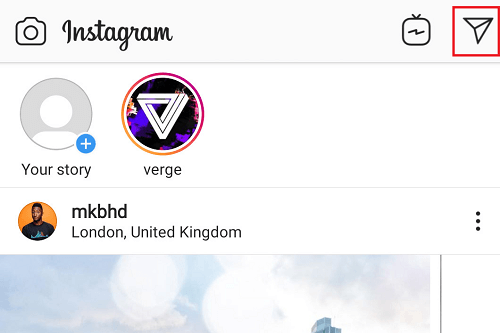
Шаг 1: Откройте приложение Instagram и нажмите на значок самолета в правом верхнем углу.
Шаг 2: На экране Instagram Direct Inbox нажмите на беседу, в которой вы хотите отменить отправку сообщения.
Шаг 3: Шаг 3: Нажмите и удерживайте сообщение и в меню нажмите на опцию » отменить отправку. «
Шаг 4: Вы получите всплывающее сообщение с подтверждением, нажмите на опцию отменить отправку еще раз.
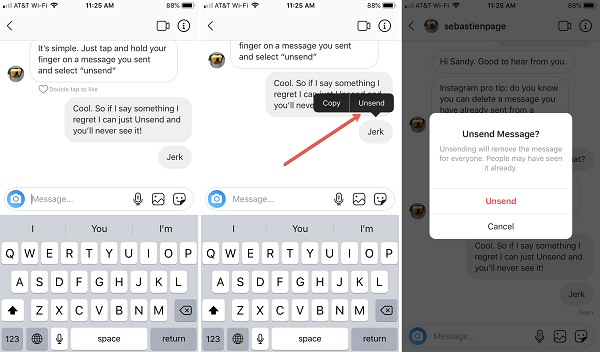
Сообщение будет удалено из беседы с вашей стороны и со стороны получателя.
Способ 2. Как удалить сообщения Instagram, удалив разговоры
В беседе Instagram содержатся все сообщения, отправленные и полученные между вами и вашим подписчиком. Поэтому, если вы удалите беседу, все сообщения в ней будут удалены с вашей стороны.
Шаг 1: Откройте приложение Instagram и нажмите на значок самолета в правом верхнем углу.
Шаг 2: На экране Instagram Direct Inbox нажмите и удерживайте беседу, которую вы хотите удалить.
Шаг 3: Во всплывающем меню нажмите на опцию Удалить.
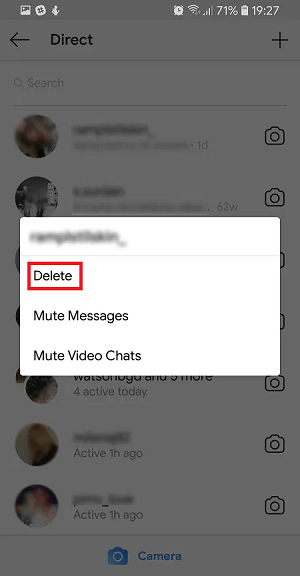
Разговор будет удален мгновенно на вашей стороне, но получатель все еще будет иметь его в своем почтовом ящике.
Способ 3: Как удалить сообщения Instagram через стороннее приложение
Если вы хотите отменить отправку нескольких сообщений, вам нужно выбрать их по отдельности и отменить отправку. Аналогично, если вы хотите удалить несколько разговоров, например те, которые вы получили от незнакомцев, вам придется удалить эти разговоры по отдельности.
Естественно, это трудоемкий процесс, но вы можете автоматизировать процесс удаления нескольких сообщений с помощью стороннего приложения Auto Clicker. Вместо того чтобы повторять нажатия и пролистывания, вы можете заставить приложение изучить процесс и делать это автоматически от вашего имени. Установите приложение Auto Clicker из Play Store и выполните следующие действия.
Шаг 1: Откройте приложение Instagram, а также приложение Auto Clicker.
Шаг 2: В приложении Auto Clicker нажмите на кнопку Enable в разделе Multi Targets Mode.
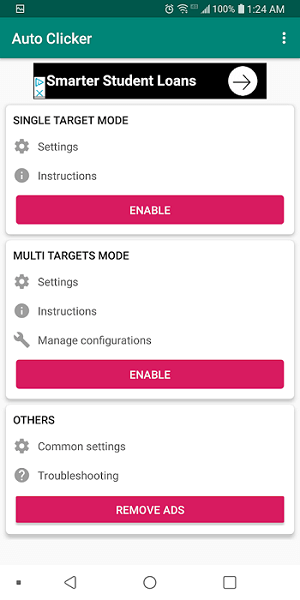
Шаг 3: Перейдите в приложение Instagram и нажмите на значок самолета. В приложении Instagram Direct нажмите и удерживайте значок «+» на плавающей панели автокликера. В результате появятся два круга, обозначающие точки смахивания.
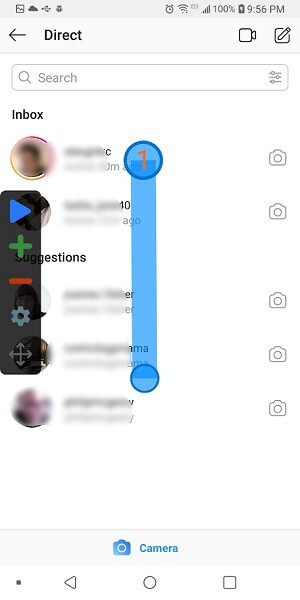
Шаг 4: Перетащите первый круг в первую беседу, а второй круг — в первый круг. Это означает, что Auto Clicker должен коснуться и удерживать первый разговор.
Шаг 5: Нажмите на круг и установите время задержки и продолжительность пролистывания по 1000 миллисекунд.
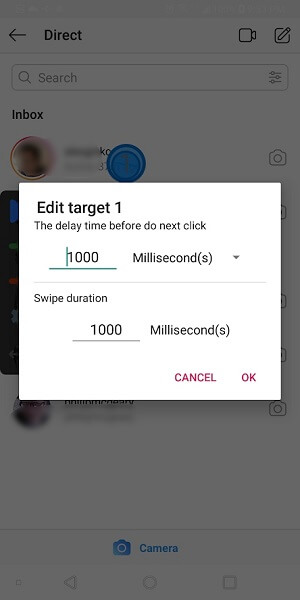
Шаг 6: Теперь на Instagram Direct Inbox нажмите и удерживайте первую беседу, а когда появится меню, снова нажмите на значок «+» на плавающей панели и повторите тот же процесс на опции Удалить. Это нужно для того, чтобы проинструктировать Auto Clicker, что ему нужно нажать на опцию Удалить.
Шаг 7: Теперь нажмите на опцию Удалить и в меню подтверждения повторите тот же процесс, чтобы заставить Auto Clicker учиться.
Шаг 8: Наконец, нажмите на значок шестеренки на плавающей панели и дайте записанным инструкциям имя, чтобы вы могли использовать его снова и снова для удаления всех разговоров.
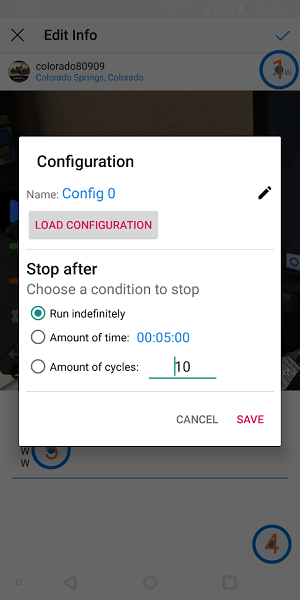
Шаг 9: Нажмите на синий значок Run, чтобы запустить записанные инструкции и очистить папку «Входящие» в Instagram.
Вы можете сделать Auto Clicker, как удалить сообщения Instagram, отменив их таким же образом, и автоматически удалять сообщения в любой беседе.
Баунс: Как восстановить удаленные сообщения Instagram?
Невозможно восстановить удаленные сообщения Instagram через приложение Instagram. Это означает, что если вы удалили беседу или не отправили какое-либо сообщение Instagram, вы не сможете восстановить или вернуть его обратно.
Однако, если вы предварительно установите приложение KidsGuard Pro на свой телефон, вы сможете проверить удаленные сообщения Instagram с панели KidsGuard Pro. Вы можете установить приложение на любой смартфон Android и тайно проверять удаленные сообщения Instagram.
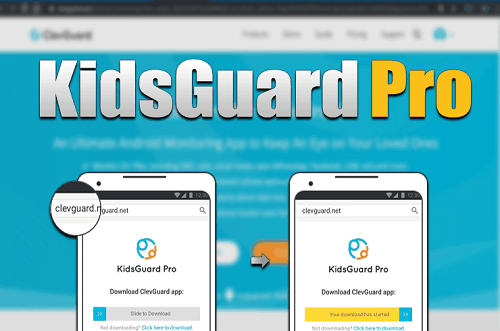
Как проверить удаленные сообщения Instagram с помощью KidsGuard Pro
Вот шаги, которые необходимо предпринять, чтобы установить приложение KidsGuard Pro для Android и проверить удаленные сообщения Instagram.
Шаг 1. Создайте учетную запись KidsGuard Pro
Нажмите кнопку «Зарегистрироваться» ниже, чтобы зарегистрировать учетную запись KidsGuard Pro, указав свой адрес электронной почты. После этого выберите подходящий тарифный план для покупки.
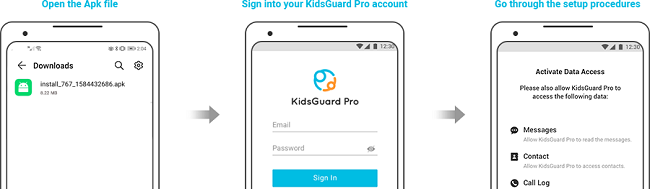
Шаг 2. Скачайте и установите KidsGuard Pro для Android на телефон
С телефона откройте веб-браузер и зайдите на сайт www.clevguard.net.
Скачайте APK-файл приложения и установите приложение из его APK-файла на свой телефон.
Откройте приложение и войдите в систему, используя учетные данные своей учетной записи KidsGuard.
Убедитесь, что вы одобрили разрешения, необходимые для нормальной работы приложения.
Шаг 3. Начать проверку удаленных сообщений Instagram
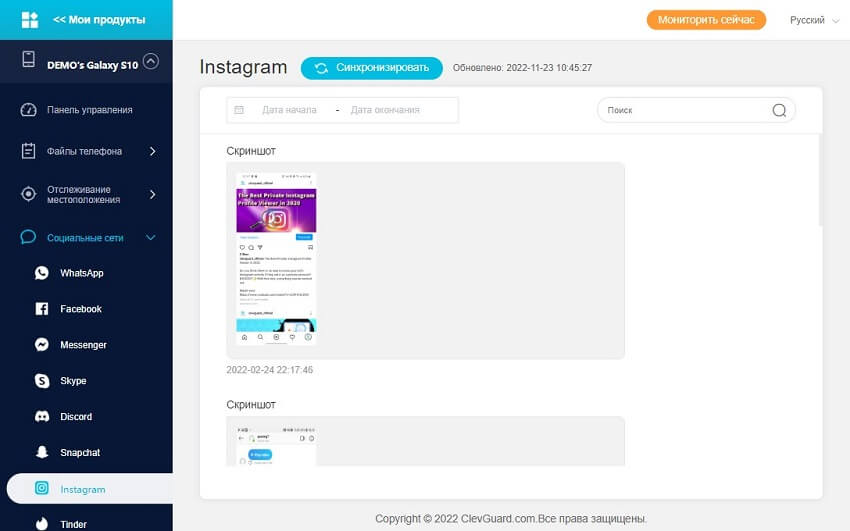
Вы можете проверить удаленные сообщения Instagram в любое время с веб-портала KidsGuard Pro. На панели Dashboard перейдите в раздел «Социальные Приложения» > «Instagram», и вы увидите все ваши прошлые разговоры и сообщения, включая удаленные.
Как KidsGuard Pro Android может помочь вам проверить другие удаленные данные?
Помимо проверки удаленных сообщений Instagram, с помощью KidsGuard Pro вы можете проверить различные данные телефона.
KidsGuard Pro поддерживает отслеживание как удаленных, так и текущих бесед в социальных сетях различных приложений, установленных на целевом телефоне. Вы можете проверить удаленные сообщения в WhatsApp, Facebook, Viber, Snapchat, Line, Telegram WeChat, QQ и даже Tinder.
Вы можете проверить текущие разговоры в этих приложениях, поскольку KidsGuard Pro синхронизирует данные целевого телефона со своим веб-сервером в режиме реального времени.
Помимо проверки удаленных и текущих бесед в социальных сетях, KidsGuard Pro для Android позволяет проверять текущие и удаленные текстовые сообщения. Вы можете проверить сообщения с полной информацией и в правильном формате. Вы можете увидеть имя и номер отправителя и получателя, а также отметки времени.
Вы также можете проверить удаленные и текущие журналы вызовов на целевом телефоне из любого места через панель KidsGuard Pro. Журналы вызовов содержат полную информацию: имя и номер звонящего, тип вызова, продолжительность вызова, а также дату и время.
Вы можете записывать все телефонные разговоры, чтобы прослушать их в любое время. Эта функция особенно полезна, когда вы хотите тайно прослушать чьи-то телефонные разговоры, чтобы понять тон и тему разговора. Кроме того, вы можете сохранить запись разговора в качестве доказательства для дальнейшего использования.
KidsGuard Pro для Android позволяет проверить местоположение в реальном времени, а также историю местоположений. Если вы удалили историю местоположений на своем телефоне, вы можете проверить список удаленных местоположений через KidsGuard Pro. Эта функция мониторинга местоположения в реальном времени полезна при потере смартфона Android.
Если вы по ошибке удалили историю веб-браузера, вы можете просмотреть удаленную историю веб-браузера через панель KidsGuard Pro. Вы можете узнать, какой сайт вы посетили в определенную дату и время, а также URL-адреса, чтобы мгновенно посетить их снова.
Самое главное, вы можете получить удаленные фотографии на вашем телефоне через панель KidsGuard Pro. Вы также можете просмотреть удаленные и текущие видеозаписи. Кроме того, вы можете проверить контакты и календарь, если вы удалили их по ошибке.

KidsGuard Pro для Android
Лучшее приложение для мониторинга Android.
Часто задаваемые вопросы об удалении сообщений Instagram
Q1. Удаляет ли блокировка кого-либо на Instagram все сообщения?
Когда вы блокируете кого-то в Instagram, он не может просматривать ваш профиль и отправлять вам сообщения. После блокировки, если вы посетите тему беседы с этим человеком, вы получите возможность удалить все сообщения.
Если вы решите удалить сообщения, они будут удалены только на вашей стороне. Заблокированный человек сможет видеть разговор на своей стороне. Если вы хотите удалить сообщения с обеих сторон, отмените отправку всех сообщений с помощью Автокликер, а затем заблокируйте человека.
Q2. Можете ли вы удалить все сообщения Instagram DM сразу?
Нет, Instagram не предоставляет опцию Select All для удаления всех сообщений в беседе или удаления всех бесед сразу. Вам придется либо делать это вручную, выбирая их по отдельности, либо использовать Auto Clicker, чтобы удалять их по одному автоматически.
Q3. Может ли другой человек увидеть удаленные сообщения?
Если вы удаляете сообщения Instagram с помощью опции Unsend, то сообщение будет удалено с обеих сторон, и другой человек не сможет увидеть удаленные сообщения. Однако если вы удалите всю беседу сразу, то удаление произойдет только на вашей стороне, а другой человек все еще сможет видеть сообщения в беседе на своей стороне.
Заключение
Мы показали, как удалять сообщения в Instagram, удаляя беседы и отменяя отправку отдельных сообщений. Чтобы удалить их сразу, используйте Автокликер для экономии времени и сил.
Если вы проверяете удаленные сообщения Instagram, мы рекомендуем приложение KidsGuard Pro. Вам следует предварительно установить приложение на телефон, чтобы просмотреть удаленные сообщения в социальных сетях, текстовые сообщения и различные удаленные данные телефона.
вам также может понравиться:

Posté sur December 21, 2022 ( Mis à jour: December 21, 2022 )
Сертифицированный специалист по контент-маркетингу с большой страстью к интернету и онлайн-безопасности. Она стремится просвещать аудиторию о советах и хитростях кибербезопасности.
(Cliquez pour évaluer ce message)
Généralement évalué 4.7 ( 170 participé)
Évalué avec succès!
Vous avez déjà noté cet article!
Facebook
Мы используем файлы cookie и подобные технологии, чтобы показывать и улучшать контент в Продуктах Meta, обеспечивать безопасность за счет обработки информации, полученной из файлов cookie на платформе Facebook и вне ее, а также предоставлять и оптимизировать Продукты Meta для зарегистрированных пользователей. Подробнее об основных и необязательных файлах cookie.
Узнать больше о файлах cookie и о том, как мы их используем, а также в любое время просмотреть или изменить свои настройки можно в нашей Политике в отношении файлов cookie.
Разрешить все cookie Разрешить только обязательные cookie
Браузер не поддерживается
Вы используете браузер, который Facebook не поддерживает. Чтобы все работало, мы перенаправили вас в упрощенную версию.
Если уверены, что необходимо удалить:
На компьютере все выполняется аналогично и имеет ту же схему удаления. Если же вы хотите удалить сообщение только у себя, а у собеседника, чтобы оно осталось, то это у вас не получится, такой функции пока нет в Инстаграм. Однако альтернатива этому – удалить весь диалог, он исчезнет у вас, но сохранится у собеседника.
Поэтому необходимо внимательно относиться к отправленным сообщениям и не создавать неприятные ситуации, если вы хотите стереть их у всех пользователей, то тогда выполняете отмену сообщения, а если только у себя, то тогда удаляете весь чат безвозвратно.
[2022 Обновлено] Как Удалить Сообщения Instagram?
Domicile > Советы и хитрости > [2022 Обновлено] Как Удалить Сообщения Instagram?
Cody Walsh
Mis à jour: December 21, 2022
8795 views , 5 min read
Вы хотите удалить определенные сообщения Instagram, чтобы скрыть их из журнала чата? Вы ищете, как очистить журнал чата, чтобы в нем остались только важные разговоры? Вы хотите удалить сообщения Instagram, которые вы отправили по ошибке?
Существуют различные методы удаления сообщений Instagram, с помощью которых вы можете удалить любое сообщение Instagram в зависимости от ваших требований. Вы должны знать каждый из них, потому что они вам понадобятся, если вы являетесь постоянным пользователем Instagram.
В этой статье мы расскажем, как удалять, а также как восстанавливать удаленные сообщения Instagram.