Bios rvy msi что это
MSI GAMING > Обсуждение ОС, драйверов и другого софта
Образы дисков восстановления системы: MSI — Windows OEM Recovery СD/DVD
Bookmaker:
— Цитата: mal00000 от 17 Февраль 18, 17:31:34 —он от другой модели может подойти и какой если это так. спасибо
Нет только с нуля, по F3 не работает восстановление?
mal00000:
да нет. я просто чистый ноут купил без винды, хотел так на всяий случай чтоб был.
Bookmaker:
— Цитата: mal00000 от 18 Февраль 18, 07:01:41 —да нет. я просто чистый ноут купил без винды, хотел так на всяий случай чтоб был.
К сожалению для вашего ноутбука нет, рекомендую установить систему с нуля, образ можно скачать отсюда — https://www.microsoft.com/ru-ru/software-download/windows10, потом установить драйвера и утилиты для своей модели ноутбука — https://ru.msi.com/Laptop/support/GP62M-7REX-Leopard-Pro#down-driver.
strannik5592:
— Цитата: markradin от 24 Январь 18, 13:04:10 —Здравствуйте уважаемые форумчане! Прошу Вашей помощи!
Необходимо восстановить ноутбук MSI GP72 2QE-202RU Leopard Pro к заводским настройкам.
Ситурация следующая — купил ноутбук и после нескольких недель прилетело обновление от Win10 (была Win8). После обновления ноутбук начал тормозить, что влекло к подгоранию пятой точки. В бешенстве и не до конца разобравшись самостоятельно снес ОС и установил свою Win попутно затерев recovery-раздел. По итогу потерял возможно восстановиться к заводским настройкам.
Пожалуйста, если у кого есть образ диска восстановления системы для MSI GP72 2QE-202RU Leopard Pro, дайте ссылку!
— Конец цитаты —
Дружище такая же проблема(
Ты не чего не нашел? Мало ли найдешь маякни
strannik5592:
У меня есть папка BIOS RVY, все файлы на месте только не знаю как их вытащить
Bios rvy msi что это


Ваша оценка отправлена, спасибо. Сообщите нам, пожалуйста, как можно сделать ответ вам еще более полезным.
Я не смог найти информацию для решения моей проблемы
Я нашел информацию, но так и не смог решить свою проблему
Контент предоставляет неверную информацию
Контент устарел
Изображения не четкие
Шаги не ясны
Были технические трудности с сайтом, например битые ссылки
Ответ слишком длинный, чтобы читать
Другие предложения: :
Пожалуйста, не указывайте личную информацию в своем комментарии.
Если вам нужна дополнительная поддержка, обратитесь в MSI с.
Hot_Line Задайте вопрос None
Спасибо за то, что дали нам знать.
Пожалуйста, не указывайте личную информацию в своем комментарии.

Благодарим за ваше мнение.
Как настроить RAID?
September 8,2021
Следуйте инструкциям ниже в зависимости от модели процессора
- Как настроить массив RAID для процессора Intel
- Как настроить массив RAID для процессора AMD
Как настроить массив RAID для процессора Intel
После включения компьютера непрерывно нажимайте клавишу [Del] для входа в меню BIOS
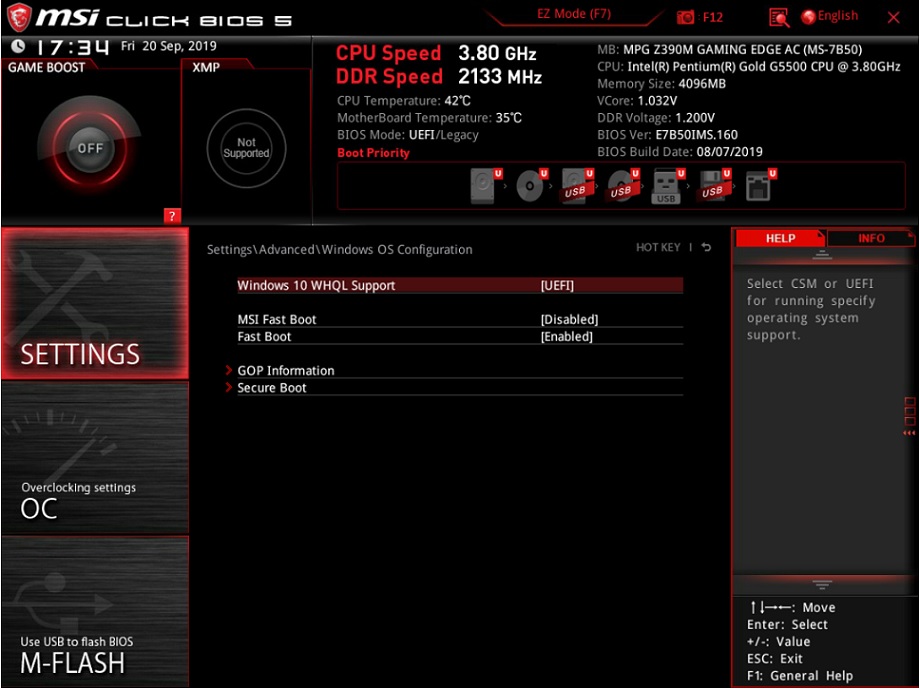
Выберите [SETTINGS] («Настройки») → выберите [advanced] («Продвинутые настройки») → [Windows OS Configurations] → Выберите [ Windows 10 WHQL Support] как [UEFI].
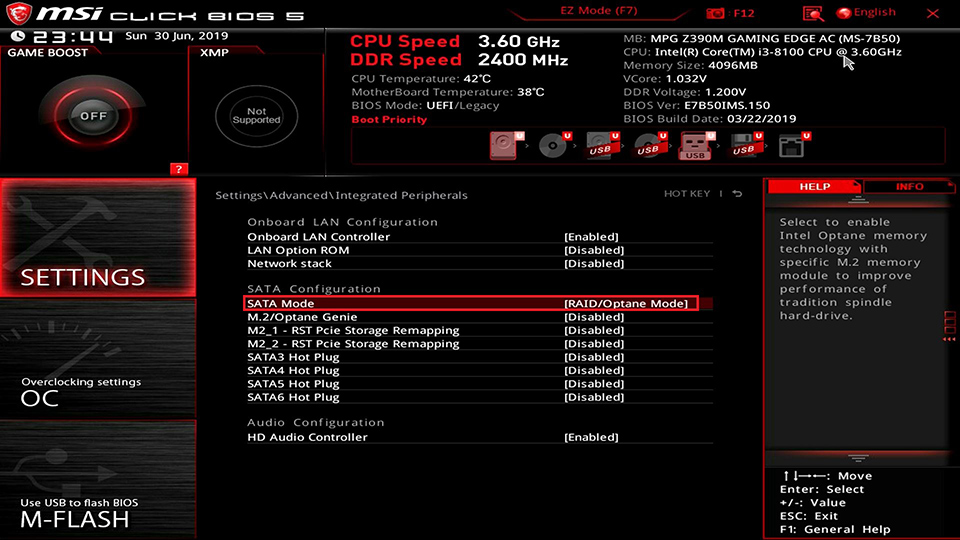
Выберите [SETTINGS] («Настройки») → выберите [advanced] («Продвинутые настройки») → установите для [SATA mode] («Режим SATA») значение [RAID/Optane Mode] («Режим RAID / Optane»)
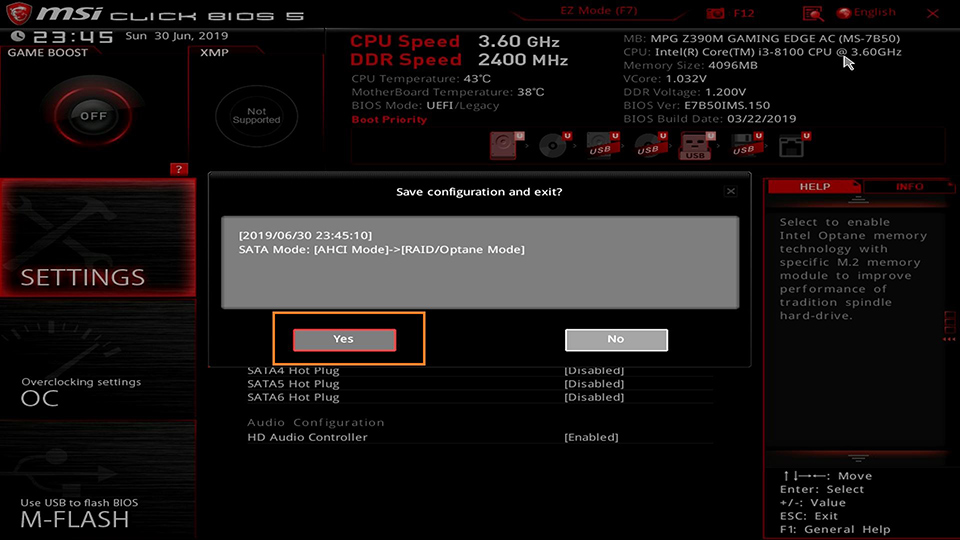
Нажмите [F10] → нажмите [Yes] («Да»), чтобы сохранить изменения и выйти, компьютер перезагрузится.
После включения компьютера непрерывно нажимайте клавишу [Del] для входа в меню BIOS
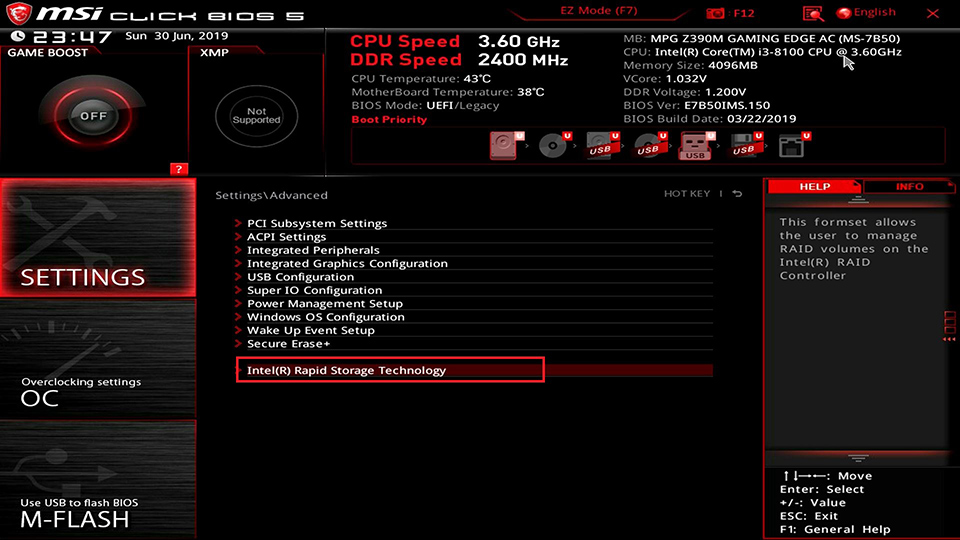
Выберите [SETTINGS ] («Настройки») → [Advanced («Продвинутые настройки»)] → выберите [Intel(R) Rapid Storage Technology]
Выберите [Create RAID Volume]
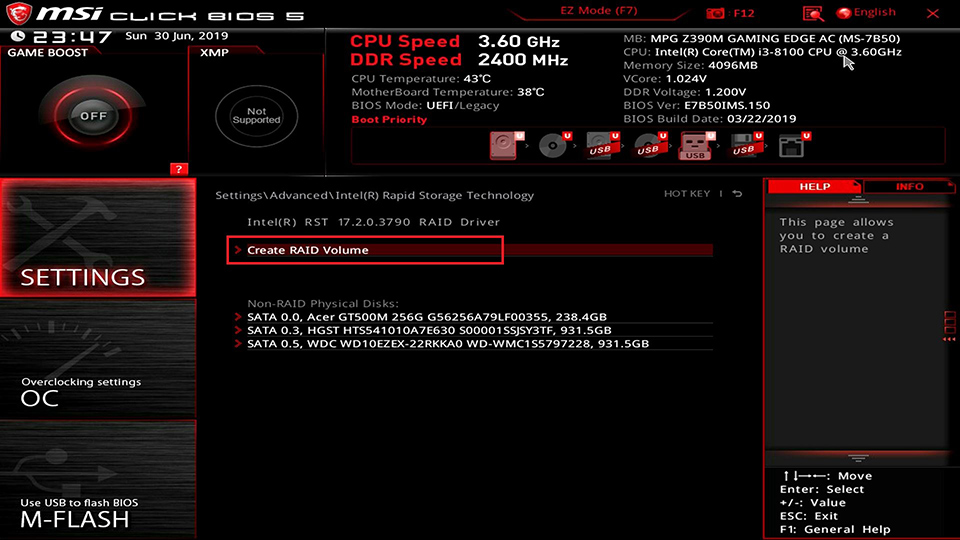
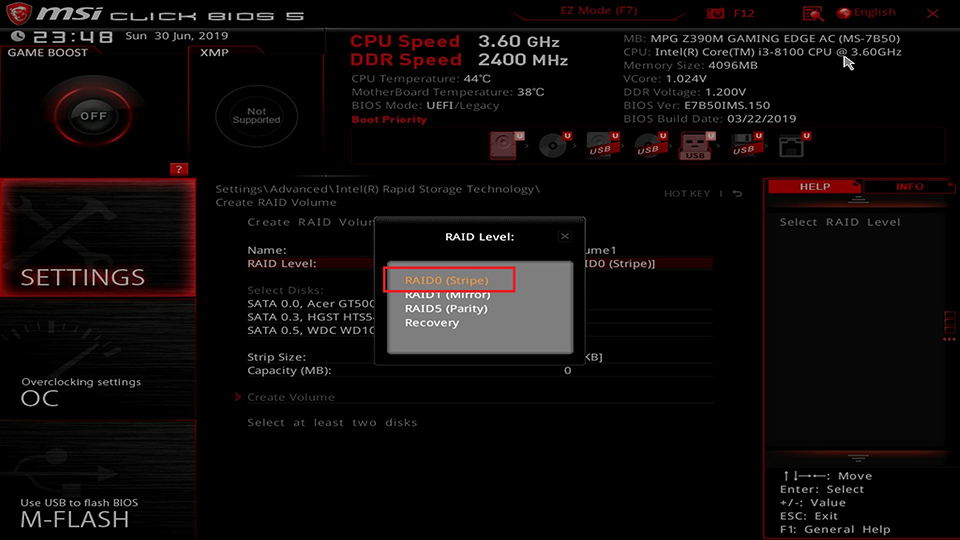
Выберите уровень RAID в соответствии с тем, что вам требуется.
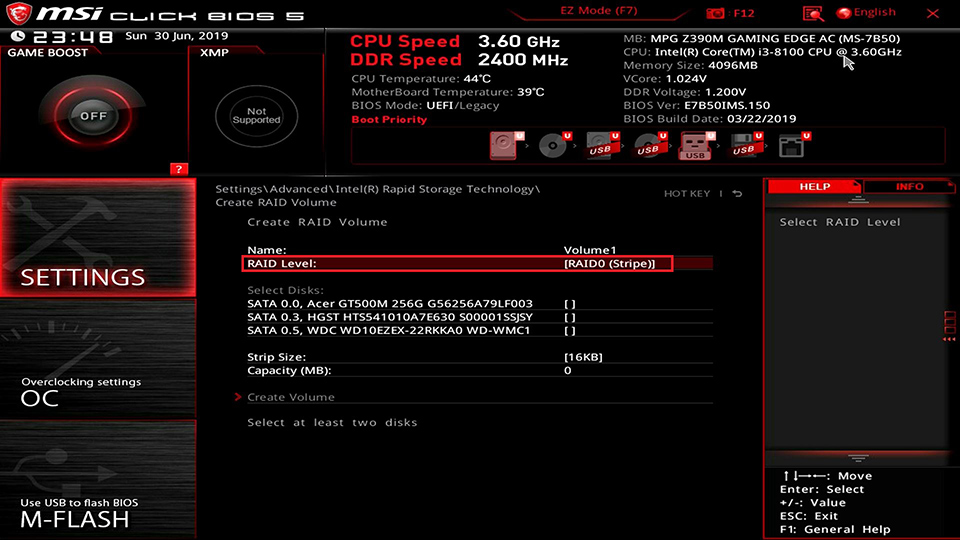
RAID 0: Два или более диска с одинаковым количеством каналов, одинаковыми протоколами и емкостью. RAID 0 увеличивает скорость чтения и записи для ЗУ для одновременного увеличения производительности.
RAID 1: Два или более диска с одинаковым количеством каналов, одинаковыми протоколами и емкостью. Производится зеркальное резервное копирование данных на каждом диске. Обеспечивает более высокую безопасность и надежность для данных.
RAID 5: Три или более диска с одинаковым количеством каналов, одинаковыми протоколами и емкостью. Может рассматриваться как компромиссный вариант между RAID 0 и RAID 1, обеспечивающий более высокую безопасность данных и производительность с увеличенной скоростью чтения и записи. Недостатком является незначительно меньшая скорость записи данных по сравнению с одним диском.
ВОССТАНОВЛЕНИЕ: при отказе RAID1 или RAID5 установите диск и используйте режим ВОССТАНОВЛЕНИЯ, чтобы восстановить массив RAID
Выберите диски для RAID
Например, выберите диски HGST и WDC, затем нажмите [create Volume]
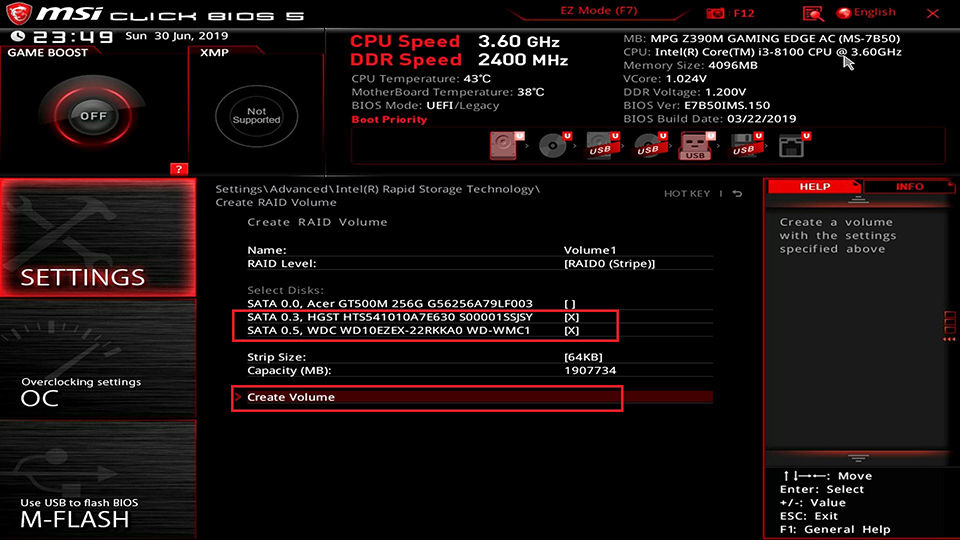
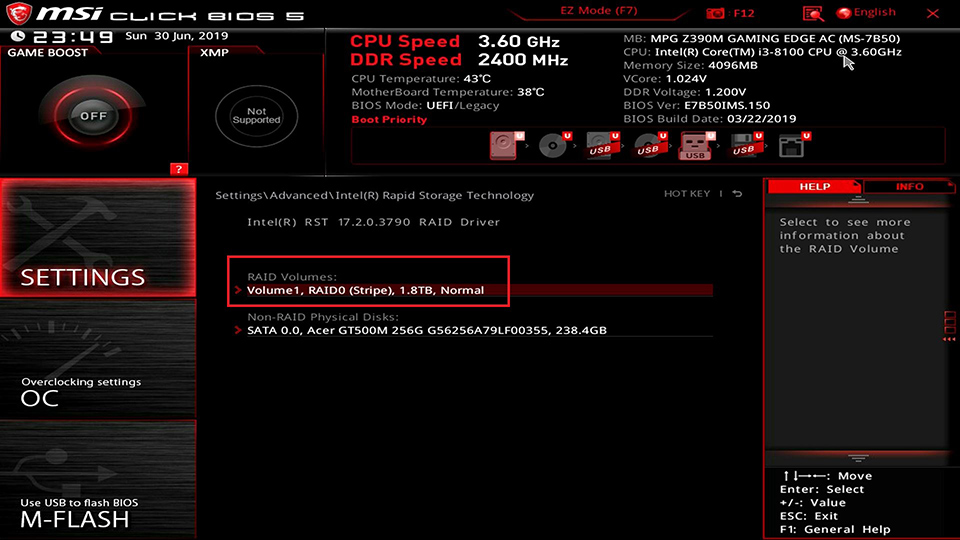
В этот момент будут созданы тома RAID [Volume1, RAID 0(Stripe), 1.8TB, Normal].
Как настроить массив RAID для процессора AMD
После включения компьютера непрерывно нажимайте клавишу [Del] для входа в меню BIOS,
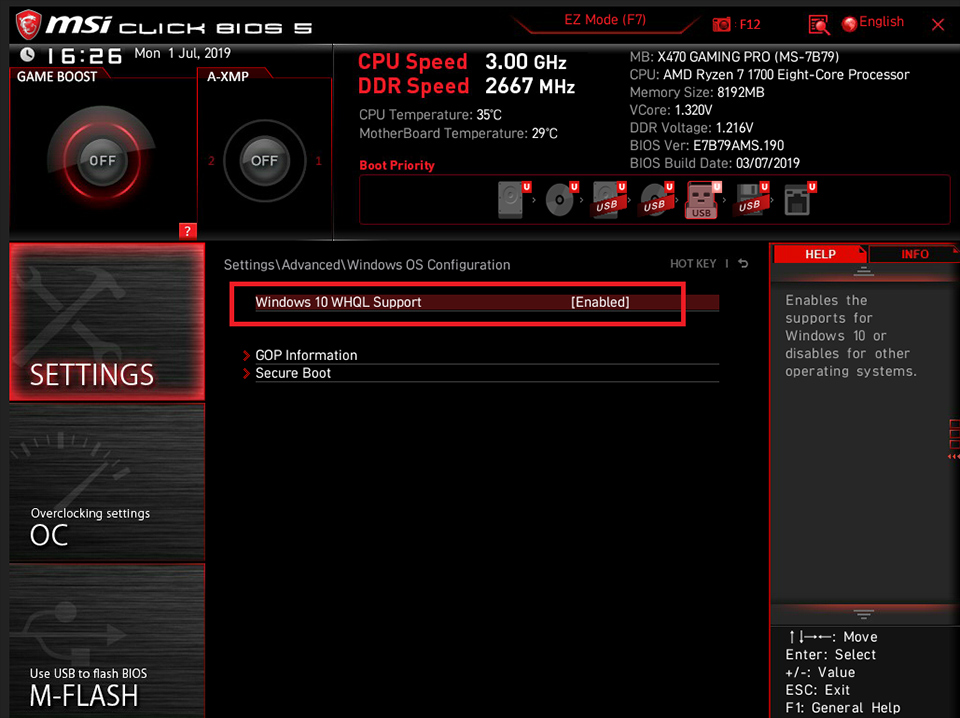
Выберите [SETTINGS] → [Advanced] → [Windows OS Configurations] → Установите для [ Windows 10 WHQL Support] значение [Enable].
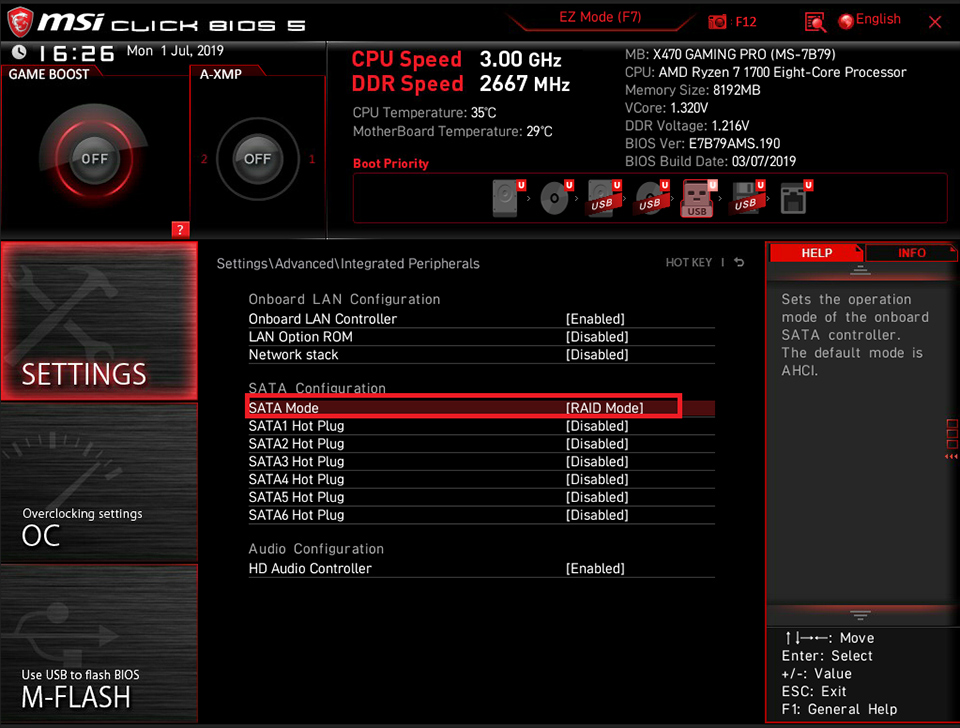
Выберите [Settings] → [Advanced] → установите для [SATA mode] («Режим SATA») значение [RAID mode]
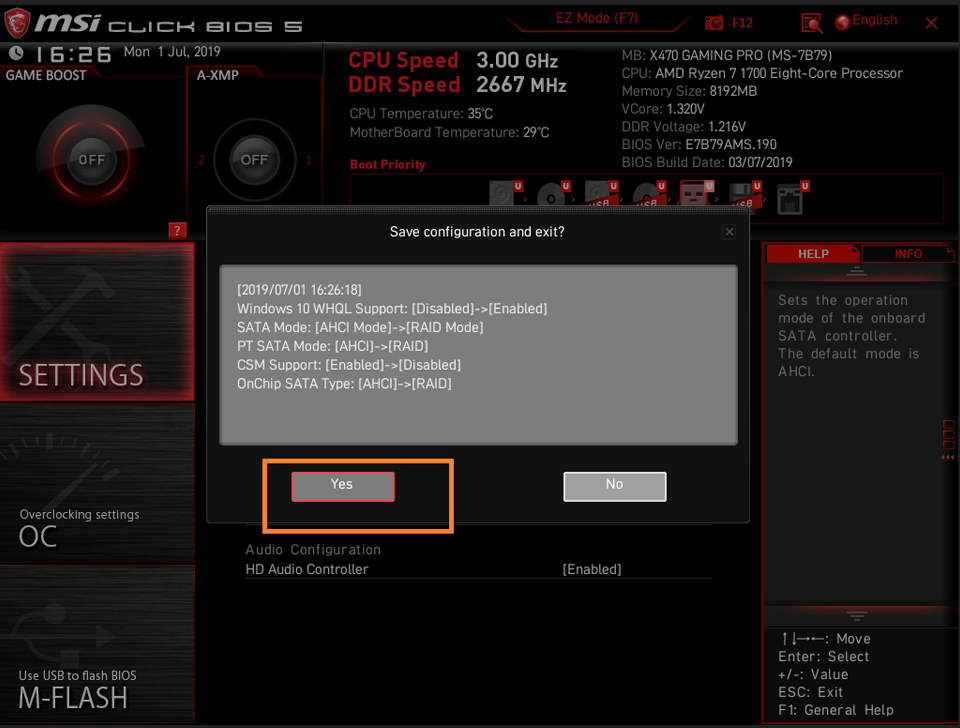
Нажмите [F10] → нажмите [Yes] («Да»), чтобы сохранить изменения и выйти, компьютер перезагрузится.
После включения компьютера непрерывно нажимайте клавишу [Del] для входа в меню BIOS,
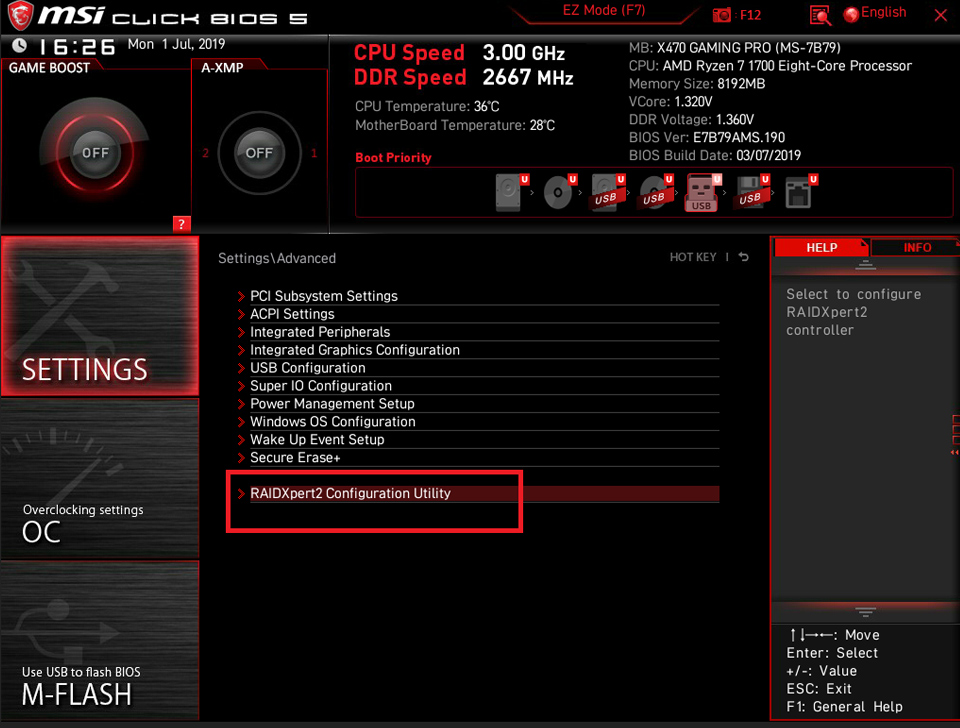
Выберите [SETTINGS] → [Advanced] → выберите [RAIDXpert2 Configuration Utility].
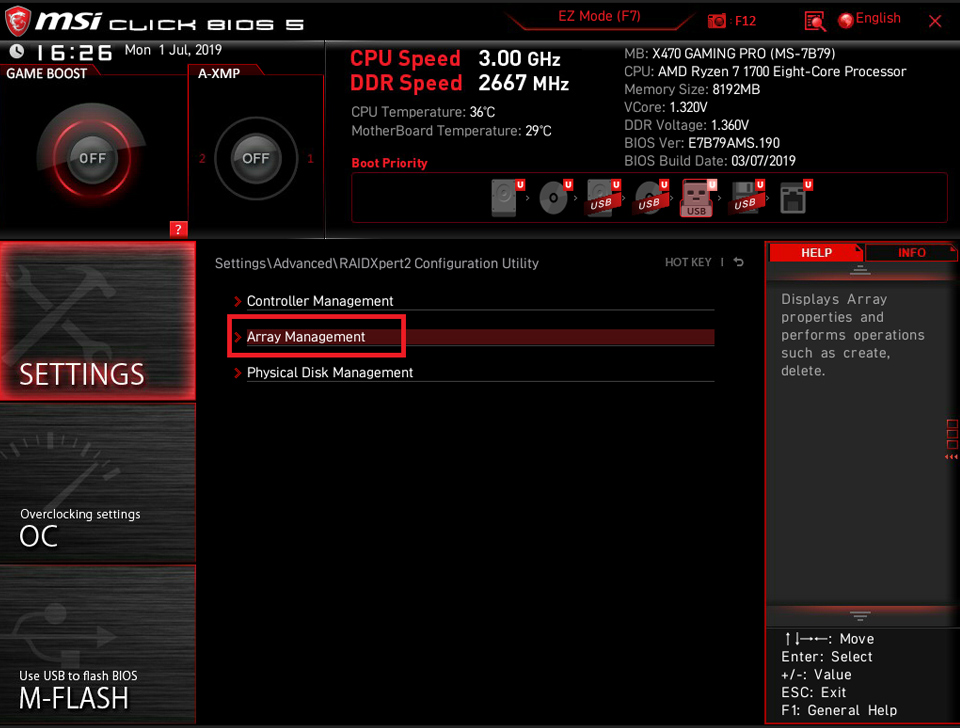
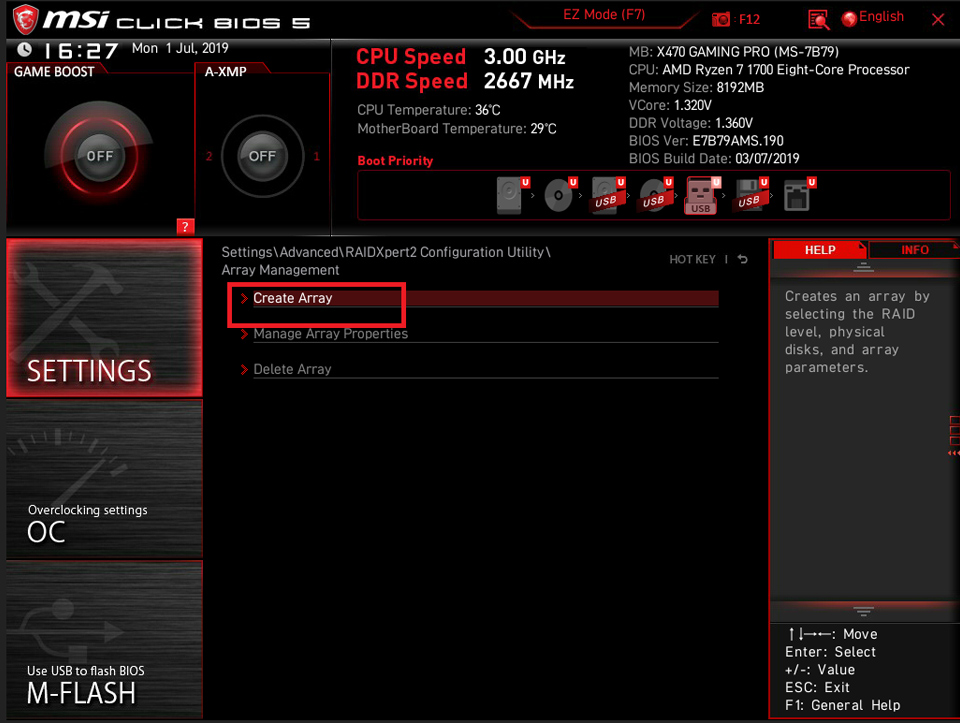
Выберите [Array Management]
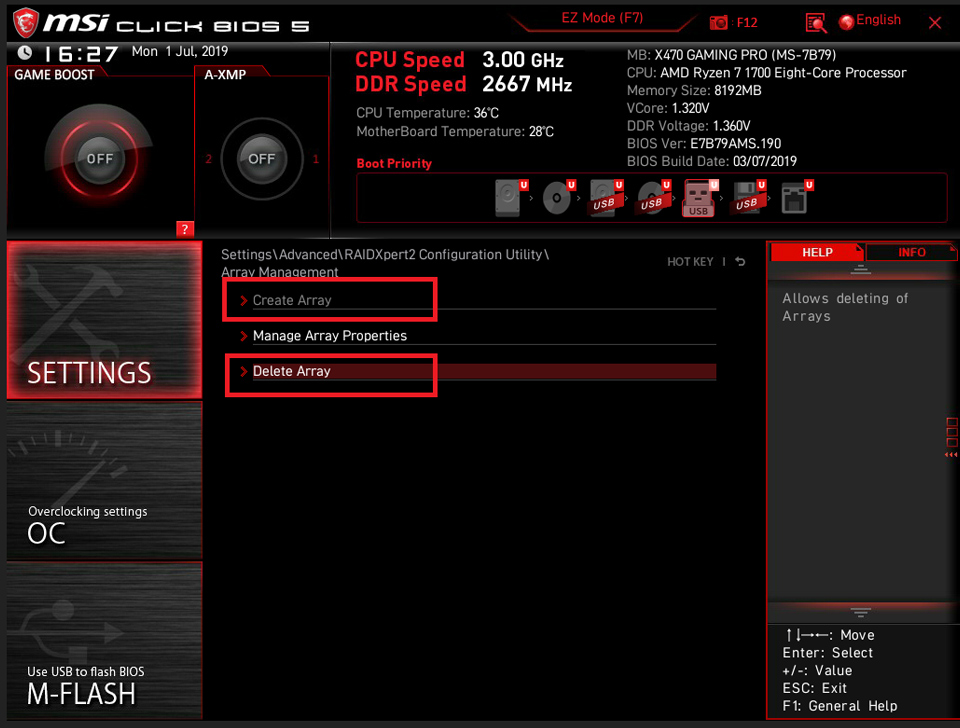
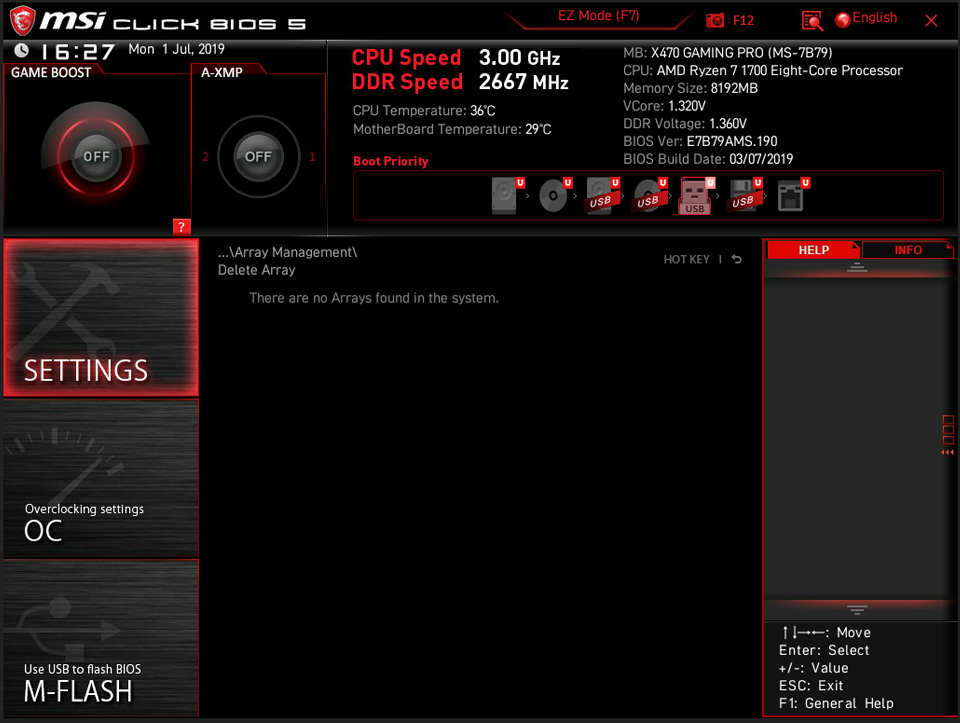
Если пункт [Create Array] («Создать массив») серого цвета, это означает, что текущий диск уже установлен в массив RAID. Нажмите [Delete Array] («Удалить массив»), чтобы повторно создать RAID.
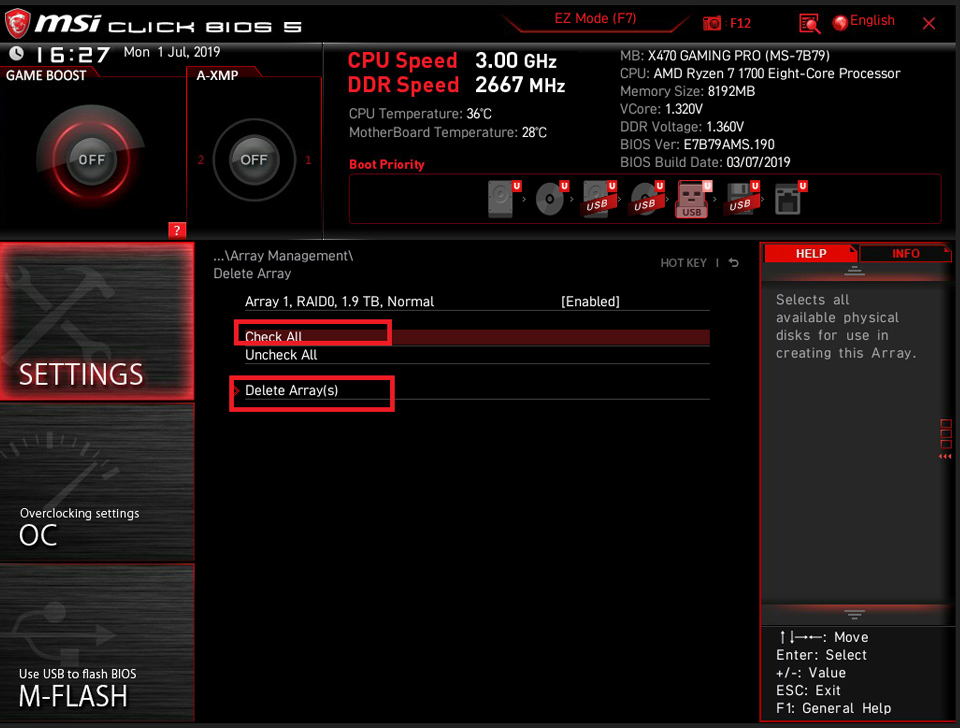
Выберите [Check All] → Нажмите [Delete Array(s)]
Установите для [Confirm] значение [Enable] → и нажмите [YES]
Примечание: все данные будут удалены, поэтому выполните резервное копирование своих данных.
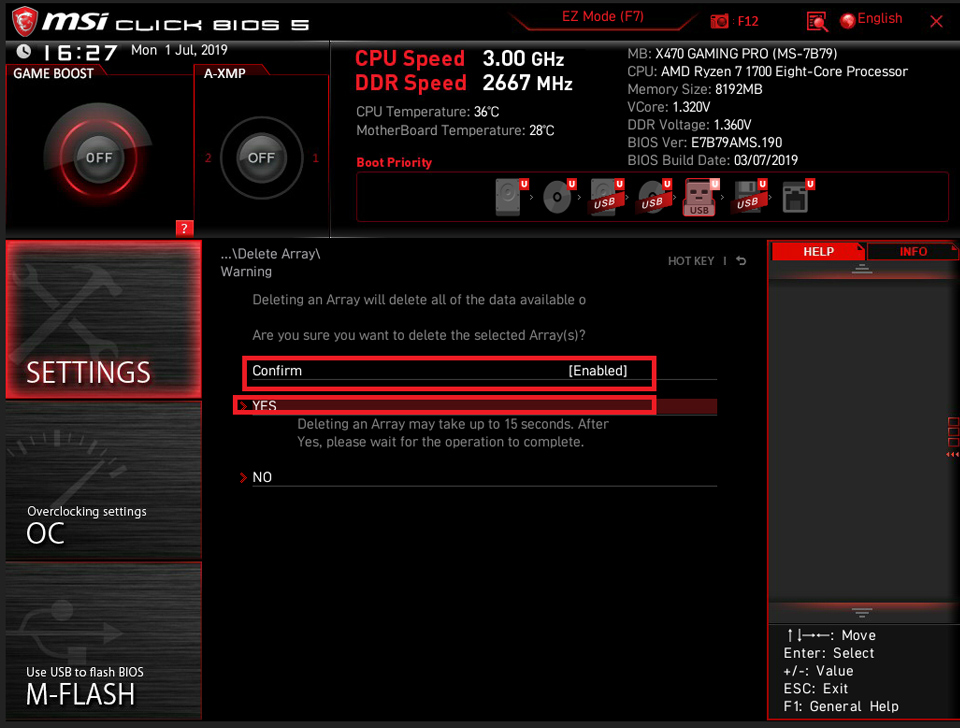
Существующие массивы будут удалены
Нажмите [Create Array]
Нажмите [Select RAID Level]
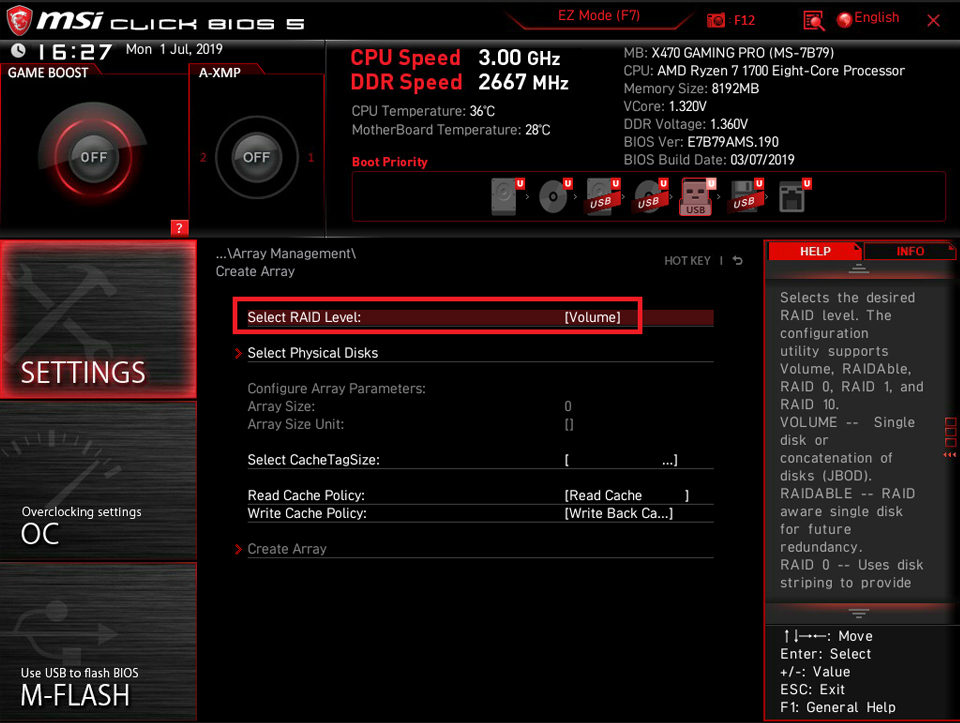
Выберите уровень RAID в соответствии с тем, что вам требуется. Здесь мы в качестве примера берем RAID0, выберите [RAID 0 (Stripe)].
RAIDABLE: для процессора AMD выберите режим RAIDABLE в случае использования одного диска
RAID 0: Два или более диска с одинаковым количеством каналов, одинаковыми протоколами и емкостью. RAID 0 увеличивает скорость чтения и записи для ЗУ для одновременного увеличения производительности.
RAID 1: Два или более диска с одинаковым количеством каналов, одинаковыми протоколами и емкостью. Производится зеркальное резервное копирование данных на каждом диске. Обеспечивает более высокую безопасность и надежность для данных.
RAID 5: Три или более диска с одинаковым количеством каналов, одинаковыми протоколами и емкостью. Может рассматриваться как компромиссный вариант между RAID 0 и RAID 1, обеспечивающий более высокую безопасность данных и производительность с увеличенной скоростью чтения и записи. Недостатком является незначительно меньшая скорость записи данных по сравнению с одним диском.
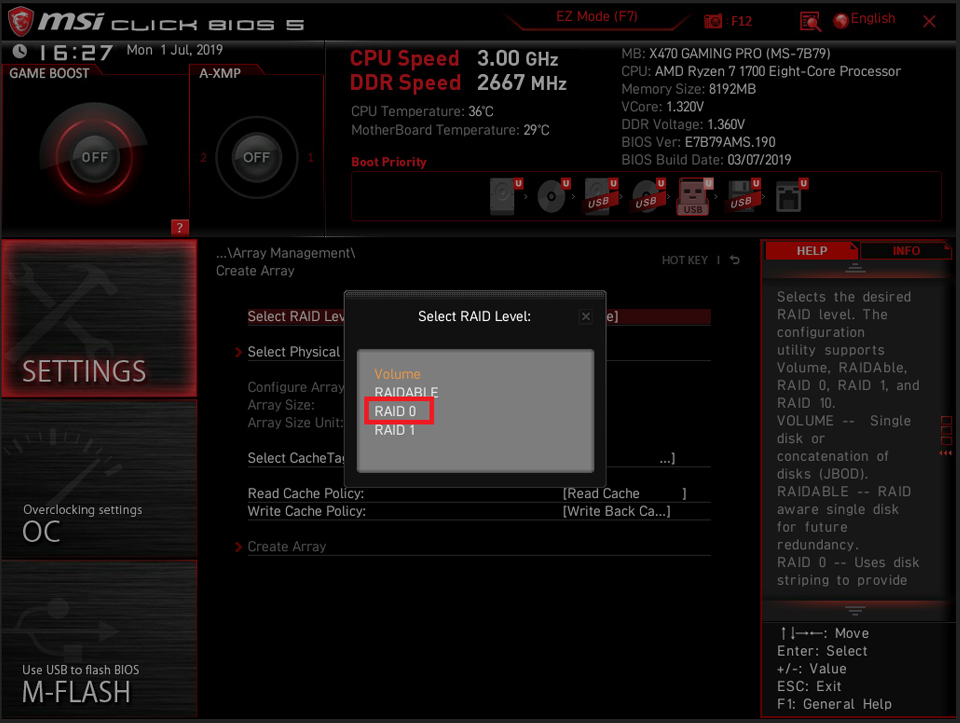
Нажмите [Select Physical Disks]
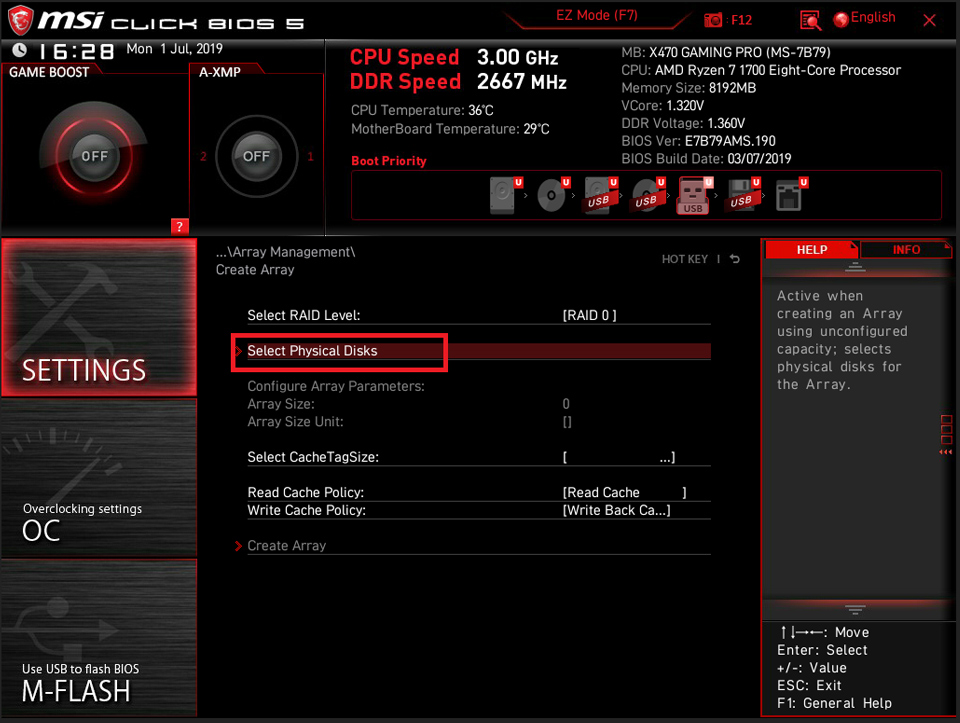
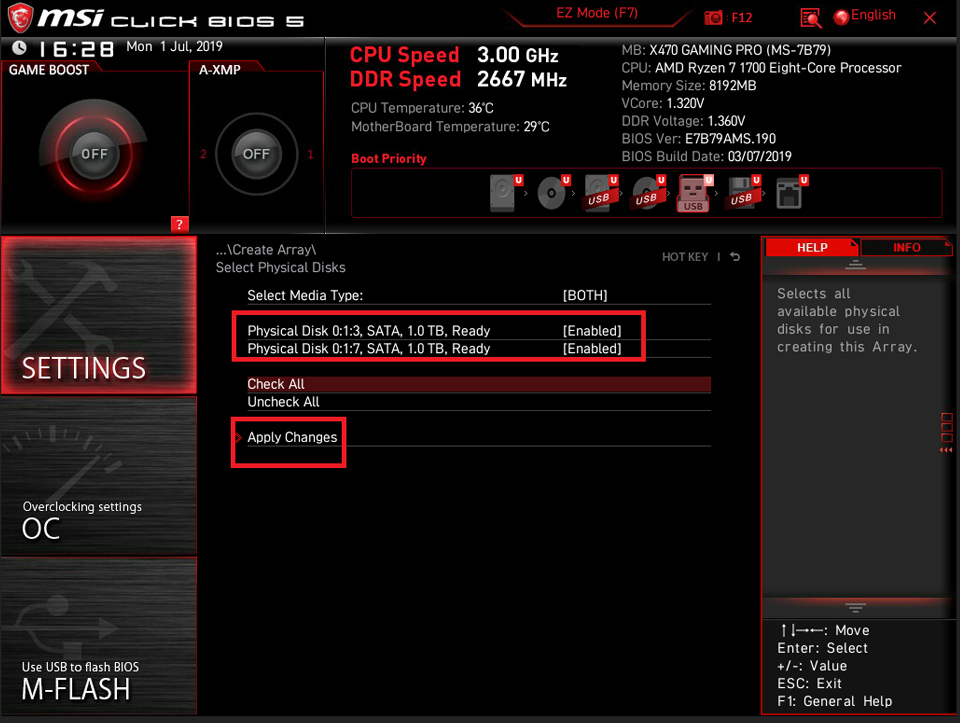
Выберите диски для RAID. Например установите для [ Physical Disk 0:1:3] и [Physical Disk0:1:7] значение [Enable] → Нажмите [Apply Changes]
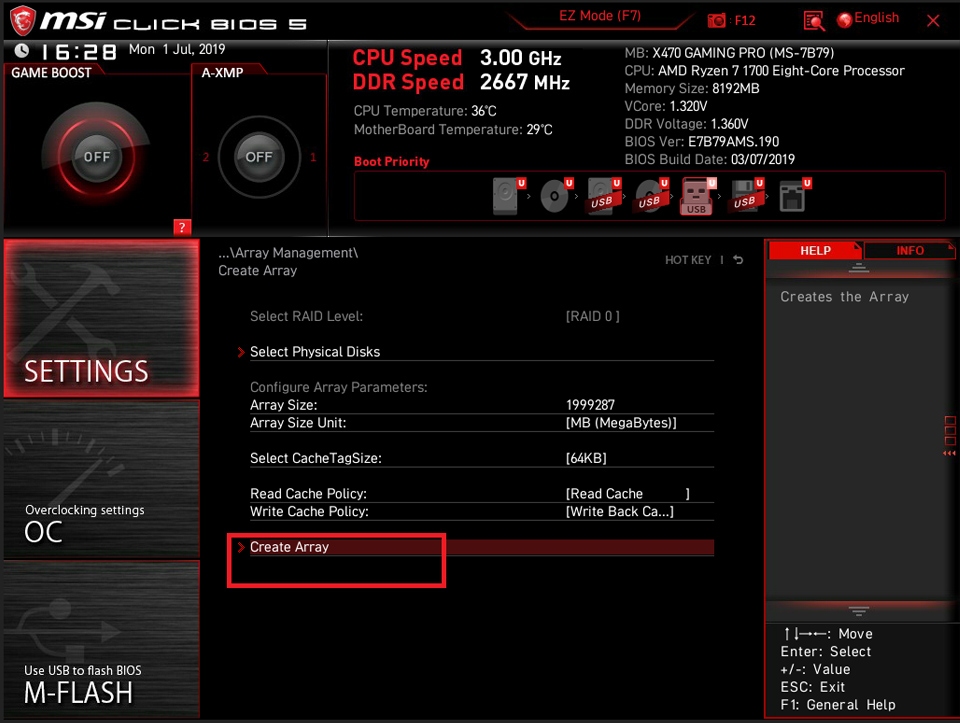
Нажмите [Create Array]
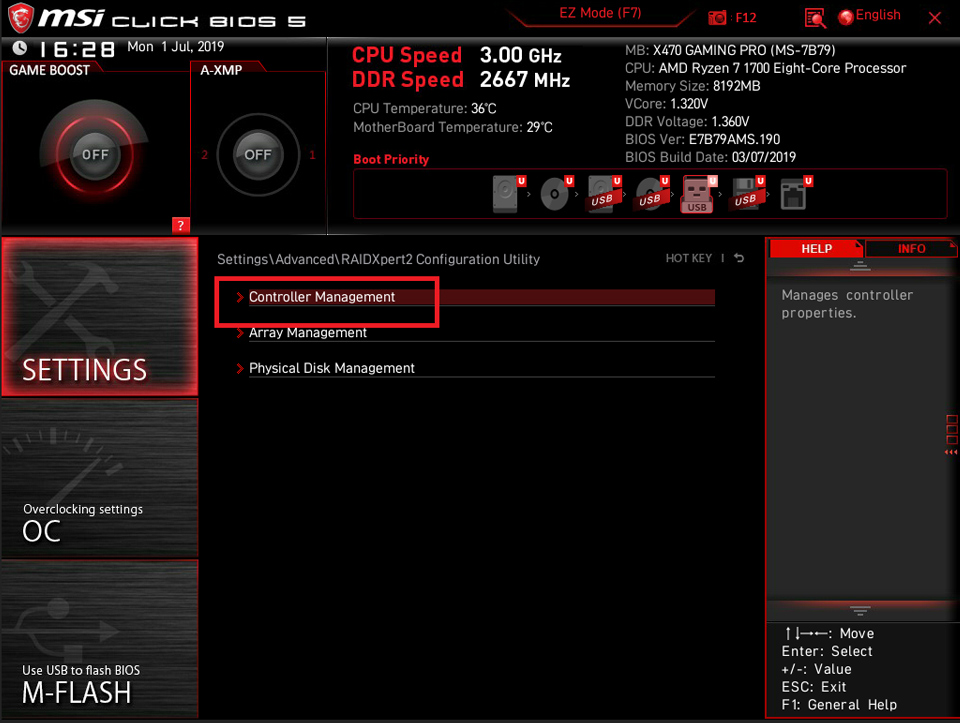
Нажмите [Controller Management]
Нажмите [Rescan Disks]
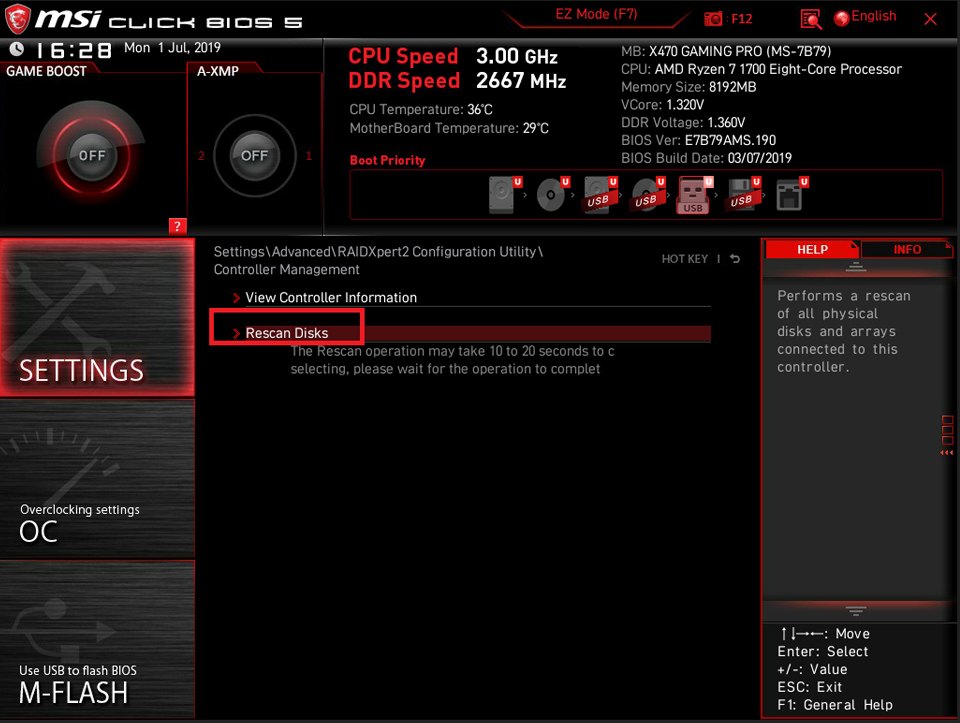
Создание тома RAID завершено.
Bios rvy msi что это

BIOS RVY MSI — это микропрограмма, установленная на материнской плате компьютера, которая отвечает за инициализацию и настройку аппаратного обеспечения перед загрузкой операционной системы. BIOS RVY MSI является одним из вариантов BIOS, разработанных компанией MSI для своих материнских плат.
BIOS RVY MSI оперирует с базовыми операциями ввода-вывода, проверяет работу аппаратных компонентов (например, процессора, оперативной памяти, жесткого диска), запускает POST (Power-On Self Test) для проверки целостности аппаратных компонентов и предоставляет интерфейс для настройки различных параметров системы.
BIOS RVY MSI обычно загружается при включении компьютера и является первым программным обеспечением, которое запускается перед загрузкой операционной системы. Он обеспечивает взаимодействие между аппаратным обеспечением и операционной системой, а также позволяет изменять настройки системы, такие как порядок загрузки устройств, режим работы процессора и другие параметры.
BIOS RVY MSI имеет свой собственный интерфейс пользователя, который позволяет пользователю изменять настройки системы, сохранять профили, обновлять прошивку BIOS и выполнять другие действия. Он обеспечивает стабильную и надежную работу компьютера, а также предлагает ряд функций для улучшения производительности и совместимости системы.
BIOS RVY MSI также может использоваться для разгона процессора и других компонентов системы. Однако рекомендуется быть осторожным при внесении изменений в настройки BIOS, поскольку неправильные настройки могут привести к непредсказуемым результатам.
Что такое BIOS RVY MSI?
BIOS RVY MSI – это специальный программный код, который находится на материнской плате компьютера и отвечает за его инициализацию и корректную работу. BIOS (Basic Input/Output System) – это основная система ввода-вывода, которая работает независимо от операционной системы и управляет аппаратными компонентами компьютера.
MSI (Micro-Star International) – это компания, специализирующаяся на производстве компьютерной аппаратуры, включая материнские платы. BIOS RVY MSI разработана специально для использования на материнских платах от MSI.
BIOS RVY MSI обеспечивает ряд ключевых функций:
- Загрузка операционной системы;
- Инициализация и настройка аппаратных компонентов, таких как процессор, оперативная память и периферийные устройства;
- Установка параметров работы компьютера, таких как порядок загрузки устройств и настройки энергопотребления;
- Обнаружение и исправление ошибок в аппаратной конфигурации;
- Апгрейд (обновление) BIOS для улучшения производительности и добавления новых функций.
BIOS RVY MSI часто представляет собой графическое пользовательское интерфейс, который позволяет пользователю изменять различные параметры работы компьютера. Но основные настройки BIOS доступны только через текстовый интерфейс и требуют некоторых знаний о аппаратуре компьютера.
BIOS RVY MSI также может быть обновлена до новой версии, выпущенной производителем, чтобы исправить ошибки, улучшить совместимость с новыми операционными системами или добавить новые функции. Обновление BIOS – сложная процедура, которая требует осторожности и внимания, поскольку неправильное обновление может привести к неполадкам компьютера.
В целом, BIOS RVY MSI является одной из важнейших компонентов компьютера и отвечает за его правильную работу и стабильность.
Общая информация о BIOS RVY MSI
BIOS RVY (Removal Verify) — это системное программное обеспечение, установленное на материнскую плату производителя MSI. BIOS (Basic Input/Output System) — это низкоуровневый программный код, который выполняет основные функции и проверки аппаратного обеспечения компьютера при его включении.
BIOS RVY MSI предоставляет пользователю инструменты для настройки и управления аппаратными компонентами и функциями компьютера. Это включает в себя настройку скорости вращения вентиляторов, разгон процессора, настройку памяти и другие параметры системы.
BIOS RVY MSI также предоставляет возможность обновления самого BIOS, чтобы улучшить совместимость с новым аппаратным обеспечением или исправить ошибки. Обновление BIOS может помочь в устранении проблем совместимости, повысить производительность и добавить новые функции.
Для доступа к BIOS RVY MSI, необходимо включить компьютер и нажать определенную клавишу (обычно это DELETE или F2), когда появляется логотип производителя на экране. Затем открывается меню BIOS, где можно настраивать различные параметры системы.
Важно отметить, что изменение некоторых параметров в BIOS RVY MSI может привести к неправильной работе системы или даже повреждению аппаратного обеспечения. Поэтому рекомендуется быть осторожным и соблюдать инструкции производителя при внесении изменений в BIOS.
В целом, BIOS RVY MSI — это важная часть системы компьютера, которая обеспечивает настройку и управление аппаратными компонентами для оптимальной работы и производительности.
Принцип работы BIOS RVY MSI
BIOS RVY (Remote Virtualized Interface) MSI представляет собой специальное программное обеспечение, установленное на материнской плате компьютера. Оно выполняет ряд важных функций, связанных с инициализацией и конфигурацией аппаратного обеспечения, а также загрузкой операционной системы.
Принцип работы BIOS RVY MSI заключается в следующем:
- Включение компьютера: Когда вы нажимаете кнопку включения на компьютере, BIOS RVY MSI начинает работу. Он проверяет наличие и состояние всех устройств в системе, включая процессор, память, жесткий диск и другие периферийные устройства.
- Загрузка POST: После проверки аппаратного обеспечения BIOS RVY MSI отображает POST (Power-On Self-Test), который является набором проверок, выполняемых для определения состояния и работоспособности компонентов системы. Если POST успешно завершается, BIOS RVY MSI переходит к следующему этапу.
- Загрузка и проверка наличия устройств: BIOS RVY MSI ищет устройства, подключенные к компьютеру, такие как клавиатура, мышь, монитор и другие. Он также проверяет наличие и подключение дополнительных устройств, таких как USB-устройства или карты расширения.
- Выбор устройства загрузки: BIOS RVY MSI автоматически определяет, какое устройство должно быть использовано для загрузки операционной системы. Это может быть жесткий диск, CD/DVD-привод или сетевой протокол PXE.
- Загрузка операционной системы: После выбора устройства загрузки BIOS RVY MSI передает управление операционной системе. Он инициирует процесс загрузки и передает управление ядру операционной системы.
BIOS RVY MSI работает на низком уровне и является неотъемлемой частью компьютерной системы. Он обеспечивает правильную инициализацию и конфигурацию аппаратного обеспечения, которое затем взаимодействует с операционной системой для полноценной работы компьютера.
Bios rvy msi что это
Ваша оценка отправлена, спасибо. Сообщите нам, пожалуйста, как можно сделать ответ вам еще более полезным.
Я не смог найти информацию для решения моей проблемы
Я нашел информацию, но так и не смог решить свою проблему
Контент предоставляет неверную информацию
Контент устарел
Изображения не четкие
Шаги не ясны
Были технические трудности с сайтом, например битые ссылки
Ответ слишком длинный, чтобы читать
Другие предложения: :
Пожалуйста, не указывайте личную информацию в своем комментарии.
Если вам нужна дополнительная поддержка, обратитесь в MSI с.
Hot_Line Задайте вопрос None
Спасибо за то, что дали нам знать.
Пожалуйста, не указывайте личную информацию в своем комментарии.
Благодарим за ваше мнение.
Как изменить порядок загрузки?
September 8,2021
- Настройка приоритета последовательности загрузки
- Настройка приоритета BBS жесткого диска
Настройка приоритета последовательности загрузки
После включения компьютера непрерывно нажимайте клавишу [Del] для входа в меню BIOS
Перейдите в [SETTINGS] («Настройки») → выберите [Boot] («Загрузка») → установите последовательность загрузки в пункте [Fixed Boot Order Priorities] («Приоритеты фиксированной последовательности загрузки»)

Нажмите [Boot Option #1] («Опция загрузки №1»)

В качестве [Boot Option #1] («Опция загрузки №1») обычно устанавливается [UEFI HARD DISK] («Жесткий диск UEFI») или [HARD DISK] («Жесткий диск»).

Настройка приоритета BBS жесткого диска
Выберите [UEFI Hard disk Driver BBS Priority] или [Hard disk driver BBS Priority]

Нажмите [Boot Option #1] («Опция загрузки №1»)

Установите [Boot Option#1] («Опция загрузки №1») в качестве системного диска
Например: выберите [Windows Boot Manager] (P0: Acer GT500M 256G)