Как сбросить положение и размер окна редактора реестра по умолчанию в Windows

Когда вы закрываете редактор реестра, текущее его положение и размер окна сохраняются по умолчанию. Сегодня мы рассмотрим как восстановить положение и размер окна редактора реестра по умолчанию в Windows 7, 8 и 10.
Cбросить положение и размер окна редактора реестра по умолчанию в командной строке
1. Если окно редактора реестра открыто – закройте его.
3. Введите команду reg delete “HKEY_CURRENT_USER\SOFTWARE\Microsoft\Windows\CurrentVersion\Applets\Regedit” /v LastKey /f и нажмите Enter.

4. Введите команду reg delete “HKEY_CURRENT_USER\SOFTWARE\Microsoft\Windows\CurrentVersion\Applets\Regedit” /v View /f и нажмите Enter. Закройте командную строку.

Cбросить положение и размер окна редактора реестра по умолчанию используя reg файл
1. В строке поиска или в меню “Выполнить” (выполнить вызывается клавишами Win+R) введите notepad и нажмите клавишу Enter.

2. В “Блокнот” вставьте следующий текст:
Windows Registry Editor Version 5.00
[HKEY_CURRENT_USER\Software\Microsoft\Windows\CurrentVersion\Applets\Regedit]
“LastKey”=-
“View”=-

3. Зайдите в “Файл” и нажмите на “Сохранить как”.

4. Выберите любое место для сохранения файла (главное, чтобы вы могли потом его найти) => в строке “Имя файла” впишите любое придуманное вами имя, только измените расширение на reg (смотрите рисунок). В нашем примере мы называем файл Редактор реестра.reg и нажимаем на “Сохранить”.

5. Откройте сохраненный файл, нажмите на “Да” в появившемся окне и “ОК” в следующем.

На сегодня все, если вы знаете другие способы – пишите в комментариях! Удачи Вам ?
Разнорабочий в области IT. Занимается поддержкой пользователей, сопровождением программного обеспечения.
Как восстановить реестр в Windows 10

Операционная система Windows 10 предусматривает сразу несколько способов резервного восстановления системных файлов при их случайном повреждении. Отдельно защищен реестр операционной системы, который является хранилищем данных и параметров Windows. В нем содержится информация о настройках компонентов компьютера, программного обеспечения, профилей пользователей и другие данные.
Вмешаться в работу реестра и изменить информацию в нем может любой пользователь с правами администратора. Если изменения будут внесены неправильно, операционная система может дать сбой, и компьютер перестанет запускаться или возникнут различные проблемы в процессе его работы. В Windows хранятся резервные копии работоспособной версии реестра, использование которых позволяет восстановить параметры операционной системы к значениям по умолчанию.
Где хранится резервная копия реестра
Компания Microsoft предусмотрела, что из-за вмешательства пользователя или сторонней программы может быть нанесен вред файлами реестра операционной системе Windows. Для этого в системных файлах имеется отдельная папка, где хранятся данные реестра по умолчанию в виде пяти файлов: Default, Security, Software, System и Sam. Найти их можно в следующей папке:
:\Windows\System32\config\RegBack\
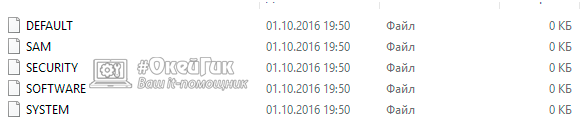
Обратите внимание: С каждым ключевым обновлением операционной системы также вносятся изменения в резервные файлы реестра. Таким образом, в папке всегда хранятся актуальные для восстановления файлы реестра.
Как восстановить реестр в Windows 10
Чтобы восстановить реестр Windows, нужно резервные файлы разместить в папке, где хранится текущая версия реестра операционной системы. Используемые данные реестра в Windows располагаются по следующему адресу:
:\Windows\System32\config\
Если компьютер работает без сбоев, но пользователь решил восстановить значения реестра по умолчанию, он может перенести информацию из резервного хранилища в папку с данными реестра. Однако чаще всего необходимость восстановления реестра возникает при наличии проблем на компьютере, которые не позволяют запуститься системе. В такой ситуации перенести резервные файлы реестра можно через командную строку, но ее тоже необходимо сначала запустить.
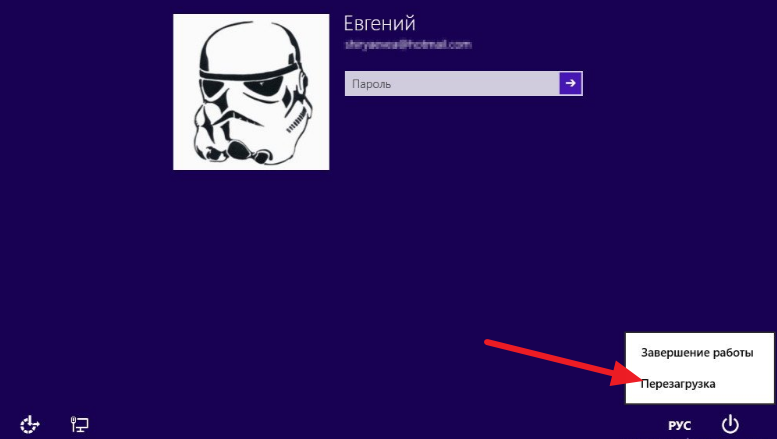
В ситуации, когда операционная система не загружается, запустить командную строку можно следующими способами:
-
Если имеется доступ к экрану блокировки, нужно нажать на кнопку выключения компьютера, расположенную в правом нижнем углу, после чего откроется всплывающее меню. Зажмите на клавиатуре Shift и выберите пункт «Перезагрузка». После этого компьютер запустится в среде восстановления. Чтобы открыть командную строку, нажмите «Поиск и устранение неисправностей» — «Дополнительные параметры» — «Командная строка»;
После запуска командной строки для восстановления реестра необходимо сделать следующее:
- Определить букву системного диска, поскольку она может отличаться от той, которой обозначается накопитель в операционной системе. Чтобы узнать, какая из букв присвоена системному разделу, нужно ввести команду diskpart и нажать Enter. Далее вводится команда list volume и снова нужно нажать Enter. На экране отобразится список дисков, среди которых необходимо определить, какая буква задана у системного раздела. Определившись с этим, можно завершить команду, написав exit;
- После этого потребуется через командную строку скопировать резервные файлы реестра в системную папку. Для этого пропишите следующую команду, используя вместо C (представленного в примере ниже) букву системного раздела на вашем компьютере, если она отличается:
Xcopy c:\windows\system32\config\regback c:\windows\system32\config
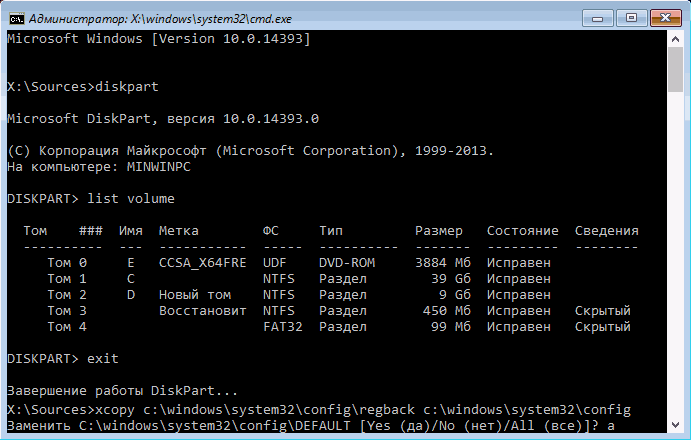
После ввода команды потребуется подтверждение. Используйте английскую букву A, чтобы подтвердить замену файлов.
Когда процесс замены файлов реестра будет завершен, можно перезагружать компьютер и проверять, удалось ли восстановить работоспособность системы.
Обратите внимание: Восстановить файлы реестра можно не только способом, описанным выше, используя резервные данные, но и обратившись к одной из созданных до возникновения проблемы точек восстановления или сбросив операционную систему Windows 10 до начального состояния.
Экспорт и импорт настроек реестра
Продвинутые пользователи часто вносят свои изменения в реестр, которые они не желают терять при возникновении проблем с системным хранилищем данных. Соответственно, восстановление из резервной копии им позволит только вернуть настройки по умолчанию, но можно озаботиться и полным экспортом данных реестра.
Чтобы экспортировать реестр в Windows, нужно сделать следующее:
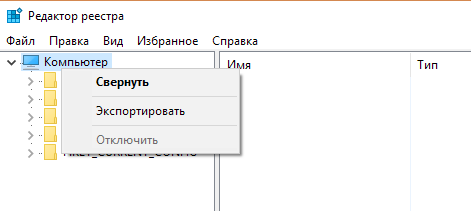
- Нажать на клавиатуре сочетание клавиш Windows+R и ввести команду regedit;
- Запустится редактор реестра, в котором нужно нажать правой кнопкой мыши на основной раздел «Компьютер» и выбрать пункт «Экспортировать»;
Соответственно, если возникнут проблемы с реестром, но операционная система Windows будет запускаться, можно воспользоваться данным файлом, нажав на него дважды левой кнопкой мыши подтвердив импорт данных. Также он может пригодиться, чтобы привести реестр к определенным настройкам после его восстановления из резервной копии Windows.
Восстановление реестра Windows 10 из резервной копии
Читайте, как создать и восстановить реестр Windows из резервной копии. Рассмотрены программы для работы с реестром и способ восстановления реестра из командной строки. Операционная система Windows 10 имеет встроенную базу данных настроек системы и программ – реестр. Неопытным пользователям не рекомендуется вносить какие-либо изменения в реестр или производить удаление, или добавление параметров – это может привести к сбою системы и необходимости восстановления реестра Windows 10.
К утере работоспособности системы и отказа её загрузки также могут привести многочисленные ошибки реестра и неправильная его работа.
Перейти к просмотру

- Что делать в случае удаления, повреждения реестра Windows 10:
- Восстановите данные утерянные в результате повреждения или удаления реестра
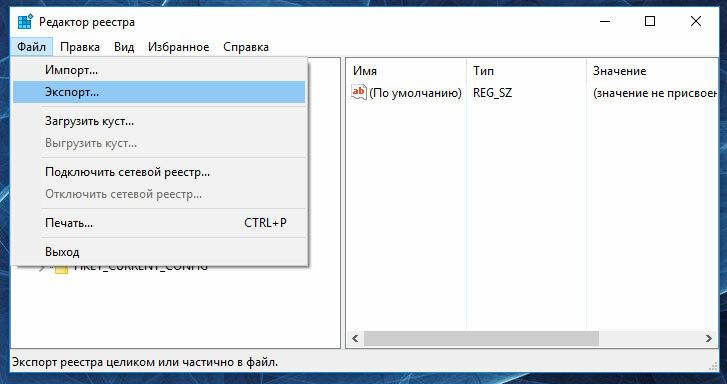
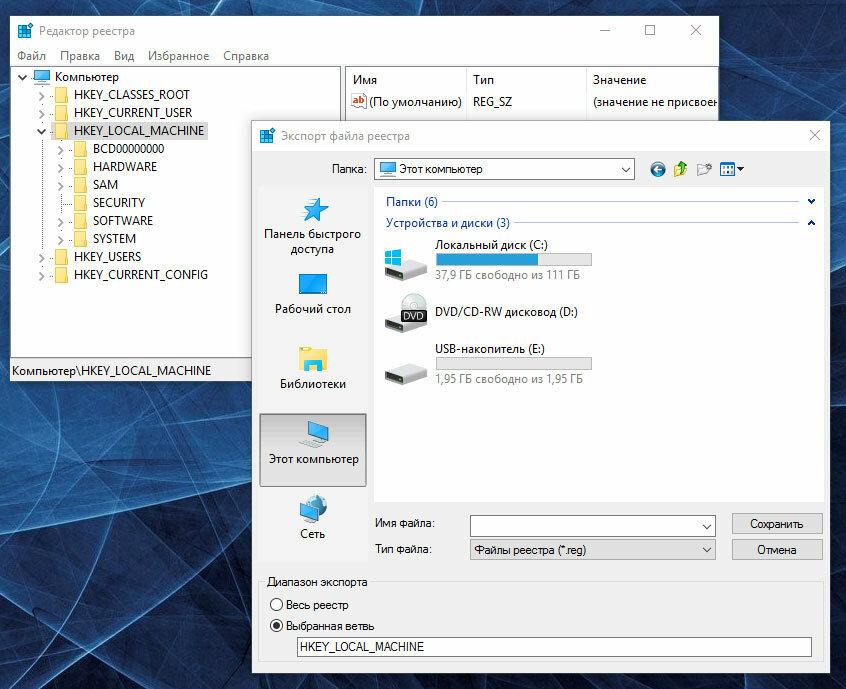
- Как создать резервную копию реестра Windows 10
- Как восстановить реестр из резервной копии
- Cпособ I:
- Способ II:
- Способ III:
- Как загрузить Windows в безопасном режиме
Что делать в случае удаления, повреждения реестра Windows 10:
Восстановите данные утерянные в результате повреждения или удаления реестра
Повреждение реестра Windows 10 может стать причиной утери важных данных.
Восстановление реестра Windows, повреждение или перезапись системных файлов, ошибки файловой системы или наличие битых секторов диска – это не далеко полный список причин утери данных.
Восстановление реестра Windows вернет работоспособность операционной системы, но может привести к утере личных файлов. Не всегда имеется возможность восстановить работоспособность Windows без чистой установки операционной системы или сброса компьютера в исходное состояние, что также может повлечь за собой утерю файлов.
Загрузите бесплатно и просканируйте ваше устройство с помощью Hetman Partition Recovery. Ознакомьтесь с возможностями программы и пошаговой инструкцией.
Инструмент восстанавливает файлы с любых устройств, независимо от причины потери данных.
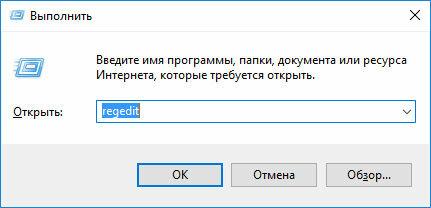
Как создать резервную копию реестра Windows 10
- Откройте строку «Выполнить» (комбинация клавиш Win + R).
- Введите команду regedit и нажмите Enter.
Как восстановить реестр из резервной копии
Cпособ I:
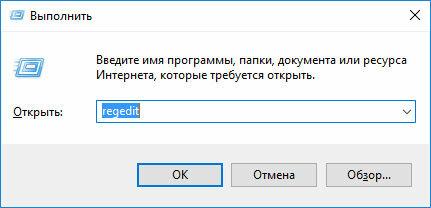
- Откройте строку «Выполнить» (комбинация клавиш Win + R).
- Введите команду regedit и нажмите Enter.
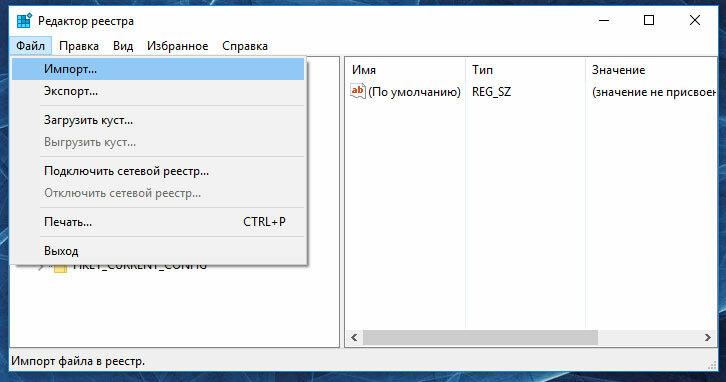
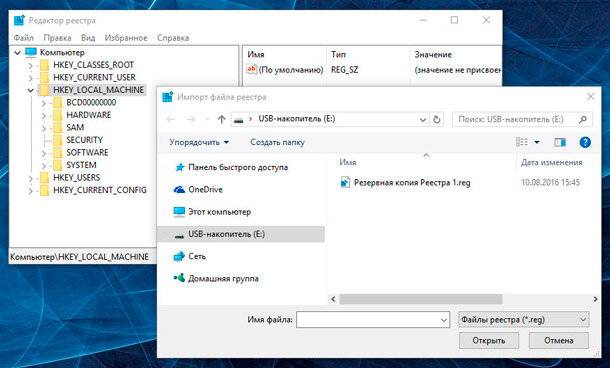
Способ II:
- Кликните дважды на .reg-файле реестра (файл сохранённой раннее резервной копии реестра).
- Подтвердите необходимость редактирования реестра.
- Перезагрузите компьютер.
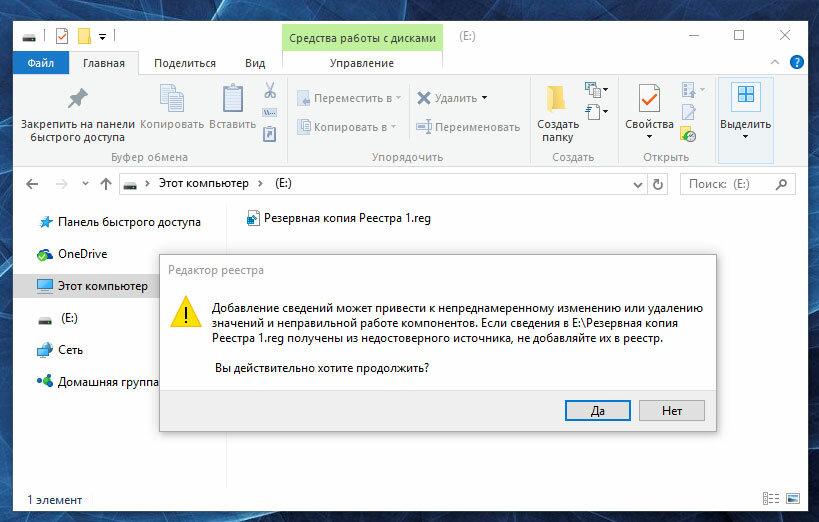
Способ III:
- Кликните правой кнопкой мыши на файле резервной копии реестра.
- Выберите пункт Слияние.
- Перезагрузите компьютер.
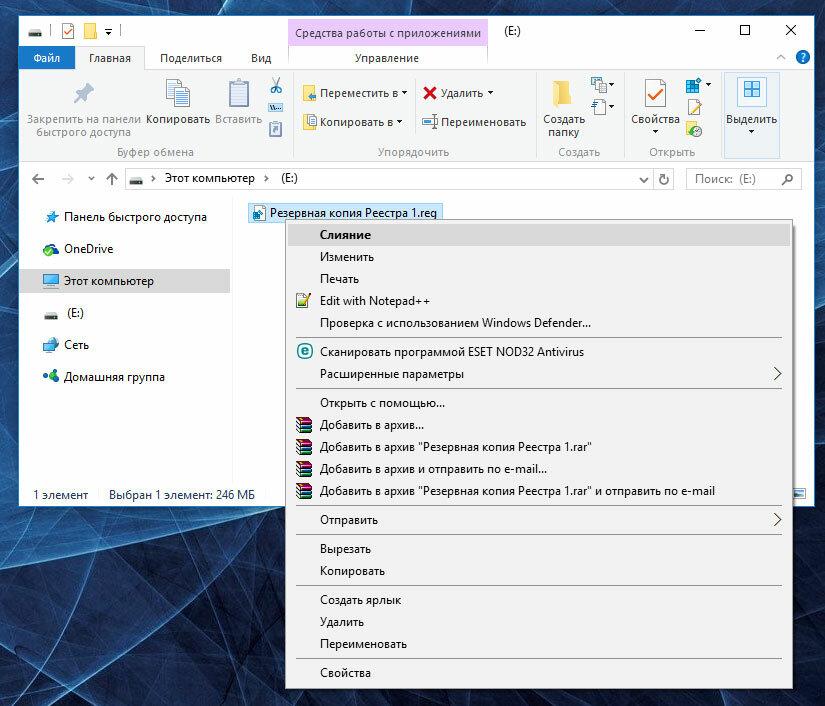
В случае, если в результате повреждения реестра компьютер не загружается, запустите его в безопасном режиме и восстановите с помощью любого из описанных выше способов.
Как загрузить Windows в безопасном режиме
Перейти к просмотру
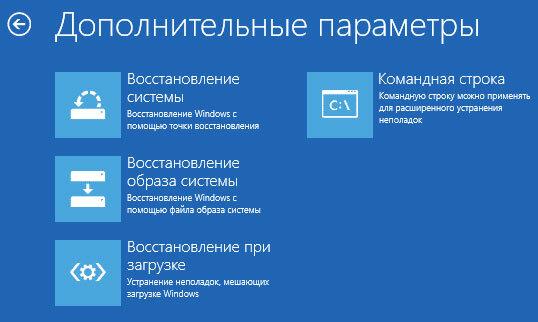
Как восстановить реестр с помощью Командной строки Windows 10
Восстановление реестра с помощью Командной строки актуально в случае, если компьютер не загружается в результате повреждения реестра.
- Загрузите компьютер с помощью диска восстановления системы.
- В окне Выбор действия выберите Диагностика / Командная строка.
Программы для восстановления реестра
Перейти к просмотру
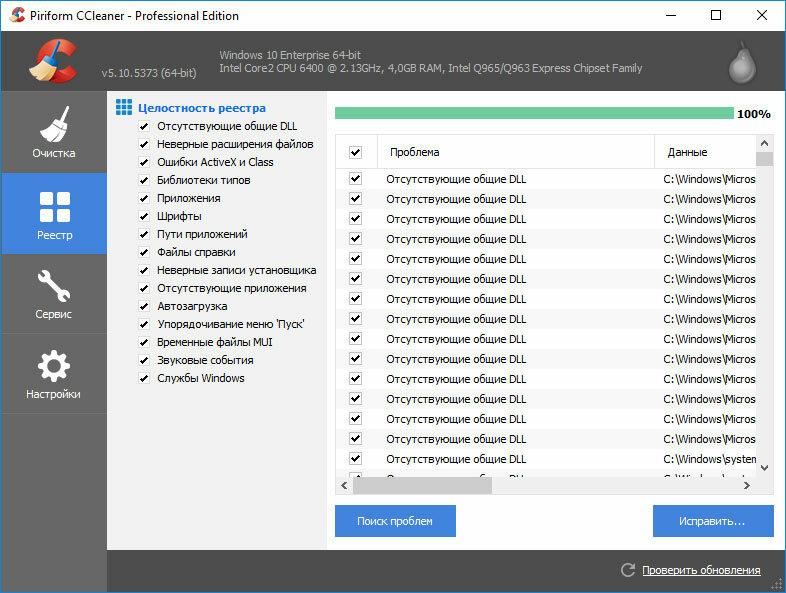
Для доступа и работы с реестром Windows 10 существует множество программ. С помощью таких программ можно найти и исправить ошибки реестра. Они, как правило, сканируют реестр на наличие неверных путей и типов файлов, неправильных пользовательских элементов управления, устаревших записей, неверных шрифтов, устаревших элементов меню Пуск, неиспользуемых расширений файлов, ошибок запуска программ, и предоставляют список обнаруженных проблем.
С помощью программ для восстановления реестра можно исправить обнаруженные ошибки и, таки образом, восстановить работоспособность операционной системы.
В Windows 10 для этого также есть собственная утилита – Regedit.exe
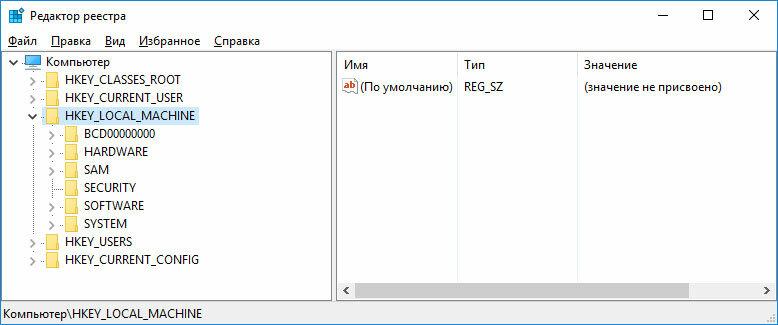
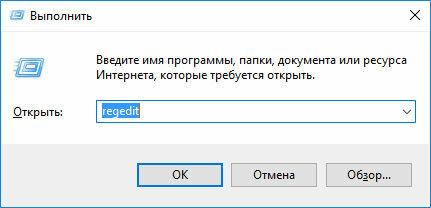
Чтобы запустить Regedit.exe:
- Откройте строку «Выполнить» (комбинация клавиш Win + R).
- Введите команду regedit и нажмите Enter.
Реестр операционной системы Windows 10 восстановлен? Оставляйте отзывы и задавайте ваши вопросы в комментариях.

Автор: Vladimir Mareev, Технический писатель
Владимир Мареев — автор и переводчик технических текстов в компании Hetman Software. Имеет тринадцатилетний опыт в области разработки программного обеспечения для восстановления данных, который помогает ему создавать понятные статьи для блога компании. Спектр публикаций довольно широк и не ограничивается только лишь темой программирования. Статьи включают также разнообразные обзоры новинок рынка компьютерных устройств, популярных операционных систем, руководства по использованию распространенных и специфических программ, примеры решений возникающих системных или аппаратных проблем и многие другие виды публикаций.

Редактор: Michael Miroshnichenko, Технический писатель
Мирошниченко Михаил – одни из ведущих программистов в Hetman Software. Опираясь на пятнадцатилетний опыт разработки программного обеспечения он делится своими знаниями с читателями нашего блога. По мимо программирования Михаил является экспертом в области восстановления данных, файловых систем, устройств хранения данных, RAID массивов.
- Обновлено:
- 14.11.2023 12:31
Поделиcь
Вопросы и ответы
Какие проблемы со связанными с реестром Windows 10 вызывают потерю данных или программных ошибок?
1. Неправильное использование реестра Windows 10. Неправильное использование реестра Windows 10 может привести к потере данных или программным ошибкам. 2. Ошибки в реестре Windows 10. Ошибки в реестре Windows 10 могут привести к потере данных или программным ошибкам. 3. Вирусы, черви и шпионское ПО. Вирусы, черви и шпионское ПО, установленные на систему, могут также привести к потере данных или программным ошибкам.
В каком случае требуется восстановление реестра из резервной копии?
Восстановление реестра из резервной копии требуется в случае потери или повреждения реестра, а также после внесения изменений, которые привели к некорректной работе системы.
Какие резервные копии реестра создаются автоматически в Windows 10?
В Windows 10 создаются автоматические резервные копии реестра при помощи службы резервного копирования Windows (Windows Backup). Каждый день в эту службу добавляются новые резервные копии реестра, что позволяет восстанавливать работу системы в случае потери или повреждения реестра.
Как узнать, имеется ли на компьютере резервная копия реестра?
Для проверки наличия резервной копии реестра на компьютере можно использовать утилиту для создания резервных копий реестра (Regback.exe). Она находится в папке System32. Запустите утилиту и проверьте, имеются ли резервные копии реестра.
Как сохранить актуальную копию реестра перед проведением некоторых манипуляций с системой?
Для сохранения актуальной копии реестра перед проведением манипуляций с системой необходимо воспользоваться утилитой «Снятие образа реестра». Данная утилита позволяет сохранить актуальную копию реестра, а также позволяет восстановить реестр из резервной копии. Для этого нужно выполнить следующие действия: 1. Открыть диалоговое окно «Командная строка» (cmd). 2. Ввести команду «regedit /e [путь] [имя_файла]», где [путь] — это путь, куда будет сохраняться резервная копия, а [имя_файла] — это имя файла, в котором будет сохраняться резервная копия. 3. Нажмите Enter. После этого резервная копия реестра будет сохранена.
Комментарии (13)
Snepper 21.09.2019 22:05 #
вы нормальные,если реестр лег то какой регедит,и если бекап создавать из регедита какой может быть бекап в папке configRegBack,если бекап реестра отключен то фалов там не будет,а как включить регбекап вы не пишите.
Hetman Software: Data Recovery 2.10.2019 17:43 #
Переустанови ОС начисто
Тимур Фомин 2.11.2016 03:54 #
Где хранится резервная копия реестра в Windows 10?
Hetman Software 2.11.2016 04:09 #
Резервная копия реестра Windows 10 хранится в папке «C:WindowsSystem32configRegBack».
Емельян Никонов 1.11.2016 23:58 #
Можно ли восстановить утерянную резервную копию реестра в Windows 10?
Hetman Software 2.11.2016 00:20 #Да, можно. В Windows 10 есть встроенная утилита для восстановления реестра из резервной копии. Вы можете использовать эту утилиту, чтобы восстановить реестр из резервной копии.
Фёдор Куликов 1.11.2016 21:59 #
Есть ли риски при восстановлении реестра из резервной копии в Windows 10?
Hetman Software 1.11.2016 22:19 #Да, есть. Восстановление реестра из резервной копии может привести к уничтожению данных или даже полному сбою системы. Поэтому при восстановлении реестра из резервной копии следует быть осторожным.
Глеб Афанасьев 1.11.2016 20:03 #
Как часто рекомендуется делать резервные копии реестра в Windows 10?
Hetman Software 1.11.2016 20:30 #Рекомендуется делать резервные копии реестра Windows 10 периодически, например, раз в неделю или чаще.
Макс Дементьев 1.11.2016 17:02 #
Какие другие способы существуют для бэкапа реестра в Windows 10?
Hetman Software 1.11.2016 17:19 #1. Создание резервной копии реестра с помощью командной строки: Вы можете создать резервную копию реестра, выполнив команду «regedit /e» в командной строке. Это создаст файл реестра с расширением .reg, который можно импортировать обратно в реестр, если что-то пошло не так. 2. Создание резервной копии реестра с помощью утилиты System Restore: System Restore – это утилита Windows, которая позволяет восстанавливать систему до предыдущего состояния. Она также может создавать резервные копии реестра, что даст вам возможность восстановить реестр, если что-то пошло не так. 3. Создание резервной копии реестра с помощью утилиты Windows Backup: Windows Backup – это утилита Windows, которая позволяет создавать резервные копии файлов, папок, драйверов, учетных записей, игр, Windows-установки, настроек, реестра и других.
Hetman Software: Data Recovery 13.09.2017 17:02 #
Если у вас остались вопросы про восстановление реестра Windows 10 из резервной копии, задавайте их в комментариях.
Восстановление реестра Windows 10
Иногда, вследствие изменения различных параметров реестра, работа операционной системы Windows замедляется, и появляются ошибки. В некоторых случаях из-за неправильных настроек ОС совсем не может загрузиться. В нашей статье мы подробно расскажем, как можно вернуть работоспособность системы при помощи различных способов восстановления реестра из резервной копии.
Общие сведения

Реестр Windows — это хранилище важных данных и настроек, редактирование которого следует избегать малоопытным пользователям. Если после изменения его ключей в системе появились ошибки, можно прибегнуть к различным способам восстановления работоспособных настроек. Сделать это можно как из работающей системы, так и загрузившись при помощи инсталляционного диска. Рассмотрим все способы более подробно.
Вариант №1: Восстановление при помощи резервной копии

Такой способ можно использовать только в том случае, если заранее была создана резервная копия всего реестра или его отдельных ключей. Далее рассмотрим, как сохранить настройки и при надобности восстановить их из бэкапа. Нам потребуется проделать следующие операции:
-
Запускаем редактор реестра на компьютере при помощи диалогового окна «Выполнить».
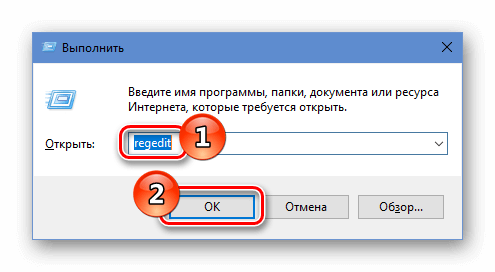
Запускаем редактор реестра из окна «Выполнить»
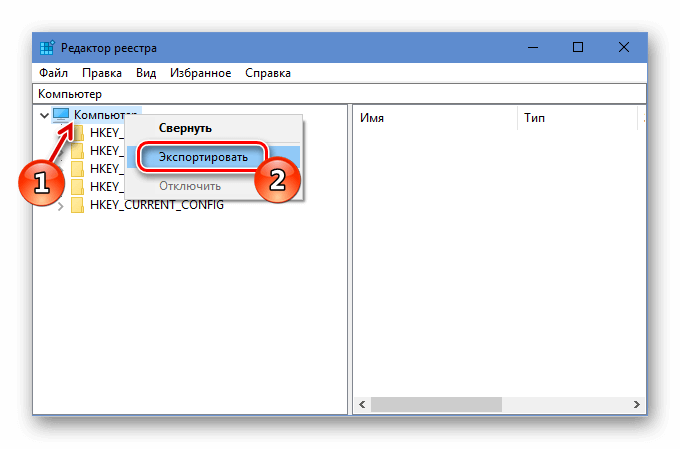
Сохраняем резервную копию всего реестра
При помощи такой операции будет создана резервная копия всего реестра. Такую же процедуру можно проделать и с отдельной папкой, если требуется сохранить только конкретные настройки.
Для того чтобы восстановить ключи из резервной копии, потребуется просто запустить сохраненный файл. Система запросит подтверждение действия, и после нажатия на кнопку «Да» настройки из резервной копии будут восстановлены.
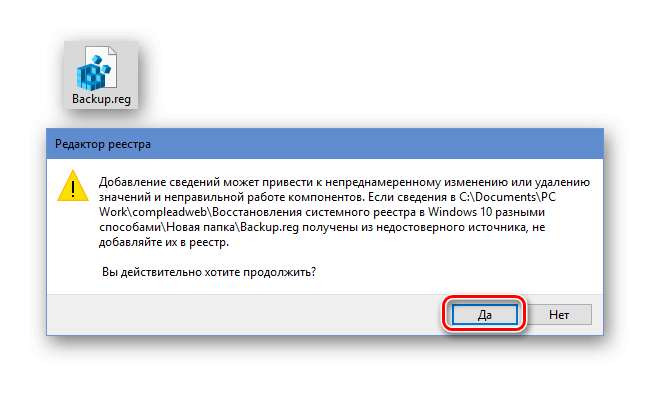
Восстанавливаем реестр из резервной копии
Вариант №2: Восстановление при помощи замены файлов

В некоторых случаях при изменении важных настроек, например, обновления Windows, система сама создаёт резервные копии реестра. Эти файлы сохраняются по следующему адресу:
C:\Windows\System32\config\RegBack
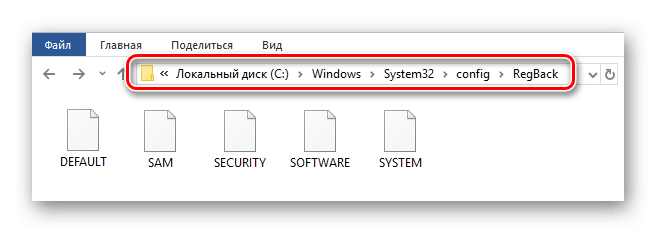
Адрес сохранения резервной копии реестра
а обновлённая конфигурация реестра системы находится по адресу:
C:\Windows\System32\config
В таком случае, чтобы восстановить настройки, потребуется просто скопировать файл резервной копии из папки с бэкапом в директорию с обновлённым реестром. К сожалению, осуществить данную операцию при помощи обычного копирования не представляется возможным, так как эти файлы будут использоваться операционной системой. Чтобы проделать эту операцию, потребуется запустить командную строку из среды восстановления.
Если ОС не сильно повреждена и запускается, то проделать такую операцию можно следующим образом:
-
Открываем параметры Windows, кликнув по иконке с изображением шестеренки из меню «Пуск».
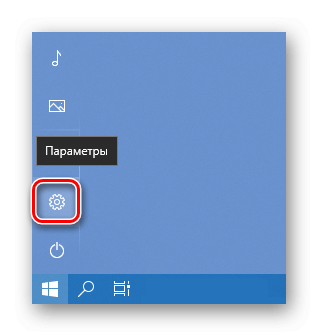
Открываем параметры системы из стартового меню
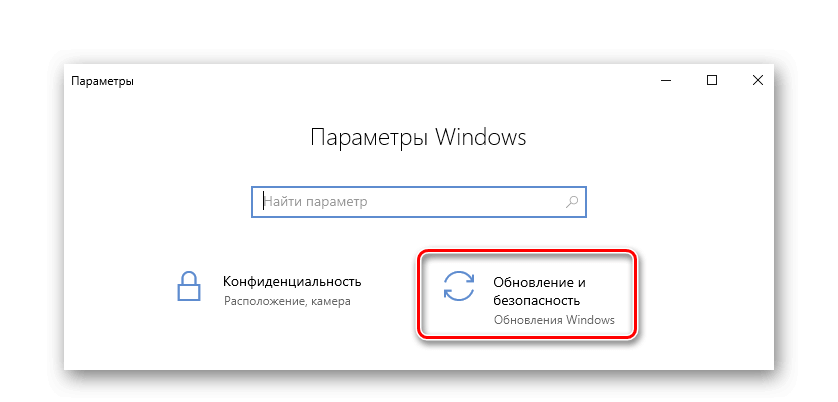
Открываем раздел «Обновление и безопасность»
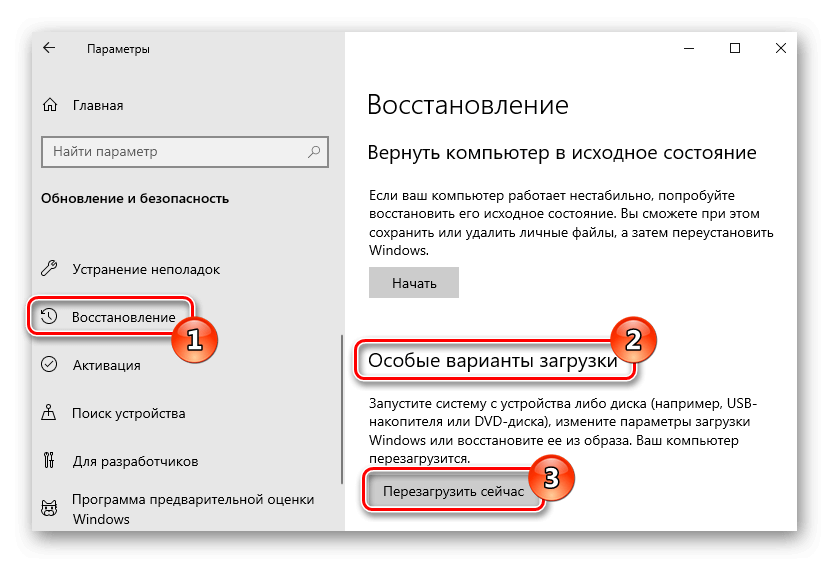
Перезагружаем компьютер в среду восстановления
В случае, когда открыть стартовое меню системы вследствие повреждения реестра не представляется возможным, можно воспользоваться клавиатурной комбинацией «Windows+I», чтобы отобразить окно параметров. Также перезагрузить компьютер можно сразу же в среде восстановления, нажав мышкой на вариант «Перезагрузка» из стартового меню, с зажатой клавишей «Shift».
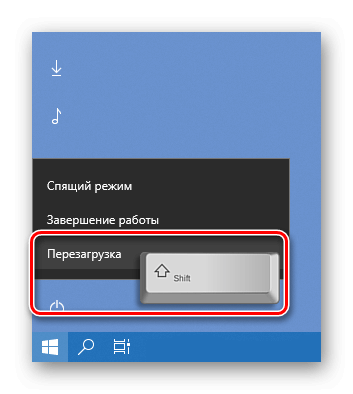
Перезагружаем компьютер с зажатой клавишей «Shift»
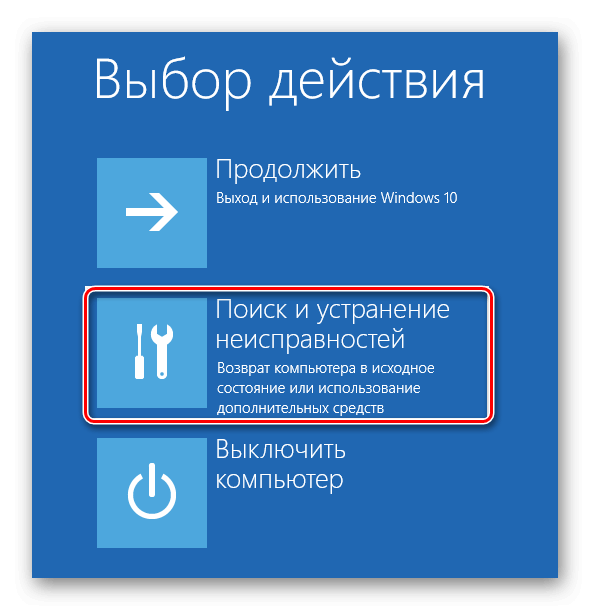
Выбираем пункт «Поиск и устранение неисправностей»
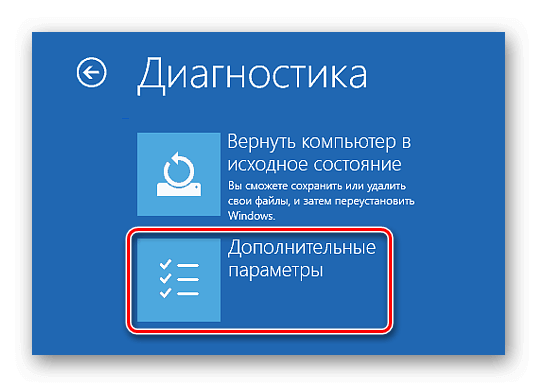
Открываем дополнительные параметры
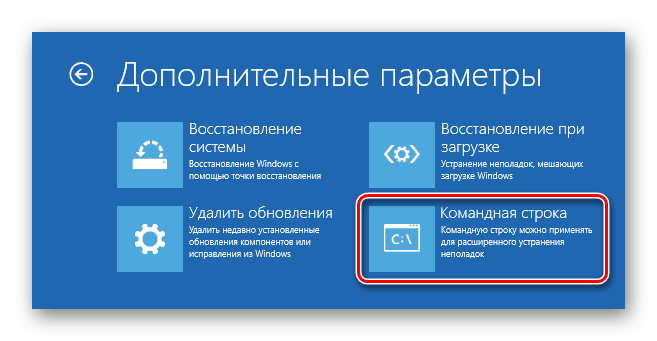
Запускаем командную строку
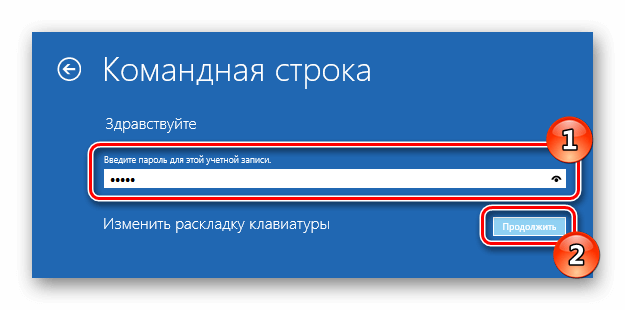
Вводим пароль от учетной записи
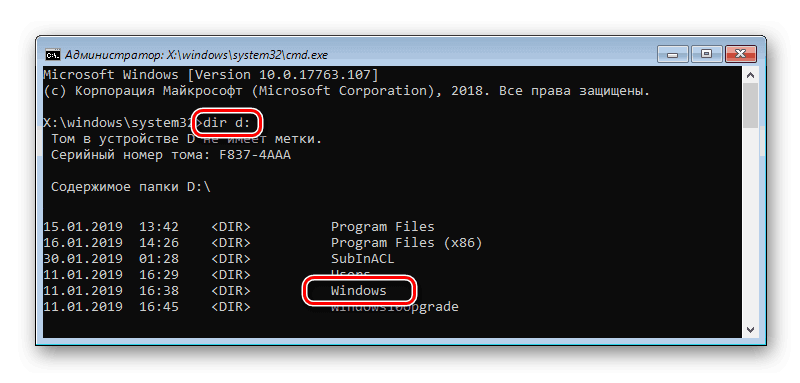
Проверяем местоположение папки Windows
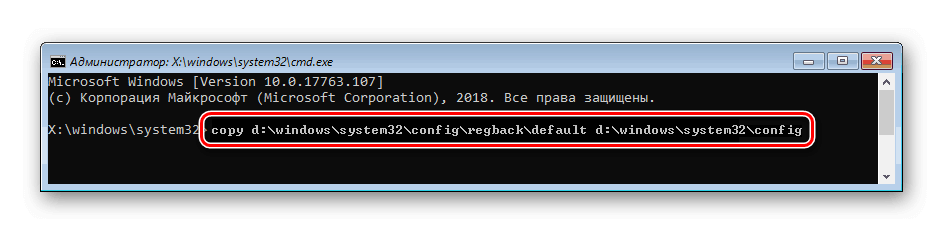
Вводим команду для копирования файлов
При помощи описанной выше операции произойдёт копирование файла с именем «default» в папку «config». Таким же способом потребуется перенести ещё четыре файла:
sam
software
security
systemПримечание: чтобы несколько раз не вводить одну и ту же команду, можно, просто нажимая на стрелку «Вверх», переходить к нужной строке, заменять там название файла и запускать копирование.
После проделанных операций закрываем командную строку и выключаем компьютер. Теперь настройки реестра будут восстановлены из резервной копии, так что система должна будет запуститься и работать без проблем.
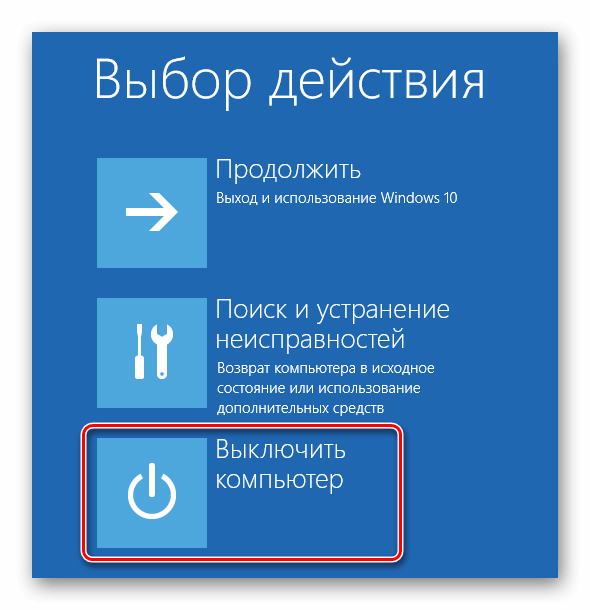
Если Windows не загружается, то в таком случае среда восстановления должна будет запуститься автоматически
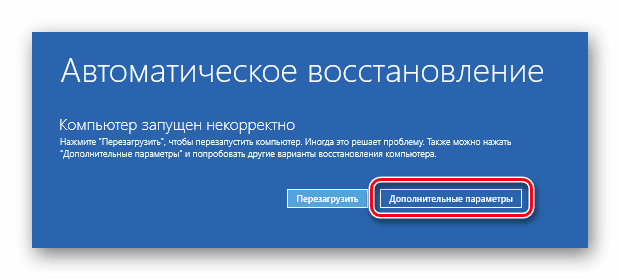
Автоматическое восстановление после сбоя в системе
или в неё можно будет попасть с установочного диска. Загрузившись с него, после указания языка установки, нужно будет выбрать пункт восстановления и затем проделать те же шаги, которые были описаны в предыдущем способе.
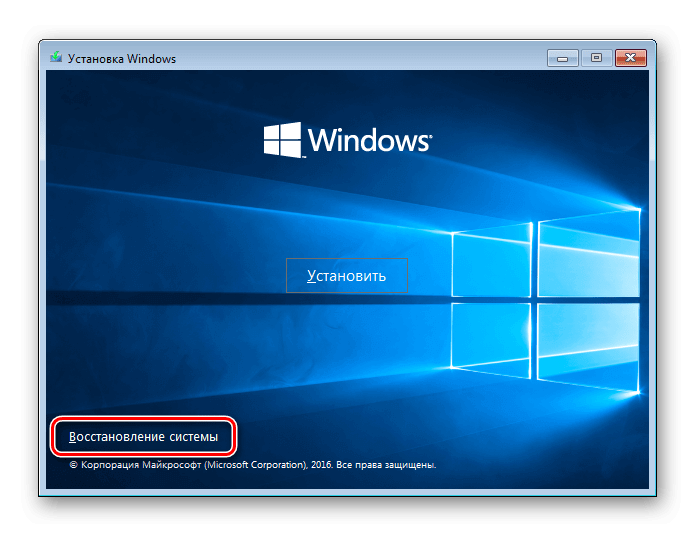
Восстановление системы с помощью установочного диска
Вариант №3: Восстановление Windows системными средствами

Если по каким-либо причинам копии реестра не имеется, можно прибегнуть к различным видам полного восстановления системы. Это может быть процедура с использованием резервных копий системы, возврат Windows в исходное состояние или сброс настроек по умолчанию.
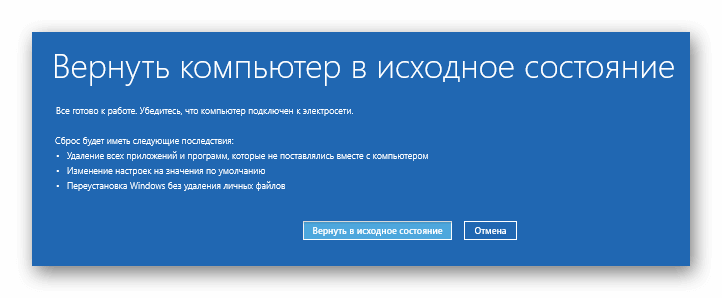
Сброс настроек Windows 10
Заключение

Рассмотренные в нашей статье способы сработают только в том случае, если имеются резервные копии системы или реестра, иначе пользователю придется переустанавливать ОС. Исходя из вышесказанного, всегда перед редактированием реестра следует экспортировать настройки изменяемых параметров, а также создавать точку восстановления Windows.