Использование относительных и абсолютных ссылок
По умолчанию ссылка на ячейку является относительной. Например, если вы ссылаетесь на ячейку A2 из ячейки C2, вы указываете адрес ячейки в том же ряду (2), но отстоящей на два столбца влево (C минус A). Формула с относительной ссылкой изменяется при копировании из одной ячейки в другую. Например, вы можете скопировать формулу =A2+B2 из ячейки C2 в C3, при этом формула в ячейке C3 сдвинется вниз на один ряд и превратится в =A3+B3.
Если необходимо сохранить исходный вид ссылки на ячейку при копировании, ее можно зафиксировать, поставив перед названиями столбца и строки знак доллара ($). Например, при копировании формулы =$A$2+$B$2 из C2 в D2 формула не изменяется. Такие ссылки называются абсолютными.
В некоторых случаях ссылку можно сделать «смешанной», поставив знак доллара перед указателем столбца или строки для «блокировки» этих элементов (например, $A2 или B$3). Чтобы изменить тип ссылки на ячейку, выполните следующее.
Текущая ссылка (описание):
Новая ссылка
$A$1 (абсолютный столбец и абсолютная строка)
$A$1 (абсолютная ссылка)
A$1 (относительный столбец и абсолютная строка)
C$1 (смешанная ссылка)
$A1 (абсолютный столбец и относительная строка)
$A3 (смешанная ссылка)
A1 (относительный столбец и относительная строка)
C3 (относительная ссылка)
Для чего и как пользоваться знаком доллара в Excel

Для тех кто первый раз на моем сайте, и для тех кто не раз уже был советую повторить урок 2 и урок 1, где мы рассматривали простые математические операции в Excel (сложение, вычитание и т.д. ) И урок автозаполнения ячеек в Excel.
Доллар в MS Excel — для чего?
Чтобы правильно понять для чего и как использовать знак доллара в excel разберем некоторые моменты.
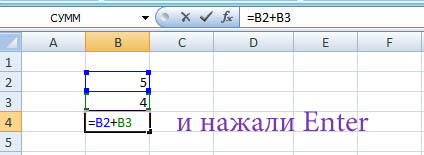
Первое. Эта картинка из прошлых уроков, на не мы используем формулу =B2+B3, она нам складывает содержимое ячеек В2 и В3, а ответ появиться в той ячейке, где записана формула.
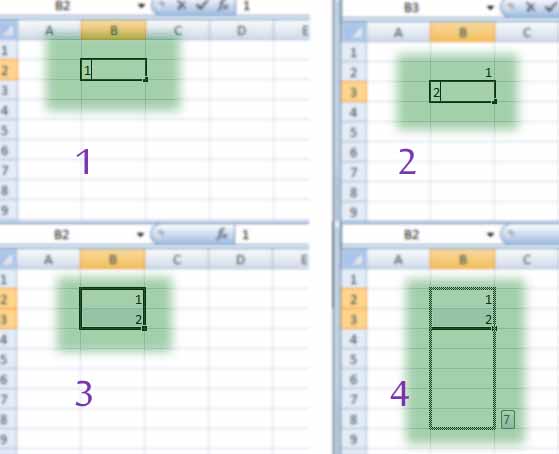
Второе. Эта картинка тоже из прошлых уроков по автозаполнению. Здесь мы автоматически пронумеровали 7 строк. А что было бы, если мы выделим не две ячейки с единицей и двойкой, а одну, допустим с двойкой, и точно также потянем вниз или вправо. Попробуйте! В итоге в тех ячейках, на которые мы протянули появилась цифра 2 (см. рисунок ниже.)
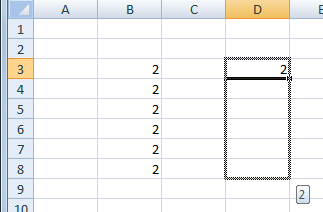
Теперь объединим то, что мы использовали на первой картинке и на последней.

То, что в ячейку С5 мы ввели формулу для подсчета суммы в верхних ячеек это понятно, но как только мы потянули ячейку С5 вправо она также аналогично начала складывать соседние ячейки.
Т.е. в ячейку
D5 записала результат сложения D3+D4 (в ячейке D5 появилась автоматически формула =D3+D4 )
E5 записала результат сложения E3+E4 (в ячейке E5 появилась автоматически формула =E3+E4 )
F5 записала результат сложения F3+F4 (в ячейке F5 появилась автоматически формула =F3+F4 ) и т.д.
Объясняю. Что общего у ячеек в которых записан ответ? Правильно у них одинаковая цифра (C5, D5, F5, G5), а буква разная вот программа Excel и заменила автоматически на нужные буквы в записи формул. Ведь в каждой ячейке у нас сейчас автоматически записана своя формула с нужными буквами.
Так вот знак доллара нужен чтобы автоматически не менялись ни буквы, ни цифры в формуле
Применение знака доллара
И так, вот Вам задание с применением знака $ доллара, о котором я говорил в самом начале/
Смотрите внимательно картинку, кликните по ней чтобы ее увеличить.
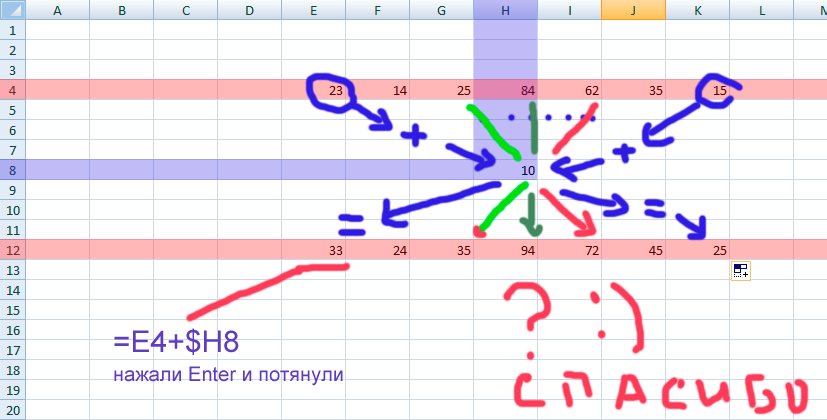
Если бы не ввели знак доллара, то буква H менялась так как менялись в прошлом примере. Но здесь нам надо, чтобы каждая ячейка складывалась с одной и той же. т.е. когда мы потянем в право ячейку E12 буква H в ее формуле не должна меняться вот мы и поставили перед ней $ этот знак.
Если получилось, отблагодари меня — подпишись на мой Youtube-канал или лайкни видео выше, спасибо.
Вывод: Знак доллара в формуле не позволяет меняться числу, цифре или букве перед которой он стоит.
Жми Привет! Если статья полезна, поддержи меня и сайт, поделись ей
Читайте также:
- Заполнение только четными или нечетными числами
- Введение в MS Excel 2007-2010
- Оформление таблицы Excel
- Excel задания с решениями
- Пример сложной таблицы
- Автозаполнение таблиц
- Используем знак доллара
Знак доллара в формуле excel для чего
Argument ‘Topic id’ is null or empty
Сейчас на форуме
© Николай Павлов, Planetaexcel, 2006-2023
info@planetaexcel.ru
Использование любых материалов сайта допускается строго с указанием прямой ссылки на источник, упоминанием названия сайта, имени автора и неизменности исходного текста и иллюстраций.
| ООО «Планета Эксел» ИНН 7735603520 ОГРН 1147746834949 |
ИП Павлов Николай Владимирович ИНН 633015842586 ОГРНИП 310633031600071 |
покупка
В этом уроке мы рассмотрим методы добавления символов валюты к любым числам или результатам формул в Excel. Наш ExtendOffice Для вашего удобства команда перечислила 3 эффективных подхода:
Добавить символ валюты к числам с помощью сочетаний клавиш
Добавьте символ валюты в результаты формулы, добавив трюк в формулу
Добавьте символы валюты к числам с помощью функции «Формат ячеек» в Excel
Добавить символ валюты к числам с помощью сочетаний клавиш
Этот метод будет использовать Ctrl, Shift, А знак доллара (4) на клавиатуре. Легко использовать и запомнить.
1. Выберите любую ячейку (я) с числовым значением, куда вы хотите добавить символ валюты.
2. Нажмите и удерживайте Ctrl + Shift, затем нажмите знак доллара (4).
Ярлык — применить Валюта отформатировать с два десятичных знака и разделитель тысяч (,). Вот как это выглядит после применения уловки к столбцам B и D:

Примечание: Если вам не нужны десятичные разряды и разделители тысяч, а нужно добавить только символ валюты, используйте следующий метод.
Добавьте символ валюты в результаты формулы, добавив трюк в формулу
Как видно из таблицы ниже, перед значениями в столбце дохода, которые возвращаются формулами, нет символов валюты. Чтобы добавить символ валюты к результатам формулы, вы можете добавить «символ валюты»& после знак равенства (=) формулы. Допустим, нам нужно добавить знак доллара ($) перед приведенной ниже формулой, сделайте следующее:

1. Для формулы = СУММПРОИЗВ (B2; C2), мы можем добавить «$» & после знак равенства (=) формулы, поэтому формула принимает вид: = «$» & СУММПРОИЗВ(B2,C2).
2. Нажмите ENTER чтобы получить результат.

Теперь вы можете видеть, что перед результатом формулы появился красный знак доллара. Затем вы можете скопировать формулу в ячейки ниже, перетащив маркер заполнения вниз.
☞ Советы: Чтобы добавить другие общие символы валюты, здесь мы перечислили некоторые ALT-коды:
| Код ALT | Символ валюты | Описание |
|---|---|---|
| Alt + 36 | $ | Доллар |
| Alt + 155 | ¢ | Цент |
| Alt + 156 | £ | фунт |
| Alt + 157 | ¥ | юань |
| Alt + 0128 | (€ | Евро |
| Как использовать: нажмите и удерживайте другойвведите значение кода в цифровая клавиатура, релиз другой. | ||
Добавьте символы валюты к числам с помощью функции «Формат ячеек» в Excel
Есть 2 способа добавить символы валюты в ячейки с помощью функции «Форматировать ячейки» — Валютные форматы и Форматы бухгалтерского учета. Во-первых, давайте посмотрим на различия между двумя форматами:
Теперь, когда у вас есть более четкое представление о том, какой формат вам больше подходит, давайте перейдем к использованию каждой функции.
Использовать форматы валюты

Допустим, вы хотите добавить символы валюты в столбцы B и D:
1. Выберите один из столбцов и удерживайте Ctrl и выберите другой.

2. Выберите способ открытия Формат ячеек окна:
а. Нажмите Ctrl + 1.
б. Щелкните правой кнопкой мыши любую выделенную ячейку (я), щелкните Формат ячеек в контекстном меню.
c. Щелкните значок Панель запуска диалогового окна рядом с Число на Главная вкладка Excel.

3. Идти к Валюта под Число таб. Установите десятичные разряды, символ валюты и формат отрицательных чисел.

4. Нажмите OK.
Использовать форматы учета

Вот тот же пример добавления символов валюты в столбцы B и D:
1. Выберите один из столбцов и удерживайте Ctrl и выберите другой.

2. Выберите способ открытия Формат ячеек окна:
а. Нажмите Ctrl + 1.
б. Щелкните правой кнопкой мыши любую выделенную ячейку (я), щелкните Формат ячеек в контекстном меню.
c. Щелкните значок Панель запуска диалогового окна рядом с Число на Главная вкладка Excel.

3. Идти к Бухгалтерский учет под Число таб. Установите десятичные знаки и символ валюты.

4. Нажмите OK.
√ Примечание: Чтобы удалить валютное форматирование определенных ячеек, вы должны сначала выбрать ячейки, а затем открыть Формат ячеек окно и перейти к Общие под Число вкладку нажмите OK.
Лучшие инструменты для работы в офисе
Kutools for Excel Решит большинство ваших проблем и повысит вашу производительность на 80%
- Бар Супер Формулы (легко редактировать несколько строк текста и формул); Макет для чтения (легко читать и редактировать большое количество ячеек); Вставить в отфильтрованный диапазон .
- Объединить ячейки / строки / столбцы и хранение данных; Разделить содержимое ячеек; Объедините повторяющиеся строки и сумму / среднее значение . Предотвращение дублирования ячеек; Сравнить диапазоны .
- Выберите Дубликат или Уникальный Ряды; Выбрать пустые строки (все ячейки пустые); Супер находка и нечеткая находка во многих рабочих тетрадях; Случайный выбор .
- Точная копия Несколько ячеек без изменения ссылки на формулу; Автоматическое создание ссылок на несколько листов; Вставить пули , Флажки и многое другое .
- Избранные и быстро вставляйте формулы , Диапазоны, диаграммы и изображения; Зашифровать ячейки с паролем; Создать список рассылки и отправлять электронные письма .
- Извлечь текст , Добавить текст, Удалить по позиции, Удалить пробел ; Создание и печать промежуточных итогов по страницам; Преобразование содержимого ячеек в комментарии .
- Суперфильтр (сохранять и применять схемы фильтров к другим листам); Расширенная сортировка по месяцам / неделям / дням, периодичности и др .; Специальный фильтр жирным, курсивом .
- Комбинируйте книги и рабочие листы ; Объединить таблицы на основе ключевых столбцов; Разделить данные на несколько листов ; Пакетное преобразование xls, xlsx и PDF .
- Группировка сводной таблицы по номер недели, день недели и другое . Показать разблокированные, заблокированные ячейки разными цветами; Выделите ячейки, у которых есть формула / имя .
Больше информации. Полнофункциональная 30-дневная бесплатная пробная версия . Покупка .
Office Tab — приносит интерфейс с вкладками в Office и значительно упрощает вашу работу
- Включение редактирования и чтения с вкладками в Word, Excel, PowerPoint , Издатель, доступ, Visio и проект.
- Открывайте и создавайте несколько документов на новых вкладках одного окна, а не в новых окнах.
- Повышает вашу продуктивность на 50% и сокращает количество щелчков мышью на сотни каждый день!