Как добавить и управлять закладками на iPhone
Закладка всегда может быть полезной функцией, которая поможет вам легко вернуться на веб-сайт, определенную веб-страницу или страницу книги в любое время. Более того, пока вы включаете Safari в iCloud, iCloud будет синхронизировать закладки на всех ваших устройствах iOS. Это очень удобно, чтобы сразу перейти в нужное вам место. Что если вы откроете Safari только для того, чтобы обнаружить, что все сохраненные вами закладки исчезли?
«Где мои закладки», спросите вы. Различные операции приведут к исчезновению закладок, особенно при обновлении iOS. Оказывается, это очень неудобно, когда вы замечаете, что созданные вами закладки исчезли. Не беспокойся В этом посте мы покажем вам, как исправить проблему и восстановить удаленные / потерянные закладки на iPhone.
- Часть 1. Как добавить закладки на iPhone
- Часть 2. Восстановление потерянных закладок Safari на iPhone
- Часть 3. Профессиональный способ восстановить потерянные закладки
Часть 1. Как добавить закладки на iPhone
Если вы не знаете, как создавать закладки в Safari, здесь мы даем простое руководство, чтобы показать вам, как добавлять закладки на iPhone.
Шаг 1 Разблокируйте свой iPhone и откройте приложение Safari.
Шаг 2 Нажмите на значок «Закладки», чтобы войти в интерфейс «Закладки».
Шаг 3 Выберите тип закладки и нажмите на нее.
Шаг 4 Нажмите «Готово», чтобы добавить закладку в Safari.
Восстановление потерянных закладок Safari на iPhone
Многие пользователи iOS сталкиваются с такой ситуацией, когда их закладки Safari на устройствах iOS теряются после обновления iOS. Если вы столкнулись с той же ситуацией, вы можете использовать следующие методы, чтобы исправить это.
Перезапустите приложение Safari
Шаг 1 Дважды нажмите на кнопку «Домой», чтобы открыть все приложения
Шаг 2 Нажмите на приложение Safari и сдвиньте его вверх, чтобы закрыть приложение.
Шаг 3 Вернуться к основному интерфейсу и снова открыть приложение Safari.
Жесткая перезагрузка iPhone
Шаг 1 Удерживайте клавиши «Домой» и «Питание» одновременно примерно 10 секунд, пока не появится логотип Apple.
Шаг 2 Отпустите обе кнопки, чтобы перезагрузить ваш iPhone.
Профессиональный способ восстановить потерянные закладки
Если первые два метода по-прежнему не возвращают утерянные закладки, вы можете положиться на профессиональный способ восстановить недостающие закладки iPhone. Здесь мы искренне рекомендуем мощный IOS Восстановление данных чтобы помочь вам восстановить закладки на iPhone. Во-первых, вы можете бесплатно скачать и установить его на свой компьютер.
- iPhone Data Recovery — это профессиональный инструмент, специально разработанный для пользователей устройств iOS для безопасного и простого восстановления потерянных / удаленных данных с iPhone / iPad / iPod.
- Сделайте резервную копию всех часто используемых файлов iOS с iPhone / iPad / iPod на ПК / Mac.
- Извлекайте и экспортируйте потерянные данные с любого устройства iOS, включая iPhone X / 8/7/6/5/4.
- Верните данные из резервной копии iTunes.
- Восстановление потерянных данных из резервной копии iCloud, когда вы забыли пароль iCloud.
Шаг 1 Запустите iOS Восстановление данных
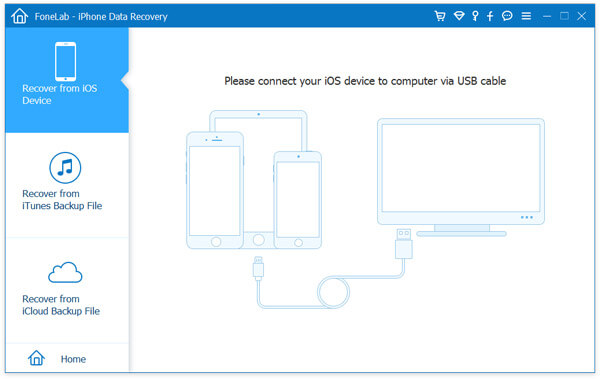
После загрузки установите и запустите эту превосходную программу для восстановления закладок iPhone на ПК / Mac. Подключите ваш iPhone к нему с помощью USB-кабеля. Он автоматически распознает ваш iPhone и загрузит его основную информацию в интерфейс.
Шаг 2 Сканирование данных iPhone
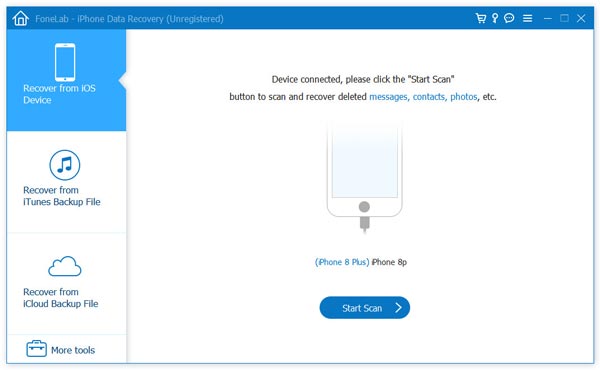
>
Выберите режим восстановления «Восстановить с устройства iOS» и нажмите «Начать сканирование», чтобы отсканировать подробную информацию о вашем iPhone.
Шаг 3 Выберите потерянные закладки, чтобы восстановить
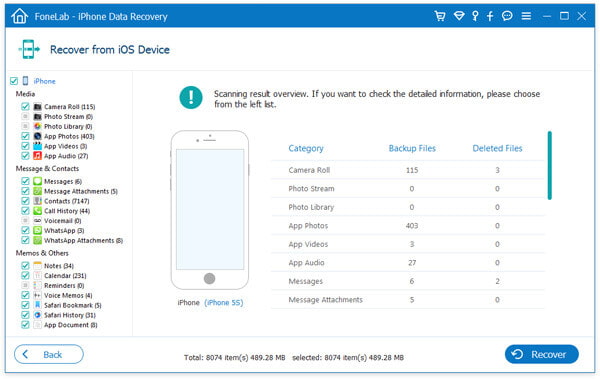
Через некоторое время вы можете увидеть все типы данных на iPhone, классифицированные по категориям и отображаемые в интерфейсе. Нажмите «Закладка Safari» на левом элементе управления. Вы можете проверить подробную информацию о каждой закладке Safari.
Шаг 4 Восстановить закладки Safari на iPhone
Отметьте закладки, которые вы хотите восстановить, а затем нажмите кнопку «Восстановить», чтобы восстановить отсутствующие закладки Safari.
В течение нескольких секунд утерянные / удаленные закладки Safari будут восстановлены. С помощью этого многофункционального iOS Data Recovery вы также можете восстановить другие данные iOS, такие как фотографии, видео, песни, контакты, журналы вызовов и т. Д. С iPhone / iPad / iPod. Кроме того, вы можете восстановить потерянные файлы iOS из iTunes и резервного копирования iCloud. Вы можете бесплатно скачать его и попробовать.
В этом посте мы в основном говорим о закладках на iPhone. Если вам интересно, где мои закладки, вы находитесь в правильном месте. В этом посте мы покажем, как добавить закладки Safari и восстановить потерянные закладки Safari. Надеюсь, вы сможете лучше управлять закладками на iPhone после прочтения этой статьи.
Что вы думаете об этом посте.
Рейтинг: 4.8 / 5 (на основе голосов 72)
04 июля 2018 г. 10:46 / Обновлено Луиза Уайт в Устранение проблем с iOS
Пропали вкладки в Safari. Что делать
Пользователи Айфонов и Айпадов чаще всего в качестве стандартного браузера используют именно Safari. Он настолько хорошо оптимизирован под iOS и iPadOS, что быстрее всего различные веб-страницы открываются именно с помощью него. В дополнение ко всему, Сафари обладает отличным набором инструментов для сохранения различных страничек. Однако большинство предпочитают просто оставлять интересующие их сайты в открытых вкладках.
Safari на iPhone и iPad — самый удобный браузер из всех представленных.
❗️ПОДПИСЫВАЙСЯ НА НАШ КАНАЛ В ЯНДЕКС.ДЗЕНЕ И ЧИТАЙ ЭКСКЛЮЗИВНЫЕ СТАТЬИ БЕСПЛАТНО
Как же иногда можно удивиться, когда при входе в браузер открытые ранее вкладки просто исчезли. При этом вы точно помните, что ничего с ними не делали. Давайте разберемся, почему подобное могло произойти и что можно сделать, чтобы их вернуть.
Как найти закрытые вкладки
Держу на планшете Хром только для синхронизации вкладок со смартфоном на Андроид. Для всех остальных действий — только Сафари.
Если вы являетесь пользователем iPad и активно используете многооконный режим при взаимодействии с ним, то наверняка неоднократно сталкивались с проблемой закрытия вкладок. К счастью, именно на планшете они чаще всего не пропадают в никуда.
Так как iPadOS позволяет создавать несколько отдельных окон с браузером Сафари, то открытие новых вкладок может происходить именно в отдельных окнах. Чтобы просмотреть все открытые окна в Safari на iPad, необходимо сделать следующее:
- Перейдите на рабочий стол.
- В библиотеке приложений или на одном из экранов найдите браузер Safari.
- Задержите на нем палец.
- В появившемся меню выберите «Показать все окна».
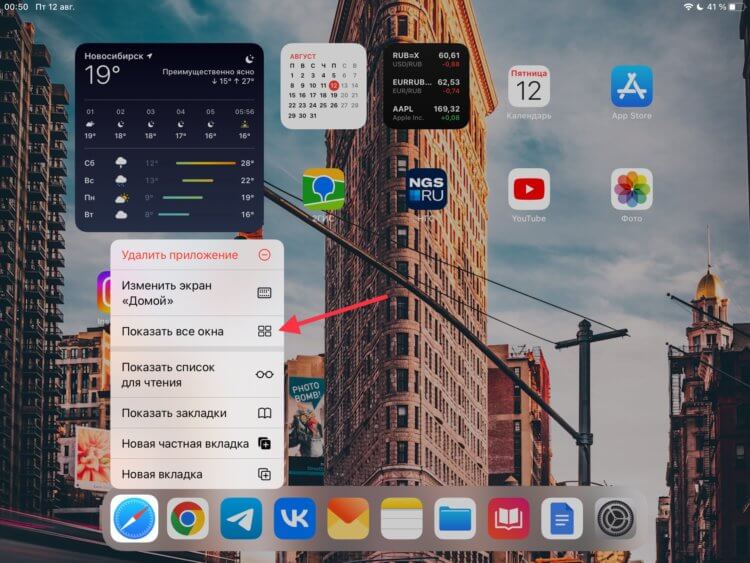
Жаль, что на iPhone нет многооконного режима в браузере.
После этого на экране отобразятся все отдельные окна браузера, в том числе объединенные с другими приложениями в режиме Split View. Возможно, вкладка потерялась именно таким образом. Тогда найти ее будет очень просто. Но существует еще более простой способ поиска потеряшки. Он тоже актуален для iPad.
- Откройте браузер Safari.
- Задержите палец на кнопке с четырьмя квадратами в правом верхнем углу экрана.
- В появившемся меню нажмите на кнопку «Объединить все окна».
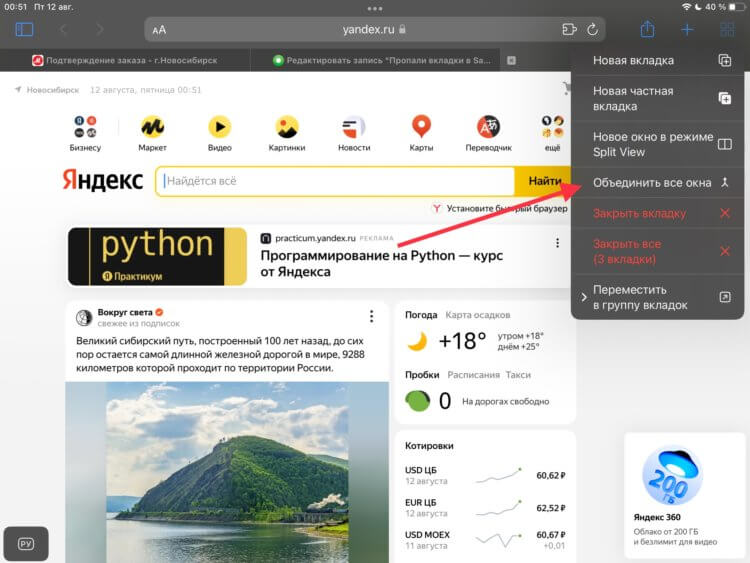
Вкладки можно объединить нажатием одной кнопки.
Все вкладки, открытые в других окнах, сразу же переместятся в активное в настоящий момент. Этот способ поиска можно признать самым быстрым и удобным. Если не хочется глазами выискивать нужный сайт, то можете воспользоваться именно им. Единственное, что меня немного смутило, это то, что на моем iPad 7 объединение окон произошло с очень заметным лагом всего интерфейса. Скорее всего, задействуется значительный объем мощности, которым мой планшет на сегодняшний день уже просто не обладает. Пользователи актуальных iPad Pro и iPad Air не должны заметить подобных тормозов.
❗️ПОДПИСЫВАЙСЯ НА ТЕЛЕГРАМ-КАНАЛ СУНДУК АЛИБАБЫ. ТАМ КАЖДЫЙ ДЕНЬ ВЫХОДЯТ ПОДБОРКИ САМЫХ ЛУЧШИХ ТОВАРОВ С АЛИЭКСПРЕСС
Но может произойти и так, что вы просто случайно закрыли интересующий вас сайт. Тогда вам на помощь придет просмотр всех недавно закрытых вкладок. Дальнейшие действия актуальны как для Айфона, так и для Айпада.
- Откройте браузер Safari.
- Зажмите палец на кнопке «+».
- В появившемся списке выберите тот сайт, который вас интересует, и он откроется в новой вкладке.
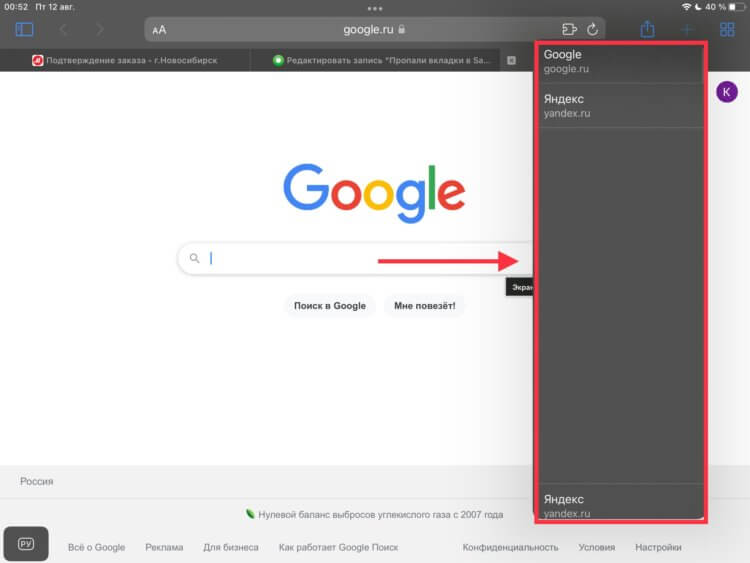
На Айфоне в точности также можно посмотреть закрытые ранее вкладки.
Это очень удобный инструмент, который позволит не производить повторный поиск нужной информации в сети, а просто восстановить ее. Особенно это актуально в той ситуации, когда вы убили на поиск большое количество времени. Потерять ценный результат в таком случае — просто преступление. С другой стороны, я всегда советую всем сохранять ценные сайты как минимум в закладки, а как максимум — добавлять в избранное. Тогда можно без зазрения совести закрывать всё и беречь оперативную память своего устройства.
Айфон закрыл все вкладки в Сафари
Если Сафари всем устраивает, то даже не стоит пытаться искать ему альтернативы.
О еще одной функции, которая может знатно подпортить жизнь, знают не все. В последних версиях iOS и iPadOS Сафари научился автоматически закрывать вкладки после определенного времени бездействия. Возможно, произошел какой-то сбой или вы намеренно активировали эту возможность, но вкладка могла пропасть по причине автозакрытия. Чтобы это проверить, сделайте следующее:
- Откройте «Настройки».
- Перейдите в раздел «Safari».
- Пролистайте до пункта «Закрытие вкладок» и зайдите в него.
- Установите отметку на пункт «Вручную».
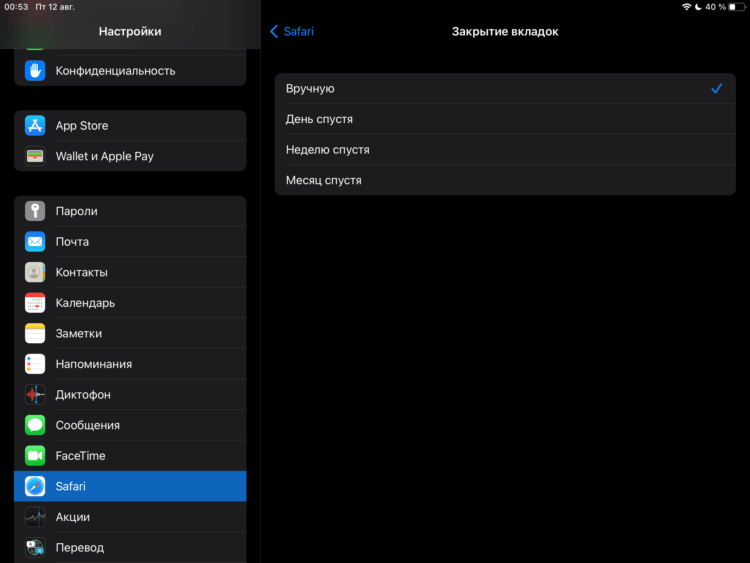
Если автозакрытие вам все же необходимо, то стоит выбрать иной временной интервал.
После этих действий вкладки автоматически закрываться не будут. Если же открытые ранее сайты продолжают пропадать из браузера, то имеет место какой-то системный сбой. Путей решения у него всего два:
- Перезагрузка смартфона.
- Сброс до заводских настроек.
❗️ПОДПИШИСЬ НА НАШ ЧАТИК В ТЕЛЕГРАМЕ. ТАМ СОБРАЛИСЬ ТОЛЬКО ИЗБРАННЫЕ ЧИТАТЕЛИ
Чтобы перезагрузить Айфон с Touch ID, просто зажмите кнопку блокировки до появления ползунка «Выключение» и проведите по нему пальцем. Через несколько минут после того, как устройство выключится, включите его заново. Для перезагрузки Айфона с Face ID необходимо:
- Открыть «Настройки».
- Перейти в раздел «Основные».
- Пролистать в самый низ и нажать кнопку «Выключение».
- Провести пальце по слайдеру и дождаться полного выключения устройства.
- Через несколько минут включить, путем удержания кнопки блокировки.
Понаблюдайте за поведением браузера несколько дней после этих действий. Если ничего не изменилось и вкладки продолжают пропадать, то путь только один — сброс устройства до заводских настроек. Для этого потребуется:
- Открыть «Настройки».
- Перейти в раздел «Основные».
- Пролистать в самый низ и выбрать пункт «Перенос или сброс iPhone» или «Перенос или сброс iPad» в зависимости от устройства.
- На открывшейся странице выбрать «Стереть контент и настройки» и следовать инструкциям на экране вашего гаджета.
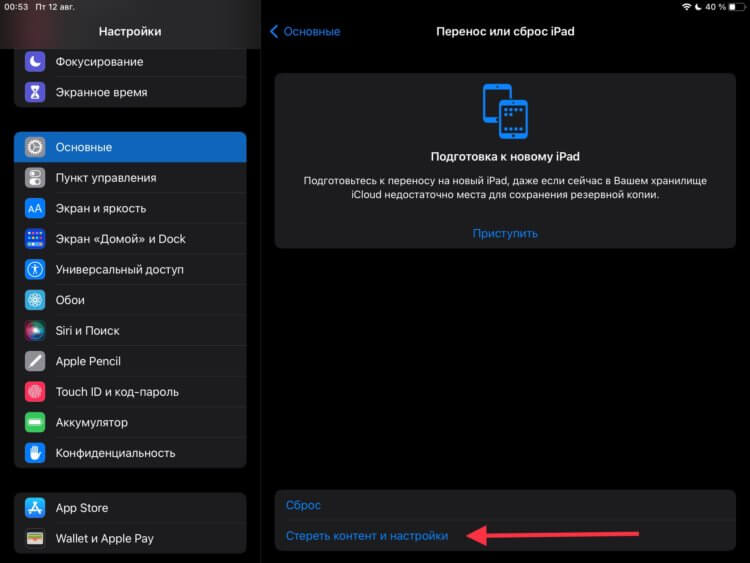
Сброс решает большинство проблем, но создает головную боль с настройкой Айфона «как нового».
Как только сброс будет завершен, настройте ваш гаджет как новый и перенесите на него все интересующие вас данные. Ошибка с пропажей вкладок повторяться больше не будет.
Как восстановить закладки в Safari? Простые и эффективные решения 3 для вас

Размещено от Валин Хуа / 07 янв, 2021 09:00
Самым популярным браузером для пользователей Apple является сафари. Чтобы облегчить чтение позже, большинству людей нравится создавать закладки для веб-страниц, которые им интересны или важны. Иногда из-за нашей неправильной работы мы удаляли закладки случайно. Но некоторые отсутствующие закладки действительно важны для нас, как вернуть закладки обратно?
Не волнуйтесь, я поделюсь некоторыми полезными способами восстановления закладок сафари:
- Опция 1: восстановление закладок Safari из резервной копии iCloud
- Опция 2: восстановление закладок сафари из резервной копии iTunes
- Опция 3: восстановление закладок Safari без резервного копирования
Если вы создали резервную копию устройства с помощью iCloud, вы можете восстановить закладки из резервной копии iCloud.
1. Как восстановить закладки Safari из резервной копии iCloud
Восстановление закладок Safari из iCloud резервное копирование на телефонное устройство
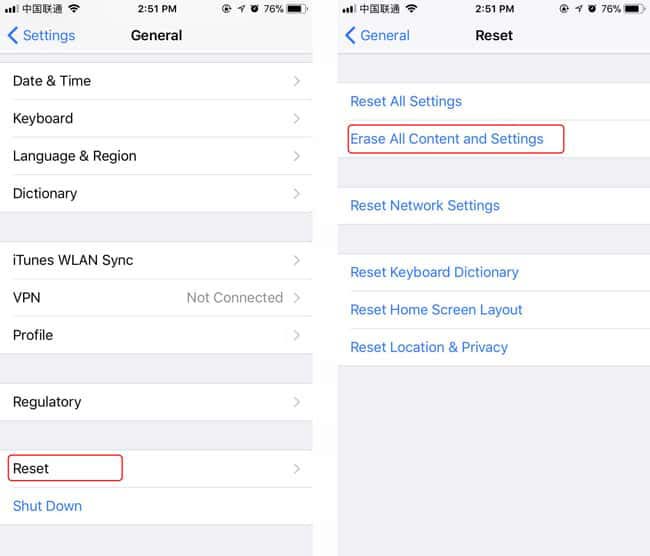
Шаг 1 Нажмите Настройки > Общие > Сброс > Стереть контент и настройки на вашем телефоне, то телефон автоматически перезагрузится.
Шаг 2 Следуйте инструкциям на экране, пока не увидите Приложения и данные интерфейс.
Шаг 3 Нажмите Восстановление из резервной копии iCloud и войдите в свою учетную запись iCloud.
Шаг 4 Проверьте дату и размер каждой резервной копии и выберите наиболее подходящую из списка резервных копий. После выбора программы начинается процесс восстановления. В то же время выбранная вами резервная копия заменит все существующие данные на вашем телефонном устройстве. Если в сообщении говорится, что необходимо обновить версию iOS, следуйте инструкциям на экране.
Шаг 5 Не отключайтесь от сети и дождитесь завершения времени восстановления. Это займет у вас от нескольких минут до часа, в зависимости от размера резервной копии и скорости сети. Если сеть отключена, процесс будет приостановлен до повторного подключения.
Шаг 6 После завершения восстановления вы можете открыть safari и найти отсутствующие закладки.
Обратите внимание: Весь ваш текущий контент и настройки будут защищены данными, которые были сохранены в iCloud, и у вас нет выбора, какие типы данных вы хотите восстановить.
Восстановление закладок сафари из iCloud на официальном сайте iCloud
Шаг 2 В интерфейсе войдите в свою учетную запись iCloud. Если Двухфакторная аутентификация вашего телефонного устройства открыта, вы должны ввести проверочный код, отправленный на ваш iPhone на компьютере. Затем нажмите Настройки значок справа внизу.
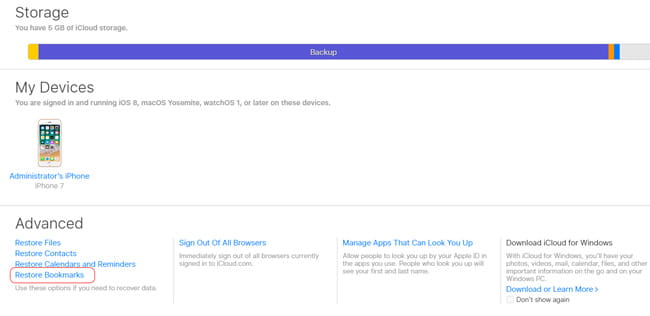
Шаг 3 Перейдите в раздел «Дополнительно» и найдите Восстановить закладки вариант слева внизу и щелкните по нему.
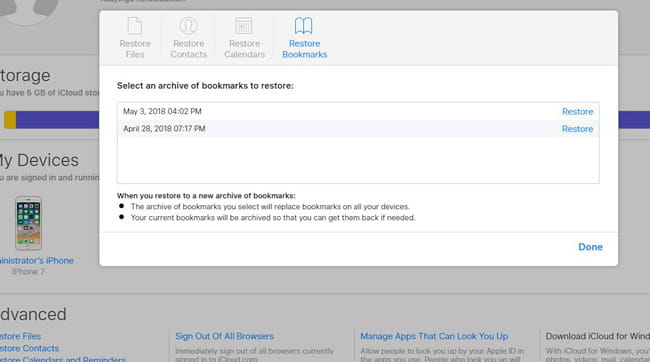
Шаг 4 Проверьте дату каждой резервной копии и выберите наиболее подходящую для восстановления.
Шаг 5 Подождите, пока время восстановления закончится. Во время этого процесса держите ваше устройство подключенным.
Шаг 6 Просто откройте Safari на вашем телефоне и перейдите к отсутствующим закладкам.
Точно так же вы должны заметить, что выбранный вами архив закладок заменит закладки на всех ваших устройствах, а ваши текущие закладки будут заархивированы. Если вы не хотите, чтобы это произошло, попробуйте следующий способ.
Использование FoneLab iPhone Data Recovery для восстановления iPhone из iCloud Backup

С помощью FoneLab для iOS вы сможете восстановить потерянные / удаленные данные iPhone, включая фотографии, контакты, видео, файлы, WhatsApp, Kik, Snapchat, WeChat и другие данные из резервной копии iCloud или iTunes или устройства.
- С легкостью восстанавливайте фотографии, видео, контакты, WhatsApp и другие данные.
- Предварительный просмотр данных перед восстановлением.
- Доступны iPhone, iPad и iPod touch.
Шаг 1 Прежде всего, вам необходимо скачать и установить программное обеспечение на свой компьютер.
Шаг 2 Дважды щелкните, чтобы открыть его. Выбрать Восстановление данных iPhone> Восстановление из файла резервной копии iCloud на интерфейсе.
Шаг 3 Войдите в свою учетную запись iCloud. Кроме того, вы должны отключить двухфакторную аутентификацию на вашем телефоне, если он открыт. Как отключить двухфакторную аутентификацию? кликните сюда appleid.apple.com
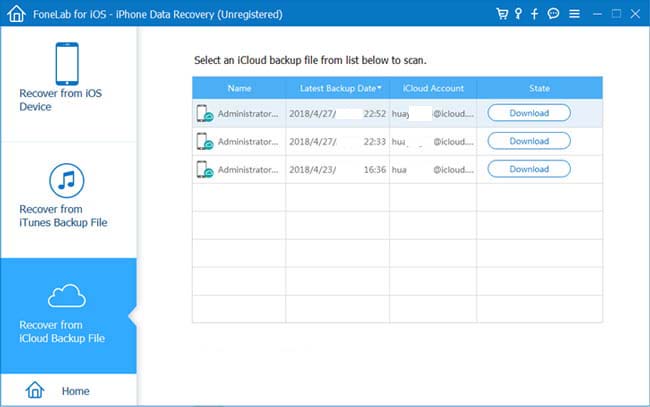
Шаг 4 Посмотрите список резервных копий на компьютере. В соответствии с датой каждой резервной копии выберите ту, которая может содержать то, что вы хотите.
Шаг 5 Выберите типы файлов, чтобы начать процесс сканирования.
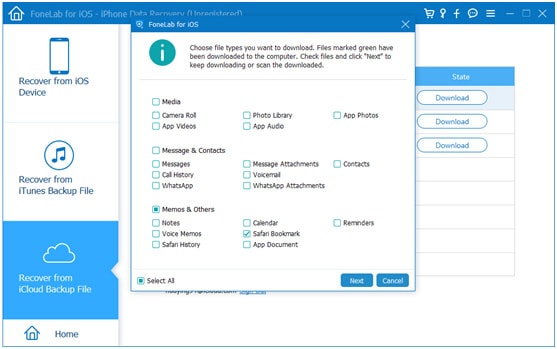
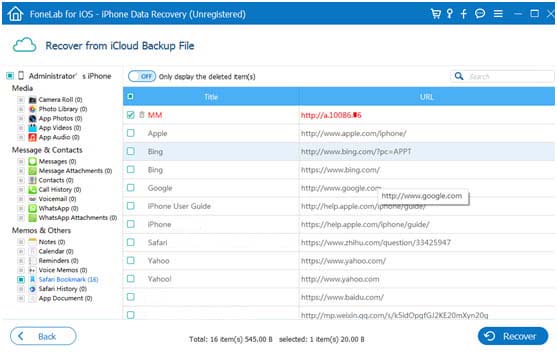
Шаг 6 Нажмите Safari Bookmark для предварительного просмотра содержимого. Затем выберите предмет, который нужно восстановить. Полученные закладки Safari будут сохранены на вашем компьютере.
Если вы создали резервную копию устройства с помощью iTunes, вы можете восстановить закладки из резервной копии iTunes.
2. Как восстановить закладки Safari из iTunes Backup
Шаг 1 Откройте iTunes на компьютере, который вы использовали для резервного копирования вашего устройства. Если он говорит вам, чтобы обновить новую версию, пойти на это.
Шаг 2 Подключите устройство к компьютеру с помощью USB-кабеля. Если вы получили подсказку на компьютере, чтобы попросить ваш пароль или сообщение на вашем телефоне для Доверять этому компьютеруПожалуйста, следуйте инструкциям и нажмите Доверие.
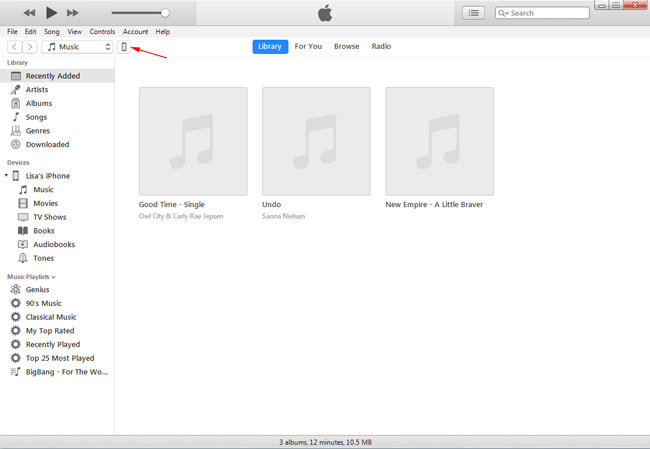
Шаг 3 Нажмите на значок iPhone в левой верхней части интерфейса iTunes, когда он появится. Выбрать Итоги из левого списка. Затем перейдите к Резервные копии раздел и нажмите кнопку Восстановить резервную копию.
Шаг 4 В зависимости от даты каждой резервной копии, выберите ту, которая может содержать то, что вы хотите, и нажмите Восстановить.
Шаг 5 Дождитесь завершения восстановления, и ваш iPhone перезагрузится автоматически. Не следует отключать устройство до завершения восстановления.
Если вы не хотите, чтобы существующий контент и настройки вашего телефона покрывались резервной копией в iTunes, вам поможет следующий способ.
Использование FoneLab для восстановления iPhone из iTunes Backup
Шаг 1 Прежде всего, вам необходимо загрузить и установить программное обеспечение на компьютер, который вы использовали для резервного копирования вашего устройства.
Шаг 2 Дважды щелкните, чтобы открыть его. Выбрать Восстановление данных iPhone> Восстановление из файла резервной копии iTunes на интерфейсе.
Шаг 3 Подключите устройство к компьютеру с помощью USB-кабеля. Если в сообщении запрашивается пароль iTunes, выполните следующие действия.
Шаг 4 Посмотрите на список вашей истории резервного копирования. В зависимости от даты каждой резервной копии, выберите ту, которая может содержать то, что вы хотите, и нажмите Начать сканирование.
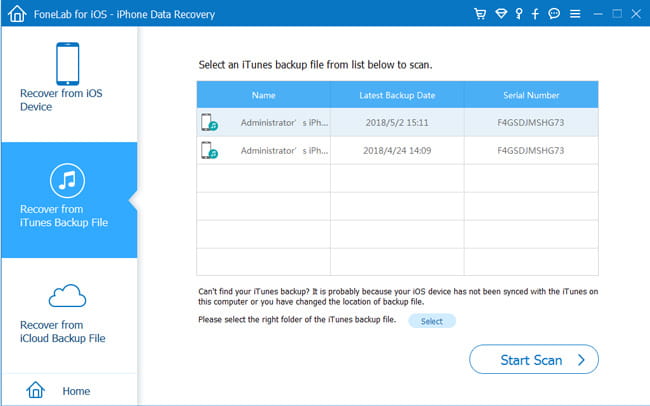
Шаг 5 После завершения сканирования, вы увидите список типов файлов слева. Нажмите Safari закладки для предварительного просмотра содержимого. Затем отметьте нужный элемент и нажмите «Восстановить».
Если вы не сделали резервную копию своего iPhone с помощью iTunes и iCloud, вы также можете восстановить закладки сафари напрямую с вашего телефонного устройства.
3. Как восстановить закладки Safari без резервного копирования
Шаг 1 Прежде всего, вам необходимо скачать и установить программное обеспечение на свой компьютер.
Шаг 2 Дважды щелкните, чтобы открыть его. Выбрать Восстановление данных iPhone> Восстановление с устройства iOS на интерфейсе.
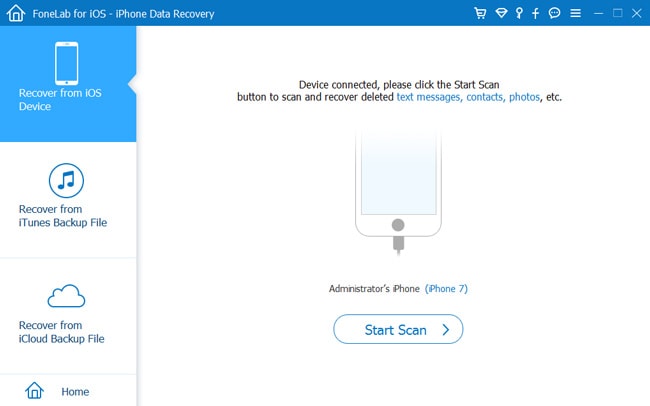
Шаг 3 Подключите устройство к компьютеру с помощью USB-кабеля.
Шаг 4 Нажмите Начать сканирование и дождитесь окончания сканирования.
Шаг 5 Нажмите Закладка Safari для предварительного просмотра содержимого. Затем отметьте предмет, который нужно восстановить.
Это все способы, которыми я поделился, из которых вы можете выбрать один подходящий для себя. Конечно, вы можете напрямую использовать FoneLab iPhone Восстановление данных программное обеспечение, которое помогает вам восстановить данные iPhone, сохранить сообщения Kik, восстановить удаленные фотографии Instagram, восстановить календарь iPhoneбез потери данных
Статьи по теме
- Как просмотреть удаленную историю Safari на iPhone
- Способы передачи голосовых заметок с iPhone на компьютер без iTunes
- Как восстановить удаленные сообщения Facebook на iOS
Простой способ восстановить закладки Safari с iPhone без iTunes Backup
Мои закладки Safari на моем iPhone исчезли. Могу ли я получить их обратно? Моя резервная копия Safari на iCloud всегда включена. Можно ли восстановить закладки Safari из резервной копии iCloud? — Из обсуждения Apple
Я хочу очистить историю Safari, но ошибочно удалить закладки Safari на моем iPhone. Как восстановить закладки Safari? Кстати, я не синхронизирую закладки Safari с iCloud или iTunes. Могу ли я найти свои закладки Safari обратно? «- Линда
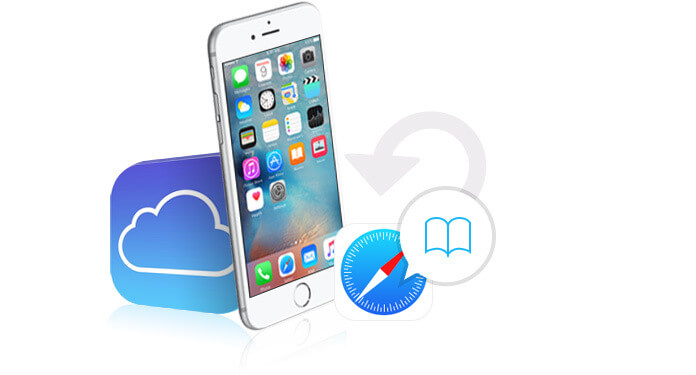
iPhone предоставляет нам совершенно новый опыт веб-серфинга с Safari. С его помощью мы можем легко просматривать веб-сайты в любом месте и в любое время с подключением к WLAN. Конечно, многие закладки будут сохранены на вашем iPhone Safari. Однако некоторые люди жалуются, что все закладки Safari внезапно исчезли из-за сбоя системы, сбоя обновления, кражи устройства и других неизвестных причин. И многие люди даже не имеют возможности сделать резервную копию данных iPhone с помощью iTunes. В этом случае вы можете спросить, есть ли способ восстановления закладок Safari с iPhone? Конечно, всегда есть способы спасти ситуацию.
- Как восстановить закладки Safari с iPhone напрямую
- Как восстановить закладки iPhone Safari из резервной копии iCloud
- Как восстановить резервную копию iCloud, чтобы получить закладки iPhone Safari
Самый удобный способ восстановить закладки Safari с iPhone
Резервное копирование iPhone в iCloud или iTunes — это привычка сохранять данные iPhone. Однако не все используют эту привычку для синхронизации закладок Safari, SMS, контактов и т. Д. В iTunes или резервного копирования фотографий в iCloud. Без резервного копирования iTunes / iCloud вы можете восстановить закладки Safari непосредственно с iPhone? Конечно, одного приложения достаточно. Это Safari для восстановления программного обеспечения для iPhone, FoneLab, это мощное приложение для восстановления данных, которое поможет вам найти все ваши потерянные или удаленные закладки Safari с iPhone напрямую. Следуйте инструкциям ниже:
Шаг 1 Установите Safari Recovery для iPhone
После загрузки этого приложения Safari для iPhone установите его и запустите на своем компьютере.

Шаг 2 Сканирование Safari удаленных закладок
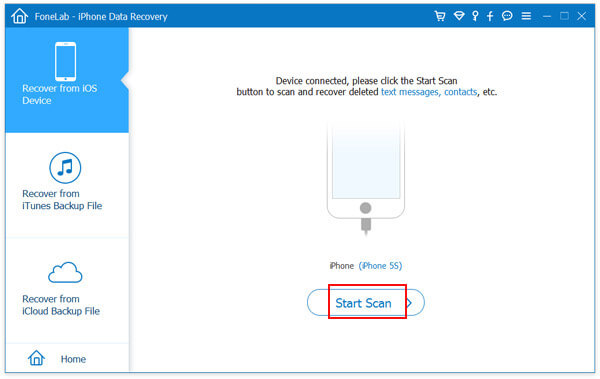
Подключите iPhone к ПК через USB-кабель, подождите, пока эта программа распознает его, и нажмите «Восстановить с устройства iOS»> «Начать сканирование», чтобы сканировать все данные на вашем iPhone, включая удаленные и существующие данные (закладки Safari, контакты, Музыка, фотографии, и т.д.
Шаг 3 Восстановить удаленные закладки Safari
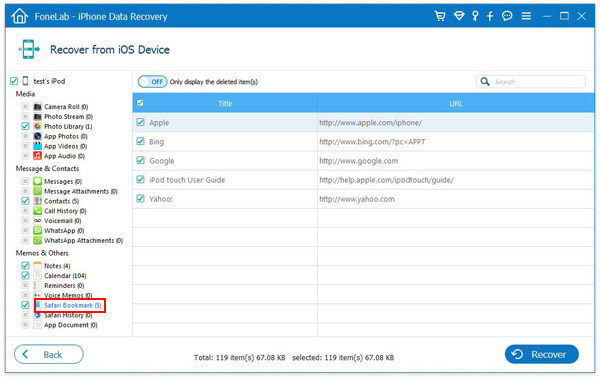
Когда процесс сканирования будет завершен, все удаленные и существующие материалы на вашем iPhone будут перечислены. Вы можете нажать «Закладки Safari» в левой части программного обеспечения и отметить закладки (удаленные отмечены красным, а неподнятые отмечены черным), которые необходимо восстановить, и нажать кнопку «Восстановить».
Tips
1. Без резервного копирования iTunes вы по-прежнему можете выбрать «Восстановить из файла резервной копии iCloud», чтобы восстановить удаленные данные.
2. После завершения процесса экспорта закладок Safari на ваш ПК в интерфейсе появится его местоположение. А восстановленные закладки Safari с iPhone сохраняются в виде файла HTML. Вы можете открыть его на одной веб-странице своего браузера, а затем щелкнуть по нему один за другим, чтобы просмотреть свои закладки на ПК. Также вы можете импортировать закладки Safari в Chrome или Firefox, даже веб-браузер Safari для веб-серфинга.
3. Помимо iPhone, ваш iPad также может использовать этот способ для восстановления закладок сафари на iPad напрямую. Просто повторите шаги, описанные выше, чтобы восстановить закладки iPad Safari.
4. Если вы также хотите восстановить удаленную историю Safari в Safari, нажмите «История Safari», чтобы восстановить их. Точно так же вы можете использовать это программное обеспечение для восстановления удаленных фотографий iPhone, музыки, сообщений, контактов, календарей и т. Д.
Как восстановить закладки iPhone Safari из резервной копии iCloud
Если вы когда-нибудь сделаете резервную копию данных Safari в iCloud, вы можете выбрать восстановление закладок iPhone Safari из iCloud. FoneLab также может помочь вам. Программное обеспечение предоставляет вам одну полезную функцию, Восстановление из файла резервной копии iCloud, так что вы можете восстановить закладки iPhone Safari без резервного копирования iTunes.
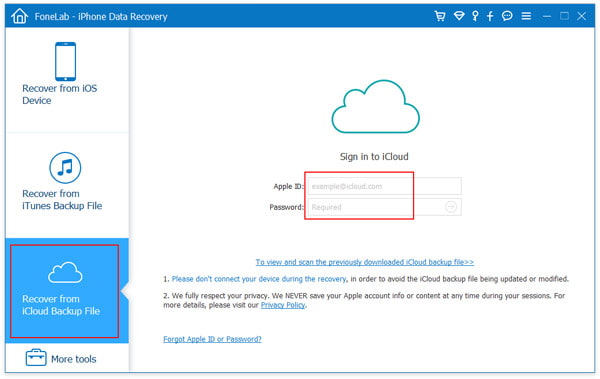
Шаг 1 Войдите в iCloud
Выберите Восстановление из файла резервной копии iCloud из левого модуля. Затем вам нужно войти в iCloud, используя свой Apple ID и пароль.
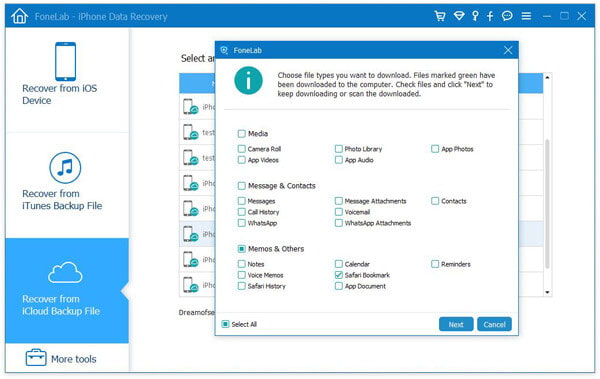
Шаг 2 Сканируйте и загружайте необходимый файл резервной копии. Все ваши резервные копии iCloud будут перечислены здесь. Выберите точный и загрузите этот файл резервной копии iCloud на свой компьютер. Перед загрузкой вы можете выбрать все содержимое в резервных копиях или только в Safari Bookmark.
Шаг 3 Выберите конкретный iPhone Safari закладки Вы хотите восстановить. И восстановите выбранную закладку Safari из резервной копии iCloud.
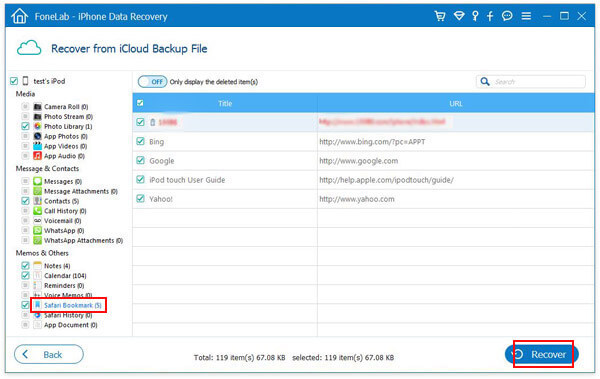
Экспортированная закладка Safari будет сохранена в формате HTML, и вы сможете открыть ее прямо на своем компьютере. Кроме того, история Safari также необходима для интернет-серфера, чтобы вернуться.
Восстановление из iCloud для восстановления закладок Safari
Если вы используете браузер Safari на своем Mac, вы можете восстановить закладки Safari с помощью Time Machine. Если Safari работает на iPhone, также расслабьтесь, вы можете восстановить закладки Safari на iPhone с помощью iCloud. Предварительным условием является то, что вы сделали резервное копирование iPhone в iCloud (На вашем iPhone перейдите на вкладку «Settinbgs»> «iCloud»> «Хранилище и резервное копирование»> «Управление хранилищем», чтобы просмотреть данные и размер резервной копии iCloud, чтобы убедиться в этом.)
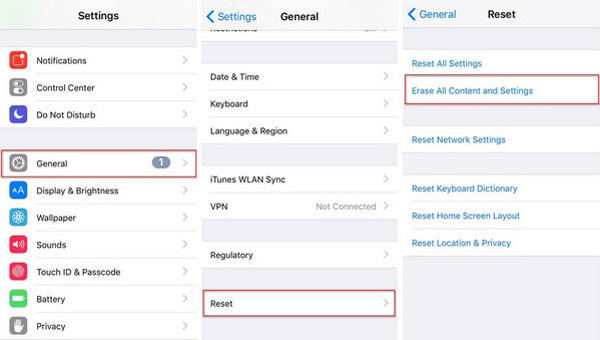
Шаг 1 Перейдите в «Настройки»> «Общие> Сброс», затем нажмите «Удалить все содержимое и настройки».
Шаг 2 Перейдите на экран «Приложения и данные», нажмите «Восстановить из резервной копии iCloud».
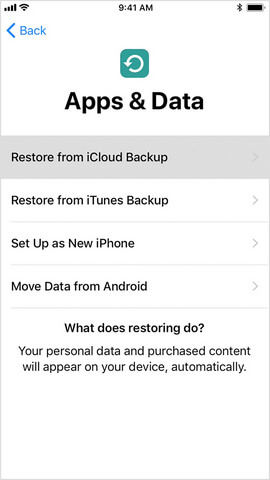
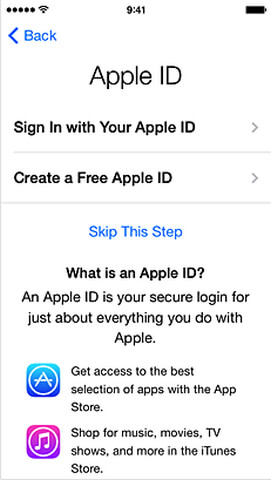
Шаг 3 войдите в свою учетную запись iCloud под своим Apple ID.
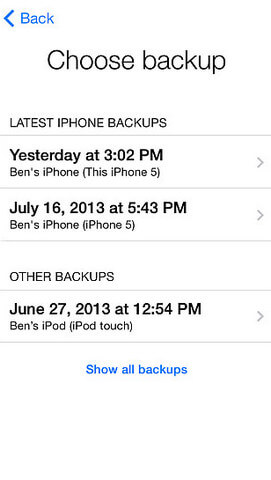
Шаг 4 Продолжайте «Выбрать резервную копию», а затем выберите из списка доступных резервных копий в iCloud.
Шаг 5 Этот способ восстановления закладок Safari требует вашего iPhone с подключением WiFi. А когда вы сбрасываете свои закладки Safari на iPhone, вы также автоматически восстанавливаете историю Safari на своем устройстве. Но для приватного просмотра страниц Safari на iPhone вы не сможете достичь этого снова.
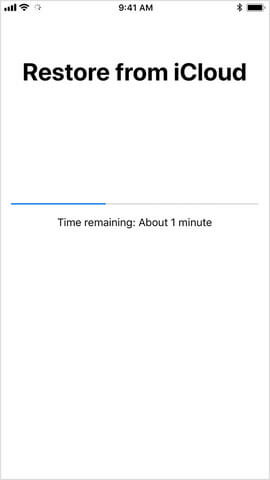
Еще одно замечание: вы также будете вынуждены восстановить другие данные, такие как SMS, контакт, календарь и т. Д. На вашем iPhone. Поэтому вам нужно подумать дважды, прежде чем сделать это.
Что вы думаете об этом посте.
Рейтинг: 4.9 / 5 (на основе рейтингов 90)
02 июля 2018 г. 18:43 / Обновлено Луиза Уайт в iOS
Более Чтение

Оставьте свой комментарий и присоединяйтесь к нашему обсуждению
Главная iOS Восстановить закладки Safari с iPhone

Авторские права © 2023 Aiseesoft Studio. Все права защищены.