Расположения файлов журнала установки Windows Vista, Windows 7, Windows Server 2008 R2, Windows 8.1 и Windows 10
В этой статье описывается, где найти эти файлы журнала и какие файлы журналов наиболее полезны для устранения неполадок на каждом этапе установки Windows 7, Windows Server 2008 R2 и Windows Vista.
Применимо к следующим выпускам: Windows 10 – все выпуски, Windows Server 2019, Windows Server 2016
Исходный номер базы знаний: 927521
Введение
Файлы журнала установки Windows находятся в разных местах на жестком диске. Эти расположения зависят от этапа установки.
Поддержка Windows Vista без установленных пакетов обновления прекращена 13 апреля 2010 г. Чтобы продолжить получать обновления для системы безопасности для Windows, убедитесь, что вы используете Windows Vista с пакетом обновления 2 (SP2). Дополнительные сведения см. в статье Поддержка Windows XP прекращена.
Этап нижнего уровня
Этап нижнего уровня — это этап установки Windows, выполняемый в предыдущей операционной системе. В следующей таблице перечислены важные файлы журнала на этом этапе установки.
Этап среды предварительной установки Windows
Этап среды предустановки Windows (Windows PE или WinPE) — это этап установки Windows, который происходит после перезапуска в конце этапа нижнего уровня или при запуске компьютера с помощью установочного носителя Windows. В следующей таблице перечислены важные файлы журнала на этом этапе установки.
| Файл журнала | Описание |
|---|---|
| X:$WINDOWS.~BT\Sources\Panther\setupact.log | Содержит сведения о действиях установки во время установки. |
| X:$WINDOWS.~BT\Sources\Panther\setuperr.log | Содержит сведения об ошибках установки во время установки. |
| X:$WINDOWS.~BT\Sources\Panther\miglog.xml | Содержит сведения о структуре каталога пользователя. Эта информация включает идентификаторы безопасности (SID). |
| X:$WINDOWS.~BT\Sources\Panther\PreGatherPnPList.log | Содержит сведения о первоначальном захвате устройств, которые находятся в системе на этапе нижнего уровня. |
| или | |
| C:$WINDOWS.~BT\Sources\Panther\setupact.log | Содержит сведения о действиях установки во время установки. |
| C:$WINDOWS.~BT\Sources\Panther\setuperr.log | Содержит сведения об ошибках установки во время установки. |
| C:$WINDOWS.~BT\Sources\Panther\miglog.xml | Содержит сведения о структуре каталога пользователя. Эта информация включает идентификаторы безопасности (SID). |
| C:$WINDOWS.~BT\Sources\Panther\PreGatherPnPList.log | Содержит сведения о первоначальном захвате устройств, которые находятся в системе на этапе нижнего уровня. |
Вы также можете увидеть файл журнала в каталоге X:\WINDOWS . Файл Setupact.log в этом каталоге содержит сведения о ходе выполнения начальных параметров, выбранных на экране установки Windows. Экран установки Windows отображается при запуске компьютера с помощью установочного носителя Windows. После нажатия кнопки Установить сейчас на экране установки Windows запустится файл Setup.exe, и этот файл журнала больше не используется.
Этап оперативной конфигурации
Этап оперативной настройки (первый этап загрузки) начинается, когда появляется следующее сообщение:
Подождите некоторое время, пока Windows подготовит к первому запуску.
На этом этапе устанавливается базовая поддержка оборудования. Если это установка обновления, данные и программы также переносятся. В следующей таблице перечислены важные файлы журнала на этом этапе установки.
| Файл журнала | Описание |
|---|---|
| C:\WINDOWS\PANTHER\setupact.log | Содержит сведения о действиях установки во время установки. |
| C:\WINDOWS\PANTHER\setuperr.log | Содержит сведения об ошибках установки во время установки. |
| C:\WINDOWS\PANTHER\miglog.xml | Содержит сведения о структуре каталога пользователя. Эта информация включает идентификаторы безопасности (SID). |
| C:\WINDOWS\INF\setupapi.dev.log | Содержит сведения об устройствах Plug and Play и установке драйверов. |
| C:\WINDOWS\INF\setupapi.app.log | Содержит сведения об установке приложения. |
| C:\WINDOWS\Panther\PostGatherPnPList.log | Содержит сведения о записи устройств, которые находятся в системе после этапа настройки в сети. |
| C:\WINDOWS\Panther\PreGatherPnPList.log | Содержит сведения о первоначальном захвате устройств, которые находятся в системе на этапе нижнего уровня. |
Этап приветствия Windows
Этап приветствия Windows включает следующие параметры и события:
- Он предоставляет возможности для создания учетных записей пользователей.
- Он предоставляет возможность указать имя компьютера.
- Средство оценки системы Windows (Winsat.exe) завершает тестирование производительности для определения оценки индекса возможностей Windows.
Этап приветствия Windows является заключительным этапом установки перед входом пользователя. В следующей таблице перечислены важные файлы журнала на этом этапе установки.
| Файл журнала | Описание |
|---|---|
| C:\WINDOWS\PANTHER\setupact.log | Содержит сведения о действиях установки во время установки. |
| C:\WINDOWS\PANTHER\setuperr.log | Содержит сведения об ошибках установки во время установки. |
| C:\WINDOWS\PANTHER\miglog.xml | Содержит сведения о структуре каталога пользователя. Эта информация включает идентификаторы безопасности (SID). |
| C:\WINDOWS\INF\setupapi.dev.log | Содержит сведения об устройствах Plug and Play и установке драйверов. |
| C:\WINDOWS\INF\setupapi.app.log | Содержит сведения об установке приложения. |
| C:\WINDOWS\Panther\PostGatherPnPList.log | Содержит сведения о записи устройств, которые находятся в системе после этапа настройки в сети. |
| C:\WINDOWS\Panther\PreGatherPnPList.log | Содержит сведения о первоначальном захвате устройств, которые находятся в системе на этапе нижнего уровня. |
| C:\WINDOWS\Performance\Winsat\winsat.log | Содержит сведения о результатах тестирования производительности средства оценки системы Windows. |
Этап отката
Если установка обновления Windows завершается сбоем и вы успешно откатили установку на предыдущий рабочий стол операционной системы, для устранения неполадок можно использовать несколько файлов журналов. В следующей таблице перечислены важные файлы журнала на этом этапе.
| Файл журнала | Описание |
|---|---|
| C:$WINDOWS.~BT\Sources\Panther\setupact.log | Содержит сведения о действиях установки во время установки. |
| C:$WINDOWS.~BT\Sources\Panther\miglog.xml | Содержит сведения о структуре каталога пользователя. Эта информация включает идентификаторы безопасности (SID). |
| C:$WINDOWS.~BT\Sources\Panther\setupapi\setupapi.dev.log | Содержит сведения об устройствах Plug and Play и установке драйверов. |
| C:$WINDOWS.~BT\Sources\Panther\setupapi\setupapi.app.log | Содержит сведения об установке приложения. |
| C:$WINDOWS.~BT\Sources\Panther\PreGatherPnPList.log | Содержит сведения о первоначальном захвате устройств, которые находятся в системе на этапе нижнего уровня. |
| C:$WINDOWS.~BT\Sources\Panther\PostGatherPnPList.log | Содержит сведения о записи устройств, которые находятся в системе после этапа настройки в сети. |
Сбор данных
Если вам нужна помощь со стороны службы поддержки Майкрософт, мы рекомендуем собирать сведения, выполнив действия, описанные в разделе Сбор сведений с помощью TSS для проблем, связанных с развертыванием.
Восстановление из образа резервной копии Windows, созданной её средством архивации
Восстановление из образа подразумевает собой замену всех личных данных на вашем жёстком диске файлами из образа или другими словами, если вы с помощью средства Архивирования данных создали образ локального диска (C:), то развернув данный образ на место, вы замените все ваши существующие файлы на этом диске данными из образа. Статья пишется как продолжение Создание образа системы , где мы научились создавать Образ операционной системы Windows 7 на случай серьёзной неисправности, здесь же мы будем восстанавливать наши данные на место, даже тогда, когда наша Windows 7 совсем не будет загружаться.
Примечание: Если вам интересен процесс создания резервного образа Windows 8 на DVD-дисках и переносном жёстком диске USB, а также на старом жёстком диске интерфейса IDE (подключенном к ноутбуку через специальный переходник), переходите по ссылке и читайте.
Восстановление из образа резервной копии Windows, созданной её средством архивации
- Самые серьёзные создают образ как диска (C:) содержащего файлы операционной системы, так и диска (D:) с личными данными. Вы можете заметить, если у вас один жёсткий диск, где же тогда хранить образ двух разделов (C:) и (D:)? Для этого специально покупается дополнительный винчестер SATA или переносной жёсткий диск USB, который должен быть отформатирован в файловую систему NTFS. Восстанавливать ваши данные из образа в этом случае нужно осторожно, вместе с неисправной Windows 7 находящейся на диске (C:), вы можете заменить все ваши файлы и на диске (D:), значит предварительно нужно скопировать всё, что вам нужно например на тот же самый переносной винчестер USB. Всё это написано и показано, в статье Создание образа системы, теперь давайте восстанавливать.
Как происходит восстановление Windows 7 из созданного нами архивного образа
Windows 7 пока ещё работает и запускается, но со значительными ошибками (ниже мы рассмотрим случаи, когда операционка не загружается совсем), откат с помощью точек восстановления к успеху не привёл и мы решаем произвести восстановление всей операционной системы из образа диска (C:).
Пуск -> Панель управления -> Архивирование данных компьютера ->
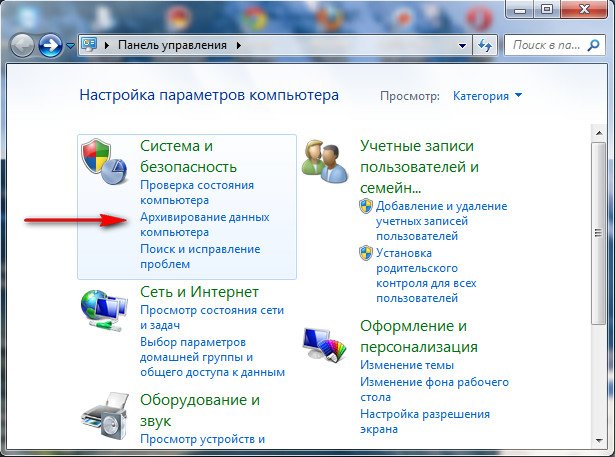
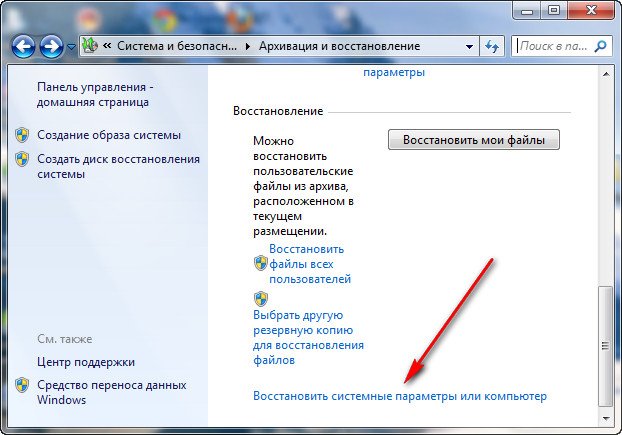
Восстановить системные параметры или компьютер->
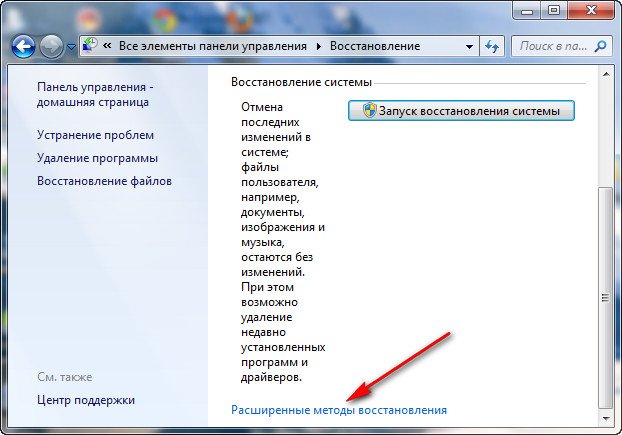
Расширенные методы восстановления->
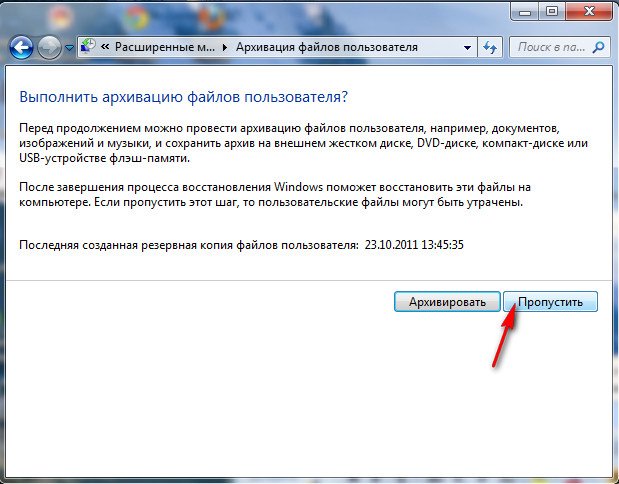
Используйте образ системы созданный ранее для восстановления компьютера ,
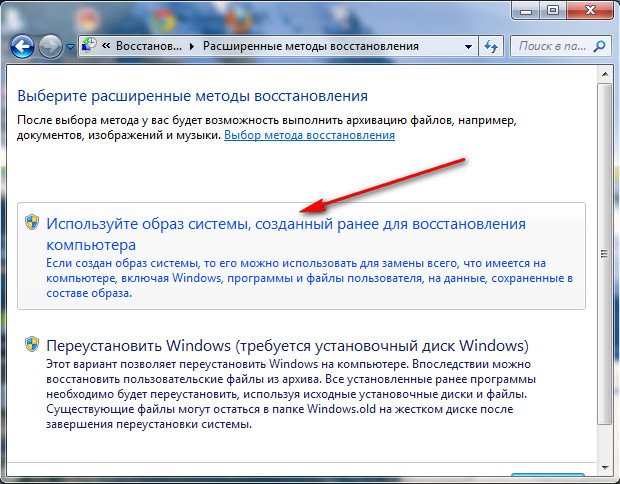
в данном диалоговом окне вы можете выбрать кнопку Архивировать и запустится настройка архивации, с помощью неё, вы сможете создать архив ваших данных с тех дисков на которые вы будете разворачивать образ системы, этим самым вы сбережёте их, читайте более подробно в нашей статье Архивирование данных компьютера . Если мы скопировали наши данные предварительно, нажимаем кнопку Пропустить.
Перезапустить, произойдёт перезагрузка компьютера и возникнет данное окно выбора раскладки клавиатуры
Windows 7 — Создание образа системы
Новые утилиты резервного копирования, которые появились в Windows 7 очень впечатляют. Сегодня мы рассмотрим создание резервной копии образа диска вашего компьютера без необходимости сторонней утилиты вроде Ghost или True Image.
После установки Windows 7 на компьютер одна из первых вещей, которые вы должны сделать, это создать образ диска, чтобы в случае сбоя вы смогли восстановить ее до текущего состояния. Образ — это точная копия всего, что есть на диске. Поэтому лучше создать образ, когда система только что установлена. Это позволит сделать образ файла меньше, и настроить систему после резервного восстановления более гибко.
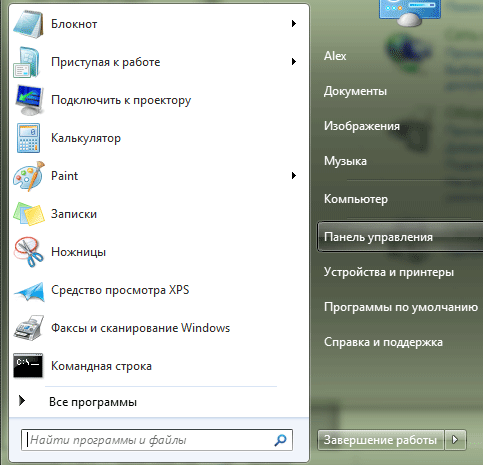
Нажмите на «Пуск» и выберите «Панель управления».
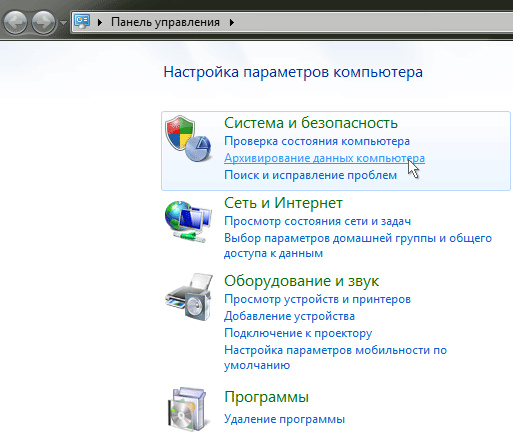
На панели управления Windows 7 нажмите на ссылку «Архивирование данных компьютера».
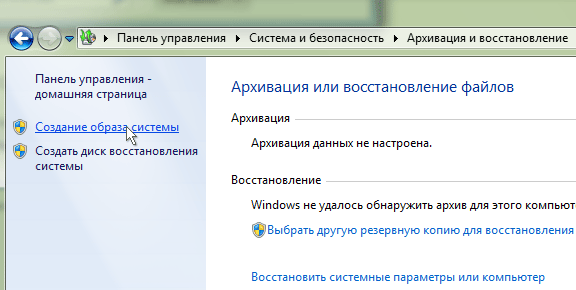
Затем нажмите на гиперссылки «Создание образа системы».
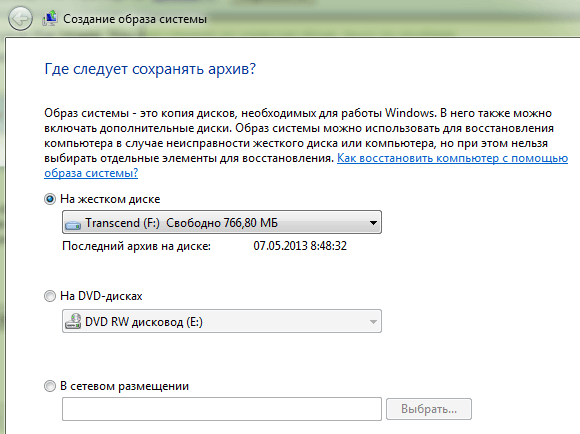
На следующем этапе необходимо выбрать место сохранения образа системы. Вы можете выбрать жесткий диск, DVD-диск или сохранить его расположение в сети.
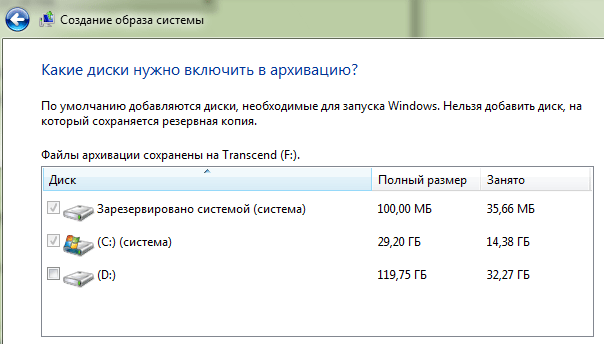
Далее необходимо выбрать диски, для которых будет создаваться образ.
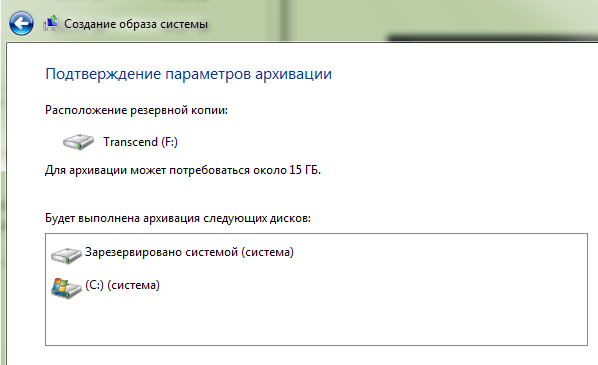
На экране подтверждения обратите внимание на объем пространства, которое может занять образ системы. На данном этапе вы еще можете вернуться назад и внести необходимые коррективы.
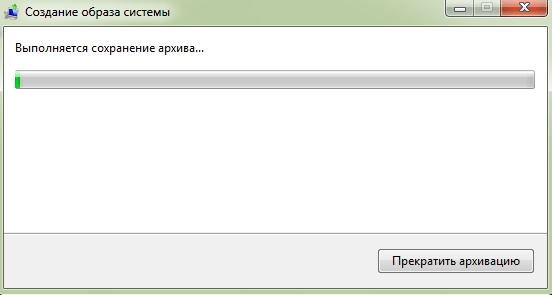
Далее идет процесс создания архива, который отображается с помощью индикатора.
После завершения процесса вы получите возможность создать диск восстановления системы, который в случае серьёзной ошибки Windows поможет вам с него загрузиться и восстановить систему из образа, который вы сделали на предыдущем шаге.
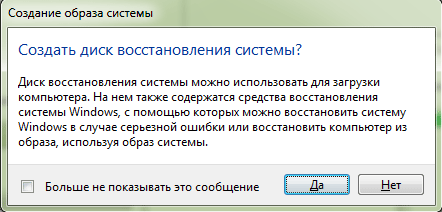
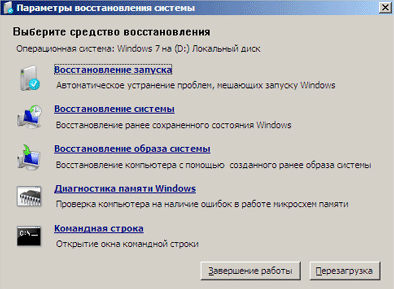
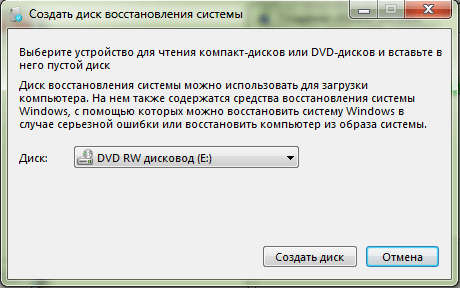 Для восстановления системы необходимо во время загрузки компьютера удерживать нажатой клавишу F8. F8 следует нажать до появления эмблемы Windows. Если появляется эмблема Windows, повторите попытку. На экране «Дополнительные варианты загрузки» при помощи клавиш со стрелками выберите пункт «Восстановить компьютер» и нажмите клавишу ВВОД. В меню «Параметры восстановления системы» выберите пункт «Восстановление образа системы» и следуйте инструкциям. Если меню не появляется, то воспользуйтесь ранее созданным диском.
  Вывод
Вывод
Это очень удобная функция, и это на самом деле хорошо работает. Мне также приятно, что такая функция есть в каждой редакции Windows 7. Это позволит вам сэкономить немного денег, не тратя на $50-80 на покупку сторонней утилиты. Например я создал образ, после установки Windows 7, Office 2010 и несколько моих наиболее часто используемых программ. Весь образ занял около 9 Гб, который легко хранится на внешнем диске или на нескольких DVD.
Системные файлы Windows: где хранятся, как отобразить или восстановить
Читайте о том, какие файлы являются системными, какие они имеют названия и расширения, в каких папках расположены и как их найти. Рассмотрим, что делать в случае повреждения системных файлов и как их восстановить используя средство проверки «SFC».
Персональный компьютер, смартфон, планшет, ноутбук – эти понятия знакомы каждому из нас. Мы встречаем их повсеместно и используем в своей ежедневной деятельности. Перечисленные компьютерные устройства помогают пользователям решать различные задачи, сокращая их затраты времени и средств.

- Какие файлы считаются системными
- Где хранятся системные файлы
- Как отобразить скрытые системные файлы в «Windows»
- Что произойдет, если системные файлы будут повреждены
- Вопросы и ответы
- Комментарии
Какие файлы считаются системными
Современные компьютеры и остальные электронные устройства имеют небольшие и компактные размеры, сохраняя при этом высокие производительность и скорость обработки данных. Для раскрытия всех функциональных возможностей компьютерных устройств необходимо наличие продвинутого программного обеспечения – операционной системы. Она должна позволять настраивать собственный интерфейс под индивидуальные требования каждого пользователя, управлять всеми процессами компьютерных устройств без сбоев и ошибок, иметь высокую эффективность, быть удобной в использовании и не снижать производительность компьютерных устройств.
В полной мере всем вышеперечисленным требованиям отвечает операционная система «Windows» от корпорации «Microsoft». Она имеет дружественный пользовательский настраиваемый интерфейс, благодаря которому каждый пользователь сможет настроить операционную систему под свои конкретные требования. Также высокая производительность системы отлично сочетается с интуитивно понятными инструментами управления компьютером, и совмещает в себе легкость и удобство использования с высокой работоспособностью.
Перейти к просмотру

По сути, операционная система «Windows» представляет собой программную оболочку, которую использует пользователь для установки приложений и программ, необходимых ему для выполнения определенных задач.
Для корректной работы всей операционной системы, ее полноценного функционирования и возможности использования дополнительных приложений в «Windows» используются специальные внутренние системные файлы.
Говоря техническим языком, системные файлы «Windows» – это любые файлы с включенным скрытым системным атрибутом. Их диапазон варьируется от аппаратных драйверов, конфигурационных файлов, библиотек динамической компоновки «DLL» до различных наборов файлов, составляющих реестр операционной системы «Windows».
Эти файлы часто изменяются автоматически во время обновления системы или установки приложений, но, как правило, лучше самостоятельно изменения в системные файлы не вносить. Удаление, перемещение, переименование или изменение этих файлов может привести к отказу в запуске определенных приложений, краху ее отдельных элементов, или даже к полному сбою системы. По этой причине, системные файлы часто скрыты и становятся доступными пользователям только для чтения. Тем не менее, есть много определенных советов и рекомендаций, некоторые из которых мы описывали на нашем сайте, для модификации системных файлов.
Если вы опытный продвинутый компьютерный пользователь, действуете осторожно и уверены в тех действиях, которые вы совершаете, или следуете инструкциям конкретного руководства, которому вы полностью доверяете, то вы можете получить определенное преимущество от использования таких рекомендаций.
Перейти к просмотру
Где хранятся системные файлы
Системные файлы обычно располагаются в определенных папках, которые идентифицируются как системные. Чтобы предотвратить их случайное удаление, эти файлы в операционной системе «Windows» по умолчанию скрыты от просмотра. Они также не отображаются в результатах поиска для предотвращения нежелательных последствий.
По правде говоря, системные файлы могут храниться во многих местах на вашем персональном компьютере. Например, корневая папка вашего системного диска («C:\») содержит системные файлы, такие как файл вашей страницы («pagefile.sys») и файл гибернации («hiberfil.sys»).
Большинство системных файлов операционной системы «Windows» хранятся в папке «C:\Windows», особенно в таких подпапках, как «/System32» и «/SysWOW64». Но вы также найдете системные файлы, которые расположены в папке пользователя (например, папка «AppData») и папках приложений (например, папка «ProgramData» или папка «Program Files»).
Перейти к просмотру
Как отобразить скрытые системные файлы в «Windows»
Хотя системные файлы, по умолчанию, скрыты в операционной системе «Windows», достаточно просто включить их отображение.
Просто обязательно следует помнить, что удаление, перемещение, редактирование или переименование этих файлов может вызвать всевозможные проблемы с работоспособность и полноценным функционированием операционной системы. Правильным решением будет оставить системные файлы скрытыми. Но если вы намеренно работаете с системными файлами, применяя к ним некоторые советы или рекомендации, то включите их отображение, а по завершению всех действий опять скройте их.
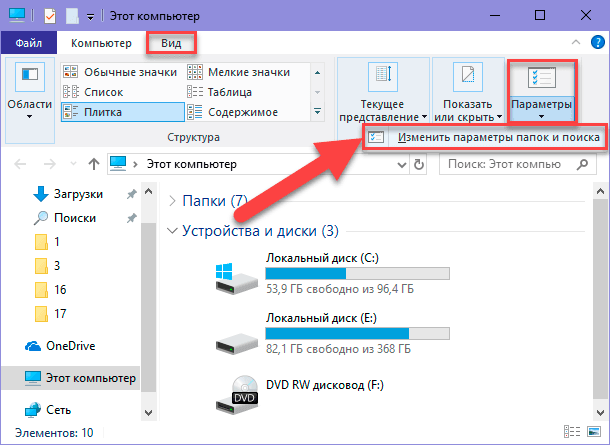
Чтобы системные файлы в операционной системе «Windows» сделать видимыми, вам придется открыть окно проводника «Windows» «Этот компьютер». В открывшемся окне проводника файлов на ленте главного меню перейдите на вкладку «Вид». На ленте вкладки найдите раздел «Параметры», отвечающий за изменение параметров открытия элементов, представлений файлов и папок, и откройте вложенное меню. Во всплывающей панели меню выберите раздел «Изменить параметры папок и поиска».
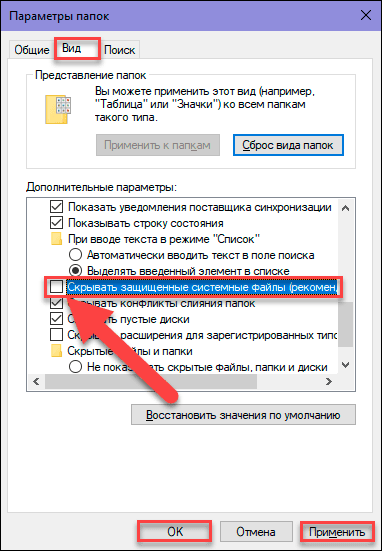
В окне «Параметры папок» перейдите на вкладку «Вид», а затем в разделе «Дополнительные параметры», используя полосу прокрутки, опустите бегунок вниз и снимите галочку в поле «Скрывать защищенные системные файлы (рекомендуется)». Операционная система «Windows» выдаст предупреждающее сообщение, чтобы убедиться, что вы совершаете осознанные действия. Подтвердите свой выбор, нажав на кнопку «Да». Затем нажмите кнопки «Применить» и «ОК» для сохранения внесенных изменений в параметры отображения папок и файлов.
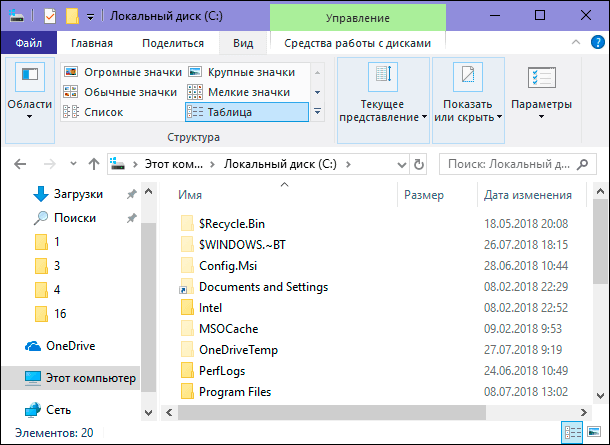
Теперь в проводнике файлов «Windows» вы сможете увидеть скрытые системные файлы. Обратите внимание, что значки для системных файлов выглядят более тусклыми, чем значки для несистемных файлов. Это сделано намеренно, с целью обозначить их важность.
Что произойдет, если системные файлы будут повреждены
Это действительно зависит от того, какие системные файлы повреждены, поэтому конечные симптомы могут включать в себя отказ от запуска определенных приложений или нарушение их работоспособности, возникновение ошибки на синем экране или даже полный крах операционной системы «Windows», повлекший за собой ее полную непригодность к дальнейшему использованию.
Если вы подозреваете, что некоторые системные файлы повреждены или отсутствуют, то в операционной системе существует несколько встроенных системных инструментов, которые могут вам помочь. Средство проверки системных файлов («SFC») сканирует системные файлы «Windows» и может заменить любые отсутствующие или поврежденные файлы, обнаруженные в результате проверки. Команда обслуживания и управления образами «Windows» («DISM») может использоваться для устранения основных проблем, которые мешают средству проверки «SFC» выполнять свою работу. Используя их вместе, вы будете иметь возможность успешно восстанавливать отсутствующие или поврежденные системные файлы.
«SFC» сканирует ваш компьютер для определения возможного повреждения или любых других изменений системных файлов «Windows». Если средство проверки файлов «SFC» найдет системный файл, который был изменен, то, в этом случае, произойдет автоматическая замена файла его правильной версией.
Для запуска средства «SFC» вам необходимо воспользоваться приложением «Командная строка», запущенного с правами администратора. Открыть приложение можно различными способами. Мы опишем несколько из них, и вы сможете воспользоваться любым, понравившимся вам, способом.
-
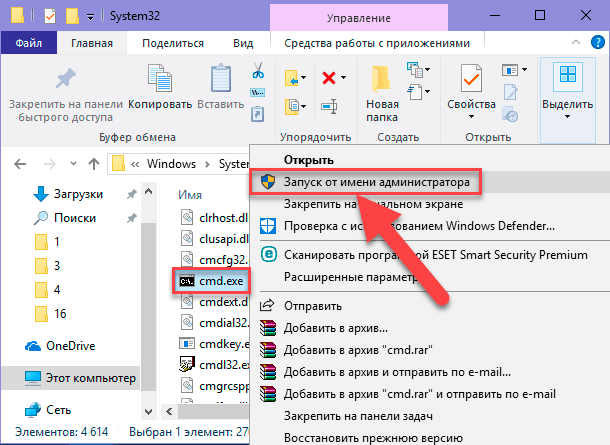
1 способ: Откройте проводник файлов «Windows»«Этот компьютер», затем перейдите в системную папку «C:/». Откройте вложенную папку «Windows» и перейдите в подпапку «System32». Опустите бегунок полосы прокрутки вниз и найдите файл «cmd.exe». Щелкните по нему правой кнопкой мыши и откройте всплывающее контекстное меню. В списке возможных действий выберите раздел «Запуск от имени администратора».
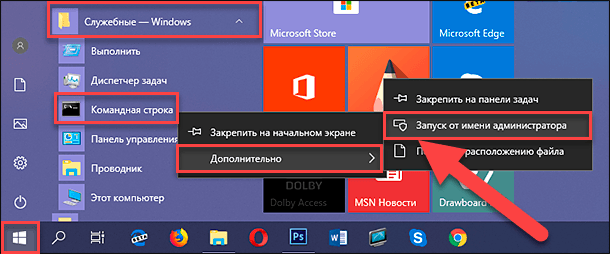
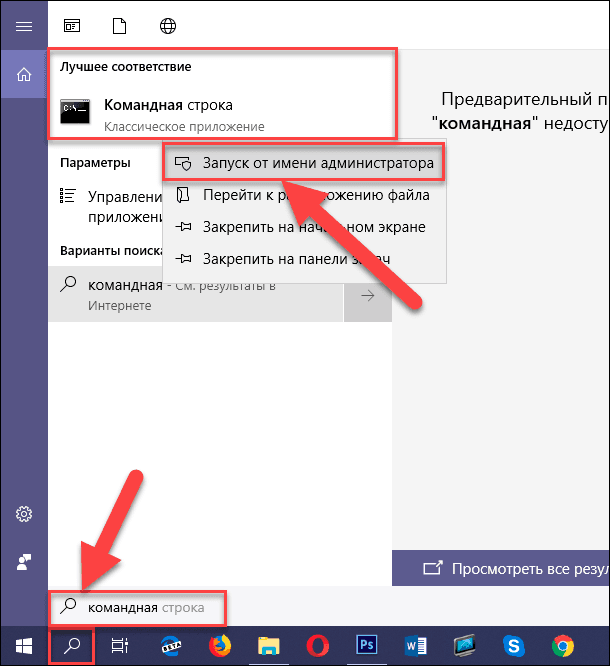
Во всплывающем сообщении службы контроля учетных записей «Windows» на вопрос: «Разрешить этому приложению вносить изменения на вашем устройстве?» – нажмите кнопку «Да», и командная строка с правами администратора будет открыта. Введите в окне командной строки исполняемую команду «sfc /scannow» для запуска средства проверки системных файлов операционной системы «Windows».
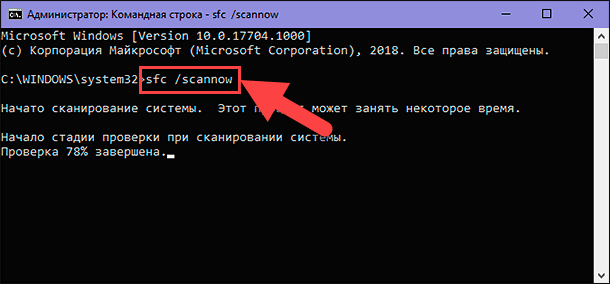
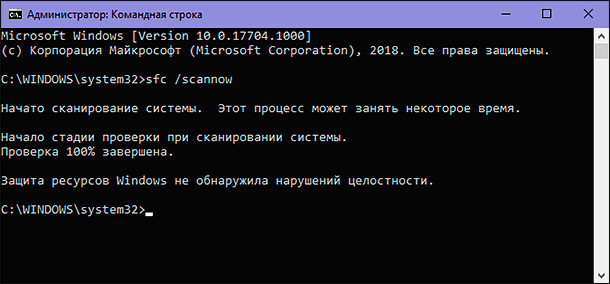
Если все описанные действия не работают, и вы не смогли исправить поврежденные системные файлы, то вы всегда можете обновить или сбросить настройки операционной системы компьютера в исходное состояние. Такой вариант решения проблемы следует использовать только в качестве последнего крайнего средства. Все ваши личные файлы будут сохранены, но любые загруженные приложения после сброса настроек системы к исходному состоянию будут удалены.
Как становиться ясно из представленной статьи, системные файлы играют главную роль в обеспечении работоспособности всей операционной системы, и выполнять любые действия с ними следует с особой осторожностью. Ведь для возврата системы в рабочее состояние вам придётся применить особые средства восстановления системы без стопроцентной гарантии возврата полной работоспособности операционной системы «Windows».

Автор: Andrey Mareev, Технический писатель
В далеком 2005 году, я получил диплом по специальности «Прикладная математика» в Восточноукраинском национальном университете. А уже в 2006 году, я создал свой первый проект по восстановлению данных. С 2012 года, начал работать в компании «Hetman Software», отвечая за раскрутку сайта, продвижение программного обеспечения компании, и как специалист по работе с клиентами.

Редактор: Michael Miroshnichenko, Технический писатель
Мирошниченко Михаил – одни из ведущих программистов в Hetman Software. Опираясь на пятнадцатилетний опыт разработки программного обеспечения он делится своими знаниями с читателями нашего блога. По мимо программирования Михаил является экспертом в области восстановления данных, файловых систем, устройств хранения данных, RAID массивов.
- Обновлено:
- 10.10.2023 11:03