Экспресс-курс: Переходим на Microsoft Office 2007: Word. Часть 3

Тема сегодняшней статьи — форматирование текста в Word’2007.
Меню «Формат». В Word 2003 и более ранних версиях Microsoft Office это меню содержало команды для профессионального форматирования текста (рис. 1). В Word 2007 все соответствующие команды можно найти на вкладке «Главная». Многие инструменты находятся непосредственно на ленте (в группах «Шрифт», «Абзац» и «Стили»), а более точно настроить параметры форматирования можно с помощью окон, которые открываются щелчком на стрелочках в правом нижнем углу групп (рис. 2).
Рис. 1. Меню «Формат» Word 2003
Рис. 2. Команды форматирования собраны на вкладке «Главная» окна Word 2007
Команда «Шрифт» меню «Формат» Word 2003 открывала диалоговое окно «Шрифт», предназначенное для тонкой настройки шрифта текста. Теперь это окно можно открыть, щелкнув на стрелочке в правой нижней части группы «Шрифт» на вкладке «Главная». Некоторые настройки, имеющиеся в этом окне, доступны и на ленте: в группе «Шрифт» можно выбрать гарнитуру, размер, начертание шрифта, сделать текст полужирным, подчеркнутым или выделить курсивом. Интересно, что теперь для выбора типа и цвета линии также не нужно вызывать окно «Шрифт»: Необходимый вид подчеркивания можно выбрать из меню кнопки «Подчеркнутый» (рис. 3).
Рис. 3. Для выбора типа подчеркивания открывать окно «Шрифт» теперь не нужно
Само окно «Шрифт» изменилось: теперь в нем отсутствует вкладка «Анимация». Видимо, разработчики Office 2007 посчитали функцию анимации лишней. Действительно, вряд ли кто-то применял для своих текстов эффект «Красные муравьи» или «Неоновая реклама»: эта возможность Word 2003 носила чисто развлекательный характер и не перешла в новую версию программы.
Окно «Абзац», которое появлялось в Word 2003 после выбора в меню «Формат» команды «Абзац», теперь можно вызвать щелчком на стрелочке в правой нижней части группы «Абзац». Здесь можно точно задать абзацные отступы, интервалы между строками и расстояние между абзацами, положение абзаца на странице.
Настройка списков в Word 2007 выполняется на ленте в группе «Абзац» вкладки «Главная». Тип списка — маркированный, нумерованный или многоуровневый — можно выбрать, нажав соответствующую кнопку. Чтобы настроить вид сформированного списка, необходимо щелкнуть на стрелочке рядом с кнопкой самого списка и выбрать нужный вариант. Например, щелкнув на стрелочке рядом с кнопкой «Маркеры», можно выбрать вид маркера (рис. 4).
В Word 2007 на ленту вынесена кнопка «Сортировка», с помощью которой можно сортировать выделенные данные, например, по алфавиту. Так очень удобно оформлять список литературы к какой-то работе.
Рис. 4. Вид маркера можно выбрать из меню соответствующей кнопки
Команда «Границы и заливка» в Word 2007 находится в группе «Абзац» на вкладке «Главная». Чтобы открыть соответствующее окно, следует щелкнуть на стрелочке возле кнопки, изображающей границы, и выбрать в появившемся меню команду «Границы и заливка». Вы также можете нажать стрелку рядом с кнопкой с изображением границы и из раскрывающегося списка выбрать подходящую границу. В данном списке приведены не все варианты границ, которые можно добавлять к тексту или к определенному абзацу. Что делать, например, если вам нужно добавить двойную рамку или рамку определенной толщины? В этом случае из списка с границами выберите пункт «Границы и заливка». На экране появится одноименное диалоговое окно, такое же, как в Word 2003. Некоторые команды, которые раньше были доступны только в этом окне, теперь можно найти и на ленте: например, с помощью кнопки «Заливка» можно выбрать необходимый тип заливки абзаца.
Чтобы расположить текст в несколько колонок, в Word 2007 необходимо перейти на вкладку «Разметка страницы» и воспользоваться кнопкой «Колонки». Кроме традиционного разделения на одинаковые колонки, теперь можно оформить текст в виде колонок разной ширины и даже задать размер колонок вручную, выбрав в меню кнопки «Колонки» вариант «Другие колонки».
Для настройки табуляции в новой версии программы нужно открыть окно «Абзац» (щелчком на стрелочке в правой нижней части группы «Абзац») и нажать в нем кнопку «Табуляция». Отроется окно «Табуляция», ничем не отличающееся от подобного окна в Word 2003.
Чтобы оформить первую букву в абзаце в виде буквицы, в Word 2003 нужно было выделить ее и выполнить команду меню «Формат» — «Буквица». Теперь это можно сделать с помощью кнопки «Буквица», расположенной на вкладке «Вставка» в группе «Текст».
Выбрать фон страницы или при необходимости установить подложку можно на вкладке «Разметка страницы» в группе «Фон страницы». Здесь расположены кнопки «Подложка», «Цвет страницы» и «Границы страниц». Чтобы в качестве фона задать определенный цвет, нажмите кнопку «Цвет страницы» в группе «Фон страницы» и из выпадающего меню подберите необходимый цвет. Кроме заливки страницы одним цветом, вы можете выбрать оригинальный тип заливки страницы документа. Для этого нажмите кнопку «Цвет страницы» и из выпадающего меню выберите пункт «Способы заливки». На экране появится диалоговое окно, в котором можно подобрать тип заливки страницы документа. Если вы перейдете на вкладку «Текстура», то найдете красивые образцы заливки страницы с помощью готовых встроенных текстур, а на вкладке «Узор» можно выбрать заливку страницы в виде узора. Кроме цвета, текстуры, узора, в качестве фона может быть установлена подложка. В группе «Цвет страницы» нажмите кнопку «Подложка» — из раскрывающегося списка вы можете выбрать уже готовый образец. В качестве подложки можно установить и любой рисунок — например, логотип компании или фирменный знак. Для этого нажмите кнопку «Подложка» и из раскрывающегося списка выберите пункт «Настраиваемая подложка». В появившемся диалоговом окне установите переключатель в положение «Рисунок».
Работа со стилями в новой версии Microsoft Word осуществляется на вкладке «Главная». Чтобы вызвать панель стилей, необходимо щелкнуть на стрелочке в правой нижней части группы «Стили». Чтобы настроить дополнительные параметры отображения стилей, следует щелкнуть на ссылке «Параметры». Кроме того, в Word 2007 появилось множество интересных встроенных стилей. Чтобы изменить набор стилей, представленный на ленте в группе «Стили», следует нажать кнопку «Изменить стили», затем в появившемся меню выбрать пункт «Набор стилей» и щелкнуть на необходимом наборе (рис. 5). Вы также можете изменить цветовую схему и шрифт стиля, выбрав соответствующие пункты в меню кнопки «Изменить стили».
Рис. 5. Для изменения используемого набора стилей предназначена кнопка «Изменить стили»
Если вам все же не удалось найти подходящий стиль, создайте его сами и пользуйтесь в дальнейшем при оформлении документов. Для этого оформите небольшой фрагмент текста так, как вам хотелось бы его видеть, при этом за основу можно взять любой стиль из готовых. Затем нажмите кнопку «Дополнительные параметры» в группе «Стили» на вкладке «Главная» и в появившемся меню выберите пункт «Сохранить выделенный фрагмент как новый экспресс-стиль». В появившемся диалоговом окне вам останется только дать имя созданному вами стилю и нажать кнопку ОК.
Елена Динман, Центр компьютерного образования FreeДom
Компьютерная газета. Статья была опубликована в номере 33 за 2008 год в рубрике soft
Меню «Формат»
Выравнивает выбранные объекты друг с другом с помощью элемента управления с белыми маркерами захвата в качестве ссылки.
| Команда | Описание | Кнопка панели инструментов |
|---|---|---|
| Слева | Выравнивает положение выбранных объектов по горизонтали, размещая левые края на одной линии с элементом управления с белыми значками захвата. | |
| Центры | Выравнивает положение выбранных объектов по горизонтали, размещая центры объектов на одной линии с элементом управления с белыми значками захвата. | |
| Rights | Выравнивает положение выбранных объектов по горизонтали, размещая правые края на одной линии с элементом управления с белыми значками захвата. | |
| Вершины | Выравнивает положение выбранных объектов по вертикали, размещая верхние края объектов на одной линии с элементом управления с белыми значками захвата. | |
| Середины | Выравнивает положение выбранных объектов по вертикали, размещая середины объектов на одной линии с элементом управления с белыми значками захвата. | |
| Днища | Выравнивает положение выбранных объектов по вертикали, размещая нижние края объектов на одной линии с элементом управления с белыми значками захвата. | |
| По сетке | Выравнивает верхние левые углы выбранных объектов по ближайшему узлу сетки. Размер объекта не изменяется. |
Упорядочить кнопки
Располагает командные кнопки внизу или по краю формы.
| Команда | Описание | Кнопка панели инструментов |
|---|---|---|
| Bottom | Располагает их внизу и слева формы, оставляя равные промежутки между ними. | |
| Right | Располагает их справа и вверху формы, оставляя равные промежутки между ними. |
По центру формы
Центрирует выбранные объекты по центральным осям формы.
| Команда | Описание | Кнопка панели инструментов |
|---|---|---|
| По горизонтали | Выравнивает середины выбранных объектов по горизонтальной линии в середине формы. | |
| По вертикали | Выравнивает центры выбранных объектов по вертикальной линии в центре формы. |
Группировать и разгруппировать
Группирует и отменяет группировку выбранных объектов.
Интервал по горизонтали
Меняет горизонтальное пространство между выбранными объектами.
| Команда | Описание | Кнопка панели инструментов |
|---|---|---|
| Сделать равным | Перемещает выбранные объекты таким образом, чтобы между ними было равное пространство, используя внешние объекты в качестве конечных точек. Внешние объекты не перемещаются. | |
| Увеличить | Увеличивает расстояние по горизонтали на одну единицу сетки на основе объекта с фокусом. Если у объекта есть фокус, по его границам отображаются белые маркеры. Размер единиц сетки можно изменить на вкладке Общие диалогового окна Параметры . | |
| Уменьшить | Уменьшает расстояние по горизонтали на одну единицу сетки на основе объекта с фокусом. Если у объекта есть фокус, по его границам отображаются белые маркеры. Размер единиц сетки можно изменить на вкладке Общие диалогового окна Параметры . | |
| Remove | Удаляет расстояние по горизонтали, чтобы объекты были выровнены по краям на основе объекта с фокусом. Если у объекта есть фокус, по его границам отображаются белые маркеры. |
Объект с фокусом не перемещается, но другие объекты перемещаются вокруг него.
Если использование команды Horizontal Spacing не дает нужных результатов, попробуйте вручную изменить порядок некоторых объектов и повторите команду. Также попробуйте использовать команду Vertical Spacing.
Сделать одного размера
В зависимости от объекта с белыми дескрипторами захвата делает выбранные объекты того же размера в выбранном измерении.
| Команда | Описание | Кнопка панели инструментов |
|---|---|---|
| Width | Изменяет ширину. | |
| Height | Изменяет высоту. | |
| Оба | Изменяет ширину и высоту. |
Порядок
Изменяет порядок выбранных объектов на форме.
| Команда | Описание | Кнопка панели инструментов | Сочетание клавиш |
|---|---|---|---|
| На передний план | Перемещает выбранные объекты на передний план по отношению ко всем другим объектам формы. | CTRL+J | |
| На задний план | Перемещает выбранные объекты на задний план по отношению ко всем другим объектам формы. | CTRL+K | |
| Переместить вперед | Перемещает выбранный объект на один шаг выше в упорядочении по оси z. | ||
| Переместить назад | Перемещает выбранный объект на один шаг ниже в упорядочении по оси z. |
Размер по размеру, размер — сетка
| Команда | Описание | Кнопка панели инструментов |
|---|---|---|
| Подобрать размер | Изменяет высоту и ширину объекта в соответствии с размерами его содержимого. | |
| Подобрать размер по сетке | Регулирует высоту и ширину выбранного объекта так, чтобы в форму помещались ближайшие линии сетки. Размер сетки можно изменить на вкладке General (Общие) в диалоговом окне Options (Настройки). |
Интервал по вертикали
Изменяет интервал по вертикали между выбранными объектами, на основе объекта, имеющего фокус. Когда объект имеет фокус, на его границах появляются белые маркеры.
| Команда | Описание | Кнопка панели инструментов |
|---|---|---|
| Сделать равным | Перемещает выбранные объекты таким образом, чтобы между ними было равное пространство, используя верхний и нижний объекты в качестве конечных точек. | |
| Увеличить | Увеличивает интервал по вертикали на одно деление на основе объекта, имеющего фокус. Размер единиц сетки можно изменить на вкладке Общие диалогового окна Параметры . | |
| Уменьшить | Уменьшает интервал по вертикали на одно деление на основе объекта, имеющего фокус. Размер единиц сетки можно изменить на вкладке Общие диалогового окна Параметры . | |
| Remove | Удаляет вертикальный интервал, чтобы границы объекта касались на основе объекта с фокусом. |
Объект с фокусом не перемещается, но другие объекты перемещаются вокруг него.
Если использование команды Vertical Spacing (Интервал по вертикали) не дает желаемого результата, попробуйте вручную переместить некоторые объекты и повторите команду. Также попробуйте воспользоваться командой Horizontal Spacing (Интервал по горизонтали).
См. также
Поддержка и обратная связь
Есть вопросы или отзывы, касающиеся Office VBA или этой статьи? Руководство по другим способам получения поддержки и отправки отзывов см. в статье Поддержка Office VBA и обратная связь.
Обратная связь
Были ли сведения на этой странице полезными?
Использование средства «Формат по образцу»
Excel для Microsoft 365 Word для Microsoft 365 PowerPoint для Microsoft 365 Access для Microsoft 365 OneNote для Microsoft 365 Классический клиент Project Online Publisher для Microsoft 365 Visio, план 2 Excel 2021 Word 2021 PowerPoint 2021 Access 2021 Project профессиональный 2021 Project стандартный 2021 Publisher 2021 Visio профессиональный 2021 Visio стандартный 2021 OneNote 2021 Excel 2019 Word 2019 PowerPoint 2019 Access 2019 Project профессиональный 2019 Project стандартный 2019 Publisher 2019 Visio профессиональный 2019 Visio стандартный 2019 Excel 2016 Word 2016 PowerPoint 2016 Access 2016 OneNote 2016 Project профессиональный 2016 Project стандартный 2016 Publisher 2016 Visio профессиональный 2016 Visio стандартный 2016 Excel 2013 Word 2013 PowerPoint 2013 Access 2013 OneNote 2013 Project профессиональный 2013 Project стандартный 2013 Publisher 2013 Visio профессиональный 2013 Visio 2013 Excel 2010 Word 2010 PowerPoint 2010 Access 2010 OneNote 2010 Project стандартный 2010 Publisher 2010 Visio премиум 2010 Visio 2010 Visio стандартный 2010 Excel Starter 2010 InfoPath 2013 InfoPath Filler 2013 Project для Office 365 Еще. Меньше
Используйте формат по образцу, чтобы быстро применить одно и то же форматирование, например цвет, стиль шрифта и размер или стиль границы, к нескольким фрагментам текста или графики. С помощью форматирования по образцу вы можете скопировать все форматирование из одного объекта и применить его к другому объекту. Это считается копированием и вставкой для форматирования.
-
Выделите текст или графический объект, форматирование которого вы хотите скопировать.
Примечание: Чтобы скопировать форматирование текста, выделите часть абзаца. Чтобы скопировать форматирование как текста, так и абзаца, выделите абзац целиком вместе со знаком абзаца.

На вкладке Главная выберите Формат по образцу в группе Буфер обмена.
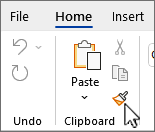
В Outlook из нового сообщения или ответа выберите Формат по образцу на вкладке Сообщение в группе Буфер обмена.
Если Outlook использует упрощенную ленту, формат по образцу выполняется самостоятельно.
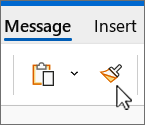
 кисти.формат по образцу.
- Для копирования формата можно использовать клавиши CTRL+SHIFT+C, а для вставки формата — CTRL+SHIFT+V. Хотя курсор не меняется на кисть, можно многократно вставлять форматирование в несколько областей без повторного копирования.
- Для графики формат по образцу лучше всего подходит для объектов рисования, таких как автофигуры. Тем не менее вы можете скопировать форматирование из изображения (например, его границу).
Где в Wordе форматирование абзацев

Microsoft Word является одним из самых популярных текстовых редакторов, который позволяет создавать и редактировать документы различного объема и сложности. Одним из важных аспектов работы с текстом в Word’e является форматирование абзацев.
Форматирование абзацев позволяет изменять внешний вид отдельных параграфов в документе. С его помощью можно задать отступы слева и справа, выравнивание текста, интервалы между строками, используя различные способы форматирования абзацев, можно значительно улучшить оформление документа.
Одним из способов найти меню форматирования абзацев является вкладка «Формат» в главном меню Word’a. В этом меню можно найти все основные инструменты форматирования абзацев, такие как отступы, интервалы и выравнивание текста.
Кроме того, можно также использовать сочетание клавиш Ctrl + Shift + S для вызова панели форматирования, где можно найти все необходимые инструменты для работы с абзацами. Не забудьте выделить абзац, на который вы хотите применить форматирование, чтобы изменения были применены только к этому абзацу.
Поиск вкладки Формат
Вкладка «Формат» в приложении Word предоставляет широкий спектр инструментов для форматирования абзацев в документе. Чтобы найти эту вкладку, следуйте инструкциям ниже:
- Откройте приложение Word.
- Находясь в открытом документе, обратите внимание на верхнюю панель инструментов.
- В верхней панели инструментов вы найдете несколько разделов, таких как «Файл», «Вставка», «Разметка страницы» и другие.
- Прокрутите вкладки вправо, если не видите вкладку «Формат» непосредственно после раздела «Разметка страницы».
- Как только вы найдете вкладку «Формат», щелкните на ней один раз, чтобы открыть ее.
После открытия вкладки «Формат» вы обнаружите широкий выбор инструментов, которые помогут вам форматировать абзацы в вашем документе. В этом разделе вы найдете опции для выравнивания текста, шрифтов, отступов и других параметров форматирования.
Теперь вы знаете, где можно найти вкладку «Формат» в приложении Word и как пользоваться ее функциями для форматирования абзацев в вашем документе.
Закладка Абзац
В Microsoft Word существует множество возможностей для форматирования абзацев, которые позволяют визуально выделить текст и сделать его более понятным и читаемым для читателей.
Чтобы открыть закладку «Абзац», необходимо в главном меню найти вкладку «Расширенные настройки» и в её дальнейшем выпадающем меню выбрать «Абзац».
В этой закладке можно контролировать выравнивание абзацев, задавать отступы слева и справа, устанавливать интервалы между строками, выстраивать списки, добавлять рамки и т.д.
Выравнивание абзацев позволяет изменять положение текста внутри абзаца. Выбирая одно из четырех выравниваний — по левому краю, по правому краю, по центру или по ширине, можно добиться определенного структурного вида текста.
Отступы слева и справа могут быть установлены для абзаца в виде заданного числа пробелов или в миллиметрах. Они позволяют выделить отдельные элементы текста или добавить визуальное пространство между абзацами.
Междустрочные интервалы позволяют контролировать расстояние между строками внутри абзаца. Можно выбрать одно из предварительных значений или указать свой собственный вариант.
Для создания иерархических списков или нумерованных списков можно использовать возможности закладки «Абзац». Также можно контролировать отступы и символы, которые будут использоваться в списках.
Добавление рамок вокруг абзаца может сделать его более заметным и выделенным. Закладка «Абзац» позволяет настраивать параметры рамки, такие как цвет, стиль и толщину линий.
Все эти возможности позволяют улучшить визуальное представление текста и сделать его более структурированным и читабельным для читателей.
Ширина
В зависимости от типа документа и требований форматирования, ширина абзаца может быть изменена. Это позволяет создавать различные эффекты в документе и делать его более читабельным.
Для изменения ширины абзаца в Word’е необходимо выполнить следующие действия:
- Выделите нужный абзац или поместите курсор внутри него.
- Откройте вкладку «Разметка страницы» в верхней панели меню.
- На вкладке «Разметка страницы» найдите группу «Абзац» и кликните на кнопку «Разметка абзацев».
- В открывшемся окне «Абзац» на вкладке «Отступы и выравнивание» вы найдете поле «Ширина», где можно задать значение ширины абзаца.
- Выберите нужное значение ширины или введите свое значение в поле «Ширина».
- Подтвердите изменения, нажав кнопку «ОК».
После выполнения этих действий, ширина выбранного абзаца будет изменена в соответствии с заданными параметрами. Это позволит вам создавать разнообразные эффекты форматирования в документе и делать его более структурированным.
Не забывайте, что изменение ширины абзаца может повлиять на внешний вид документа и разметку страницы, поэтому следите за общей композицией документа при изменении ширины абзацев.