Полная информация о Mono Audio
Что такое моно аудио? В чем разница между типичным стереозвуком и монофоническим звуком?
В этой статье мы покажем вам, что такое монофонический звук, и как шаг за шагом включить доступ к монофоническому аудио на iPhone / iPad.
- Часть 1. Что означает монозвук?
- Часть 2. Разница между моно и стерео
- Часть 3. Как настроить звук на iPhone и Android
Часть 1. Что означает монозвук?
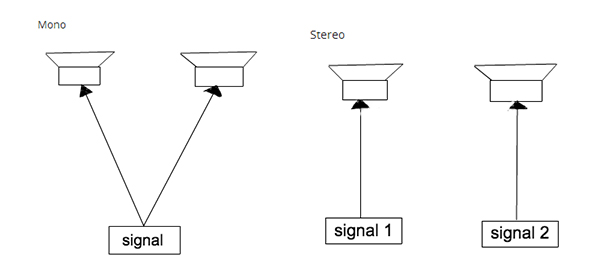
Монофонический звук, сокращение от монофонического или монофонического воспроизведения звука, — это звук, предназначенный для прослушивания, как если бы он исходил из одной позиции. Обычно достаточно одного динамика. Однако, когда вам необходимо воспроизвести звук из нескольких громкоговорителей или наушников, идентичные сигналы подаются на каждый громкоговоритель, что приводит к восприятию одноканального звукового «изображения» в одном звуковом пространстве между громкоговорителями.
Вышеприведенное описание взято из Википедии.
Часть 2. Разница между моно и стерео
В отличие от монофонического звука, стереофонический звук использует два отдельных аудиоканала для воспроизведения звука с двух микрофонов с правой и левой стороны, который воспроизводится двумя отдельными динамиками, чтобы дать представление о направлении источников звука.
Моно аудио лучше стерео?
С одной стороны, монофонический звук позволяет обоим ушам получить весь звук, в то время как стереофонический звук может создать иллюзию и позволить вам оказаться в середине трехмерного звука.
С другой стороны, хотя монофонический звук не звучит так же хорошо, как стереозвук, но он может быть функцией доступности и позволит вам хорошо слышать, когда люди слушают iPhone / iPad с включенной гарнитурой, даже если у них проблемы со слухом или глухие в одно ухо.
Лично, если я использую один наушник в моем ухе, я предпочитаю монофонический звук, потому что он приносит полный звук.
Звук моно или стерео громче?
Громкость монофонического звука, воспроизводимого одним динамиком, будет увеличена на +3 дБ громче, чем один и тот же звук, панорамированный по центру, и воспроизводит оба динамика.
Это потому, что когда вы смешиваете два сигнала одинакового уровня, но некоррелированные вместе, сумма этих двух сигналов на 3 дБ больше, чем любого другого сигнала. Однако когда они полностью коррелированы, как в монофоническом аудио, сумма возрастает на 6 дБ.
Часть 3. Как настроить звук на iPhone и Android
В этой части мы покажем вам, как включить доступность монофонического звука на мобильном телефоне.
Как установить монофонический звук на iPhone / iPad
Во-первых, вам нужно разблокировать ваш iPhone или iPad.
Запустить Настройки приложения с вашего Начального экрана.
Нажмите Общие.
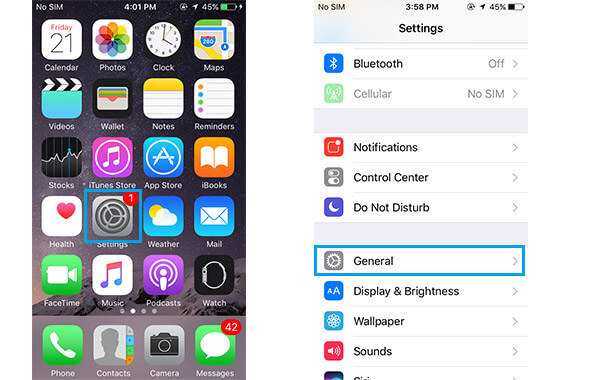
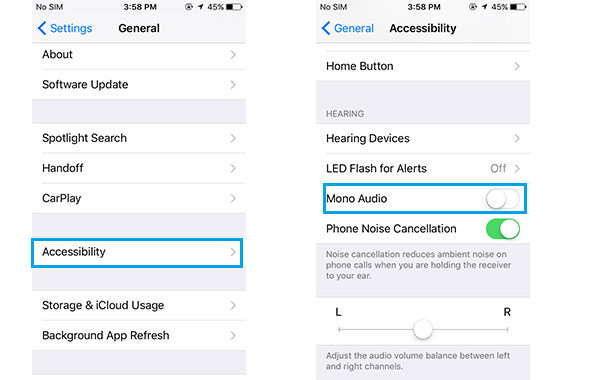
Нажмите Универсальный доступ.
Переключить опцию Моно аудио и включите его. Вы можете найти вариант монофонического звука в разделе «Слушание».
Как настроить звук на Android
Возьмите телефон Samsung в качестве примера.
Перейдите в «Настройки»> Перейдите на вкладку «Устройство»> Нажмите «Звук», чтобы прокрутить вниз и найти «Аудиовыход» в разделе «HDMI». Здесь вы можете выбрать «Stereo» или «Surround».
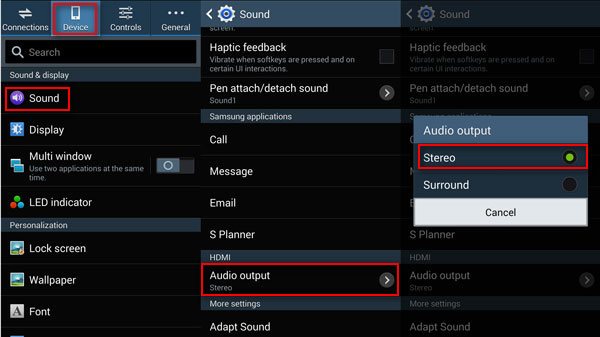
Здесь мы подошли к нижней части этой страницы. Моно аудио — это то, что раньше широко использовалось. В настоящее время стерео и объемный звук взяли под контроль звук в жизни. Как бы то ни было, никто не может решить, какой из них лучше. Лучше то, что подходит для вас.
Что вы думаете об этом посте.
Рейтинг: 4.8 / 5 (на основе рейтингов 154)
11 января 2021 года 15:50 / Обновлено Луиза Уайт в Tips
Более Чтение

Оставьте свой комментарий и присоединяйтесь к нашему обсуждению
Главная Передача данных iOS Что такое моно аудио

Авторские права © 2023 Aiseesoft Studio. Все права защищены.
Моно-аудио и баланс
В режиме «Моно-аудио» звук левого и правого стереоканалов преобразуется в монофонический сигнал и воспроизводится через оба канала. Баланс монофонического сигнала можно настроить, чтобы увеличить громкость правого или левого канала.
- Включение или отключение функции «Моно-аудио» и настройка баланса. Выберите «Настройки» > «Основные» > «Универсальный доступ» > «Моно-аудио».
- Начальные сведения об iPhone
- iPhone: обзор
- Аксессуары
- Экран Multi-Touch
- Кнопки
- Кнопка «Режим сна/Пробуждение»
- Кнопка «Домой»
- Кнопки громкости
- Переключатель «Звонок/Бесшумно»
- Установка SIM-карты
- Настройка и активация iPhone
- Подсоединение iPhone к компьютеру
- Подключение к Wi-Fi
- Подключение к Интернету
- Настройка почтовой и других учетных записей
- Учетная запись Apple ID
- Управление материалами на устройствах iOS
- Служба iCloud
- Синхронизация с iTunes
- Дата и время
- Язык и текст
- Имя Вашего iPhone
- Использование программ
- Начните из дома
- Многозадачность
- Просмотр объектов
- Рассмотреть поближе
- Изменение ориентации экрана
- Упорядочивание программ
- Упорядочивание при помощи папок
- Изменение обоев
- Настройка яркости
- Набор текста
- Редактирование текста
- Ускорение набора
- Использование беспроводной клавиатуры Apple
- Добавление или изменение клавиатур
- Уведомления
- Центр уведомлений
- Использование пароля для защиты данных
- Датчик Touch ID
- Связка ключей iCloud
- Ограничение трекинга рекламы
- Функция «Найти iPhone»
- Запросы к Siri
- Внесение информации о пользователе в программу Siri
- Корректировка запросов
- Настройки Siri
- Телефонные вызовы
- Вызов
- Прием звонков
- Соблюдайте тишину
- Во время разговора
- Режим конференции
- Экстренные вызовы
- Создание сообщений
- Быстрый просмотр писем
- Черновики
- Просмотр важных сообщений
- Вложения
- Работа с несколькими сообщениями
- Просмотр и сохранение адресов
- Печать сообщений
- Настройки программы Mail
- Начальные сведения о программе Safari
- Поиск в сети Интернет
- Просмотр веб-страниц
- Сохранение закладок
- Как делиться найденным
- Заполнение форм
- Скрытие лишних элементов с помощью функции «Reader»
- Сохранение списка для чтения
- Приватность и безопасность
- Настройки программы Safari
- Радио iTunes
- Получение музыки
- Просмотр и воспроизведение
- Обложка альбома
- Аудиокниги
- Плейлисты
- Genius — все для Вас
- Siri и голосовое управление
- iTunes Match
- Домашняя коллекция
- Настройки программы «Музыка»
- Сообщения SMS, MMS и iMessage
- Отправка и получение сообщений
- Управление диалогами
- Отправка фотографий, видео и других материалов
- Настройка программы «Сообщения»
- Начальные сведения о программе «Календарь»
- Приглашения
- Использование нескольких календарей
- Общий доступ к календарям iCloud
- Настройки календаря
- Просмотр фотографий и видео
- Упорядочивание фотографий и видеозаписей
- Общий доступ к фото iCloud
- Мой фотопоток
- Отправка фотографий и видеозаписей
- Редактирование фотографий и обрезка видеозаписей
- Печать фотографий
- Настройки программы «Фото»
- Начальные сведения о программе «Камера»
- Съемка фотографий и видеозаписей
- Расширенный динамический диапазон
- Просмотр, экспорт и печать
- Настройки программы «Камера»
- Начальные сведения о программе «Часы»
- Будильники и таймеры
- Поиск нужных мест
- Получение дополнительной информации
- Маршруты
- Режимы 3D и Flyover
- Настройка программы «Карты»
- Начальные сведения о программе «Видео»
- Добавление видео в медиатеку
- Управление воспроизведением
- Настройки видео
- Начальные сведения о программе «Заметки»
- Использование заметок в нескольких учетных записях
- Начальные сведения о программе «Напоминания»
- Запланированные напоминания
- Напоминания по местоположению
- Настройки программы «Напоминания»
- Начальные сведения о программе «Game Center»
- Игры с друзьями
- Настройки программы Game Center
- Начальные сведения о программе «iTunes Store»
- Просмотр и поиск
- Покупка, прокат или погашение кода
- Настройки программы iTunes Store
- Начальные сведения о программе «App Store»
- Поиск программ
- Покупка, погашение кода и загрузка
- Настройки программы App Store
- Начальные сведения о программе Passbook
- Passbook на ходу
- Настройки программы Passbook
- Начальные сведения о программе «Компас»
- Выровняем все
- Начальные сведения о программе «Диктофон»
- Запись
- Прослушивание
- Перенос записей на компьютер
- Начальные сведения о программе FaceTime
- Как звонить и принимать звонки
- Управление звонками
- Начальные сведения о программе «Контакты»
- Использование контактов в программе «Телефон»
- Добавление контактов
- Настройки программы «Контакты»
- Загрузка iBooks
- Чтение книги
- Упорядочивание книг
- Чтение PDF
- Настройки iBooks
- Начальные сведения
- Подключение и калибровка датчика
- Тренировки
- Настройки программы «Nike + iPod»
- Начальные сведения о программе «Подкасты»
- Получение подкастов
- Управление воспроизведением
- Упорядочивание подкастов
- Настройки подкастов
- Функции универсального доступа
- Сокращения для универсального доступа
- VoiceOver
- VoiceOver
- Основы работы с VoiceOver
- Использование iPhone с функцией VoiceOver
- Изучение жестов VoiceOver
- Использование ротора VoiceOver
- Использование экранной клавиатуры
- Пишите пальцами
- Произношение математических уравнений
- Функция телефонных звонков в VoiceOver
- Использование VoiceOver в Safari
- Использование VoiceOver в программе «Карты»
- Редактирование видео и голосовых записей на диктофон с помощью VoiceOver
- Использование VoiceOver с беспроводной клавиатурой Apple
- поддержка дисплеев Брайля;
- Switch Control
- Добавление переключателя и включение функции Switch Control
- Основные техники
- Сканирование объектов
- Сканирование точек
- Настройки и параметры
- iPhone на работе
- Почта, Контакты и Календарь
- Сетевой доступ
- Программы
- Использование международных клавиатур
- Специальные методы ввода
- Важная информация по безопасности
- Важная информация по эксплуатации
- Сайт поддержки iPhone
- Перезапуск и сброс iPhone
- Сброс настроек телефона
- Просмотр информации о iPhone
- Информация об использовании
- Если iPhone отключен
- Резервное копирование iPhone
- Обновление и восстановление ПО iPhone
- Об обновлении и восстановлении ПО
- Обновление iPhone
- Восстановление iPhone
Help for Apple products Copyright © 2014 Skydocu Inc. All rights reserved.
Что такое моно аудио в айфоне
В этом руководстве описаны функции iOS 7 и iPhone 4, iPhone 4S, iPhone 5, iPhone 5c и iPhone 5s.
В режиме «Моно-аудио» звук левого и правого стереоканалов преобразуется в монофонический сигнал, воспроизводимый через оба канала. Баланс монофонического сигнала можно настроить, чтобы увеличить громкость правого или левого канала.
Включение или отключение функции «Моно-аудио» и настройка баланса. Выберите «Настройки» > «Основные» > «Универсальный доступ» > «Моно-аудио».
Моно-аудио, Автопроизношение, Тройное нажатие кнопки «домой – Инструкция по эксплуатации Apple iPhone iOS 4.3
Страница 284: Скрытые субтитры и другие полезные функции

В режиме «Моно-аудио» звук левого и правого каналов преобразуется
в монофонический сигнал, воспроизводимый обеими сторонами. Это позволяет
пользователям с пониженной слышимостью одним ухом прослушивать весь
звуковой сигнал другим ухом.
Включение и выключение «Моно-аудио». В меню «Настройки» выберите
«Основные» > «Универсальный доступ» и нажмите переключатель «Моно-аудио».В режиме «Автопроизношение» произносятся варианты исправления текста iPhone
во время ввода текста пользователем.
Включение и выключение режима «Автопроизношение». В меню «Настройки»
выберите «Основные» > «Универсальный доступ» и нажмите переключатель
«Автопроизношение».Функция «Автопроизношение» также работает с VoiceOver и функцией увеличения.
Тройное нажатие кнопки «Домой»
Тройное нажатие кнопки «Домой» — это легкий способ включить или отключить
некоторые функции универсального доступа, переключаемые при быстром
тройном нажатии кнопки «Домой» . Вы можете установить функцию тройного
нажатия кнопки «Домой»: включение и отключение VoiceOver, включение
и отключение режима «Белое на черном» или отображение следующих
параметров:Включение и отключение VoiceOver.
Включение и отключение режима «Белое на черном»
Включение и отключение увеличения.
Функция тройного нажатия кнопки «Домой» по умолчанию отключена.
Установка функции тройного нажатия кнопки «Домой». В меню «Настройки»
выберите «Основные» > «Универсальный доступ» > «3 нажатия «Домой»»
и выберите желаемую функцию.Скрытые субтитры и другие полезные функции
Благодаря многим функциям iPhone, пользоваться iPhone могут все, включая
пользователей с нарушениями зрения и слуха.Изменение настроек аудио на iPhone
Можно отрегулировать моно-аудио и стереобаланс слева-справа с учетом особенностей слуха. Также можно включить шумоподавление, чтобы уменьшить фоновый шум при телефонных вызовах.

Откройте «Настройки» > Универсальный доступ» > «Аудиовизуальный материал».
Настройте один из указанных ниже параметров.
Моно-аудио. Включите для воспроизведения одного и того же контента в левом и правом каналах.
Баланс. Переместите бегунок cтереобаланса между левым и правым каналами.
Шумоподавление телефона. Включите шумоподавление для понижения уровня внешних фоновых шумов, когда во время телефонного разговора Вы держите аппарат у своего уха.
Похожие публикации:
- Как отключить интернет на айфоне
- Как отключить помощь на айфоне
- Сколько стоит облако на айфоне
- Сколько стоит починить фейс айди на 11 айфоне
Что такое моно аудио в iPhone: понятие и применение
Моно аудио – это звуковая система, которая воспроизводит звук через один динамик или один канал звука. Это означает, что звук будет слышен в одной и той же мере как для левого, так и для правого уха слушателя.
В iPhone моно аудио является встроенной функцией, которая позволяет воспроизводить звук одновременно через оба динамика на устройстве. Если у вас есть какие-либо проблемы с различными звуковыми записями, включая музыку, видео или звонки, использование моно аудио может помочь решить эти проблемы.
Моно аудио в iPhone может быть полезным при использовании наушников или в специфических ситуациях, когда важно, чтобы звук был равномерно распределен между ушами слушателя. Это особенно полезно для людей с проблемами слуха, которые могут испытывать затруднения при распознавании звуков в стереоформате.
Если вы столкнулись с проблемами звука на вашем iPhone или хотите улучшить воспроизведение аудио, вы можете включить режим моно аудио. Для этого перейдите в настройки устройства, выберите «Общие», затем «Доступность» и включите переключатель «Моно звук». Это позволит вам наслаждаться более равномерным звуком и решить проблемы с аудио на вашем iPhone.
Моно аудио в iPhone: основное понятие
Моно аудио – это формат звукового воспроизведения, при котором звук воспроизводится из одного канала. Однако в случае с iPhone речь идет о моно аудио в контексте воспроизведения музыки и звуковых эффектов.

Моно аудио может быть полезным в ряде ситуаций. Например, когда вы слушаете музыку или звук с помощью одного наушника, моно аудио позволяет сохранить звуковое пространство и избежать потери качества. Кроме того, моно аудио может быть полезно для людей с нарушениями слуха, так как оно обеспечивает более четкое восприятие звука и отсутствие эффекта стерео отделения.
В iPhone моно аудио можно включить через настройки звука. Для этого нужно перейти в «Настройки», затем выбрать «Звук» и включить переключатель «Моно звук». После этого все звуковые эффекты и музыка будут воспроизводиться в формате моно.
Важно отметить, что если вы используете наушники с двумя разъемами (для левого и правого каналов), то при включении моно аудио звук будет воспроизводиться только в одном наушнике. Если вы хотите получить звук в обоих наушниках, необходимо использовать адаптер или наушники с одним разъемом.
Моно аудио в iPhone – это удобная опция, которая позволяет наслаждаться звуком на новом уровне. Она особенно полезна для людей с нарушениями слуха и тем, кто предпочитает слушать музыку или звуковые эффекты с помощью одного наушника.
Как работает моно аудио в iPhone
Моно аудио в iPhone — это режим воспроизведения звука, при котором звук озвучивается через один динамик, а не два, как в режиме стерео. Это может быть полезно, если вы слушаете аудио с помощью только одного наушника или динамика, или если в одном из динамиков возникли проблемы.

Чтобы включить моно аудио на iPhone, выполните следующие шаги:
- Откройте настройки iPhone и найдите раздел «Общие».
- В разделе «Общие» пролистайте вниз и найдите «Доступность».
- В разделе «Доступность» найдите «Моно аудио» и переключите его в положение «Включено».
После включения моно аудио все звуковые эффекты и музыка будут воспроизводиться через один динамик. Если наушники или динамик подключены к iPhone, звук будет воспроизводиться только в одном канале. Это удобно, когда вы используете только один наушник или если один из динамиков неисправен.
Помимо включения моно аудио на iPhone, вы также можете настроить баланс звука между левым и правым каналами. Для этого в разделе «Доступность» найдите «Баланс» и переместите ползунок в нужное положение. Это позволит вам выбрать, в каком наушнике или динамике будет воспроизводиться более громкий звук.
Кроме того, в настройках моно аудио вы можете включить функцию перемешивания звука. Это позволит вам получить более равномерное распределение звука между левым и правым каналами. Чтобы включить перемешивание звука, просто переключите соответствующий переключатель в разделе «Моно аудио».
Таким образом, моно аудио в iPhone предоставляет возможность прослушивать звук только через один динамик или наушник, а также настроить баланс звука и включить перемешивание звука для более комфортного воспроизведения.

Применение моно аудио в iPhone
Моно аудио — это формат передачи звукового сигнала, при котором звук воспроизводится на одном канале звуковой системы. В отличие от стерео звука, где звук воспроизводится на двух каналах, моно аудио звучит на одном канале и имеет более ограниченный звуковой образ.
На iPhone моно аудио может быть использовано в различных ситуациях:
- Слушание аудиокниг и подкастов. Многие аудиокниги и подкасты предлагают моно версию аудио записи, что позволяет сосредоточиться на содержании и не отвлекаться на стерео эффекты.
- Телефонные звонки и голосовые сообщения. Во время звонков и при записи голосовых сообщений звук передается в моно формате. Это облегчает восприятие сообщения в условиях различных шумовых окружений.
- Аудиозаписи с низким качеством. Некоторые аудиозаписи, особенно старые или низкого качества, могут быть записаны в моно формате. Воспроизведение таких записей на iPhone в моно режиме помогает избежать искажений и улучшить восприятие звука.
Настройка моно аудио на iPhone достаточно проста. Для этого нужно перейти в «Настройки» -> «Общие» -> «Доступность» -> «Аудио/зрительная обратная связь» и включить переключатель «Монозвук». После активации этой опции звук будет воспроизводиться только на одном канале.
Моно аудио в iPhone представляет удобную опцию для тех, кто предпочитает простоту и функциональность воспроизведения звука. Благодаря этому формату можно насладиться аудиозаписями без дополнительных эффектов и сосредоточиться на содержании.
Когда следует использовать моно аудио в iPhone
Моно аудио – это звуковая запись, в которой звук проигрывается одинаково как в левом, так и в правом канале. Это отличается от стерео аудио, где звук распределяется между левым и правым каналом для создания более пространственного звучания.
В iPhone есть возможность включить режим моно аудио для получения более четкого и громкого звука, особенно для пользователей с нарушениями слуха или для ситуаций, когда слушатель использует только одно ухо.
Существует несколько случаев, когда стоит использовать моно аудио в iPhone:
- Слушание музыки или аудиокниг Когда вы слушаете музыку или аудиокнигу на своем iPhone, использование моно аудио может улучшить восприятие звука, особенно если у вас есть проблемы со слухом или вы слушаете только одним ухом.
- Просмотр видео Если вы смотрите видео на своем iPhone и не используете наушники или внешние динамики, то использование моно аудио может быть полезным. В результате вы получите более четкое и громкое звучание, особенно если вы сидите в дальней части от устройства.
- Звонки и голосовые сообщения Когда вы разговариваете по телефону или записываете голосовое сообщение, использование моно аудио может сделать звук более понятным и громким. Это может быть особенно полезно для людей с нарушениями слуха или в шумных условиях.
В итоге, использование моно аудио в iPhone может улучшить качество звука и сделать его более доступным для пользователей с нарушениями слуха или для ситуаций, когда слушатель использует только одно ухо.
Форум, посвященный ремонту сотовых телефонов (мобильных)
Зачем нужна функция «моно аудио» в iPhone?
Функция «моно аудио» в iPhone используется для преобразования стереозвука в монофонический звук, что позволяет людям с нарушениями слуха лучше слышать звуки при использовании наушников или слушателей.
Как включить режим «моно аудио» на iPhone?
Чтобы включить режим «моно аудио» на iPhone, необходимо открыть «Настройки», затем выбрать «Общие» и далее «Доступность». В разделе «Аудиозащита» можно включить опцию «Моно звук».
Какая разница между стерео и моно аудио?
Стерео аудио воспроизводит звук с двух каналов, что создает объемное звучание и эффект присутствия. Моно аудио же воспроизводит звук из одного канала, что может быть полезно для людей с нарушенным слухом, так как обеспечивает более четкое восприятие звуков.
Можно ли настроить громкость для моно аудио на iPhone?
Да, на iPhone можно настроить громкость для моно аудио. Для этого необходимо включить режим «моно аудио» в разделе «Доступность» в настройках устройства, затем открыть приложение «Настройки» и выбрать «Звуки и тактильные сигналы». Там можно настроить общую громкость для моно аудио.
Могу ли я использовать моно аудио при просмотре фильмов на iPhone?
Да, вы можете использовать моно аудио при просмотре фильмов на iPhone. Однако помните, что при использовании моно аудио звук будет воспроизводиться только из одного динамика, поэтому может потеряться пространственное звучание, которое создает стерео аудио.
Можно ли использовать моно аудио только для определенных приложений на iPhone?
Нет, функция «моно аудио» включается для всего устройства и влияет на все звуковые приложения на iPhone. Нельзя настроить моно аудио только для определенных приложений.
Какая версия iOS поддерживает функцию «моно аудио»?
Функция «моно аудио» поддерживается на всех версиях iOS, начиная с iOS 7 и выше. Для включения этой функции необходимо перейти в «Настройки», выбрать «Общие», затем «Доступность» и настроить опцию «Моно звук».
Избранное
Все функции продукта и методы работы практичны, но мы не можем гарантировать их постоянную эффективность.
Этот пользовательский функции, как распознавание вас, когда вы возвращаетесь на наш веб-сайт, и помощь нашей команде в понимании того, какие разделы веб-сайта вы считаете наиболее интересными и полезными.
Строго могли сохранить ваши предпочтения для настроек файлов cookie.
Если означает, что каждый раз, когда вы посещаете этот веб-сайт, вам нужно будет снова включать или отключать файлы cookie.
Рекомендуемые:
На большинстве устройств звук разделяется между двумя громкоговорителями — это называется «стерео». Если вы плохо слышите на одном ухе или слушаете в среде, не способной засорять оба уха со звуком, вы можете легко переключиться ваш Chromebook в режиме «моно», поэтому один и тот же звук поступает от обоих громкоговорителей.
Большинство аудиозаписей, которые вы слушаете, находятся в «стерео», что означает, что разные игры воспроизводятся как с левого, так и с правого громкоговорителей. Тем не менее, вы можете заставить ваш компьютер смешивать звук с моно, играя все вместе с помощью обоих динамиков.
Если вышеописанные способы не принесут желаемого успеха, можно поработать с системными файлами. Для этого понадобится выполнить следующие действия:
Часто задаваемые вопросы
Будет ли звук по-прежнему монофоническим, если я подключу свой iPhone или iPad к стороннему звуковому устройству, такому как стереосистема или динамик?
Да. Любой аксессуар должен соответствовать настройке, установленной на устройстве Apple.
По умолчанию все звуки на устройствах iOS воспроизводятся в стереофоническом режиме. Это означает, что на левом и правом динамиках будет воспроизводиться разный звук. Параметр «моно» (сокращение от «монофонический») отключает стерео и воспроизводит звук так, чтобы и левый, и правый динамики звучали одинаково.
Воспроизводить в моно или стерео?
Это вопрос с подвохом! В большинстве случаев аудиоинженеры рекомендуют протестировать ваш микс на монофонической и стереофонической системах воспроизведения. Хотя большинство современных слушателей будут слушать ваши треки на стереосистемах, монофонические системы воспроизведения помогут вам исключить фазовые проблемы.
В случае, если ваша песня воспроизводится как монофонический сигнал, вы хотите убедиться, что ваша музыка слышна правильно. Обязательно протестируйте свой микс как в стереофоническом, так и в монофоническом формате, чтобы проверить, нет ли расхождений.
Записываются ли артисты в моно или стерео?
Артисты обычно записывают большинство музыкальных партий в моно, а затем в процессе микширования помещают треки в более крупное стереоизображение. Стереозапись используется в сценариях, когда вы хотите захватить большое пространство в записи, как в случае записи оркестра или большого хора.
9 комментариев
Спасибо очень помогли, в Самсунге галакси J4 эта функция есть несмотря что не голый андроид))
Кстати мне нужен моно звук именно в двух ушах в таких случаях — я слушаю много разных лекций и передач на ютубе и там часто попадается звук только в одном канале или в одном канале громко в другом еле слышно, да ещё с шумами. Тут и спасает моно.Вот бы ещё найти виджет для быстрого переключения в андроид — вообще было бы суперайс!)
А у меня сам по себе включился монофонический режим, при этом в настройках он бы выключен, и после того ка я включил и снова выключил авиа режим, стало стерео, как это так. Отключение интернета не помогало.
Основные шаги по устранению неполадок иногда могут исправить отслеживание головы, которое не работает. Поэтому попробуйте отключить и снова подключить Airpods к другому совместимому iPhone, чтобы обновить соединения.
Как узнать, воспроизводится ли пространственное аудио?
На практике вы можете узнать это, просто двигая головой влево или вправо, чтобы ощутить трехмерный иммерсивный звук.
Проведите вверх от главного экрана, чтобы открыть > На экране панели громкости появится вариант. я
Этот что вы согласны с этим, но вы можете отказаться, если хотите.
ПодробнееЭквалайзер в iTunes
Эквалайзер есть и в iTunes. Чтобы запустить его, раскройте меню «Окно» и поставьте галочку возле пункта «Эквалайзер». Для настройки звучания поставьте о и выберите пресет в выпадающем меню.
В iTunes, в отличие от эквалайзера на iPhone, есть возможность ручной настройки. Вы можете самостоятельно поиграть с разными параметрами звука, установив оптимальные значения. Чтобы сохранить пресет, выберите пункт «Создать набор настроек».
Функция стабилизации громкости также присутствует в iTunes. Чтобы включить её, откройте настройки iTunes и на вкладке «Воспроизведение» о.
Что Такое Моно Аудио в Iphone
В режиме « Моно — аудио » звук левого и правого стереоканалов преобразуется в монофонический сигнал и воспроизводится через оба канала. Баланс монофонического сигнала можно настроить, чтобы увеличить громкость правого или левого канала. Включение или отключение функции « Моно — аудио » и настройка баланса.
Обновите прошивку AirPods
В отличие от версии для iOS, вы всегда должны обновлять прошивку AirPods, потому что устаревшие версии могут быть самым большим препятствием для пространственного звука.
Шаг 2 → Чтобы проверить версию AirPods, коснитесь рядом с названием AirPods. Там вы узнаете свою версию ОС AirPods.
Если вы обнаружите, что он устарел, поместите AirPods обратно в чехол и поднесите их ближе к подключенному iPhone, он автоматически обновится.
Прежде чем обращаться в сервисный центр стоит разобраться с неполадками самостоятельно. Если собеседник не слышит голос во время совершения звонка, оптимизировать звук в разговорном динамике можно несколькими способами.
Зачем нужен моно звук?
Монофоническое звучание предполагает объединение всех звуков в один канал. Для удобства пользователей этот канал дублируется, и тогда звук идет не только из одного наушника. . Это позволяет создать объемное звучание, при котором есть ощущение направленности звука и его расположения. Пример.
Когда вы с другом хотите посмотреть или послушать что-нибудь вместе, вы можете поделиться с ним одним наушником AirPods. Однако при этом вы можете не слышать некоторые элементы аудио из-за стереозвука. Чтобы этого избежать, нужно включить для AirPods моно — звук
Что Такое Моно Аудио в Iphone
Стереосистемы создают впечатление локализации источника звука, когда каждая звуковая дорожка как будто имеет определенное местоположение. Монофонические дорожки, как правило, ощущаются в такой обстановке очень отчетливо и, как следствие, звучат громче.
Как использовать персональную голосовую функцию iPhone для создания голоса AI
Монофонические записи не звучат лучше или хуже стереофонических, они просто разные. Вы заметите, что монозаписи, как правило, имеют более центрированный, пронзительный звук, в то время как стереозаписи имеют более современное звучание с большим ощущением пространства.
Как убрать шум микрофона на айфоне?
Если вы столкнулись с такой проблемой, то откройте настройки, перейдите в “Основные”, затем – в “Универсальный доступ” (об этой менюшке у нас есть подробная статья) и отключите переключатель на строчке “Шумоподавление телефона”, которая находится в секции “Слух”.
Также можно включить шумоподавление , чтобы уменьшить фоновый шум при телефонных вызовах. Откройте «Настройки» > Универсальный доступ» > «Аудиовизуальный материал». Настройте один из указанных ниже параметров.
Отключение монофонического звука полностью исправит Пространственный звук отображается серым цветом на iPhone.
Чтобы прокомментировать или ответить, прокрутите страницу вниз ⤓