Где находятся средства SmartArt?
Excel для Microsoft 365 Word для Microsoft 365 PowerPoint для Microsoft 365 Excel 2021 Word 2021 PowerPoint 2021 Excel 2019 Word 2019 PowerPoint 2019 Excel 2016 Word 2016 PowerPoint 2016 Excel 2013 Word 2013 PowerPoint 2013 Excel 2010 Word 2010 PowerPoint 2010 Excel 2007 Word 2007 PowerPoint 2007 Еще. Меньше
Графические элементы SmartArt и инструменты доступны в Excel, PowerPoint и Word.
Все инструменты для графических элементов SmartArt можно найти на панели инструментов SmartArt. Чтобы активировать панель инструментов SmartArt, щелкните графический элемент SmartArt. Если в документе еще нет рисунка, создайте его, следуя инструкциям в окне Создание рисунка SmartArt.

Инструменты SmartArt находятся на двух вкладах: Формат и Конструктор.
- На вкладке Конструктор можно изменить макет графического элемента SmartArt, изменить его стиль или цвета, используемые в рисунке SmartArt.
- На вкладке Формат можно изменить фигуры в графическом элементе SmartArt, их стиль и цвета. Здесь также находятся инструменты, которые помогают применять эффекты и стили текста, а также изменять размер графического элементов SmartArt. С помощью инструментов в группе Упорядотка можно изменять положение и ориентацию рисунков и фигур, а также изменять макет текста в графическом элементе SmartArt.
Быстрый доступ к инструментам SmartArt
Чтобы быстро отредактировать графический элемент SmartArt или фигуры в нем, щелкните его правой кнопкой мыши или на фигуре.
- Чтобы быстро изменить фигуры в графическом элементе SmartArt, щелкните фигуру правой кнопкой мыши, чтобы вызвать контекстное меню. Чтобы одновременно изменить несколько фигур, щелкните их, удерживая нажатой кнопку CTRL, а затем щелкните их правой кнопкой мыши.
- Чтобы изменить фигуру, например с круга на любую другую фигуру, включая стрелки или звезды, щелкните фигуру правой кнопкой мыши, выберите изменить фигуру ивыберите фигуру из списка.
- Чтобы изменить стиль или цвет или добавить эффекты к фигуре, щелкните фигуру правой кнопкой мыши, выберите формат фигуры ,а затем выберите нужный стиль, цвет и эффекты.
Чтобы создать идеальный графический элемент SmartArt, можно использовать множество сочетаний. Чтобы восстановить параметры фигуры в графическом элементе SmartArt, щелкните ее правой кнопкой мыши и выберите восстановить фигуру.
Создание графического элемента SmartArt

Добавьте визуальный эффект к обычному тексту и маркерам и преобразуйте их в графический элемент SmartArt из коллекции рисунков PowerPoint.
Преобразование текста в графический элемент SmartArt
- Выделите текст.
- На вкладке Главная нажмите кнопку Преобразовать в SmartArt.
- Выберите нужный элемент SmartArt.
Вставка рисунков в SmartArt
Выберите элемент SmartArt с рисунками, а затем вставьте рисунки.
- Выделите текст.
- На вкладке Главная нажмите кнопку Преобразовать в SmartArt.
- Выберите пункт Другие графические элементы SmartArt, а затем выберите категорию Рисунок.
- Выберите нужный элемент SmartArt и нажмите кнопку ОК.
- Чтобы вставить изображение, щелкните значок рисунка, найдите изображение и выберите его.
- Нажмите кнопку Вставить.
Видео: создание и изменение графических элементов SmartArt
Excel для Microsoft 365 Word для Microsoft 365 Outlook для Microsoft 365 PowerPoint для Microsoft 365 Excel 2021 Word 2021 Outlook 2021 PowerPoint 2021 Excel 2019 Word 2019 Outlook 2019 PowerPoint 2019 Excel 2016 Word 2016 Outlook 2016 PowerPoint 2016 Office 2016 Еще. Меньше

Совет. Видео не на вашем языке? Попробуйте выбрать Скрытые субтитры .
Проверьте, как это работает!
Если вы хотите, чтобы список или схема выделялись на странице, воспользуйтесь графическим элементом SmartArt. Функции SmartArt работают одинаково во всех приложениях Office.
Добавление графического элемента SmartArt
- На вкладке Вставка нажмите кнопку SmartArt.
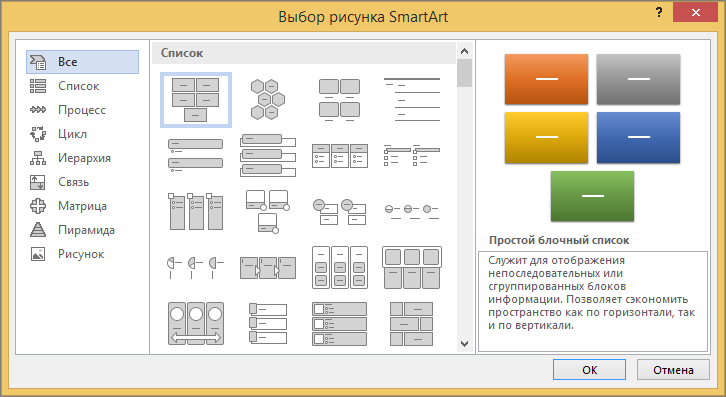
- В левой области выберите нужный тип макета.
- Выберите вариант и нажмите кнопку ОК.
- Щелкните надпись [Текст] и введите нужный текст.
Добавление строки
- Щелкните надпись [Текст] правой кнопкой мыши и выберите команду Добавить фигуру перед или Добавить фигуру после.
Удаление фигуры
- Выделите фигуру и нажмите клавишу DELETE.
Изменение макета, цвета или стиля
- Выделите графический элемент SmartArt.
- В разделе Работа с рисунками SmartArt откройте вкладку Конструктор.
- Наводите указатель мыши на различные варианты в коллекции Макеты, чтобы увидеть результат их применения, а затем выберите понравившийся.
- Нажмите кнопку Изменить цвета, наводите указатель мыши на различные варианты, чтобы увидеть результат их применения, а затем выберите понравившийся.
- Наводите указатель мыши на различные варианты в коллекции Стили SmartArt, чтобы увидеть результат их применения, а затем выберите понравившийся.
Сброс параметров графического элемента
- Выделите графический элемент SmartArt.
- В разделе Работа с рисунками SmartArt откройте вкладку Конструктор, нажмите кнопку Восстановить рисунок и выберите один из пунктов.
Создание графического элементов SmartArt с нуля
Excel для Microsoft 365 Word для Microsoft 365 Outlook для Microsoft 365 PowerPoint для Microsoft 365 Excel для Microsoft 365 для Mac Word для Microsoft 365 для Mac PowerPoint для Microsoft 365 для Mac PowerPoint для Интернета Excel 2021 Word 2021 Outlook 2021 PowerPoint 2021 Excel 2019 Word 2019 Outlook 2019 PowerPoint 2019 Excel 2016 Word 2016 Outlook 2016 PowerPoint 2016 Excel 2016 для Mac Word 2016 для Mac PowerPoint 2016 для Mac Excel 2013 Word 2013 Outlook 2013 PowerPoint 2013 Excel 2010 Word 2010 Outlook 2010 PowerPoint 2010 Excel 2007 Word 2007 Outlook 2007 PowerPoint 2007 Excel для Mac 2011 Word для Mac 2011 PowerPoint для Mac 2011 Еще. Меньше
Создайте Графический элемент SmartArt, чтобы быстро и легко создать наглядное представление данных. На выбор предлагается большое количество макетов, предназначенных для различных ситуаций. Графические элементы SmartArt можно создавать в Excel, Outlook, PowerPoint и Word, и их можно использовать во Office.
Общие сведения о Графические элементы SmartArt, в том числе о том, как выбрать оптимальный тип рисунка и макета для отображения данных или представления концепции, см. в этой статьи.
Вставка графического элемента SmartArt и добавление в него текста
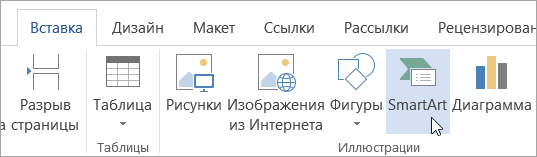
- На вкладке Вставка в группе Иллюстрации нажмите кнопку SmartArt.
- В диалоговом окне Выбор рисунка SmartArt выберите нужные тип и макет.
- Чтобы ввести текст, выполните одно из указанных ниже действий.
- В области текста щелкните элемент [Текст] и введите содержимое.
- Скопируйте текст из другого места или программы, в области текста щелкните элемент [Текст], а затем вставьте скопированное содержимое.
- Если область текста не отображается, щелкните стрелку с левой стороны графического элемента SmartArt.
- Если вам нужно добавить текст, например заголовок, в произвольное место рядом c графическим элементом SmartArt или поверх него, на вкладке Вставка в группе Текст нажмите кнопку Текстовое поле, чтобы вставить текстовое поле. Если вы хотите, чтобы в поле отображался только текст, щелкните его правой кнопкой мыши, выберите команду Форматировать фигуру или Форматировать текстовое поле, а затем настройте поле так, чтобы у него не было цвета фона и границы.
Добавление и удаление фигур в графическом элементе SmartArt
- Щелкните элемент SmartArt, в который нужно добавить фигуру.
- Щелкните существующую фигуру, ближе всех расположенную к точке, куда нужно вставить новую.
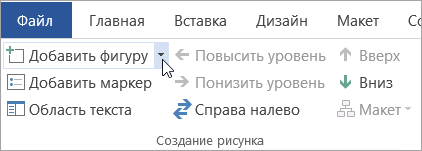
- На вкладке Конструктор вкладки Работа с рисунками SmartArt в группе Создание рисунка щелкните стрелку рядом с кнопкой Добавить фигуру. Если вкладка Работа с рисунками SmartArt или Конструктор не отображается, убедитесь, что вы выбрали графический элемент SmartArt. Чтобы открыть вкладку Конструктор, вам может потребоваться дважды щелкнуть графический элемент.
- Выполните одно из указанных ниже действий.
- Чтобы вставить фигуру после выделенной, выберите команду Добавить фигуру после.
- Чтобы вставить фигуру перед выделенной, выберите команду Добавить фигуру перед.
- Чтобы добавить фигуру в области текста, щелкните существующую фигуру, поместите курсор в то место перед текстом или после него, куда вы хотите вставить новую фигуру, и нажмите клавишу ВВОД.
- Чтобы удалить фигуру из графического элемента SmartArt, щелкните соответствующую фигуру и нажмите клавишу DELETE. Чтобы удалить весь графический элемент SmartArt, щелкните его границу и нажмите клавишу DELETE.
- Чтобы добавить фигуру, например выноску или линию, см. статью Добавление фигур.
Изменение цветов всего графического элемента SmartArt
К фигурам в графическом элементе SmartArt можно применять цветовые вариации из цветов темы.
- Щелкните графический элемент SmartArt.
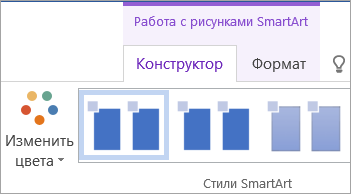
- В разделе Работа с рисунками SmartArt на вкладке Конструктор в группе Стили SmartArt нажмите кнопку Изменить цвета. Если вкладка Работа с рисунками SmartArt или Конструктор не отображается, убедитесь, что вы выбрали графический элемент SmartArt. Чтобы открыть вкладку Конструктор, вам может потребоваться дважды щелкнуть графический элемент.
- Выберите цветовой вариант.
Применение стиля SmartArt к графическому элементу SmartArt
Стиль SmartArt — это сочетание различных эффектов, например стилей линий, рамок или трехмерных эффектов, которые можно применить к фигурам в графическом элементе SmartArt для придания им профессионального, неповторимого вида.
- Щелкните графический элемент SmartArt.
- В разделе Работа с рисунками SmartArt на вкладке Конструктор в группе Стили SmartArt выберите стиль. Чтобы увидеть другие стили SmartArt, нажмите кнопку Дополнительные .